

So löschen Sie iOS 26 sicher und downgraden Ihr iPhone

Nov 13, 2025 • Filed to: iOS Probleme beheben • Proven solutions
In der Welt der Smartphones ist eine neue Firmware-Version von großer Bedeutung, da neue Funktionen und eine bessere Leistung erwartet werden. Sobald sie veröffentlicht wird, möchte jeder Nutzer sie auf seinem Handy installieren. Allerdings verläuft nicht jedes iOS-Update so reibungslos wie erhofft. Das kann auch bei iOS 26 der Fall sein, dem neuesten Zugang zum iDevice-Firmware-Repository.
Von unerwarteten Fehlern über plötzliche App-Abstürze bis hin zu einer schlechten Akkulaufzeit – die neue Version hat viele ratlos zurückgelassen. Für diejenigen, die iOS 26 löschen und zu einer stabilen Version zurückkehren möchten, enthält dieser ultimative Leitfaden alle Antworten. Lesen Sie weiter, um den sichersten Weg zu erfahren, wie Sie wieder ein reibungsloses iPhone-Erlebnis erhalten.
- Teil 1. Warum sollten Sie iOS 26 löschen? 5 mögliche Gründe
- Der Akku entlädt sich viel schneller als zuvor
- Lieblings-Apps stürzen ständig ab oder lassen sich nicht öffnen
- Das Handy ist im Alltag langsamer oder fühlt sich verzögert an
- Unerwartete Fehler und optische Störungen
- Fehlende Funktionen oder Änderungen, die Ihnen nicht gefallen
- Teil 2. Wichtige Dinge, die Sie sicherstellen sollten, bevor Sie iOS 26 löschen
- Automatische Updates deaktivieren
- "Mein iPhone suchen" deaktivieren
- iPhone/iPad-Daten mit Dr.Fone sichern

- Teil 3. Wie löscht man iOS 26 sicher und schnell? Probieren Sie Dr.Fone – Systemreparatur (iOS)
- Teil 4. Wie löscht man iOS 26 Beta über die IPSW-Datei
Teil 1. Warum sollten Sie iOS 26 löschen? 5 mögliche Gründe
Bevor Sie auf die Suche nach einem geeigneten Downgrade-Ansatz für die Firmware gehen, ist es wichtig zu wissen, warum Sie das tun sollten. Nach dem Update auf iOS 26 bemerkten einige Nutzer, dass die neue Version ihre Erwartungen nicht ganz erfüllte. Obwohl neue Upgrades die Leistung verbessern sollen, können mehrere häufige Probleme dazu zwingen, zurückzukehren. Hier sind 5 mögliche Gründe, warum Sie das iOS 26-Update rückgängig machen möchten:
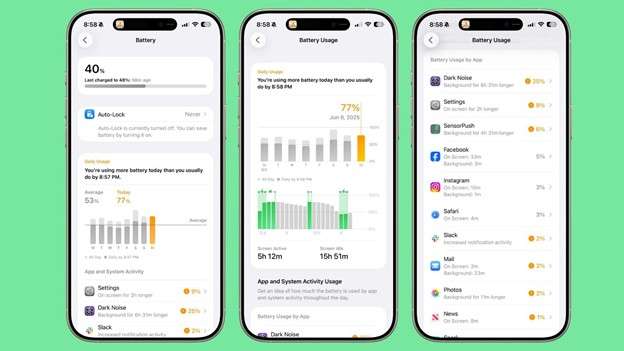
1. Der Akku entlädt sich viel schneller als zuvor
Obwohl iOS-Updates oft eine deutlich bessere Effizienz versprechen, stellen manche Benutzer fest, dass die Akkulaufzeit spürbar schlechter wird. Wenn dein Handy schneller als früher leer ist, kann sich das Update allein deshalb mehr wie ein Problem als eine Verbesserung anfühlen.
2. Lieblings-Apps stürzen ständig ab oder lassen sich nicht öffnen
Bestimmte Anwendungen auf dem Handy sind möglicherweise noch nicht für iOS 26 optimiert, was dazu führen kann, dass sie plötzlich abstürzen oder einfrieren. Wenn es sich dabei um Apps handelt, auf die du täglich angewiesen bist, macht das Verbleiben auf der aktuellen Firmware-Version kaum Sinn.
3. Das Handy ist im Alltag langsamer oder fühlt sich verzögert an
Statt das Telefon flüssiger zu machen, kann das aktuelle Firmware-Upgrade auch Ruckler oder verzögerte Reaktionen verursachen. Selbst ganz grundlegende Aufgaben wie Tippen oder Wischen können plötzlich anstrengend erscheinen.
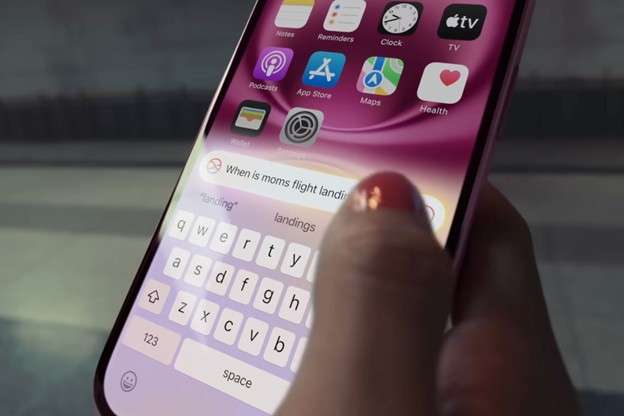
4. Unerwartete Fehler und optische Störungen
Von kaputten Widgets bis hin zu Anzeigeproblemen oder Touch-Fehlern – seltsame Bugs treten oft in frühen Versionen neuer Firmware-Releases auf. Solche Probleme sind vielleicht nicht gravierend, summieren sich aber und beeinträchtigen das Gesamterlebnis auf dem Handy.
5. Fehlende Funktionen oder Änderungen, die Ihnen nicht gefallen
Manchmal entfernt oder verändert eine neue Firmware-Version Dinge, die dir in der vorherigen Version gefallen haben, etwa das Layout. Wenn das neue Design unbequem oder schwerer zu bedienen ist, kann das Zurückwechseln die bessere Option sein.
Teil 2. Wichtige Dinge, die Sie sicherstellen sollten, bevor Sie iOS 26 löschen
Es gibt ein paar wichtige Dinge, die deine volle Aufmerksamkeit erfordern, bevor du dich für einen Ansatz entscheidest und mit dem Downgrade der Firmware beginnst. Wenn du diese überspringst, kann das zu Datenverlust, einer fehlgeschlagenen Wiederherstellung oder sogar zu einem gesperrten Gerät führen. Deshalb ist es wichtig, sich zuerst richtig vorzubereiten, damit später beim Versuch, iOS 26 zu entfernen, alles nach Plan läuft. Außerdem sinkt so das Risiko, später auf vermeidbare Probleme zu stoßen.
1. Automatische Updates deaktivieren
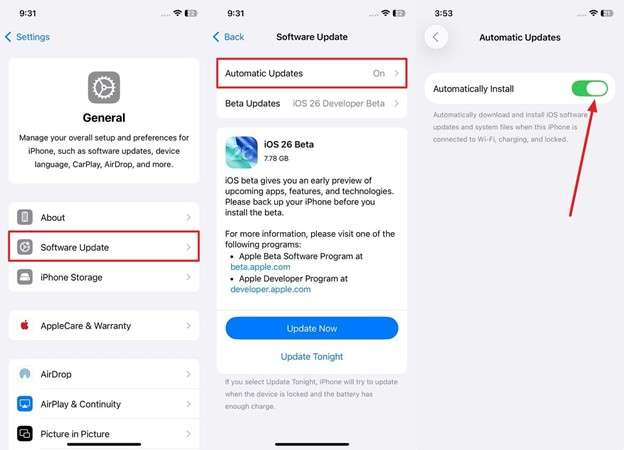
Eines der ersten Dinge, um die Sie sich kümmern sollten, ist das Deaktivieren der automatischen Update-Funktion Ihres iOS-Geräts. Wenn diese Einstellung aktiviert bleibt, könnte Ihr Gerät iOS 26 über Nacht neu installieren, ohne Sie zu fragen. Wenn Sie sie ausschalten, können Sie sicherstellen, dass Ihr Telefon nach dem Downgrade auf der von Ihnen bevorzugten Version bleibt, ohne unerwartete Updates.
Anleitung. Navigieren Sie zum Symbol der Einstellungen-App und öffnen Sie es, um auf den Tab „Allgemein“ im nächsten Bildschirm zuzugreifen. Tippen Sie hier auf die Option „Automatische Updates“ unter „Softwareupdate“ und schalten Sie den Schalter „Automatisch installieren“ aus.
2. "Mein iPhone suchen" deaktivieren
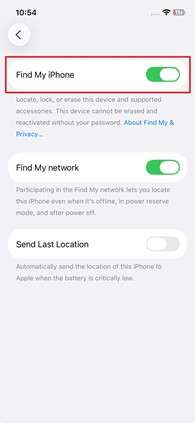
Ein weiterer wichtiger Schritt für diesen Vorgang ist das Deaktivieren der „Mein iPhone suchen“-Funktion in den Telefoneinstellungen. Diese Funktion hilft dabei, Ihr Gerät zu schützen, falls es verloren geht oder gestohlen wird, muss aber vor einem größeren System-Downgrade ausgeschaltet werden. Wenn sie aktiv bleibt, bedeutet das, dass der Vorgang zum Deinstallieren von iOS 26 während der Sicherheitsüberprüfung blockiert wird.
Anleitung. Gehen Sie in den Geräteeinstellungen zu den Apple-ID-Einstellungen und tippen Sie auf die Option „Mein iPhone suchen“. Drücken Sie im nächsten Bildschirm auf „Mein iPhone suchen“ und deaktivieren Sie die Schaltfläche „Mein iPhone suchen“ durch die Bestätigung Ihres Apple-ID-Passworts.
3. iPhone/iPad-Daten mit Dr.Fone sichern
Das Sichern Ihrer Daten ist vermutlich der wichtigste Schritt, bevor Sie größere Änderungen an Ihrem Telefon vornehmen. Ein Downgrade des Systems führt in der Regel zum Verlust aktueller Mobilinhalte. Ausschließlich auf iCloud oder iTunes zu vertrauen, ist zwar möglich, gibt Ihnen aber keine Kontrolle darüber, was genau gesichert wird. Daher ist es besser, sich für eine umfassende Lösung wie Wondershare Dr.Fone zu entscheiden, um jegliche Probleme zu vermeiden.
Es handelt sich um ein einfaches Programm, das jedem hilft – auch Einsteigern. Mit dieser Software können Sie genau auswählen, was Sie sichern möchten. Es kann die gesamten Telefondaten oder auch nur eine einzelne Kontaktdatei sein. Außerdem funktioniert Dr.Fone sowohl mit iPhones als auch mit iPads und überschreibt keine früheren Backups. Hinzu kommt die Möglichkeit für drahtlose, automatische, inkrementelle Backups für iOS-Geräte.

Wondershare Dr.Fone
Sichern Sie iPhone/iPad-Daten mit Dr.Fone vor dem iOS 26-Update
- Mit nur einem Klick das gesamte iOS-Gerät auf den Computer sichern.
- Ermöglicht das Vorschauen und selektive Exportieren von Kontakten vom iPhone auf den Computer.
- Kein Datenverlust auf Geräten während der Wiederherstellung.
- Funktioniert mit allen iOS-Geräten. Kompatibel mit der neuesten iOS-Version.



Anleitung zum Sichern von iPhone/iPad-Daten vor dem Löschen von iOS 26 Beta
Die Wahl dieses leistungsstarken Programms zum Sichern Ihrer gesamten mobilen Inhalte bedeutet einen viel einfacheren Prozess. Alle Daten werden auf Ihrem Computer gespeichert, was bedeutet, dass es keine Speicherbeschränkungen und keine Synchronisierungsprobleme gibt. Beim Gehen zu iOS 26 Beta entfernen:
Schritt 1.Wählen Sie bestimmte Daten aus, die Sie schützen möchten, bevor Sie iOS 26 herunterladen
Sobald Dr. Fone das Telefon erkannt und geladen hat, navigieren Sie zur Option "Meine Backups". Wählen Sie dann den genauen Datentyp aus, den Sie speichern möchten, definieren Sie den "Backup-Pfad" und wählen Sie dann "Jetzt sichern", um fortzufahren.

Schritt 2.Schließen Sie den Sicherungsprozess ab und überprüfen Sie, was gespeichert wurde
Jetzt, lassen Sie Dr. Fone das Backup aller Inhalte ohne Unterbrechung abschließen. Gehen Sie dann zu Sicherung anzeigen, um gespeicherte Daten anzuzeigen, oder öffnen Sie Sicherung Einstellungen, um automatische inkrementelle zukünftige Sicherung zu aktivieren.

 Sicher und zuverlässig
4,624,541 Personen haben es heruntergeladen
Teil 3. Wie löscht man iOS 26 sicher und schnell? Probieren Sie Dr.Fone – Systemreparatur (iOS)
Nachdem alle Vorbereitungen erledigt sind, ist der nächste Schritt, tatsächlich die iOS 26 Beta zu deinstallieren vom Mobilgerät. Auch wenn es keine native One-Click-Downgrade-Option gibt, sind Sie nicht aufgeschmissen. Statt komplizierte manuelle Prozesse durchzugehen oder Fehler zu riskieren, kann die Wahl eines spezialisierten Tools alles schneller und einfacher machen. Dr.Fone - Systemreparatur (iOS) wurde genau für solche Situationen entwickelt.
Es hilft Ihnen, iOS 26 löschen Ihr iPhone wiederherzustellen und auf eine stabile Version zurückzusetzen. Das Beste daran? All das gelingt ohne fortgeschrittene Kenntnisse oder stundenlanges Suchen nach Firmware-Dateien. Außerdem gibt es einen vollständigen, geführten Prozess, der mit einer Vielzahl von iOS-Geräten funktioniert. Von der Behebung von Softwareproblemen bis zum Zurückkehren auf eine Version wie iOS 18 hält Dr.Fone alles problemlos und sicher.
Noch besser ist, dass Dr.Fone Ihr Gerät beim Rückgängigmachen des iOS 26-Updates nicht jailbreakt. So können Sie Systemfehler beheben oder sicher downgraden, ohne die Sicherheit und Garantie Ihres Handys zu gefährden. Zudem ist Dr.Fone auch dann zur Stelle, wenn Sie auf eine neue Firmware-Version upgraden müssen. Es sind nicht nur stabile Releases – auch Updates auf die aktuellsten Beta-Versionen sind möglich.
Dr.Fone - Systemreparatur (iOS)
Löschen Sie iOS 26 sicher und schnell ohne Datenverlust.
- Stellen Sie Ihr iOS nur wieder her – keinerlei Datenverlust.
- Verschiedene iOS-Systemprobleme behebenim Wiederherstellungsmodus feststecken, weißes Apple-Logo, schwarzer Bildschirm, Startschleife usw.
- iOS ohne iTunes vollständig upgraden und downgraden.
- Funktioniert für alle iPhone/iPad/iPod Touch, mit allen iOS-Versionen.
Anleitung zum sicheren und schnellen Löschen von iOS 26 mit Dr.Fone – Systemreparatur (iOS)
Sicherzustellen, dass Ihr Mobilgerät nicht kompromittiert wird, ist während eines Firmware-Downgrades am wichtigsten. Wenn Sie sich für Dr.Fone entscheiden und die folgenden Schritte befolgen, wird der Versuch, iOS 26 zu deinstallieren, viel einfacher:
Schritt 1. Gehen Sie zu Systemreparatur und wählen Sie die Downgrade-Option
Aktivieren Sie Dr.Fone auf Ihrem Computer und navigieren Sie durch die „Toolbox“, um die Funktion „Systemreparatur“ auszuwählen. Wählen Sie als Nächstes „iOS“ als Systemtyp und klicken Sie im Menü auf die Schaltfläche „iOS Upgrade/Downgrade“.

Schritt 2.Wählen Sie Downgrade und beachten Sie die Backup-Anforderung
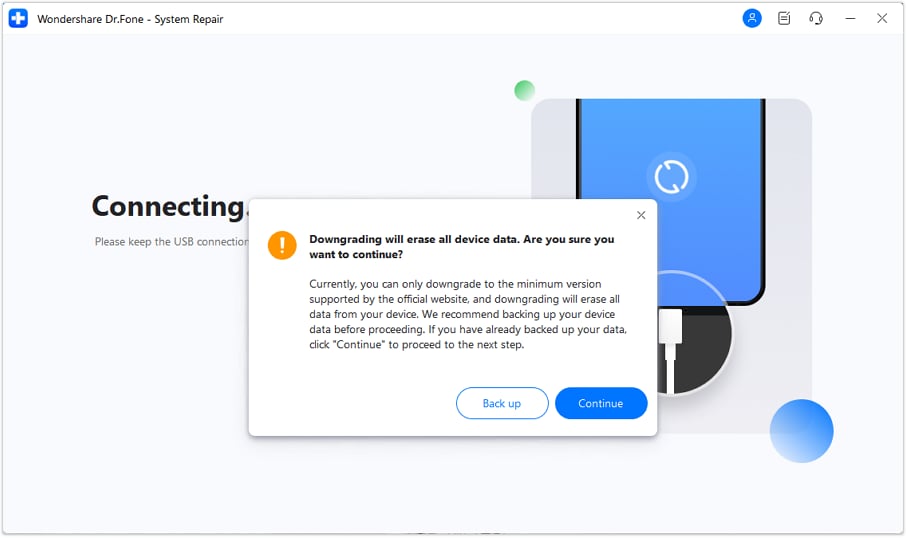
Wählen Sie anschließend auf dem nächsten Bildschirm „iOS Downgrade“, wenn Sie dazu aufgefordert werden, und schließen Sie Ihr iPhone an den Computer an. Erstellen Sie dann entweder wie empfohlen ein Backup oder klicken Sie auf „Weiter“, wenn Sie bereits eines erstellt haben.
Schritt 3.Wählen Sie Ihre Firmware für das Downgrade aus und laden Sie sie herunter
Sobald das Programm das Telefon geladen hat, erscheint eine Liste der unterstützten iOS-Versionen zur Auswahl. Tippen Sie anschließend auf „Herunterladen“ neben der gewünschten Version und warten Sie, bis das Programm sie abruft und validiert.

Schritt 4.Starten Sie das Downgrade, um eine stabile iOS-Version wiederherzustellen
Tippen Sie an diesem Punkt auf „Jetzt reparieren“, um das Downgrade einzuleiten, und warten Sie, da der Vorgang einige Zeit in Anspruch nimmt. Wenn der Vorgang abgeschlossen ist, klicken Sie auf „Fertig“ und Ihr iPhone kehrt zu einer stabileren Version zurück.

Sicher und zuverlässig4,624,541 Personen haben es heruntergeladen
Teil 4. Wie löscht man iOS 26 Beta über die IPSW-Datei
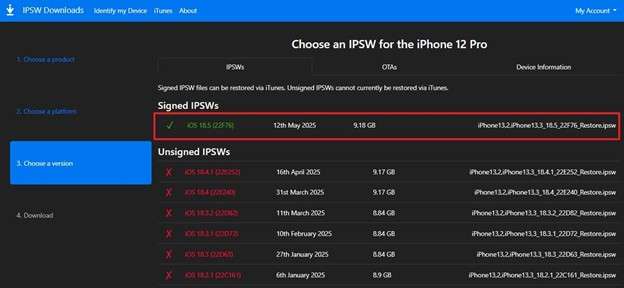
Es ist auch möglich, mit den nativen Optionen zu einer stabilen Firmware-Version zurückzukehren. Eine wichtige Voraussetzung ist, dass Sie die neueste Version von iTunes/Finder und eine signierte IPSW-Datei der gewünschten Systemversion haben. Obwohl der Vorgang etwas komplex ist, bleibt er eine machbare Möglichkeit. Sie verlieren alle aktuellen Daten auf Ihrem Mobilgerät, wenn Sie versuchen, entfernen Sie die iOS 26 Beta mit diesen Schritten:
Schritt 1. Laden Sie die signierte IPSW-Datei der gewünschten Firmware-Version herunter und starten Sie die neueste Version von iTunes/Finder.
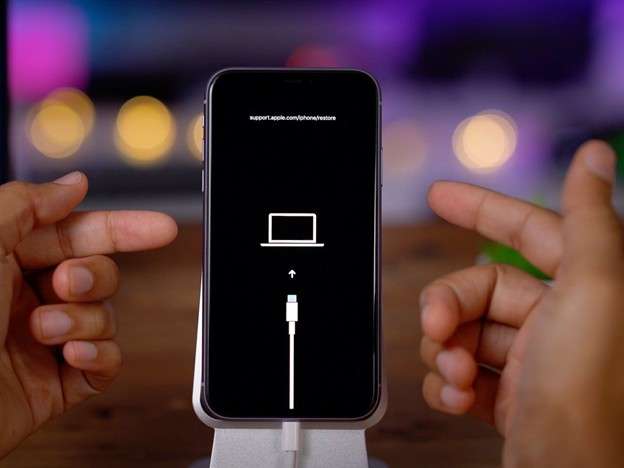
Schritt 2. Verbinden Sie dann das Telefon mit einem geeigneten Kabel mit dem Computer und drücken Sie kurz die „Lauter“-Taste. Wiederholen Sie danach dasselbe mit der „Leiser“-Taste und halten Sie anschließend die „Seitentaste“ gedrückt. Halten Sie diese, bis der Wiederherstellungsmodus auf Ihrem Handy angezeigt wird.
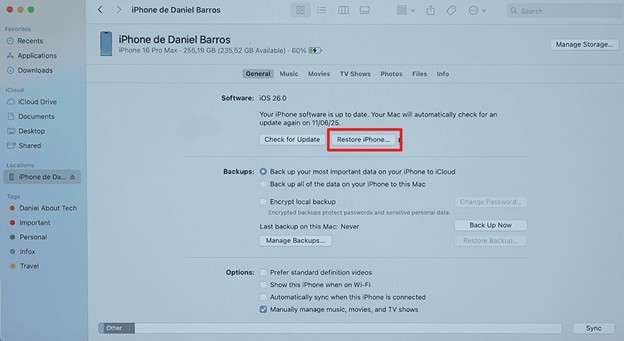
Schritt 3. Klicken Sie innerhalb von iTunes oder Finder auf „iPhone wiederherstellen“, während Sie die „Shift“- oder „Option“-Taste gedrückt halten. Wählen Sie nun die IPSW-Datei aus und lassen Sie das Programm das Downgrade durchführen.
Fazit
Zusammenfassend kann das Löschen von iOS 26 einschüchternd wirken, wenn man nicht an Systemänderungen gewöhnt ist. Doch wenn das Handy Probleme macht, kann die Rückkehr zu einer stabileren Version alles vereinfachen. Glücklicherweise machen die richtigen Schritte und Tools den gesamten Prozess beherrschbar, sogar für neue Nutzer. Die Backup-Funktion von Dr.Fone erlaubt Ihnen, alle Daten zu sichern, bevor Sie versuchen, iOS 26 löschen.
Wenn Sie vollständig bereit sind, das Update zurückzusetzen, bietet Dr.Fone – Systemreparatur (iOS) eine saubere und unkomplizierte Möglichkeit, iOS 26 zu entfernen. Mit Hilfe dieser fortgeschrittenen Tools können Sie die Kontrolle über Ihr Smartphone-Erlebnis selbstbewusst zurückgewinnen.
Sicher und zuverlässig4,624,541 Personen haben es heruntergeladen
FAQs
 F1. Wie lange habe ich Zeit, iOS 26 zu löschen, bevor Apple die ältere Version nicht mehr signiert?F2. Kann ich ein Downgrade nur mit meinem iPhone und ohne Computer durchführen?F3. Was passiert, wenn beim Wiederherstellen der IPSW-Datei auf meinem Handy ein Fehlercode auftritt?
iOS 26 Topics
- iOS 26 Downgrade/Upgrade
- 1. Downgrade von iOS 26
- 2. iOS 19 vs. iOS 26
- 3. Aktualisieren Sie iOS 26
- 4. Deinstallieren Sie iOS 26
- iOS 26-Fehler/Probleme
- 1. Liste der Beta-Fehler in iOS 26
- 2. Beheben Sie iOS 26-Störungen
- 3. Update iOS 26 kann nicht verifiziert werden
- 4. „Hey Siri“ reagiert nicht unter iOS 26
- 5. RCS-Messaging funktioniert nicht unter iOS 26
- 6. Batterieentladung durch iOS 26 Beta
- 7. iOS 26 bleibt bei „Jetzt installieren“ hängen
- 8. iOS 26-Update wird nicht angezeigt
- 9. iOS 26 kann nicht nach Updates suchen
- 10. iOS 26-Update fehlgeschlagen
- iOS 26-Funktionen
- ● Daten verwalten/übertragen/wiederherstellen
- ● Bildschirm entsperren/aktivieren/FRP-Sperre
- ● Beheben Sie die meisten iOS- und Android-Probleme
- Jetzt testen Jetzt testen


Julia Becker
staff Editor
Generally rated4.5(105participated)