

Warum kann iOS 26 Beta-Update nicht überprüft werden? Finden Sie jetzt 7 schnelle Lösungen!

Nov 13, 2025 • Filed to: Tipps für iOS und iPhone • Proven solutions
Bei der Installation von iOS 26 Beta kann aus Vorfreude schnell Stress werden, wenn etwas schiefgeht. Ein häufiges Problem, mit dem viele iPhone-Nutzer konfrontiert sind, ist die Meldung Update konnte nicht verifiziert werden auf Ihrem Telefon. Dieses Problem tritt meist gerade dann auf, wenn Sie bereit sind, die neuesten Funktionen und Verbesserungen zu genießen. Oft können selbst Kleinigkeiten wie ein Serverproblem oder falsche Einstellungen dazu führen, dass das Update fehlschlägt.
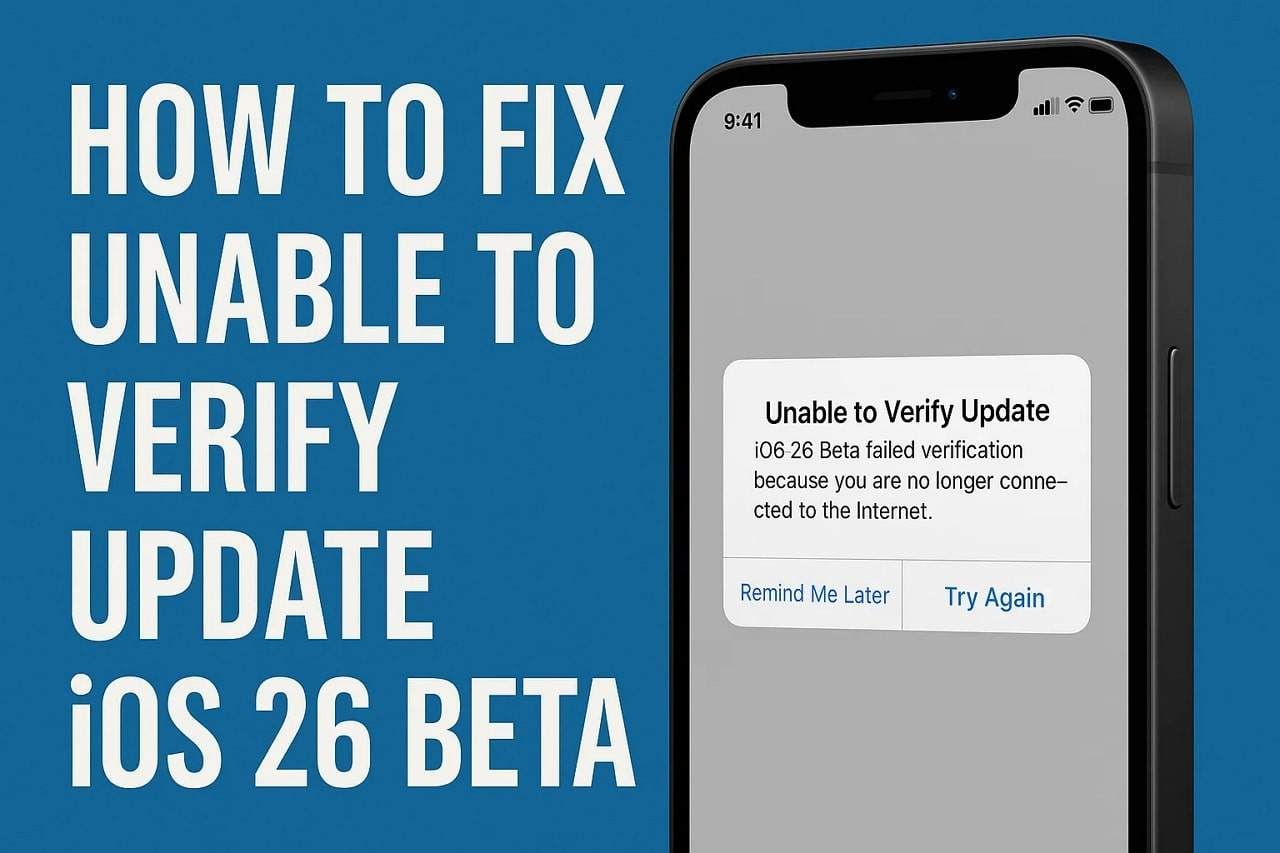
Glücklicherweise gibt es einige Methoden, die Nutzer ausprobieren können, um dieses Dilemma zu lösen. In diesem Artikel wird erklärt, warum Ihr Gerät möglicherweise die Meldung Update konnte nicht verifiziert werden während der iOS 26 Beta anzeigt. Anschließend erfahren Sie, wie Sie dieses Problem mühelos beheben können. Außerdem entdecken Sie spezielle Software, mit der Sie Ihr iOS ohne Aufwand aktualisieren können.
- Teil 1. Update konnte nicht verifiziert werden iOS 26 Beta? 5 Szenarien, die Sie eventuell erleben könnten
- Teil 2. [Zuverlässige Lösung] iOS 26 Beta-Aktualisierung kann nicht überprüft werden? Verwenden Sie Dr.Fone - Systemreparatur (iOS)

- Teil 3. Weitere Problemlösungen für das Problem "iOS 26 Beta-Aktualisierung kann nicht überprüft werden"
- Teil 4. 4 bewährte Methoden, um "Aktualisierung kann nicht überprüft werden" in Zukunft zu vermeiden
Teil 1. Update konnte nicht verifiziert werden iOS 26 Beta? 5 Szenarien, die Sie eventuell erleben könnten
Falls Sie die Meldung sehen iOS-Aktualisierung kann nicht überprüft werden, kann dies auf verschiedene häufige Situationen zurückzuführen sein. Lassen Sie uns daher die wahrscheinlichsten Ursachen untersuchen, damit Sie verstehen, was Ihren Aktualisierungsvorgang möglicherweise aufhält:
- Internetverbindung: Eine instabile Internetverbindung kann die Kommunikation zwischen Ihrem Gerät und den Apple-Servern unterbrechen. Ohne ein starkes Netzwerk kann das Update den Verifizierungsprozess nicht abschließen und wird möglicherweise mittendrin abgebrochen.
- Server ausgefallen: Oftmals sind die Apple-Server bei größeren Update-Einführungen wie dem von iOS 26 Beta. Wenn dies passiert, kann Ihr Gerät den Server nicht erreichen und die Update-Anfrage nicht bestätigen.
- Gerätespeicher: Falls Ihr Gerät nicht genügend freien Speicherplatz hat, kann die Update-Datei nicht heruntergeladen oder überprüft werden. Dieser Platzmangel kann auch den Aktualisierungsprozess unterbrechen und eine Fehlermeldung anzeigen.
- Falsche Einstellungen: Benutzer können auch Schwierigkeiten haben, eine Verbindung zu Apples Update-Servern herzustellen, wenn Datum und Uhrzeit des Geräts falsch sind. Dies führt zu Kommunikationsproblemen und Ihr Telefon wird nicht auf die neueste Version aktualisiert.
- Batterie zu schwach: Eine unzureichende Batterie kann den Aktualisierungsvorgang ebenfalls verzögern oder abbrechen, um Probleme während der Installation zu vermeiden. Daher wird das System das Update letztendlich immer dann pausieren, wenn Ihr Telefon nicht ausreichend geladen ist, um diese Aufgabe durchzuführen.
Teil 2. [Zuverlässige Lösung] iOS 26 Beta-Aktualisierung kann nicht überprüft werden? Verwenden Sie Dr.Fone - Systemreparatur (iOS)
Zu den besten Optionen zur Behebung des Fehlers "iOS 26 Beta kann Update nicht überprüfen" während der Installation empfehlen wir die Verwendung von Dr.Fone – Systemreparatur (iOS). Dieses fortschrittliche Tool ermöglicht es Ihnen, Ihre iOS-Version zu aktualisieren oder zu downgraden, ohne iTunes zu benötigen oder Ihr Gerät zu jailbreaken. Zudem können Sie über 150 iOS-Probleme wie Bootschleifen und Probleme mit dem Apple-Logo reparieren. Sie können damit die meisten Systemprobleme beheben, ohne Ihre Daten oder Einstellungen zu verlieren.
Darüber hinaus hilft der Standardmodus, häufige Fehler wie Abstürze oder Einfrieren zu beheben, während Ihre Daten sicher bleiben. Der erweiterte Modus des Tools behebt tiefgreifendere Probleme, löscht dabei jedoch alle Daten, was ihn in ernsten Situationen nützlich macht. Zusätzlich bietet es eine kostenlose Funktion, um mit einem Klick in den Wiederherstellungsmodus zu wechseln oder diesen zu verlassen. Wenn Sie alle Daten vor dem Verkauf löschen möchten, entfernt der Anti-Recovery-Modus alles mühelos.

Dr.Fone – Systemreparatur (iOS)
iOS-Systemfehler ohne Datenverlust reparieren.
- Reparieren Sie nur Ihr iOS auf normal, ohne jeglichen Datenverlust.
- Behebung verschiedener iOS-SystemproblemeIm Wiederherstellungsmodus hängen geblieben, Weißes Apple-Logo, Schwarzer Bildschirm, bei Start wiederholen, etc.
- iOS ohne iTunes vollständig upgraden und downgraden.
- Funktioniert für alle iPhone/iPad/iPod Touch, auf allen iOS-Versionen


Schritt-für-Schritt-Anleitung zum Upgrade von iOS mit Dr.Fone - Systemreparatur (iOS)
Nachdem Sie einige spezielle Funktionen entdeckt haben, müssen Sie nun verstehen, wie Sie Ihre iOS-Version upgraden können. Folgen Sie deshalb dieser Anleitung, um zu lernen, wie Sie dieses Tool verwenden und das Problem beheben.iOS-Aktualisierung kann nicht überprüft werden Nachricht:
Schritt 1. Dr.Fone für iOS Upgrade/Downgrade-Funktion aufrufen
Nach dem Herunterladen dieses Programms starten Sie es und wählen die Option „Systemreparatur“ im Abschnitt „Toolbox“. Danach müssen Sie die Option „iPhone“ und die Funktion „iOS Upgrade/Downgrade“ auswählen.

Schritt 2. Upgrade iOS wählen und Ihr Telefon verbinden
Wählen Sie dann die Option „iOS aktualisieren“ und verbinden Sie Ihr iPhone über das entsprechende USB-Kabel mit dem Computer.

Schritt 3. Das neueste iOS-Firmwarepaket herunterladen
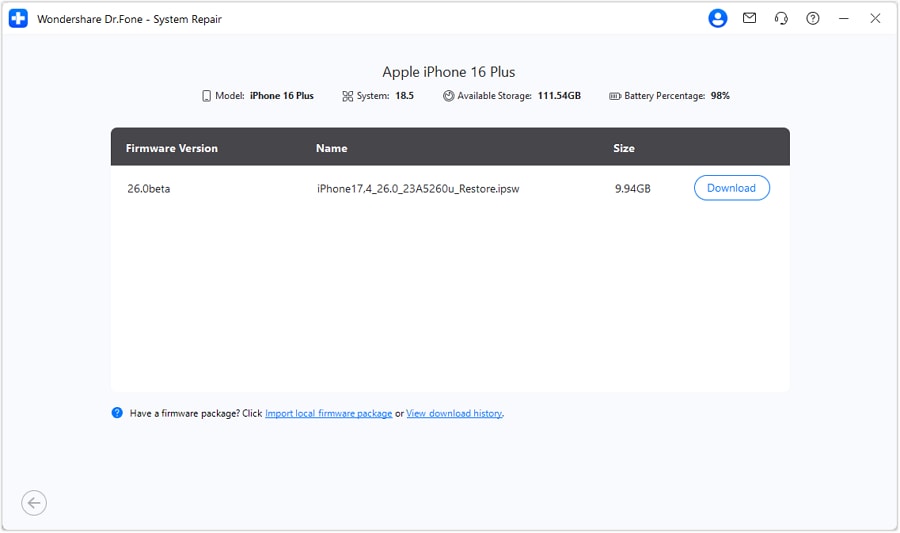
Nach dem Herstellen der Verbindung drücken Sie auf die Schaltfläche „Herunterladen“, wenn Sie die neueste iOS-Upgrade-Option auf Ihrem Bildschirm sehen. Danach wird ein Fortschrittsbalken angezeigt, um das benötigte Firmwarepaket auf Ihr Gerät herunterzuladen.
Schritt 4. Ihr Gerät erfolgreich auf iOS 26 Beta aktualisiert
Sobald das Firmwarepaket heruntergeladen ist, klicken Sie auf die Schaltfläche „Jetzt reparieren“ und lassen Sie das Tool Ihre iOS-Version mühelos upgraden.

Warum Dr.Fone – Systemreparatur (iOS) für das Upgrade wählen
- Kein Jailbreak erforderlich: Sie können Ihr Gerät sicher upgraden oder downgraden, ohne es zuerst jailbreaken oder entsperren zu müssen.
- Kein iTunes nötig: Mit dieser speziellen Software können Sie Ihr iOS-Gerät ganz einfach aktualisieren oder reparieren, ohne iTunes zu verwenden.
- Geräteunterstützung: Es funktioniert mühelos mit allen unterstützten iPhone-, iPad- und iPod Touch-Modellen sowie mit allen verfügbaren iOS-Versionen.
- Kein Datenverlust: Andere Lösungen können ein Risiko für Ihre Daten darstellen, aber Dr.Fone hält alles sicher während der Systemreparatur oder Updates im Standardmodus.
- Update-Optionen: Das Programm ermöglicht es Ihnen sogar, zwischen offiziellen stabilen oder Beta-Test-Versionen zu wählen.
 SICHERHEIT UND
4,624,541 Leute haben es heruntergeladen
Teil 3. Weitere Problemlösungen für das Problem "iOS 26 Beta-Aktualisierung kann nicht überprüft werden"
Neben der oben beschriebenen speziellen Software können Sie eine Vielzahl anderer Methoden wählen, um diese Anforderung zu erfüllen. Also, der nächste Abschnitt bietet Ihnen 6 weitere Möglichkeiten, Ihnen bei der Reparatur zu helfenUpdate iOS 26 Beta kann nicht überprüft werdenFrage:
1. Überprüfen Sie die Kompatibilität von iOS 26
Stellen Sie sicher, dass Ihr Gerätemodell unterstützt, bevor Sie eine andere Lösung verwenden iOS 26 Um Fehler im Prozess zu vermeiden. Apple erlaubtvon iOS 26 BetaAuf einer begrenzten Anzahl von Geräten, vom iPhone 11 bis zum neuesten iPhone 16. Selbst Modelle wie das iPhone SE (2. Generation und neuer) unterstützen Updates für diese Version.
Wenn Ihr Gerät nicht kompatibel ist, sehen Sie letztendlich die Aktualisierung iOS 26 Beta kann nicht überprüft werden Nachricht. Außerdem können Sie auf der offiziellen iOS 26-Seite von Apple die vollständige Liste der unterstützten iPhones überprüfen, bevor Sie fortfahren.
2. Sorgen Sie für eine gute Internetverbindung
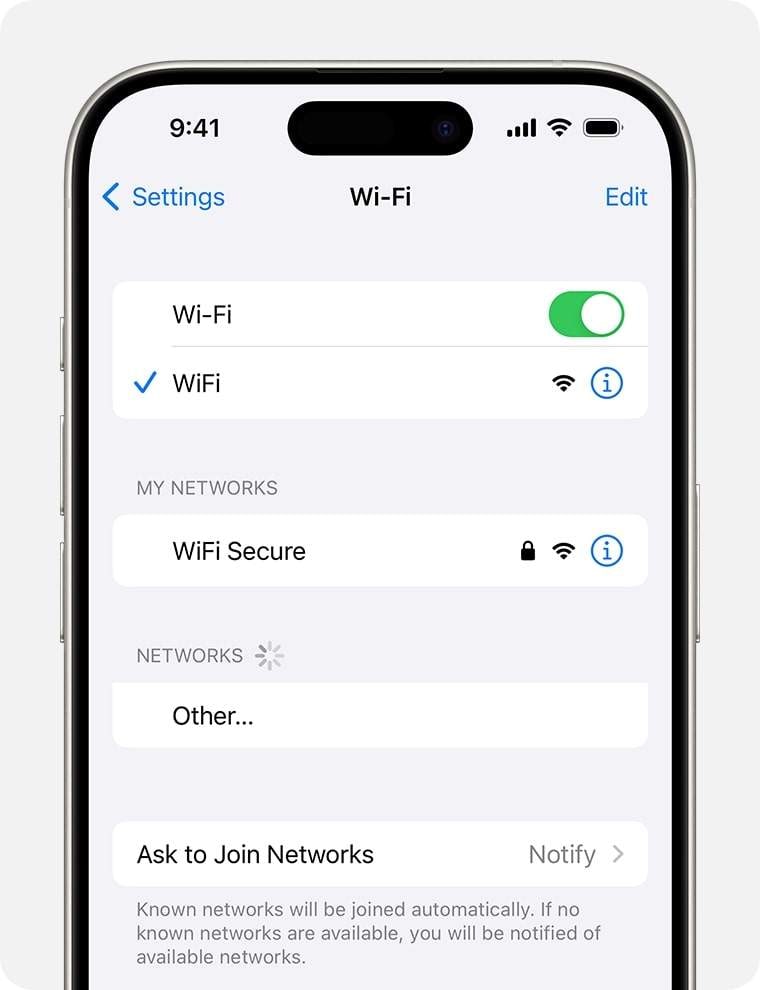
Dies ist ein weiterer wichtiger Punkt beim Herunterladen oder Überprüfen der von iOS 26 Beta Aktualisierung. Beim Upgrade ist es besser, WLAN statt mobile Daten zu wählen, da es eine schnellere Geschwindigkeit und eine mühelose Verbindung für Updates bietet. Falls die Verbindung abbricht oder langsamer wird, kann Ihr iPhone den iOS-Aktualisierung kann nicht überprüft werden Fehler anzeigen. Stellen Sie daher sicher, dass Sie sich in der Nähe des Routers befinden, und vermeiden Sie schwache Netzwerke während des Aktualisierungsvorgangs.
3. Netzwerkeinstellungen zurücksetzen
Oft kann das Zurücksetzen der Netzwerkeinstellungen auch versteckte Probleme beheben, die Ihr Gerät daran hindern, eine Verbindung zu Apples Update-Servern herzustellen. Im Grunde löscht dies gespeicherte Netzwerke, Passwörter und andere Einstellungen, die einen Aktualisierungsfehler verursachen könnten. Außerdem werden auf diese Weise alle Netzwerkverbindungen aktualisiert, ohne persönliche Dateien zu beeinflussen. Gehen Sie jedenfalls die folgenden Schritte durch, um das Problem mit der Aktualisierung kann nicht überprüft werden Problem durch Zurücksetzen der Netzwerkeinstellungen beheben:
Schritt 1. Gehen Sie in die Einstellungen Ihres Telefons, navigieren Sie zum Bereich „Allgemein“ und wählen Sie die Option „iPhone übertragen/zurücksetzen“.
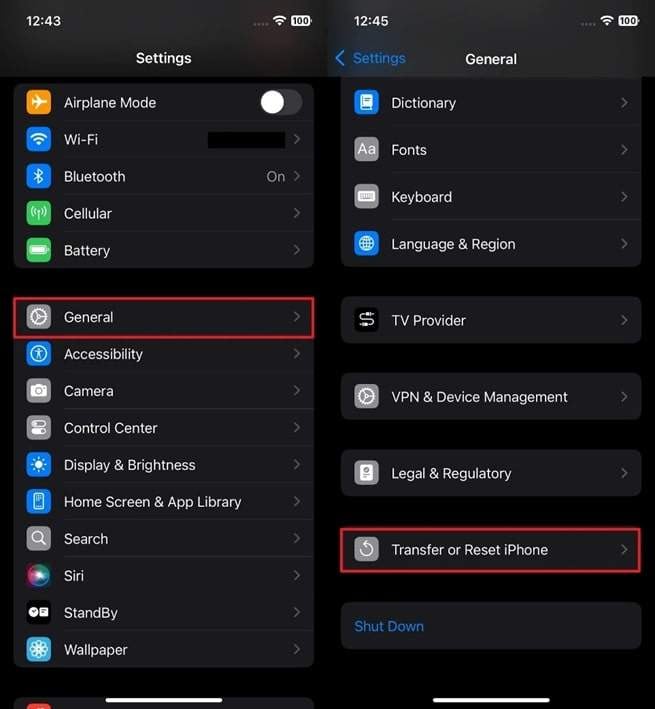
Schritt 2. Tippen Sie anschließend auf die Option „Zurücksetzen“ und wählen Sie im aufgeklappten Menü „Netzwerkeinstellungen zurücksetzen“.
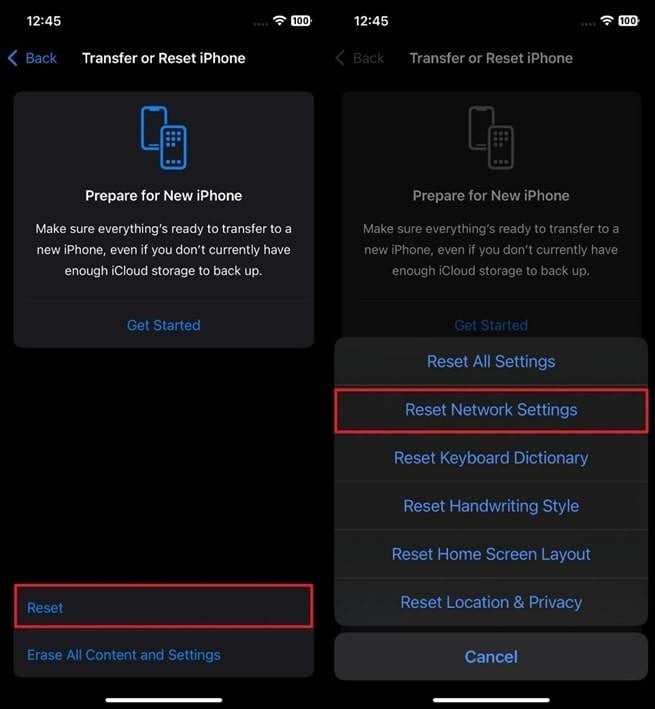
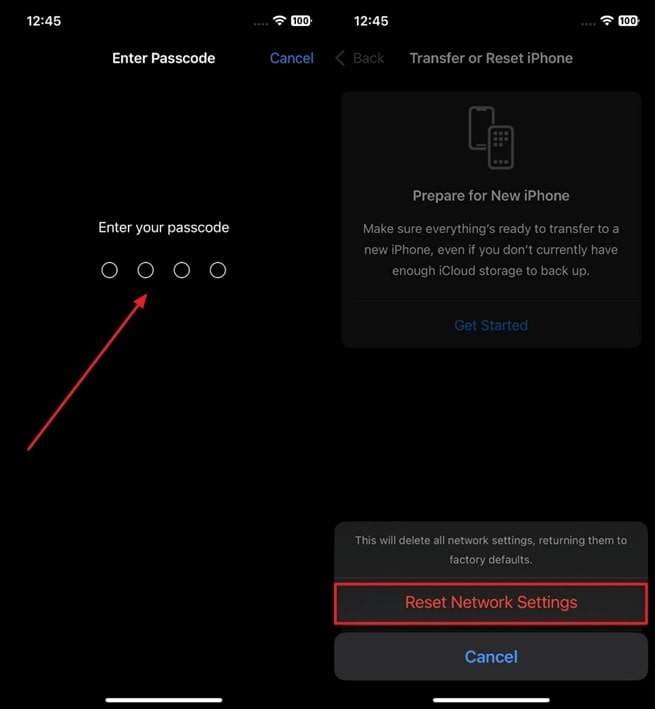
Schritt 3. Geben Sie den Gerätecode ein und tippen Sie erneut auf „Netzwerkeinstellungen zurücksetzen“.
4. Gerätespeicher vor dem Update freimachen
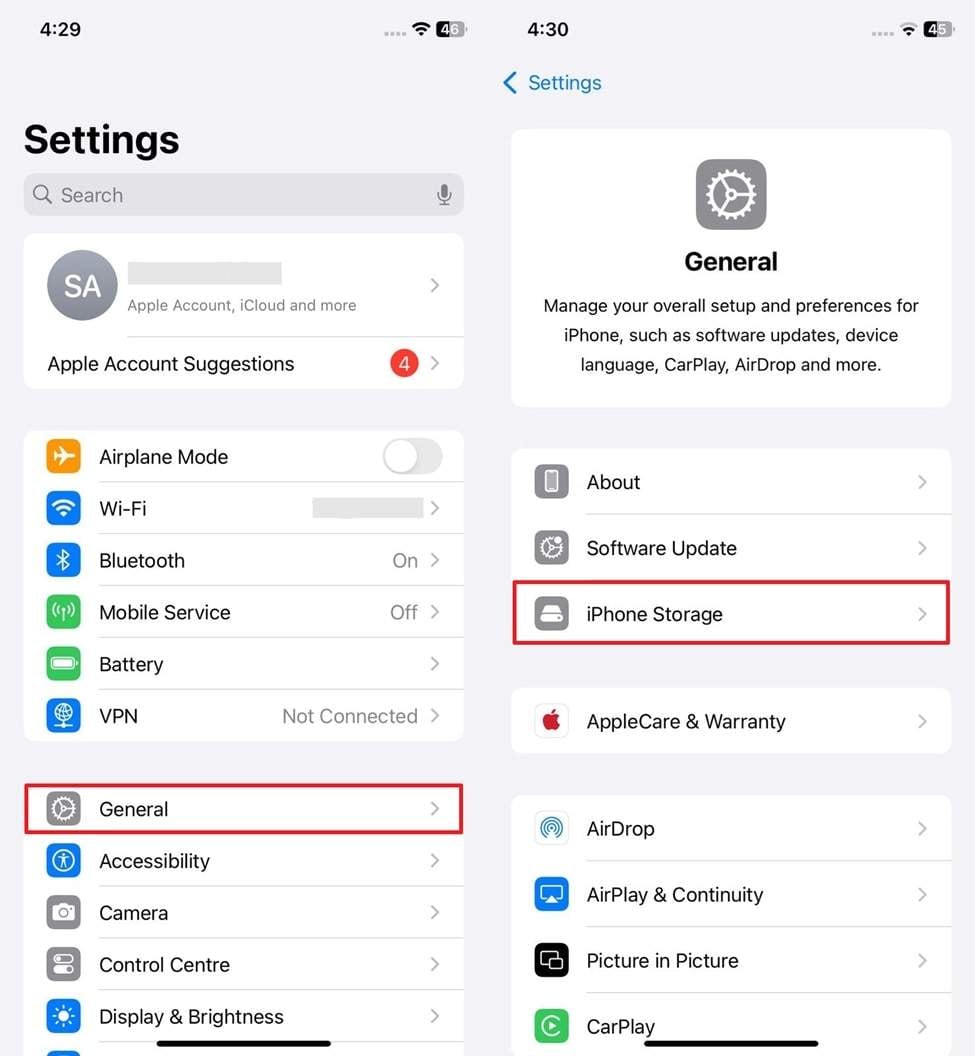
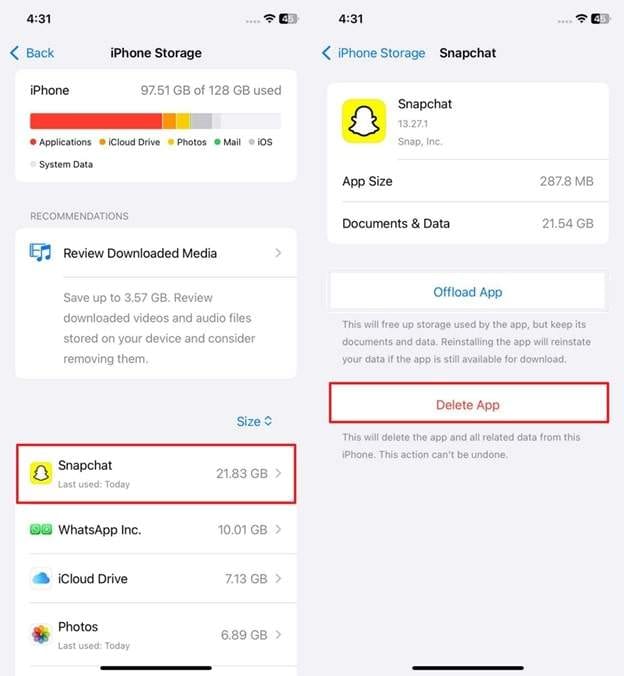
Ausreichend freier Speicherplatz ist ebenfalls wichtig, um ein iOS-Update auf Ihrem Gerät zu installieren. Wenn der Speicher voll ist, kann Ihr Telefon den Vorgang nicht abschließen und zeigt die Meldung Update iOS 26 Beta kann nicht überprüft werden Meldung. An diesem Punkt können Sie ungenutzte Apps oder große Dateien löschen, um den benötigten Speicherplatz für die Aktualisierung zu schaffen. Befolgen Sie die folgenden Schritte, um herauszufinden, wie Sie mühelos Speicherplatz auf Ihrem Telefon freigeben können:
Schritt 1.Beginnen Sie damit, zu den Einstellungen Ihres Geräts zu gehen und die Option „Allgemein“ auszuwählen. Tippen Sie im neuen Anzeige-Bereich auf die Option „iPhone-Speicher“ und fahren Sie fort.
Schritt 2.Wählen Sie anschließend eine unnötige App im Speicher-Bereich aus und drücken Sie die Schaltfläche „App löschen“, um Platz freizugeben.
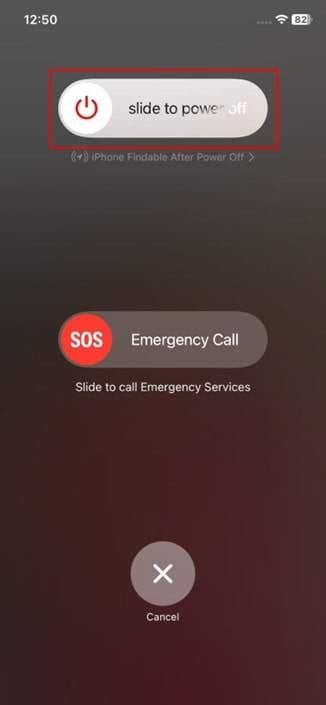
5. iPhone oder iPad neu starten
Neben den oben genannten Lösungen kann ein Neustart Ihres Geräts auch kleine Störungen beheben, die den Update-Überprüfungsprozess blockieren können. Dies hilft, den Systemspeicher zu aktualisieren und temporäre Fehler zu löschen, die zu dem iOS 26 Beta kann Update nicht überprüfen Fehler führen könnten. Überdies kann dieser Schritt Ihrem Gerät dabei helfen, sich richtig mit dem Apple-Server zu verbinden. Lassen Sie uns daher unten die Anweisungen ansehen, wie Sie Ihr Telefon neu starten können:
Anleitung:Drücken Sie zunächst die Tasten „Power“ und „Lauter“ gleichzeitig für einige Sekunden. Wenn ein neues Display erscheint, ziehen Sie den Schieberegler „Ausschalten“ von links nach rechts. Nach einigen Sekunden schalten Sie Ihr Telefon wieder ein, um es erfolgreich neu zu starten und das Upgrade-Problem zu beheben.
6. Überprüfen Sie, ob der Apple-Server ausgefallen ist oder nicht
Falls die oben genannten Lösungen das Problem nicht beheben können,iOS-Update kann nicht verifiziert werden Fehler, Sie sollten jetzt überprüfen, ob der Apple-Server ausgefallen ist. Besuchen Sie in diesem Fall die Apple-Systemstatus-Seite, um sicherzustellen, dass die Aktualisierungsdienste ordnungsgemäß funktionieren. Wenn der Server tatsächlich ausgefallen ist, müssen Sie eine Weile warten, bis er wieder online ist, um den Aktualisierungsvorgang abzuschließen.
Teil 4. 4 bewährte Methoden, um "Aktualisierung kann nicht überprüft werden" in Zukunft zu vermeiden
Um zu vermeiden, dass deriOS 26 Beta kann Update nicht überprüfenFehler erneut auftritt, sollten Sie einige kluge Gewohnheiten befolgen. Nachfolgend zeigen wir einige bewährte Praktiken, die Ihnen helfen, Update-Fehler zu reduzieren und Ihr Telefon reibungslos am Laufen zu halten:
- Keine VPNs verwenden: Es wird ebenfalls empfohlen, VPNs während des Upgrades zu deaktivieren, da sie den Serverzugriff blockieren oder Verbindungsprobleme verursachen können. Dadurch wird letztendlich die Kommunikation zwischen Ihrem Gerät und den Apple-Servern verbessert.
- Offizielles Beta-Profil verwenden: Installieren Sie Beta-Profile nur direkt von der offiziellen Apple-Website, um Fehler oder Konfigurationsprobleme zu vermeiden. Wie bekannt ist, funktionieren inoffizielle Profile möglicherweise nicht richtig, und die Cloud blockiert Updates bei der Überprüfung.
- Daten sichern: Sie sollten vor dem Upgrade auch ein vollständiges Backup erstellen, um sicherzustellen, dass Ihre Daten geschützt sind, falls das Update nicht ordnungsgemäß verläuft. Dieser Schritt erleichtert außerdem die Wiederherstellung Ihres Geräts, ohne persönliche Dateien zu verlieren, falls eine Wiederherstellung erforderlich ist.
Fazit
Zusammenfassend benötigt das Beheben von iOS-Update kann nicht verifiziert werden Problemen während der von iOS 26 Beta Installation meist mehrere Schritte. Dieser Artikel hat verschiedene Tipps und Tricks gezeigt, um Ihr Gerät vorzubereiten, sodass Sie die meisten Update-Fehler vermeiden können. Falls jedoch nichts hilft, sollten Sie auf ein Systemreparatur-Tool zurückgreifen. Wir empfehlen daher Dr.Fone - Systemreparatur um Ihr iPhone ohne Datenverlust zu aktualisieren.
SICHERHEIT UND4,624,541 Leute haben es heruntergeladen
FAQs
 1. Was soll ich tun, wenn Apples Server während eines iOS-Updates nicht erreichbar ist?2. Ist es notwendig, mein iPhone vor der Installation der iOS 26 Beta zu sichern?3. Was soll ich tun, wenn ich mehrere Lösungen ausprobiert habe und mein iPhone immer noch nicht aktualisiert werden kann?


iOS 26 Topics
- iOS 26 Downgrade/Upgrade
- 1. Downgrade von iOS 26
- 2. iOS 19 vs. iOS 26
- 3. Aktualisieren Sie iOS 26
- 4. Deinstallieren Sie iOS 26
- iOS 26-Fehler/Probleme
- 1. Liste der Beta-Fehler in iOS 26
- 2. Beheben Sie iOS 26-Störungen
- 3. Update iOS 26 kann nicht verifiziert werden
- 4. „Hey Siri“ reagiert nicht unter iOS 26
- 5. RCS-Messaging funktioniert nicht unter iOS 26
- 6. Batterieentladung durch iOS 26 Beta
- 7. iOS 26 bleibt bei „Jetzt installieren“ hängen
- 8. iOS 26-Update wird nicht angezeigt
- 9. iOS 26 kann nicht nach Updates suchen
- 10. iOS 26-Update fehlgeschlagen
- iOS 26-Funktionen
- ● Daten verwalten/übertragen/wiederherstellen
- ● Bildschirm entsperren/aktivieren/FRP-Sperre
- ● Beheben Sie die meisten iOS- und Android-Probleme
- Jetzt testen Jetzt testen

 > How-to > Tipps für iOS und iPhone > Warum kann iOS 26 Beta-Update nicht überprüft werden? Finden Sie jetzt 7 schnelle Lösungen!
Julia Becker
staff Editor
Generally rated4.5(105participated)