

Ist die Apple-ID deaktiviert? Das müssen Sie jetzt tun

Sep 29, 2026 • Filed to: Tipps für iOS und iPhone • Proven solutions
Einige Nachrichten oder Benachrichtigungen möchte kein Mobiltelefon-Nutzer auf seinem Bildschirm sehen. Eine solche Meldung, die bei iOS-Nutzern gefürchtet ist, ist das Pop-up Apple-ID deaktiviert. Dieses Problem tritt oft ohne klare Vorwarnung auf, sodass viele nicht wissen, was die Ursache ist oder wie sie es beheben können. In den meisten Fällen passiert es durch mehrfache falsche Passworteingaben, Sicherheitsprobleme oder Zahlungsangelegenheiten.
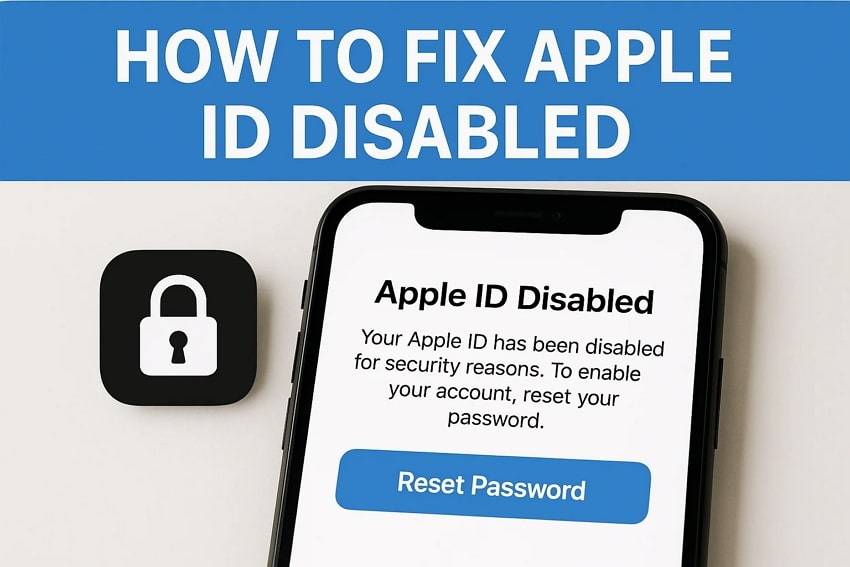
Zum Glück gibt es einfache Schritte, mit denen Sie den Zugang wiederherstellen und Ihr Konto erneut nutzen können. In dieser ausführlichen Anleitung finden Sie klare und leicht nachvollziehbare Lösungen, die für alle funktionieren. Lesen Sie weiter, um sich sicher zu fühlen, das Problem von Anfang bis Ende problemlos zu lösen.
- Teil 1. Warum ist meine Apple-ID deaktiviert?
- Teil 2. Wie behebe ich „Apple-ID deaktiviert“ auf iPhone/iPad? [5 Methoden]
- Methode 1. Ist die Apple-ID deaktiviert? Umgehen Sie die Sperre ohne Sicherheitsfragen [Funktioniert garantiert]

- Methode 2. Ändern Sie das Passwort Ihrer Apple-ID
- Methode 3. Apple-ID-Passwort zurücksetzen über iforgot.apple.com
- Methode 4. Setzen Sie Ihre Apple-ID mit einem Wiederherstellungsschlüssel zurück
- Methode 5. Kontaktieren Sie das Apple Support-Team
Teil 1. Warum ist meine Apple-ID deaktiviert?
Sie möchten vielleicht sofort mit den Lösungen beginnen, aber was das Problem verursachen könnte, verdient Aufmerksamkeit.Warum ist meine Apple-ID deaktiviert ist eine Frage, deren Beantwortung sich lohnt, um die richtige Lösung zu finden. Wenn das passiert, bedeutet das normalerweise, dass etwas das Sicherheitssystem von Apple ausgelöst hat, um Ihr Konto zu schützen. Nachfolgend sind die häufigsten Ursachen zusammengefasst:
- Zu viele falsche Passworteingaben:Wenn Sie mehrmals hintereinander das falsche Passwort für Ihr Konto eingeben, kann dies zu diesem Problem führen. In diesem Fall kann Ihre ID aus Sicherheitsgründen vorübergehend deaktiviert werden.
- Ungewöhnliche Aktivitäten:Apple hat möglicherweise etwas Verdächtiges mit Ihrem Konto bemerkt, wie etwa Anmeldungen von unbekannten Geräten oder Standorten. Diese Situation kann dazu führen, dass Ihre ID deaktiviert wird, um unerwünschten Zugriff zu verhindern.
- Nicht bezahlte oder bestrittene Gebühren: Probleme im Zusammenhang mit der Abrechnung können manchmal Kontoeinschränkungen auslösen. Einige Beispiele hierfür sind unbezahlte Abonnements oder zurückgebuchte Zahlungen.
- Sicherheitsfragen falsch beantwortet: Wenn Sie Ihre Sicherheitsfragen wiederholt falsch beantworten, ist dies ein weiterer wichtiger Grund für dieses Problem. Dies kann auch leicht dazu führen, dass Ihr Konto aus Sicherheitsgründen gesperrt wird.
- Verstoß gegen Apples Richtlinien: In sehr seltenen Fällen kann das Brechen von Apples Richtlinien oder die Nutzung Ihrer ID für unbefugte Aktivitäten dazu führen, dass Ihr Konto deaktiviert wird.
Teil 2. Wie behebe ich „Apple-ID deaktiviert“ auf iPhone/iPad? [5 Methoden]
Ein wenig Wissen darüber, was die Probleme verursacht hat, hilft sehr dabei, die richtige Lösung zu wählen. Wenn Sie die Meldung sehen, dass Ihre Apple-ID auf Ihrem iOS-Gerät deaktiviert wurde, müssen Sie nicht in Panik geraten. Es gibt mehrere zuverlässige Methoden, mit denen Sie Ihr Konto entsperren und vollen Zugriff wiederherstellen können. Nachfolgend werden die 5 einfachen Methoden beschrieben, die Ihnen dabei helfen, die Frage zu beantworten und zu lösen: Warum ist mein Apple-Konto deaktiviert Szenario:
Methode 1. Ist die Apple-ID deaktiviert? Umgehen Sie die Sperre ohne Sicherheitsfragen [Funktioniert garantiert]
Ausgesperrt zu sein ist keine schöne Erfahrung, und verschiedene Lösungen ausprobieren zu müssen auch nicht. Es hilft nicht, wenn Sie sich nicht an Ihre Sicherheitsfragen erinnern oder keine Wiederherstellungsoptionen haben. In solchen Situationen kann ein benutzerfreundliches Werkzeug für den Alltag den entscheidenden Unterschied machen. Eine der vertrauenswürdigsten Optionen ist dabei eine Software namens Dr.Fone – Bildschirm-Entsperrung.
Es hilft, Apple-ID-Beschränkungen aufzuheben, ohne dass ein Passwort oder die Beantwortung von Sicherheitsfragen erforderlich ist. Dieses Programm wurde entwickelt, um verschiedene iOS-Sperrprobleme zu bewältigen, einschließlich der deaktivierten Apple-ID Fehlermeldung. Damit ist es ideal für Menschen, die einfach eine schnelle und zuverlässige Lösung möchten, ohne mit Apples langwierigem Wiederherstellungsprozess zu kämpfen. Mit Dr.Fone müssen Sie kein Technikexperte sein, um das Problem zu lösen.
Wichtige Aspekte von Dr.Fone – Bildschirm-Entsperrung (iOS)
- Bildschirmsperren-Probleme:Wenn Sie ein deaktiviertes Telefon oder eine vergessene Bildschirmsperre haben, kann diese Software Ihren Zugriff in kürzester Zeit wiederherstellen, ohne dass eine komplizierte Vorgehensweise nötig ist.
- Kein Jailbreak:Um die alte Apple-ID ohne irgendwelche Zugangsdaten zu entfernen, bietet Dr.Fone – Bildschirm-Entsperrung (iOS) einen einfachen Lösungsweg ohne jeglichen Jailbreak.
- MDM-Einschränkungen:In einem Szenario, in dem Ihr iOS-Gerät durch ein MDM-Profil eingeschränkt wurde, können Sie diese App verwenden, um das Profil ohne Datenverlust zu entfernen.

Dr.Fone - Bildschirmsperre entsperren (iOS)
Entsperren Sie den iPhone/iPad-Bildschirm ohne Aufwand.
- Einfacher, durchklickbarer Prozess.
- Entfernt Bildschirmsperren von allen iPhones und iPads.
- Keine technischen Kenntnisse erforderlich, jeder kann es bedienen.
- Unterstützt vollständig die neueste iOS-Version!



Detailliertes Handbuch zum Umgehen der Apple-ID ohne Passwort oder Sicherheitsfragen
Der unkomplizierte Ansatz zur Lösung dieses Problems führt Sie Schritt für Schritt durch den Vorgang, der in der Regel nur wenige Minuten dauert. Befolgen Sie diese ausführlichen Schritte, um die Kontrolle über die Situation zu behalten, wenn Sie darüber informiert werden, dass Ihre Apple-ID deaktiviert wurde:
Schritt 1. Starten Sie die Software und gehen Sie zur Entfernung der Apple-ID
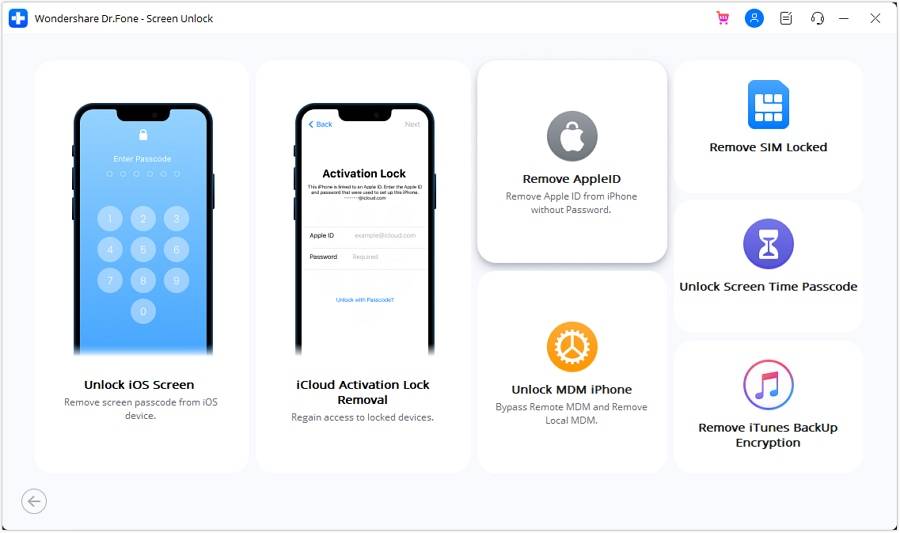
Starten Sie den Prozess, indem Sie Dr.Fone – Bildschirm entsperren (iOS) öffnen und im Menü „Toolbox“ die Option „Bildschirm entsperren“ auswählen. Wählen Sie danach „iOS“ als Gerätetyp und dann „AppleID entfernen“, um fortzufahren.
Schritt 2. Verbinden Sie Ihr iOS-Gerät und bestätigen Sie die Einrichtung
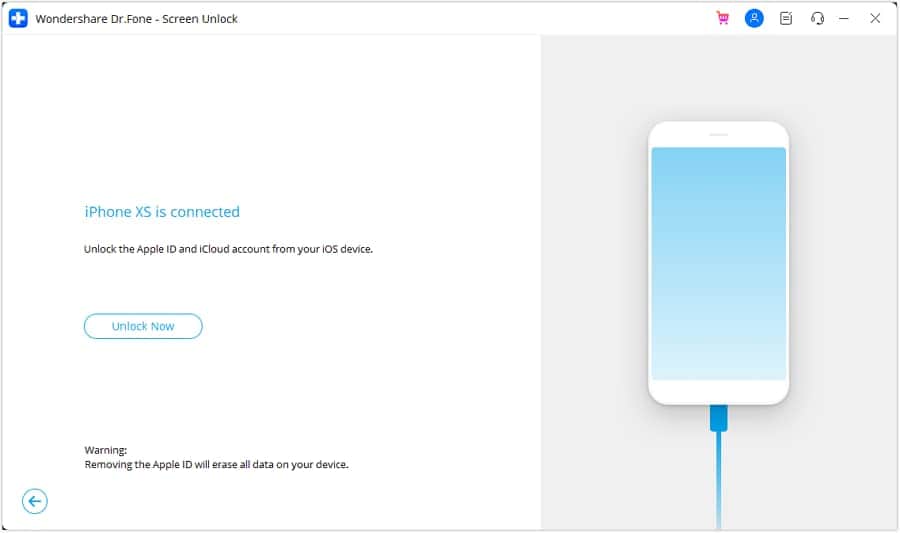
Schließen Sie Ihr iDevice nun über ein zuverlässiges USB-Kabel an den Computer an und klicken Sie auf „Jetzt entsperren“, wenn Sie dazu aufgefordert werden. Anschließend müssen Sie bestätigen, dass die Bildschirmsperre und die Zwei-Faktor-Authentifizierung aktiviert sind.
Schritt 3. Aktivieren Sie die erforderlichen Einstellungen und versetzen Sie das Gerät in den Wiederherstellungsmodus
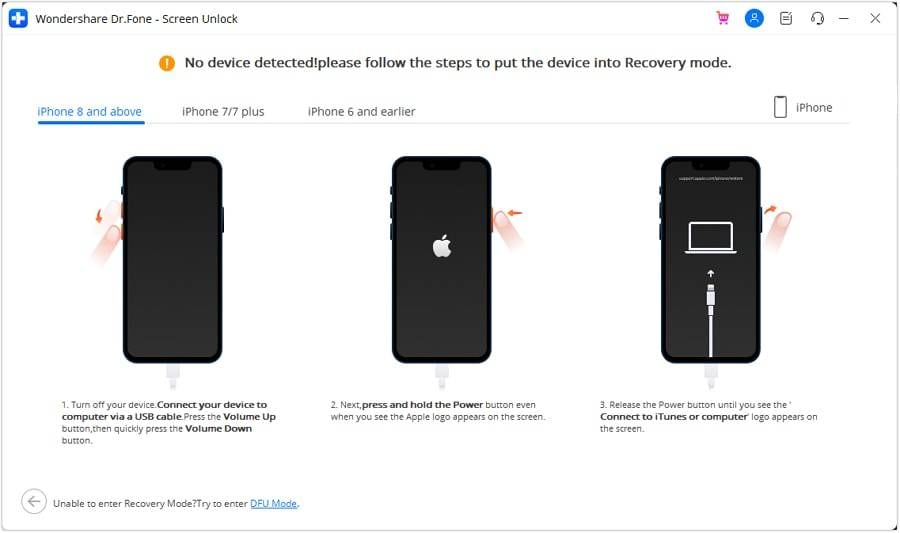
Wenn diese Funktionen nicht aktiviert sind, korrigieren Sie dies und tippen Sie auf "Ja", um es auf dem Bildschirm zu bestätigen. Als nächstes schalten Sie das Gerät in den Wiederherstellungsmodus um, damit das System das Modell der iOS-Version genau erkennen kann.
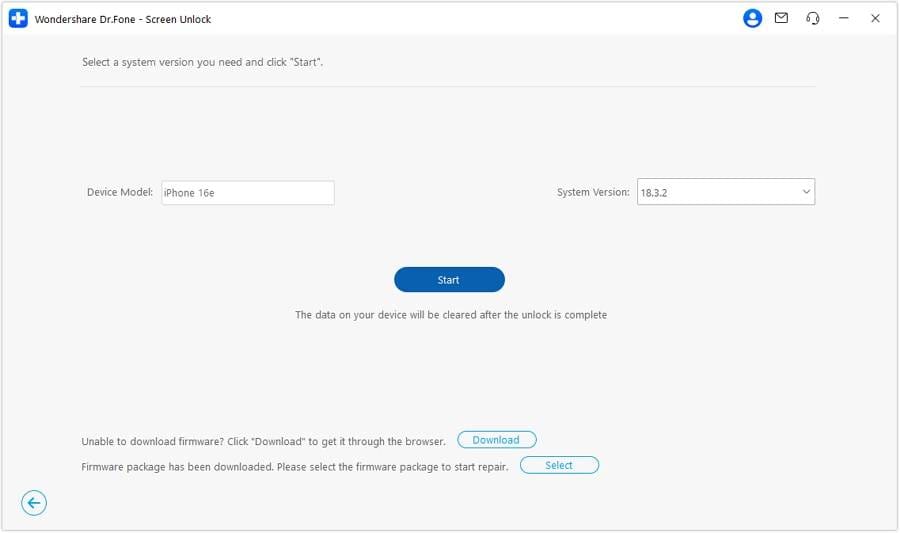
Schritt 4. Wählen Sie die iOS-Firmware aus und schließen Sie die Apple-ID-Entfernung ab
Als nächstes verwenden Sie Start, um die richtige Firmware aus der Dropdown-Liste zu erhalten. Sobald das Programm verifiziert ist, tippen Sie auf "Jetzt entsperren", um eine Warnaufforderung zu erhalten. Geben Sie schließlich den Code auf dem Bildschirm ein, um zu bestätigen, und tippen Sie dann auf "Entsperren", um die Apple ID Umgehung zu starten.
 SICHERHEIT UND
4,624,541 Personen haben es heruntergeladen
Methode 2. Ändern Sie das Passwort Ihrer Apple-ID
Eine andere einfache Möglichkeit, dieses Problem in der Regel zu lösen, besteht darin, Ihr Kontopasswort einfach zu aktualisieren. Wenn Apple eine ID aus Sicherheitsgründen oder verdächtigen Aktivitäten blockiert, ist das Ändern des Passworts eine schnelle Möglichkeit, Ihre Identität zu beweisen. Diese Methode ist besonders nützlich, wenn Sie sich noch an Ihre aktuellen Login-Details erinnern oder ein vertrauenswürdiges Gerät haben. Wenn Sie konfrontiert sindApple-ID im App Store und iTunes deaktivieren:
Auf iOS-Geräten
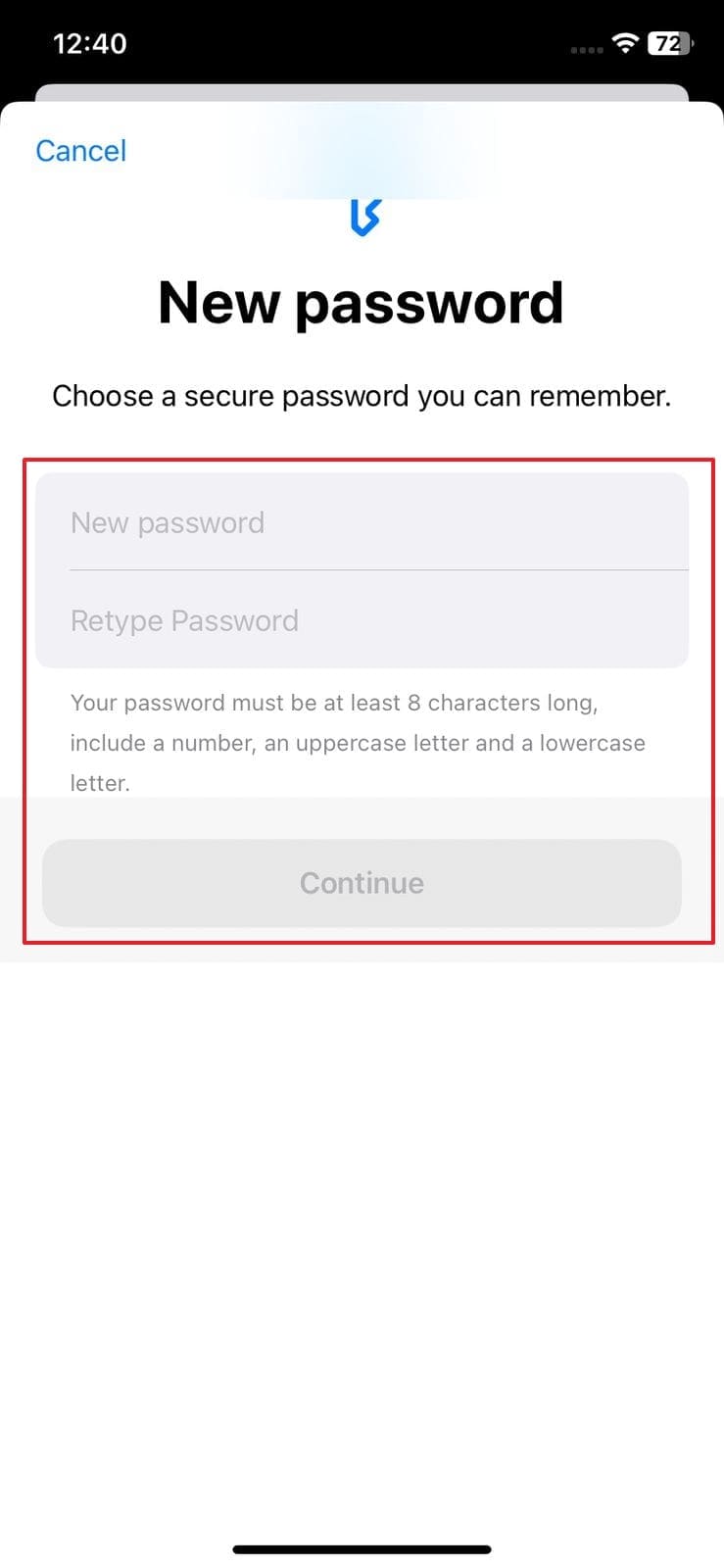
Der erste Schritt.Gehen Sie zunächst in die Konfiguration Ihres Telefons, klicken Sie auf Ihren proImage-Namen und wählen Sie die Option "Login und Sicherheit". Danach klicken Sie auf die Schaltfläche "Passwort ändern".

Schritt 2.Sobald Sie den Passwort-Bildschirm erreicht haben, bestätigen Sie Ihre Identität, indem Sie das Passwort Ihres Geräts eingeben. Geben Sie dann zweimal Ihr neues Passwort ein und drücken Sie die Schaltfläche "Ändern", um die deaktivierte ID zu entfernen.
Auf dem Mac
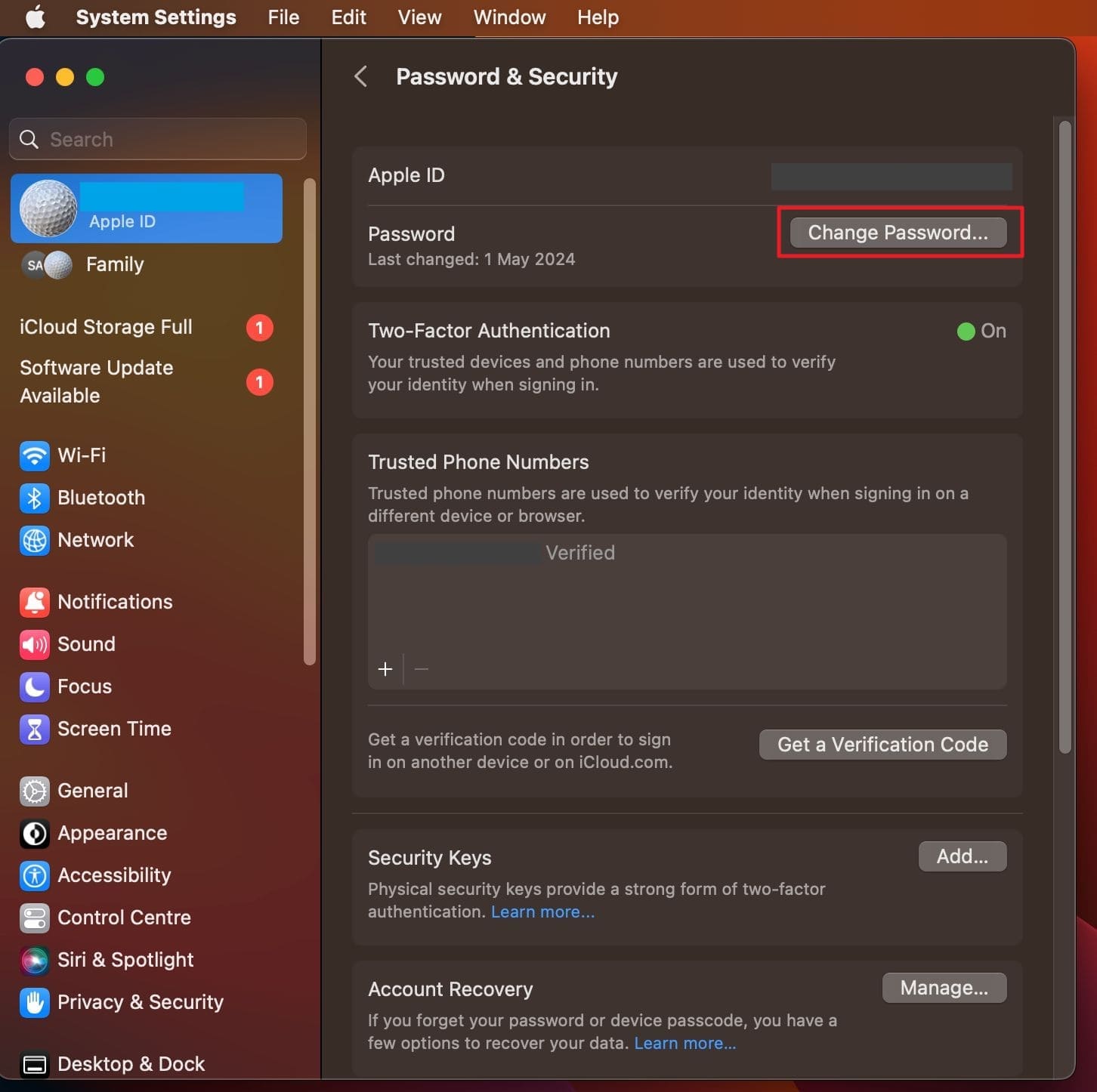
Der erste Schritt.Nähern Sie sich dem Apple-Menü in der oberen linken Ecke und wählen Sie aus den verfügbaren Optionen "Systemeinstellungen". Tippen Sie als nächstes auf Ihren Namen oben in der Seitenleiste und wählen Sie "Passwort und Sicherheit".

Schritt 2.Klicken Sie an diesem Punkt auf die Schaltfläche "Passwort ändern", um Ihre Identität mit den Login-Daten Ihres Macs zu beweisen. Geben Sie schließlich Ihr neues Apple-ID-Passwort ein und geben Sie es zur Bestätigung erneut ein, um den Vorgang zu beenden.
Auf der Apple-Support-App
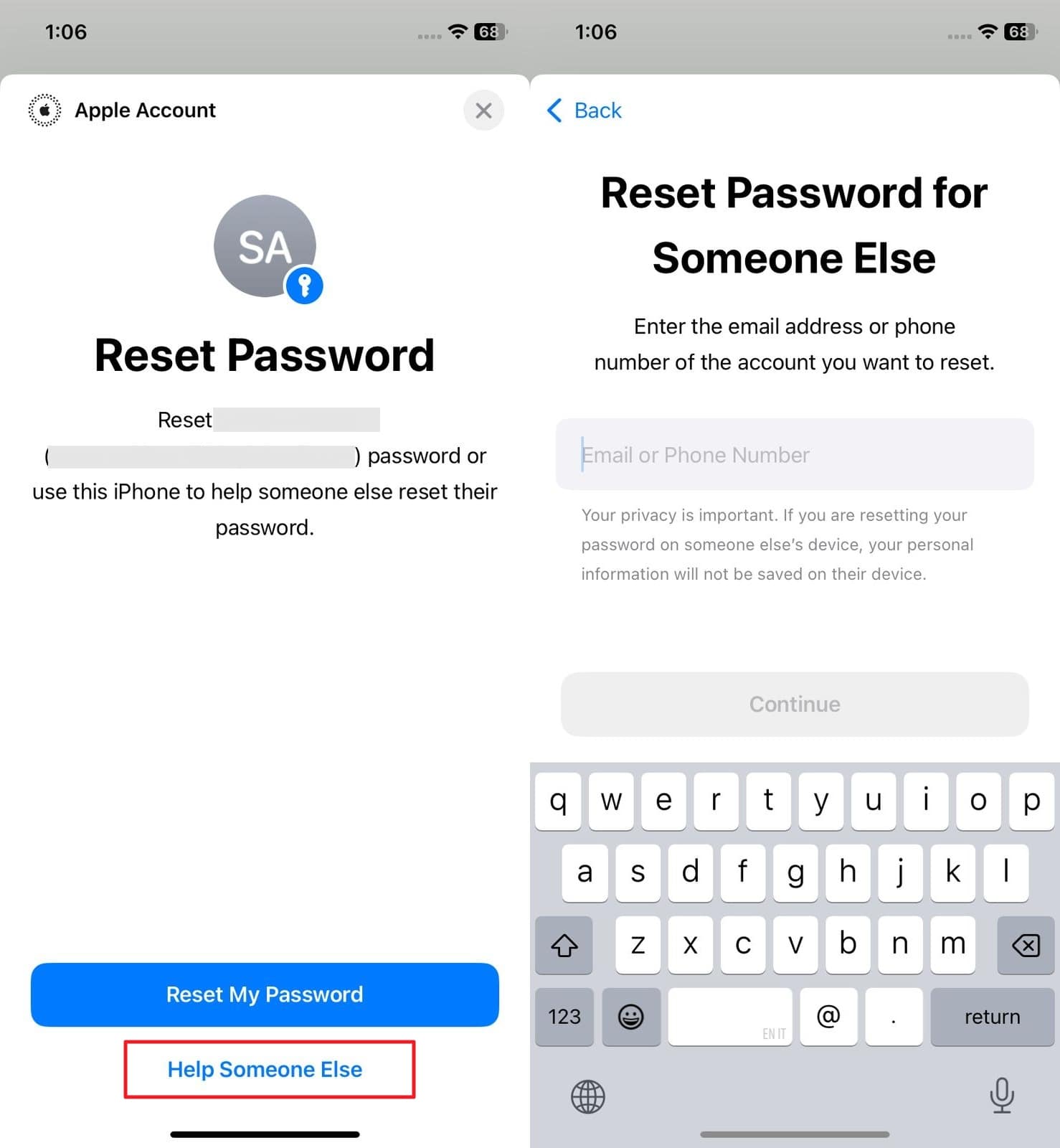
Der erste Schritt.Gehen Sie zur Apple-Support-app auf einem anderen iOS-Gerät und suchen Sie sorgfältig nach dem Abschnitt „Support-Tools“. Wählen Sie dort die Option "Passwort zurücksetzen", um den Wiederherstellungsprozess fortzusetzen.
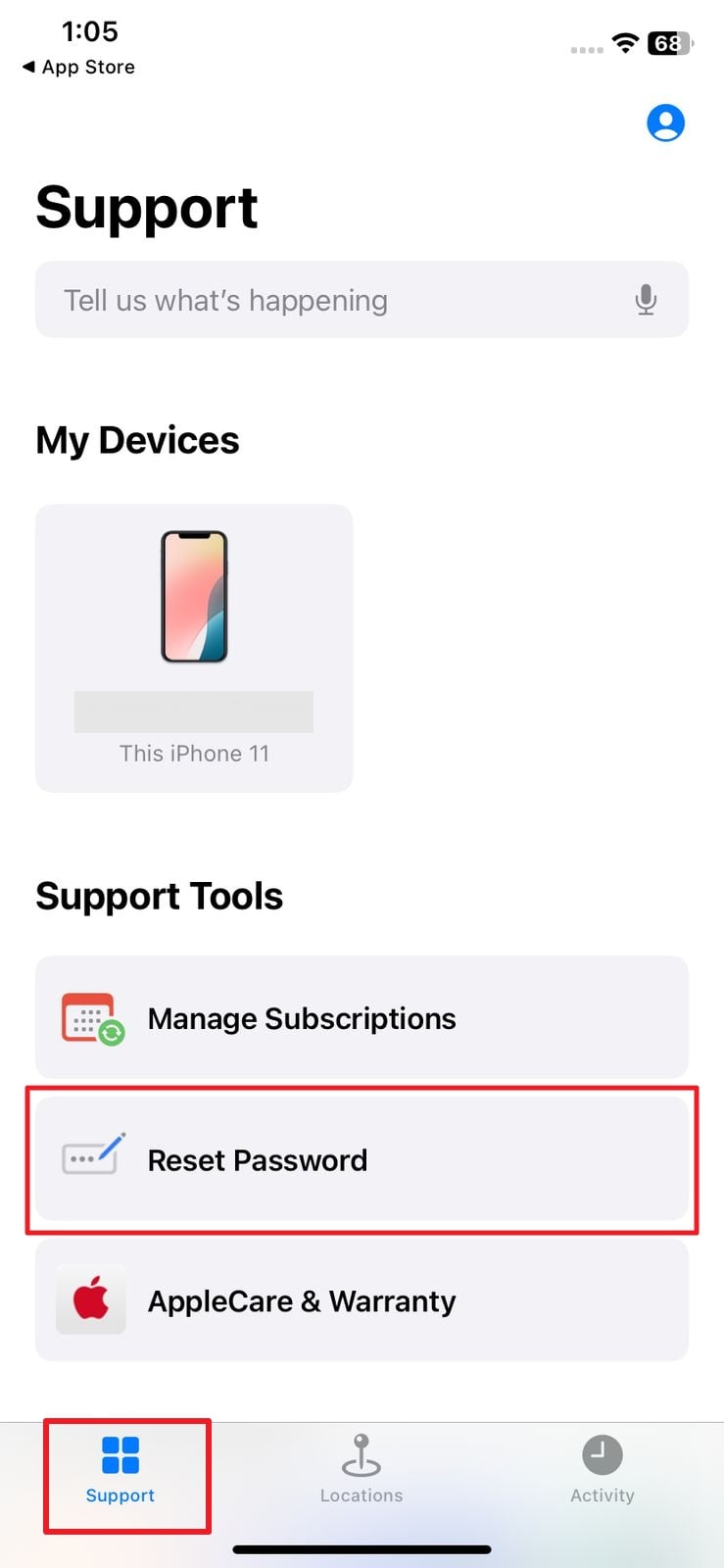
Schritt 2.Wählen Sie hier „anderen helfen“ und geben Sie die deaktivierte Apple-ID ein, die Sie wiederherstellen möchten. Schließlich gehen Sie weiter und befolgen Sie jede Anweisung auf dem Bildschirm, um das Passwort-Zurücksetzen ohne Probleme abzuschließen.
Methode 3. Apple-ID-Passwort zurücksetzen über iforgot.apple.com
Es gibt eine offizielle Wiederherstellungs-Website, wenn Sie Ihr Konto nicht mit den Standardmethoden zurückkehren können. Die Seite iforgot.apple.com bietet eine sichere und einfache Möglichkeit, Ihre Anmeldeinformationen von jedem Browser zurückzusetzen. Es ist für diejenigen geeignet, die gesperrt sind, aber immer noch Zugriff auf ihre registrierten E-Mails oder vertrauenswürdige Geräte haben. Wann Meine Apple-ID ist gesperrt, beachten Sie bitte folgende Anweisungen:
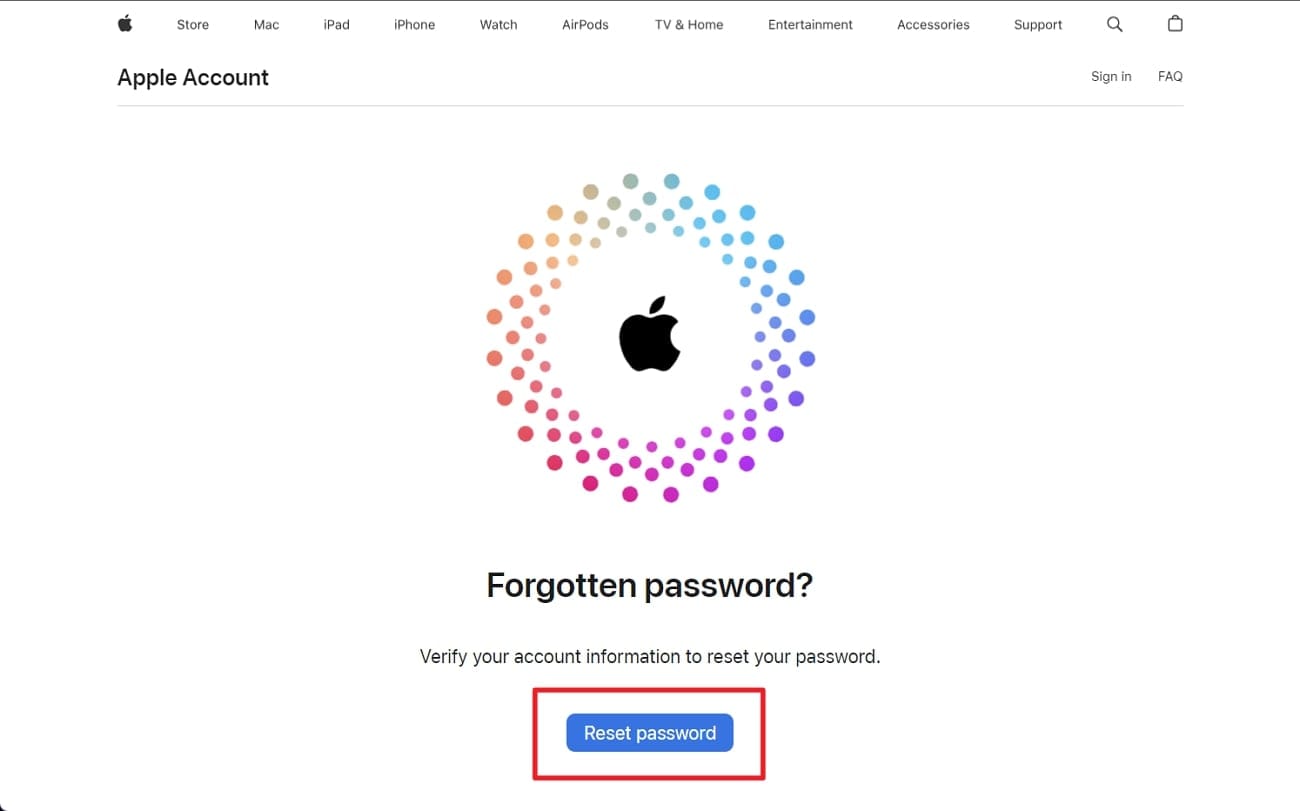
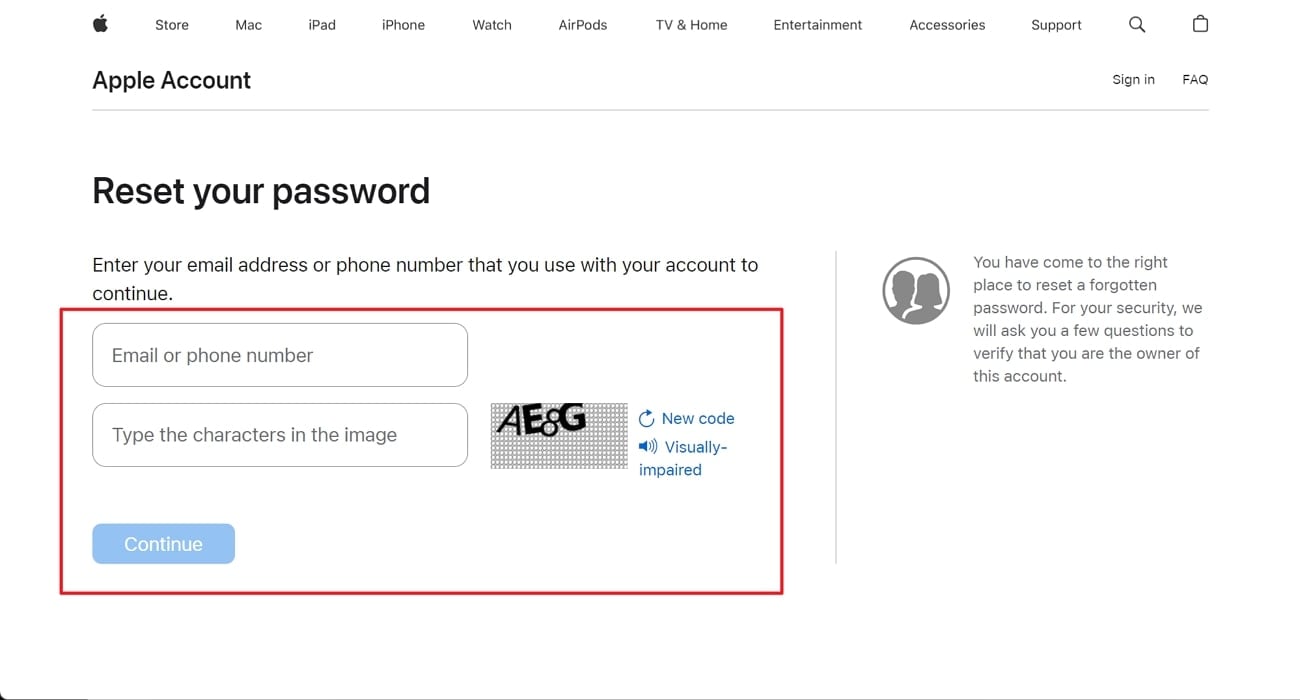
Schritt 1.Öffnen Sie einen zuverlässigen Webbrowser und navigieren Sie direkt zuApple iForgotWebseite. Wählen Sie hier die Option "Passwort zurücksetzen" und geben Sie Ihre deaktivierte Apple-ID-E-Mail oder verknüpfte Telefonnummer ein.
Schritt 2.Bevor Sie fortfahren, wird ein Captcha benötigt, um zu zeigen, dass Sie kein Roboter sind. Wenn Sie fertig sind, klicken Sie auf Weiter und bestätigen Sie Ihre Identität mit dem Bestätigungscode, der an Ihr vertrauenswürdiges Gerät gesendet wurde. Befolgen Sie schließlich die bereitgestellten Anweisungen, um Ihre Apple-ID erneut zu aktivieren.
Methode 4. Setzen Sie Ihre Apple-ID mit einem Wiederherstellungsschlüssel zurück
Für diejenigen, die 2FA aktiviert haben und einen "Wiederherstellungsschlüssel" eingerichtet haben, gibt es eine einfache Möglichkeit, das Konto zurückzubekommen. Diese Methode verwendet einen von Apple bereitgestellten 28-Zeichen-Code, um einen sicheren Pfad bereitzustellen. Der Wiederherstellungsschlüssel dient als Backup-Zugriffsoption, wenn Sie sich nicht mit anderen Methoden anmelden oder Ihre Identität überprüfen können. Hier ist, wie man antwortetWarum ist meine Apple-ID gesperrtMit dieser Technik:
Schritt 1.Installieren Sie die Apple Support-App auf einem anderen Telefon und starten Sie sie, um auf „Passwort zurücksetzen“ zu tippen. Wählen Sie auf dem folgenden Bildschirm "Andere Apple-ID" aus und klicken Sie auf die Schaltfläche "Weiter", um fortzufahren.

Schritt 2.Geben Sie dann die Ziel-Apple-ID ein und geben Sie zur Bestätigung die zugehörige Telefonnummer ein. Wählen Sie als nächstes "Senden Sie einen Code an [Telefonnummer]" und verwenden Sie den erhaltenen Code, um Ihr Eigentum an Ihrem Konto zu überprüfen.

Schritt 3.An diesem Punkt müssen Sie "Wiederherstellungsschlüssel eingeben", um das Kontokennwort zu ändern. Legen Sie schließlich die neue Zeichenfolge als Schlüssel für Ihr Konto im Fenster „Neues Apple-ID-Passwort“ fest.

Methode 5. Kontaktieren Sie das Apple Support-Team
Wenn keine der bisherigen Methoden funktioniert, ist die zuverlässigste Option, sich direkt an eine offizielle Stelle zu wenden. Der Apple Support wurde geschult, um Probleme im Zusammenhang mit Ihrem Konto zu behandeln, einschließlich Fehlern, dass Ihre Apple ID deaktiviert ist. Sie können Sie durch einen personalisierten Wiederherstellungsprozess führen, egal in welcher Situation Sie sich befinden.
Besuchen Sie die offizielle Apple-Support-Website oder die App und wählen Sie ein Thema aus, das sich auf die Wiederherstellung des Kontos bezieht. Stellen Sie sicher, dass Sie wichtige Details vorbereitet haben, damit der Prozess reibungslos verläuft. Dieser Schritt kann länger dauern als andere, aber es ist normalerweise die VerarbeitungApple-ID deaktiviert.
Schlussfolgerungen
Kurz gesagt, in einen gefangen Apple-ID deaktiviert Sie können sich frustriert oder sogar überfordert fühlen. Dies ist besonders der Fall, wenn Sie sich nicht sicher sind, warum es passiert ist oder wie es behoben werden kann. Mit dem richtigen Wissen und einfachen Schritten können Sie den Zugriff schnell und sicher wiederherstellen. Für diejenigen, die einen schnelleren und einfacheren Weg wünschen, ohne sich mit Sicherheitsproblemen zu befassen oder lange Wartezeiten zu warten,Dr.Fone – Bildschirm-Entsperrung. Es ist eine kluge Wahl.
Es wurde speziell für nicht-technische Benutzer entwickelt und bietet eine einfache Möglichkeit, Ihre Apple-ID mit wenigen Klicks zu entsperren. Es sind keine zusätzlichen Kenntnisse erforderlich; Befolgen Sie einfach die klaren Anweisungen und gewinnen Sie die volle Kontrolle über Ihr Gerät zurück.
SICHERHEIT UND4,624,541 Personen haben es heruntergeladen
Häufig gestellte Fragen
 Warum steht, dass meine Apple-ID aus Sicherheitsgründen deaktiviert ist?Was soll ich tun, wenn ich eine Meldung sehe, dass mein Apple-Konto gesperrt oder nicht aktiviert ist?Was ist, wenn ich keinen Zugriff auf mein gesperrtes Apple-Konto wiedererlangen kann?
- Erstellen Sie ein neues Apple-Konto:Wenn eine Wiederherstellung nicht möglich ist, müssen Sie möglicherweise ein neues Konto einrichten.
- Aktivierungsschloss unterstützt:Wenn Sie Hilfe beim Entfernen von iCloud Lock benötigen und über einen Kaufnachweis verfügen, können Sie eine Supportanfrage zur Aktivierung von iCloud Lock einleiten.


iOS 26 Topics
- iOS 26 Downgrade/Upgrade
- 1. Downgrade von iOS 26
- 2. iOS 19 vs. iOS 26
- 3. Aktualisieren Sie iOS 26
- 4. Deinstallieren Sie iOS 26
- iOS 26-Fehler/Probleme
- 1. Liste der Beta-Fehler in iOS 26
- 2. Beheben Sie iOS 26-Störungen
- 3. Update iOS 26 kann nicht verifiziert werden
- 4. „Hey Siri“ reagiert nicht unter iOS 26
- 5. RCS-Messaging funktioniert nicht unter iOS 26
- 6. Batterieentladung durch iOS 26 Beta
- 7. iOS 26 bleibt bei „Jetzt installieren“ hängen
- 8. iOS 26-Update wird nicht angezeigt
- 9. iOS 26 kann nicht nach Updates suchen
- 10. iOS 26-Update fehlgeschlagen
- iOS 26-Funktionen
- ● Daten verwalten/übertragen/wiederherstellen
- ● Bildschirm entsperren/aktivieren/FRP-Sperre
- ● Beheben Sie die meisten iOS- und Android-Probleme
- Jetzt testen Jetzt testen




Julia Becker
chief Editor