

iOS 26-Update fehlgeschlagen? Hier sind 9 bewährte Lösungen

Sep 08, 2026 • Filed to: iOS Probleme beheben • Proven solutions
Viele Nutzer stoßen auf den Fehler „iOS 27-Update fehlgeschlagen“ beim Versuch, das neueste Betriebssystem zu installieren, ohne die Ursache zu kennen. Meistens liegt es an einer instabilen Netzwerkverbindung oder einem Systemfehler, wodurch Ihr iPhone während des Updates einfriert.
Glücklicherweise führt Sie dieser Leitfaden durch 9 bewährte Lösungen, die jede häufige Ursache behandeln. Von schnellen Tipps wie dem Neustart Ihres Telefons bis hin zu fortgeschrittenen Methoden wie dem Update über iTunes – wir decken in diesem Artikel alles ab.
Unabhängig von Ihrem technischen Kenntnisstand finden Sie eine passende Lösung sowie einige hilfreiche Tipps, um zukünftige Update-Fehler zu vermeiden. Lesen Sie bis zum Ende, um mehr über ein Tool mit nur einem Klick zu erfahren, das jedes Upgrade erfolgreich durchführt.
- Teil 1. Warum konnte Ihr iOS 27-Update nicht installiert werden?
- Teil 2. Wie beheben Sie das Problem „iOS 27 Softwareupdate fehlgeschlagen“?
- Lösung 1. Internetverbindung auf Stabilität prüfen
- Lösung 2. iPhone neu starten
- Lösung 3. Flugmodus ein- und ausschalten
- Lösung 4. VPN-Profil löschen
- Lösung 5. Speicherplatz für iOS-Update freigeben
- Lösung 6. Netzwerkeinstellungen zurücksetzen
- Lösung 7. Inhalts- und Datenschutzbeschränkungen deaktivieren
- Lösung 8. Auf die neueste iOS-Version mit iTunes aktualisieren
- Lösung 9. Apple-Server-Status überprüfen

- Teil 3. iOS 27 Update-Fehler mit Dr.Fone - Systemreparatur beheben
- Teil 4. Möglichkeiten, ein Fehlschlagen des iOS 27 Software-Updates zu vermeiden
Teil 1. Warum konnte Ihr iOS 27-Update nicht installiert werden?
Bevor Sie Lösungen ausprobieren, sehen Sie sich diese häufigsten Ursachen für den “iOS 27 Softwareaktualisierung fehlgeschlagen” Problem.
- Nicht kompatibles Gerät: Wenn Ihr Telefon zu alt ist, um iOS 27 zu unterstützen, ist das Update nicht verfügbar oder kann nicht installiert werden. Nicht kompatible Geräte können das neueste iOS einfach nicht installieren.
- Unzureichender Speicherplatz: Neue Updates benötigen freien Speicherplatz zum Herunterladen und Installieren. Ein Mangel an Speicher, bei nur wenigen GB frei, kann dazu führen, dass das Update nach dem Herunterladen nicht abgeschlossen werden kann.
- Instabile Internetverbindung: Für Updates ist eine starke Verbindung erforderlich, da eine langsame Verbindung den Download- oder Verifizierungsprozess unterbrechen kann. Ein Netzwerkausfall führt dazu, dass das Update fehlschlägt.
- Schwacher Akku oder Stromproblem: Wenn Ihr iPhone nicht ausreichend geladen ist (in der Regel über 50%), kann das Update nicht fortgesetzt werden. Apple gibt den Fehler „iOS 27 Beta-Aktualisierung fehlgeschlagen“ aus, wenn der Akku schwach ist.
- Serverüberlastung oder Ausfallzeit: Die Server von Apple können nach einer Veröffentlichung überlastet oder vorübergehend außer Betrieb sein. Millionen von Benutzern, die gleichzeitig aktualisieren, können die Server überlasten und Fehlfunktionen verursachen. Wenn Apples Update-Server offline ist, wird die Installation nicht abgeschlossen.
Teil 2. Wie beheben Sie das Problem „iOS 27 Softwareupdate fehlgeschlagen“?
Nachdem Sie die Hauptursachen verstanden haben, lassen Sie uns die detaillierten Lösungen durchgehen. Jede Lösung enthält eine kurze Erklärung, damit Sie das „iOS 27-Update fehlgeschlagen” Problem leicht beheben können.
Lösung 1. Internetverbindung auf Stabilität prüfen
iPhone-Nutzer benötigen eine stabile Internetverbindung, um Updates herunterzuladen. Wenn das Internet schwach oder getrennt ist, schlägt das Update letztendlich fehl.
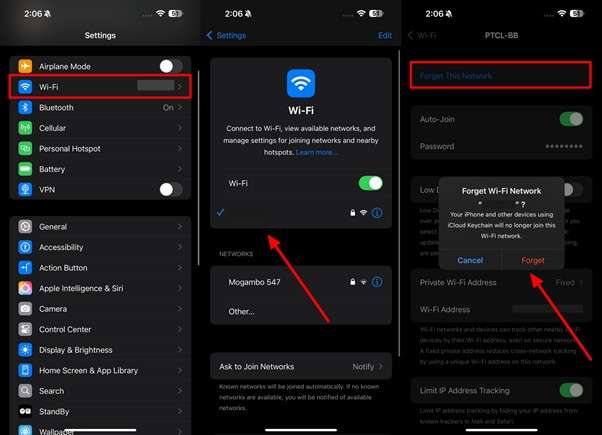
Wenn dieses Problem auftritt, überprüfen Sie, ob Ihr WLAN verbunden und funktionsfähig ist. Falls Sie Probleme haben, befolgen Sie die unten stehenden Schritte, um die Verbindung zum Internet wiederherzustellen.
Anleitung: Nachdem Sie die WLAN-Einstellungen aufgerufen haben, tippen Sie auf den Namen der Verbindung, um fortzufahren. Tippen Sie nun auf die Schaltfläche „Dieses Netzwerk ignorieren“ und bestätigen Sie im Popup-Fenster mit „Ignorieren“. Verbinden Sie sich anschließend erneut mit Ihrem Netzwerk, indem Sie das Passwort eingeben.
Lösung 2. iPhone neu starten
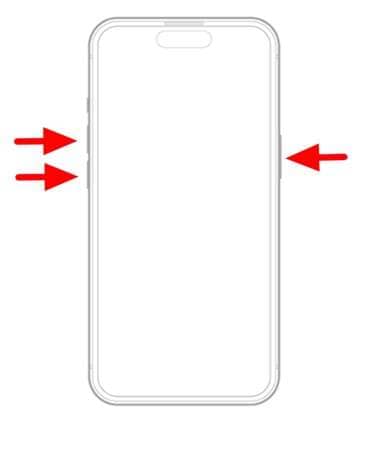
Ein Neustart behebt kleinere Fehler, die den Fehler „iOS 27 Beta Software-Update fehlgeschlagen“ verursachten. Ein schneller Neustart behebt häufig viele Softwareprobleme, sodass das Update wie gewohnt fortgesetzt werden kann. Befolgen Sie diese Anweisungen, um Ihr Gerät zwangsweise neu zu starten.
Anleitung: Halten Sie zunächst die Lauter- und Leiser-Taste jeweils kurz gedrückt und lassen Sie sie sofort wieder los. Halten Sie danach den Seitenschalter (Ein-/Ausschalter) gedrückt, bis das Apple-Logo auf dem Bildschirm Ihres iPhones erscheint.
Lösung 3. Flugmodus ein- und ausschalten
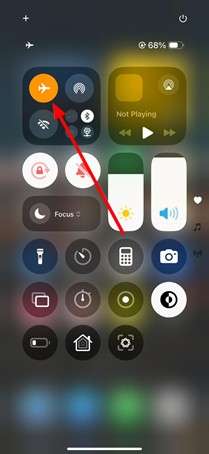
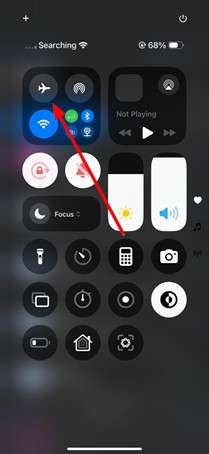
Sie können auch versuchen, den Flugmodus zu aktivieren und wieder zu deaktivieren, um alle drahtlosen Einstellungen Ihres Telefons zurückzusetzen. Dadurch wird das iPhone gezwungen, sich erneut mit dem WLAN zu verbinden, was häufig Updateprobleme behebt. Nutzen Sie diese Schritte als Anleitung, um den lästigen Fehler „iOS 27 Softwareaktualisierung fehlgeschlagen” Problem leicht beheben können.
Schritt 1. Wischen Sie zunächst von der rechten Seite Ihres Bildschirms nach unten, um das Kontrollzentrum zu öffnen. Tippen Sie anschließend auf das Flugzeugsymbol, um diesen Modus auf Ihrem Telefon zu deaktivieren.
Schritt 2. Warten Sie nun etwa 15 Sekunden und tippen Sie dann auf das Symbol für den Flugmodus im Kontrollzentrum. Versuchen Sie ein erneutes Update auf das neueste iOS, um zu sehen, ob das Problem weiterhin besteht.
Lösung 4. VPN-Profil löschen
VPNs und Proxies können Apples Update-Server nach der Installation blockieren. Daher sollten Sie alle VPN-Profile löschen, damit sich Ihr iPhone direkt verbindet. Befolgen Sie die folgenden Anweisungen, um solche Agenten zu entfernen, um das Problem zu beheben.
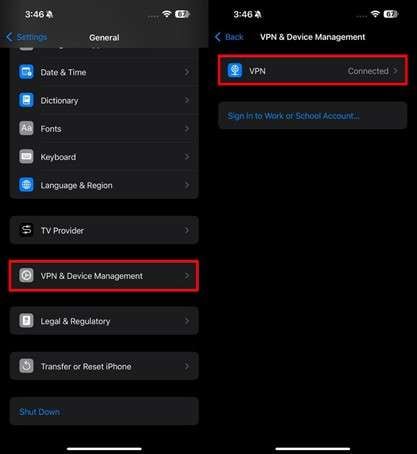
Schritt 1.Scrollen Sie in Allgemeinen Einstellungen nach unten und wählen Sie VPN und Geräteverwaltung aus. Wenn ein VPN-Profil angezeigt wird, klicken Sie auf die Schaltfläche VPN, um seine Details anzuzeigen.
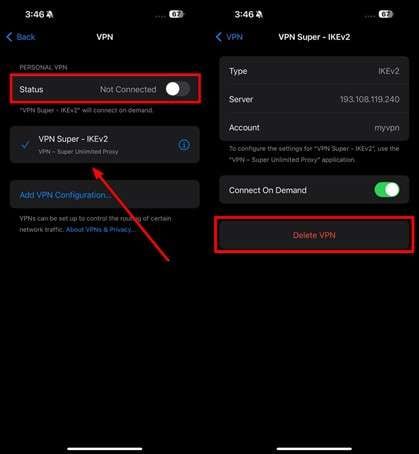
Schritt 2.Deaktivieren Sie im Abschnitt Persönliches VPN den Statuswechsel. Wählen Sie dann das Profil aus der Liste aus und klicken Sie auf VPN löschen, um es vollständig zu löschen.
Lösung 5. Speicherplatz für iOS-Update freigeben
Wie bereits erwähnt, benötigen Updates Speicherplatz zum Herunterladen und Installieren. Daher müssen Sie unbenutzte Apps, Fotos oder Videos löschen, um Platz zu schaffen. Befolgen Sie diese Schritte, um frustrierende Fehler „iOS 27 Update fehlgeschlagen“.
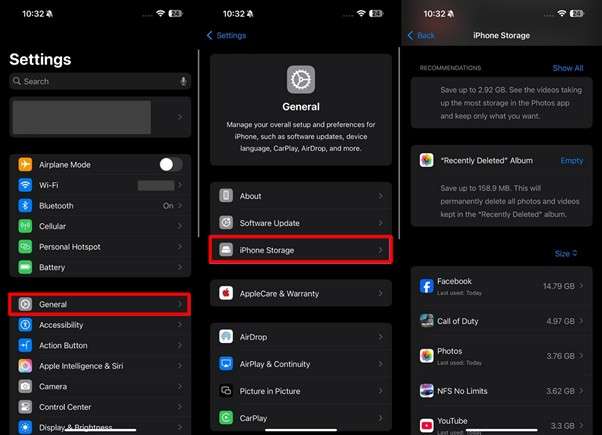
Anleitung:Sobald Sie die allgemeinen Einstellungen betreten haben, tippen Sie auf die Schaltfläche iPhone Speicher. Entfernen Sie im neuen Bildschirm überschüssige Anwendungen oder Videos, um Platz für Updates zu schaffen.
Lösung 6. Netzwerkeinstellungen zurücksetzen
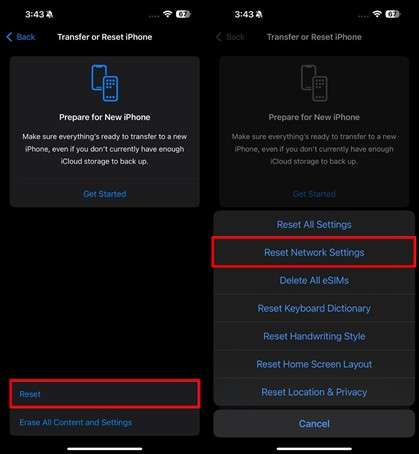
Dies löscht das gespeicherte Wi-Fi-Netzwerk und setzt alle Netzwerkeinstellungen zurück, um versteckte Verbindungsfehler zu beheben. Verbinden Sie sich nach dem Zurücksetzen erneut mit dem Internet und versuchen Sie es erneut. Diese Schritte werden Ihnen helfen, zu beheben "iOS 27 Beta Software-Update fehlgeschlagen„Fehleranfällig.
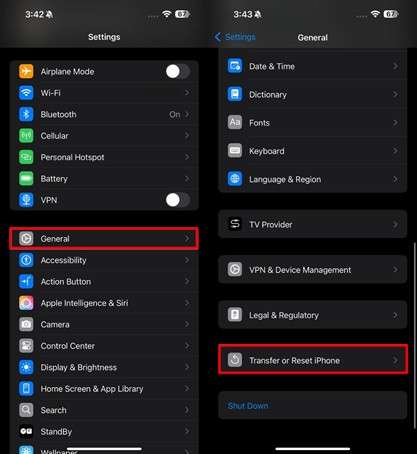
Schritt 1.Navigieren Sie zuerst zu „Allgemeine Einstellungen“ und wählen Sie dann „Übertragen“ oder „iPhone zurücksetzen“, um auf andere Zurücksetzoptionen zuzugreifen.
Schritt 2.Gehen Sie fort und wählen Sie Zurücksetzen und dann im Popup-Menü Netzwerkeinstellungen zurücksetzen. Sie werden aufgefordert, Ihr Passwort für den Sperrbildschirm einzugeben, um die Aktion zu bestätigen.
Reparatur 7. Inhalts- und Datenschutzbeschränkungen deaktivieren
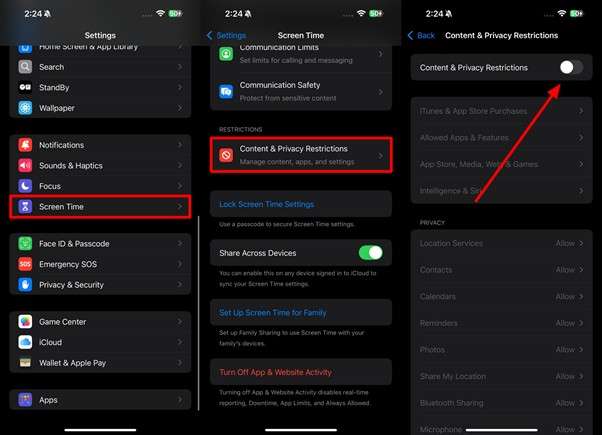
Bildschirmzeitbeschränkungen verhindern Systemänderungen und führen schließlich zu Aktualisierungsproblemen. Daher muss der Benutzer diese Einstellungen mit Hilfe der folgenden Schritte deaktivieren.
Anleitung:Scrollen Sie mit der App Einstellungen nach unten und tippen Sie auf die Option Bildschirmzeit. Klicken Sie anschließend auf Inhalts- und Datenschutzbeschränkungen unter dem Abschnitt Einschränkungen. Dieses Problem kann nun einfach behoben werden, indem Sie den Inhalts- und Datenschutzeinschränkungsschalter ausschalten.
Lösung 8. Auf die neueste iOS-Version mit iTunes aktualisieren
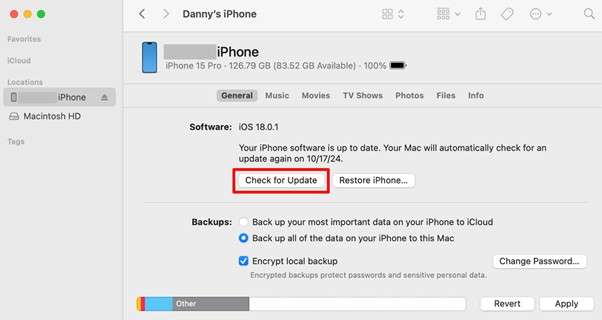
Wenn das OTA-Update immer noch fehlschlägt, behält der Wechsel auf die kabelgebundene Methode das Problem in der Regel. Die Verwendung von iTunes oder Finder zu diesem Zweck bietet eine stabilere Umgebung zum Herunterladen und Installieren von iOS 27. Bitte folgen Sie den unten angegebenen Anweisungen, um zu vermeiden "iOS 27-Update fehlgeschlagen” Problem leicht beheben können.
Schritt 1.Verbinden Sie zunächst Ihr iPhone mit Ihrem Computer und vertrauen Sie dem Gerät auf Ihrem Telefon. Nachdem Sie die iTunes Software gestartet haben, klicken Sie weiter auf die Schaltfläche Gerät.
Schritt 2.Gehen Sie nun auf die Registerkarte Zusammenfassung und drücken Sie im Abschnitt Software auf Updates prüfen. Tippen Sie als nächstes auf Download und Update und folgen Sie den Anweisungen auf dem Bildschirm.
Lösung 9. Apple-Server-Status überprüfen
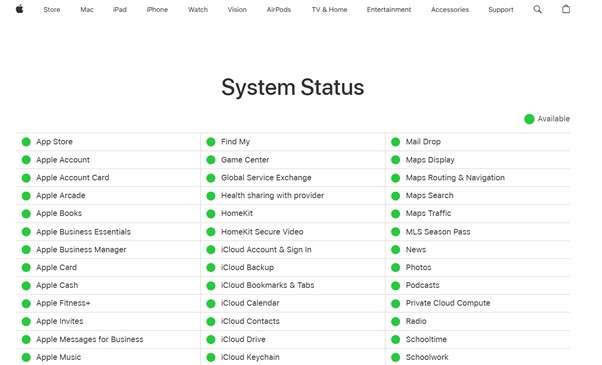
Manchmal gibt es kein Problem mit Ihrem Telefon, da Apples Server ausfallen können. Um dies zu überprüfen, besuchen Sie die Systemstatusseite von Apple und suchen Sie nach Problemen mit dem Server. Wenn Ausfall angezeigt wird, warten Sie, bis Apple das Problem behoben hat, bevor Sie es aktualisieren.
Teil 3. iOS 27 Update-Fehler mit Dr.Fone - Systemreparatur beheben
Wenn keine der grundlegenden Lösungen funktioniert, erweist sich Dr.Fone mit seiner leistungsstarken Lösung als Lebensretter. Mit dem Dr.Fone - Systemreparatur (iOS) Tool können Nutzer ihr iPhone einfach auf die neueste iOS 27-Version aktualisieren oder downgraden.
Dieses Tool erledigt dies, ohne dass ein Jailbreak erforderlich ist, und schützt Ihre Daten so vor jeglichem Risiko. Neben dem Upgrade auf die neueste iOS-Version hilft es Ihnen, mehrere Probleme zu beheben, wie z.B. einen schwarzen Bildschirm. Folgen Sie den untenstehenden Schritten, um das „iOS 27-Update fehlgeschlagen“-Problem mit diesem Tool zu beseitigen.

Dr.Fone - Systemreparatur (iOS)
Beheben Sie Fehler beim iOS 27-Update ohne Datenverlust.
- Stellen Sie Ihr iOS einfach wieder her, ohne jeglichen Datenverlust.
- Beheben Sie verschiedene iOS-Systemproblemeim Wiederherstellungsmodus festgefahren, weißes Apple-Logo, schwarzer Bildschirm, Startschleife usw.
- iOS ohne iTunes vollständig upgraden und downgraden.
- Funktioniert für alle iPhone/iPad/iPod Touch, auf allen iOS-Versionen.


Schritt 1.Dr.Fone starten und Systemreparatur aufrufen
Nach dem Herunterladen und Installieren von Dr.Fone starten Sie das Tool, um den Hauptbildschirm aufzurufen. Tippen Sie auf der Startseite auf Systemreparatur, um die weiteren Einstellungen anzuzeigen.

Schritt 2.Wählen Sie iPhone und greifen Sie auf die iOS-Upgrade-Funktion zu
Wählen Sie auf dem nächsten Bildschirm im Abschnitt "Gerätetyp auswählen" das iPhone aus. Klicken Sie dann auf die Schaltfläche "iOS Upgrade/Downgrade", um fortzufahren.

Schritt 3.Fahren Sie mit der Option "iOS aktualisieren" fort
Um das Problem „iOS 27 Update fehlgeschlagen“ zu beheben, fahren Sie mit der Option "iOS aktualisieren" fort. Verbinden Sie jetzt Ihr iPhone mit dem PC, damit dieses Tool Ihr Gerät erkennt.

Schritt 4.Wählen Sie die gewünschte iOS-Firmware und starten Sie den Download
Sobald Ihr Gerät erfolgreich verbunden ist, erscheint eine Liste verfügbarer iOS-Versionen. Wählen Sie nun die neueste iOS 27 Version aus und klicken Sie auf "Herunterladen" daneben, um mit dem Upgrade fortzufahren.
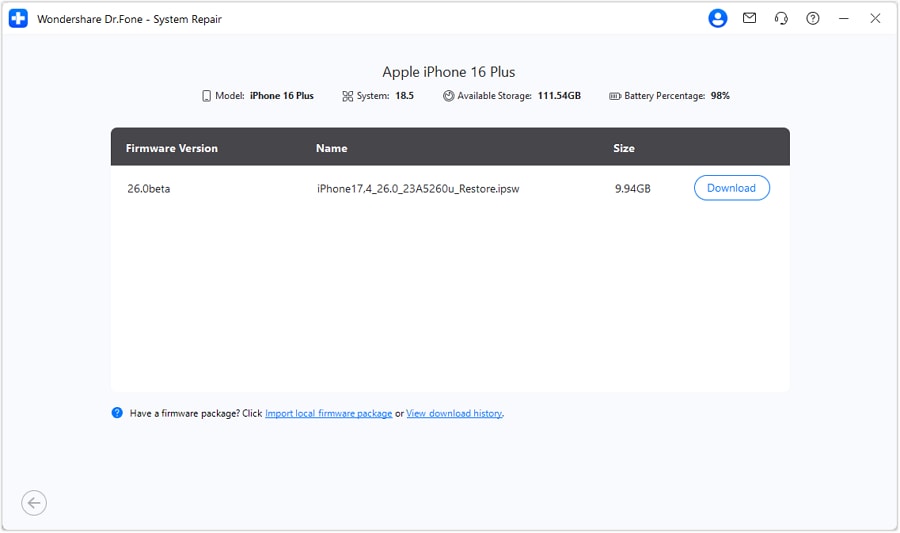
Schritt 5.Starten Sie die iOS-Reparatur, um das Update zu installieren
Nachdem Sie iOS 27 ausgewählt haben, lädt die Plattform die Firmware herunter und überprüft sie. Sobald dies abgeschlossen ist, tippen Sie einfach auf "Jetzt reparieren", um die neueste Aktualisierung auf Ihrem Gerät zu installieren.

 SICHERHEIT UND
4,624,541 Leute haben es heruntergeladen
Teil 4. Möglichkeiten, ein Fehlschlagen des iOS 27 Software-Updates zu vermeiden
Um das nächste Mal ähnliche „iOS 27-Software-Update fehlgeschlagen“ Problem zu vermeiden, befolgen Sie immer diese Best Practices:
Laden Sie Ihr iPhone vor dem Update auf
Halten Sie den Akku jederzeit bei mindestens 50% oder halten Sie Ihr iPhone während des Updates angeschlossen. iOS benötigt genügend Strom und stoppt, wenn der Akku schwach ist.
Vermeiden Sie den Einsatz von Proxies
Deaktivieren Sie alle Agenten vor dem Update, um zukünftige Probleme zu vermeiden. Solche Dienste können die Verbindung zu Apple-Servern blockieren oder verlangsamen. Verwenden Sie stattdessen beim Herunterladen von Systemupdates eine ungefilterte Internetverbindung.
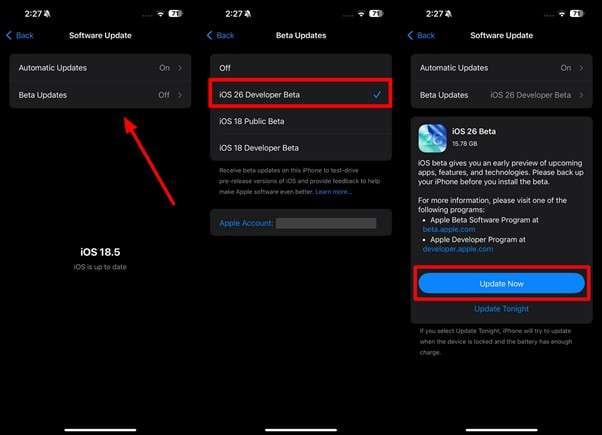
Installieren Sie das offizielle Entwickler-Beta-Profil
Für die Beta-Version von iOS 27 stellen Sie sicher, dass Sie das offizielle Apple-Entwickler-Beta-Profil installiert haben. Nachdem Sie dieses Profil registriert haben, gehen Sie zum Software-Update-Bildschirm und geben Sie das Beta-Update ein. Wählen Sie nun das iOS 27 Developer Beta Update aus und aktualisieren Sie sofort, damit das System Ihr Telefon aktualisiert.
Schlussfolgerungen
iOS 27 Update-Fehler können in der Regel durch Behebung von Netzwerkstabilität und Speicherplatz überwunden werden. Wir haben oben neun Lösungen behandelt – von grundlegenden Schritten wie dem Neustart des iPhones bis hin zur Verwendung von iTunes für ein drahtloses Update.
Wenn einfache Methoden fehlschlagen, können Tools wie Dr.Fone - Systemreparatur (iOS) dieses hartnäckige „iOS 27-Update fehlgeschlagen“-Problem beheben. Mit dem richtigen Ansatz müssen Sie aufgrund eines fehlgeschlagenen Updates nicht auf neue Funktionen verzichten.
SICHERHEIT UND4,624,541 Leute haben es heruntergeladen
FAQs
 F1. Was soll ich tun, wenn mein iOS-Update hängen bleibt?F2. Wie kann ich von iOS 27 auf iOS 18 downgraden?F3. Welche iPhones unterstützen das neueste iOS 27?
You Might Also Like

iOS 26 Topics
- iOS 26 Downgrade/Upgrade
- 1. Downgrade von iOS 26
- 2. iOS 19 vs. iOS 26
- 3. Aktualisieren Sie iOS 26
- 4. Deinstallieren Sie iOS 26
- iOS 26-Fehler/Probleme
- 1. Liste der Beta-Fehler in iOS 26
- 2. Beheben Sie iOS 26-Störungen
- 3. Update iOS 26 kann nicht verifiziert werden
- 4. „Hey Siri“ reagiert nicht unter iOS 26
- 5. RCS-Messaging funktioniert nicht unter iOS 26
- 6. Batterieentladung durch iOS 26 Beta
- 7. iOS 26 bleibt bei „Jetzt installieren“ hängen
- 8. iOS 26-Update wird nicht angezeigt
- 9. iOS 26 kann nicht nach Updates suchen
- 10. iOS 26-Update fehlgeschlagen
- iOS 26-Funktionen
- ● Daten verwalten/übertragen/wiederherstellen
- ● Bildschirm entsperren/aktivieren/FRP-Sperre
- ● Beheben Sie die meisten iOS- und Android-Probleme
- Jetzt testen Jetzt testen


Julia Becker
staff Editor
Generally rated4.5(105participated)