 Resolve common problems and system crashes on both iPhone and Android devices.

 100% Security Verified | No Subscription Required | No Malware

 :
: 
 ChatGPT
 Perplexity
 Gemini
 Claude
 Grok
Grok
Was passiert, wenn Sie endlich die iOS 27 Update Benachrichtigung erhalten, aber sich fragen: „Ist es wirklich sicher, direkt zu aktualisieren?“ Viele Nutzer sorgen sich um Akkuverbrauch, App-Abstürze und Speicherprobleme nach einem großen iOS-Update und machen sich Gedanken über das iOS 27 Backup sowie die Datensicherheit. Gleichzeitig bringt iOS 27 laut Experten neue Funktionen im Bereich Apple Intelligence, eine smartere Siri und verbesserte Privatsphäre-Einstellungen.
Damit Sie eine bessere Entscheidung treffen können, zeigt Ihnen dieser Leitfaden die Vorteile und Risiken von iOS 27 auf. Wenn Sie sich fürs Update entscheiden, lernen Sie Schritt für Schritt, wie Sie ein Backup erstellen und gängige Probleme beim Aktualisieren mit Tools wie Dr.Fone Handy-Backup und Dr.Fone – Systemreparatur (iOS) lösen können.
Inhalt
- Teil 1. Was ist neu in iOS 27?
- Teil 2. Sollten Sie direkt auf iOS 27 aktualisieren?
- Teil 3. Was passiert ohne Backup beim Update?
- Teil 4. Was sollten Sie vor dem iOS 27 Update sichern?
- Teil 5. So erstellen Sie ein iPhone-Backup vor der Installation von iOS 27
- Teil 6. So überprüfen Sie, ob Ihr Backup vollständig ist
- Teil 7. Häufige iOS 27 Update-Probleme, die Nutzer erwarten können
- Teil 8. Können Sie von iOS 27 downgraden?
Teil 1. Was ist neu in iOS 27?
Um alle Details in diesem iOS 27 Update Leitfaden zu verstehen, finden Sie hier die wichtigsten Grundlagen:
Die Top-Neuerungen in iOS 27
Folgende Features erwarten Sie mit iOS 27 nach dem offiziellen Release:
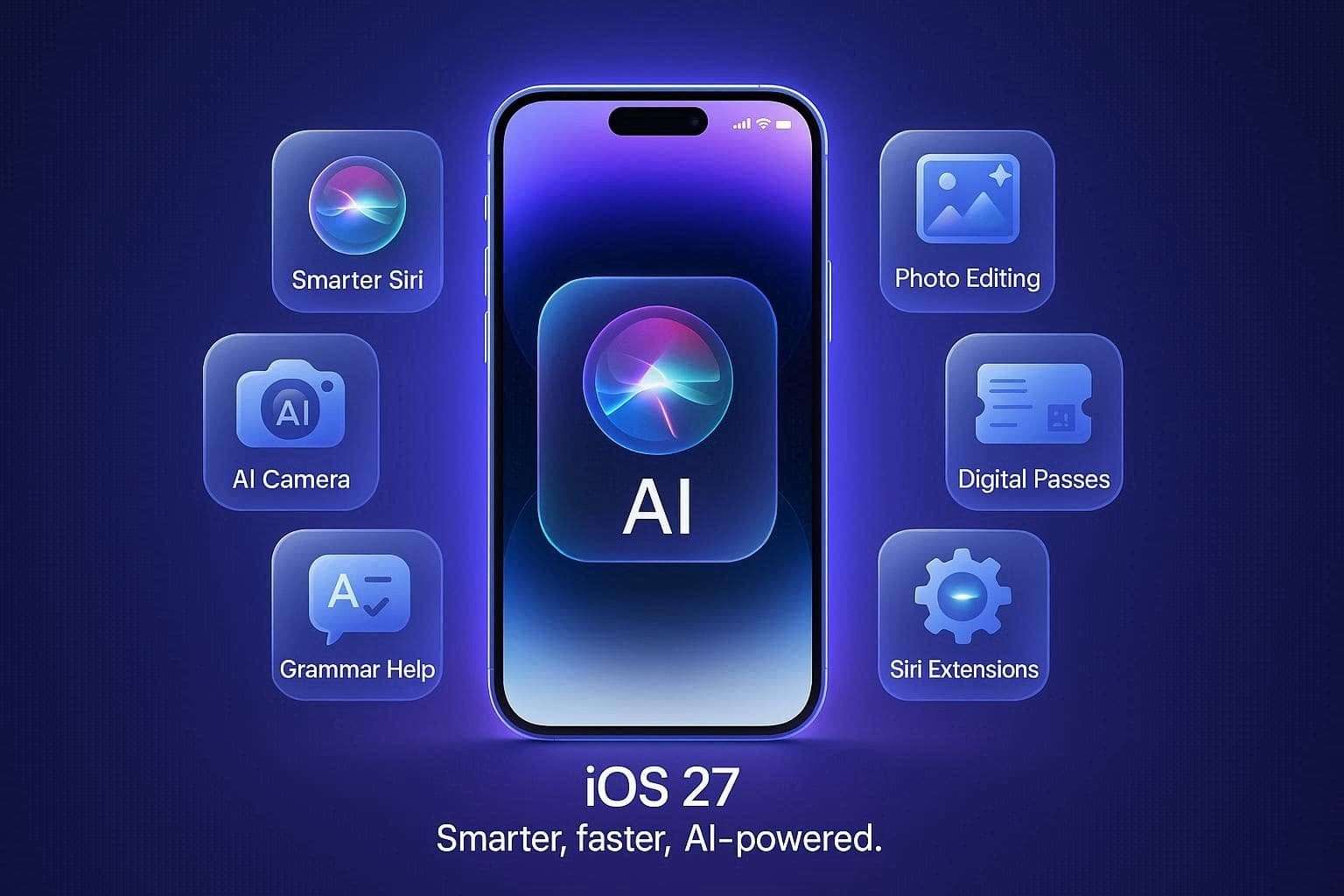
- Intelligenter Siri-Chat: iOS 27 macht Siri deutlich smarter – mit echten Gesprächen ähnlich wie ChatGPT oder Google Gemini. In der Dynamic Island wird Siri als daueraktiver Agent auftreten, und Sie können über die eigenständige Siri-App Dialoge führen und die Chat-Historie speichern. Laut Boomerang und iTiger basiert das Upgrade auf einer tieferen Zusammenarbeit mit Google Gemini-Technologie, um Siri schneller und intelligenter zu machen.
- Personalisierte Unterstützung: Siri kann Ihren aktuellen Bildschirm analysieren und Ihnen sowohl per Text als auch per Sprache direkt helfen, berichtet MacRumors. Bei Aktivierung sehen Sie einen leuchtenden Cursor, und Siri durchsucht E-Mails und iMessages nach passenden Antworten.
- Siri in der Kamera-App: Die iPhone-Kamera erhält einen eingebauten „Siri-Modus“. Laut 9to5Mac können Sie die Kamera auf reale Objekte richten und sofort Infos erhalten. Tom’s Guide ergänzt: Sie können beispielsweise ein Nährwert-Etikett scannen und Kalorien direkt erfassen oder Visitenkarten einscannen.
- Individuelle Kamera-Steuerung: Mit den neuen Apple Intelligence-Funktionen in iOS 27 können Sie die Kameratasten komplett selbst arrangieren, meldet Laptop Outlet. So fügen Sie individuelle Widgets für Ihre bevorzugten Einstellungen hinzu und blenden nicht genutzte Buttons aus.
- Intelligente Fotobearbeitung: Die Fotos-App bekommt drei KI-Tools: „Erweitern“, „Verbessern“ und „Neu ausrichten“. Mit „Erweitern“ fügen Sie einen passenden Hintergrund hinzu, „Verbessern“ optimiert automatisch Farben und Licht. Durch „Neu ausrichten“ lässt sich die Perspektive eines Fotos nachträglich anpassen.
- Digitale Tickets erstellen: Zum geplanten iOS 27 Release fügen Sie mit “Pass erstellen” neue digitale Tickets in die Apple Wallet ein. Laut 9to5Mac scannen Sie dafür einfach ein Papier-Ticket oder eine Mitglieds-QR-Code, und die Wallet erzeugt daraus einen digitalen Pass.
- Bessere Tastatur-Grammatik: Mit dem iOS 27 Update kann die iPhone-Tastatur mehr als nur Tippfehler korrigieren. MacWorld sagt: Sie funktioniert ähnlich wie Grammarly und bietet alternative Vorschläge, um Ihre Grammatik beim Schreiben zu optimieren.
- Siri-Erweiterungen: iOS 27 lässt Siri mit anderen KI-Chatbots wie Gemini oder Claude interagieren – nicht nur mit ChatGPT. Über neue „Erweiterungen“-Einstellungen wählen Sie Ihren Lieblings-KI fürs Schreiben, Bilder und weitere Apple-Intelligence-Features aus.
- Schneller und sparsamer: Trotz der neuen Funktionen legt Apple Wert auf Systemstabilität. Ingenieure bereinigen alten Code, beheben Bugs, und machen das Gerät schneller sowie akkuschonender.
Erwarteter iOS 27 Release-Termin
MacWorld erwartet die Vorstellung von iOS 27 auf der WWDC am 8. Juni 2026. Am selben Tag erscheint die Developer-Beta, die stabile öffentliche Version folgt Anfang Juli. Die finale Version wird mit der neuen iPhone-Reihe im September 2026 veröffentlicht.
Welche iPhone-Modelle unterstützen iOS 27?
Das iOS 27 Update Update wird für alle iPhone 12-Modelle und neuer erhältlich sein, inklusive iPhone 13 und iPhone 17. Auch das iPhone SE der dritten Generation bekommt die neue Version – ältere Geräte mit A13 Bionic-Chip sind nicht mehr dabei.
Geräte, die kein iOS 27 erhalten
Laut 9to5Mac streicht Apple dieses Jahr vier Modelle aus der Kompatibilitätsliste: iPhone 11, iPhone 11 Pro, iPhone 11 Pro Max und das iPhone SE der zweiten Generation (2020). Diese Geräte verfügen nicht über die notwendige Leistung für das neue Betriebssystem.
Teil 2. Sollten Sie direkt auf iOS 27 aktualisieren?
Wenn Ihr iPhone kompatibel ist, prüfen Sie diesen Abschnitt, bevor Sie Backup-Methoden fürs iOS 27 Update nutzen.
Gründe für ein frühes Update
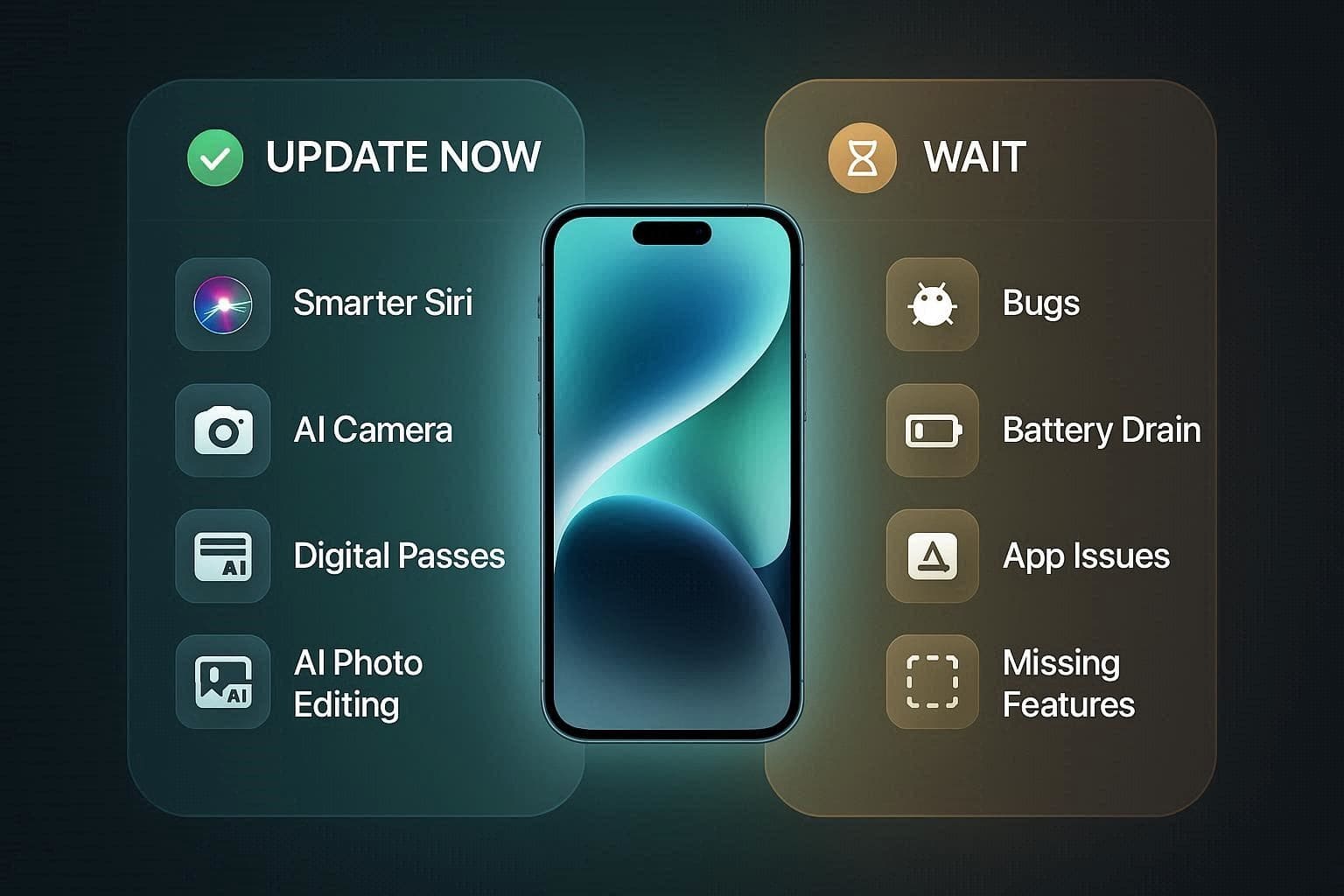
Diese Vorteile sprechen für ein Upgrade auf iOS 27 im Juni oder Juli:
- Nutzen Sie den verbesserten, smarten Siri-Chat für bessere Text- und Sprachunterhaltungen.
- Scannen Sie Visitenkarten und erfassen Sie Kalorien direkt in der Kamera-App.
- Scannen Sie Papier-Tickets oder Mitgliedskarten, um digitale Apple Pässe zu erstellen.
- Bearbeiten Sie Fotos sofort mit neuen KI-Tools, erweitern oder richten Sie Hintergründe neu aus.
- Beschleunigen Sie Ihr iPhone und verlängern Sie die Akkulaufzeit durch optimierten Systemcode.
Gründe, mit dem Update zu warten
Trotz der spannenden Features sollten Sie auf die stabile iOS 27 Version bis September 2026 oder später warten aus folgenden Gründen:
- Frühe Software-Versionen enthalten häufig versteckte Fehler, die das Gerät verlangsamen können.
- Neue Hintergrundfunktionen sorgen in der Anfangsphase oft für höheren Akkuverbrauch.
- Ihre wichtigsten Apps könnten abstürzen, bis Entwickler diese für iOS 27 optimieren.
- Einige angekündigte Tools sind erst mit späteren Updates verfügbar.
Für wen lohnt es sich, auf iOS 27.1 zu warten?
Basierend auf den wichtigsten Features und Gerüchten empfiehlt dieser iOS 27 Update Leitfaden, auf iOS 27.1 zu warten, um Anfangsfehler und Abstürze zu vermeiden. Erfahrungsgemäß verursachen alle “.0”-Updates unerwartete Bugs, daher raten Experten, auf die “.1”-Version zu setzen.
Teil 3. Was passiert ohne Backup beim Update?
Wenn Sie ab Juni oder September aktualisieren, ohne vorher ein iOS 27 Backup zu erstellen, drohen Ihnen diese Konsequenzen:
| Mögliche Probleme | Das bedeutet |
|---|---|
| Kompletter Datenverlust | Scheitert das Update, sind Ihre Fotos, Nachrichten und Notizen unwiederbringlich weg. |
| Festgefroren beim Apple-Logo | Ein Systemfehler kann Ihr iPhone blockieren – häufig hilft nur das komplette Zurücksetzen. |
| App-Fortschritte verloren | Lokale Spielstände, Chat-Verläufe und Dokumente, die nicht in iCloud sind, gehen verloren. |
| Kein Zurück möglich | Verlangsamt das Update Ihr iPhone, können Sie ohne Backup nicht sicher zum alten System zurück. |
Teil 4. Was sollten Sie vor dem iOS 27 Update sichern?
Um Datenverluste zu vermeiden und App-Fortschritte zu erhalten, empfiehlt dieser iOS 27 Update Leitfaden Guide, vor dem Update alle wichtigen Daten zu sichern. Darunter zählt die komplette Foto- und Videothek, Kontakte, Erinnerungen und Notizen. Außerdem sollten Sie prüfen, ob lokale Nachrichten (SMS/iMessages) sowie WhatsApp-Chats vollständig in die Cloud gesichert sind. Die Sicherheitseinstellungen wie Keychain-Passwörter und 2FA-Apps gehören ebenfalls ins Backup.
Teil 5. So erstellen Sie ein iPhone-Backup vor der Installation von iOS 27
Beim iOS 27 Backup zeigen wir Ihnen drei einfach Möglichkeiten, um beim Update ein Backup zu erstellen:
1. Backup über iCloud
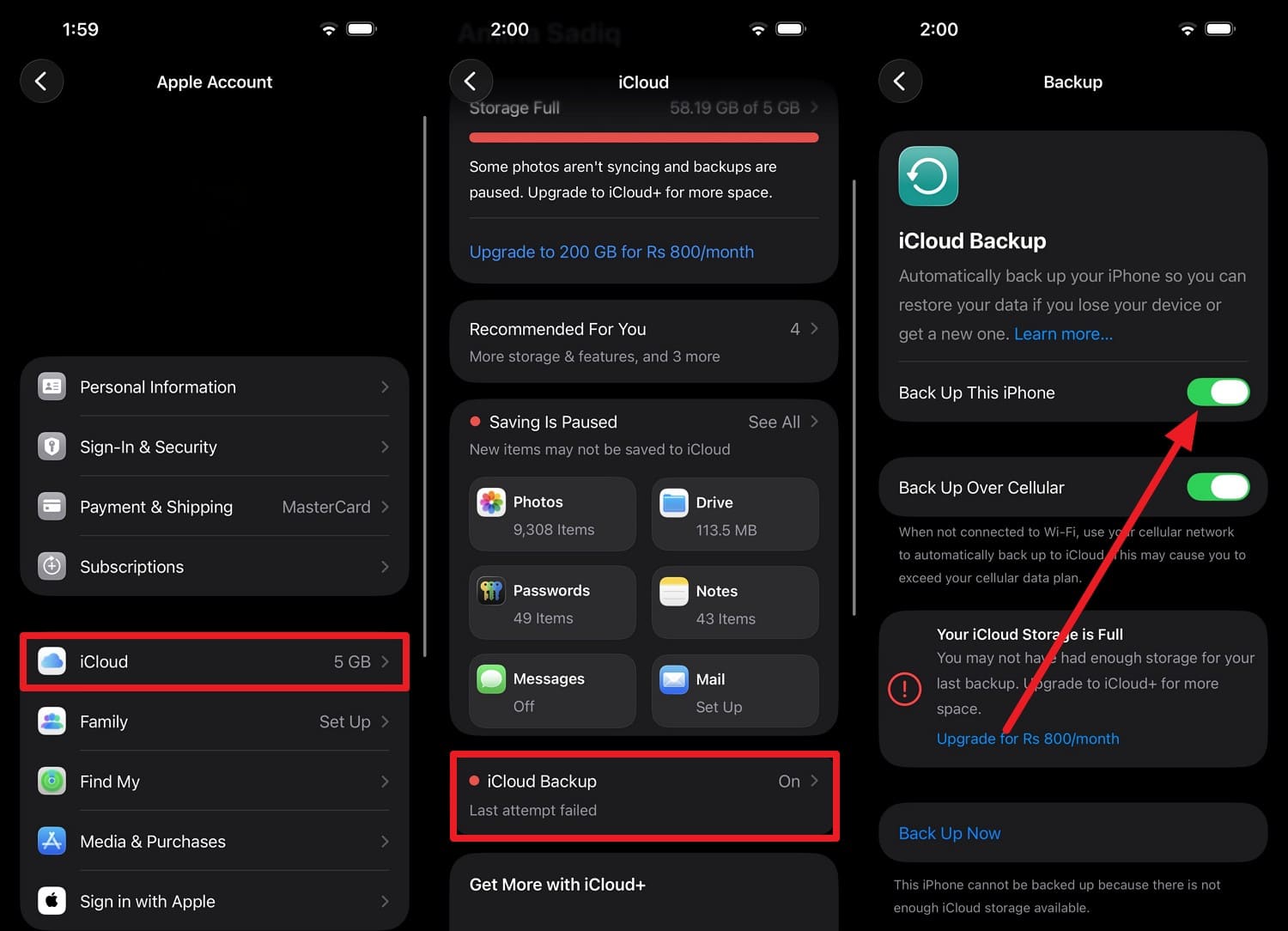
Falls das Update fehlschlägt und das Gerät zurückgesetzt werden muss, speichern Sie wichtige Daten so: Das Backup liegt auf den Apple-Servern – Sie können es einfach wiederherstellen, wenn Sie diese Schritte befolgen:
Anleitung. Gehen Sie zu „iCloud“, tippen Sie in den Einstellungen auf Ihre Apple-ID und wählen „iCloud-Backup“ aus. Schalten Sie „Dieses iPhone sichern“ an, und starten Sie das Backup per „Jetzt sichern“ – am besten mit WLAN und Stromanschluss.
2. Backup auf Mac oder Windows PC
Rund um den iOS 27 Release erstellen Sie ein vollständiges lokales Backup mit iTunes oder Finder auf Mac und Windows. PC-Backups sind nicht durch die Cloud begrenzt und können verschlüsselt werden, wie so:
-
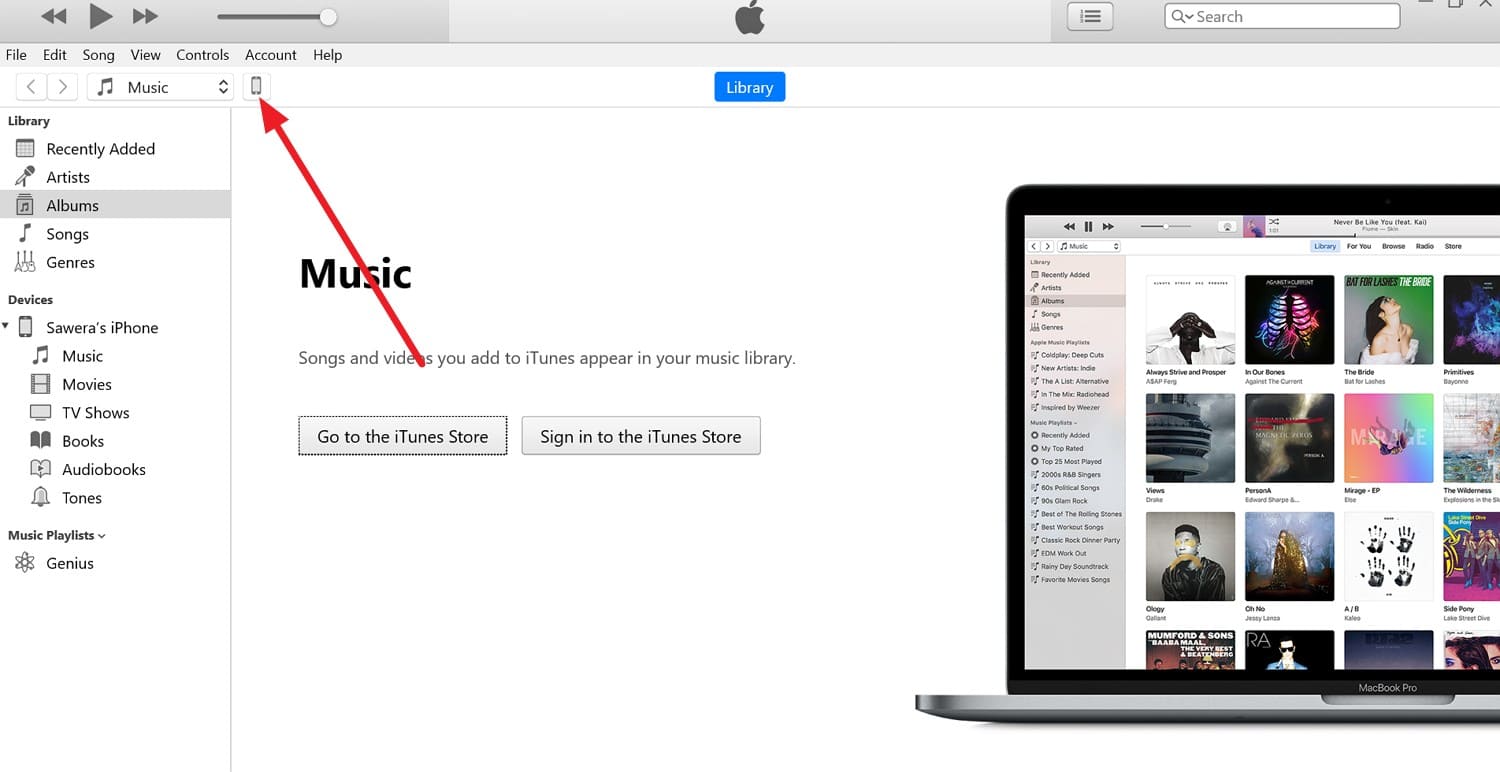
Schritt 1 Verbinden Sie Ihr iPhone über USB oder USB-C mit Ihrem Mac oder PC und starten Sie iTunes oder Finder. Klicken Sie dann auf „Vertrauen“ am iPhone, wählen in iTunes das „Handy“-Symbol und wechseln in den Übersichtstab.
-
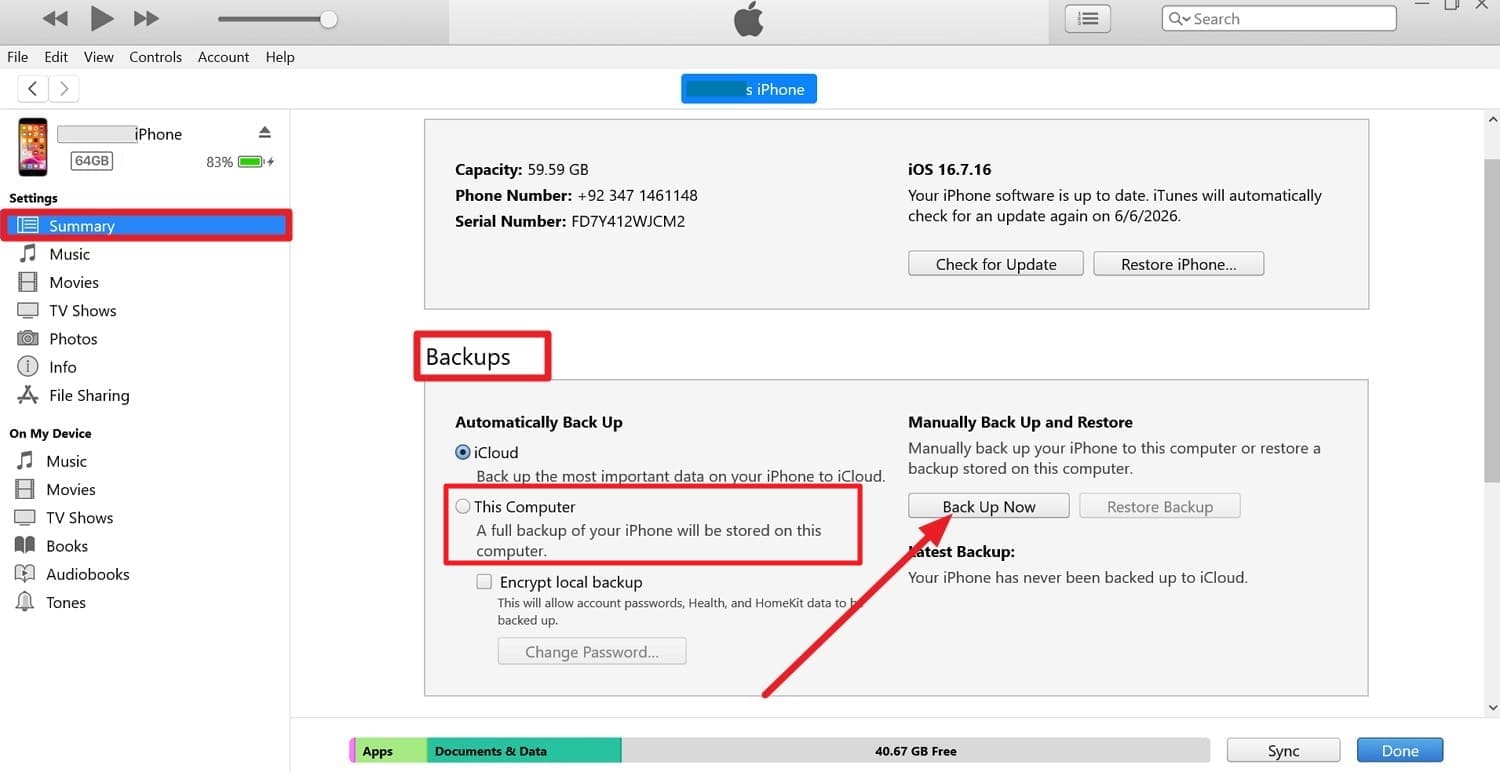
Schritt 2 Im Bereich „Backups“ wählen Sie zwischen „iCloud“ oder „Dieser Computer“ und fügen ein Passwort für „Lokales Backup verschlüsseln“ hinzu. Drücken Sie auf „Jetzt sichern“ und warten Sie, bis das Backup abgeschlossen ist.
3. Voll-Backup mit Drittanbieter-Tool: Wondershare Dr.Fone
Wenn Sie gezielt einzelne Datentypen sichern möchten, empfiehlt dieser iOS 27 Update Leitfaden Leitfaden die Nutzung von Wondershare Dr.Fone. Dr.Fone sichert 26 Datentypen vom iOS-Gerät per WLAN – ganz ohne manuelle Einstellungen. Das Tool überschreibt nie vorhandene Daten und erlaubt spätere Wiederherstellung auf iOS oder Android.
Ob Sie iCloud, iTunes oder Dr.Fone nutzen – Sie können Ihr Backup jederzeit detailliert überprüfen. Weil die Vorschau-Funktion im offiziellen Backup fehlt, bietet Dr.Fone fortschrittliche inkrementelle Backup- und Restore-Optionen, ganz ohne Vorkenntnisse. Sichern Sie und stellen Sie Daten von iPhone, iPad oder iPod touch sowie WhatsApp, LINE, Kik und Viber flexibel wieder her.
 Daten per Vorschau einfach verwalten, löschen, exportieren uvm.
- Übertragen Sie alle Daten zwischen Geräten.
- Robuste Backup-Lösungen für verlässlichen Datenschutz.
- Bildschirm aufs PC spiegeln – ideal für Meetings, Unterricht und Steuerung.

Manuelles Backup mit Dr.Fone für iOS erstellen
-
Schritt 1 Finden Sie die Datentypen im Bereich „Mein Backup“
Wählen Sie im Abschnitt „Mein Backup“ den Button „Jetzt sichern“ aus und bestimmen Sie die gewünschten Datentypen.

-
Schritt 2 Vorschau des erstellten Dr.Fone Backups anzeigen
Das Tool erkennt die Daten und beginnt das Backup, das Sie bequem über „Im Ordner öffnen“ einsehen können.





Teil 6. So überprüfen Sie, ob Ihr Backup vollständig ist
Nachdem Sie Ihr iOS 27 Backup erstellt haben, prüfen Sie die Backup-Erstellung wie folgt:
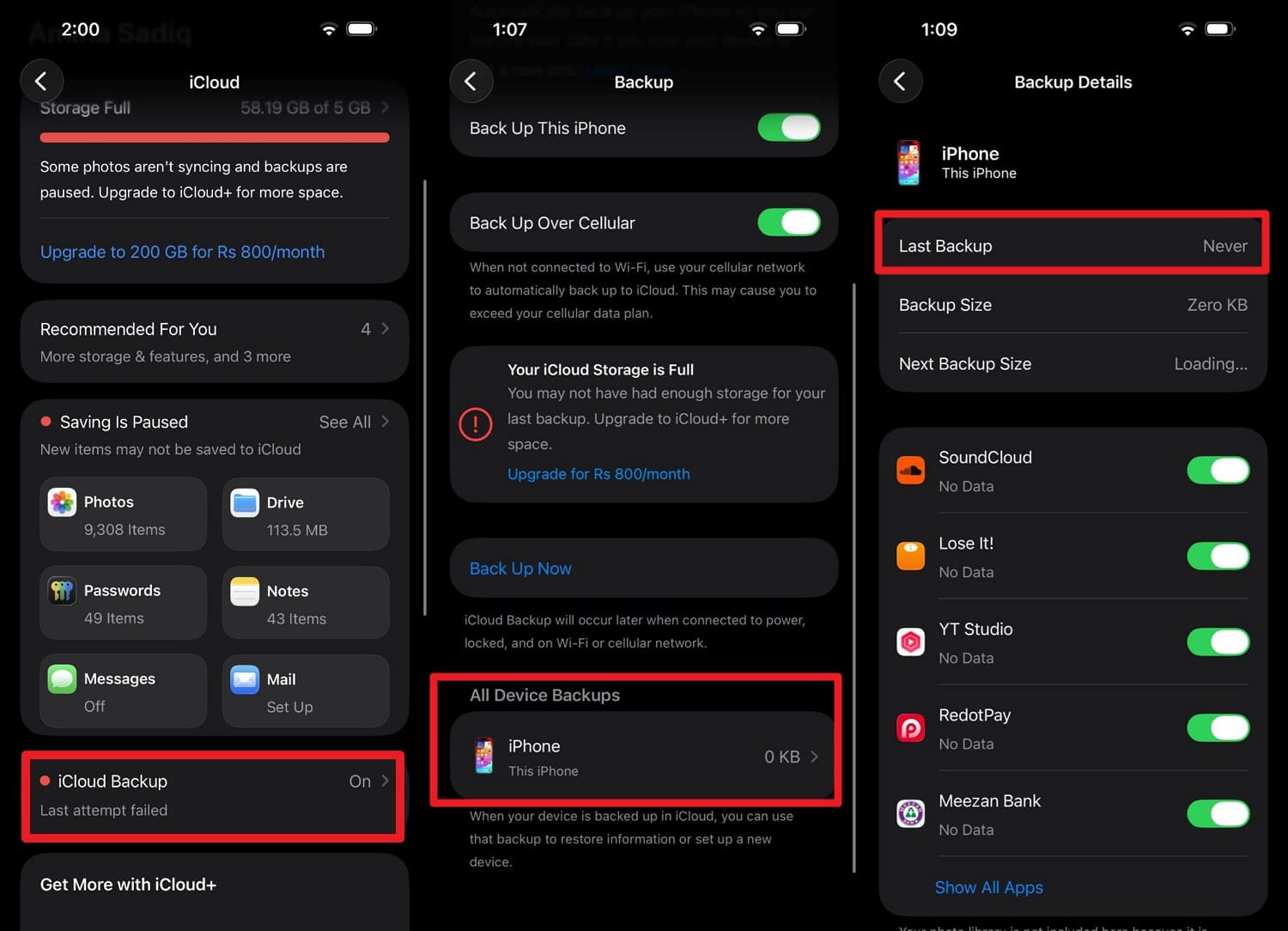
- Für iCloud: Einstellungen > Apple ID > iCloud > iCloud Backup > Alle Geräte-Backups > Letztes Backup: hier sehen Sie Datum und Uhrzeit.
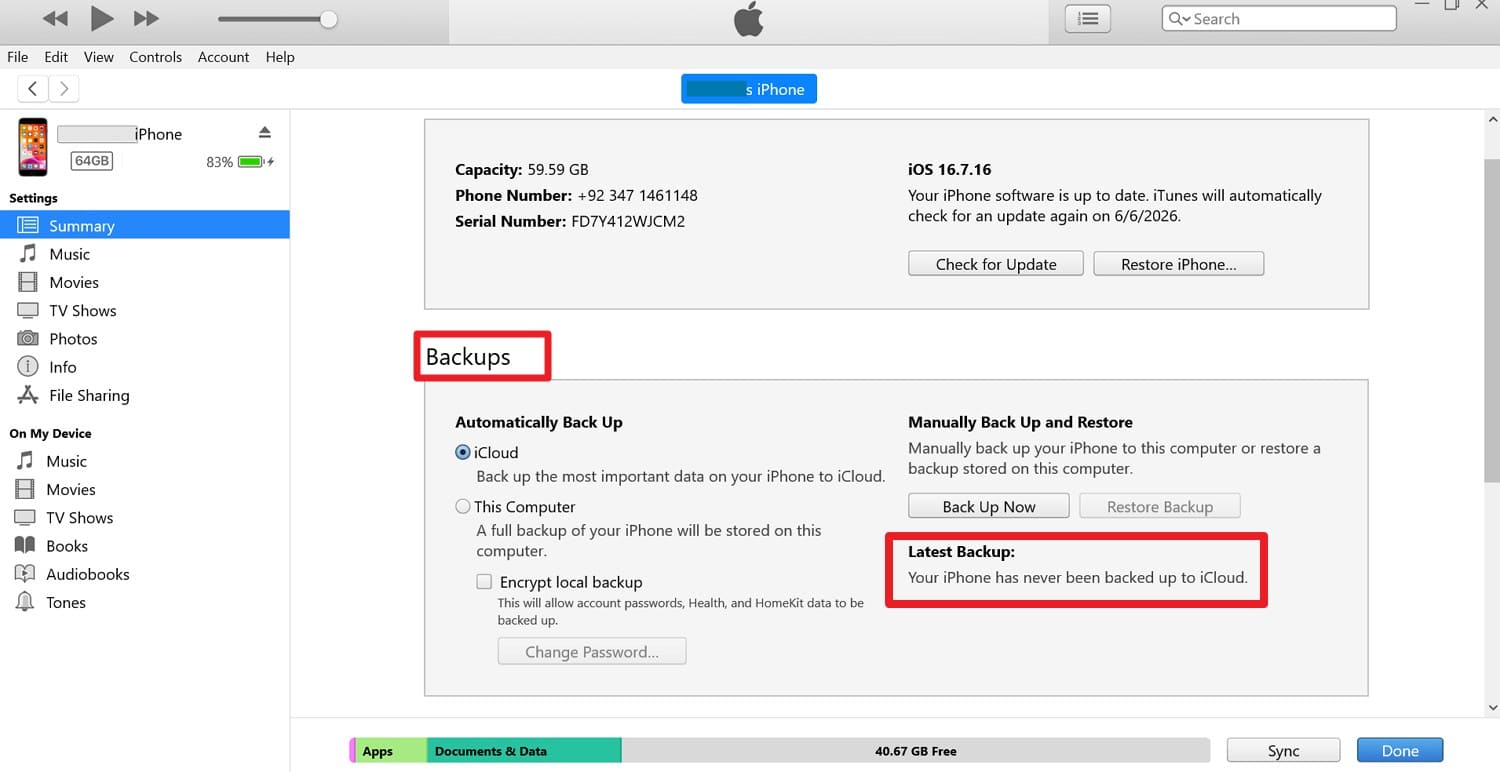
- Für iTunes: Im Bereich „Backups“ finden Sie den Abschnitt „Letztes Backup“ inklusive Datum und Uhrzeit.
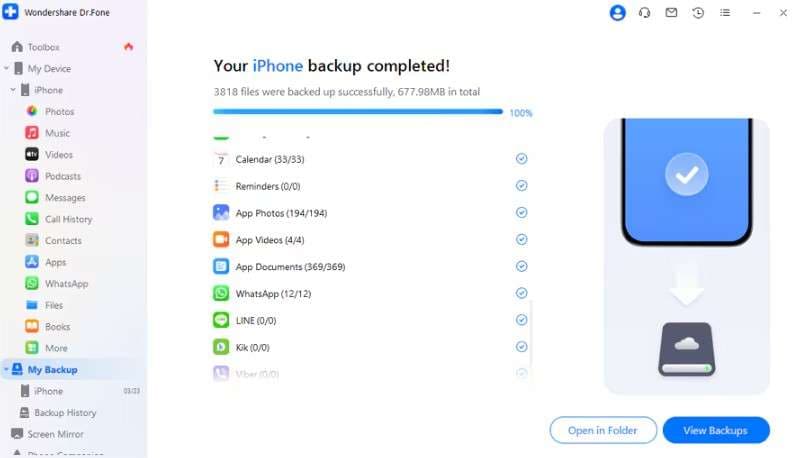
- Für Dr.Fone Handy-Backup: Das Tool zeigt den Status „Komplett“ und gibt die Option „Backups ansehen“ oder „Im Ordner öffnen“, um zu prüfen.
Wie viel Speicherplatz braucht iOS 27?
Für das Update benötigen Sie 12 bis 17 GB freien Speicher. Die Installationsdatei ist zwar nur 5–6 GB groß, Ihr iPhone muss aber einen Puffer für das Update bereithalten.
So laden und installieren Sie iOS 27
Wenn Sie iOS 27 vor dem offiziellen Release testen wollen, gehen Sie so vor:
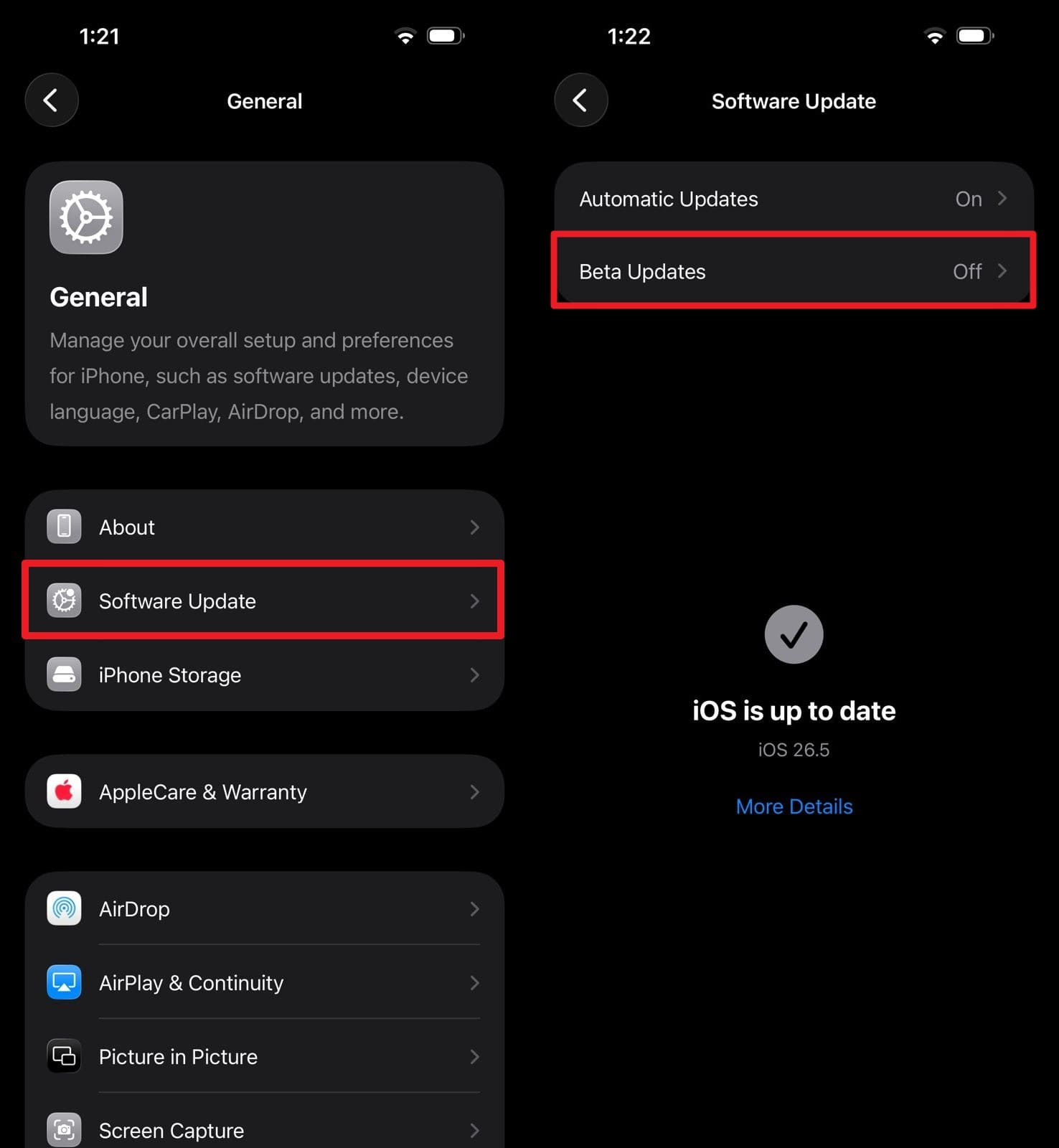
Anleitung. Unter „Allgemein“ finden Sie „Software-Update > Beta-Updates“ und wählen die iOS 27 Developer Beta oder Public Beta. Danach einfach auf „Jetzt aktualisieren“ klicken – der Download startet automatisch.
Teil 7. Häufige iOS 27 Update-Probleme, die Nutzer erwarten können
Beim Durchlesen dieses iOS 27 Guides erfahren Sie, welche Probleme beim Update vorkommen können und wie Sie diese beheben.
| Problem | So sieht es aus |
|---|---|
| Akkuproblem | Das iPhone wird heiß, der Akku entlädt schneller. |
| Installation hängt | Fest beim Apple-Logo oder auf Fehlerbildschirm. |
| Tastatur-Verzögerung | Buchstaben erscheinen verzögert. |
| App-Abstürze | Apps schließen sich automatisch. |
So beheben Sie Update-Probleme mit iOS 27
Für alle genannten Update-Probleme hilft Dr.Fone – Systemreparatur (iOS) , mit dem Sie 150+ iOS-Systemfehler lösen können. Das Tool behebt auch 200+ iTunes-Fehler wie 4013 und 1110 – ganz ohne Datenverlust oder technisches Know-how. Nach Veröffentlichung der Beta sorgt Dr.Fone für volle Kompatibilität mit iOS 27/iPadOS 27 und der iPhone 17 Serie.
- iOS-Probleme lösen – ohne Datenverlust.
- Alle iOS-Probleme mit einem Klick beheben.
- Wiederherstellungsmodus, Apple-Logo, schwarzes Display etc. lösen.
- iOS-Version up- oder downgraden, ohne iTunes

Dank Recovery Mode und Exit-DFU-Mode können Sie solche Fehler kostenfrei und mit Anleitung beheben. So nutzen Sie das Tool für iOS 27 Update-Probleme – folgen Sie dieser Anleitung:
-
Schritt 1 Nutzen Sie die Systemreparatur von Dr.Fone für iOS
Wählen Sie „Systemreparatur“ für iOS und klicken Sie auf „Jetzt reparieren“ bei „iOS-Reparatur“.

-
Schritt 2 Firmware im Standardmodus downloaden
Wählen Sie „Standardreparatur“, setzen Sie Ihr Gerät in den Recovery Mode und tippen Sie auf „Download“. Nach Abschluss auf „Jetzt beheben“ klicken, das Tool startet die Reparatur des iOS 27 Problems.

Teil 8. Können Sie von iOS 27 downgraden?
Sie können nicht offiziell von iOS 27 downgraden auf eine ältere Version in den iPhone-Einstellungen, aber mit Drittanbieter-Tools wie Dr.Fone – Systemreparatur (iOS) ist dies möglich. Nach dem iOS 27 Release-Termin können Sie bei Problemen in Beta oder der finalen Version einen Downgrade machen – inklusive Backup, ganz ohne Jailbreak oder iTunes.

Fazit
Mit iOS 27 Update den aktuellen Gerüchten rund ums Update ist ein iOS 27 Backup Pflicht für sicheren Datenschutz. Wenn Sie die Funktionen spannend finden, erstellen Sie ein selektives Daten-Backup mit Wondershare Dr.Fone oder beheben Sie Update-Probleme mit Dr.Fone – Systemreparatur (iOS).
FAQ
-
1. Macht iOS 27 mein iPhone langsamer?
Auf unterstützten Geräten bleibt die Performance stabil oder wird sogar verbessert – allerdings können frühe Beta-Versionen weniger zuverlässig sein. -
2. Wie lange dauert das Update auf iOS 27?
Die Aktualisierung dauert meist 20–60 Minuten, je nach Geräteleistung und Internet-Geschwindigkeit. -
3. Kann ich mein iPhone während des Downloads von iOS 27 nutzen?
Ja, Sie können Ihr Gerät während des Downloads weiter verwenden. Während der Installation ist dies jedoch nicht möglich.
 Add Wondershare Dr.Fone as a preferred source on Google


