
9 effektivste Möglichkeiten, um einen eingefrorenen iPhone-Bildschirm zu beheben

Nov 13, 2025 • Filed to: iOS Probleme beheben • Proven solutions
Ist Ihr iPhone derzeit auf einem eingefrorenen Bildschirm hängen geblieben? Haben Sie versucht, es zurückzusetzen, doch es blieb weiterhin ohne Reaktion? Nicken Sie bei all diesen Fragen zustimmend? Dann sind Sie hier genau richtig.
Machen Sie sich zunächst keine Sorgen über die Situation. Sie sind nicht die erste Person (und leider auch nicht die letzte), die von einem eingefrorenen Bildschirm geplagt wird. Stattdessen können Sie sich glücklich schätzen. Warum? Weil Sie hier genau richtig sind, um Hilfe zu erhalten, wie Sie eineneingefrorenen iPhone-Bildschirmbeheben können. In diesem Artikel gehen wir ausführlich darauf ein, warum Ihr Bildschirm eingefroren ist und wie Sie dieses Problem lösen können.
Teil 1. Gründe für einen eingefrorenen iPhone-Bildschirm
Wie bei jedem anderen Smartphone gibt es verschiedene Gründe, warumein Bildschirm einfriertWas das iPhone betrifft, so sind einige dieser Gründe:
1. Das Telefon hat wenig Speicherplatz
Wenn Ihrem iPhone der Speicherplatz ausgeht, kann dies leicht die Leistung und Geschwindigkeit des Telefons beeinträchtigen. In extremen Fällen führt dies zu einem vorübergehenden Einfrieren des Bildschirms, das mit der Zeit schlimmer wird.
2. Viele Apps laufen gleichzeitig
Laufende Apps benötigen den Arbeitsspeicher (RAM) des Systems, um zu funktionieren. Und der RAM kann nur eine bestimmte Menge auf einmal bewältigen. Wenn Sie mehrere Apps gleichzeitig auf dem iPhone ausführen, könnte dies der Grund sein, warum der Bildschirm eingefroren ist.
3. Nicht installierte Updates
Der Grund, warum Apple seine iPhone-Modelle aktualisiert, besteht darin, mögliche Fehler zu beheben, die Leistung zu verbessern und die Sicherheit zu erhöhen. Wenn Sie Ihr iPhone schon länger nicht aktualisiert haben, könnte das Einfrieren des Telefons daran liegen.
4. Unvollständige Updates
Ähnlich wie beim vorherigen Problem kann es vorkommen, dass Updates nicht richtig installiert wurden. Das kann verschiedene Ursachen haben, aber dies könnte einer der Gründe für einen eingefrorenen Bildschirm sein.
5. Fehlerhafte App
Apple macht einen großartigen Job bei der Überprüfung von Apps, bevor sie in den Apple Store gelangen. Dennoch können nicht immer alle Fehler im Quellcode gefunden werden. Wenn Ihr Bildschirm also jedes Mal einfriert, wenn Sie eine App benutzen, könnte dies das Problem sein.
6. Malware-Angriff
Obwohl dies sehr unwahrscheinlich ist, kann es trotzdem nicht vollständig ausgeschlossen werden. Ein gejailbreaktes iPhone ist anfällig für Malware-Angriffe.
7. Fehlerhaftes Jailbreaking
Ein gejailbreaktes iPhone kann für einen eingefrorenen Bildschirm verantwortlich sein. Möglicherweise haben Sie den Jailbreaking-Prozess nicht korrekt durchgeführt.
8. Hardwareprobleme
Wenn Ihr Telefon mehrmals heruntergefallen ist oder mit Wasser in Berührung kam, das die Hardware beschädigt hat, kann dies zu einem eingefrorenen Bildschirm führen.
Dies sind einige der häufigsten Gründe, warum Ihr iPhone-Bildschirm einfrieren könnte. Wir werden uns einige Methoden ansehen, mit denen man einen eingefrorenen Bildschirm beheben kann.
Teil 2. Wie behebt man einen eingefrorenen iPhone-Bildschirm?
Es gibt mehrere Dinge, die Sie tun können, und wir werden diese der Reihe nach besprechen.
2.1 Hard Reset/Erzwungener Neustart
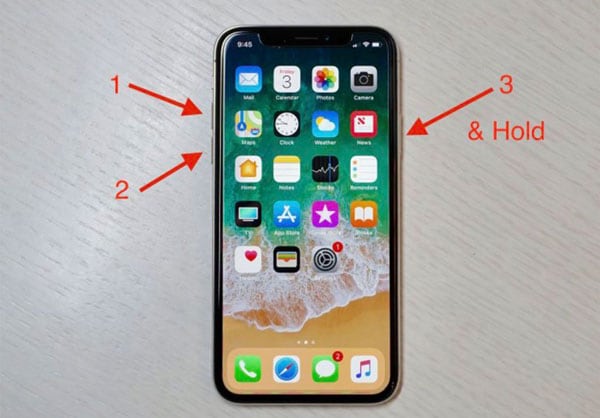
Je nach iPhone-Modell unterscheidet sich die Vorgehensweise für einen erzwungenen Neustart.
Erzwungener Neustart für ältere iPhones mit Home-Taste
- Drücken und halten Sie gleichzeitig die Power-Taste und die Home-Taste.
- Warten Sie dann, bis das Apple-Logo auf dem Bildschirm erscheint, und lassen Sie Ihre Finger los.
- Warten Sie, bis das iPhone neu gestartet ist.
iPhone 7 und iPhone 7 Plus:
- Drücken und halten Sie gleichzeitig die Power-Taste und die Leiser-Taste.
- Warten Sie dann, bis das Apple-Logo auf dem Bildschirm erscheint, und lassen Sie Ihre Finger los.
- Warten Sie, bis das iPhone neu gestartet ist.
iPhone SE 2020, iPhone 8 und neuere iPhones ohne Home-Taste:
- Drücken und lassen Sie Ihre Finger auf der Leiser-Taste los.
- Drücken Sie dann die Lauter-Taste und lassen Sie sie wieder los.
- Drücken und halten Sie sofort die Seitentaste.
- Warten Sie dann, bis das Apple-Logo erscheint, und lassen Sie anschließend Ihren Finger von der Seitentaste.
Ein Hard-Reset kann die meisten Probleme mit eingefrorenen Bildschirmen lösen.
2.2 Laden Sie Ihr Telefon auf
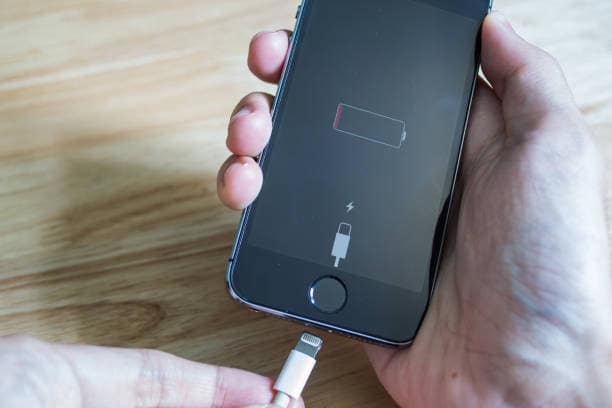
Manchmal liegt das Problem an einem niedrigen Akkustand. Es kommt vor, dass die Akkuanzeige auf dem iPhone nicht korrekt ist, wahrscheinlich aufgrund eines Fehlers. Das Aufladen Ihres Telefons kann helfen, das Problem mit dem eingefrorenen Bildschirm zu beheben.
2.3 Aktualisieren Sie die fehlerhafte App.
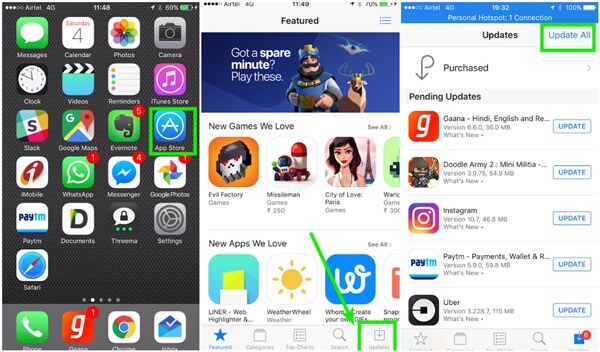
Falls Sie festgestellt haben, dass Ihr Telefon einfriert, wenn Sie eine bestimmte App öffnen oder nachdem Sie eine neue App installiert haben, könnte diese App fehlerhaft sein. Eine Möglichkeit, dieses Problem zu lösen, besteht darin, die App zu aktualisieren. Dies können Sie wie folgt tun.
- Gehen Sie zum App Store und tippen Sie auf „Aktualisieren" Schaltfläche auf der unteren Registerkarte.
- Dadurch werden alle Apps angezeigt, für die Updates verfügbar sind.
- Tippen Sie auf die Schaltfläche 'Aktualisieren' neben der App, die Sie aktualisieren möchten, oder Sie können dieAlle aktualisieren" Schaltfläche verwenden.
Wenn das Problem an der App liegt, sollte Ihr Bildschirm nicht mehr einfrieren.
2.4 App löschen
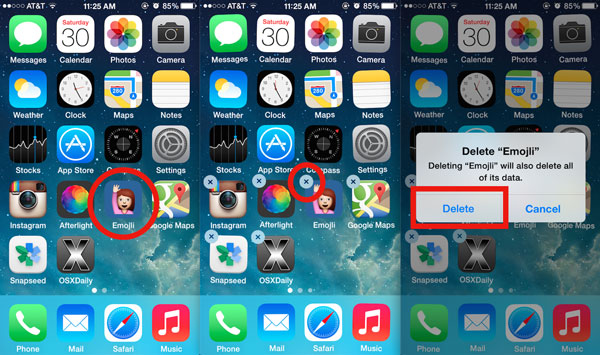
Wenn das Aktualisieren der Anwendung nicht funktioniert, sollten Sie die App löschen. Um die App zu löschen,
- Halten Sie das App-Symbol gedrückt.
- Die App sowie die anderen Apps auf Ihrem Bildschirm beginnen zu wackeln.
- Ein 'X' erscheint neben jedem Symbol. Tippen Sie auf das 'X' der App, die Sie löschen möchten.
- Es erscheint eine Nachricht, die bestätigt, ob Sie die App wirklich löschen möchten.
- Tippen Sie auf die Schaltfläche 'Löschen'.
2.5 App-Daten löschen
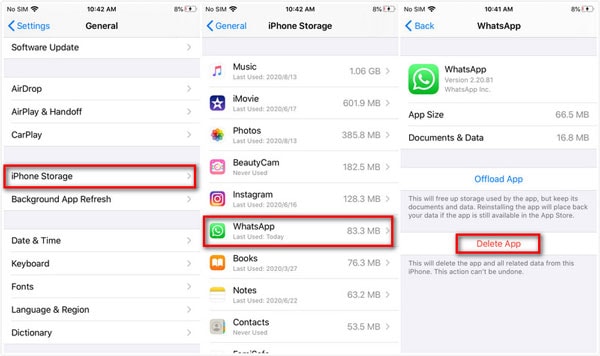
Zusätzlich zum Löschen der App können Sie auch die App-Daten entfernen. Manchmal hinterlassen Apps nach dem Löschen vom iPhone Rest- oder Cache-Dateien. Um dies zu tun:
- Gehen Sie zum Einstellungen-Symbol auf Ihrem Handy.
- Tippen Sie auf 'Allgemein' in der Liste der angezeigten Apps.
- Scrollen Sie und tippen Sie auf „Speicher“ und wählen Sie die App aus, deren Daten Sie löschen möchten.
- Die Option „App-Cache löschen“ wird Ihnen zur Verfügung stehen.
- Wählen Sie die Option aus – das war’s schon.
2.6 Alle Einstellungen auf die Standardwerte zurücksetzen
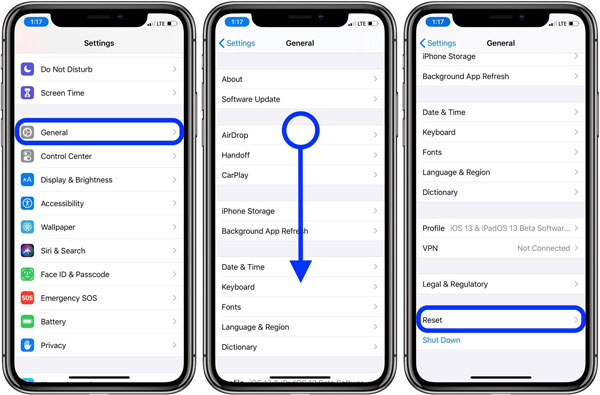
Wenn Sie nach diesen Schritten immer noch einen eingefrorenen Bildschirm haben, sollten Sie Ihr Telefon zurücksetzen. Das Zurücksetzen löscht alle Ihre gespeicherten Einstellungen auf dem Telefon, Ihre Daten bleiben jedoch erhalten. Die Ursache des eingefrorenen Bildschirms könnten bestimmte Einstellungen auf Ihrem iPhone sein.
Gehen Sie wie folgt vor:
- Gehen Sie zu „Einstellungen“ und tippen Sie auf die Schaltfläche.
- Wählen Sie dann die Option „Allgemein“.
- Sie werden die Option „Zurücksetzen“ sehen.
- Tippen Sie auf die Option „Alle Einstellungen zurücksetzen“.
- Bestätigen Sie den letzten Schritt, indem Sie Ihren Passcode oder Ihre Touch ID eingeben.
2.7 Entfernen Sie die Displayschutzfolie
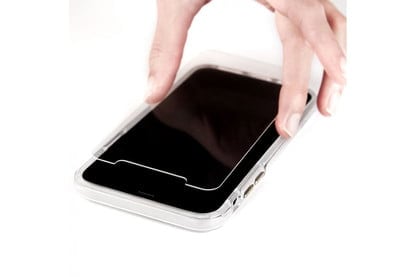
Diese Lösung mag wie etwas Erfundenes klingen, aber nein, das ist sie nicht. Manchmal ist die Displayschutzfolie die Ursache, besonders wenn Sie sie schon lange verwenden. Eine langzeitige Nutzung kann die Berührungsempfindlichkeit verringern.
2.8 iOS aktualisieren

Wenn Sie alle bisherigen Optionen durchgeführt haben und Ihr Telefon immer noch eingefroren ist, aktualisieren Sie das iOS.
Um nach dem neuesten Update zu suchen, befolgen Sie diese Schritte:
- Gehen Sie zum Einstellungs-Symbol am Telefon und tippen Sie darauf.
- Es wird eine Liste von Apps angezeigt, scrollen Sie und tippen Sie auf die Schaltfläche „Allgemein“.
- Sobald Sie dies tun, tippen Sie auf die Schaltfläche „Softwareupdate“.
- Ihr iPhone sucht nach dem neuesten iOS und aktualisiert Ihr System.
Wenn Sie keinen Zugriff auf Ihren Bildschirm haben (weil er eingefroren ist), können Sie auch iTunes (oder Finder für macOS Catalina) verwenden, um es manuell zu aktualisieren. Sie machen dies mit Ihrem Mac.
- Der erste Schritt ist, Ihr Kabel mit dem Computer zu verbinden.
- Öffnen Sie Finder Wenn Sie ein neueres macOS verwenden, oder iTunes bei einem älteren Betriebssystem.
- Suchen Sie Ihr iPhone im Finder oder in iTunes.
- Wiederholen Sie den Vorgang des erzwungenen Neustarts (je nach Modell), aber anstatt auf das Apple-Logo zu warten, erscheint jetzt der Wiederherstellungsbildschirm.
- Dann warten Sie, bis auf Ihrem Computer eine Aufforderung zum Aktualisieren Ihres iPhones erscheint, und klicken Sie anschließend auf „Aktualisieren“.
Der gesamte Vorgang sollte 15 Minuten dauern. Wenn es länger dauert, sollten Sie den Prozess neu starten.
Wenn diese Methoden nicht funktionieren, ist es Zeit, ein professionelles Tool zu verwenden.
Teil 3. Eingefrorenen iPhone-Bildschirm in wenigen Klicks beheben
Der Name des professionellen Tools lautet Dr.Fone - Systemreparatur. Dieses Tool ist Ihre beste Wahl, um Ihren iPhone-Bildschirm zu reparieren. Die Systemreparatur friert nicht nur Ihren iPhone-Bildschirm ein, sondern kann Ihnen auch bei anderen häufigen Problemen helfen, etwa wenn Ihr Telefon einen schwarzen Bildschirm, ist im Wiederherstellungsmodus hängen geblieben, zeigt einen weißen Bildschirm oder wenn Ihr Telefon ständig neu startet.

Dr.Fone - Systemreparatur
Ein iOS-Update rückgängig machen, ohne Datenverlust.
- Repariert nur Ihr iOS auf normal, völlig ohne Datenverlust.
- Behebt verschiedene iOS-Systemprobleme im Wiederherstellungsmodus stecken geblieben, weißes Apple-Logo, schwarzen Bildschirm, hängt in einer Startschleife usw.
- iOS ganz ohne iTunes downgraden.
- Funktioniert mit allen Modellen von iPhone, iPad und iPod touch.
- Vollständig kompatibel mit dem neuesten iOS 15.



Schritt 1:Starten Sie Dr.Fone, wählen Sie Systemreparatur und verbinden Sie das iPhone mit Ihrem Computer.

Die Systemreparatur bietet zwei Modi, die Sie nutzen können. Der erste Modus ist der Standardmodus, der die meisten iOS-bezogenen Probleme lösen kann. Er behebt Ihr Problem, ohne dass dabei Daten verloren gehen.
Bei schwerwiegenden Problemen steht die erweiterte Version zur Verfügung. Verwenden Sie diesen Modus, wenn der Standardmodus das iOS-Problem nicht lösen kann, da dabei Daten verloren gehen.
Schritt 2: Wählen Sie den Standardmodus aus.

Schritt 3: Die Anwendung erkennt Ihr Gerätemodell und Systemversion.

Wenn das Gerät von Dr.Fone nicht erkannt wird, müssen Sie Ihr Gerät in den DFU-Modus (Device Firmware Update) versetzen.
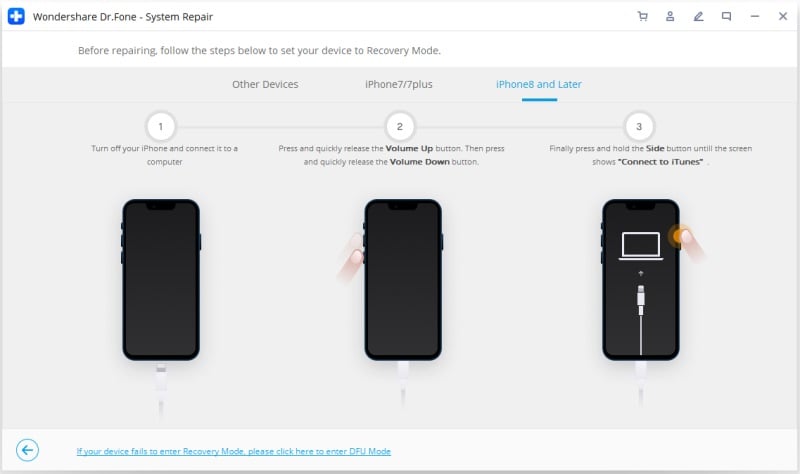
Schritt 4:Die Anwendung lädt die neueste für Ihr Gerät unterstützte Firmware herunter. (Dies kann eine Weile dauern)

Schritt 5:Klicken Sie auf die Schaltfläche "Jetzt reparieren", um das Problem zu beheben

Nun können Sie Ihr Gerät sicher entfernen.

Dr.Fone ist seiner Konkurrenz voraus und bietet einen sicheren Reparaturmodus – etwas, das andere Tools in Bezug auf iOS nicht mit derselben Überzeugung von sich behaupten können. Dr.Fone bietet mit seiner kostenlosen Version zudem einen Mehrwert, während die meisten Wettbewerber kostenpflichtige Versionen anbieten.
Fazit
Abschließend gilt: Ein eingefrorener Bildschirm ist eines von vielen Problemen, die bei jedem Smartphone, einschließlich eines iPhones, auftreten können. Solange ein Telefon ein Betriebssystem hat, ist es wahrscheinlich, dass Sie das eine oder andere Problem erleben werden. Und auch wenn Sie immer nach Antworten googeln können, ist es besser, auf Nummer sicher zu gehen. Eine Versicherung, die Sie immer bei sich haben und die Ihnen zuverlässig bei Ihren Problemen hilft.
Und eines, das wir Ihnen empfehlen werden, da Sie sich immer darauf verlassen können, dass Sie ein Toolkit haben, das Sie unterstützt.


iPhone Tipps
- iPhone 15
- 1. Übertragung von Bildern vom iPhone 15 auf den PC
- 2. Wie man das iPhone 15 aus der iCloud wiederherstellt
- 3. Alles über das entsperrte iPhone 15 erfahren
- 4. Das iPhone 15 lässt sich nicht starten?
- 5. Problem des schwarzen iPhone 15 Bildschirms
- 6. iPhone 15 Problem mit dem Sperrbildschirm beheben
- iPhone aktivieren
- 1. iPhone ohne SIM-Karte aktivieren
- 2. iPhone im AT&T Network aktivieren
- 3. Das Verizon iPhone aktivieren
- iPhone-Daten verwalten
- iPhone How-tos
- 1. Beenden eingefrorener Apps erzwingen
- 2. Eigene Telefonnummer finden
- 3. Gesperrte Nummern auf iPhone finden
- 4. Tipps zur Verwendung von VLC für iPhone
- 5. iPhone als Überwachungskamera verwenden
- Tipps zum iPhone-Standort
- 1. iPhone-/Android-Standort ausblenden
- 2. Sehen Sie sich den Standort einer Person auf dem iPhone an
- 3. PGSharp für iPhone
- 4. App Store-Land ändern
- iPhone Track
- 1. Das iPhone anhand der Telefonnummer verfolgen
- 2. Tracking auf iPhone deaktivieren
- 3. iPhone ohne Jailbreak ausspionieren
- iPhone Tricks
- 1. iPhones trennen
- 2. iPhone/iPad auf Windows-PC spiegeln
- 4. Kostenlose unbegrenzte Daten auf dem Verizon iPhone
- 5. iPhone ohne Touchscreen verwenden
- 6. iPhone vom PC aus steuern
- 7. iPhone bleibt am Apple-Logo hängen
- 8. iPhone/iTunes-Fehler 4013
- 9. iPhone-Frontkamera funktioniert nicht
- 10. iPhone ohne Passcode entsperren
- 11. iPhone ohne Apple ID zurücksetzen
- 12. Fotos von Android auf iOS übertragen
- Find My iPhone Tipps
- ● Daten verwalten/übertragen
- ● Daten wiederherstellen
- ● Bildschirm entsperren/aktivieren
- ● FRP-Sperre
- ● Die meisten iOS- und Android-Probleme beheben
- Downloaden Downloaden Downloaden

 > How-to > iOS Probleme beheben > 9 effektivste Möglichkeiten, um einen eingefrorenen iPhone-Bildschirm zu beheben
Julia Becker
chief Editor
Generally rated4.5(105participated)