Resolve common problems and system crashes on both iPhone and Android devices.

 100% Security Verified | No Subscription Required | No Malware

 :
: 
 ChatGPT
 Perplexity
 Gemini
 Claude
 Grok
Grok
Wenn Sie von der Veröffentlichung von iOS 27 hören, fragen Sie sich vielleicht, ob Ihr Smartphone kompatibel sein wird. Das ist wichtig, da Apple ältere Geräte aus dem Support nimmt. Daher fragen sich viele Nutzer, ob die iPhone 11- und SE-Modelle das Update auf iOS 27 erhalten werden. Da iOS 27 voraussichtlich zahlreiche KI-Funktionen einführen wird, möchten Nutzer genau wissen, welche Geräte und Funktionen von iOS 27 unterstützt werden.
Unser Guide erklärt kompakt die wichtigsten Fakten zum iOS 27 Update – von Release, Zeitplan bis Vorbereitung. Wenn Sie ein unterstütztes Gerät haben und updaten wollen, zeigen wir Ihnen außerdem, wie Sie gezielt oder vollautomatisch mit Tools wie Dr.Fone – Phone Backup ein Backup erstellen.
Inhalt dieses Artikels
- Teil 1. Was ist iOS 27? Grundwissen & Highlights
- Teil 2. iOS 27 Kompatibilitätsliste (Prognose) – Diese Modelle sind dabei
- Teil 3. Welche iPhones bekommen KEIN iOS 27?
- Teil 4. iPhone für iOS 27 updaten – für wen lohnt sich das Upgrade?
- Teil 5. Diese Schritte sollten Sie VOR dem Update machen
- Teil 6. Sie wissen nicht genau, welches iPhone Sie haben? So finden Sie Ihr Modell
- Teil 7. So installieren Sie iOS 27 (sobald verfügbar)
Teil 1. Was ist iOS 27? Grundwissen & Highlights
Bevor Sie prüfen, ob das iPhone 11 iOS 27 erhält, lesen Sie hier die wichtigsten Grundinfos:
iOS 27: Das sind die Top-Features
Hier finden Sie eine Übersicht der spannendsten Features, die Gerüchten zufolge auf allen iOS 27 kompatiblen Geräten kommen werden:
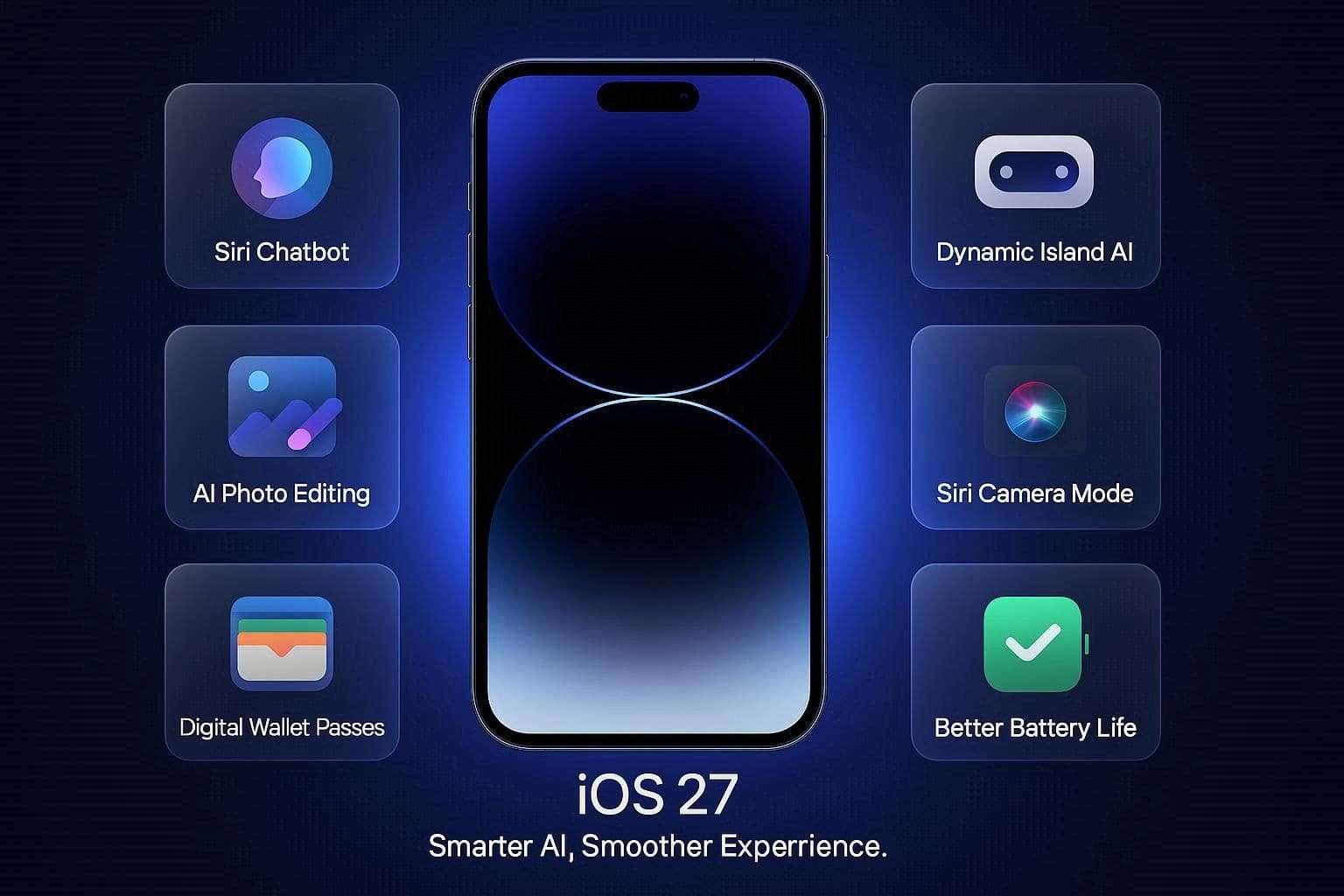
- Siri Chatbot-App:Siri soll laut Leaks von Gadget 360 zu einer echten ChatGPT-Alternative werden. Künftig können Sie komplexe Aufgaben eintippen oder Fotos und Dateien anhängen. Siri durchsucht dann die Gesprächshistorie und hilft mit Analysen – laut Report von Notebookcheck.
- Dynamic Island Integration:Stellen Sie Siri eine Frage, erscheint ab iOS 27 eine stylische Animation direkt in der Dynamic Island am oberen Displayrand. Laut Times of India zeigt Siri die Antworten als schicke Info-Karten – ganz ohne störende Vollbild-Einblendung.
- Kamera-App „Siri Modus“:Die Kamera-App bekommt einen neuen „Siri“-Button. Halten Sie ein Objekt vor die Linse, analysiert Siri das Motiv und liefert Details – etwa Kalorieninfos bei Lebensmitteln oder Kontaktdaten bei Visitenkarten. Quelle: PhoneArena.
- KI-Foto-Editor (Erweitern & Neu Rahmen):Die Fotos-App bietet drei neue KI-Features: erweitern, optimieren und neu rahmen. So lässt sich z.B. bei zu knapp beschnittenen Bildern der Hintergrund KI-basiert ergänzen oder die Perspektive anpassen.
- Eigene Apple Wallet Pässe:Statt Plastikkarten können Sie mit iOS 27 physische Karten, Mitgliedsausweise oder Tickets einfach mit der Kamera scannen. Auf allen iOS 27 kompatiblen Gerätenlassen sie sich direkt als digitale Pässe im Apple Wallet hinterlegen.
- Tastatur mit Grammatik-Korrektur:Die Standard-Tastatur bekommt das neue „Mit Siri schreiben“-Feature (laut PhoneArena). Wie ein integriertes Grammarly scannt es Ihre Eingaben und verbessert automatisch Formulierungen und Grammatik.
- Mehr Akku & Systemstabilität:Laut Box legt Apple dieses Jahr den Fokus auf Performance und Fehlerbehebungen. Die Entwickler wollen alte Software-Bugs beseitigen, Animationen flüssiger machen und den Code optimieren, um die Akkulaufzeit zu verlängern.
iOS 27 Release: Zeitplan & Meilensteine
Wer prüfen will, ob das iPhone SE 2022 iOS 27 bekommt, sollte die Zeitachse von Apple im Blick haben. Nach aktuellen Leaks von MacRumors und Forbes sieht der komplette iOS 27 UpdatePlan so aus:
| Phase | Erwartetes Datum | Bedeutung |
|---|---|---|
| Offizielle Vorstellung | 8. Juni 2026 | Apple präsentiert neue Funktionen erstmals auf der WWDC. |
| Developer Beta | 8. Juni 2026 | Kommt direkt nach dem Event als Testversion für App-Entwickler. |
| Public Beta | Mitte Juli 2026 | Für mutige Nutzer: Gratis-Vorabversion als öffentlicher Beta-Test. |
| Finales Update für alle Geräte | Mitte September 2026 | Das stabile, offizielle iOS 27 erscheint für alle unterstützten iPhones. |
| iOS 27.1 Update | Oktober/November 2026 | Das erste große Patch-Update behebt klassische Start-Bugs und optimiert die Performance. |
Teil 2. iOS 27 Kompatibilitätsliste (Prognose) – Diese Modelle sind dabei
Die komplette Liste der iOS 27 unterstützten iPhones finden Sie in folgender Übersicht:
| iPhone Generation | Bekommt iOS 27? | Alle KI-Funktionen verfügbar? |
|---|---|---|
| iPhone 17 & 18 Serie (inklusive Fold) | Ja (volles Feature-Set) | |
| iPhone 16 Serie (16, Plus, 16e, Pro, Pro Max) | Ja (volles Feature-Set) | |
| iPhone 15 Pro & Pro Max | Ja (volles Feature-Set) | |
| iPhone 15 & 15 Plus | Eingeschränkt (nur Basis-KI-Tools) | |
| iPhone 14 Serie (14, Plus, Pro, Pro Max) | Nein (nur Standard-Funktionen) | |
| iPhone 13 Serie (13, mini, Pro, Pro Max) | Nein (nur Standard-Funktionen) | |
| iPhone 12 Serie (12, mini, Pro, Pro Max) | Nein (nur Standard-Funktionen) | |
| iPhone SE (3. Gen, 2022) | Nein (nur Standard-Funktionen) |
Teil 3. Welche iPhones bekommen KEIN iOS 27?
Wichtig für alle, die noch ein iPhone 11 haben: Das iPhone 11, 11 Pro, 11 Pro Max und das SE der zweiten Generation (2020) erhalten KEIN iOS 27 mehr. Diese Modelle bleiben auf iOS 26 und funktionieren uneingeschränkt, bekommen aber keine neuen Features.
Warum beendet Apple bei diesen Geräten den Support?
Die betroffenen Modelle laufen auf dem älteren A13 Bionic Chip, der laut Apple für die neuen KI-Features zu wenig Leistung und Arbeitsspeicher bringt. Damit sollen Performanceprobleme vermieden werden.
Teil 4. iPhone für iOS 27 updaten – für wen lohnt sich das Upgrade?
Jetzt wissen Sie, wie es um die iPhone SE iOS 27 Kompatibilität steht. Doch sollten Sie jetzt ein Upgrade machen oder reicht Ihr Gerät noch aus?
Wann lohnt sich der Kauf eines neuen iPhones?
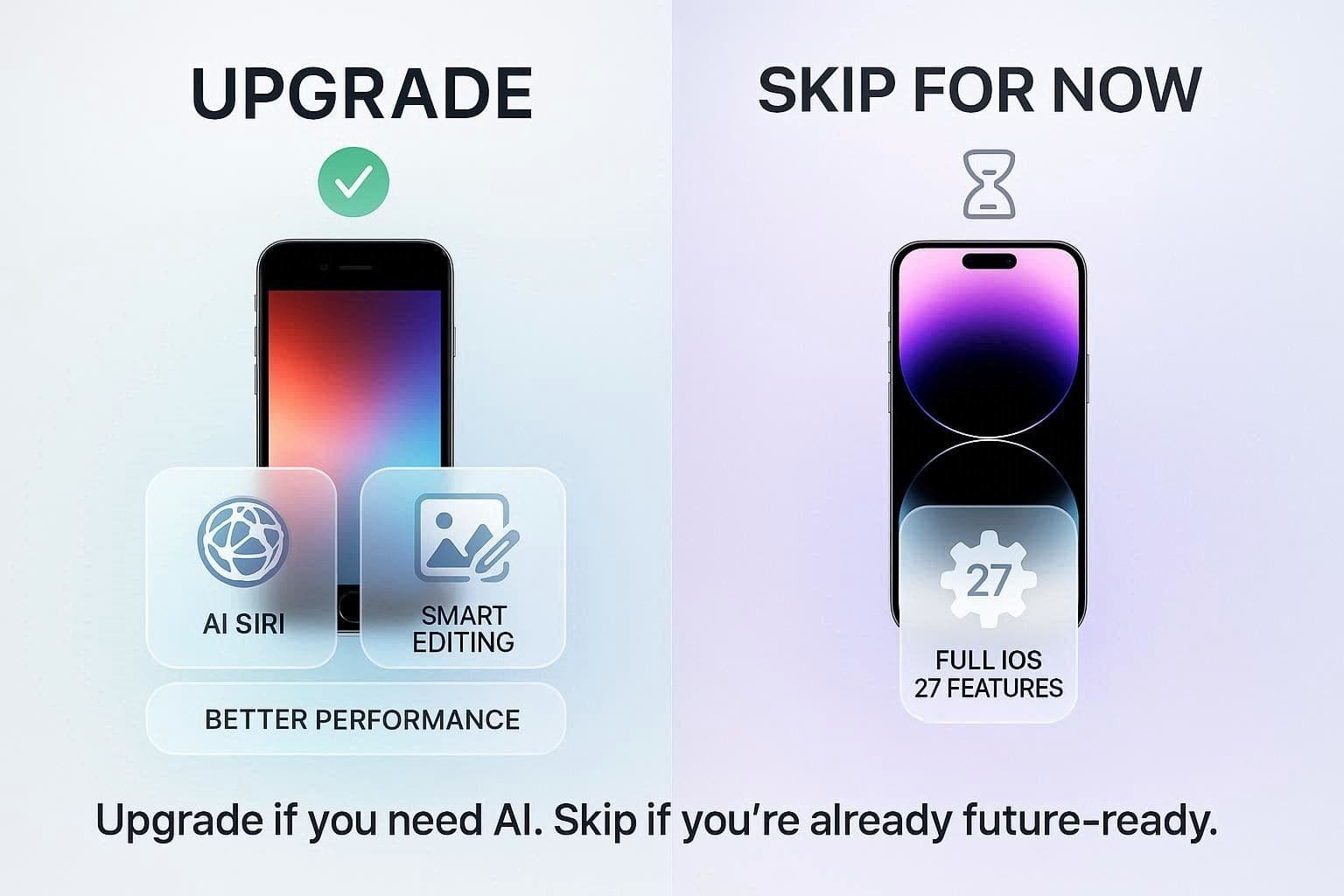
Wenn Sie noch ein iPhone 11 oder älter nutzen, sollten Sie zeitnah auf ein neueres Modell umsteigen, um keine iOS 27 Features zu verpassen. Auch für Nutzer eines Standard-iPhone 12, 13 oder 14 lohnt sich ein Upgrade, wenn Sie Siri als KI-Chatbot und das neue KI-Foto-Editing ausreizen möchten. Nur so gibt’s garantiert genug Performance für alle KI-Funktionen.
Wer kann das Upgrade entspannt überspringen?
Sind Sie schon mit einem iPhone 15 Pro, 15 Pro Max, iPhone 16 oder 17 unterwegs, haben Sie den vollen Funktionsumfang und optimale Leistung. Gleiches gilt für iPhone 12 und 13 User, die auf ausgefallene KI-Gadgets verzichten können – da reicht meist auch das alte Gerät weiter aus.
Teil 5. Diese Schritte sollten Sie VOR dem Update machen
Haben Sie sich informiert über die iOS 27 kompatiblen Geräten und möchten jetzt das iOS 27 Update auf Ihrem iPhone installieren, gehen Sie so vor:
1. Erst iPhone-Backup erstellen
Sichern Sie vor jedem Update Ihre Daten, damit nichts verloren geht! Updates können immer mal Fehler produzieren. Und auch beim Geräteswitch hilft ein Backup dabei, alle Inhalte 1:1 zu retten.
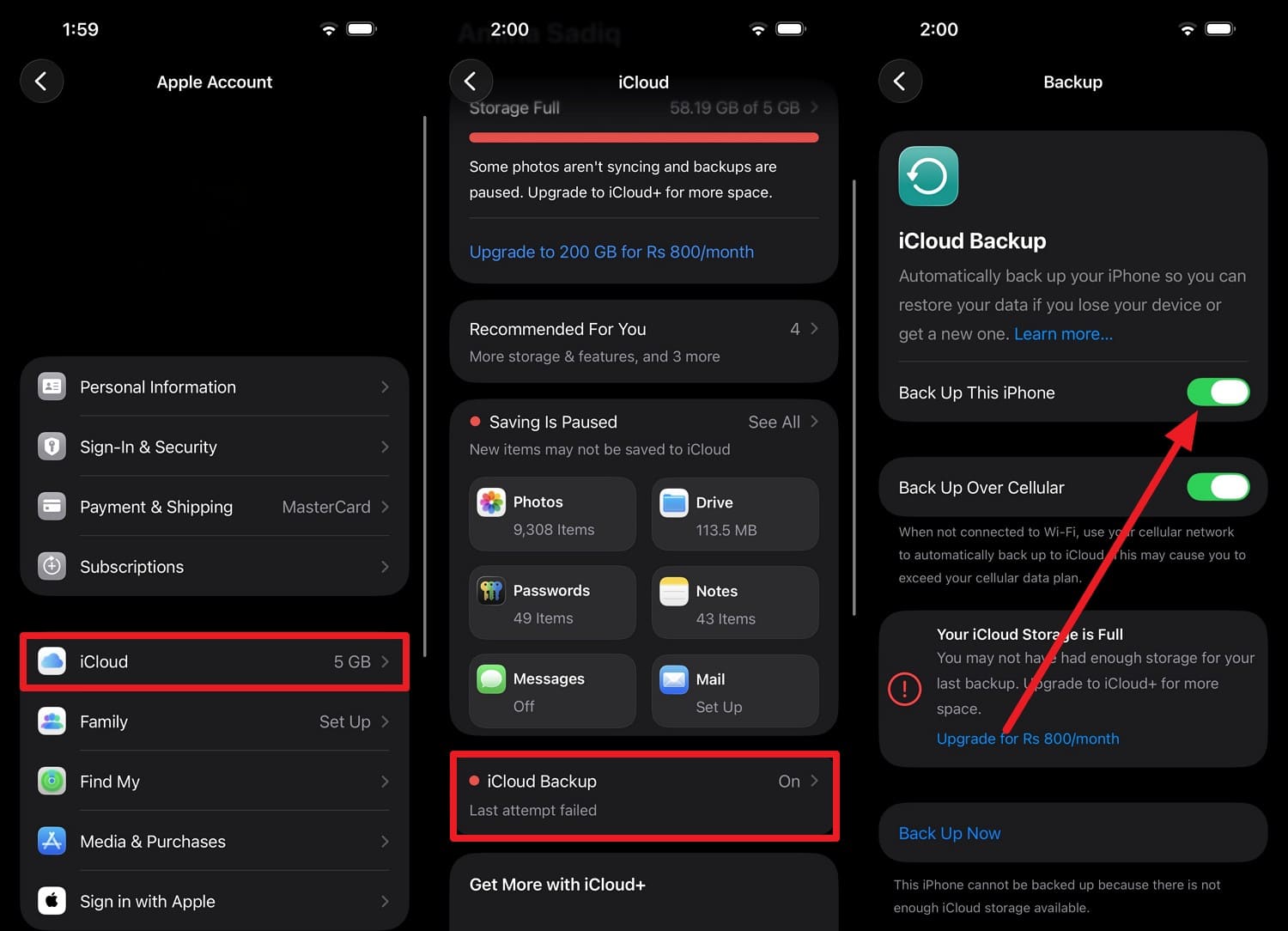
Möglichkeit 1: iCloud Backup
Die iCloud-Sicherung läuft drahtlos und unkompliziert – und gibt Ihnen beim Restore praktisch Ihr gewohntes Gerätgefühl. Wichtig: Backups aus iOS 27 lassen sich meist NICHT auf ein altes iOS zurückspielen. So klappt’s in iOS 27:
Anleitung:Tippen Sie auf Ihre Apple ID, dann auf „iCloud > iCloud Backup“. Schalten Sie „Dieses iPhone sichern“ ein und starten Sie das Backup mit „Backup jetzt erstellen“.
Möglichkeit 2: Backup via Finder oder iTunes
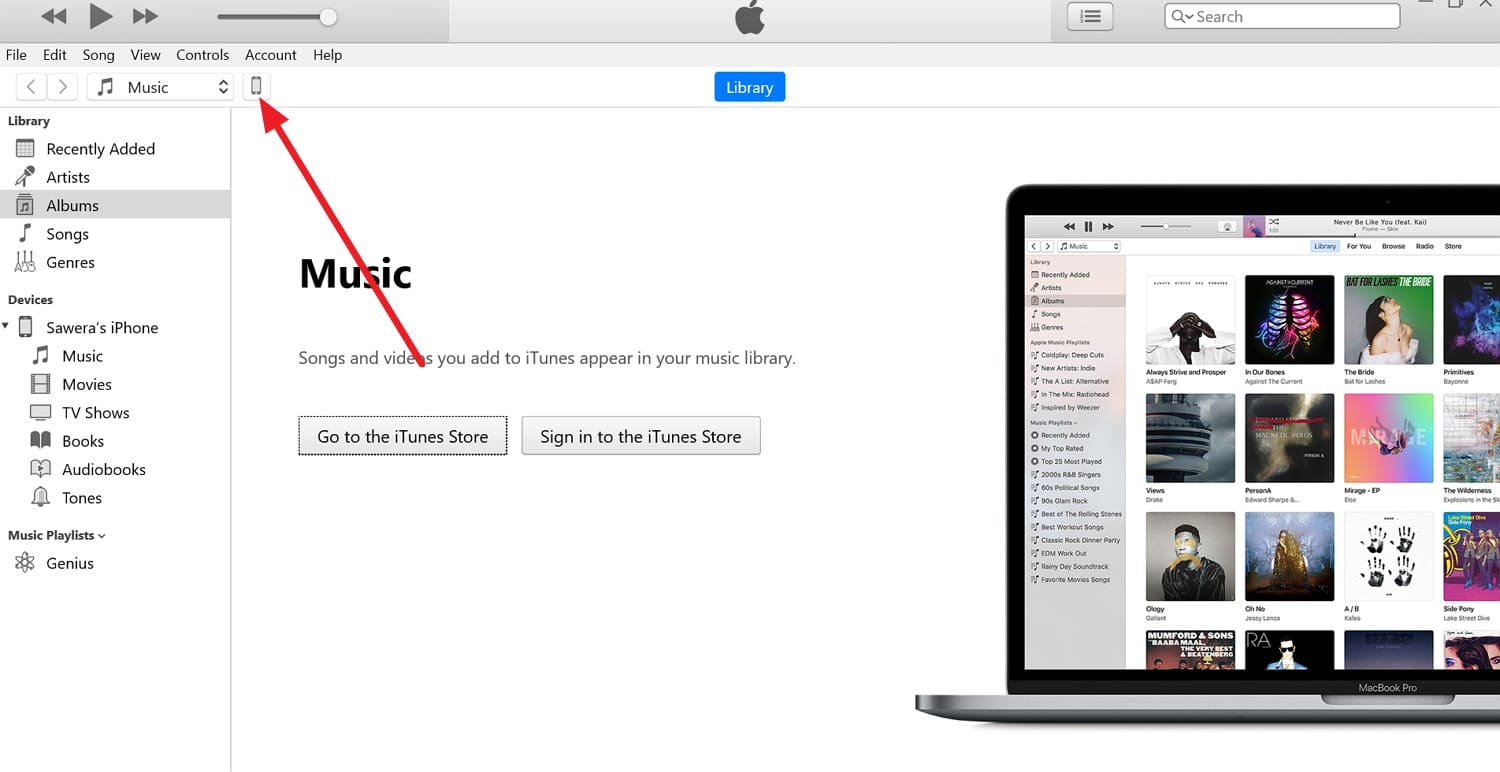
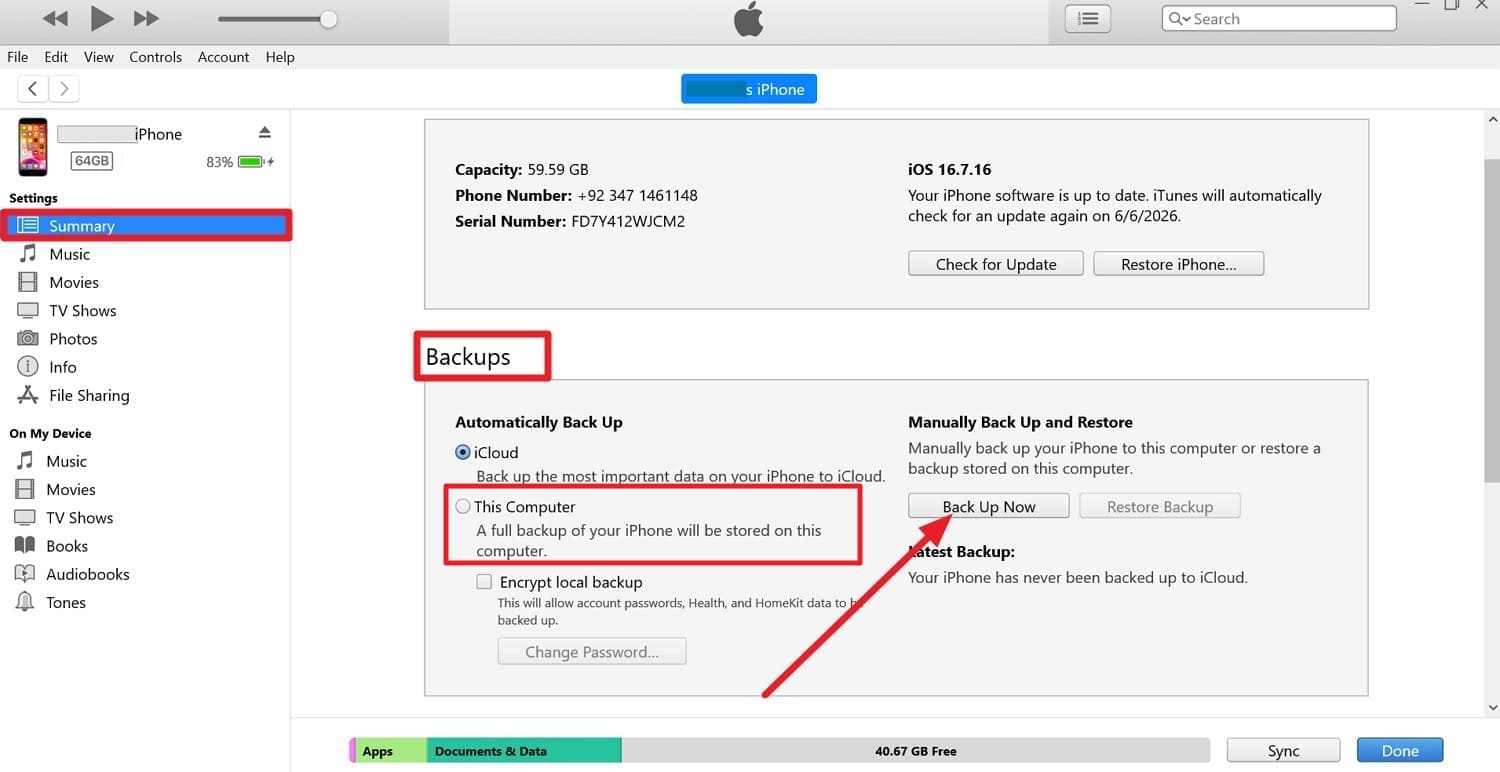
Auf dem Mac (Finder) oder Windows (iTunes) können Sie ein verschlüsseltes, lokales Backup speichern. Vorteile: Rücksicherung geht oft schneller. So funktioniert es für iOS 27-kompatible Geräte:
-
Schritt 1Koppeln Sie das iPhone per Kabel und tippen Sie auf „Vertrauen“. In iTunes oben das kleine „iPhone“-Symbol anklicken, dann zum Tab „Übersicht“ wechseln.
-
Schritt 2Im „Backups“-Bereich die Option „Dieser Computer“ wählen und auf „Jetzt Backup erstellen“ klicken.
Möglichkeit 3: Clevere Datensicherung & Transfer [Dr.Fone – Phone Transfer]
Wer gezielte Backups machen will, nutzt Wondershare Dr.Fone. Sie können vordefinierte Backups einzeln auswählen und automatische Sicherungszeitpunkte festlegen. Für jede Methode gibt es leicht verständliche Schritt-für-Schritt-Guides. Besonders praktisch: Mit der Funktion „Inkrementelles Backup“ bestimmen Sie genau, wann und wohin gesichert wird – alles automatisch.
Das Ganze läuft drahtlos und überschreibt keine vorhandenen Daten. Die Wiederherstellung geht später auf jedem iOS- oder Android-Gerät – und Sie können das Backup sogar vorher ansehen. Insgesamt unterstützt Dr.Fone 20 Datentypen, darunter Apps, Fotos, Chats und vieles mehr.
 Verwalten Sie Daten per Vorschau, löschen, exportieren u. mehr.
- Übertragen Sie alle Daten zwischen Ihren Smartphones.
- Zuverlässige Backup-Lösungen sorgen für maximalen Datenschutz.
- Bildschirm freigeben – ideal für Meetings, Unterricht oder Steuerung

So erstellen Sie ein manuelles Backup vor iOS 27
-
Schritt 1 Datenarten im „Mein Backup Dr.Fone“-Tab auswählen
Wählen Sie im Bereich „Mein Backup“ gezielt die Datentypen aus und tippen Sie auf „Jetzt sichern“. Warten Sie, bis das Gerät von der Software erkannt wurde.

-
Schritt 2 Dr.Fone-Backup ansehen oder öffnen
Nach Abschluss können Sie den Fortschrittsbalken abwarten und dann zwischen „Im Ordner öffnen“ oder „Backups anzeigen“ wählen.





2. Speicherplatz freimachen
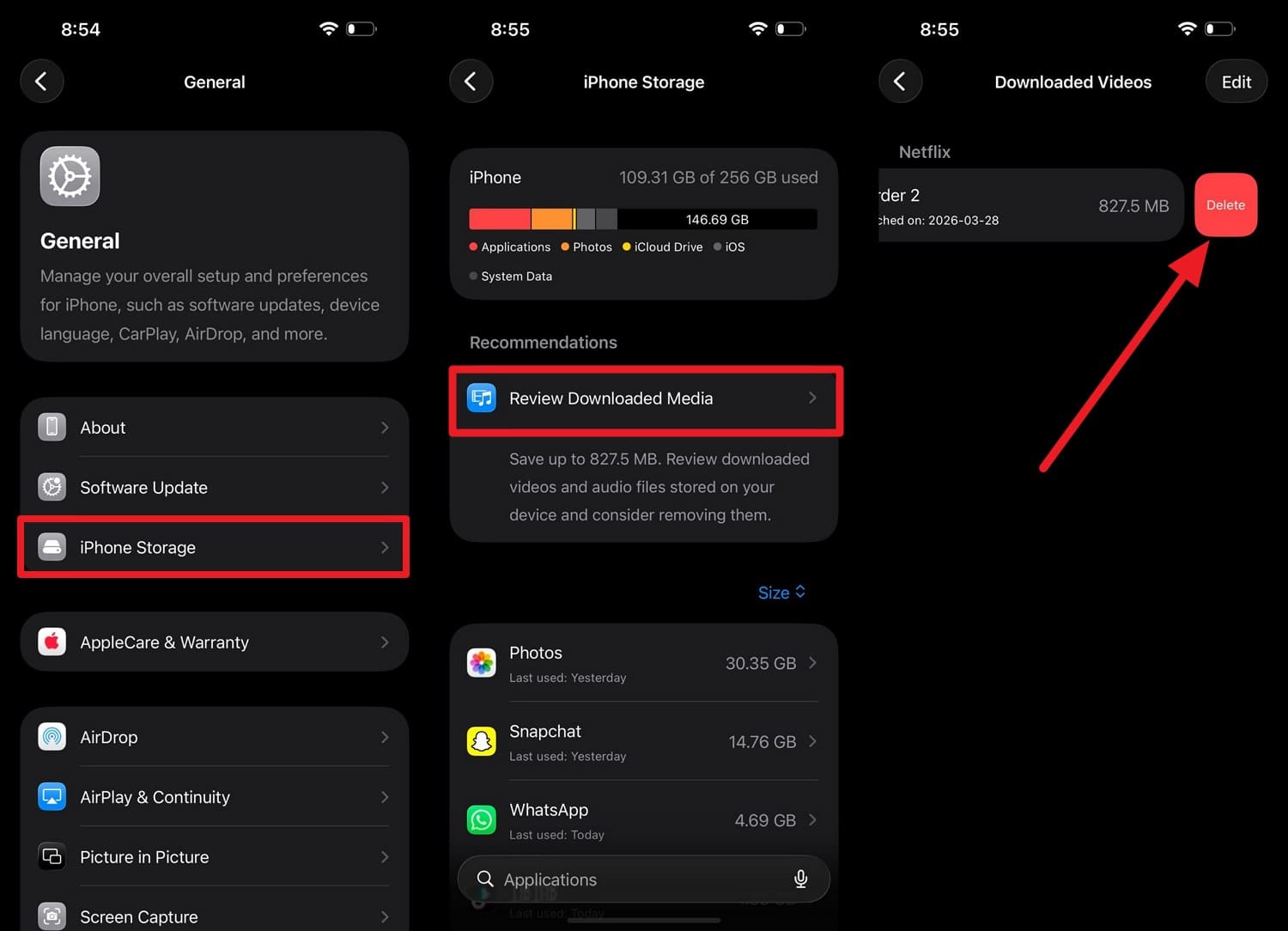
Wenn Sie auf iOS 27 aktualisieren möchten, brauchen Sie rund 12–17 GB freien Speicher für Download und Installation. Große Mediendateien können Sie so löschen:
So geht’s.Unter „Allgemein“ zu „iPhone-Speicher“ > „Downloads überprüfen“ gehen. Große Dateien nach links wischen und „Löschen“ drücken.
3. Apps vor dem iOS 27 Update aktualisieren
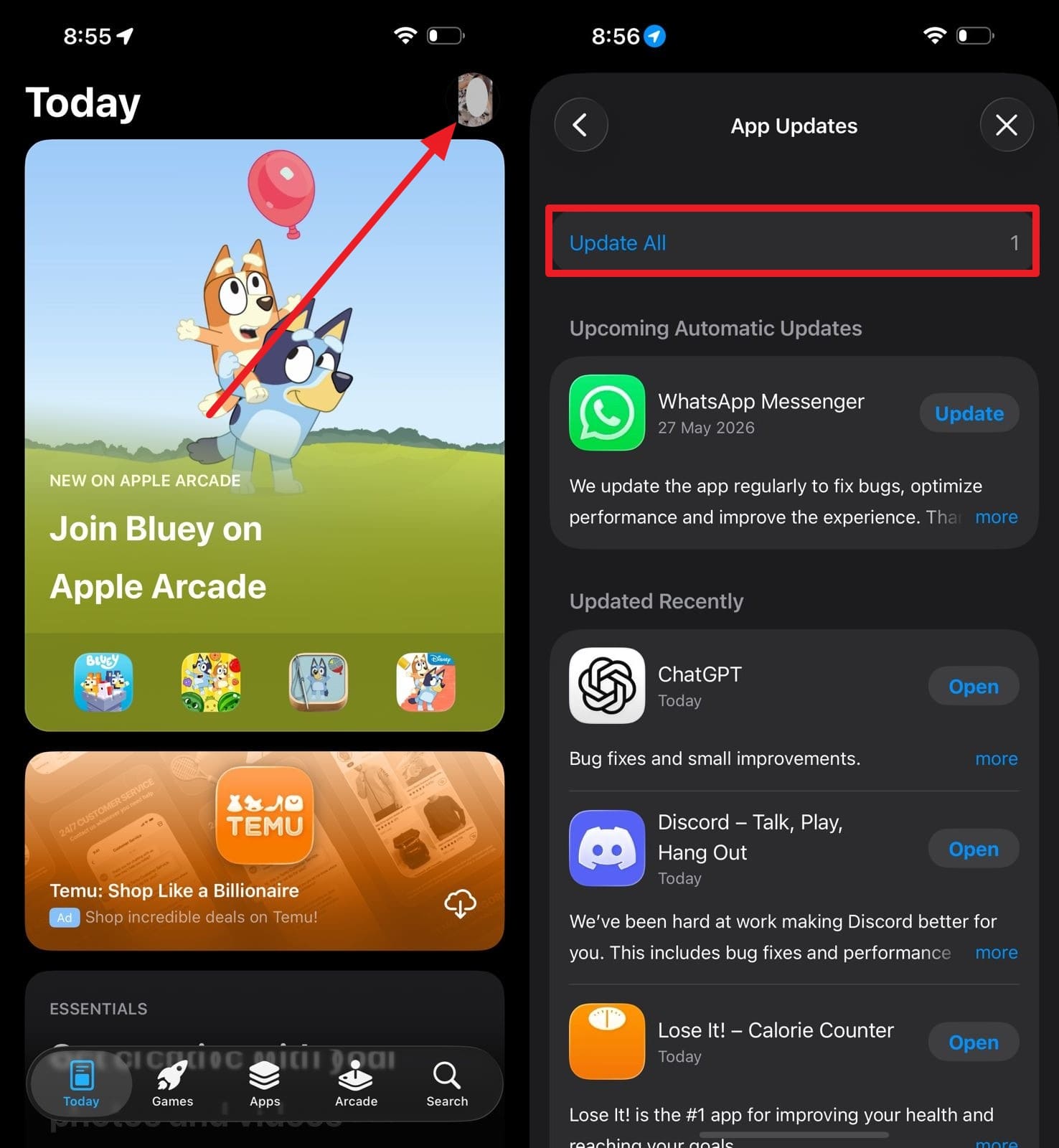
Auf Geräten, die iOS 27 unterstützen, stellt dieser Schritt sicher, dass Apps mit dem neuen Betriebssystem kompatibel sind und seltener abstürzen oder Fehler aufweisen. Da Sie Leistungsprobleme im Vorfeld reduzieren können, gehen Sie wie folgt vor:
Anleitung. Wählen Sie in den allgemeinen Einstellungen „iPhone-Speicher“ und „Heruntergeladene Medien überprüfen“. Wischen Sie bei Dateien, die viel Speicherplatz belegen, nach links und tippen Sie auf „Löschen“.
4. Akku laden und WLAN-Verbindung herstellen
Da größere Updates mehrere Gigabyte groß sein können, benötigen sie eine stabile Internetverbindung für einen erfolgreichen Download. Stellen Sie daher sicher, dass Ihr Akku ausreichend geladen ist und Sie über eine zuverlässige WLAN-Verbindung verfügen, um das Risiko von Download- und Installationsfehlern zu minimieren.
Teil 6. Sie wissen nicht genau, welches iPhone Sie haben? So finden Sie Ihr Modell
Gerade große Updates wie iOS 27 brauchen eine stabile Internetverbindung. Vergewissern Sie sich, dass der Akku geladen und WLAN stabil ist, um keine Fehlschläge zu riskieren.
Möglichkeit 1: Modell prüfen
So finden Sie Ihr Modell heraus und vergleichen es direkt mit der Kompatibilitäts-Liste weiter oben:
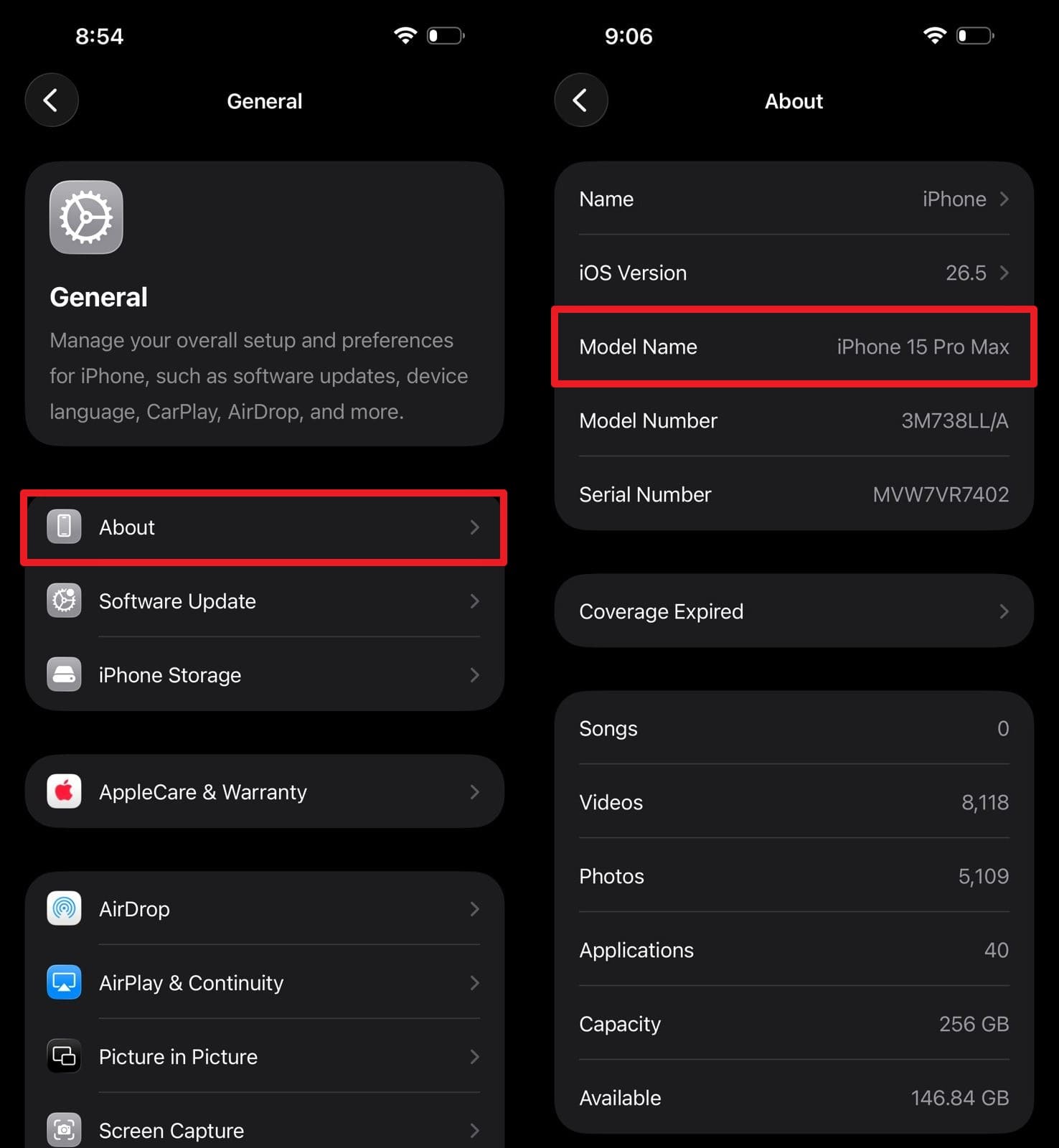
Anleitung. Gehen Sie in den Einstellungen zu Allgemein > Info und suchen Sie dann nach „Modellname“, um Ihre genaue iPhone-Generation zu finden.
Möglichkeit 2: Chipsatz prüfen
Der verbaute Prozessor entscheidet darüber, welche iOS-Versionen und Features unterstützt werden. Diese Info finden Sie ebenfalls unter „Info“.
Möglichkeit 3: Offizielles Apple-Statement abwarten
Für endgültige Sicherheit zur iPhone SE iOS 27 Kompatibilität warten Sie auf das Apple-Statement. Nur so vermeiden Sie Falschmeldungen und treffen die richtige Entscheidung.
Teil 7. So installieren Sie iOS 27 (sobald verfügbar)
Wenn Sie sich für ein Update auf iOS 27 entschieden haben, gibt es hierfür zwei Hauptmethoden:
, gibt es diese zwei Wege:
1. Installation über Funk
Da diese direkte Zugriffsmethode per Telefon für die meisten Nutzer einfach ist, benötigt sie eine stabile WLAN-Verbindung und einen ausreichend geladenen Akku. Da die Installation geplant werden kann, erfahren Sie hier, wie Sie die Beta- oder offizielle Version installieren können, sobald diese verfügbar ist:
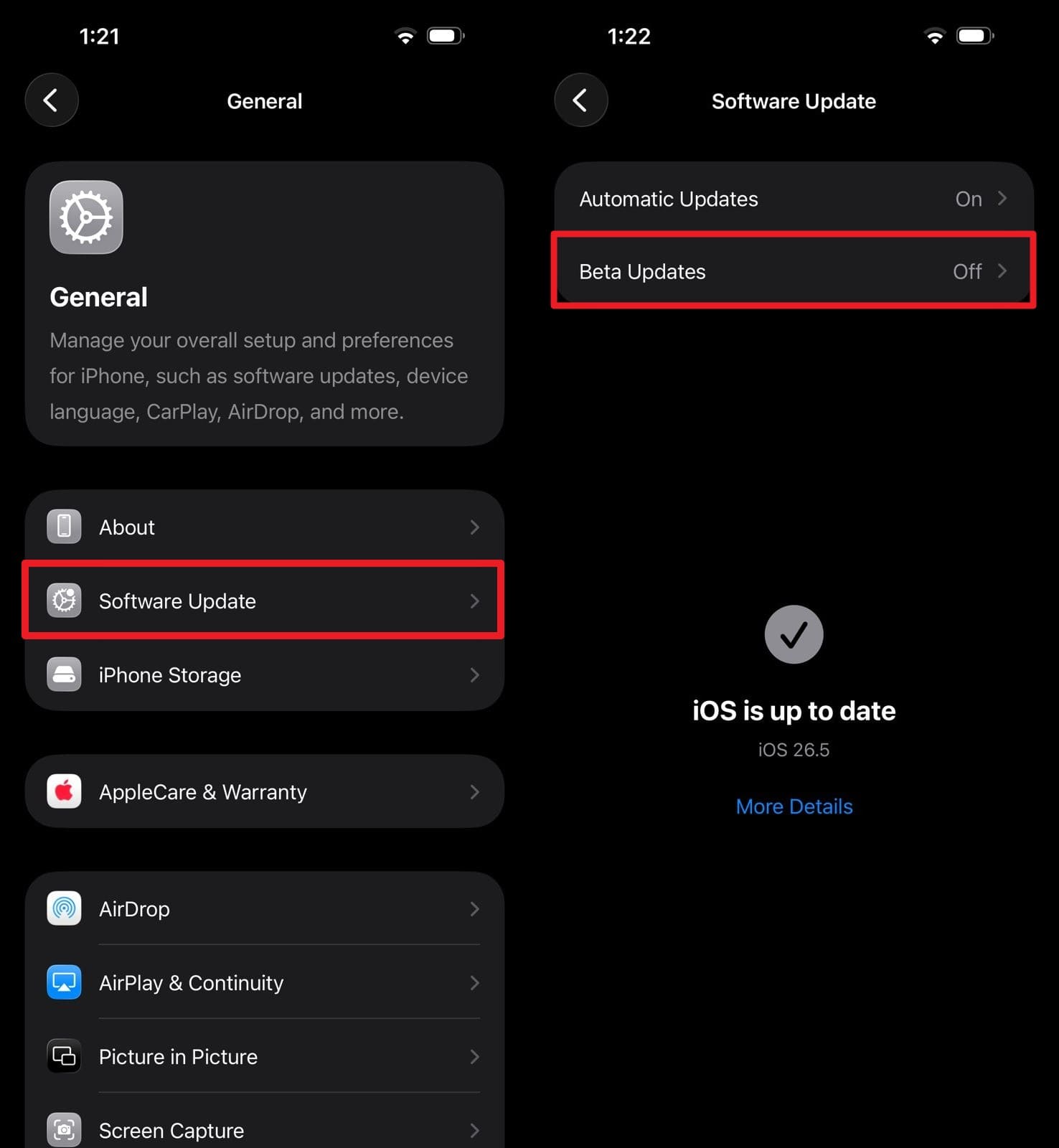
Anleitung (für iOS 27 Beta): Wählen Sie in den allgemeinen Einstellungen die Option „Softwareupdate“ und anschließend „Beta-Updates“ für iOS 27, um die Option „Jetzt aktualisieren“ zu aktivieren.
2. Installation über einen Computer (Finder oder iTunes)
Da Sie sich mit der Kompatibilität des iPhone 11 mit iOS 27 auskennen, können Sie iTunes verwenden, falls Verbindungs- oder Update-Probleme auftreten. Da die Update-Datei zuerst auf den Computer heruntergeladen wird, können Sie vor dem Update auch ein lokales Backup erstellen (siehe die genannten Schritte).
-
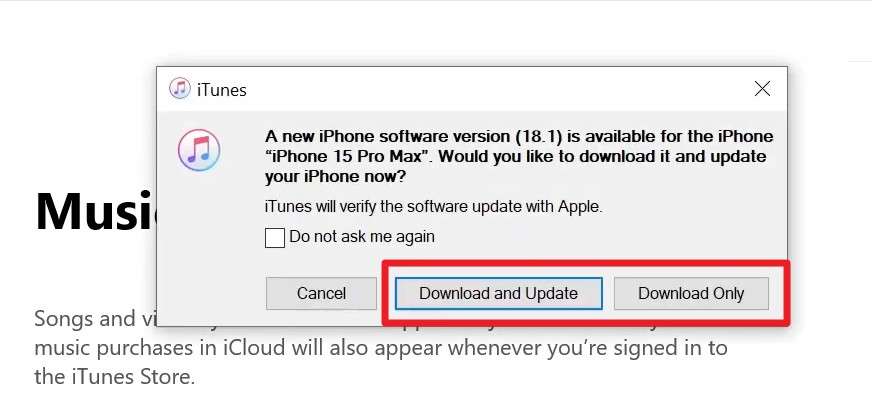
Schritt 1„Vertrauen“ bestätigen und „Laden & Installieren“ im iTunes-Dialog wählen, sobald das iPhone per USB angeschlossen ist.
-
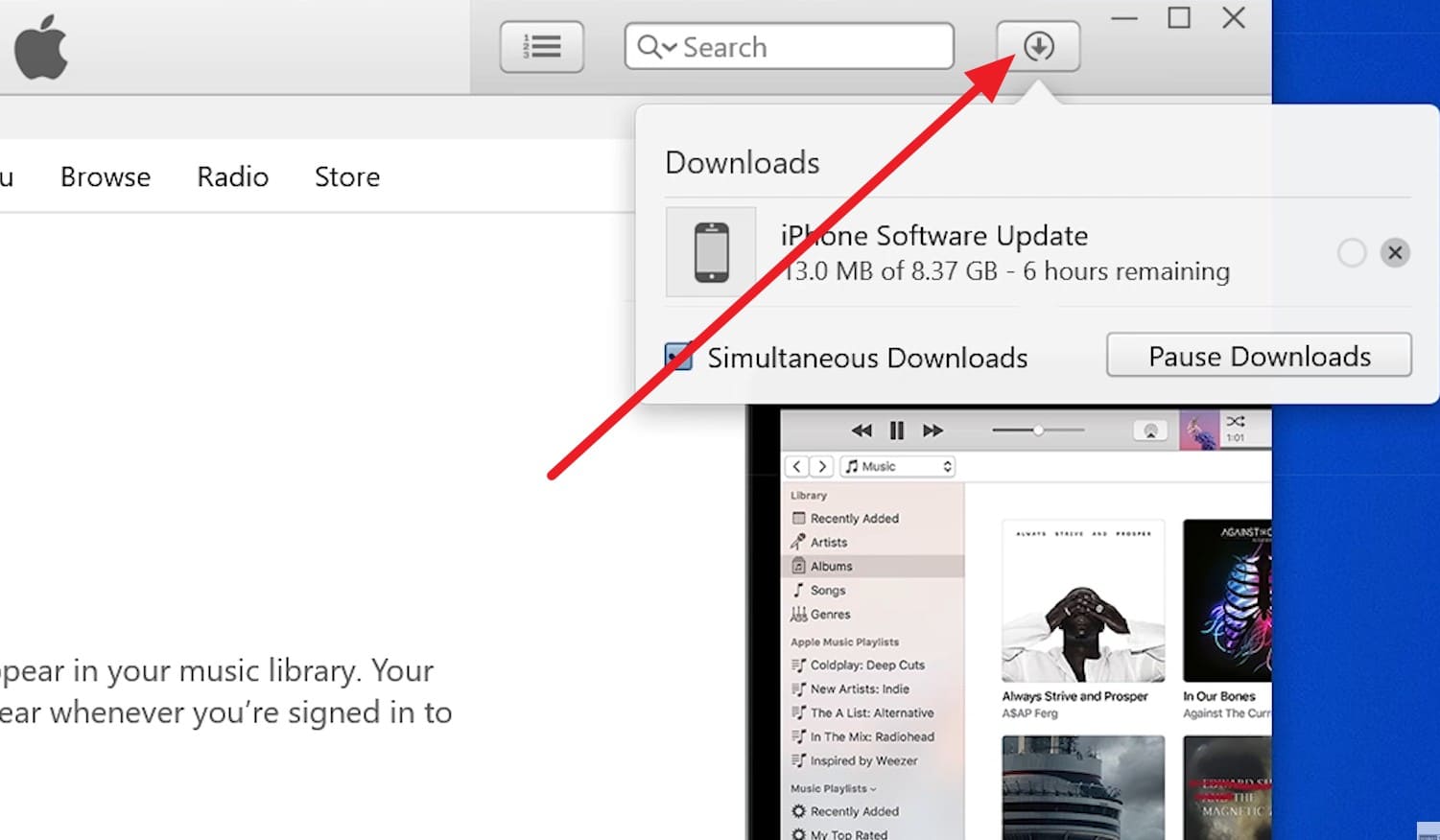
Schritt 2Danach im Apple-Update-Fenster auf „Weiter“ tippen. Den Download-Status können Sie an der Ladeanzeige verfolgen.
-
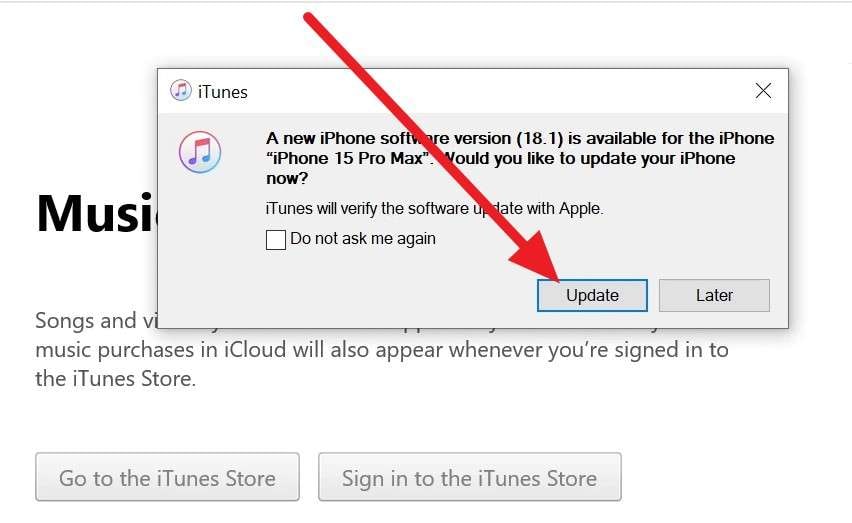
Schritt 3Im Pop-up „Aktualisieren“ wählen und abwarten, bis iOS 27 installiert ist.
Fazit
Da iOS 27 voraussichtlich umfangreiche Aktualisierungen mit sich bringen wird, erklärt dieser Leitfaden alle von iOS 27 unterstützten Geräte sowie die anstehenden Updates. Da Apple die endgültige Kompatibilitätsliste noch nicht offiziell bestätigt hat, sollten Nutzer zukünftige Ankündigungen im Auge behalten, um die genauesten Informationen zu erhalten. Daher empfiehlt es sich, neben Apples Zeitplan ein selektives, inkrementelles Backup mit Wondershare Dr.Fone zu erstellen.
FAQ
-
1. Wie lange versorgt Apple alte iPhones nach Update-Ende noch mit Sicherheitspatches?
Apple liefert sporadisch Sicherheits-Updates für ältere Geräte, aber vollumfänglicher Support endet meist mit dem letzten großen iOS-Upgrade. -
2. Ist es sicher, die iOS 27 Beta auf meinem Hauptgerät zu installieren?
iOS 27 Betas enthalten oft Bugs und App-Inkompatibilitäten. Auf dem Alltagsgerät sollten Sie besser auf die finale Version warten. -
3. Wird iOS 27 mein iPhone langsamer machen?
Die meisten unterstützten iPhones laufen mit iOS 27 flüssig, ältere Modelle könnten aber einen kleinen Performance-Unterschied spüren – im Alltag sollte es aber keine gravierenden Einschränkungen geben.
 Add Wondershare Dr.Fone as a preferred source on Google