Resolve common problems and system crashes on both iPhone and Android devices.

 100% Security Verified | No Subscription Required | No Malware

 :
: 
 ChatGPT
 Perplexity
 Gemini
 Claude
 Grok
Grok
Es heißt, dass Siri mit iOS 27 ein großes Upgrade bekommt, das die tägliche Interaktion der Nutzer mit ihrem iPhone grundlegend verändert.
Berichte zufolge wirkt Siri deutlich intelligenter und stärker mit Apps sowie Apple Intelligence vernetzt. Dennoch sind viele Nutzer unsicher, was Siri tatsächlich kann und wie sich die Features von älteren Versionen unterscheiden. In diesem Guide erfahren Sie alle neuen Siri iOS 27 Funktionen und räumen verbreitete Missverständnisse aus dem Weg. Nach der detaillierten Übersicht erfahren Sie, wie Sie Siri aktivieren und die besten Sprachbefehle nutzen. Bei Problemen hilft Ihnen dieser Artikel, zu verstehen, welche Fehler Tools wie Dr.Fone – Systemreparatur (iOS) beheben können.
Inhalt dieses Artikels
- Teil 1. Was ist neu bei Siri auf iOS 27?
- Teil 2. Welche iPhones unterstützen die neuen Siri-Funktionen mit iOS 27?
- Teil 3. Häufige Verwirrungen rund um Siri in iOS 27
- Teil 4. So nutzen Sie die neuen Siri-Funktionen in iOS 27
- Teil 5. Diese Probleme können bei Siri unter iOS 27 auftreten
- Teil 6. So beheben Sie Siri-Probleme nach dem iOS 27-Update
- Fazit: Lohnt sich Siri mit iOS 27 wirklich?
- FAQs
Teil 1. Was ist neu bei Siri auf iOS 27?
Hier erfahren Sie, wie die Siri-App auf iOS 27 sich von alten Versionen unterscheidet und welche neuen Features sie bietet. Lesen Sie diesen Abschnitt genau:
Siri in iOS 27 vs. ältere iOS-Versionen
Die folgende Tabelle zeigt die Unterschiede zwischen Siri und Apple Intelligence iOS 27 im Vergleich zu früheren Versionen:
| Feature | Neue Siri (iOS 27) | Ältere iOS-Versionen |
|---|---|---|
| Interface | Eigenständige App mit Chatverlauf und Vollansicht. | Kleine Sprechblase, die sich über das aktuelle Fenster legt. |
| Eingabe | Gleichmäßige Unterstützung fürs Tippen und Sprechen. | Sprachfokus; zum Tippen müssen Einstellungen angepasst werden. |
| Kontext | Behält Kontext und folgt mehrstufigen Gesprächen. | Vergisst vorherige Anweisungen sofort. |
| Bildschirm-Erkennung | Scannt den Bildschirm und erkennt Infos oder Bilder. | Kann nicht sehen, welche App geöffnet ist. |
| Datei-Teilen | Mit Paperclip können Sie PDFs und Fotos hochladen. | Dokument-Anhänge werden nicht akzeptiert. |
| KI-Modelle | Leitet komplexe Anfragen an externe KI-Dienste wie Gemini weiter. | Nur einfache, integrierte Apple-Befehle möglich. |
Warum Apple Siri neu gestaltet hat
Apple hat die Siri-App in iOS 27 komplett neu entwickelt. Siri ist jetzt deutlich intelligenter und wirkt mehr wie ein moderner KI-Chatbot – nicht nur als Sprachassistent. So werden sämtliche Updates laut MacWorld schneller und einfacher nutzbar, sowohl bei Voice- als auch Text-Interaktionen.
Das sind die wichtigsten Unterschiede für Nutzer
Diese Funktionen erwarten Sie in der neuen Siri iOS 27:
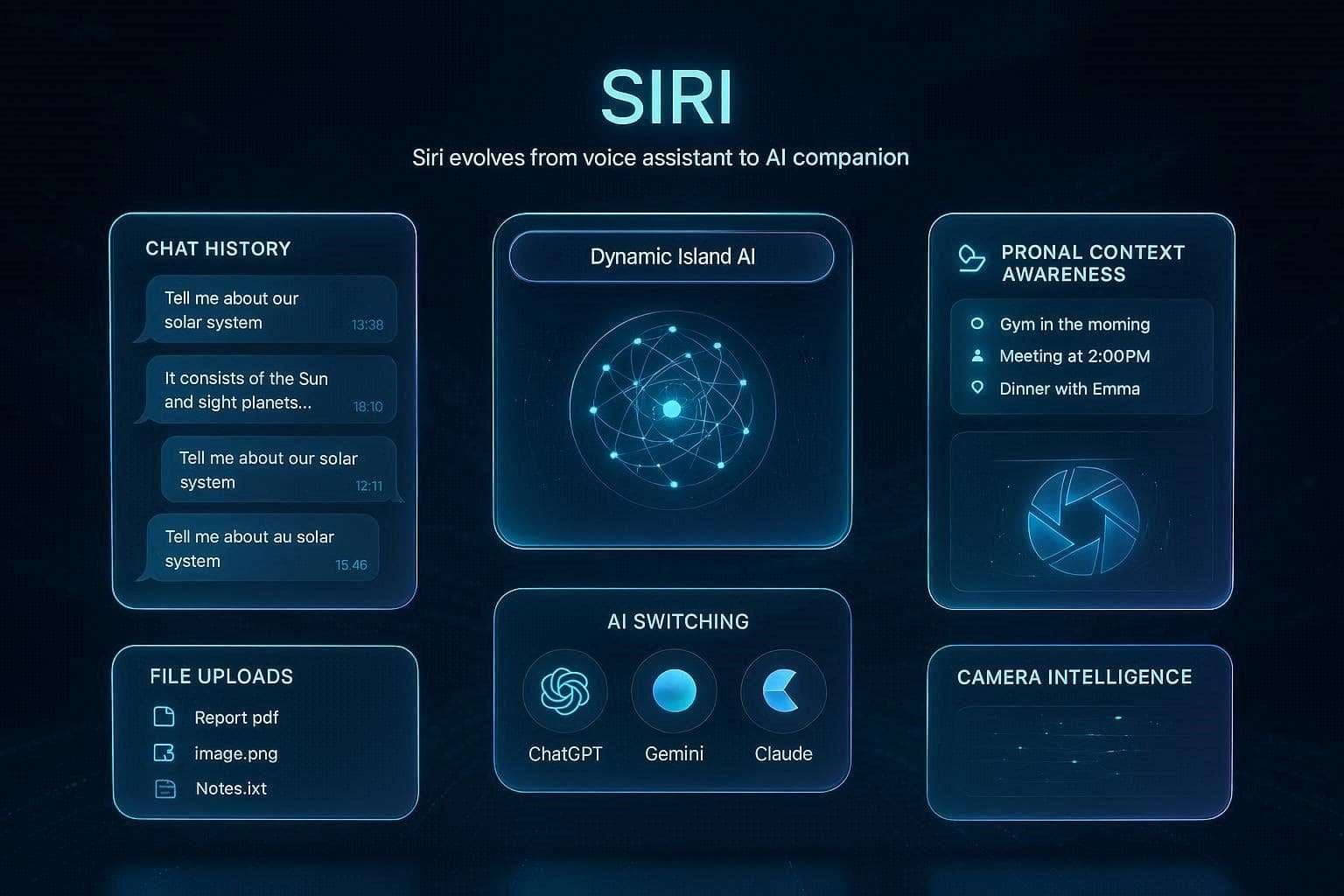
- Neue eigenständige App: Laut MacRumors und TechBrew besitzt Siri jetzt eine App, die sich optisch und funktional an ChatGPT oder Claude orientiert. Hier wird der Chatverlauf gespeichert, alte Gespräche können aufgerufen und Daten sowohl mit der Stimme als auch per Text analysiert werden.
- Konversationelles UI: Statt der schwebenden Kugel finden Sie Siri nun im Dynamic Island mit einem subtilen Leuchten. Sobald aktiviert, erscheint eine Pop-up-Karte; diese öffnet einen dauerhaften Chat-Thread, der natürliche Gespräche unterstützt.
- Personalisierte Intelligenz im Alltag: Siri mit iOS 27 versteht, was auf Ihrem Bildschirm passiert, und ist eng mit Apple Intelligence verknüpft. Das bedeutet, dass Siri direkt Kontext aus dem Gerät zieht und gezielt Nachrichten, Bilder oder Daten extrahiert. Die Suche funktioniert wie Spotlight, und im Suchfeld wird Siri zum intelligenten Kommando-Zentrum. So können Sie Web und persönliche Daten gezielt durchsuchen – für komplexe Antworten.
- Dateien und Bilder teilen: Das neue Interface hat jetzt eine Büroklammer. Endlich können Sie PDFs, Dokumente und Fotos hochladen. MacRumors berichtet, dass diese Funktion genutzt werden kann, um Fragen zu Bildern zu stellen, Bilder zu erstellen oder schnelle Zusammenfassungen zu erhalten.
- Ihre Lieblings-KI auswählen: If Siri-App iOS 27 kann eine Frage nicht beantworten? Dann können Sie dieselbe Frage direkt an andere KI-Dienste weiterleiten – im Dropdown wählen Sie Google Gemini, ChatGPT von OpenAI oder Claude von Anthropic über eine neue Erweiterung.
- Visuelle Intelligenz für die Kamera: Siri ist fest in die Kamera-App integriert – im speziellen "Siri-Modus". Sie können mit der Kamera auf echte Objekte zeigen und direkt Informationen oder Zusammenfassungen erhalten.
Teil 2. Welche iPhones unterstützen die neuen Siri-Funktionen mit iOS 27?
Zugang zu Siri und Apple Intelligence iOS 27 Funktionen setzt leistungsstarke Hardware voraus. Das iOS 27-Update läuft zwar auf älteren Modellen wie iPhone 12, 13, 14. Um die KI-Features von Siri zu nutzen, brauchen Sie allerdings ein iPhone 15 Pro, 15 Pro Max oder ein Modell aus der 16er, 17er oder sogar 18er Reihe.
Darum ist die Hardware für Siri so wichtig
Apple verarbeitet KI-Aufgaben direkt auf dem Gerät und schützt so Ihre Privatsphäre. Ältere Modelle schaffen diese komplexen Aufgaben oftmals nicht, da Leistung, Neural Engine und Speicher fehlen. Daher funktionieren die neuen Siri-Features nur auf aktuellen Geräten reibungslos und ohne Leistungsprobleme.
Teil 3. Häufige Verwirrungen rund um Siri in iOS 27
Sie haben falsche Vorstellungen von der neuen Siri in iOS 27? Dieser Abschnitt räumt die häufigsten Irrtümer aus.
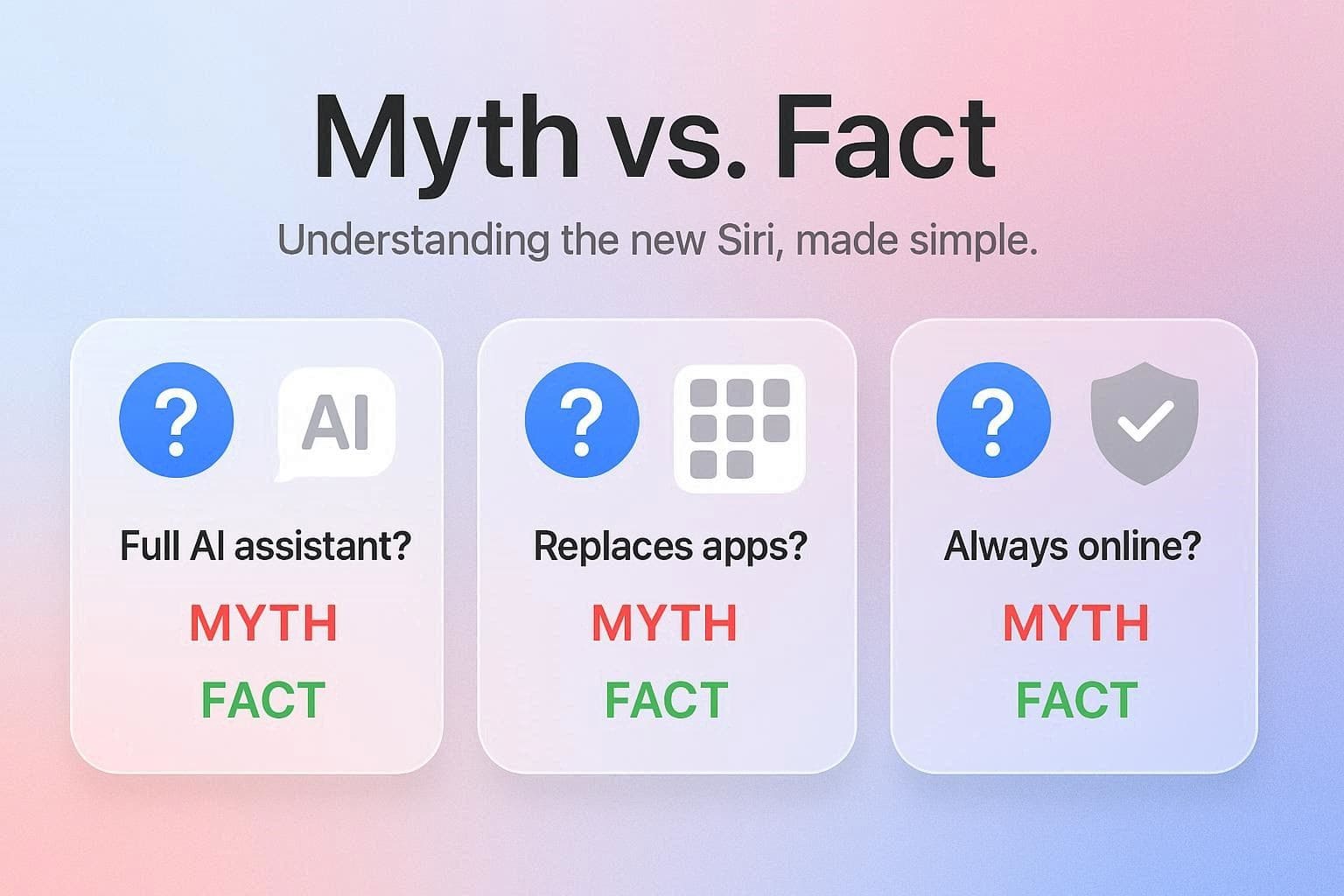
- "Ist Siri jetzt ein vollwertiger KI-Assistent?" Ja, aber mit Einschränkungen. Die meisten Leaks weisen darauf hin (siehe MacRumors): Siri ist viel smarter und macht natürliche Dialoge möglich – mit Kontextbezug. Dennoch ist Siri nicht vollkommen autark wie einzelne KI-Chatbots; für Wissen und Aufgaben kann Siri externe KI-Dienste wie Google Gemini nutzen.
- "Ersetzt Siri die Apps?" Nein, die Siri-App unter iOS 27 ersetzt Ihre Apps nicht, verändert aber die Nutzung. Siri funktioniert als Overlay, erkennt den Bildschirminhalt und zieht die Daten – statt jede App einzeln zu öffnen.
- "Ist Siri jetzt immer online?" Nein – viele Features laufen direkt auf Ihrem iPhone, um Ihre Daten zu schützen. Siri liest lokal Inhalte aus und versteht persönliche Infos. Online wird Siri nur bei Websuche oder komplexen KI-Aufgaben, die Cloud-Processing benötigen.
Teil 4. So nutzen Sie die neuen Siri-Funktionen in iOS 27
1. So aktivieren Sie Siri unter iOS 27
Aktivieren Sie Siri wahlweise per Sprachbefehl oder über die Power-Taste, wenn die entsprechenden Einstellungen vorgenommen wurden:
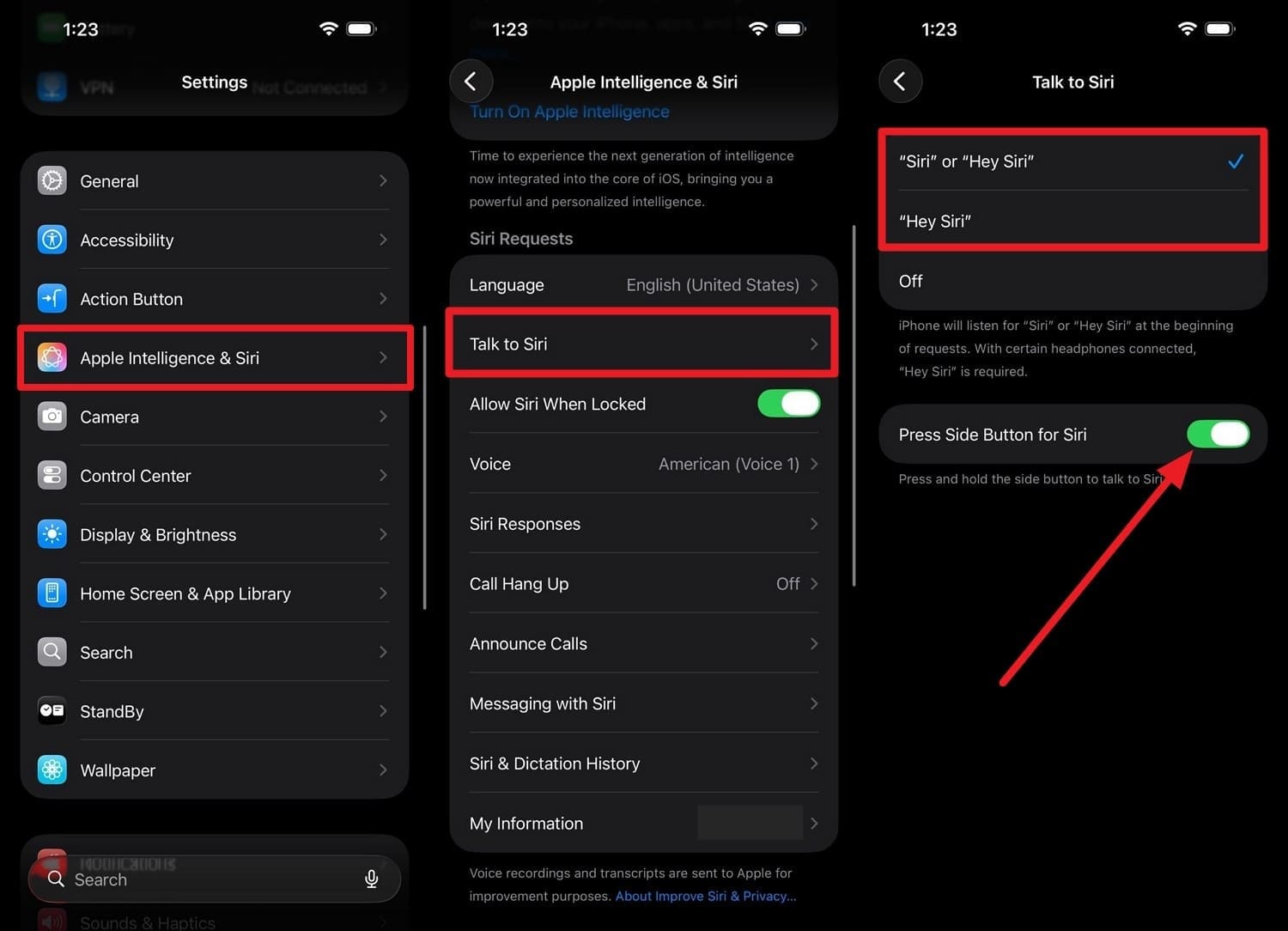
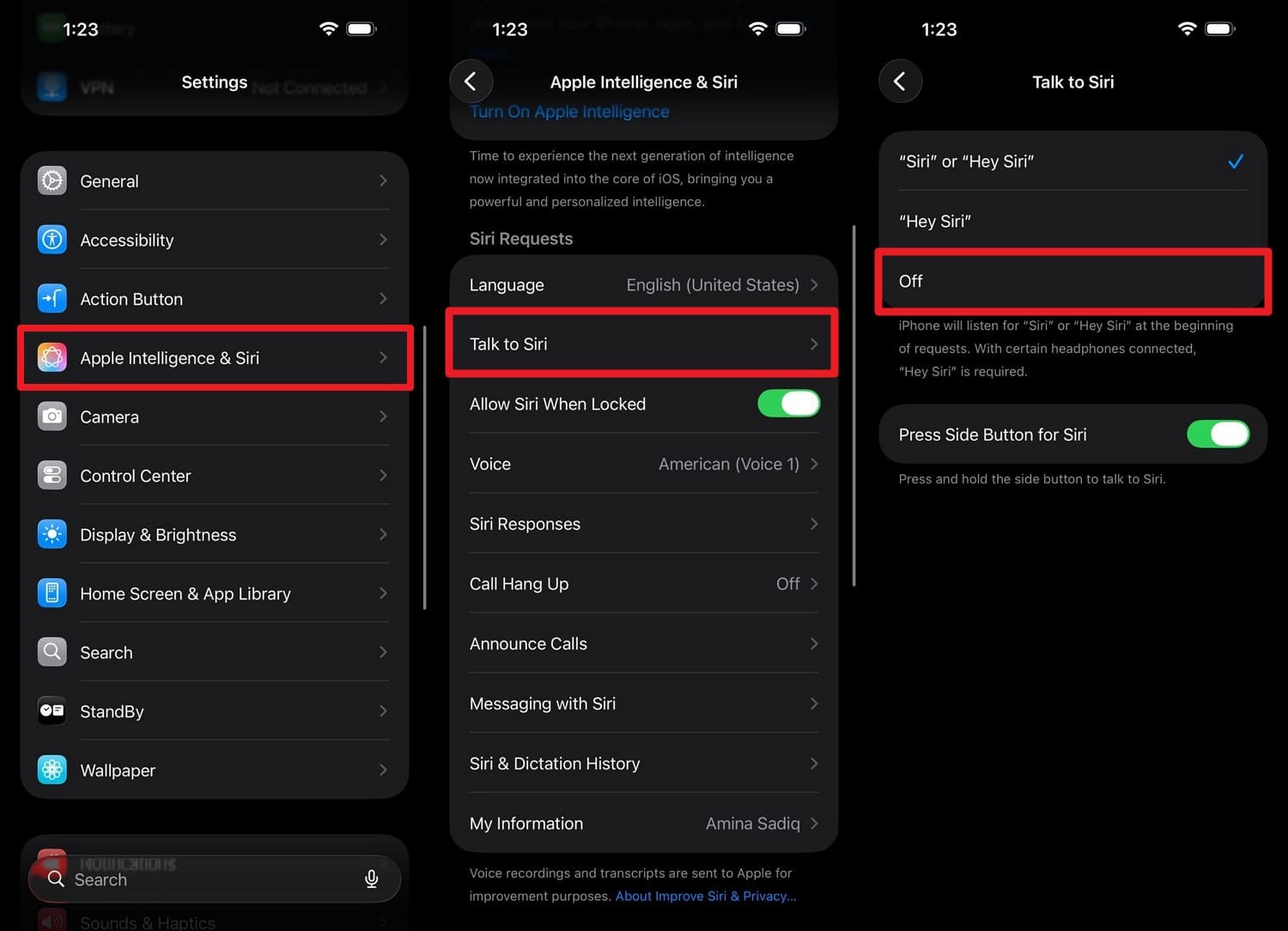
Anleitung: Um Siri in iOS 27 zu aktivieren, öffnen Sie die Einstellungen. Wählen Sie "Apple Intelligence & Siri" und "Mit Siri sprechen oder schreiben". Wählen Sie dann "Siri" oder "Hey Siri" oder schalten Sie "Seitentaste für Siri" an, um Siri über die Power-Taste zu starten.
Top-Befehle für die neue Siri – Probieren Sie diese aus!
Da Siri jetzt als KI-Agent funktioniert, können Sie die unnatürlichen Roboterbefehle weglassen und so sprechen, wie Sie möchten. Hier einige Beispiele, wie Sie das nutzen:
- "Fasse die E-Mail zusammen, die mein Chef heute um 9 Uhr geschickt hat, und prüfe, ob die Termine mit meinem Kalender kollidieren."
- "Finde das Foto vom Restaurantmenü, das ich letztes Wochenende gemacht habe, und schick es an Sarah."
Siri mit Apple Intelligence nutzen
Siri arbeitet eng mit der Apple Intelligence iOS 27, um Aufgaben natürlich und schnell zu erledigen. Ein aktuelles Video von iDevice Help zeigt, wie Nutzer den "Siri"-Modus in der Kamera-App starten. Damit können Sie Objekte erkennen und Details von einer Visitenkarte speichern.
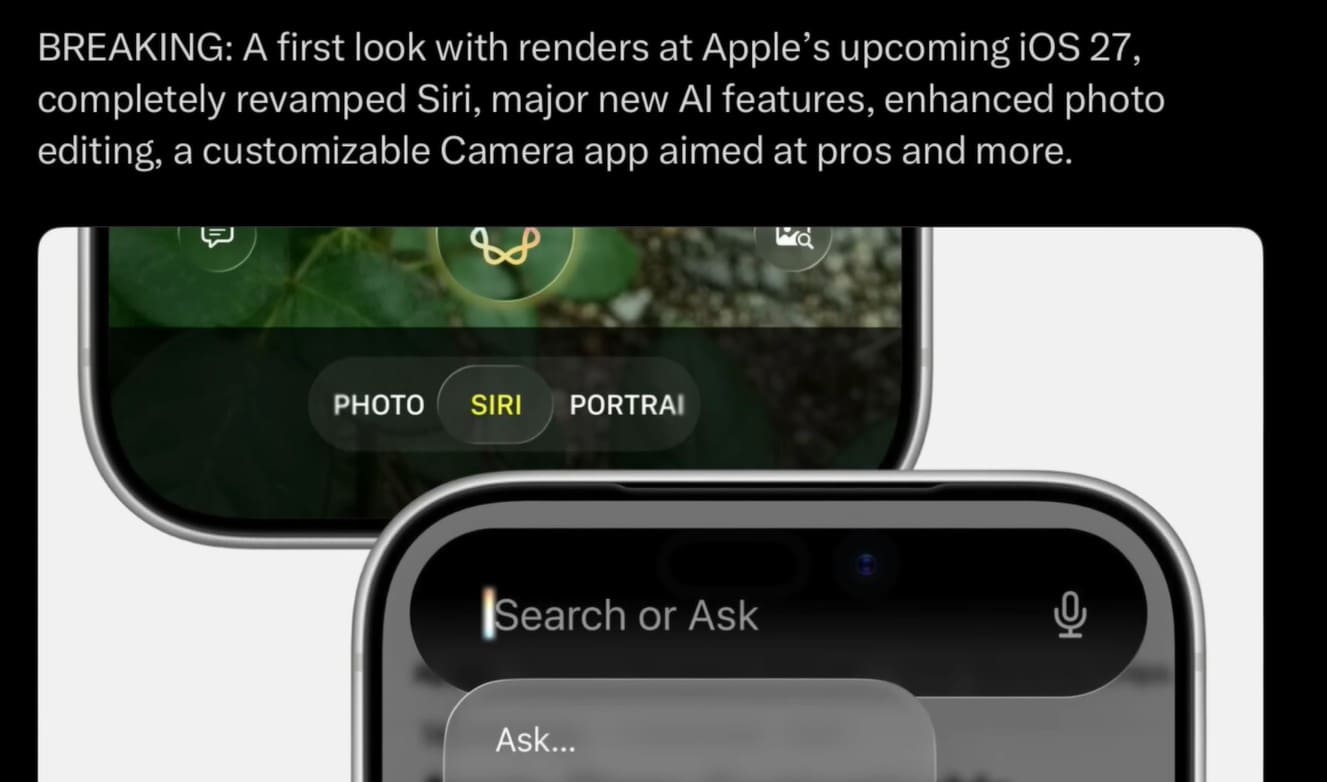
Folgen Sie den einfachen Schritten in diesem Abschnitt, damit Siri optimal funktioniert:
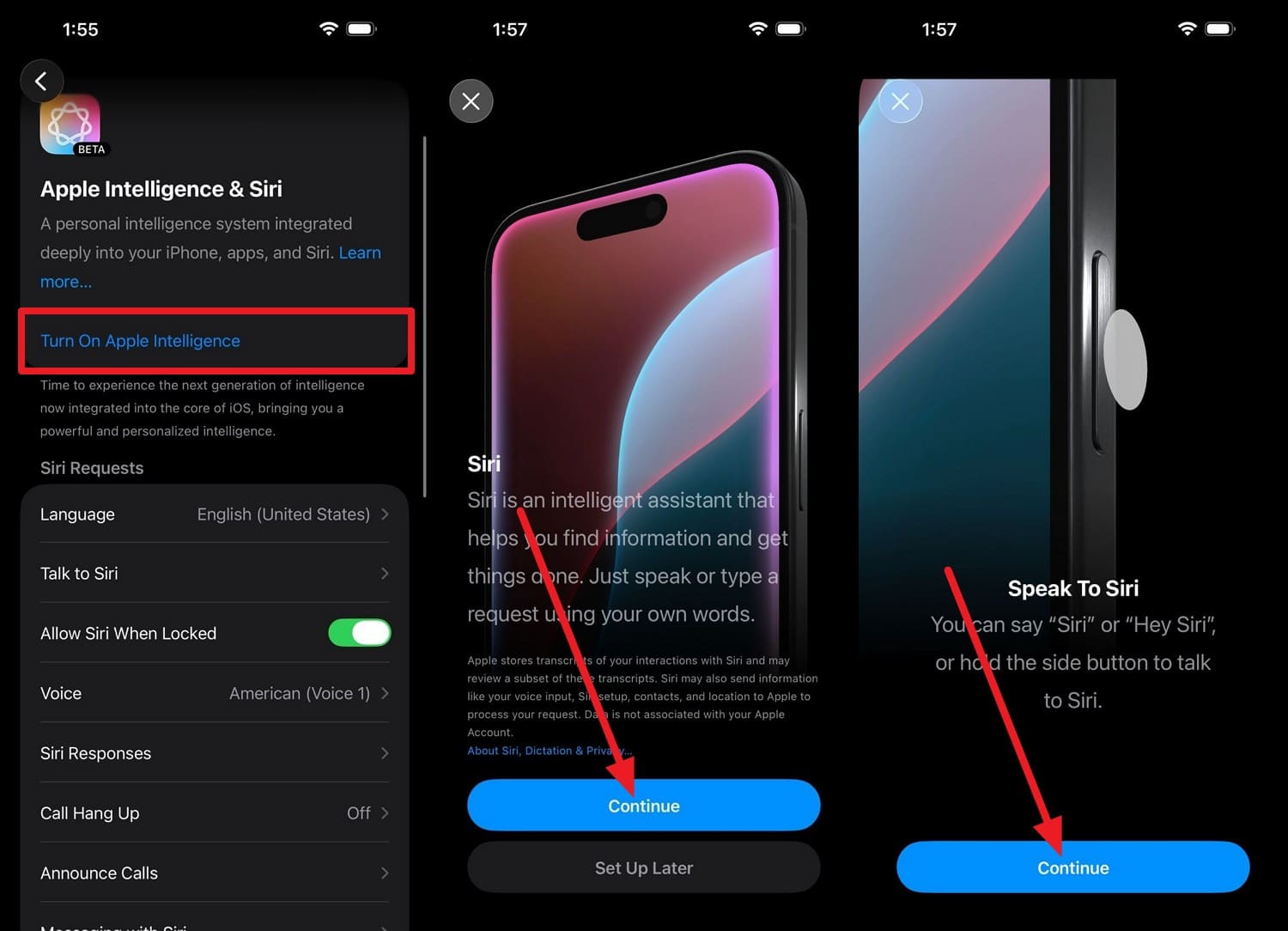
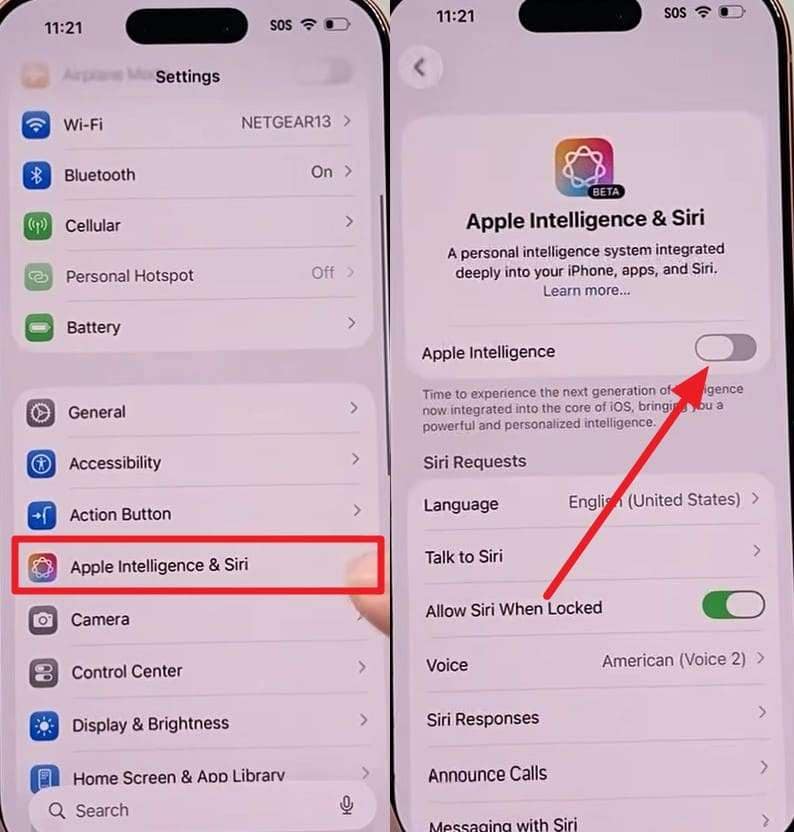
Anleitung: Wählen Sie in den "Apple Intelligence & Siri"-Einstellungen die Option "Apple Intelligence einschalten" und klicken Sie auf den nächsten Screens "Weiter".
Teil 5. Diese Probleme können bei Siri unter iOS 27 auftreten
Angenommen, Sie haben die Beta von iOS 27 installiert und neuen Siri in iOS 27, dabei treten Probleme auf. Was dabei typischerweise passiert und warum, zeigt diese Übersicht:
| Problem | Was passiert | Grund |
|---|---|---|
| Siri reagiert nicht richtig | Das Interface friert ein, stürzt ab oder öffnet sich nicht im Dynamic Island. | Softwarebugs in ersten iOS 27-Versionen machen die neue App instabil. |
| Fehlinterpretation von Befehlen | Siri zeigt falsche Infos oder versteht Bildschirmdetails nicht richtig. | Lokale KI-Modelle haben Probleme bei komplexen App-Layouts und dichten PDFs. |
| Langsame Reaktionen | Aufwendige KI-Aufgaben belasten Akku und sorgen für Verzögerungen bei älteren Geräten. | Mehrstufige Abfragen überlasten ältere Chips und den Akku. |
| Funktionsumfang eingeschränkt | Chatbot-Features und Bildschirm-Erkennung fehlen auf Standard-iPhones. | Basisgeräte haben nicht die geforderten 8 GB RAM und die neueste Neural Engine. |
Teil 6. So beheben Sie Siri-Probleme nach dem iOS 27-Update
Lösung 1. Siri und Gerät neu starten
Das behebt kleine Softwarefehler und aktualisiert Hintergrundprozesse. Siri-Einstellungen werden neu geladen – hilfreich, wenn Siri nicht reagiert oder keine Verbindung aufbaut. So aktualisieren Sie Siri und das Gerät:
Siri neu starten:
Unter "Apple Intelligence & Siri" > "Mit Siri sprechen oder schreiben" die Option auf "Aus" setzen, kurz warten – dann auf "Siri" oder "Hey Siri" stellen.
Gerät neu starten:
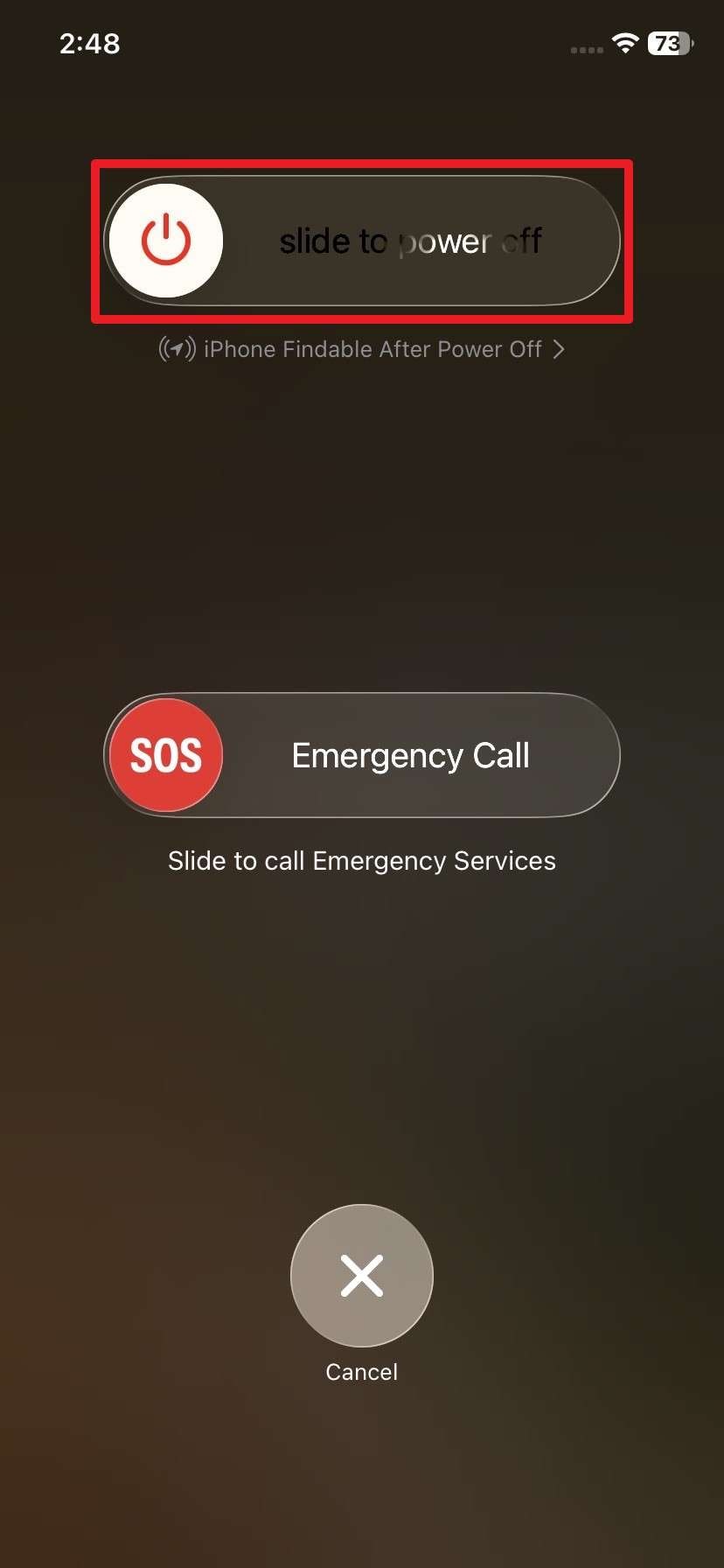
Anleitung: Power- und Lauter-Taste gedrückt halten, "Zum Ausschalten schieben", nach wenigen Sekunden "Power-Taste" halten, bis das Apple-Logo erscheint.
Lösung 2. Siri-Einstellungen und Berechtigungen prüfen
Ein Update kann neuen Siri iOS 27 deaktivieren oder Sprachaktivierungseinstellungen zurücksetzen. Stellen Sie sicher, dass Siri ("Siri" oder "Hey Siri") aktiviert ist und Apple Intelligence-Funktionen freigeschaltet sind.

Lösung 3. Apple Intelligence Funktionen reaktivieren
Viele Siri-Funktionen basieren auf KI. Ist diese deaktiviert oder falsch konfiguriert, verlieren Sie Vorteile. Kontrollieren Sie die Apple Intelligence-Einstellungen, prüfen Sie Downloads und aktivieren Sie die Funktion, um die Konfiguration zu aktualisieren:
Anleitung: Rufen Sie die Einstellungen "Apple Intelligence & Siri" auf, deaktivieren Sie "Apple Intelligence" und aktivieren Sie es erneut.
Lösung 4. Netzwerk-Einstellungen zurücksetzen, wenn Siri online nicht funktioniert
Wenn die neuen Siri iOS 27 online nicht funktioniert, kann das an versteckten WLAN-, Mobil- oder VPN-/DNS-Problemen liegen. Ein Netzwerk-Reset schafft eine neue Verbindung – persönliche Daten bleiben jedoch erhalten. Das hilft, wenn alte Netzwerkkonfigurationen Probleme verursachen. So funktioniert das:
-
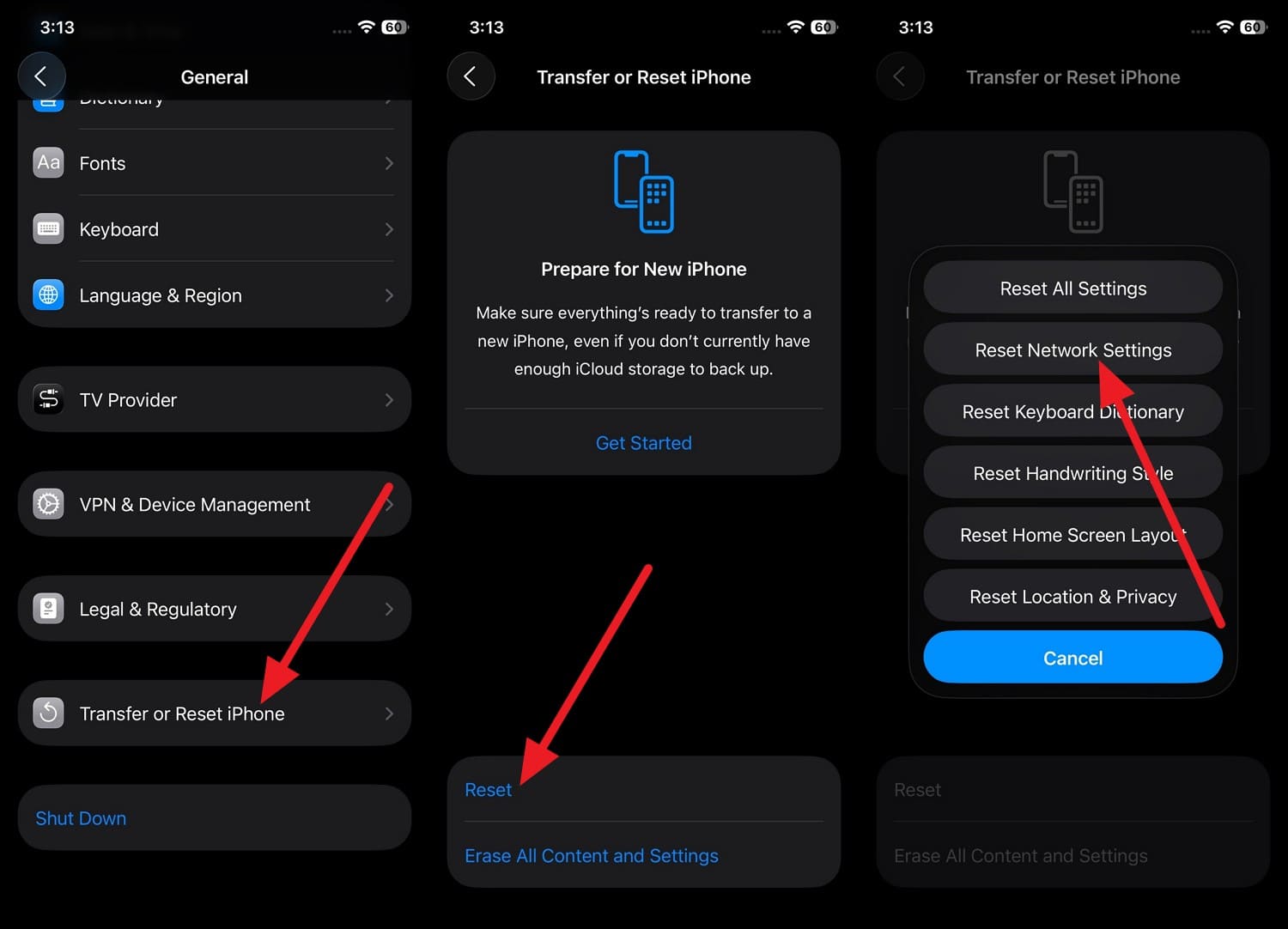
Schritt 1 Gehen Sie zu "iPhone übertragen oder zurücksetzen" > "Zurücksetzen" > "Netzwerkeinstellungen zurücksetzen".
-
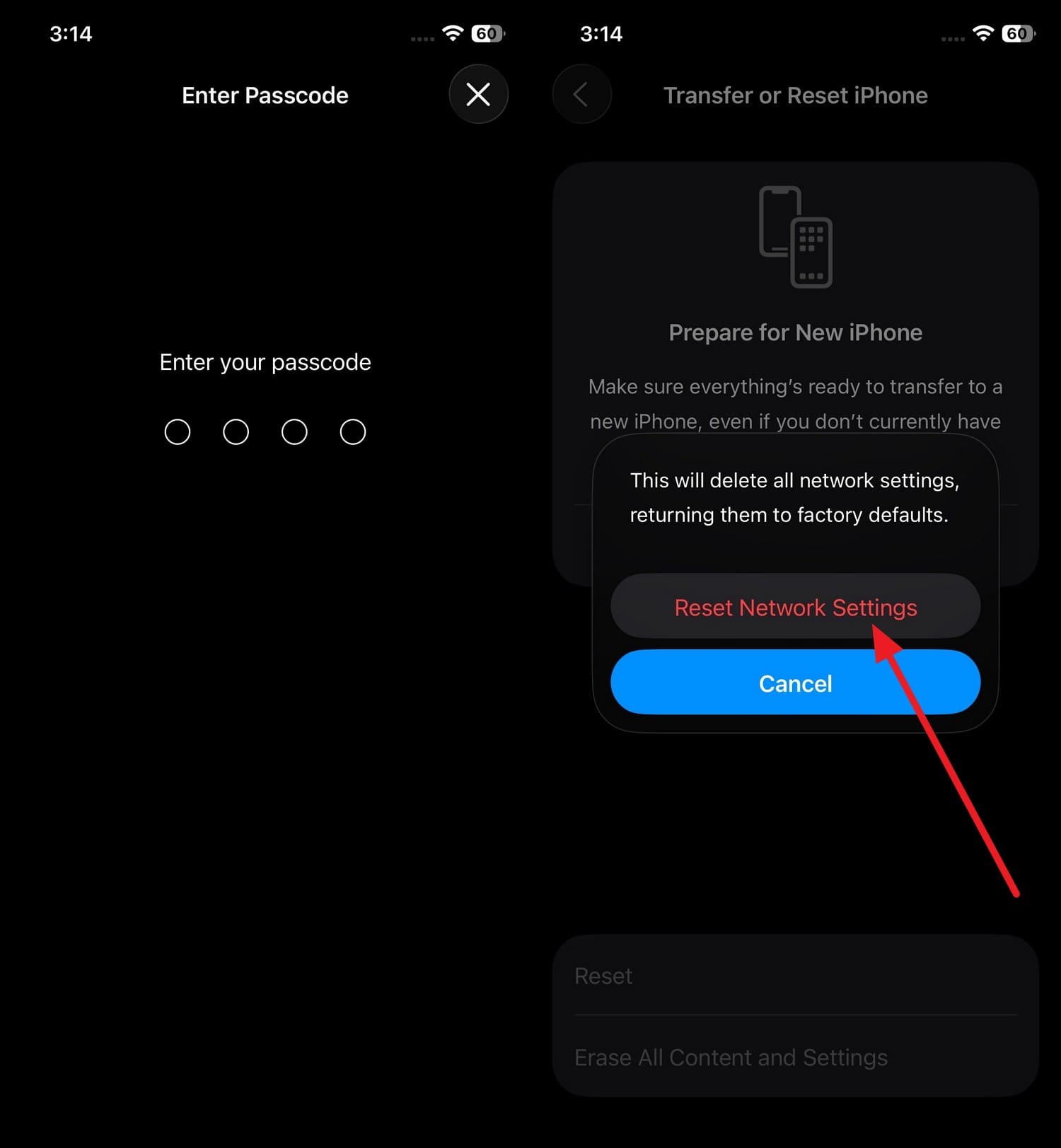
Schritt 2 Geben Sie zweimal den Geräte-Code ein, wählen Sie erneut "Netzwerkeinstellungen zurücksetzen".
Lösung 5. Dr.Fone Systemreparatur nutzen, wenn nach iOS 27 Siri- oder Systemprobleme auftreten
Falls das iOS 27 Update Systemfunktionen wie die Siri-App, Bedienoberfläche oder UI beeinträchtigt, nutzen Sie Dr.Fone – Systemreparatur (iOS). Das Tool bietet drei Modi; im Standardmodus beheben Sie Systemprobleme ohne Datenverlust. Über 150 iOS-Probleme lassen sich so mit minimalem Aufwand lösen – alles mit Firmware-Installation in nur drei Schritten.
Im Standard- und Recovery-Modus gelangen Nutzer kostenlos in den Wartungsmodus und können den DFU-Modus verlassen – ideal für den kleinen Geldbeutel. Sollte Siri nach dem Firmware-Update weiterhin nicht funktionieren, können Nutzer bequem auf iOS 26 oder ältere Versionen downgraden. Für tiefgreifende Probleme steht der erweiterte Modus zur Verfügung, der das Gerät komplett zurücksetzt.
 iOS-Probleme ohne Datenverlust beheben.
- Alle iOS-Probleme mit einem Klick lösen.
- Wiederherstellungsmodus, Apple-Logo, schwarzer Bildschirm und mehr beheben.
- iOS upgraden oder downgraden – ganz ohne iTunes!

Anleitung: So lösen Sie Siri-Probleme nach iOS 27 mit Dr.Fone
Erfahren Sie, wie dieses Tool Siri und Apple Intelligence iOS 27 wieder funktionsfähig macht – Schritt für Schritt:
-
Schritt 1 Standard- und Wiederherstellungsmodus mit Dr.Fone öffnen
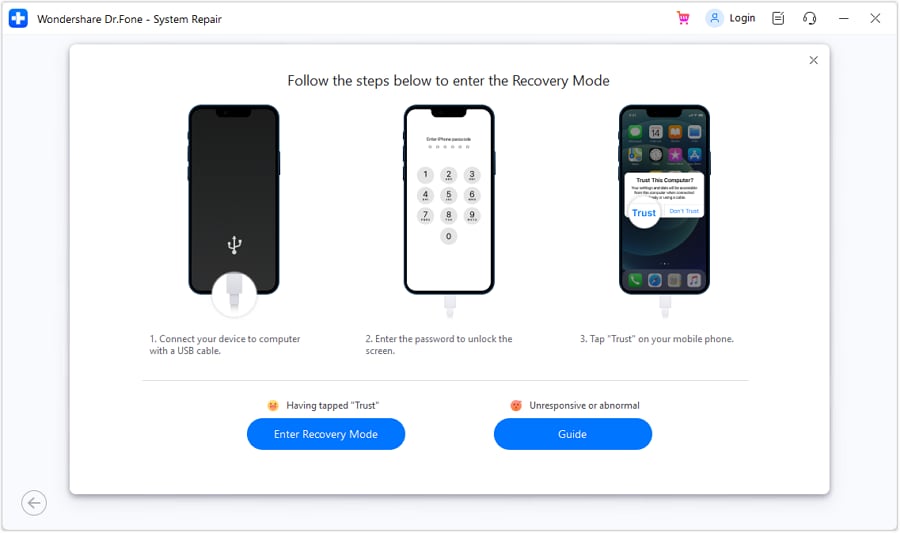
Im Reparaturtool wählen Sie "Jetzt reparieren" und den "Standardmodus". Folgen Sie der Anleitung, um in den Recovery-Modus zu gelangen.
-
Schritt 2 iOS-Firmware zum Download auswählen
Das Tool zeigt automatisch die passende iOS-Firmware an – klicken Sie auf "Download", um sie zu installieren.

-
Schritt 3 Drücken Sie "Jetzt reparieren" und "Fertig", um die Reparatur abzuschließen
Nach der Installation wählen Sie "Jetzt reparieren". Sobald der Fortschrittsbalken fertig ist, klicken Sie auf "Fertig".





Fazit: Lohnt sich Siri mit iOS 27 wirklich?
Das neuen Siri iOS 27 ist vermutlich Apples größtes Upgrade für Sprachassistenten – mit eigener App und Bildschirmintelligenz. Dank Apple Intelligence erledigt Siri komplexe Aufgaben deutlich schneller und natürlicher.
Einige Features sind nur auf neuen iPhones verfügbar, und frühe Versionen können noch Bugs haben – insgesamt wirkt Siri mit iOS 27 aber viel nützlicher und smarter. Sollten die angekündigten Features wie geplant erscheinen, können Sie Dr.Fone – Systemreparatur (iOS) einsetzen, um Systemprobleme im Zusammenhang mit Siri schnell zu beheben.
FAQs
-
1. Unterstützt Siri in iOS 27 mehrere Sprachen?
Ja, Siri wird mehrere Sprachen unterstützen – allerdings starten einige KI-Funktionen zunächst in ausgewählten Sprachen. -
2. Funktioniert Siri auch ohne Apple Intelligence?
Ja, die Basisfunktionen bleiben erhalten. Für fortgeschrittene KI-Features muss Apple Intelligence jedoch aktiviert sein. -
3. Verbraucht die neue Siri-Version mehr Akku?
Komplexe KI-Aufgaben können mehr Akku verbrauchen, insbesondere bei großen Dateien oder umfangreichen Anfragen.
 Add Wondershare Dr.Fone as a preferred source on Google