Resolve common problems and system crashes on both iPhone and Android devices.

 100% Security Verified | No Subscription Required | No Malware

 :
: 
 ChatGPT
 Perplexity
 Gemini
 Claude
 Grok
Grok
Sie freuen sich schon auf die neuen Funktionen von iOS 27 und haben vielleicht sogar Zeit für das Update eingeplant. Doch plötzlich erscheint auf Ihrem iPhone während des Updates die Meldung:iOS 27 konnte nicht installiert werden. Damit sind Sie nicht allein – dieses Problem tritt aktuell weltweit bei vielen iOS-Nutzern auf. Laut Statista stoßen über 20 % der User bei großen Updates auf Installations- oder Upgrade-Probleme. Sicherheits-Patches und innovative Features zu verpassen, ist frustrierend und kann Ihr Gerät zudem gefährden.
Die gute Nachricht: Sie müssen weder warten noch Ihre Daten riskieren. Mit ein paar praktischen Schritten und Expertenratschlägen können Sie den Fehler „iOS 27 kann nicht installiert werden“ beheben und Ihr Update erfolgreich durchführen. Tools wie das bewährte Dr.Fone – Systemreparaturprogramm können Ihnen dabei eine große Hilfe sein. Diese Anleitung führt Sie Schritt für Schritt durch den gesamten Prozess – mit klaren Anweisungen, Beispielen aus der Praxis und hilfreichen Tipps für ein reibungsloses Update.

Teil 1. Warum kann ich iOS 27 nicht installieren?
Wenn Sie die FehlermeldungiOS 27 konnte nicht installiert werden"iOS 27 konnte nicht installiert werden"

- Zu wenig Speicherplatz: Das iOS 27 Update braucht mehrere Gigabyte freien Speicher. Ist Ihr Gerät fast voll, läuft das Update gar nicht erst an.
- Instabiles oder langsames WLAN: Abbrüche oder schlechte Internetverbindung können das Installationspaket beschädigen – vor allem bei großen Downloads.
- Geräte-Kompatibilität: Ältere iPhones oder iPads unterstützen iOS 27 und manche neue Funktionen unter Umständen gar nicht.
- Apple-Server-Probleme: Besonders direkt nach Release sind Apples Server oft überlastet. Dadurch kommt es zu Verbindungsabbrüchen oder Download-Fehlern.
- Beschädigte Update-Dateien: Wird das Update nicht komplett heruntergeladen oder tritt ein Fehler auf, lässt es sich meist nicht installieren.
- Niedriger Akkustand oder Überhitzung: Liegt Ihr Akkustand unter 50 % oder wird das Gerät heiß, bricht iOS den Vorgang aus Sicherheitsgründen ab.
- Regionale Einschränkungen/bewusste Rollouts: Apple veröffentlicht Updates oft schrittweise. Ist iOS 27 in Ihrer Region noch nicht verfügbar, kann die Installation blockiert sein.
Im Apple Support-Forum schrieb ein User: „Beim iOS 27-Update auf meinem iPhone 12 kam die Meldung 'Konnte nicht installiert werden'. Erst als ich 6 GB freimachte und ein Drittanbieter-Tool nutzte, ging es. Auch die Apple-Tipps halfen nicht!“ Das zeigt: Selbst wenn Sie alle Standard-Tipps befolgen, kann es vorkommen, dass nur ein erweiterter Lösungsweg hilft.

Teil 2. Schnelle Lösungen für „iOS 27 konnte nicht installiert werden“
Probieren Sie diese einfachen Sofortmaßnahmen, bevor Sie zu den Profi-Tricks greifen. Meist lösen sie die gängigsten iOS 27-Installationsprobleme. Mit etwas Glück bringt schon eine dieser Methoden Ihr Update ins Rollen.

Lösung 1: Speicherplatz prüfen
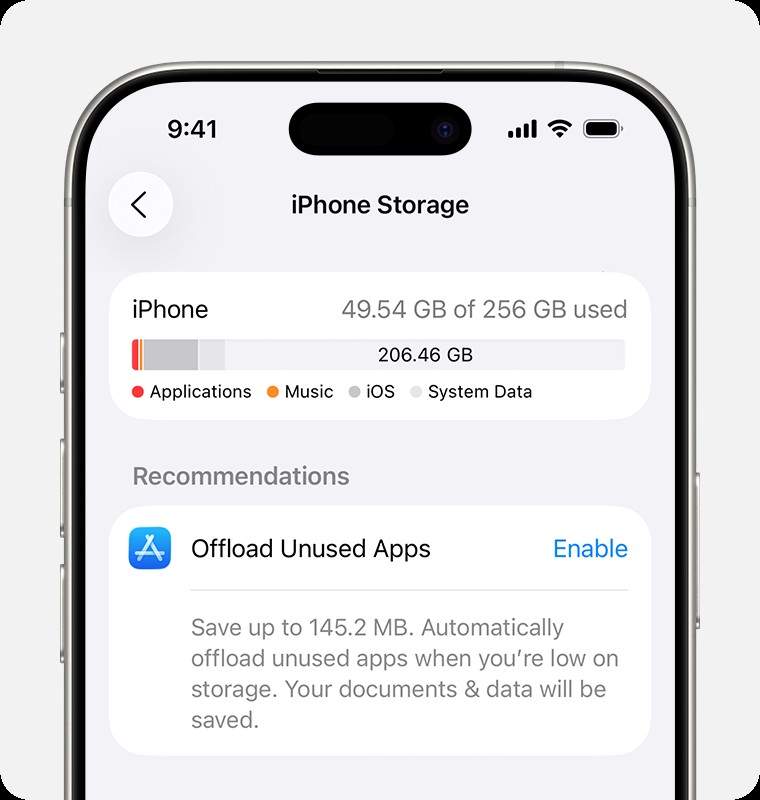
- So checken Sie Ihren freien Speicher: Öffnen Sie Einstellungen > Allgemein > iPhone-Speicher.
- Empfehlung: Mindestens 6 GB frei halten. Für große Updates wie iOS 27 reichen 4 GB meist nicht, wie viele Nutzer berichten.
- Profi-Tipp: Unbenutzte Apps auslagern oder Fotos z. B. in iCloud/Google Fotos verschieben – das bringt schnell Platz.
Lösung 2: Mit sicherem WLAN verbinden
- Verwenden Sie immer ein geschütztes, privates WLAN. Öffentliche Netzwerke führen oft zu Downloadabbrüchen oder Fehlern beim Update.
- Rücken Sie für eine bessere Verbindung näher an den Router heran.
- Bei langsamer Verbindung hilft oft ein Router-Neustart. Laut IT-Experten behebt diese Kleinigkeit viele typische Update-Probleme.
Lösung 3: iPhone neu starten
- Drücken und halten Sie die Power-Taste, schalten Sie Ihr iPhone aus, warten Sie 30 Sekunden und starten Sie es neu. Das behebt kleine System-Probleme, die Updates blockieren können.
Lösung 4: Apples Systemstatus prüfen
- Besuchen Sie Apples Systemstatus-Seite (Googeln Sie „Apple Systemstatus“ oder nutzen Sie dieses Link).
- Achten Sie auf ein grünes Zeichen neben „iOS Software-Update“.
- Bei gelb oder rot hat Apple Server-Probleme. Dann bleibt nur Geduld – Sie können in diesem Moment nichts tun.
Lösung 5: Update löschen und neu laden
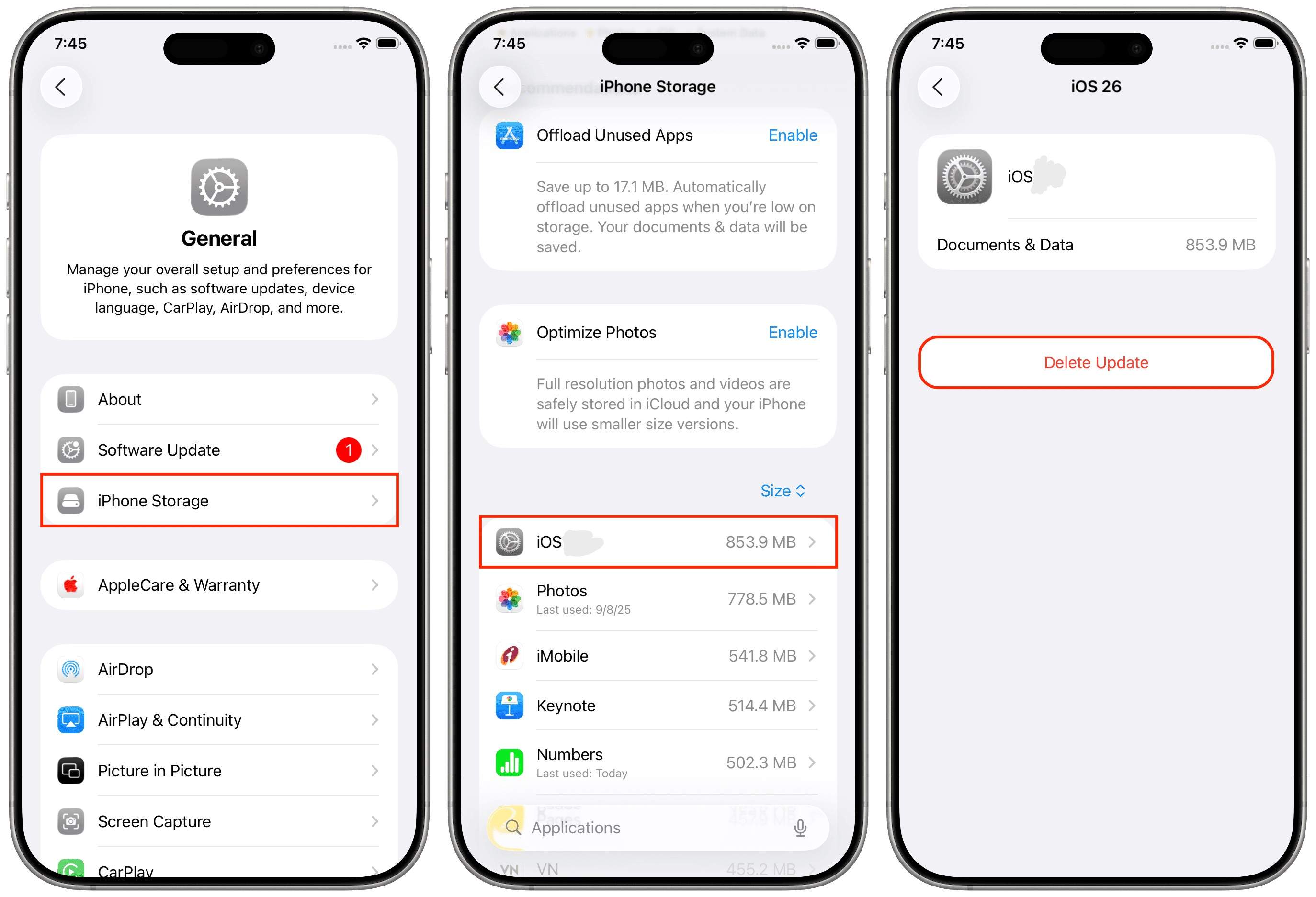
- Einstellungen > Allgemein > iPhone-Speicher.
- Wählen Sie „iOS 27“ in der Liste, tippen Sie darauf und wählen Sie „Update löschen“.
- Gehen Sie danach zu Einstellungen > Allgemein > Softwareupdate und laden Sie das Update erneut herunter. So beheben Sie in vielen Fällen fehlerhafte oder beschädigte Update-Dateien.
Teil 3. Fortgeschrittene Wege: So installieren Sie iOS 27, wenn die Basics nicht helfen
Sollte nach den grundlegenden Schritten weiterhin die Fehlermeldung „iOS 27 kann nicht installiert werden“ angezeigt werden, keine Sorge. Fahren Sie mit den erweiterten Optionen fort, die bereits vielen Nutzern geholfen haben. Diese Methoden bieten Ihnen verschiedene Möglichkeiten, iOS 27 auf Ihrem Gerät zu installieren, unabhängig von der Ursache des Problems. So gehen Sie weiter vor:
Methode 1: iOS 27 per Finder oder iTunes installieren
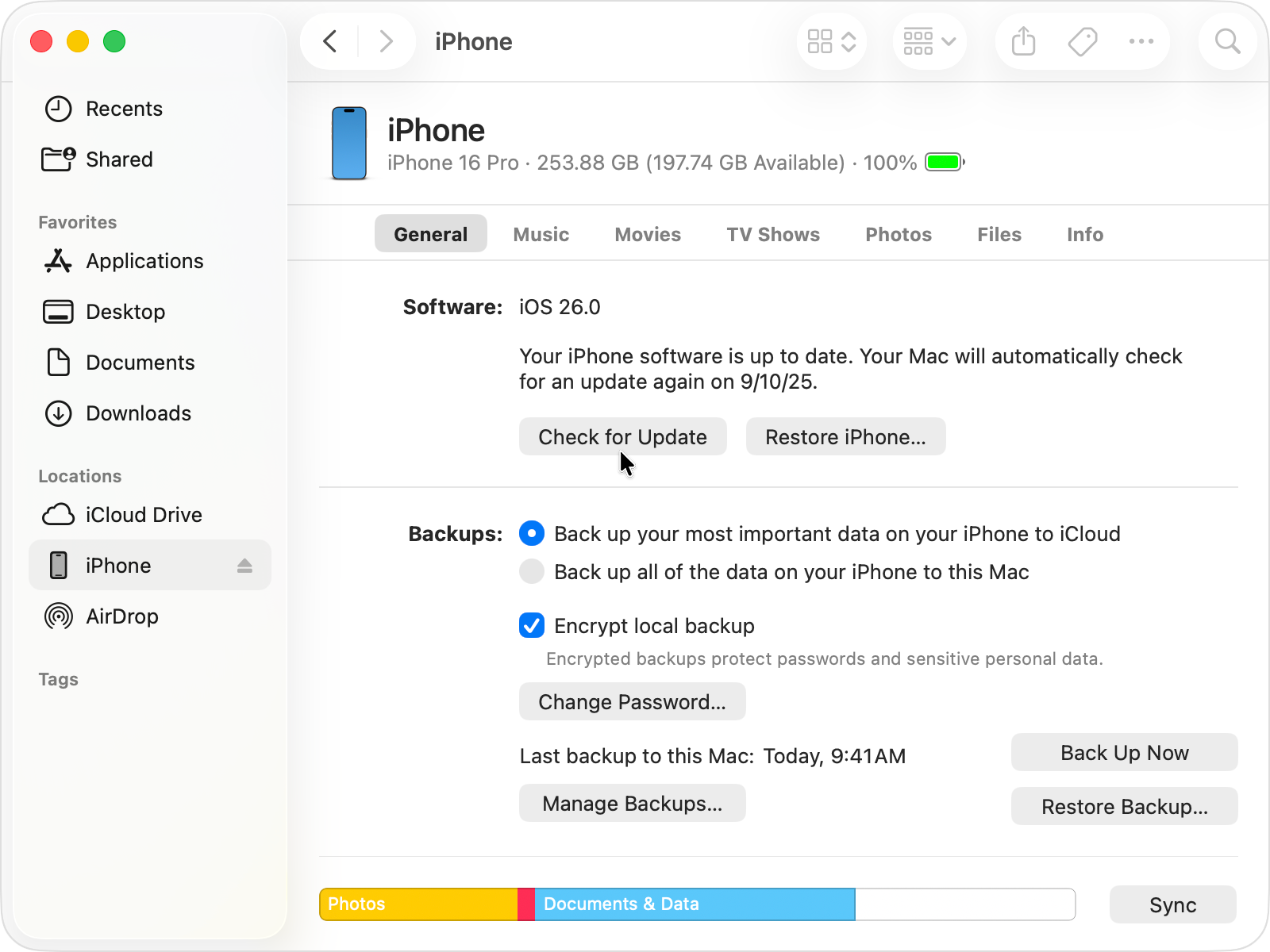
- Verbinden Sie Ihr iPhone mit Ihrem Mac (per Finder) oder PC (mit iTunes).
- Wählen Sie Ihr Gerät aus
- Klicken Sie auf „Nach Update suchen“
- Folgen Sie den Anweisungen am Bildschirm und laden Sie iOS 27 herunter und installieren Sie es
Methode 2: iOS 27 Upgrade mit Dr.Fone – Systemreparatur
Dr.Fone – Systemreparatur ist eine einfache Lösung zum iOS-Update, falls Standardmethoden versagen. IT-Profis empfehlen das Tool wegen Zuverlässigkeit und Datenschutz.
 iOS-Probleme schnell ohne Datenverlust beheben.
- Alle iOS-Störungen mit einem Klick reparieren.
- Probleme wie Wiederherstellungsmodus, Apple-Logo, schwarzer Bildschirm u. v. m. lösen.
- iOS upgraden oder downgraden, ganz ohne iTunes

So funktioniert Dr.Fone – Systemreparatur:
-
Schritt 1
Laden Sie Dr.Fone – Systemreparatur von der offiziellen Website herunter und installieren Sie das Programm. Wählen Sie dann Ihr iPhone aus.

-
Schritt 2
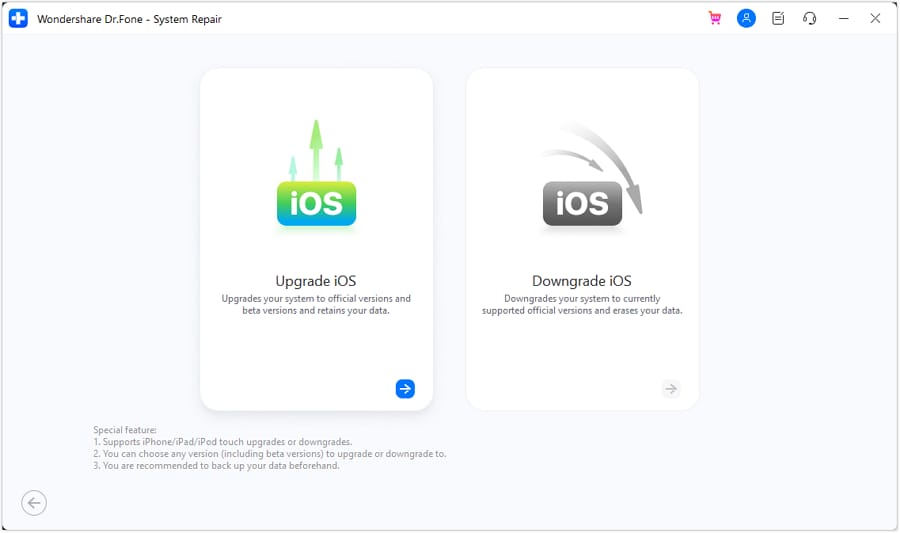
Verbinden Sie Ihr iPhone mit dem Computer, klicken Sie auf „Systemreparatur“ und wählen Sie „iOS Update/Downgrade“.

-
Schritt 3
Folgen Sie den Anweisungen auf dem Bildschirm, um auf iOS 27 zu upgraden.




Methode 3: iOS 27 mit IPSW-Firmwaredateien installieren
- Laden Sie die passende iOS 27 IPSW-Datei für Ihr Gerät aus einer vertrauenswürdigen Quelle herunter
- Schließen Sie Ihr iPhone an den Computer an
- Öffnen Sie Finder oder iTunes und wählen Sie Ihr Gerät aus
- Halten Sie Option (Mac) oder Shift (Windows) während Sie auf „Aktualisieren“ klicken
- Wählen Sie die IPSW-Datei und folgen Sie den Anweisungen
Teil 4. So vermeiden Sie künftig Probleme beim iOS-Update
- Sorgen Sie vor dem Update für mindestens 8 GB freien Speicher. Das sichert ausreichend Platz für das gesamte Update-Paket und temporäre Dateien. Ist zu wenig Speicher vorhanden, schlägt das Update schnell fehl.
- Installieren Sie iOS-Updates immer im stabilen und privaten WLAN. Vermeiden Sie öffentliche oder instabile Netzwerke, da diese häufige Ursachen für abbrechende Downloads und fehlgeschlagene Updates sind.
- Starten Sie Ihr Gerät vor dem Update neu. Ein kurzes Reboot hilft, kleine Fehler zu beheben und Systemressourcen zu erfrischen.
- Prüfen Sie Apples veröffentlichte Zeitpläne für Updates je nach Region. Manchmal erscheinen große iOS-Versionen landes- oder anbieterweise gestaffelt. Sollte iOS 27 noch nicht angezeigt werden, bleiben Sie geduldig und achten Sie auf Apples Hinweise.
- Fertigen Sie vor jedem großen Systemupdate ein Backup Ihres Geräts an. Nutzen Sie iCloud oder den PC, damit alle Daten sicher sind – nur für den Fall.
- Aktualisieren Sie Ihre Apps. Veraltete Apps führen schnell zu Kompatibilitätsfehlern beim Systemwechsel.
- Laden Sie Ihr Gerät mindestens auf 50 % auf und vermeiden Sie Überhitzung. Ein niedriger Akkustand oder zu viel Hitze unterbricht Updates oft automatisch.
Wenn Sie wiederholt Update-Probleme haben, probieren Sie ein Profi-Tool wie Dr.Fone – Systemreparatur. Das hilft besonders, wenn Updates mehrfach scheitern und Fehler immer wieder auftreten.
MacRumors berichtet, dass Apple ältere Versionen wie iOS 17.3.1 nicht mehr signiert – ein Downgrade nach dem Update ist daher nicht möglich. Sichern Sie Ihre Daten regelmäßig und halten Sie die Software aktuell, um Fehler wie „iOS 27 konnte nicht installiert werden“ zu vermeiden und den vollen Funktionsumfang von iOS zu genießen.
Fazit
Die Fehlermeldung „iOS 27 kann nicht installiert werden“ kann frustrierend sein, aber jetzt haben Sie einen klaren Plan für ein reibungsloses Update Ihres Geräts. Beginnen Sie mit den schnellen Lösungen, wie z. B. Speicherplatz freigeben, WLAN-Verbindung überprüfen oder Ihr iPhone neu starten. Sollten diese nicht helfen, versuchen Sie die von Experten empfohlenen erweiterten Lösungen, wie z. B. die Verwendung des Finders, von IPSW-Dateien oder Dr.Fone – Systemreparatur.
Denken Sie daran: Eine gute Vorbereitung ist entscheidend für ein erfolgreiches Update. Sichern Sie Ihre Daten regelmäßig, halten Sie Ihr Gerät aufgeladen und prüfen Sie den Rollout-Zeitplan für Ihre Region. Bei anhaltenden oder kniffligen Problemen ist Dr.Fone ein bewährtes Tool, das weltweit von Nutzern eingesetzt und von Experten empfohlen wird. Egal wo Sie sich befinden, Sie können die Fehlermeldung „iOS 27 kann nicht installiert werden“ beheben und alle neuen Funktionen von Apple nutzen.
FAQs
-
Was tun, wenn auf dem iPhone „iOS 27 konnte nicht installiert werden“ steht?
Zuerst Speicher freiräumen, dann mit stabilem WLAN verbinden und Gerät neu starten. Hilft das nicht, empfehlen wir Dr.Fone – Systemreparatur als geführte Lösung. -
Werden meine Daten mit Dr.Fone – Systemreparatur gelöscht?
Nein, bei Standard-Updates und Reparaturvorgängen mit Dr.Fone bleibt Ihre Daten erhalten. -
Gibt es regionale Einschränkungen für iOS 27?
Ja, Apple veröffentlicht iOS-Updates meist schrittweise je nach Region. Prüfen Sie Apples Zeitplan, falls das Update noch nicht angezeigt wird. -
Kann ich iOS 27 auch ohne OTA-Update installieren?
Ja. Sie können Finder, iTunes, IPSW-Dateien oder Dr.Fone – Systemreparatur verwenden. -
Warum schlägt bei iOS 27 die Überprüfung immer fehl?
Das liegt meist an Netzwerkproblemen, überlasteten Servern oder beschädigten Dateien. Probieren Sie ein anderes WLAN oder nutzen Sie Dr.Fone – Systemreparatur. -
Wie viel Speicher brauche ich für das iOS 27 Update?
Mindestens 6 GB, empfohlen werden jedoch 8 GB für einen reibungslosen Ablauf.
 Add Wondershare Dr.Fone as a preferred source on Google