Effortlessly manage data through preview, delete, export, etc.

 100% Security Verified | No Subscription Required | No Malware

 :
: 
 ChatGPT
 Perplexity
 Gemini
 Claude
 Grok
Grok
Machen Sie sich Sorgen um Ihre Daten beim iOS 27 Update? Große iOS 27-Versionen sind spannend, können aber zu fehlgeschlagenen Installationen oder Datenverlust führen, wenn Ihr iPhone nicht richtig vorbereitet ist. iOS 27 Backup ist der beste Weg, um Ihre Daten sicher durch das Upgrade zu bringen.
Sichern Sie Ihre Daten und führen Sie grundlegende Checks durch, bevor Sie den „Aktualisieren“-Button drücken. Mit diesem iOS 27 Backup-Ratgeber schützen Sie Ihre Inhalte und prüfen die Kompatibilität Ihres iPhones. Backups sind unverzichtbar – lernen Sie, mit Dr.Fone – Telefon-Backup gezielte oder inkrementelle Sicherungen zu erstellen und Probleme beim Update mit Dr.Fone – Systemreparatur (iOS) zu lösen.
In diesem Artikel
- Teil 1. Warum ist Vorbereitung für iOS 27 so wichtig?
- Teil 2. Prüfen Sie, ob Ihr iPhone iOS 27 unterstützt
- Teil 3. So sichern Sie Ihr iPhone vor dem iOS 27 Update
- Teil 4. Räumen Sie Speicher frei und reinigen Sie Ihr iPhone vor iOS 27
- Teil 5. Die wichtigsten Schritte vor dem Update, um Datenverlust zu vermeiden
- Teil 6. So gehen Sie vor, wenn beim iOS 27 Update etwas schiefgeht
- FAQs
Teil 1. Warum ist Vorbereitung für iOS 27 so wichtig?
Vor dem Update auf iOS 27 erfahren Sie hier, warum Backups lebensrettend sein können und welche Daten Sie ohne Sicherung verlieren könnten.
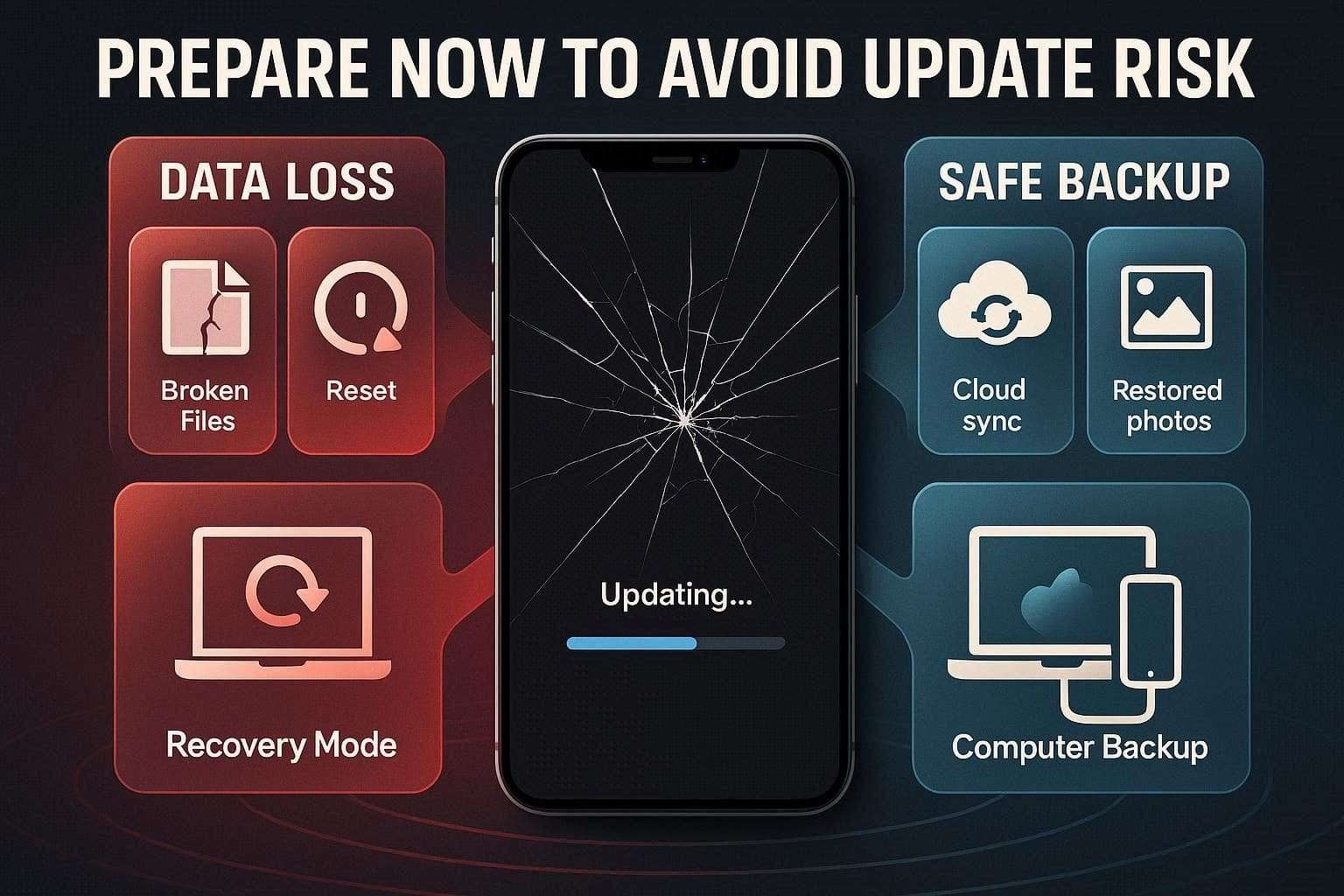
1. Große iOS Updates bringen oft unerwartete Probleme
NotebookCheck berichtet, dass Nutzer bei früheren Updates Nachrichten verloren oder mit Bildschirmproblemen zu kämpfen hatten. Auch App-Kompatibilitätsprobleme traten häufig auf, weshalb Vorbereitung sinnvoll ist. Mit einem Backup schützen Sie Ihre Daten und minimieren das Risiko für Performance- und Update-Probleme.
2. Das verlieren Nutzer meistens bei fehlgeschlagenen Updates
Wenn Sie Ihr iPhone nicht für iOS 27 vorbereiten, kann es im Recovery-Modus hängen bleiben. Daten, die nicht synchronisiert oder gesichert wurden, gehen dann verloren – beispielsweise Spielfortschritte, Fotos/Videos oder individuelle Einstellungen. Meistens verlangt die Fehlerbehebung eine Wiederherstellung – dabei wird alles auf dem Gerät gelöscht.
3. Warum Backups vor iOS 27 so entscheidend sind
CNET empfiehlt bei jedem großen Update lokale oder Computer-Backups. Damit behalten Sie eine sichere Kopie Ihrer Bilder, Apps und Einstellungen – ideal zum Wiederherstellen, falls das Update unverhofft schiefgeht.
Teil 2. Prüfen Sie, ob Ihr iPhone iOS 27 unterstützt
Um in diesem iOS 27 Backup Ratgeber fortzufahren, prüfen Sie zunächst die Update-Kompatibilität.
Erwartete kompatible iPhone-Modelle
Siehe die Apple iOS 27 Kompatibilitätstabelle nach Informationen von MacRumors:
| iPhone-Serie | Erwartete iOS 27-Unterstützung |
|---|---|
| iPhone 17-Serie | Ja |
| iPhone 16-Serie | Ja |
| iPhone 15-Serie | Ja |
| iPhone 14-Serie | Ja |
| iPhone 13-Serie | Ja |
| iPhone 12-Serie | Ja |
| iPhone SE (3. Generation, 2022) | Ja |
| iPhone 11-Serie | No |
| iPhone SE (2. Generation, 2020) | No |
| iPhone XS / XS Max / XR und älter | No |
Was passiert, wenn Ihr iPhone nicht unterstützt wird?
Steht Ihr Modell nicht in der Liste, bleibt es auf der aktuellen iOS-Version. Sie verpassen neue Funktionen und zukünftige Verbesserungen. Mit der Zeit werden manche Apps keine Updates mehr bekommen oder nicht mehr kompatibel sein. Sicherheitsupdates entfallen – das erhöht die Gefahr für Sicherheitslücken und verschlechtert die Kompatibilität.
Teil 3. So sichern Sie Ihr iPhone vor dem iOS 27 Update
Vor dem iOS 27 Update sollten Sie diesen Abschnitt lesen und erfahren, wie Sie Cloud- oder Computer-Backups erstellen.
1. iCloud-Backup nutzen
iCloud-Backup speichert eine sichere Kopie Ihres iPhones in der Apple-Cloud, sodass Sie sie schnell wiederherstellen können – egal ob auf das aktuelle oder ein neues Gerät. Die folgenden Schritte zeigen Ihnen wie Sie Ihr iPhone sichern:
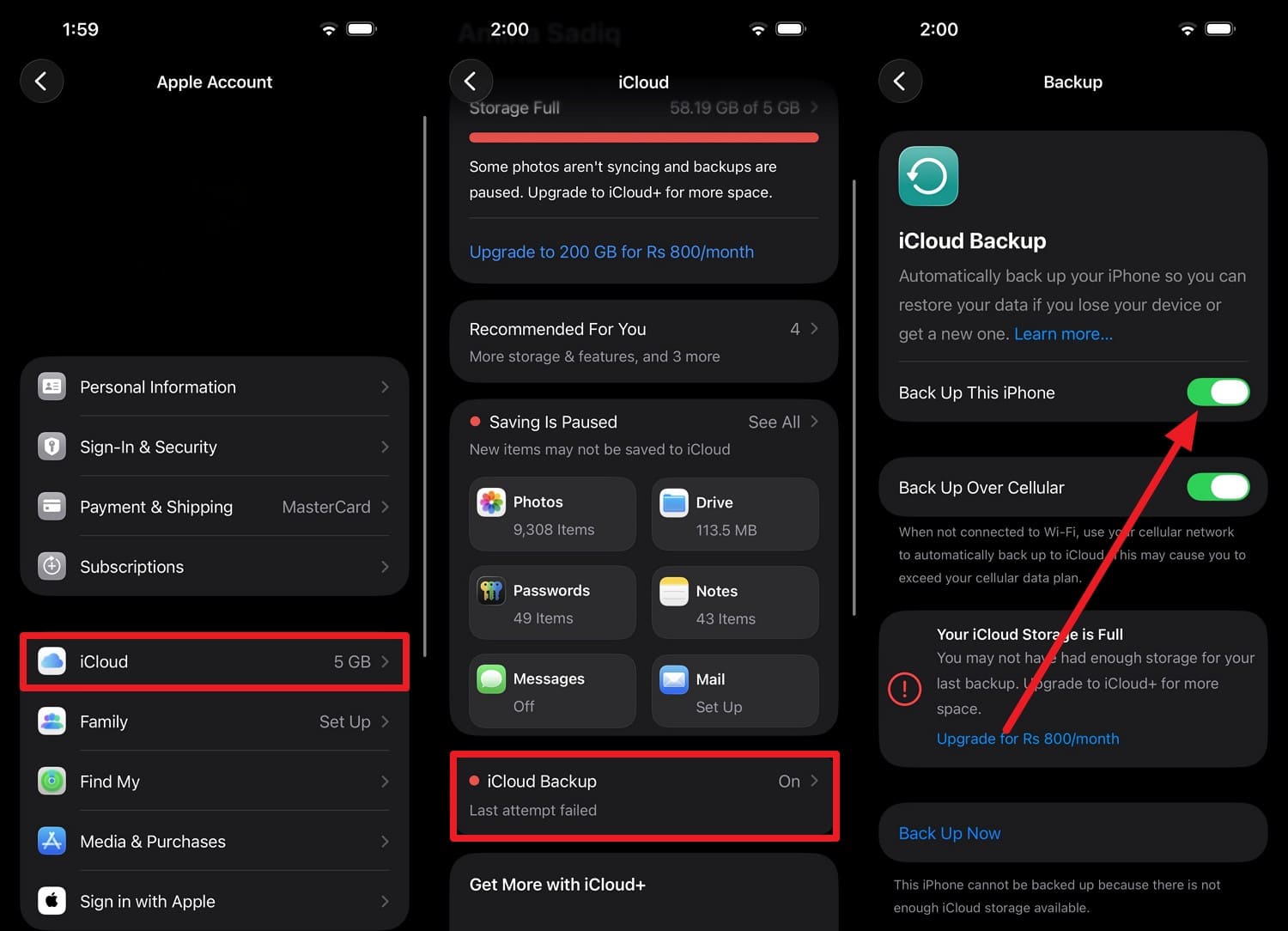
Anleitung. Öffnen Sie „iCloud Backup“, wählen Sie „iCloud“ und Ihre Apple-ID. Aktivieren Sie „Dieses iPhone sichern“, tippen Sie auf „Jetzt sichern“ und warten Sie, bis der Fortschrittsbalken fertig ist.
2. Vollständiges Backup auf Mac oder PC erstellen
Zur Vorbereitung auf das iOS 27 Update können Sie lokale Backups am Computer erstellen – mit den beiden folgenden Optionen:
Option 1. iTunes oder Finder
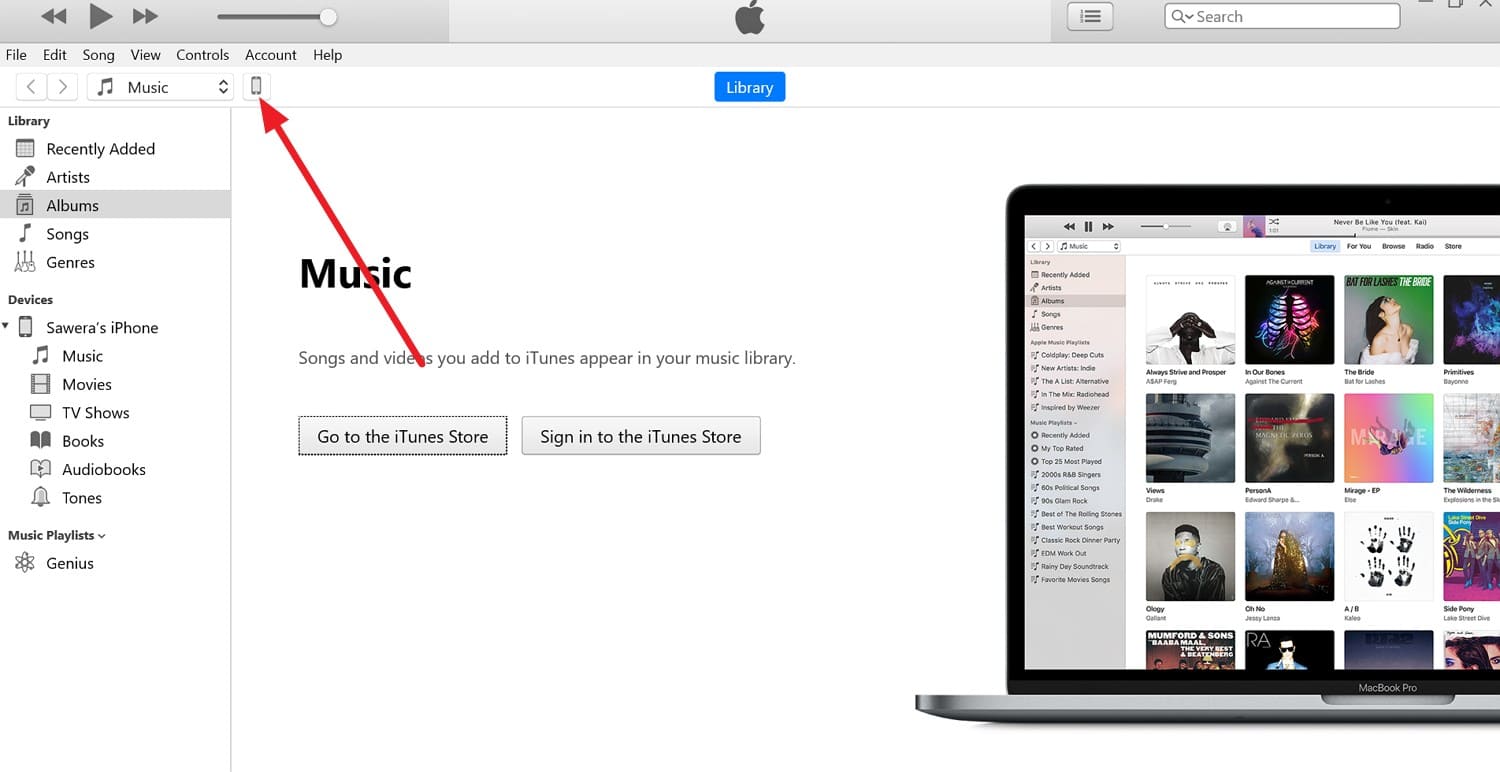
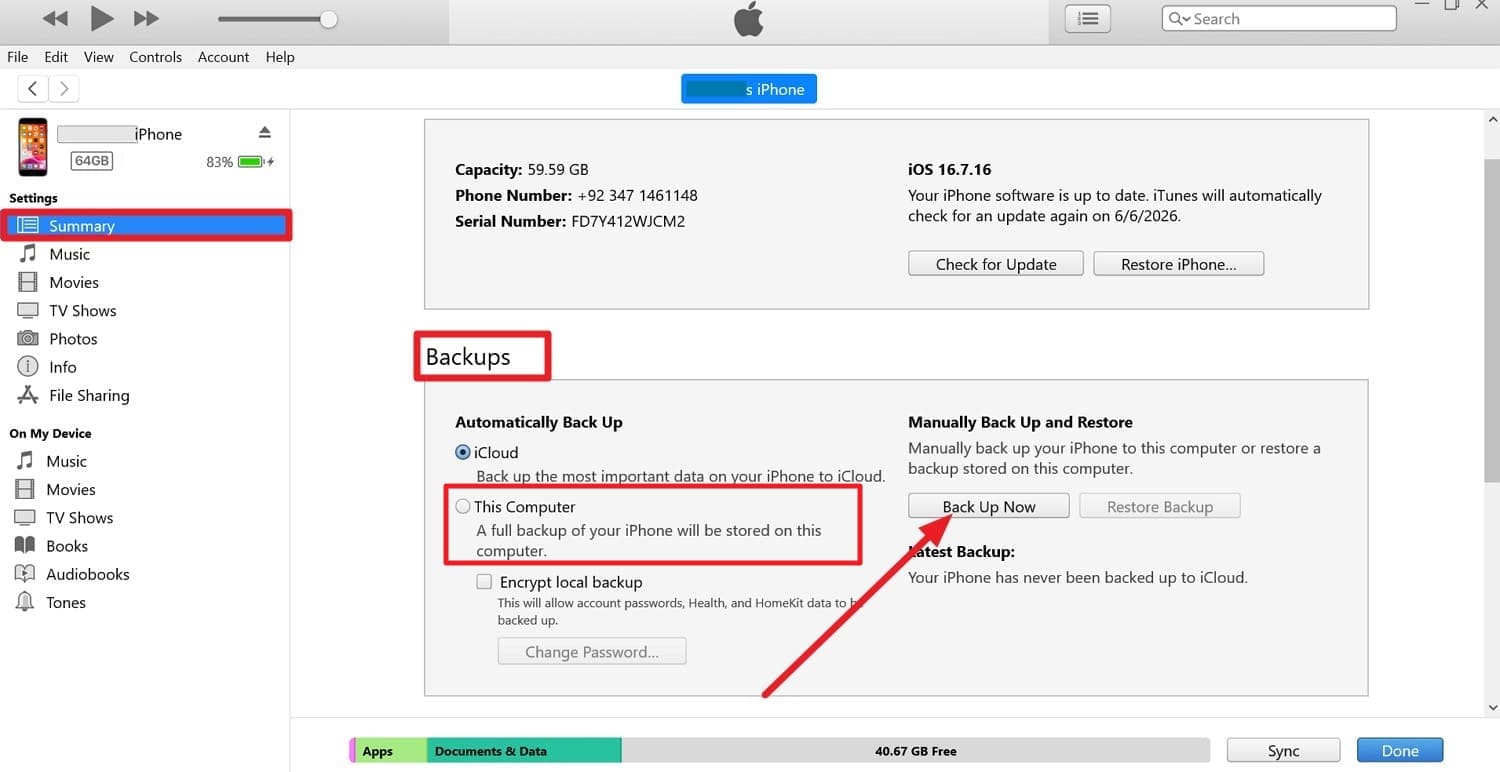
Im Gegensatz zu iCloud benötigt diese Methode keine stabile Internetverbindung und kein Cloud-Speicherlimit. Sie können sensible Daten gesondert verschlüsseln. Die Option ist praktisch, weil archivierte Backups länger aufbewahrt und bei Bedarf wiederhergestellt werden können. Die Anleitung dazu:
-
Schritt 1 Tippen Sie „Vertrauen“ auf dem iPhone und das „Telefon“-Symbol auf iTunes, wenn Sie Ihr Gerät verbinden.
-
Schritt 2 Wechseln Sie zum Reiter „Übersicht“, gehen Sie zu „Backups“, wählen Sie „Dieser Computer“ und tippen Sie „Jetzt sichern“.
Option 2. Dr.Fone – Telefon-Backup
Dieser iOS 27 Backup-Guide empfiehlt auch, ein Backup lokal mit Wondershare Dr.Fone zu erstellen. Mit diesem Tool sichern Sie gezielt bis zu 20 verschiedene Datentypen, während iTunes das komplette Gerät sichert. Dr.Fone überschreibt keine vorhandenen Daten – Sie können die Sicherung im Detail ansehen.
Dank automatischer WLAN- und inkrementeller Backups legen Sie Datum und Speicherort selbst fest. iTunes-Backups sind oft undurchsichtig, Dr.Fone listet klar Datentypen auf und erlaubt das Durchsuchen und Kategorisieren. Besonders praktisch: Hiermit können Sie Daten auch auf Android und iOS wiederherstellen, iTunes ist nur auf Apple-Geräte beschränkt.
 Daten per Vorschau, Löschfunktion, Export etc. managen
- Alle Daten zwischen Geräten übertragen
- Starke Backup-Lösung für zuverlässigen Datenschutz
- Bildschirm auf PC spiegeln – für Meetings, Unterricht und Kontrolle

Anleitung: So erstellen Sie mit Dr.Fone – Telefon-Backup eine lokale Sicherung
-
Schritt 1Wählen Sie Datentypen und Zielort, klicken Sie auf „Jetzt sichern“
Tippen Sie „Jetzt sichern“ im Bereich „Meine Sicherung“, nachdem Sie Datentypen und Speicherort ausgesucht haben.

-
Schritt 2Backups nach Abschluss ansehen
Wenn das Tool Gerät und Daten erkannt hat, warten Sie, bis die Sicherung fertig ist. Danach wählen Sie „Im Ordner öffnen“ oder „Backups ansehen“, um die gespeicherten Daten zu durchsuchen.





Warum sind lokale Backups sicherer? Dr.Fone vs. iTunes/Finder
Für das iOS 27 Update sind lokale Backups zuverlässiger als iCloud, da sie offline erstellt werden und keine Internetprobleme oder Cloud-Sync-Fehler riskieren. Ob Sie sich für Dr.Fone – Telefon-Backup (iOS) oder iTunes/Finder entscheiden sollten, zeigt diese Tabelle:
| Aspekt | Dr.Fone – Telefon-Backup (iOS) | iTunes / Finder |
|---|---|---|
| Backup-Kontrolle | Wählen Sie, welche Datentypen gesichert werden | Sichert fast immer das ganze Gerät |
| Wiederherstellungs-Kontrolle | Nur ausgewählte Elemente wiederherstellen, ohne den ganzen Speicher zu löschen | Stellt das komplette Backup wieder her – kann alles überschreiben |
| Backup-Einsicht | Backup-Inhalte durchsuchen und im Detail ansehen | Backup ist eine undurchsichtige Datei |
| Inkrementelle Sicherung | Inkrementelle Sicherungen für Zeit-/Speicherersparnis | Meist größere und weniger flexible Backups |
| Automatisierung | Automatisch und per WLAN zu festen Zeiten sichern | Manuell, immer per Kabel |
| Geräte-Flexibilität | Gewisse Daten zwischen verschiedenen Geräten verschieben | Nur Wiederherstellung auf Apple-Geräten |
| Extra-Schutztools | Wiederherstellungs-/Reparaturfunktion ergänzen Backups | Im Wesentlichen Synchronisation und Backup/Wiederherstellung |
| Datensicherheit insgesamt | Sehr gut: mehr Kopien, mehr Kontrolle, einfachere Wiederherstellung | Gut, aber weniger flexibel – meist alles oder nichts |
Teil 4. Räumen Sie Speicher frei und reinigen Sie Ihr iPhone vor iOS 27
Neben dem Backup müssen Sie vor dem Update auf iOS 27 Platz schaffen, damit alles reibungslos funktioniert.
1. Wie viel Speicherplatz brauchen Sie für iOS 27?
Auch wenn das Update selbst kleiner ist, benötigen Sie mindestens 12–17 GB freien Speicher auf Ihrem iPhone. Zu wenig Speicher verursacht Installationsfehler oder Leistungsprobleme. Mit genug Platz läuft Ihr System im Update-Prozess stabil und ohne Unterbrechung.
2. Unbenutzte Apps, Fotos und Dateien sicher löschen
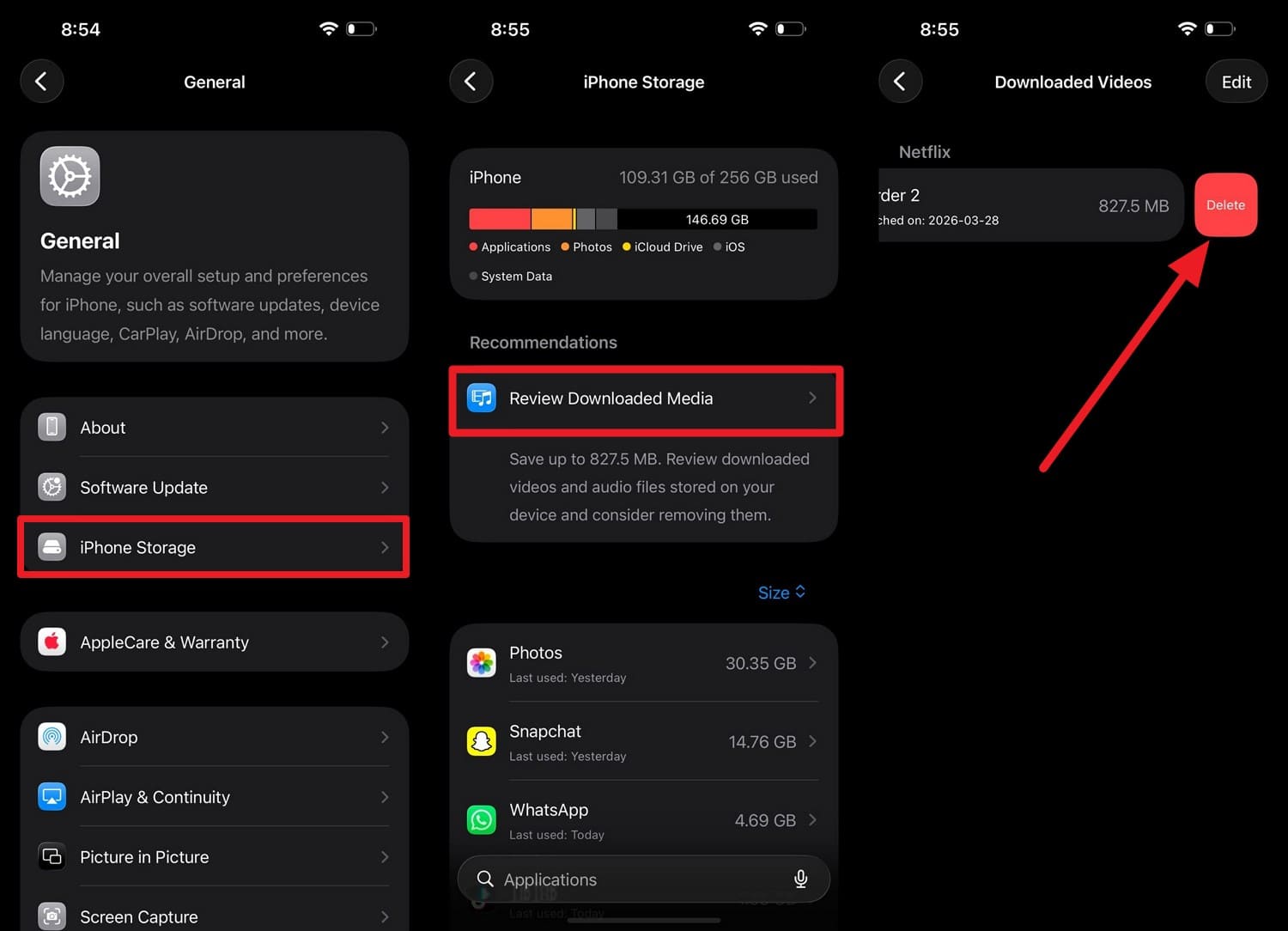
„Geladene Medien prüfen“ im iPhone-Speicher lässt Sie sichere Löschungen durchführen, ohne wichtige Daten zu verlieren. So verbessern Sie die Leistung Ihres Geräts. Gehen Sie dafür so vor:
Anleitung. Tippen Sie auf „iPhone-Speicher“ in den Einstellungen und wählen Sie „Geladene Medien prüfen“. Wählen Sie die Datei, die Sie löschen möchten, wischen Sie nach links und tippen Sie anschließend auf „Löschen“, um Speicherplatz freizumachen.
3. Daten auslagern – Cloud oder Computer – ohne Verlust
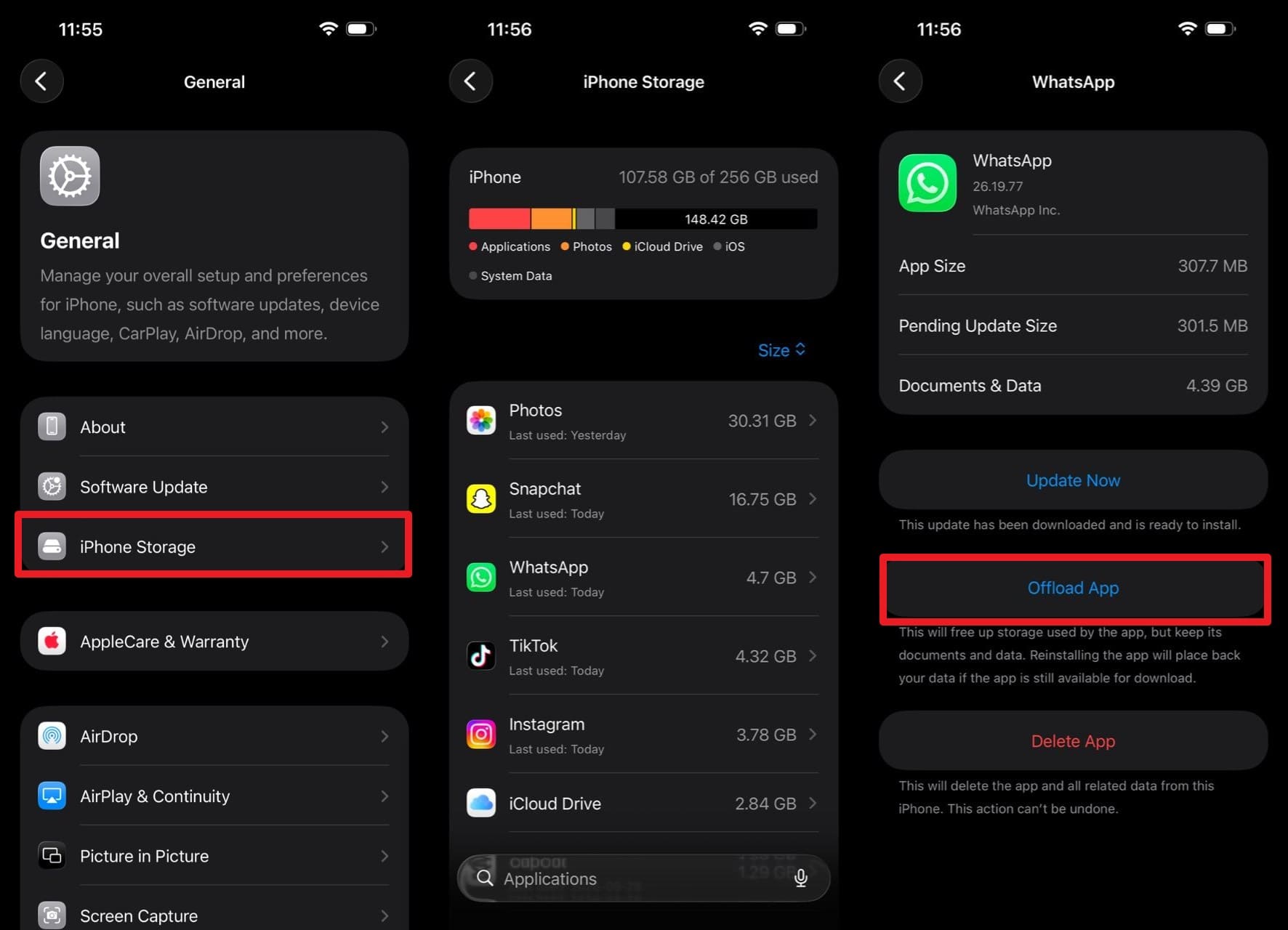
Zur iOS 27 Vorbereitung können Sie Daten in iCloud auslagern – und diese später zurückholen. Der gewonnene Speicher verringert Fehler und erhöht die Update-Erfolgsquote:
Anleitung. Im Bereich „iPhone-Speicher“ suchen Sie die App, die Sie auslagern wollen, und tippen Sie auf „App auslagern“.
Teil 5. Die wichtigsten Schritte vor dem Update, um Datenverlust zu vermeiden
Checkliste für das iOS 27 Update: Die wichtigsten Vorab-Steps
-
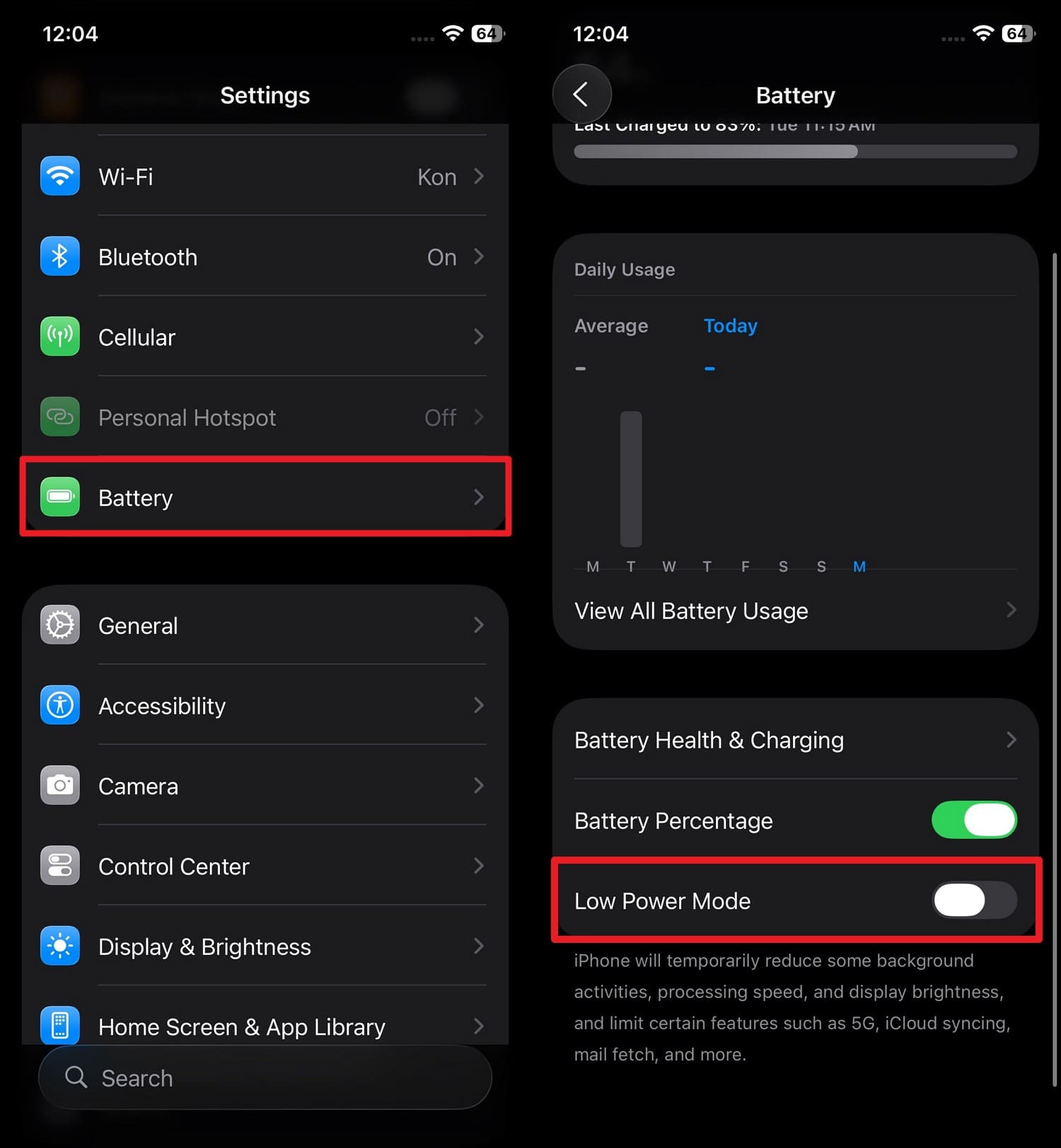
Schritt 1Energiesparmodus ausschalten und mit stabilem WLAN verbinden
Der Energiesparmodus kann Hintergrundprozesse einschränken. Ein starkes WLAN sorgt für störungsfreien Download und Installation. So vermeiden Sie Fehler beim Update.
Anleitung. Gehen Sie zu „Batterie“, schalten Sie den „Energiesparmodus“ in den Einstellungen aus.
-
Schritt 2Batterie und Ladestand prüfen
Stellen Sie sicher, dass Ihr Akku nicht ausgeht – sonst droht ein Abbruch während des Updates. Bleiben Sie am Strom während der Installation und reduzieren Sie so Softwarefehler.
-
Schritt 3Wichtige Einstellungen per Screenshot sichern (optional, aber hilfreich)
Das ist ein optionaler, aber sicherer Schritt: Screenshots bewahren Einstellungen und bieten schnellen Zugriff bei Schwierigkeiten. Es dauert nur wenige Sekunden und hilft als zusätzliche Schutzschicht neben Ihrem Backup.
-
Schritt 4Apps aktualisieren & iCloud Sync prüfen
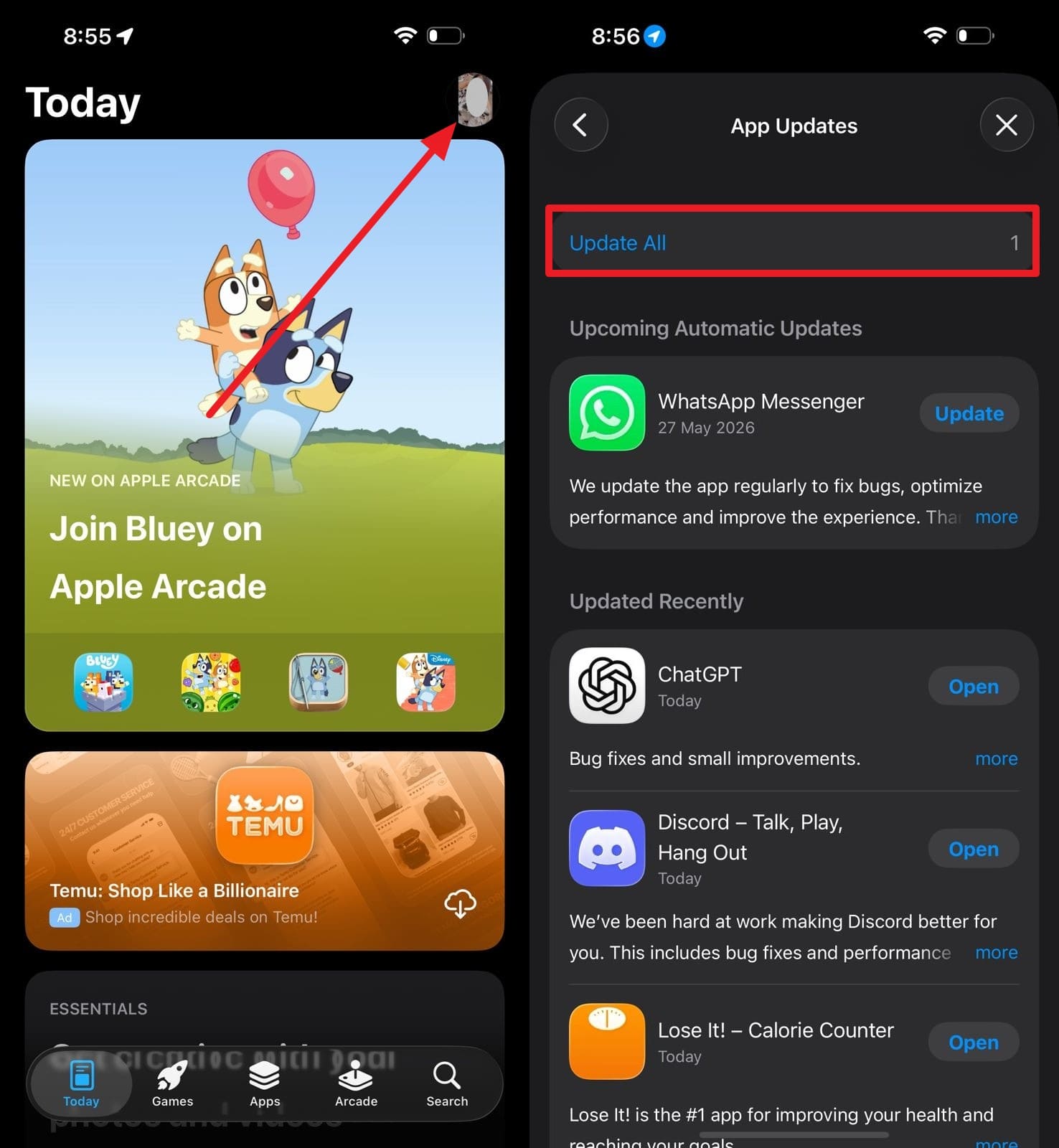
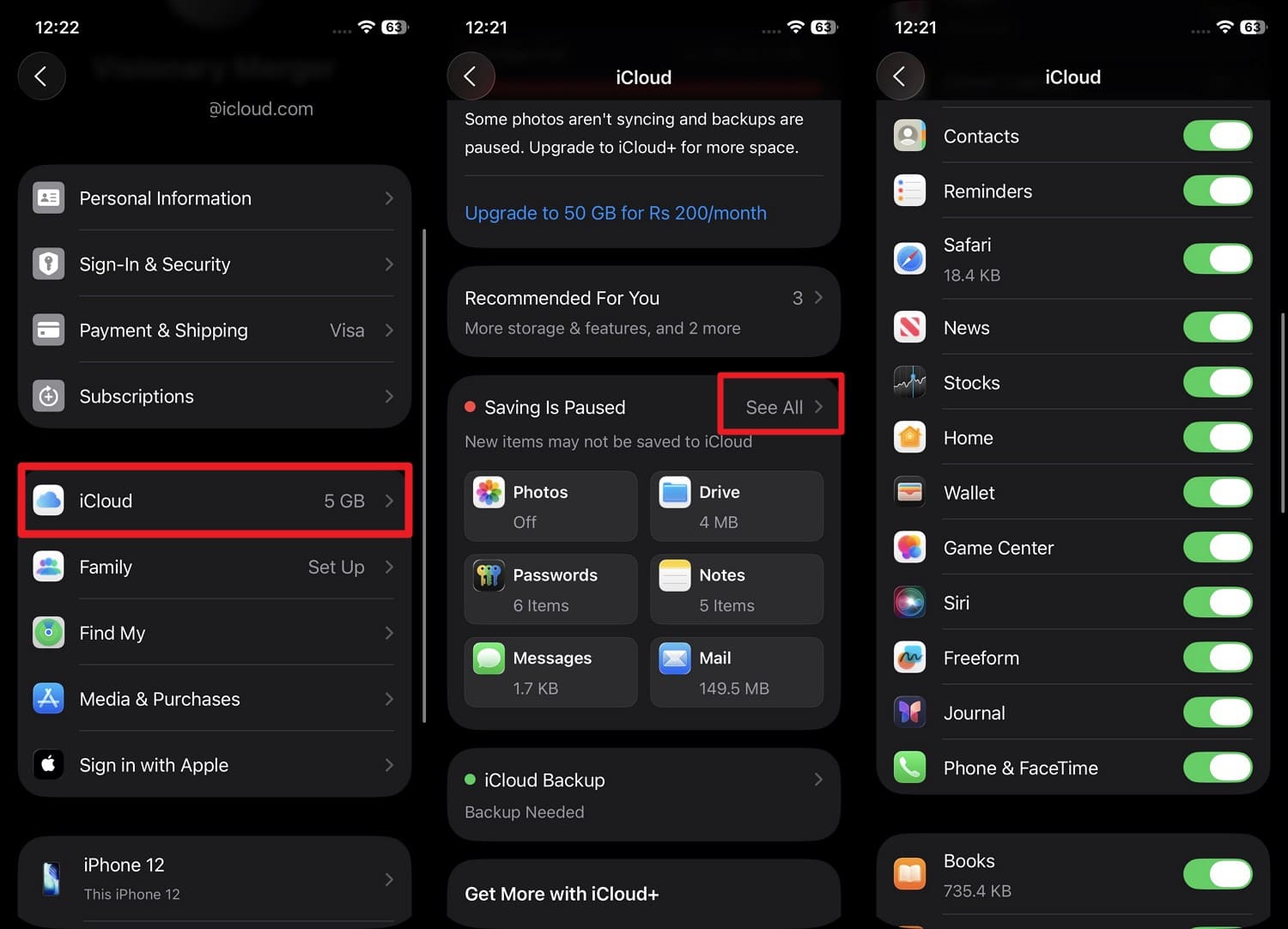
Aktuellere Apps sind besser mit iOS 27 kompatibel und verringern Absturz- oder Leistungsprobleme. Kontrollieren Sie, dass iCloud Fotos, Kontakte und wichtige Daten synchronisiert – so bleibt alles sicher in der Cloud.
Apps aktualisieren
Anleitung. Tippen Sie auf das „Profil“-Icon im App Store und „Alle aktualisieren“, um Ihre Apps für iOS 27 fit zu machen.
Sync-Status prüfen
Anleitung. Wählen Sie „iCloud“-Einstellungen, tippen Sie auf Ihre Apple-ID und „Alle anzeigen“ unter „Gespeichert in iCloud/Speicherung pausiert“. Aktivieren Sie die gewünschten Apps.
Teil 6. So gehen Sie vor, wenn beim iOS 27 Update etwas schiefgeht
1. iPhone hängt beim Apple-Logo oder im Recovery-Bildschirm
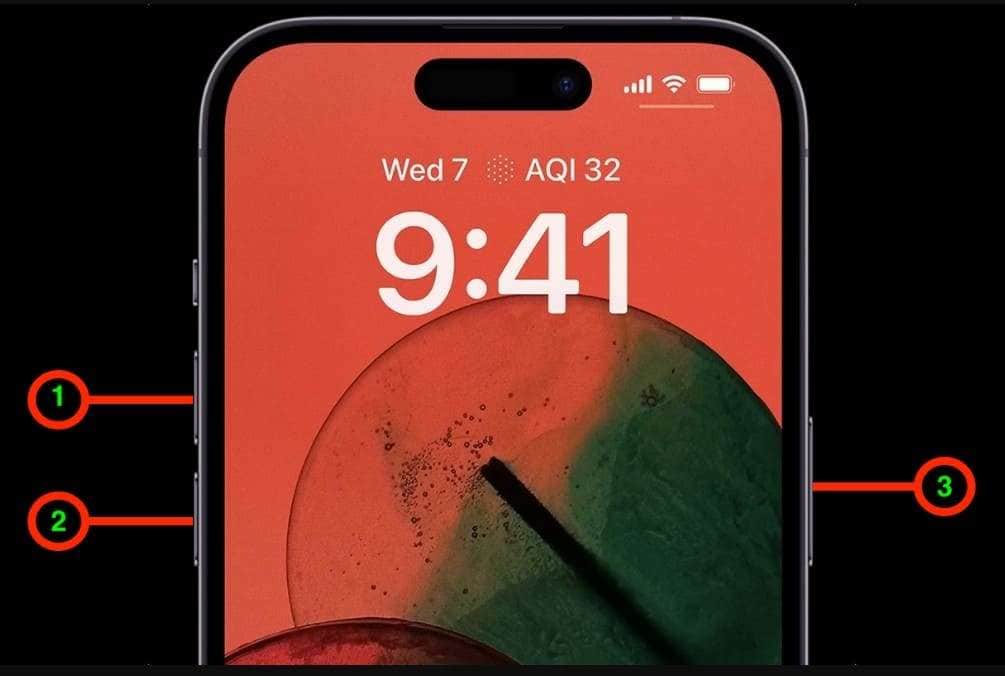
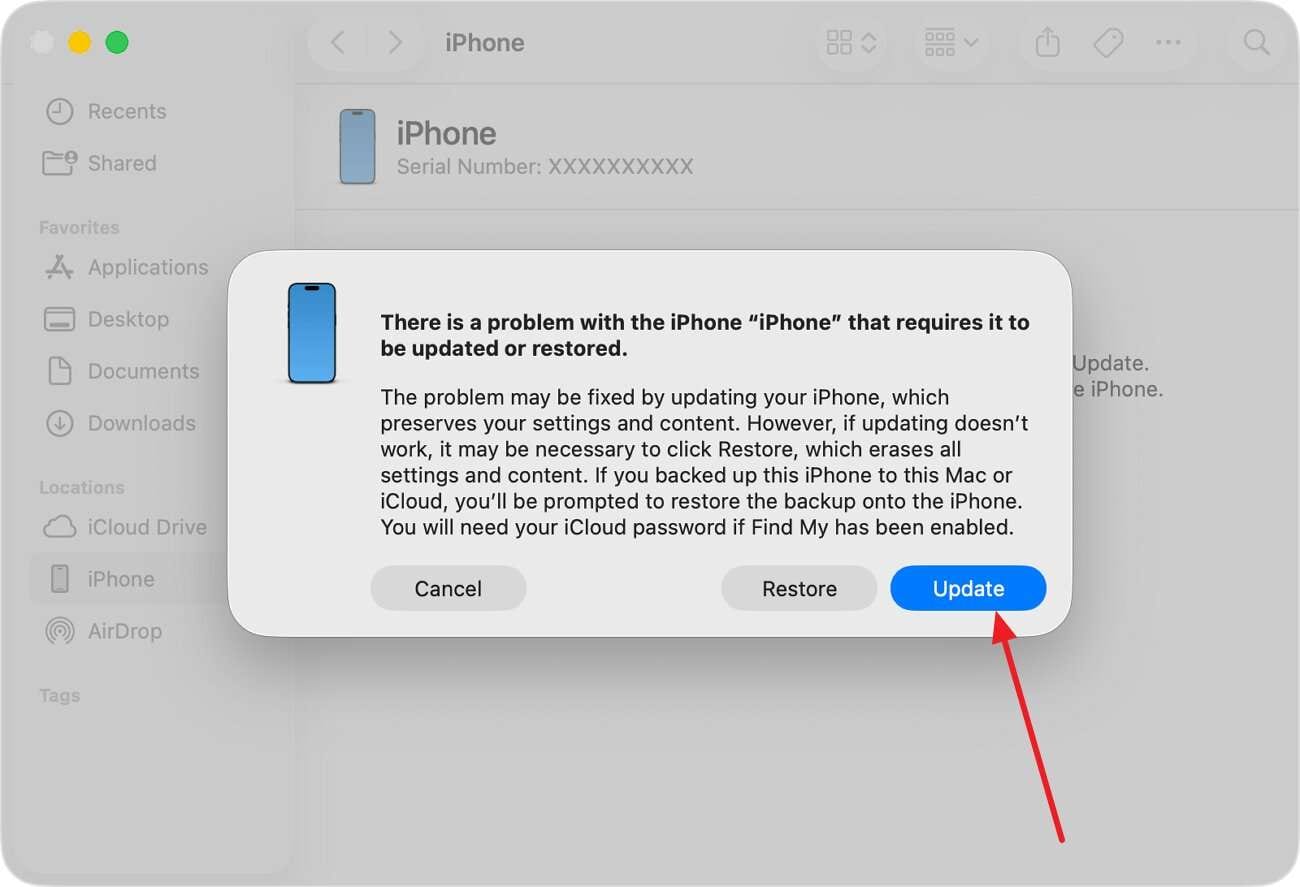
Bleibt Ihr iPhone beim Apple-Logo oder Recovery hängen, erzwingen Sie einen Neustart. Funktioniert das nicht, aktualisieren Sie per iTunes/Finder und laden Sie die Update-Datei neu. Die detaillierten Anweisungen für beide Methoden lesen Sie hier:
Neuere iPhones (12, 13, 14, 15 und 16 Serie):
Anleitung. Drücken Sie schnell „Lauter“, dann „Leiser“, halten Sie den „Power“-Button. Nach 10–30 Sekunden erscheint das Apple-Logo – loslassen, um den Neustart zu beenden.
Update per iTunes/Finder
Anleitung. Verbinden Sie das iPhone mit iTunes / Finder und wiederholen Sie die Tastenkombination wie oben. Wählen Sie im Pop-up „Aktualisieren“. Der Computer lädt und installiert das aktuelle iOS 27.
2. Daten aus Backup wiederherstellen (iCloud, iTunes/Finder oder Dr.Fone)
iCloud-Backup zurückspielen
-
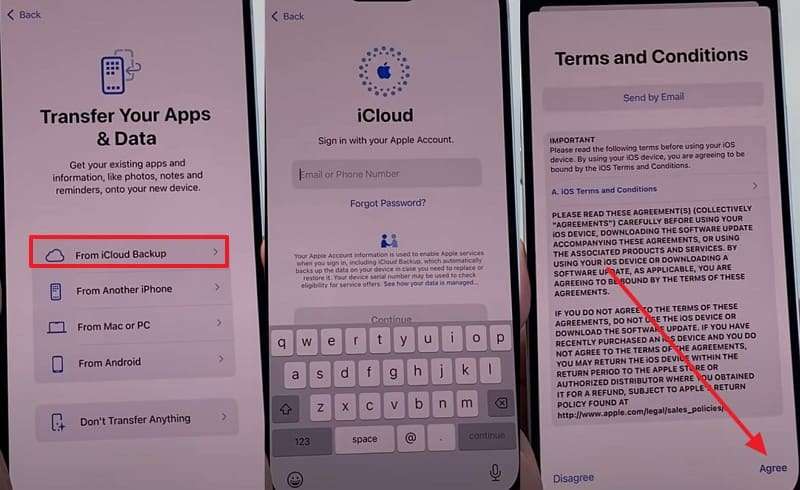
Schritt 1 Wählen Sie im Setup „Von iCloud-Backup“ und geben Sie die Apple-ID ein – stimmen Sie den Bedingungen zu.
-
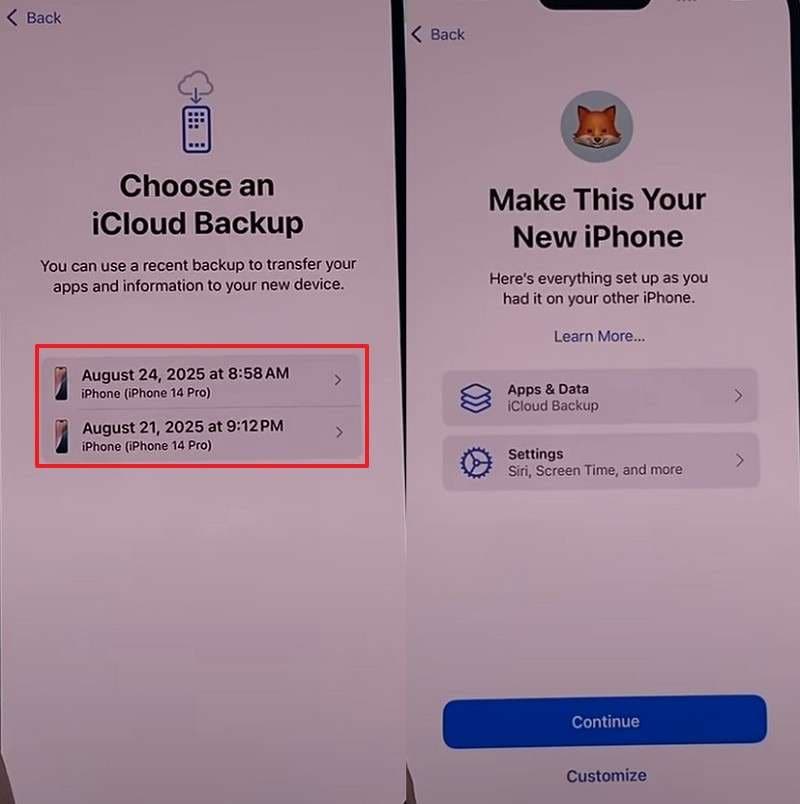
Schritt 2 Verbinden Sie das Gerät mit WLAN, suchen und wählen Sie Ihr Backup auf dem „Backup auswählen“-Bildschirm und tippen Sie „Fortfahren“.
iTunes/Finder Backup wiederherstellen
-
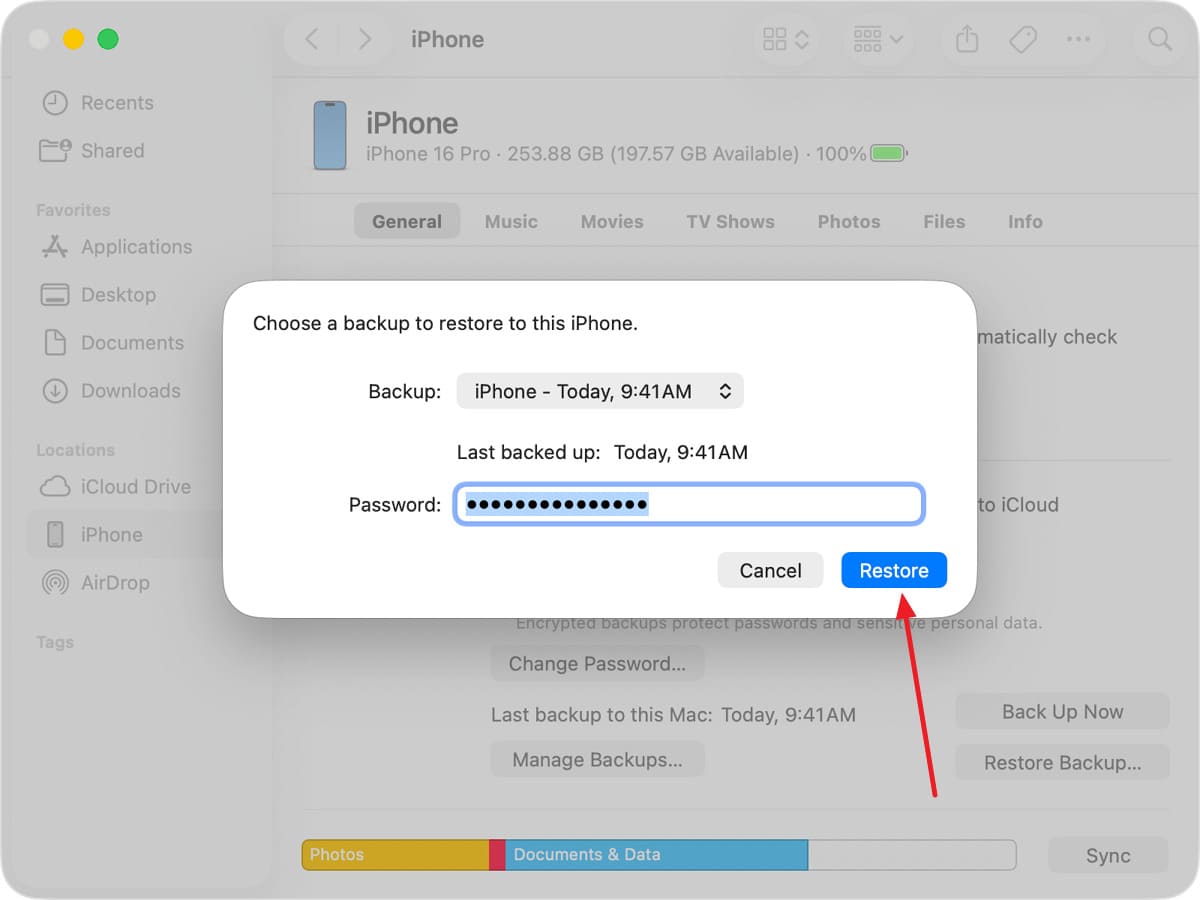
Schritt 1 Im Bereich „Übersicht“ auf iTunes klicken Sie „Backup wiederherstellen“. Nun verbinden Sie das Gerät und tippen auf „Vertrauen“. Bei Finder öffnen Sie Ihr iPhone im Bereich „Orte“ und tippen Sie „Backup wiederherstellen“.
-
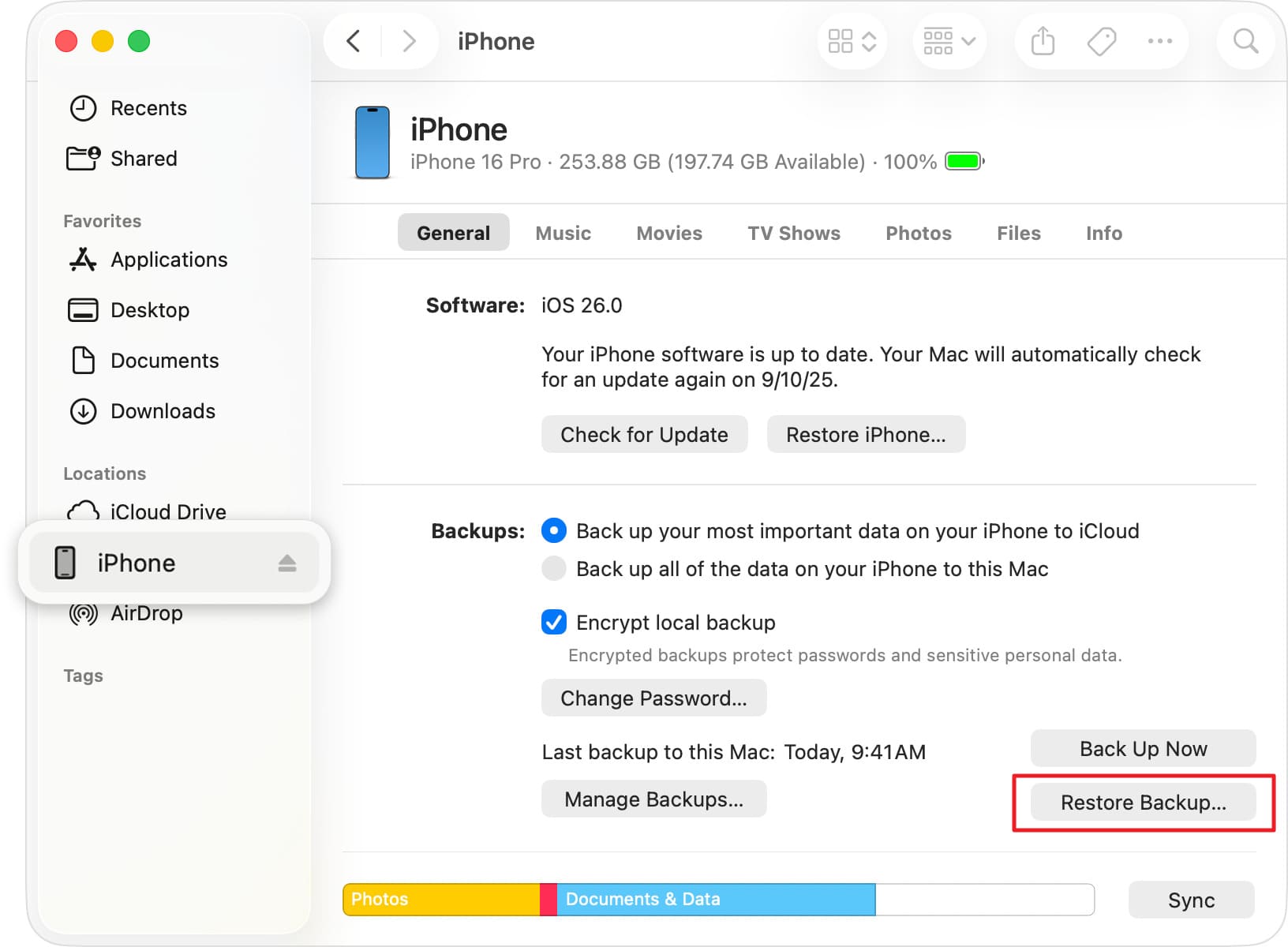
Schritt 2 Klappen Sie das Menü für „iPhone-Name“ auf und wählen Sie das Backup, tippen Sie „Wiederherstellen“.
Dr.Fone-Backup wiederherstellen
-
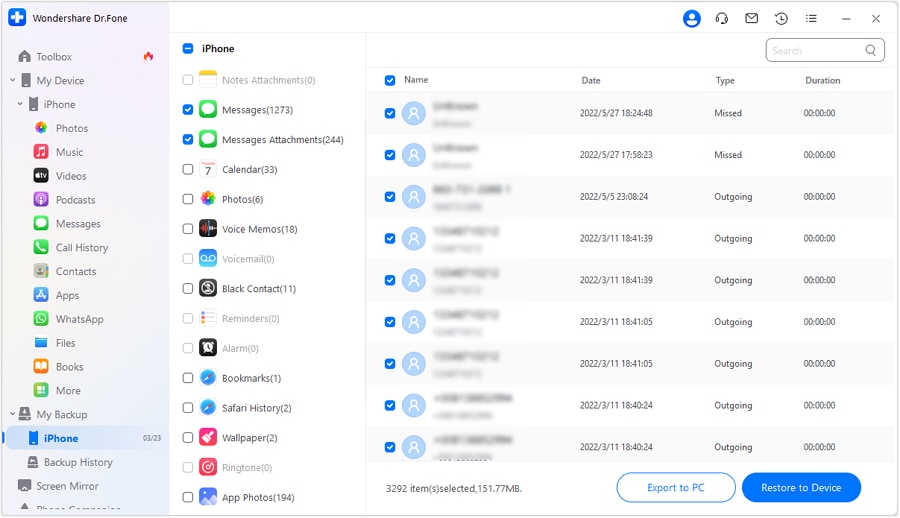
Schritt 1Sichern Sie den Zugriff auf die Dr.Fone-Sicherungshistorie
Im Bereich „Backup-Historie“ wählen Sie das Backup aus und entscheiden, welche Daten Sie wiederherstellen möchten – per „Auf PC exportieren“ oder „Auf Gerät wiederherstellen“.
-
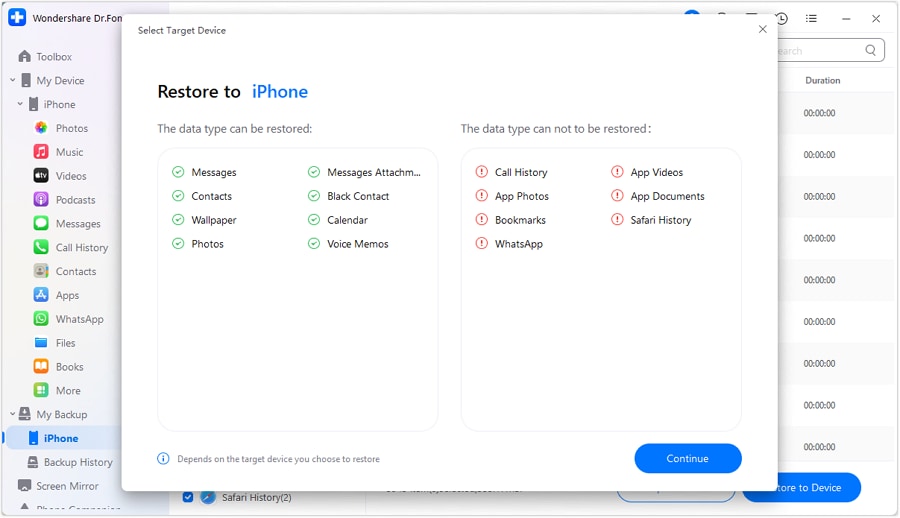
Schritt 2Backup auf PC oder iPhone wiederherstellen
Bestätigen Sie per „Fortfahren“ – das Tool spielt Ihre Daten auf das gewünschte Gerät zurück.
3. Systemprobleme ohne Datenverlust beheben (Dr.Fone – Systemreparatur)
Sie wissen jetzt, was Sie vor dem iOS 27 Update tun müssen. Bleibt das Gerät trotzdem hängen oder startet in Schleife, nutzen Sie Dr.Fone – Systemreparatur (iOS). Damit können Sie über 15 iOS-Probleme und 200+ iTunes-Fehler wie 4013 oder 1110 ohne Datenverlust beheben. Bei anhaltenden Problemen ermöglicht Dr.Fone auch ein Downgrade auf iOS 26 – mit Zugang zum Recovery- und DFU-Modus.

Fazit
Zusammengefasst liefert dieser iOS 27 Backup-Ratgeber einen Komplett-Überblick, wie Sie Daten sicher halten und Update-Probleme vermeiden. Backups und Checks sind detailliert erklärt.
Wählen Sie Wondershare Dr.Fone
FAQs
-
1. Kann ich mein iPhone benutzen, während iOS 27 herunterlädt?
Ja, Sie können Ihr iPhone während des Downloads weiter verwenden. -
2. Wie lange dauert ein iOS 27 Backup ungefähr?
Das Backup hängt von der Datenmenge ab, meist dauert es wenige Minuten bis eine Stunde. -
3. Werden meine Apps beim iOS 27 Update gelöscht?
Nein, ein normales iOS-Update behält Ihre Apps bei – es sei denn, ein schwerer Fehler erfordert eine Wiederherstellung des Geräts.
 Add Wondershare Dr.Fone as a preferred source on Google