Move contacts, messages, photos, videos, app data, and more between iOS and Android.

 100% Security Verified | No Subscription Required | No Malware

 :
: 
 ChatGPT
 Perplexity
 Gemini
 Claude
 Grok
Grok
Ein neues, mit iOS 27 kompatibles iPhone ist richtig spannend – bis Ihnen klar wird: Sie müssen alle Ihre Daten und WhatsApp-Chats sicher auf das neue Gerät übertragen.
Viele Nutzer befürchten, dass ihre wichtigen Daten verloren gehen oder der Übertragungsprozess fehlschlägt. Daher suchen sie nach einfachen und effektiven Methoden für die iPhone-zu-iPhone-Übertragung unter iOS 27. Dieser Leitfaden erklärt Apples offizielle Übertragungsmethoden sowie fortgeschrittene Tools wie Dr.Fone – Phone Transfer. Erfahren Sie, warum Datenverlust auftreten kann und ob Dr.Fone – Phone Transfer im Vergleich zu den integrierten Funktionen die beste Option für Einsteiger ist.
In diesem Artikel
Teil 1. Warum ist der iPhone-zu-iPhone-Umzug unter iOS 27 herausfordernd?
Wenn Sie WhatsApp oder andere Daten zu iOS 27 umziehen, erfahren Sie hier, wo es knifflig wird und weshalb dabei Daten verloren gehen können.
Womit Nutzer meistens zu kämpfen haben
Beim Übertragen von Daten kann der Vorgang am Quick Start-Bildschirm „Auf Update warten“ hängenbleiben, wenn das neue iPhone eine ältere iOS-Version als das alte Gerät nutzt. Laut einem Bericht von iTandCoffee kann es zudem dauern, bis Basisdaten komplett synchronisiert sind.
Außerdem verlangen viele Authentifizierungs-Apps und Sicherheitsdienste einen erneuten Login. Der Grund: Sensible Zugänge werden aus Schutzgründen nicht automatisch übertragen.
Warum kommt es beim Umzug zu iOS 27 zu Datenverlust?
Erfahren Sie, warum Datenverluste bei der iOS 27-Ersteinrichtung oder anderen Übertragungswegen passieren können:
| Ursache | Bedeutung |
|---|---|
| Software-Inkompatibilität | Das neue iPhone hat eine ältere Softwareversion als das alte, sodass das Backup fehlschlagen kann. |
| Abgebrochenes WLAN | Die Internetverbindung bricht während der Übertragung ab – Dateien gehen verloren oder werden beschädigt. |
| Sicherheits-Sperren | Bank-Apps und Passwörter verhindern aus Sicherheitsgründen den automatischen Transfer. |
| Zu schneller Setup-Prozess | Die Datenübertragung wird zu früh beendet, während Fotos oder Nachrichten noch synchronisiert werden. |
Teil 2. Vorbereitung: Die Checkliste, bevor Sie starten
1. Prüfen Sie, ob beide iPhones mit iOS 27 kompatibel sind
So vermeiden Sie Setup-Probleme, wenn beide Geräte mindestens dasselbe iOS unterstützen. Laut MacRumors sollte Ihr Gerät kein iPhone 11 Serie, iPhone SE (2. Gen, 2020) oder iPhone XS/XS Max/XR oder älter sein.
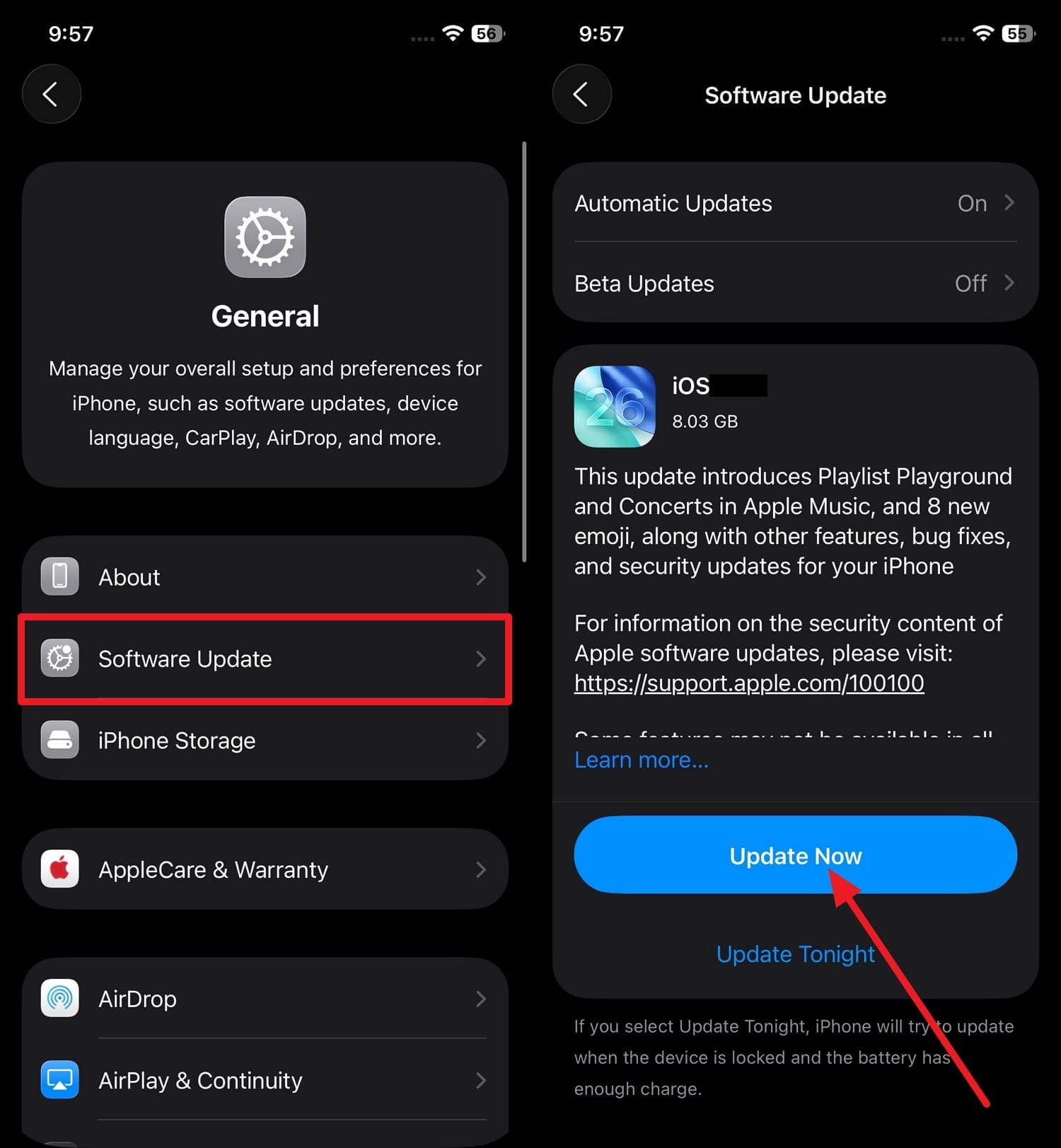
2. Altes iPhone zuerst auf die neueste iOS-Version aktualisieren (falls empfohlen)
Nutzen Sie Quick Start, iCloud-Backup oder direkte Übertragung, klappt der Umzug reibungsloser, wenn beide iPhones dieselbe iOS-Version haben. Damit minimieren Sie Fehler und stellen die Daten problemlos wieder her. So gehen Sie vor:
Anleitung: Tippen Sie in den Einstellungen unter „Allgemein“ auf „Softwareupdate“ und sobald das iOS 27-Update verfügbar ist, „Jetzt aktualisieren“ wählen.
3. Backup vor jeder Übertragung machen (iCloud oder Computer)
Wenn Sie WhatsApp oder andere Daten zu iOS 27 übertragen, sichert ein Backup Ihre Infos, falls während Setup oder Umzug etwas schiefgeht. Sie können dafür ein vollständiges iCloud-Backup oder Tools wie Dr.Fone – Phone Backup (iOS) nutzen.
Da iCloud-Backups manchmal Daten überschreiben, bietet Dr.Fone ein selektives und inkrementelles Backup für 26+ Datentypen.

4. Schnelles WLAN, genug Akku und Speicher prüfen
Eine schwache Verbindung oder ein fast leerer Akku kann Ihre Übertragung mittendrin abbrechen lassen. Sorgen Sie deshalb für genügend Speicherplatz, laden Ihr iPhone voll und stellen eine stabile Verbindung sicher.
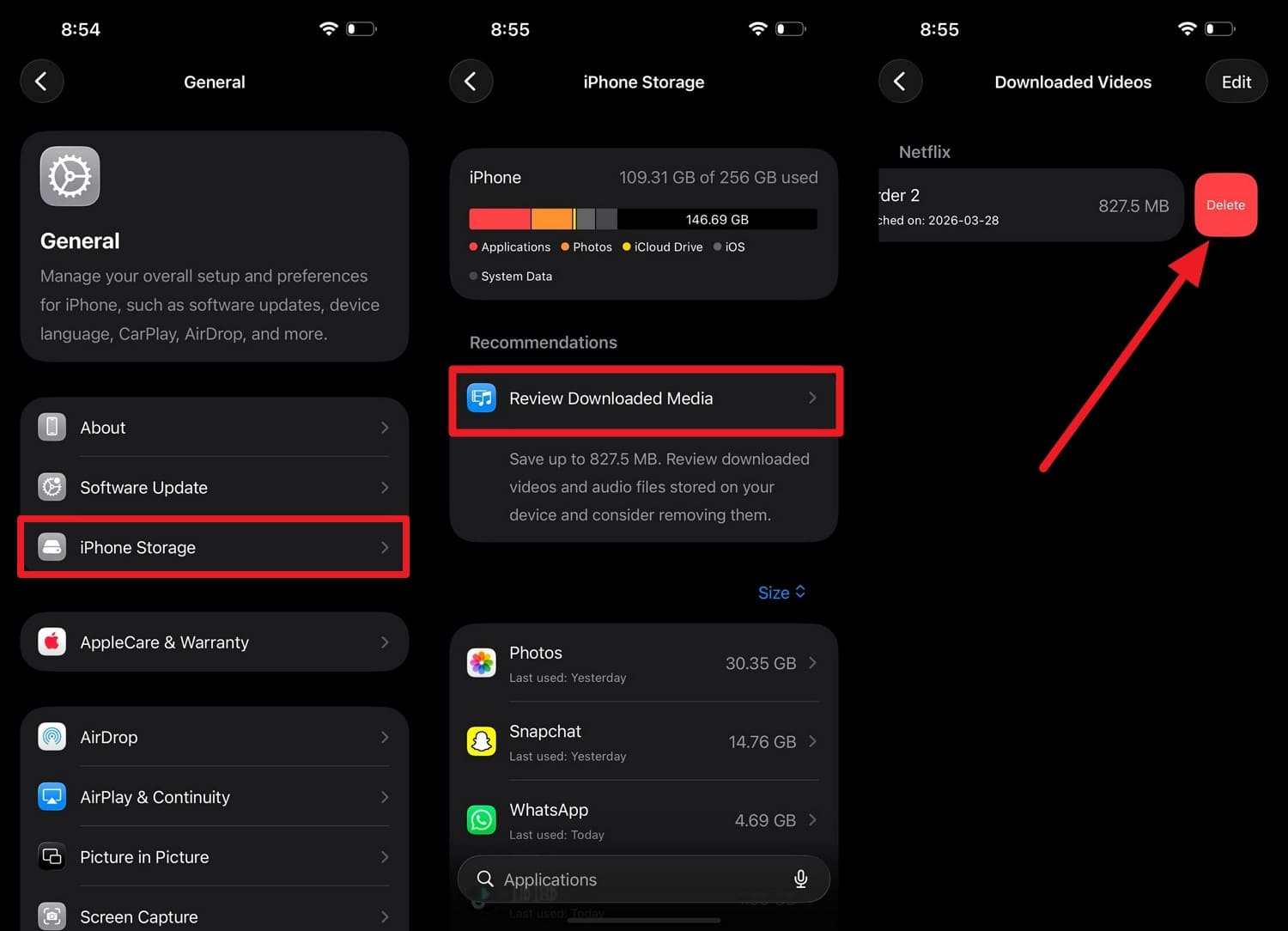
Falls Sie selbst Speicherplatz freimachen wollen, gehen Sie nach diesen Schritten vor:
Anleitung: Wählen Sie unter „iPhone-Speicher“ die Option „Geladene Medien überprüfen“ und wischen Sie große Dateien nach links, um sie zu „Löschen“.
Teil 4. Die besten Methoden, um Daten auf ein neues iPhone mit iOS 27 zu übertragen
Jetzt sind Sie bereit für die iPhone-zu-iPhone-Datenübertragung iOS 27, probieren Sie diese 9 Methoden Schritt für Schritt aus:
Methode 1. Ein-Klick-Transfer-Tools (Dr.Fone - Telefonübertragung)
Wenn Sie eine komplette iPhone-zu-iPhone-Datenübertragung iOS 27 Lösung suchen und Apps sowie sensible Daten verschieben wollen, nutzen Sie Dr.Fone - Telefonübertragung .
Diese Methode bietet maximalen Bedienkomfort: Verschieben Sie 13 verschiedene Dateitypen von iOS zu iOS – auf Wunsch selektiv. iOS 27 wird direkt nach Release unterstützt.
Dank wöchentlicher Updates und Cross-Plattform-Support für kommende Android- und iOS-Versionen. Während offizielle Methoden oft weitere Zugriffsrechte benötigen, reicht hier die USB-Verbindung und wenige Klicks.
Dr.Fone liefert zudem eigene Werkzeuge für WhatsApp-Übertragungen und Telefonsicherungen – so können Sie Chats gezielt übertragen und Ihre Daten im Vorfeld schützen.
 Übertragen Sie Daten zwischen iOS und Android – und umgekehrt.
- Übertragen Sie Kontakte, SMS, Fotos, Videos, Musik & mehr Datentypen.
- Funktioniert mit allen Android- und iOS-Versionen.
- Einfacher Schritt-für-Schritt-Prozess.

So übertragen Sie Daten auf iOS 27 mit Dr.Fone - Telefonübertragung
Ob WhatsApp oder Basisdaten: So schlägt sich das Tool in echten Anwendungsszenarien – probieren Sie den Guide aus und machen Sie den Test:
-
Schritt 1 Nutzen Sie „Phone Transfer“ für iOS zu iOS 27 Migration
Wählen Sie in der Toolbox „Phone Transfer“, verbinden Sie beide iPhones und wechseln Sie per „Flip“-Icon Absender und Empfänger.

-
Schritt 2 Wählen Sie, welche Datentypen übertragen werden sollen
Anschließend wählen Sie aus 13 iOS-Datentypen und klicken auf „Übertragen starten“.

-
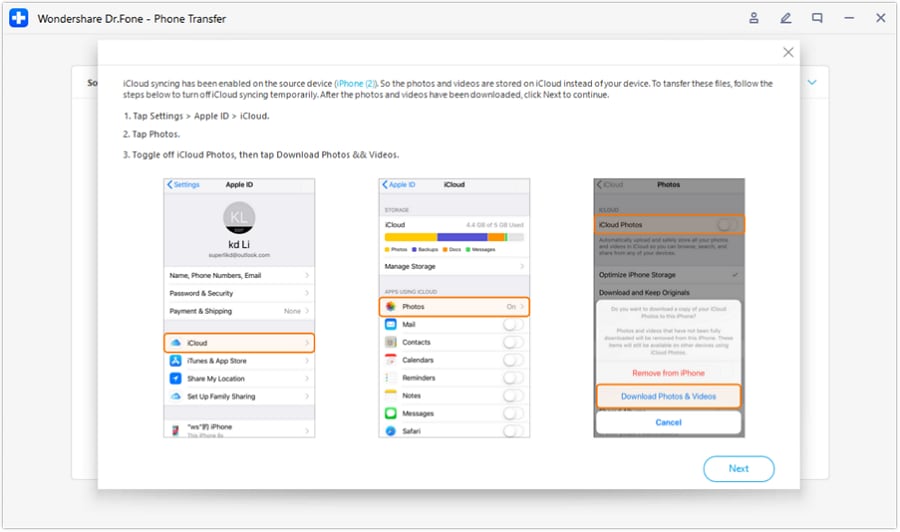
Schritt 3 iCloud-Foto-Sync deaktivieren, um alle Fotos zu übertragen
Schalten Sie „iCloud-Fotos“ laut Anleitung aus und tippen Sie auf „Weiter“, damit alle Fotos auf Ihrem neuen iOS 27-Gerät landen.




Methode 2. iCloud-Backup & Wiederherstellung (mit Apple-ID anmelden)
Mit dieser Methode verbinden Sie Ihr neues iPhone mit dem bestehenden iCloud-Konto, um alle Daten zurückzuspielen: Nutzen Sie einfach dieselbe Apple-ID sowie ein vorheriges Backup plus stabiles WLAN. Folgen Sie dieser Anleitung:
-
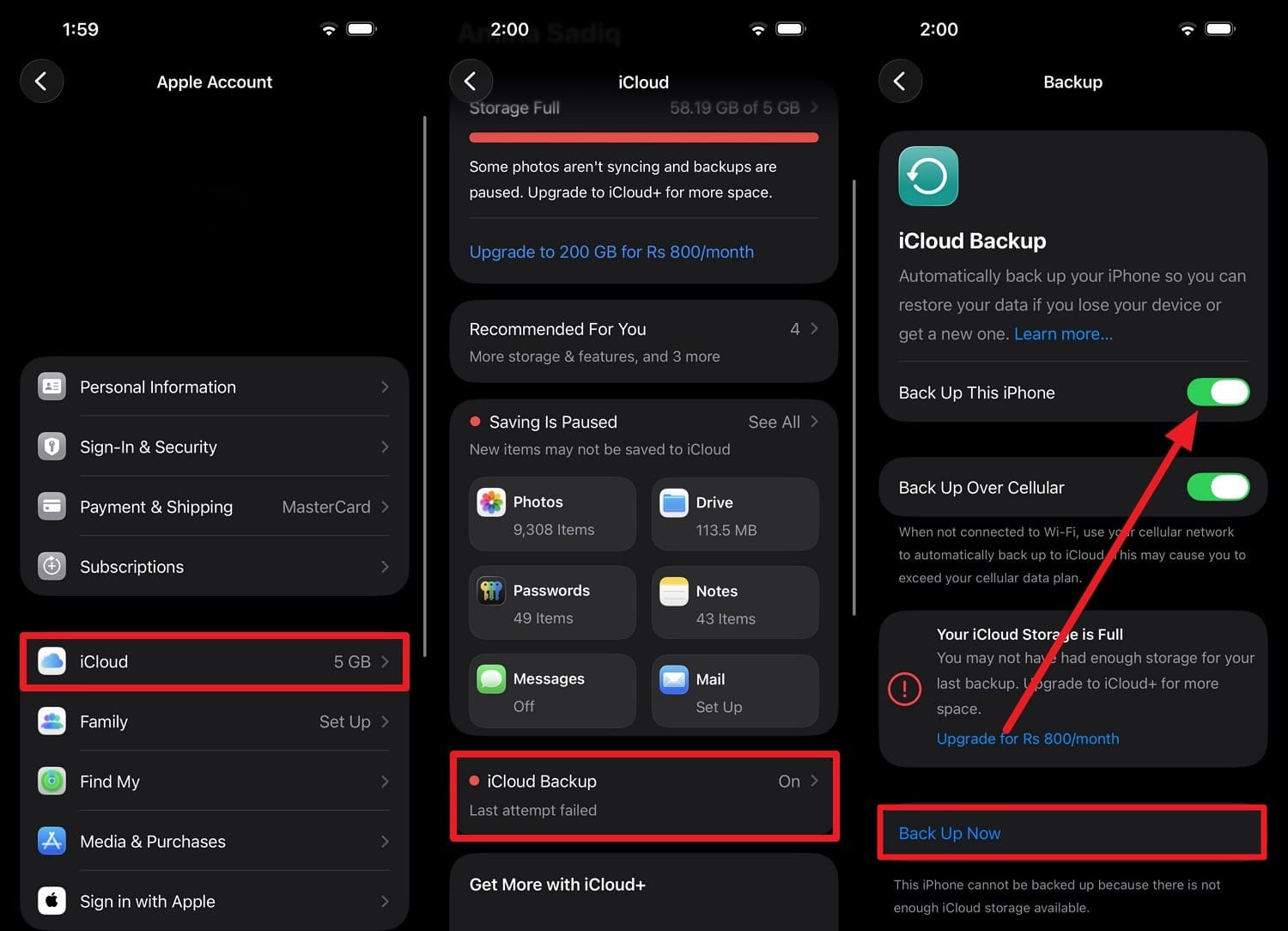
Schritt 1 Öffnen Sie am alten iPhone „Apple-ID > iCloud > iCloud-Backup > Backup für dieses iPhone“ und tippen Sie auf „Backup jetzt erstellen“.
-
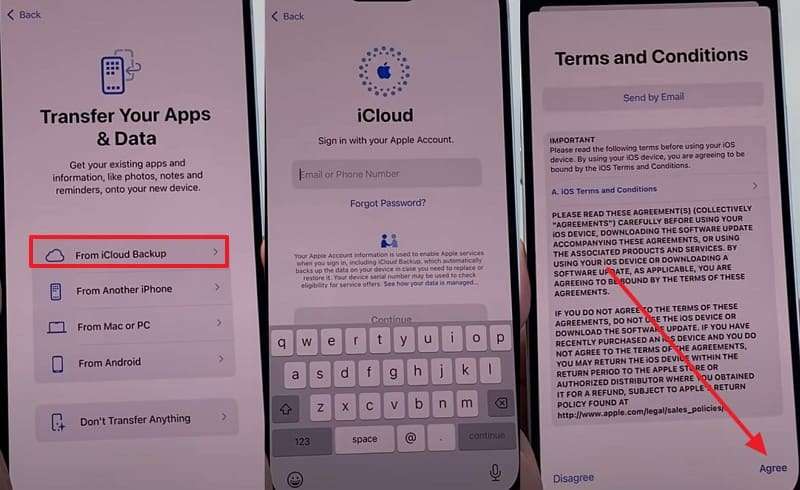
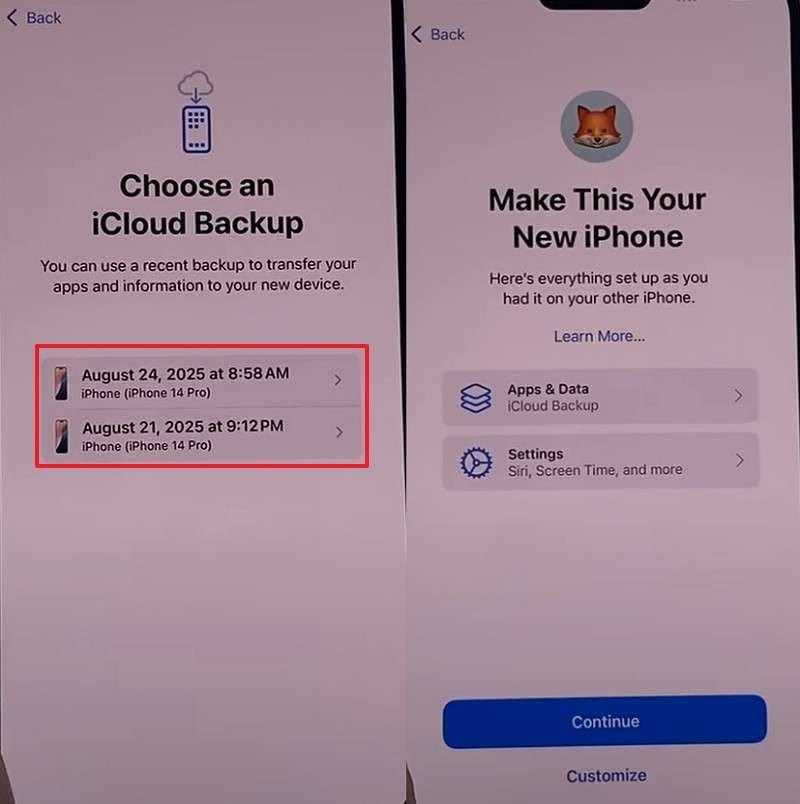
Schritt 2 Setzen Sie das neue iPhone auf und wählen „Aus iCloud-Backup wiederherstellen“ beim Menü „Apps & Daten übertragen“. Melden Sie sich mit derselben Apple-ID an und akzeptieren Sie die AGB.
-
Schritt 3 Wählen Sie Ihr gewünschtes Backup und tippen Sie auf „Fortfahren“, um die Daten aufs neue iOS 27-Gerät zu spielen.
Methode 3. iCloud-Sync (Kontakte, Fotos, Notizen...)
Nach der Ersteinrichtung von iOS 27 übertragen Sie Kalender, Kontakte und Erinnerungen easy per Sync. Melden Sie sich dafür mit derselben Apple-ID an.
Kein Backup-Wiederherstellen nötig – so funktioniert's:
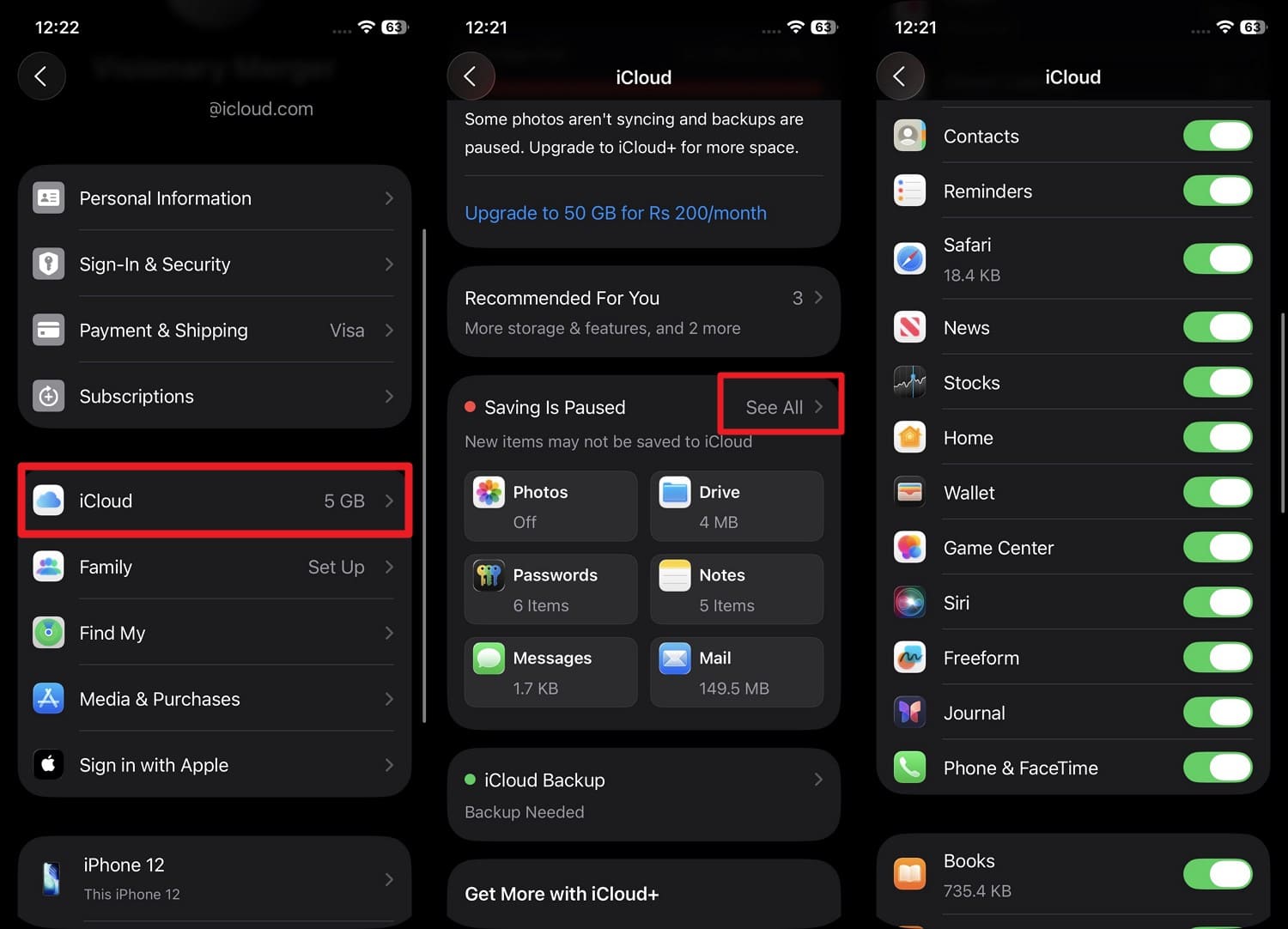
Anleitung: Öffnen Sie die „iCloud“-Einstellungen, gehen Sie zum Menü „Alle anzeigen“ und aktivieren Sie den Sync für relevante Apps. Halten Sie das neue iPhone an, im WLAN und eingeloggt, damit alles synchronisiert wird.
Methode 4. AirDrop für den manuellen Transfer
Für ausgewählte Daten funktioniert AirDrop drahtlos via WLAN & Bluetooth, ohne Qualitätsverlust. Auch Inhalte, die beim Umzug fehlen, lassen sich so noch easy übertragen:
-
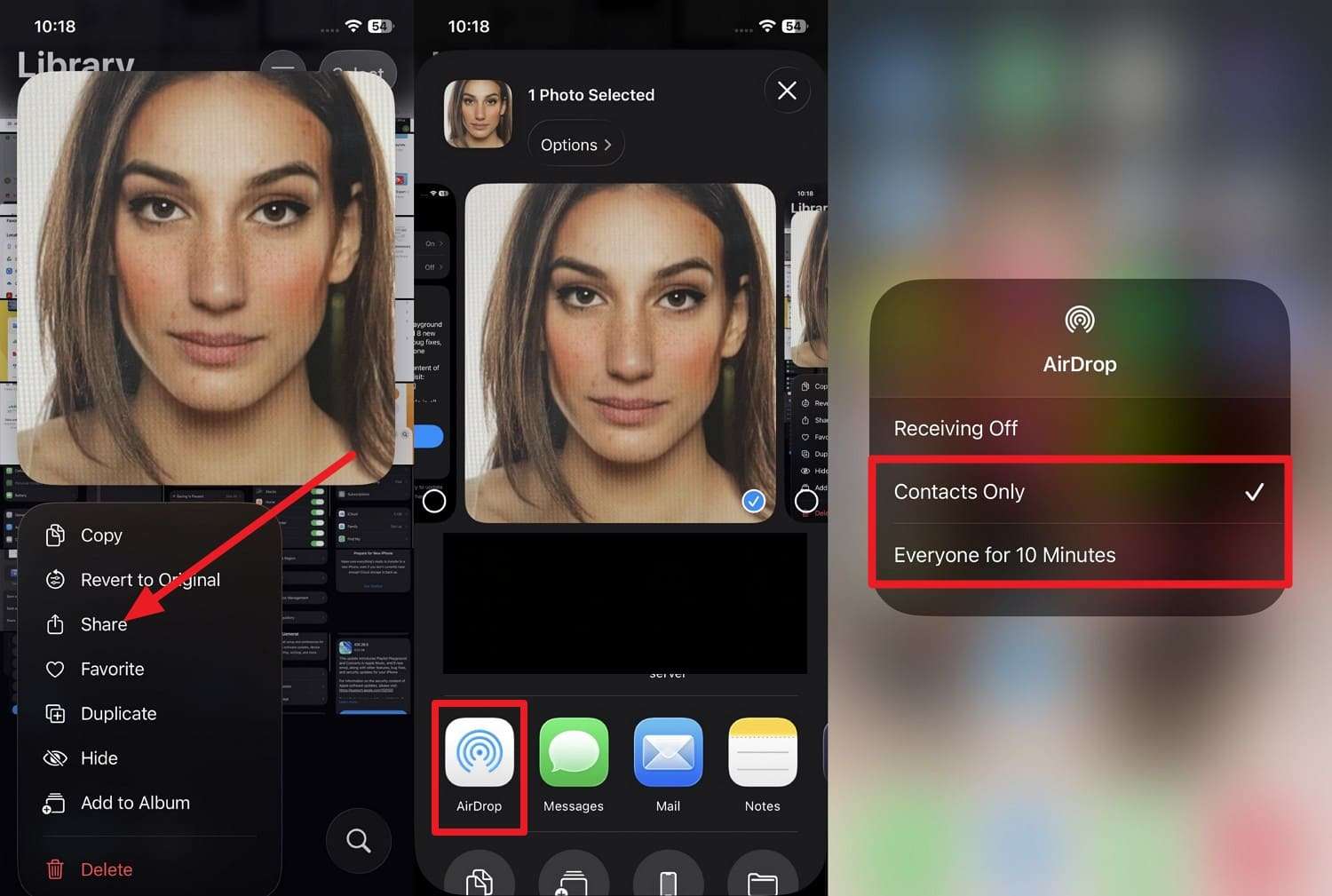
Schritt 1 Wählen Sie die gewünschten Medien und dann „Teilen“, anschließend „AirDrop“. Stellen Sie am neuen iPhone AirDrop auf „Nur Kontakte“ oder „Für jeden für 10 Minuten“.
-
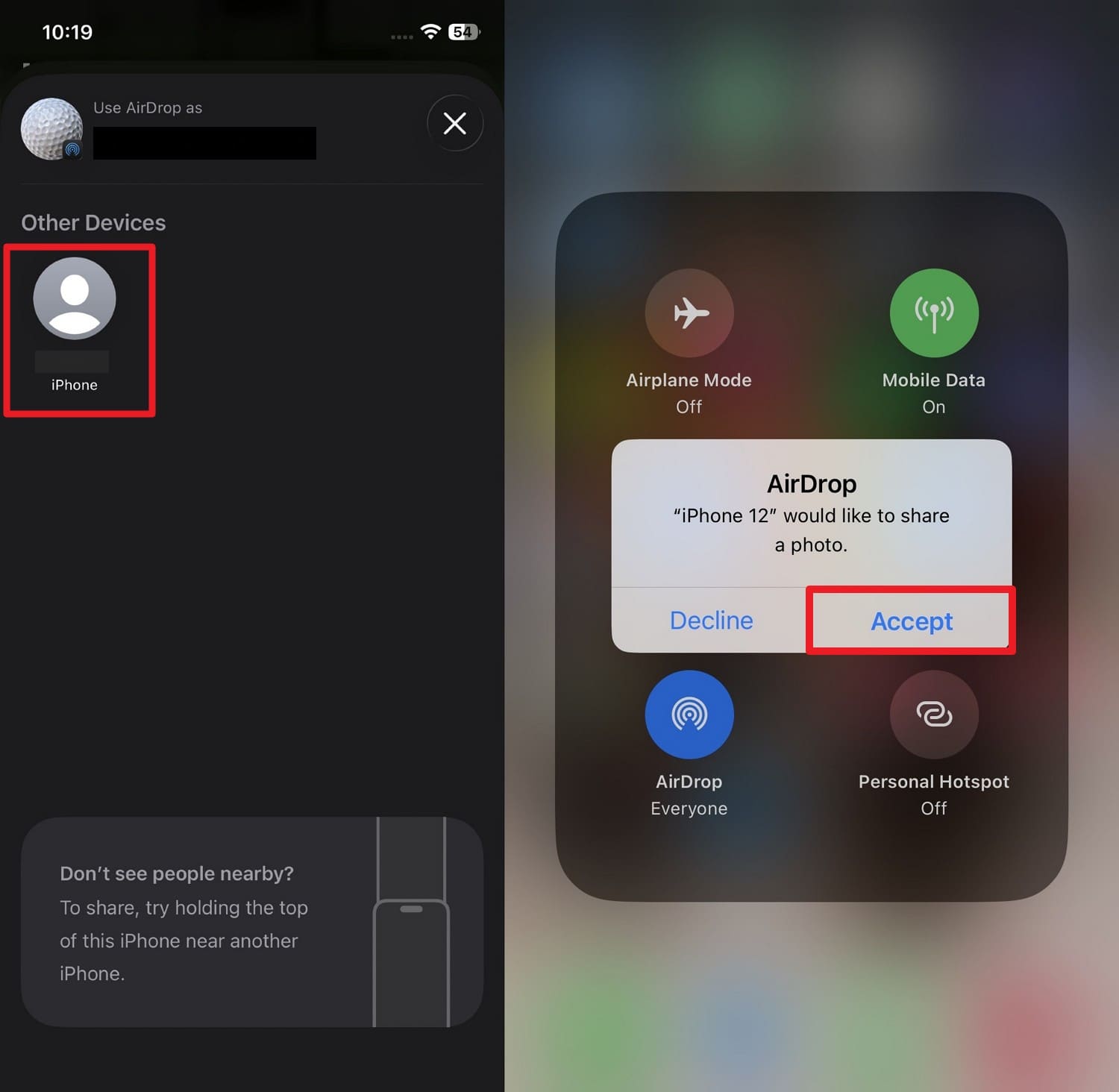
Schritt 2 Wenn das neue iPhone auf dem alten erscheint, antippen und die Übertragung auf dem neuen akzeptieren.
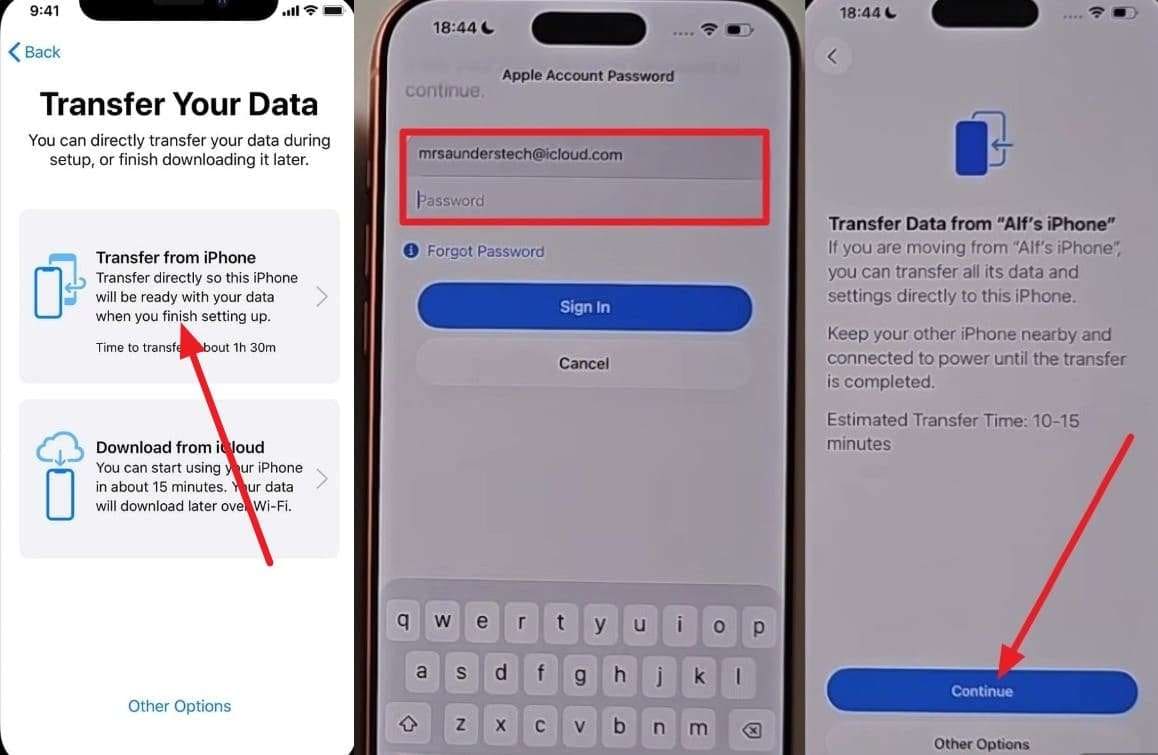
Methode 5. Quick Start – iPhone-zu-iPhone-Datenübertragung
Bei der iOS 27-Ersteinrichtung ist Quick Start der einfachste Apple-Weg. Sie brauchen nur einmal den Setup-QR scannen – alles weitere läuft direkt ab:
-
Schritt 1 Verbinden Sie beide Geräte mit WLAN & Bluetooth, legen Sie sie nebeneinander und starten Sie das Setup am alten Gerät. Tippen Sie auf „Weiter“ und warten Sie auf die Animation am neuen Gerät.
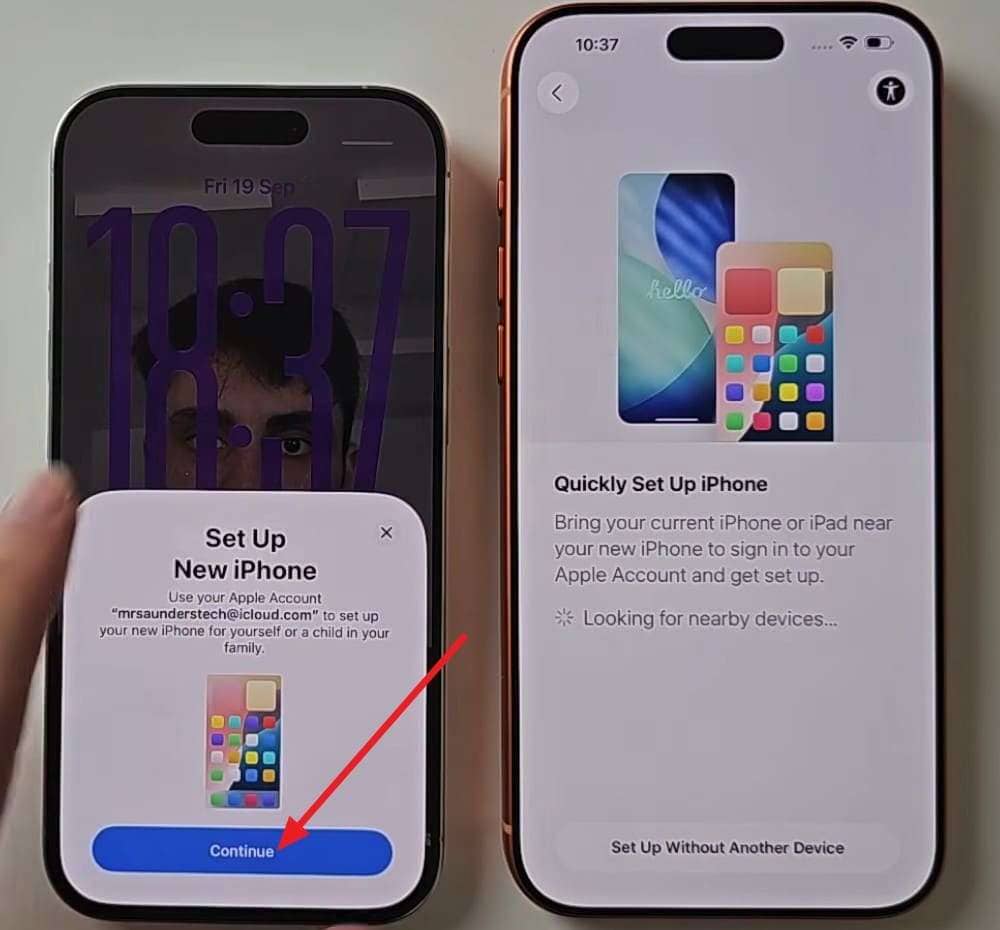
-
Schritt 2 Scannen Sie die Animation, indem Sie den Kreis-Scanner vom alten Gerät aufs neue halten.
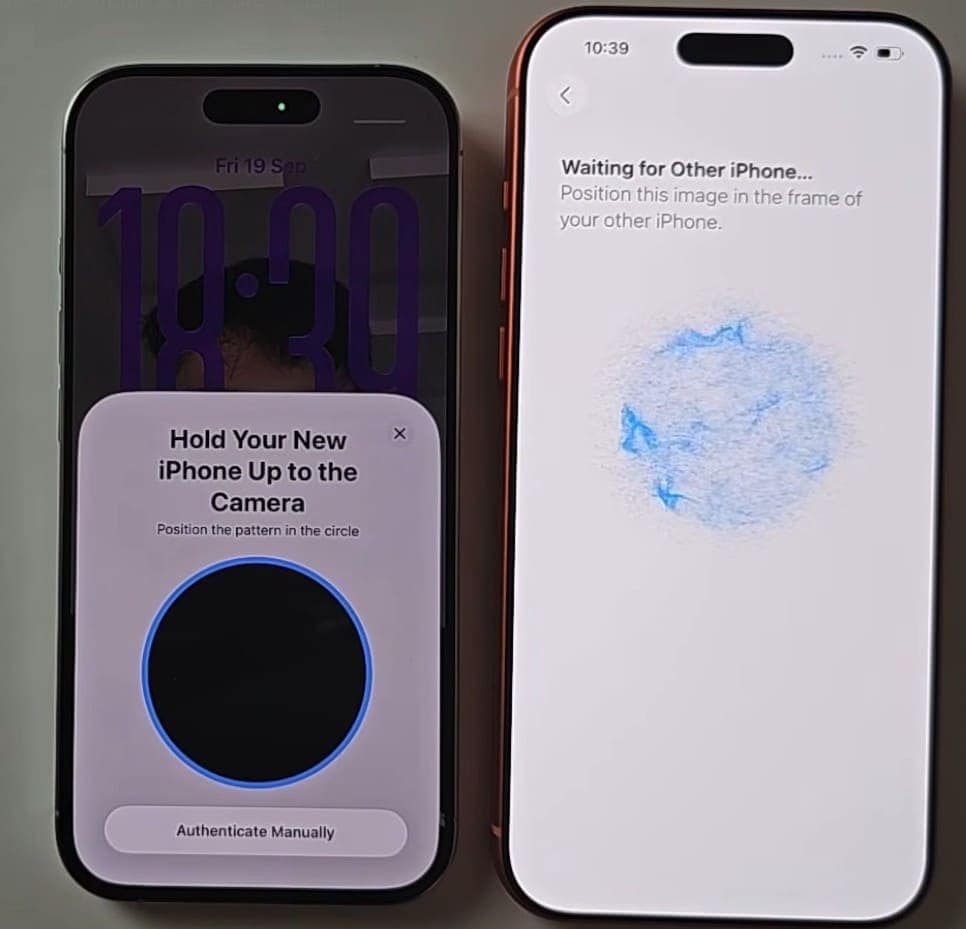
-
Schritt 3 Tippen Sie jetzt auf dem Bildschirm „Alle Daten übertragen von (Nutzer)-Handy“ auf „Für mich einrichten“ und geben Sie die Apple-ID ein.
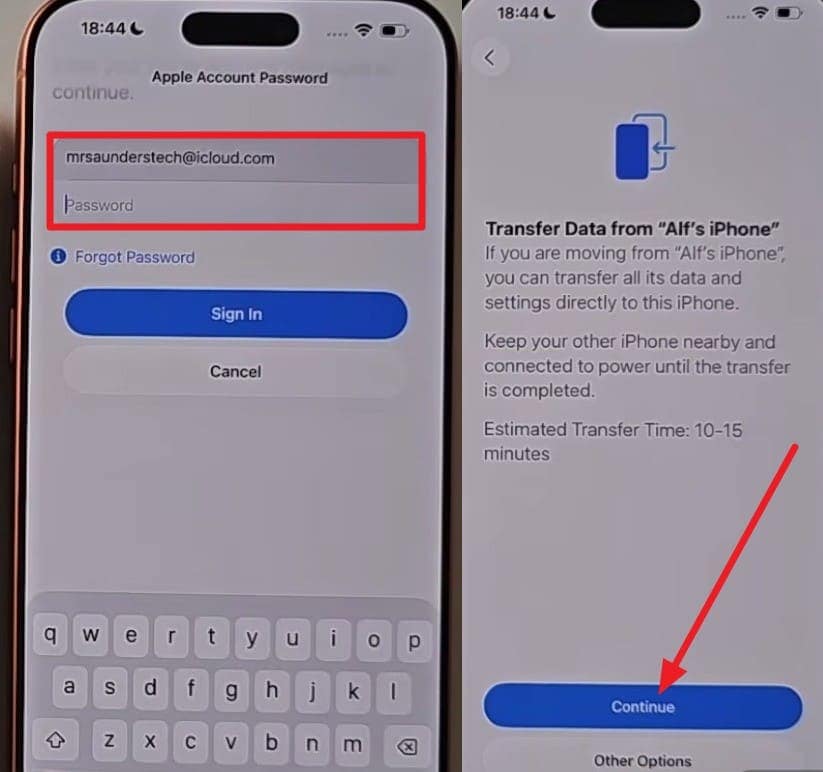
-
Schritt 4 Klicken Sie im Dialog „Dies ist Ihr neues iPhone“ einfach auf „Fortfahren“ – die Übertragung beginnt.
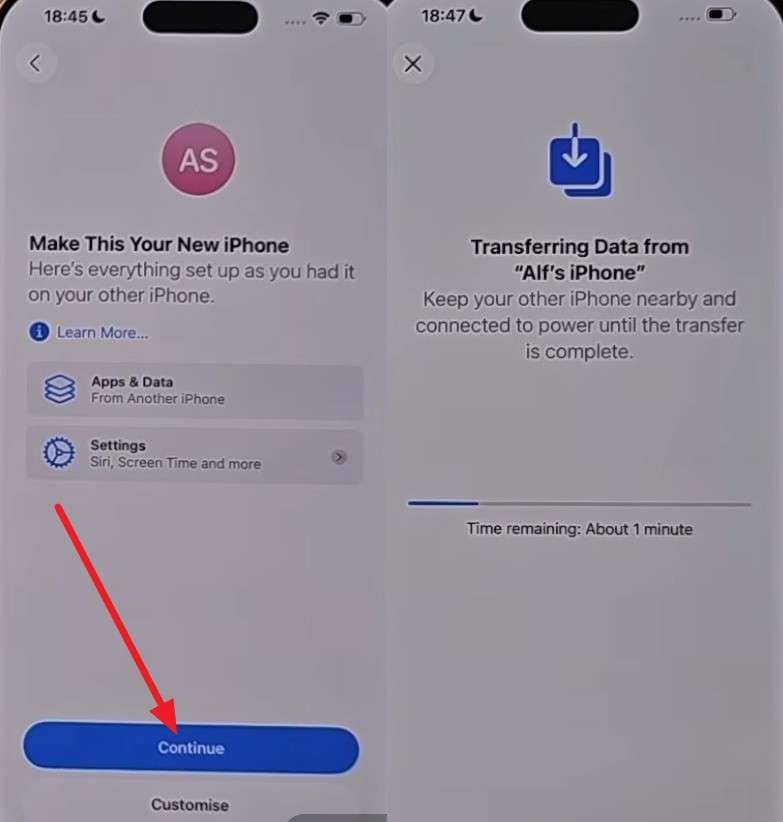
Methode 6. Direkte Kabelübertragung (USB-C oder Lightning)
Für gezielte, schnelle iPhone-zu-iPhone-Übertragungen mit iOS 27 ist die Übertragung per USB besonders sicher und perfekt für große Datenmengen oder wenig iCloud-Speicher.
Die Verbindung wird bereits während Quick Start angelegt – Details zur Methode:
Anleitung: Nehmen Sie das passende Kabel (USB-C-auf-Lightning oder USB-C-auf-USB-C), schalten Sie beide Geräte an, gehen Sie auf dem neuen während dem Setup auf „Daten übertragen“, Kabel anstecken und „Vom iPhone übertragen“ wählen. Danach Apple-ID eingeben und auf „Fortfahren“ tippen.
Methode 7. Übertragen per iTunes-/Finder-Backup
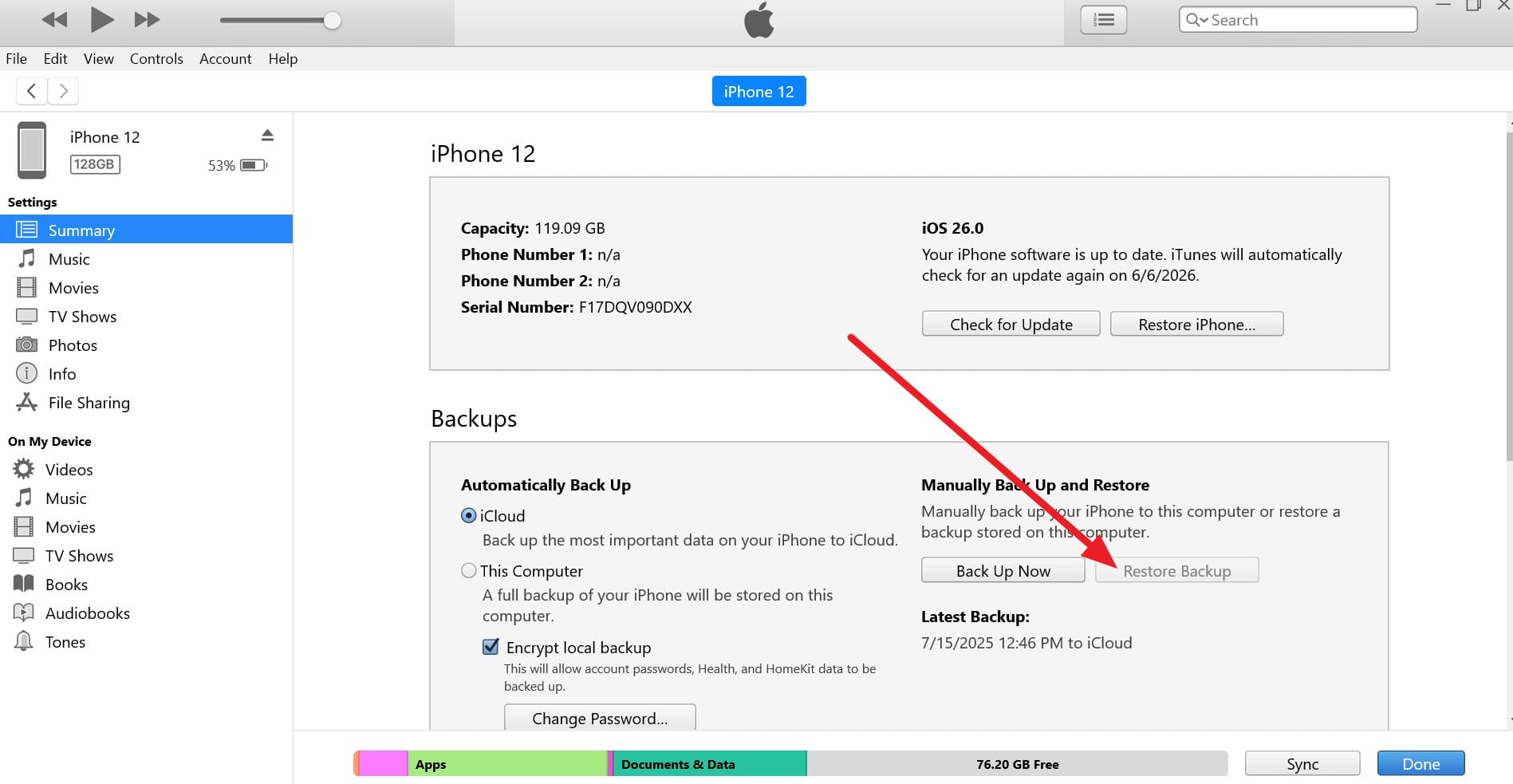
Beim iOS 27-Setup aufs neue iPhone können Sie ein komplettes, lokales Backup vom alten Gerät via iTunes oder Finder aufspielen. Perfekt bei großen Datenmengen, langsamer Internetverbindung oder für Nutzer, die Offline-Backups bevorzugen:
-
Schritt 1 Neues iPhone per USB an iTunes anschließen, auf „Vertrauen“ tippen und unter „Übersicht“ auf „Backup wiederherstellen“ im Bereich „Backups“ klicken.
-
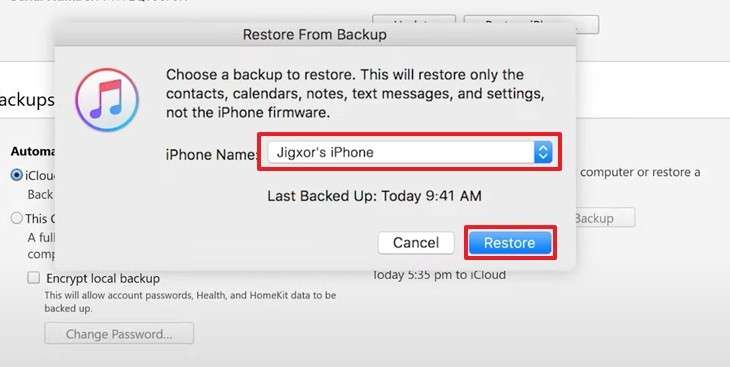
Schritt 2 Wählen Sie das gewünschte alte Backup aus der Liste und drücken Sie „Wiederherstellen“, damit alle Inhalte auf das iOS 27-Gerät gelangen.
Methode 8. Aus verschlüsseltem Backup wiederherstellen (kompletter Datentransfer)
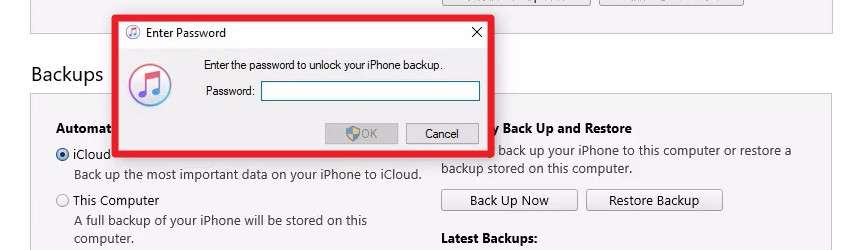
Gleiche Methode wie zuvor, aber verschlüsselte Backups enthalten alle sensiblen Infos, die normalen Backups fehlen. Das heißt, auch Passwörter, WLAN-Daten & Co. werden so mit übertragen.
Klicken Sie einfach auf „Backup wiederherstellen“, geben Sie das Kennwort ein und tippen Sie auf „Wiederherstellen“.
Methode 9. WhatsApp und App-Daten separat übertragen
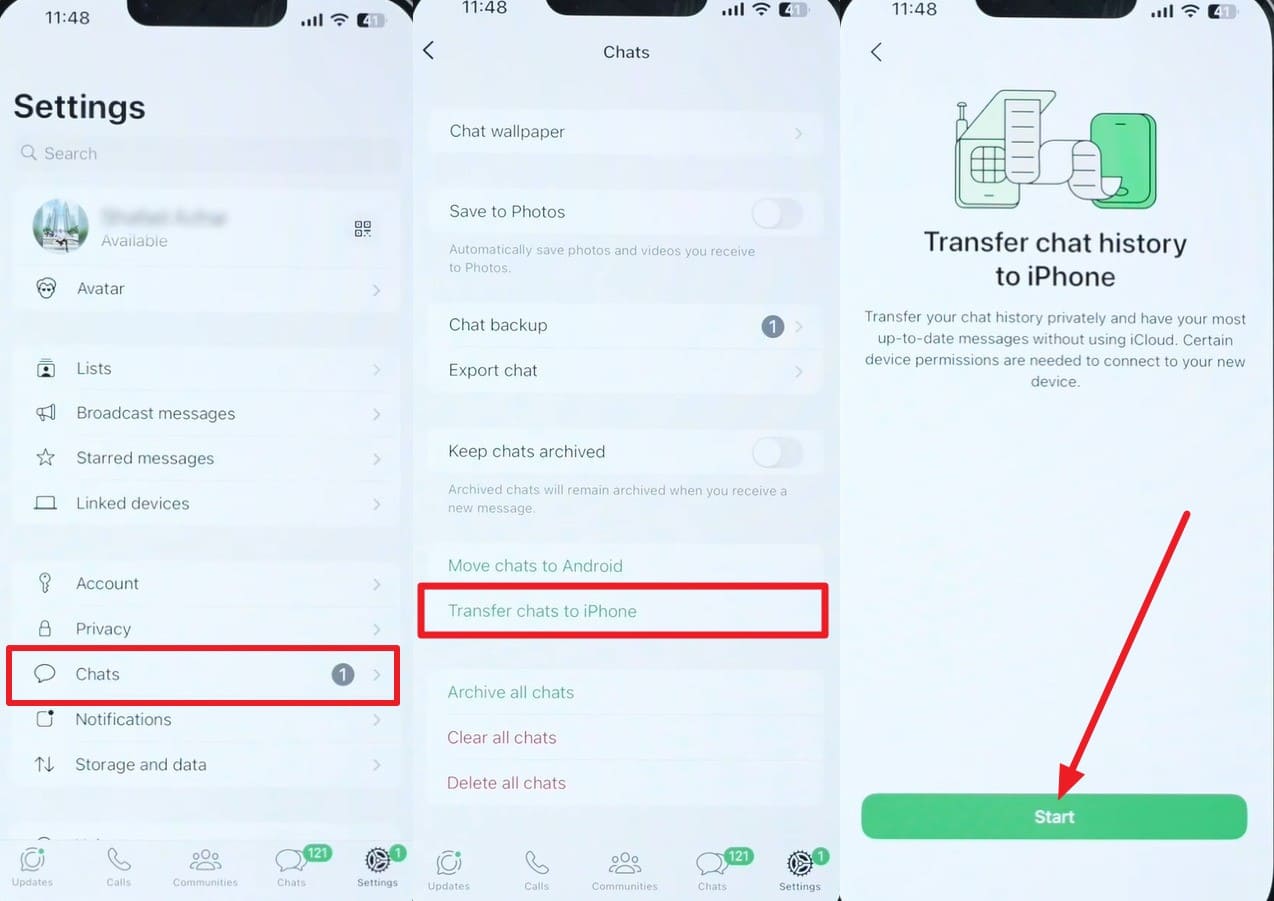
Um WhatsApp auf iOS 27 zu übertragen, verwenden Sie die Option „WhatsApp-Chatübertragung“, da bei einer normalen iPhone-Übertragung nicht alle Apps übertragen werden.
Solche Apps brauchen eigenen Login & eigene Backups. Wenn Sie sie separat handhaben, bleibt nichts Wichtiges auf der Strecke, wie hier:
-
Schritt 1 Unter „Einstellungen > Chats“ bei WhatsApp auf „Chats auf iPhone übertragen“ und dann auf „Starten“ klicken.
-
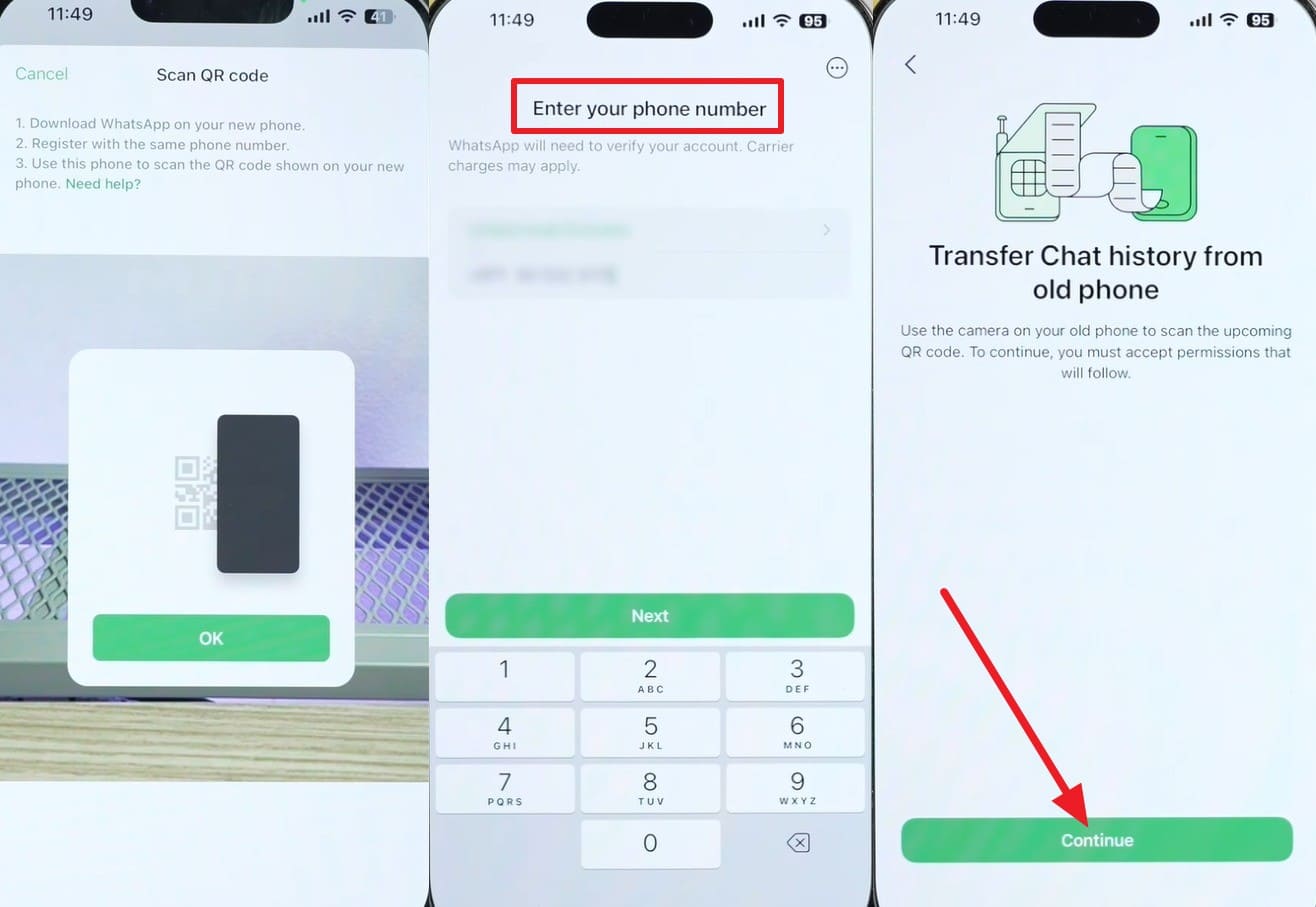
Schritt 2 Auf dem neuen Gerät WhatsApp installieren, dieselbe Nummer hinterlegen, dann auf „Weiter“ und den QR-Code vom alten Gerät scannen – Chats werden jetzt übertragen.
Fazit
Mit dem neuen iOS-Update suchen viele nach sicheren iPhone-zu-iPhone-Datenübertragung iOS 27 Transfer-Methoden. Dieser Guide zeigt, wie Sie per Vorab-Check und mit 9 integrierten und Drittanbieter-Tools Ihren Umzug sicher und einfach gestalten.
Falls die Apple-Methoden zu kompliziert sind oder Sie keine Apps verschieben können, empfehlen Experten den Dr.Fone - Telefonübertragung, um 13 Datentypen direkt von iOS zu iOS zu übertragen.
FAQs
-
1. Werden meine Apps nach dem Transfer automatisch eingeloggt?
Manche Apps merken sich Zugangsdaten, aber die meisten verlangen aus Sicherheitsgründen einen erneuten Login. -
2. Löscht die Datenübertragung etwas von meinem alten iPhone?
Nein – das Original bleibt vollständig erhalten und alle Daten sind sicher, außer Sie löschen sie explizit selbst. Für mehr Sicherheit können Sie Dr.Fone – Phone Transfer verwenden, um 13 Datentypen ohne Datenverlust oder Verbindungsprobleme zu übertragen. -
3. Ist es sicher, beim Übertragen auf ein neues iPhone mit iOS 27 ein öffentliches WLAN zu nutzen?
Nein, davon raten wir ab – öffentliche Netzwerke sind oft instabil und unsicher. Nutzen Sie lieber Kabel-Methoden wie Dr.Fone – Phone Transfer, um Abbrüche oder Sicherheitsprobleme zu vermeiden.
 Add Wondershare Dr.Fone as a preferred source on Google