

Schritt-für-Schritt-Leitfaden zum Download der iOS 18 Beta

Apr 21, 2026 • Filed to: iOS Probleme beheben • Proven solutions
Bist du aufgeregt wegen des iOS 18 Updates? Möchtest du wissen, wie du es vor allen anderen herunterladen und die neuen Funktionen genießen kannst? Wenn ja, dann bist du hier richtig!
Der Start eines neuen iOS Updates macht alle aufgeregt und neugierig. Einige können auf die endgültige Version warten, während andere wie wir es nicht abwarten können und nach Alternativen suchen, um es früher herunterzuladen.
Keine Sorge! Die Beta-Versionen von iOS Software-Updates sind für Leute wie uns. Dieser Artikel erklärt, wie du das iOS 18 Beta auf deinem Telefon herunterladen kannst. Wir werden verschiedene Methoden mit ihren Anleitungen erkunden.
Tauchen wir ein!
- Teil 1. Wann kommt iOS 18 Beta und welche erwarteten Funktionen gibt es?
- Teil 2. Was Sie vor der Installation von iOS 18 Beta tun müssen?
- Teil 3. Wie man iOS 18 Beta herunterlädt und installiert?
- Methode 1. Laden Sie das neue iOS 18 Update über die Einstellungen des iPhones herunter und installieren Sie es
- Methode 2. Laden Sie iOS 18 Beta über Betaprofiles herunter
- Methode 3. Laden Sie iOS 18 Beta über IPSW herunter
- Methode 4. Laden Sie das iOS 18 Update über das Apple Developer Program herunter

- Teil 4. Bonus-Tipp: Aktualisieren Sie Ihr iOS oder iPadOS auf die neueste Version
Teil 1. Wann kommt iOS 18 Beta und welche erwarteten Funktionen gibt es?
Apple kündigt in der Regel seine neuen iOS-Versionen auf der Worldwide Developer Conference (WWDC) an. In diesem Jahr findet die WWDC am 10. Juni.
In dieser Konferenz erfahren Sie alles über iOS 18. Nicht nur das, Apple wird auch eine Beta-Version des neuen Updates für Entwickler veröffentlichen, um es auszuprobieren.

Allerdings wird das iOS Beta-Profil für die Öffentlichkeit voraussichtlich im Juli veröffentlicht werden. Jeder wird es vor dem offiziellen Start ausprobieren können. Die endgültige öffentliche Veröffentlichung von iOS 18 wird voraussichtlich im September erfolgen. Sie werden es zusammen mit den neuen iPhone 16-Modellen ausprobieren können.
Erwartete Funktionen in iOS 18
Die Funktionen werden auf der WWDC offiziell angekündigt. Niemand weiß, was iOS 18 für iPhone-Benutzer bringen wird. Es gibt jedoch einige iOS 18 Gerüchte in der Luft. Sie deuten auf einen Schwerpunkt auf künstliche Intelligenz (KI) hin. Hier sind ein paar Gerüchte über die Funktionen von iOS 18 Updates:
- Schnellere Leistung: iOS 18 zielt darauf ab, schneller und reibungsloser zu sein. Sie werden spüren, dass Ihr iOS-Gerät besser funktioniert.
- Intelligenter Siri: Siri wird wahrscheinlich intelligenter. Es wird bessere Antworten bieten und reibungsloser mit Apps zusammenarbeiten.
- Bessere Datenschutzkontrollen: Neue Werkzeuge geben Ihnen mehr Kontrolle über Ihre Daten. Sie haben bessere Optionen, um zu verwalten, wer darauf zugreifen kann.
- Neue Optionen für den Startbildschirm: Sie könnten mehr Optionen erhalten, um Ihren Startbildschirm anzupassen. Sie werden Apps und Widgets so anordnen können, wie Sie es möchten.
- Gesundheits- und Fitness-Upgrades
- : Erwarten Sie neue Funktionen, die gut mit der Health-App zusammenarbeiten. Sie werden auch eine bessere Integration mit Fitnessgeräten ermöglichen.Verbesserte AR
Diese sind nur einige der spannenden Funktionen, die Teil von sein könnteniOS 18. Apple zielt immer darauf ab, Ihr Gerät mit jedem Update zu verbessern.
Jetzt müssen Sie neugierig sein, wie man das iOS 18 Betaherunterlädt. Aber bevor wir zum Leitfaden springen, müssen Sie einige Vorbereitungen treffen. Lassen Sie uns sie entdecken!
Teil 2. Was Sie vor der Installation von iOS 18 Beta tun müssen?
Bevor Sie die neue iOS 18 Updatesinstallieren, müssen Sie einige Maßnahmen ergreifen, wie die Überprüfung der Kompatibilität, das Aufladen des Telefons und das Freimachen des Telefon-Speichers. Aber das Wichtigste, was Sie tun sollten, ist die Sicherung Ihrer Daten. Die Beta-Version von iOS 18 kann riskant sein.
Es könnte Bugs und Probleme haben, die in der endgültigen Version nicht vorhanden sind. Also, wenn Sie Ihre wichtigen Daten nicht verlieren möchten, stellen Sie sicher, dass Sie eine Sicherung haben.
Einer der einfachsten Wege, um Ihr iPhone zu sichern, ist die Verwendung der Wondershare Dr.FoneSicherungs-Funktion für iOS. Dieses erstaunliche Tool ermöglicht es Ihnen, alle Ihre Fotos, Videos, Kontakte, Nachrichten und mehr zu speichern. Mit nur wenigen Klicks können Sie sicherstellen, dass alle Ihre wichtigen Informationen sicher sind. Dr.Fone ist sicher und einfach zu bedienen. Sie müssen kein Technikexperte sein, um sich durch seine Funktionen zu navigieren.
Sie können fast alle iOS-Geräte automatisch über ein USB-Kabel oder drahtlos sichern und Speicherplatz mit Backups sparen, die nur neue Informationen seit dem letzten Backup enthalten. Sie können auch ein bestimmtes Element vorab anzeigen, um es auf iOS- oder sogar Android-Geräte wiederherzustellen. Außerdem kommt es während der Übertragung, Sicherung und Wiederherstellung zu keinem Datenverlust.
Dies sind die Funktionen, die Dr.Fone von den anderen Tools abheben lassen. Nun sehen wir uns an, wie Sie Ihr iPhone vor der Installation des iOS 18 Beta-Profils.

Dr.Fone - Telefon-Backup (iOS)
Daten sichern, bevor Sie iOS 18 installieren
- Mit einem Klick das gesamte iOS-Gerät auf Ihren Computer sichern.
- Vorschau und selektiver Export von Kontakten vom iPhone auf Ihren Computer ermöglichen.
- Kein Datenverlust auf Geräten während der Wiederherstellung.
- Funktioniert für alle iOS-Geräte. Kompatibel mit der neuesten iOS-Version.



Schritte zum Sichern eines iPhones mit Dr.Fone
Es gibt zwei Möglichkeiten, Ihr iPhone mit Dr.Fone zu sichern.
- Manuell
- Automatisch
In diesem Abschnitt werden wir beides erkunden. Stellen Sie jedoch zunächst sicher, dass Sie die Dr.Fone-App auf Ihrem PC oder Laptop herunterladen und installieren. Befolgen Sie dann die unten angegebenen Anweisungen:
Weg 1. Sichern Sie die Daten manuell
Schritt 1: Starten Sie die Dr.Fone-App. Klicken Sie auf der linken Seite auf die Option "Mein Backup". Klicken Sie dann auf die Schaltfläche "Jetzt sichern", um den Sicherungsprozess auf Ihrem Gerät zu starten.

Schritt 2: Dr.Fone erkennt die Dateien und sichert sie auf Ihrem Gerät. Die Dauer hängt von der Größe Ihrer Daten ab. Klicken Sie auf die Schaltfläche "Abbrechen", um den Vorgang abzubrechen.

Schritt 3: Nach Abschluss der Sicherung wird die unten stehende Schnittstelle angezeigt. Sie können die Dateien anzeigen, indem Sie auf die Schaltfläche "Backups anzeigen" klicken.

Weg 2. Sicherung der Daten automatisch
Schritt 1: Starten Sie die Dr.Fone-App und gehen Sie zu "Meine Geräte" > "Backup-Einstellungen". Hier sehen Sie ein neues Fenster mit einigen Optionen zum Sichern von Daten.
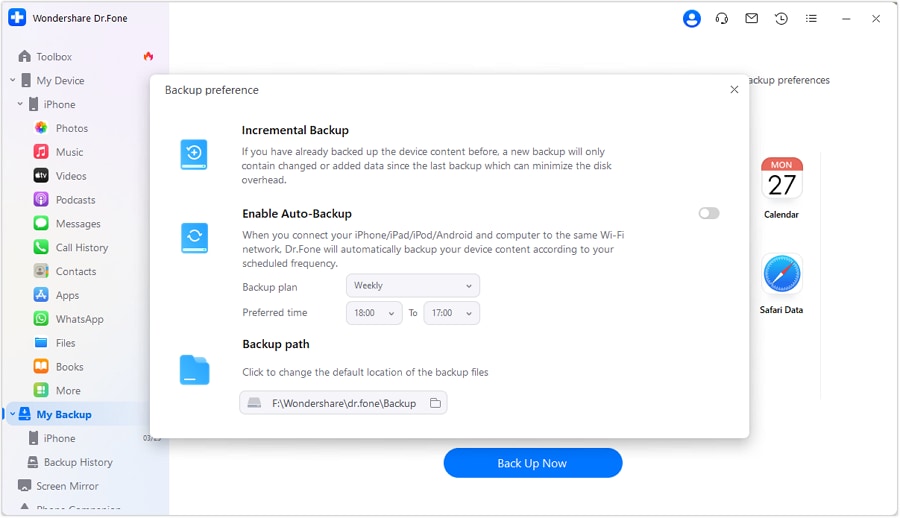
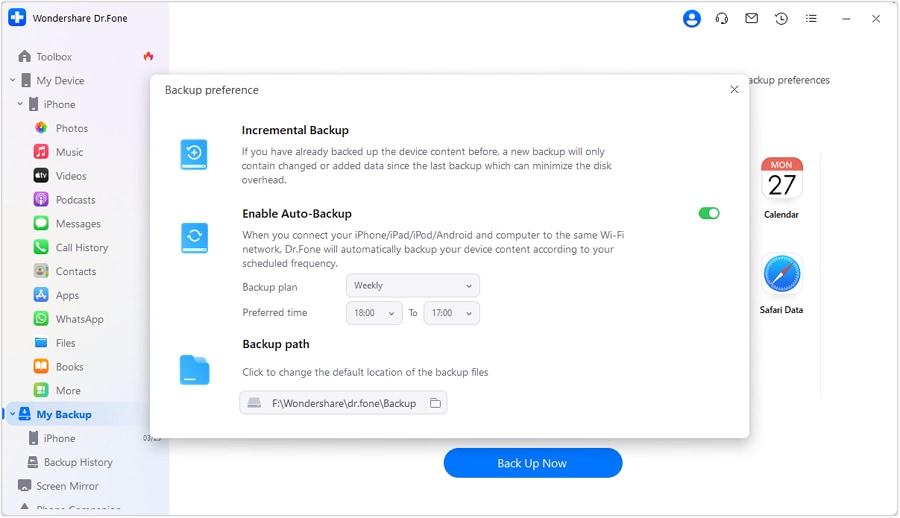
Schritt 2: Verbinden Sie Ihr iOS-Gerät über ein USB-Kabel mit dem PC. Schalten Sie dann den Schalter "Automatisches Backup aktivieren" ein. Wählen Sie nun den "Backup-Plan" und die "Bevorzugte Zeit" aus und klicken Sie dann auf die Schaltfläche "Jetzt sichern", um den Vorgang zu starten.
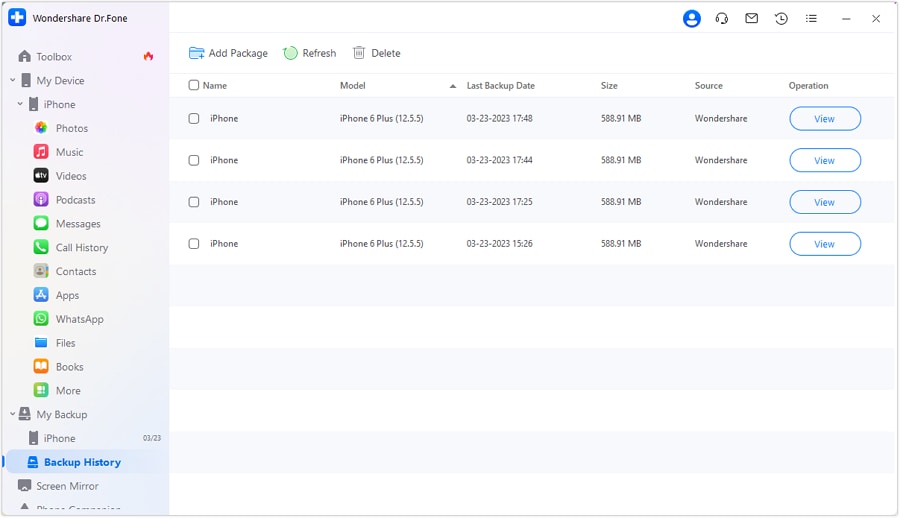
Schritt 3: Sie können sich die Backup-Historie Ihres iOS-Geräts anzeigen lassen, indem Sie auf die Schaltfläche "Backup-Verlauf" klicken. Klicken Sie dann auf "Anzeigen", um den Inhalt der Backup-Dateien zu sehen.
So sichern Sie Ihr iPhone mit Dr.Fone, bevor Sie das iOS 18 Beta-Profil herunterladen. Es ist in der Tat eine der zuverlässigsten und effizientesten Methoden, dies zu tun. Sobald Sie das Backup abgeschlossen haben, sind Sie bereit, die neue iOS-Software zu installieren.
Lassen Sie uns herausfinden, wie es geht!
 sicher und geschützt
Teil 3. Wie man iOS 18 Beta herunterlädt und installiert?
Es gibt verschiedene Methoden zum Herunterladen und Installieren iOS 18 Beta auf Ihrem iOS-Gerät. In diesem Abschnitt werden wir sie mit ihren Schritt-für-Schritt-Anleitungen erkunden. Tauchen wir ein!
Methode 1. Laden Sie das neue iOS 18 Update über die Einstellungen des iPhones herunter und installieren Sie es
Die erste Methode, die Sie ausprobieren können, um die iOS 18 Beta zu downloaden und zu installieren, ist über die Einstellungen des iPhones. Diese Methode ist einfach. Sie müssen jedoch Ihre Daten sichern, bevor Sie ihr folgen. Die Beta-Version kann Datenverlust oder andere unerwartete Probleme verursachen.
Daher ist es besser, eine Sicherung Ihrer wichtigen Daten zu haben. Sie können iCloud oder ein Tool von Drittanbietern wie Wondershare Dr.Fone verwenden, um Ihre Daten zu sichern.
So können Sie es tun:
Schritt 1: Öffnen Sie "Einstellungen" auf Ihrem iPhone. Klicken Sie dann auf "Allgemein".

Schritt 2: Klicken Sie auf "Softwareupdate", und Sie sehen, ob ein iOS 18-Update verfügbar ist.

Schritt 3: Klicken Sie auf "Herunterladen und Installieren" oder "Jetzt installieren", um den Vorgang zu starten.
Schritt 4: Ihr iPhone wird die notwendigen Dateien herunterladen. Sobald der Download abgeschlossen ist, werden Sie aufgefordert, das Update zu installieren.
Wenn diese Methode nicht für Sie funktioniert, können Sie die nächste ausprobieren.
Methode 2. Laden Sie iOS 18 Beta über Betaprofiles herunter
Betaprofile ist eine weitere Möglichkeit, das iOS 18 beta herunterzuladen. Falls Sie diesen Namen noch nicht gehört haben, lassen Sie mich ihn Ihnen vorstellen. Betaprofile ist eine vertrauenswürdige Plattform von Dritten, die Ihnen die Beta-Version der iOS-Software anbietet. Es ist ein einfacher Weg, um die Aufgabe zu erledigen. Beachten Sie jedoch, dass die Erfolgsquote bei der Verwendung dieser Methode niedrig ist.
Hier sind die Schritte zum Herunterladen des iOS 18 Beta-Profilsüber Betaprofiles:
Schritt 1: Besuchen Sie die offizielle Website von BetaProfiles, scrollen Sie nach unten, um die ios18 beta apk zu finden, und klicken Sie darauf, um das Profil zu installieren.

Schritt 2: Nach dem Download navigieren Sie zur Download-Datei. Dann öffnen Sie es, um das neue ios 18 Beta-Profil auf Ihrem Gerät zu installieren.
Schritt 3: Starten Sie Ihr iPhone neu. Nach ein paar Minuten öffnen"Einstellungen ", um auf Software-Updates zu überprüfen. Die ios 18 beta sollte zur Installation verfügbar sein.
Wie wir bereits erwähnt haben, ist diese Methode jedoch nicht zuverlässig. Wenn es also nicht in Ihrem Fall funktioniert, können Sie eine andere Methode ausprobieren.
Methode 3. Laden Sie iOS 18 Beta über IPSW herunter
Ipsw ist eine andere Möglichkeit, dieiOS 18 BetaAuf deinem iPhone. Es ist ein Dateiformat, das verwendet wird, um die firmware von ios Geräten zu installieren. Sie müssen jedoch die Schritte befolgen und das neue ios-Update manuell mit Ihrem mac/Windows OS installieren.
Hier ist, wie Sie herunterladen könnenNeue Apple-Update 18Durch ipsw:
Schritt 1: Besuchen Sie dieOffizielle IPSW-Website und laden Sie die iOS 18 Beta-Datei herunter, die für Ihr iPhone geeignet ist.

Schritt 2: Verbinden Sie Ihr iPhone über ein USB-Kabel mit Ihrem PC. Öffnen Sie auf Ihrem PC den Finder (Mac) oder iTunes (Windows).
Schritt 3: Installieren Sie nun die IPSW-Datei auf Ihrem Windows- und PC-Gerät. Die Schritte für beide Betriebssysteme sind unten aufgeführt.
(Für Windows)

- Öffnen Sie die iTunes-App. Verbinden Sie Ihr iPhone mit Ihrem PC.
- Klicken Sie auf den Tab "Zusammenfassung" und wählen Sie Ihr iPhone-Modell aus.
- Drücken Sie die "Alt"-Taste und klicken Sie auf "Nach Aktualisierung suchen".
- Wählen Sie die gerade heruntergeladene IPSW-Datei aus und installieren Sie sie über iTunes auf Ihrem iPhone.
(Für Mac)

- Öffne die Finder-App. Verbinde dein iPhone mit deinem MacBook.
- Klicke auf das iPhone-Symbol, wenn du es auf der rechten Seite der Finder-Benutzeroberfläche siehst.
- Drücke die "Option" Taste und klicke auf "Nach Update suchen".
- Wähle die IPSW-Datei aus, die du heruntergeladen hast, und installiere sie über Finder auf deinem iPhone.
Dein iOS-Gerät wird neu starten und die Installation abschließen.iOS 18 BetaWenn dir diese Methode zu kompliziert erscheint, kannst du die nächste ausprobieren.
Methode 4. Laden Sie das iOS 18 Update über das Apple Developer Program herunter
Wenn du alle oben genannten Methoden ausprobiert hast, aber das Herunterladen nicht funktioniert hat, ist der "Apple Developer Program" deine letzte Möglichkeit. Dafür musst du iOS 16 oder neuer auf deinem iPhone verwenden. Außerdem musst du beachten, dass du für das Programm jährlich 99 $ zahlen musst.iOS 18 Beta-ProfilsDer Beitritt zum "Apple Developer Program" ist Ihr letzter Ausweg. Dafür müssen Sie ein ios 16 oder neuer auf Ihrem iPhone ausführen. Denken Sie außerdem daran, dass Sie bezahlen müssen$99/JahrWenn du daran interessiert bist, folge den unten angegebenen Schritten:
Schritt 1:Laden Sie die Apple Developer App aus dem App Store herunter und installieren Sie sie.
Schritt 2:Nach der Installation starten Sie die Software und melden Sie sich mit Ihrer Apple ID an.
Schritt 3:Klicken Sie auf die Schaltfläche "Jetzt einschreiben" im Menü und füllen Sie die erforderlichen Informationen aus.
Schritt 4:Gehen Sie dann zu "Einstellungen" > "Allgemein" > "Softwareupdate". Klicken Sie auf "Beta-Updates" und wählen Sie das iOS 18 Developer Beta.Wenn Sie immer noch nicht in der Lage sind, die iOS 18-Beta auf Ihrem iPhone herunterzuladen, überspringen Sie nicht den nächsten Abschnitt. Es wird sehr hilfreich sein.Entwickler beta.
Wenn Sie die ios 18 Beta auf Ihrem iPhone immer noch nicht herunterladen können, überspringen Sie nicht den nächsten Abschnitt. Es wird sehr hilfreich sein.
Teil 4. Bonus-Tipp: Aktualisieren Sie Ihr iOS oder iPadOS auf die neueste Version
Manchmal kann auch die iOS-Systemsoftware das Problem sein, das Sie daran hindert, iOS 18 herunterzuladen oder zu installieren, oder Sie können auf Probleme mit Ihrem iTunes stoßen. Keine Panik, ein zuverlässiges Tool steht zur Verfügung, um zu helfen.
Dr.Fone - Systemreparatur (iOS)bietet eine Vielzahl von Alternativen zum Aktualisieren von iOS-Geräten, ohne sich auf iTunes zu verlassen. Dieser Prozess gewährleistet die Datenretention beim Aktualisieren Ihres iOS, ohne dass ein Jailbreak erforderlich ist. Seien Sie versichert, weder die Sicherheit des Geräts wird beeinträchtigt, noch erlaubt Dr.Fone Verfahren, die die Qualität gefährden könnten.
Dr.Fone - Systemreparatur (iOS)
Aktualisieren Sie Ihr iOS oder iPadOS auf die neueste Version
- Nur Ihre iOS auf den Normalzustand zurücksetzen, kein Datenverlust.
- Beheben Sie verschiedene iOS-Systemprobleme.Stecken geblieben im Wiederherstellungsmodus., Weißes Apple-Logo., Schwarzer Bildschirm.Schleife beim Start usw.
- iOS ohne iTunes problemlos aktualisieren und downgraden.
- Funktioniert für alle iPhone/iPad/iPod Touch-Modelle, die auf allen iOS-Versionen laufen.
Schritte zum Aktualisieren von iOS mit Dr.Fone
Laden Sie die Dr.Fone-App auf Ihren PC oder Laptop herunter und installieren Sie sie. Befolgen Sie dann die untenstehenden Anweisungen:
Schritt 1: Starten Sie das Dr.Fone-Tool auf Ihrem Computer. Wählen Sie dann im oberen linken Bereich des Bildschirms im Abschnitt "Toolbox" die Option "Systemreparatur" aus.

Schritt 2: Verbinden Sie anschließend Ihr iOS-Gerät mit einem USB-Kabel. Sie werden zu einem neuen Fenster weitergeleitet. Wählen Sie hier Ihren Gerätetyp aus.

Schritt 3: Wenn Sie zum nächsten Bildschirm weitergeleitet werden, suchen Sie nach der Option "iOS-Upgrade/Downgrade", um zu den erforderlichen Optionen zu gelangen.
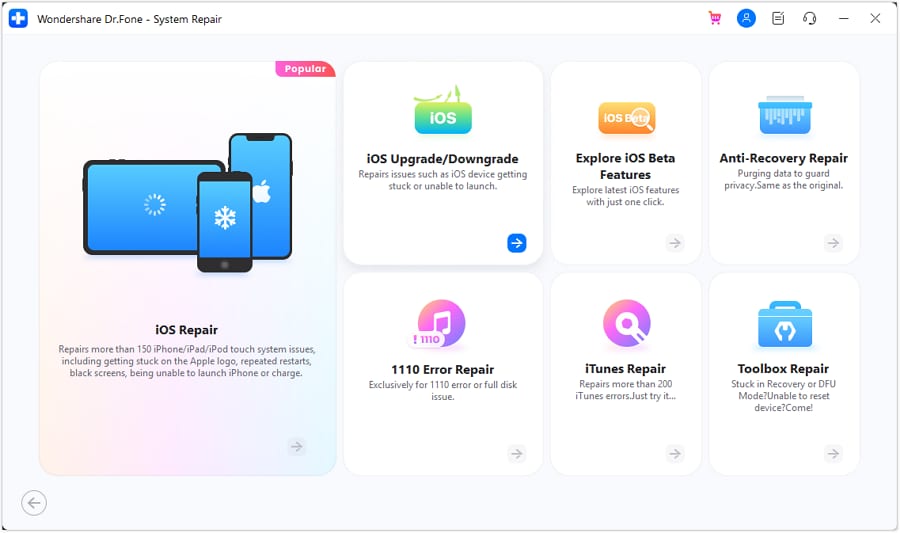
Schritt 4:Für ein iOS-Upgrade wird empfohlen, die Option "iOS-Upgrade" auf dem nächsten Bildschirm fortzusetzen.

Schritt 5:Folgen Sie den Plattform-Anweisungen, um das iDevice über die USB-Verbindung mit dem Computer zu verbinden. Wenn Sie das Gerät mit einem geeigneten USB-Kabel anschließen, erkennt die Plattform das Gerät und stellt eine ordnungsgemäße Verbindung her.
Schritt 6:Bei erfolgreicher Verbindung werden auf dem nächsten Bildschirm eine Liste mit Upgrade-Optionen angezeigt, aus der der Benutzer eine beliebige Option auswählen kann, um den Vorgang fortzusetzen. Klicken Sie Herunterladen gegen die iOS-Version, die Sie aktualisieren möchten.

Schritt 7: Die Firmware beginnt auf der Plattform herunterzuladen und wird überprüft, bevor sie zur Installation auf dem iDevice bereit ist.

Schritt 8: Sobald die iOS-Firmware erfolgreich heruntergeladen wurde, klicken Sie auf Jetzt reparieren auf der Plattform, um den Prozess zu starten. Dann können Sie den Fortschritt des Prozesses durch die Fortschrittsleiste auf dem nächsten Bildschirm analysieren.
Schritt 9: Wenn das Betriebssystem auf Ihrem iDevice aktualisiert wird, klicken Sie weiter auf Fertig, um den gesamten Prozess abzuschließen, und Ihr iOS wird auf die neueste Version aktualisiert.

Nun können Sie das iOS 18 Beta auf Ihrem iOS-Gerät herunterladen. Mit nur wenigen Klicks können Sie Ihr iOS-System mit Dr.Fone aktualisieren.
Schlussfolgerung
Die Installation der iOS 18 Betaist eine großartige Möglichkeit, neue Funktionen frühzeitig zu erkunden. Stellen Sie sicher, dass Sie eine Sicherungskopie Ihrer Daten haben. Wie oben besprochen, enthalten Beta-Versionen der iOS-Software Fehler und Probleme, die alle Ihre Daten löschen können. Verwenden Sie daher Tools wie Wondershare Dr.Fone. Sie sind praktisch und ermöglichen es Ihnen, Ihr iPhone mit nur wenigen Klicks zu sichern.
Darüber hinaus, wenn Ihr Gerät einfriert, sich in einer Neustartschleife befindet, einen leeren Bildschirm anzeigt, usw., verwenden Sie Dr.Fone - System Repair Funktion für iOS. Es wird die Software Ihres Geräts reparieren und alle Fehler und Probleme entfernen, die Ihr digitales Erlebnis beeinträchtigen können.
sicher und geschützt4,624,541Personen haben es heruntergeladen
FAQs
 F. Ist es sicher, iOS 18 Beta zu installieren?F: Wie sichere ich mein Telefon, bevor ich das neue Apple-Update 18 installiere?F: Wann kommt das neue iOS heraus?

Julia Becker
staff Editor