Resolve common problems and system crashes on both iPhone and Android devices.

 100% Security Verified | No Subscription Required | No Malware

 :
: 
 ChatGPT
 Perplexity
 Gemini
 Claude
 Grok
Grok
Haben Sie festgestellt, dass Ihr Akku seit dem iOS 27 Update schneller leer wird oder Ihr iPhone ungewöhnlich heiß ist? Das kommt nach großen iOS-Updates öfter vor. Viele Nutzer sagen, ihr iPhone funktioniert danach nicht mehr wie gewohnt. In diesem Ratgeber erfahren Sie, weshalb nach dem iOS 27 Update vermehrt Akku-Probleme und Hitzeentwicklung auftreten und wie Sie das schnell und einfach beheben – zum Beispiel mit Tools wie iOS 27 Überhitzung und wie Sie mit einfachen Tipps oder professionellen Tools wie Dr.Fone – Systemreparatur (iOS).
Inhalt dieses Artikels
- Teil 1. Warum verursacht iOS 27 Akku‑Probleme, Hänger und Überhitzung?
- Teil 2. Akku-Drain unter iOS 27: Was ist normal – und was nicht?
- Teil 3. iOS 27: Schnelle Hilfe gegen Akku-Probleme und Überhitzung
- Teil 4. So beugen Sie Leistungsproblemen bei künftigen iOS 27 Updates vor
- Teil 5. Wann lohnt sich die Reparatur oder ein Akkutausch?
Teil 1. Warum verursacht iOS 27 Akku‑Probleme, Hänger und Überhitzung?
Um die iOS 27 Probleme zu verstehen: Diese neuen KI-Funktionen sorgen oft für unerwarteten Akkuverbrauch:
| Ursache | Was das iPhone im Hintergrund macht | Funktionen, die den Akku leeren |
|---|---|---|
| Hintergrund-Indexierung | Sortiert und scannt alle Dateien und Suchwege komplett neu. | Spotlight-Suche, Kontakte-Sync, Datei-Scan. |
| Lokale KI-Modelle | Führt rechenintensive KI-Analysen auf dem Gerät für Apple Intelligence durch. | Schreibassistenten, Siri-Kontextscan, Generative KI. |
| Medienbibliothek-Scan | Analysiert Ihre komplette Fotogalerie, Pixel für Pixel, inklusive Tiefendaten. | Fotos-App-Hintergrundanalyse, räumliche Ausrichtung von Bildern. |
| Nicht-optimierte Apps | Ältere Apps können in unsichtbaren, fehlerhaften Hintergrundschleifen hängen bleiben. | App-Aktualisierung im Hintergrund, alte Home-Bildschirm Widgets. |
| Cloud-Resynchronisierung | Permanent Daten hoch- und herunterladen, um mit neuem System abzugleichen. | iCloud-Foto-Sync, automatische App-Updates. |
Teil 2. Akku-Drain unter iOS 27: Was ist normal – und was nicht?
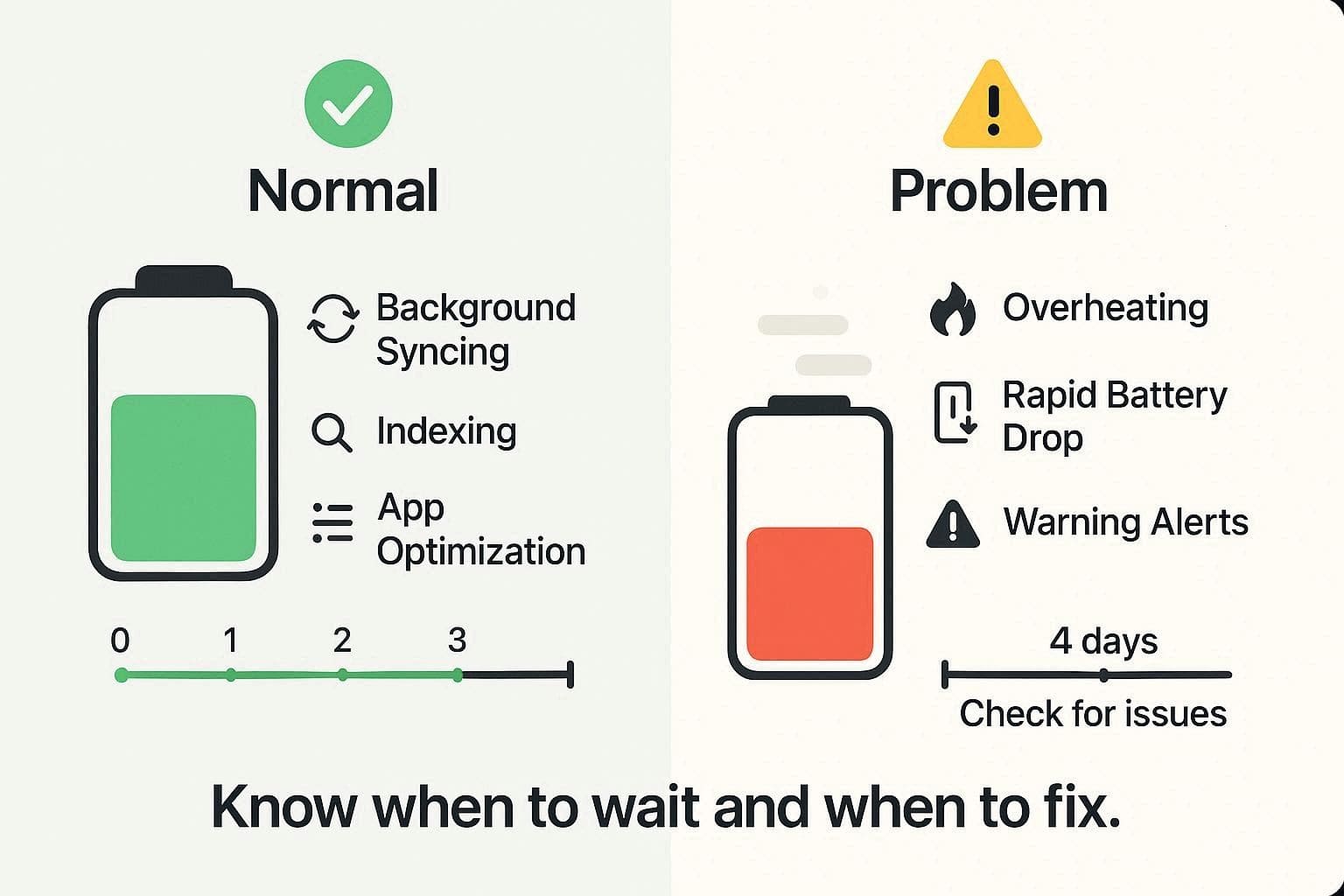
Normaler Akkuverbrauch nach Update
Laut Apple ist ein erhöhter Akkuverbrauch in den ersten 48 Stunden bis wenigen Tagen nach dem iOS 27 Update normal. Das liegt daran, dass iOS 27 viele Hintergrundaufgaben startet. Der Prozessor verbraucht dadurch mehr Strom als sonst. Warten Sie also am besten ein paar Tage ab.
Wann wird Akkuverbrauch zum Problem?
Hält der hohe Verbrauch oder die Hitzeentwicklung länger als 3–4 Tage an, liegt ein Fehler vor. Merken Sie, dass das Gerät beim Liegen oder im Standby weiter heiß und leer wird, dann ist oft ein Hintergrundprozess „hängengeblieben“. Dann sollten Sie folgende schnelle und erweiterte Lösungswege ausprobieren.
Teil 3. iOS 27: Schnelle Hilfe gegen Akku-Probleme und Überhitzung
Für die iOS 27 Überhitzung, finden Sie hier alle schnellen und fortgeschrittenen Lösungen auf einen Blick:
Schnelle Lösungen zuerst ausprobieren
Diese Sofort-Tipps sollten Sie zuerst testen – oft reicht das schon gegen die iOS 27 Akku-Probleme:
Weg 1. iPhone neu starten
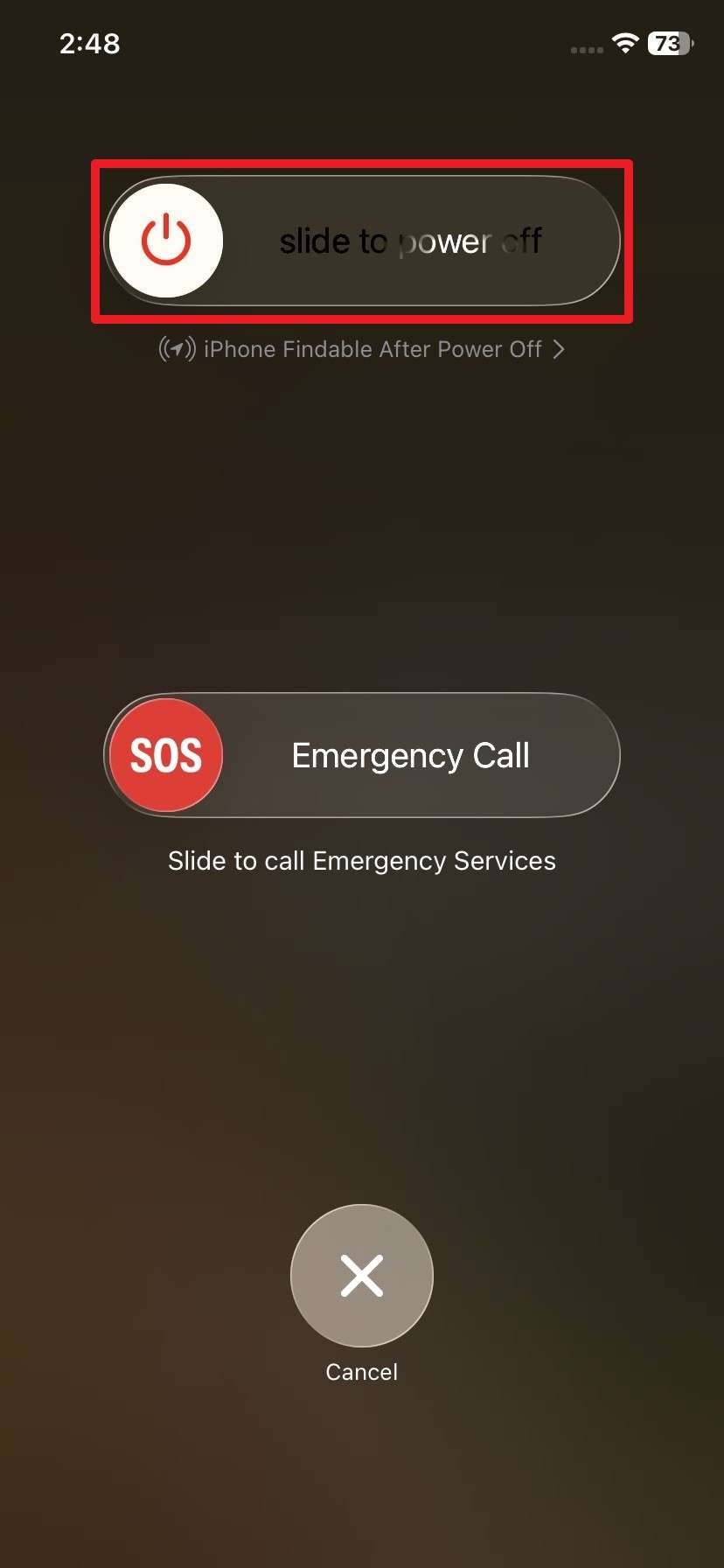
Ein Neustart beendet versteckte Hintergrundprozesse und kleine Systemfehler nach dem Update. Außerdem kühlt er ein heißes Gerät kurzfristig ab. So einfach geht’s:
Anleitung: Halten Sie die „Power + Lauter/Leiser“‑Taste gedrückt und wischen Sie auf „Ausschalten“. Nach 10–20 Sekunden die „Power“-Taste lange drücken, bis das Apple Logo erscheint und das Gerät neu startet.
Weg 2. Bildschirmhelligkeit reduzieren
Bei den Akkuproblemen unter iOS 27 ist zu beachten, dass das Display viel Strom verbrauchen kann. Um Akku zu sparen, die Wärmeentwicklung zu reduzieren und das Smartphone bei intensiver Nutzung kühler zu halten, sollten Sie die Bildschirmhelligkeit verringern.
Weg 3. Energiesparmodus aktivieren
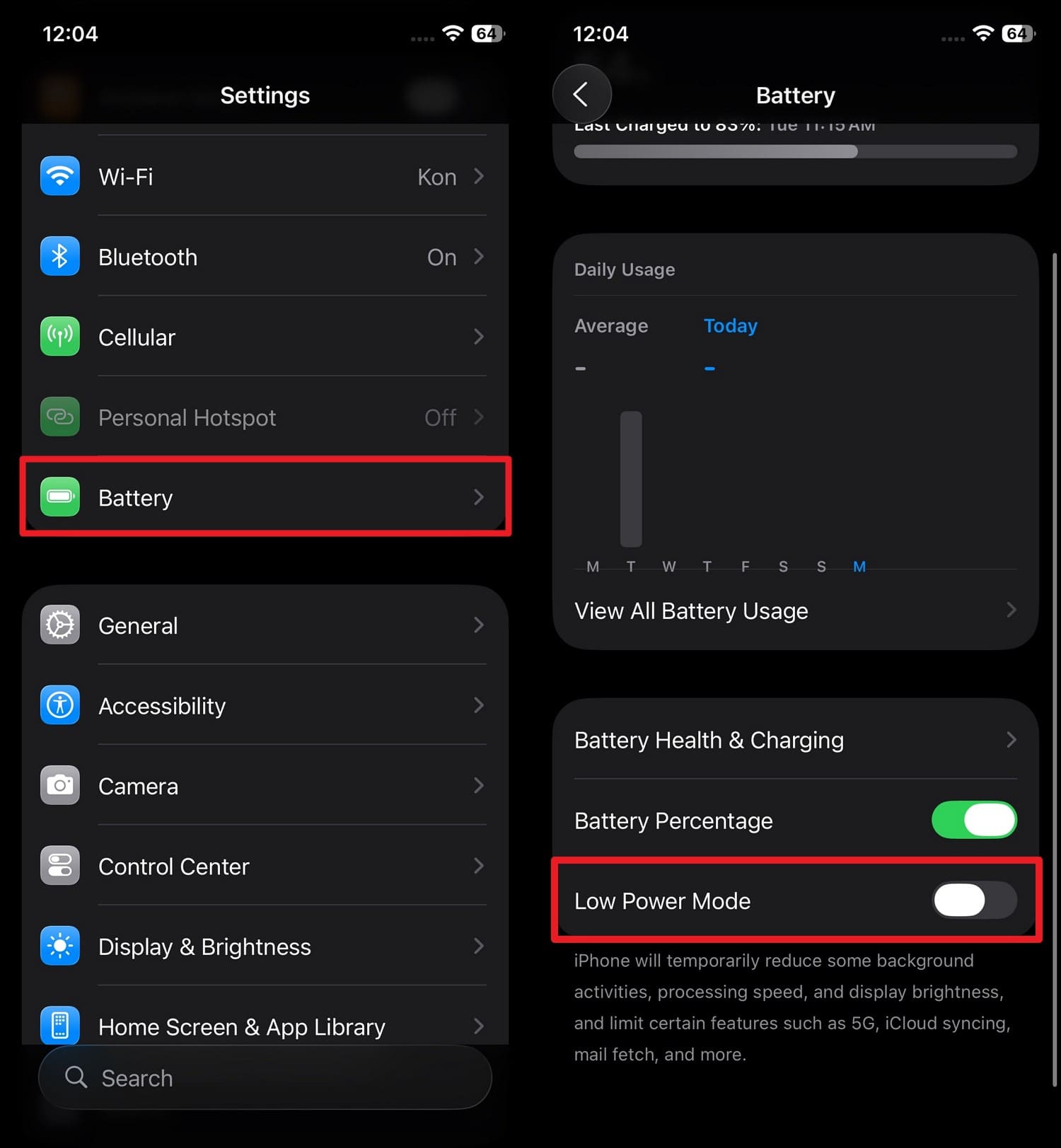
Mit diesem Fix bremsen Sie Hintergrundaktivitäten und die Netzwerknutzung aus. So spart Ihr iPhone sofort Energie! Zudem werden versteckte Aufgaben wie Synchronisierungen und Downloads unterbunden. Gehen Sie dazu wie folgt vor:
Anleitung: Öffnen Sie „Batterie“ in den iOS 27 Einstellungen und setzen Sie den Schalter bei „Energiesparmodus“, um den Akkuverbrauch zu reduzieren.
Einstellungen anpassen, die den Akku belasten
Falls Sie vermuten, dass bestimmte Einstellungen das Überhitzungsproblem unter iOS 27 verursachen, versuchen Sie die vier genannten Lösungsansätze:
Weg 1. Hintergrund-Apps schließen
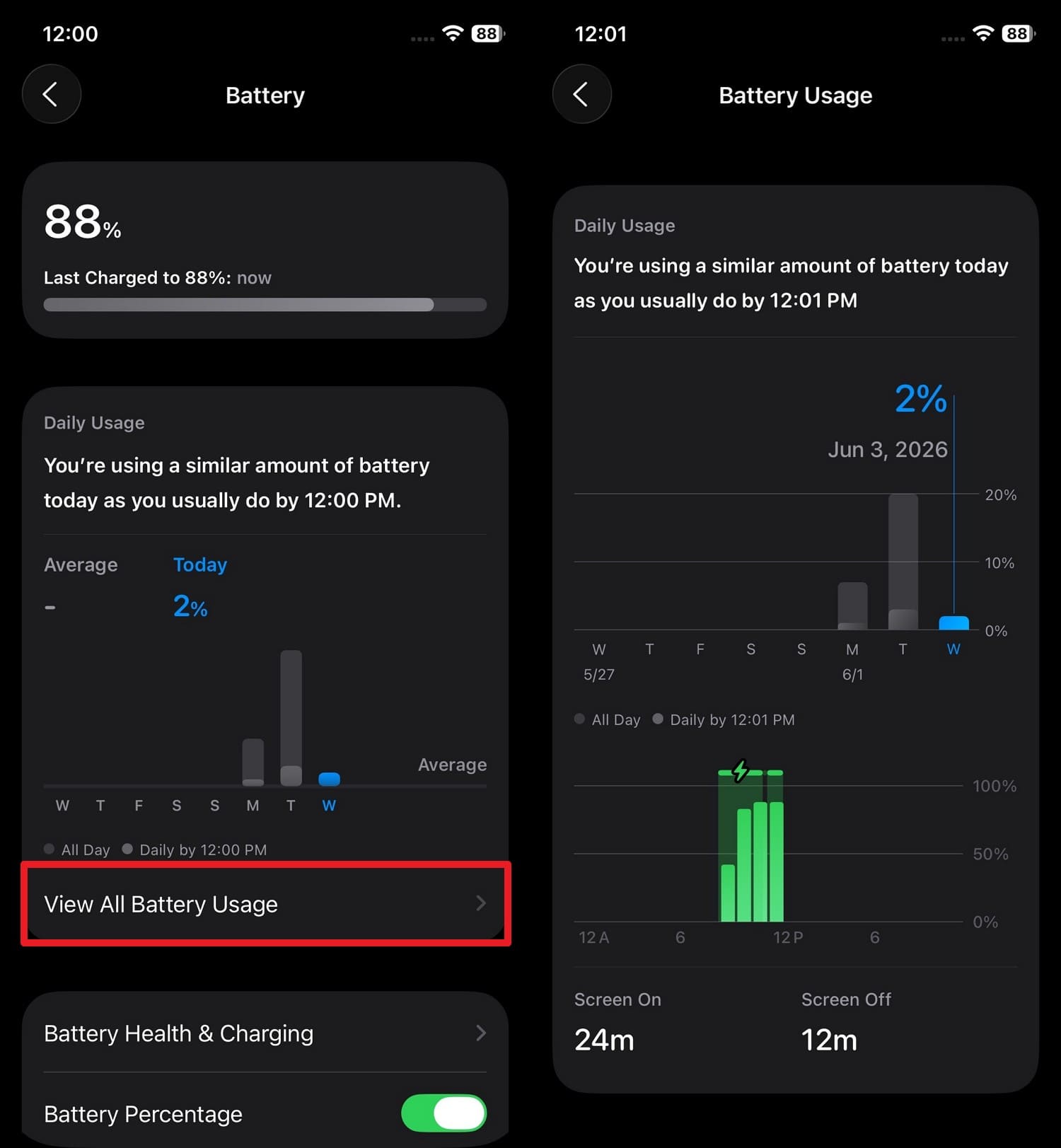
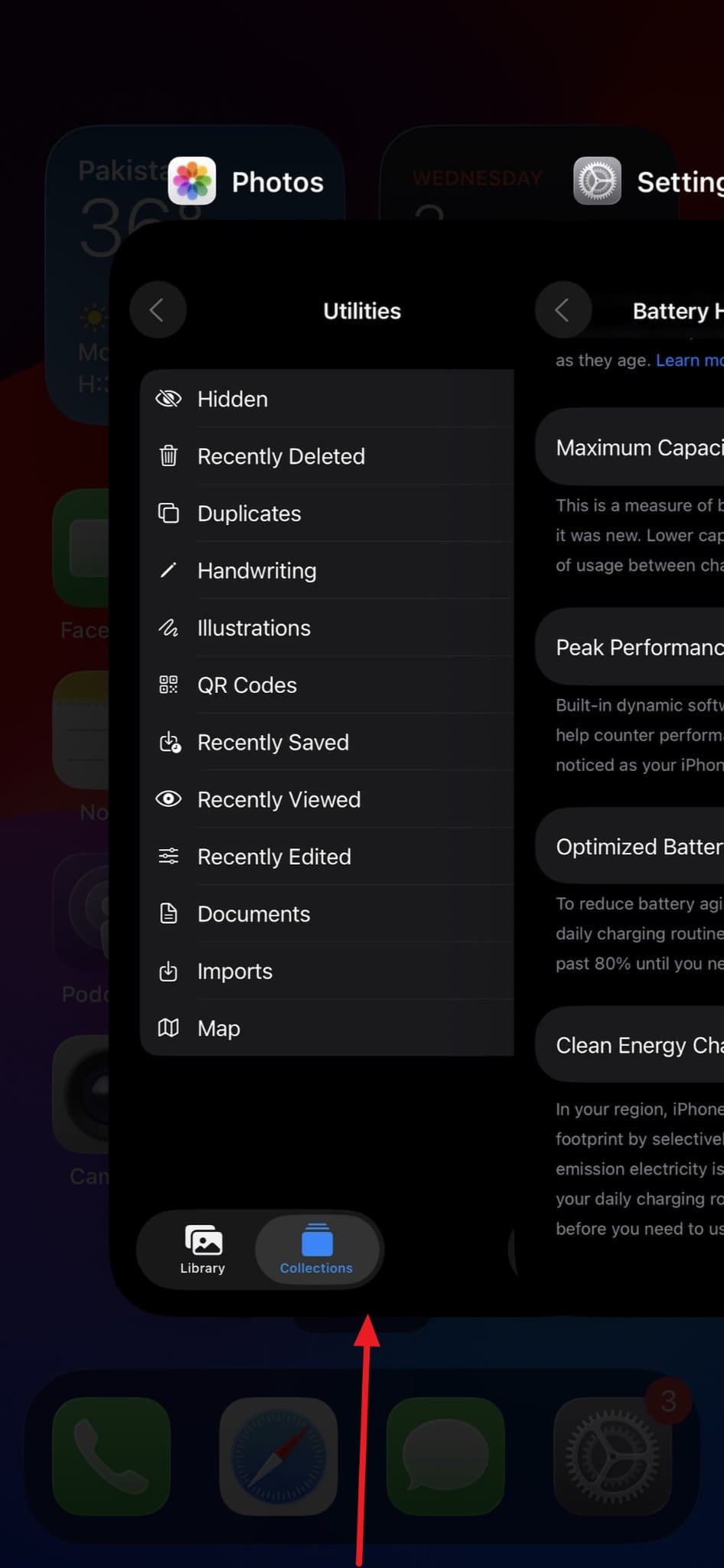
So verhindern Sie, dass Apps im Hintergrund heimlich Daten und Akku verbrauchen. Die CPU wird entlastet, Ihr Gerät bleibt kühler und Sie sehen direkt, welche App am meisten zieht:

-
Schritt 1 Gehen Sie in den „Batterie“-Einstellungen auf „Alle Aktivitäten anzeigen“ und suchen Sie die stromhungrigste App.
-
Schritt 2 Wischen Sie von unten nach oben und beenden Sie die App im „App-Wechsler“, indem Sie nach oben schieben.
Weg 2. Ortungsdienste für nicht genutzte Apps ausschalten
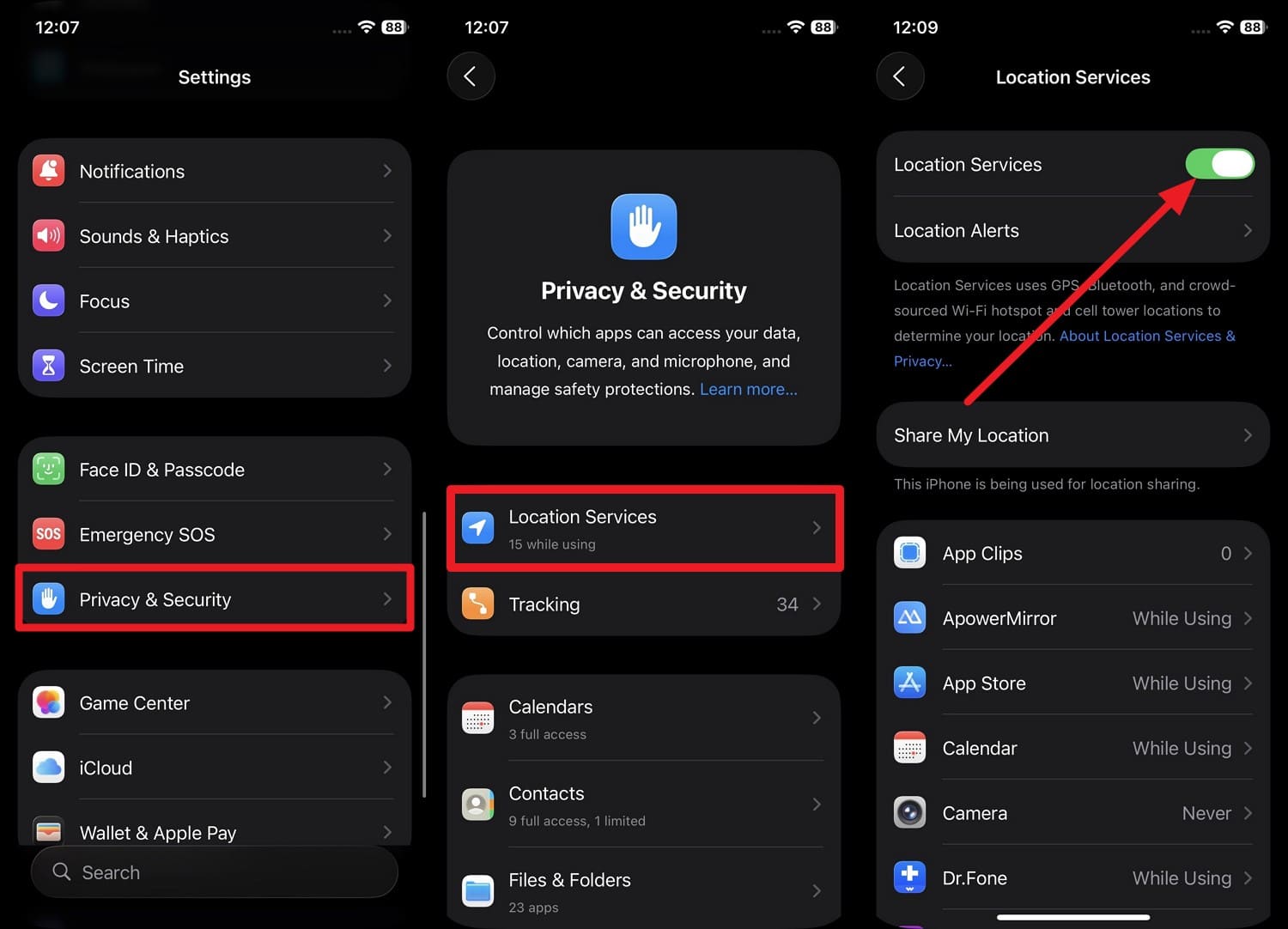
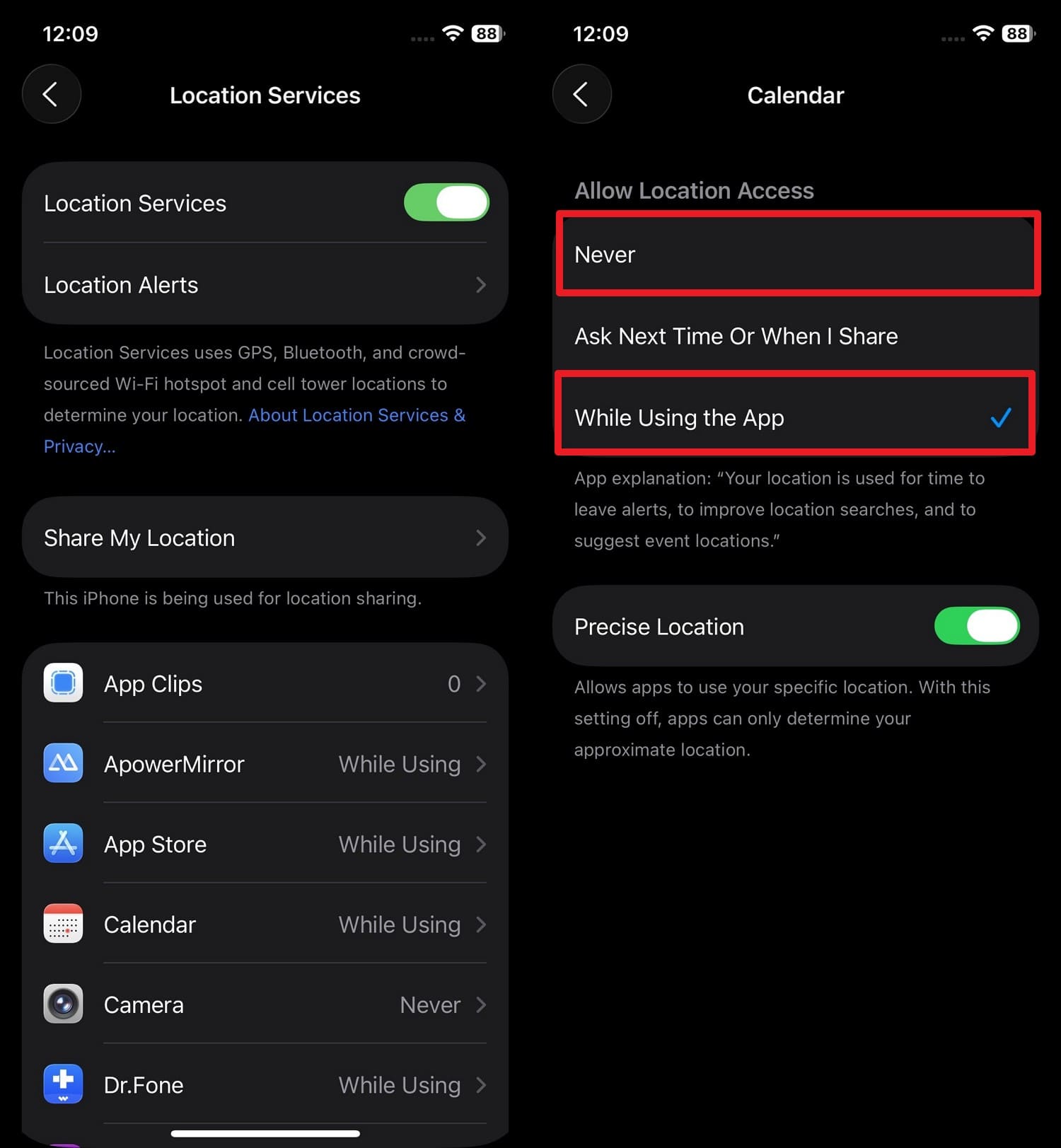
Auch GPS & Standort-Dienste zählen zu den größten Stromfressern unter iOS 27. Deaktivieren Sie sie für selten genutzte Apps, dann bleibt der Standby länger erhalten – so geht’s:
-
Schritt 1 Öffnen Sie „Datenschutz & Sicherheit“ und wählen Sie „Ortungsdienste“. Schalter muss auf „AN“ stehen.
-
Schritt 2 Scrollen Sie zu wenig genutzten Apps und setzen Sie diese auf „Nie“ oder „Beim Verwenden“.
Weg 3. Hintergrundaktualisierung abschalten
Dadurch wird verhindert, dass Apps im Hintergrund automatisch aktualisieren und Akku ziehen. Sie können das global oder für einzelne Apps einstellen:
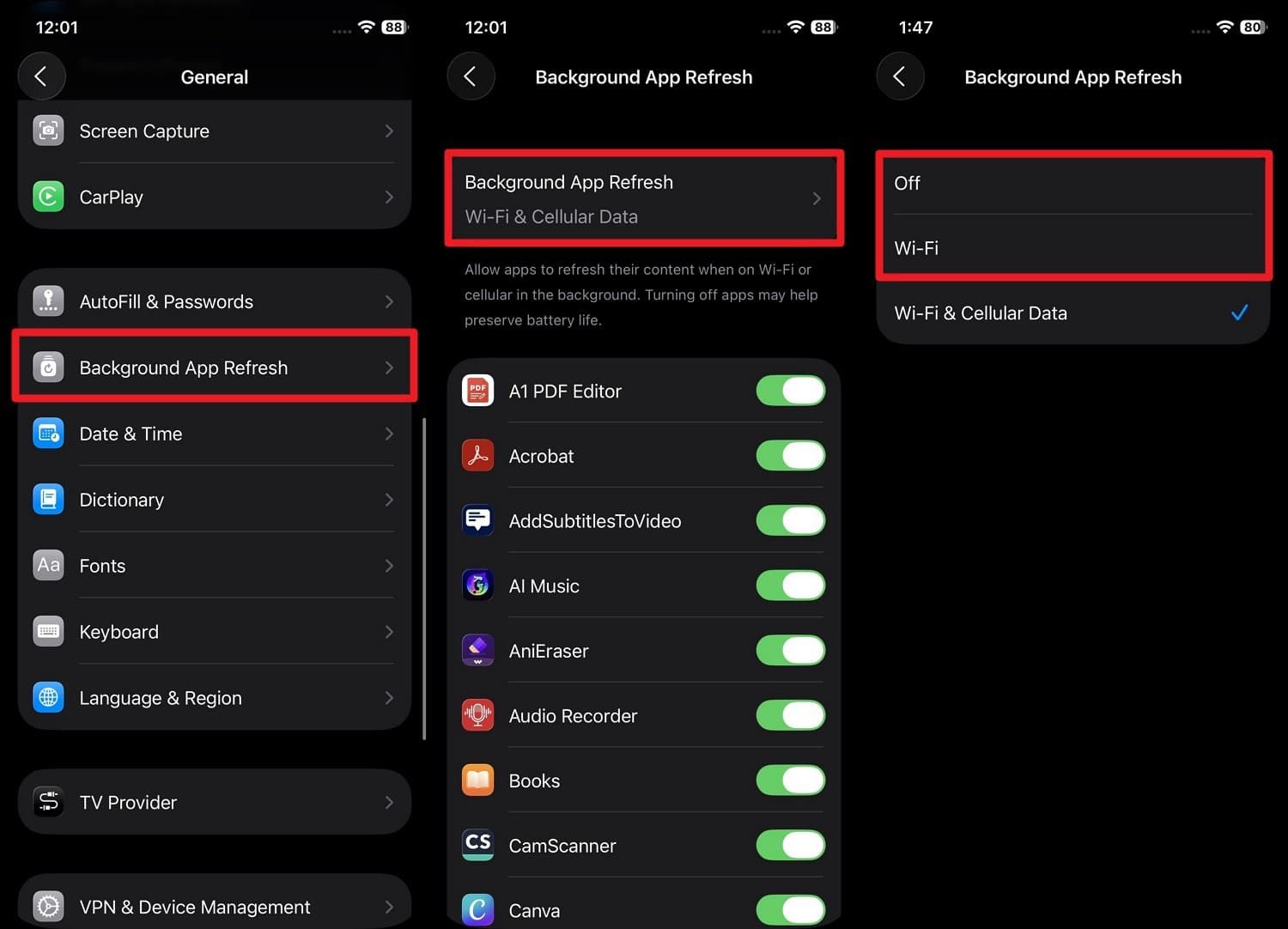
Anleitung: Tippen Sie als iOS 27 Lag Fix in den „Allgemein“-Einstellungen auf „Hintergrundaktualisierung“. Stellen Sie die Aktualisierung auf „WLAN“ oder „Aus“ und deaktivieren Sie Apps mit hohem Verbrauch.
Weg 4. Speicher aufräumen
Ein voller iPhone-Speicher zwingt das System zu mehr Hintergrundarbeit und kann Hitze und Abstürze verstärken. Entrümpeln Sie den Speicher wie folgt und sorgen Sie so für reibungslose Synchronisierung & Updates:
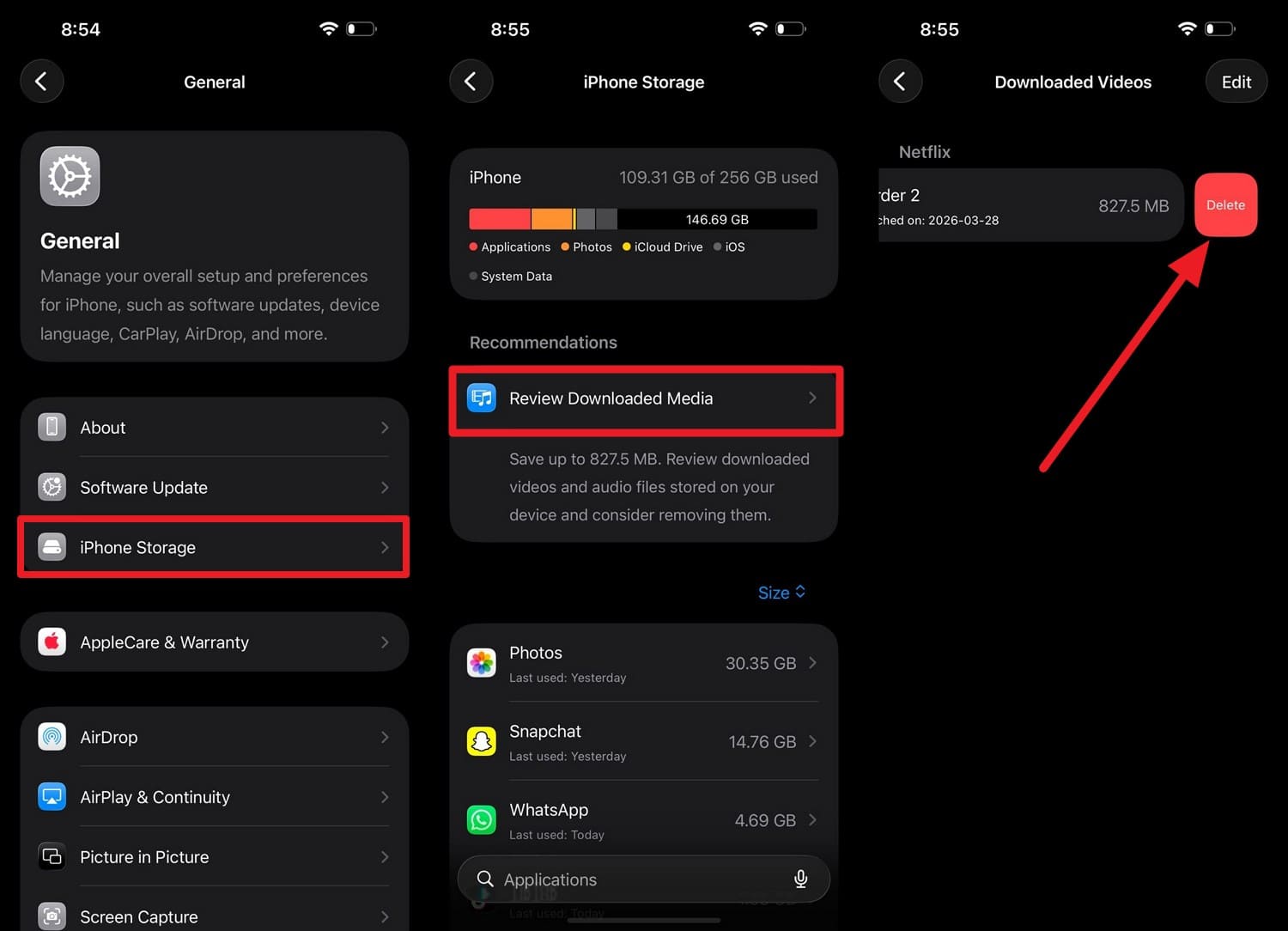
Anleitung: Gehen Sie in die „iPhone-Speicher“-Einstellungen, wählen Sie „Medien prüfen“, wischen Sie nach links zum „Löschen”, um ca. 10–15 % Speicherplatz freizugeben.
iPhone-Zustand und Software prüfen
Falls die iOS 27 Probleme mit Akku oder Hitze am Gerät selbst liegen, können diese zwei Wege helfen:
Weg 1. Batteriezustand kontrollieren
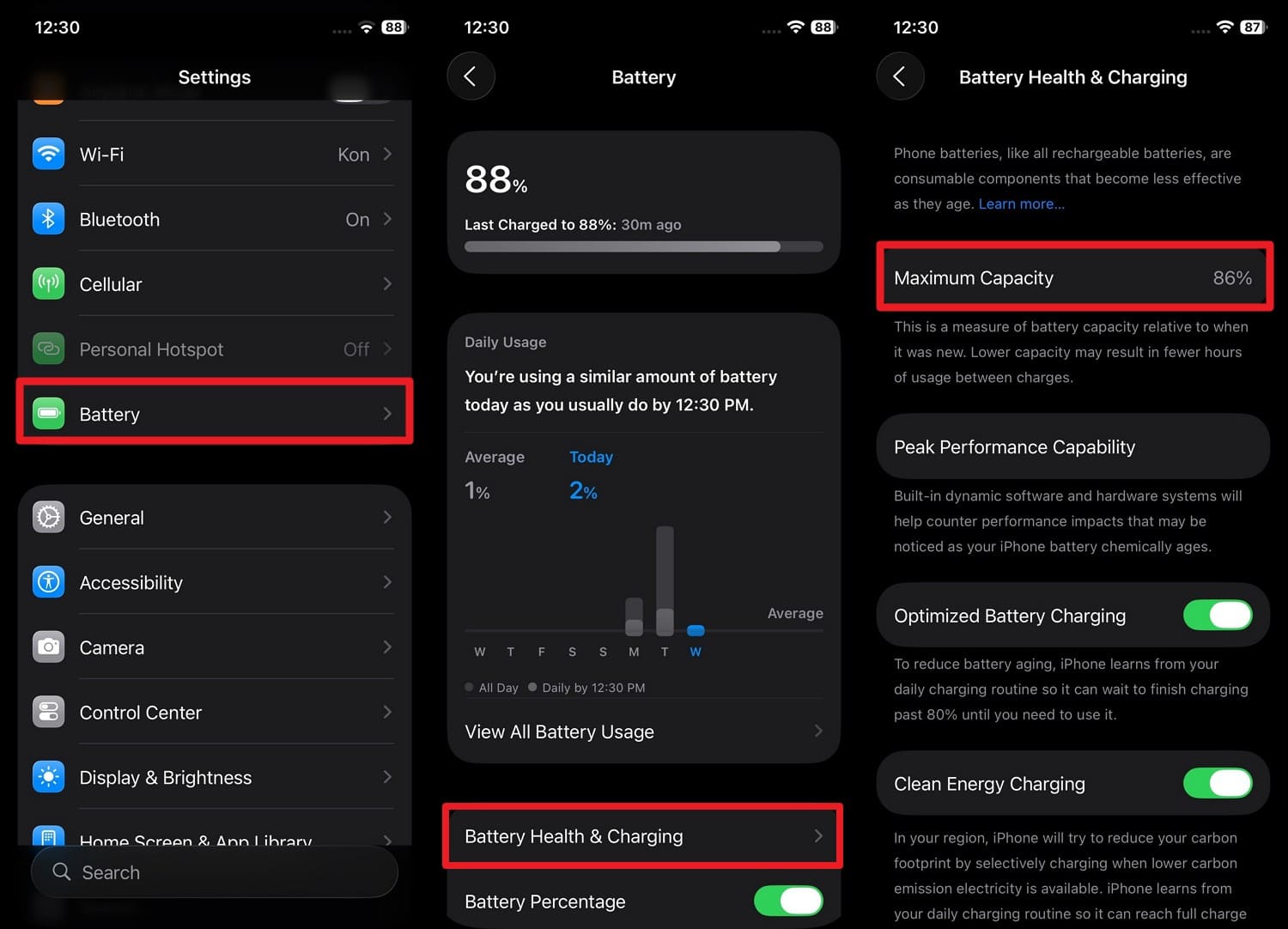
Damit erfahren Sie, ob iOS 27 Akku-Drain an Software-Problemen oder an einem alten Akku liegt. Bei weniger als 80 % Kapazität hilft meist nur Austauschen. So finden Sie es heraus:
Anleitung: Öffnen Sie „Batterie“ in den Einstellungen und tippen Sie auf „Batteriezustand & Laden“. Prüfen Sie die „Maximale Kapazität“.
Weg 2. Auf iOS 27 Update prüfen (Fehlerbehebungen)
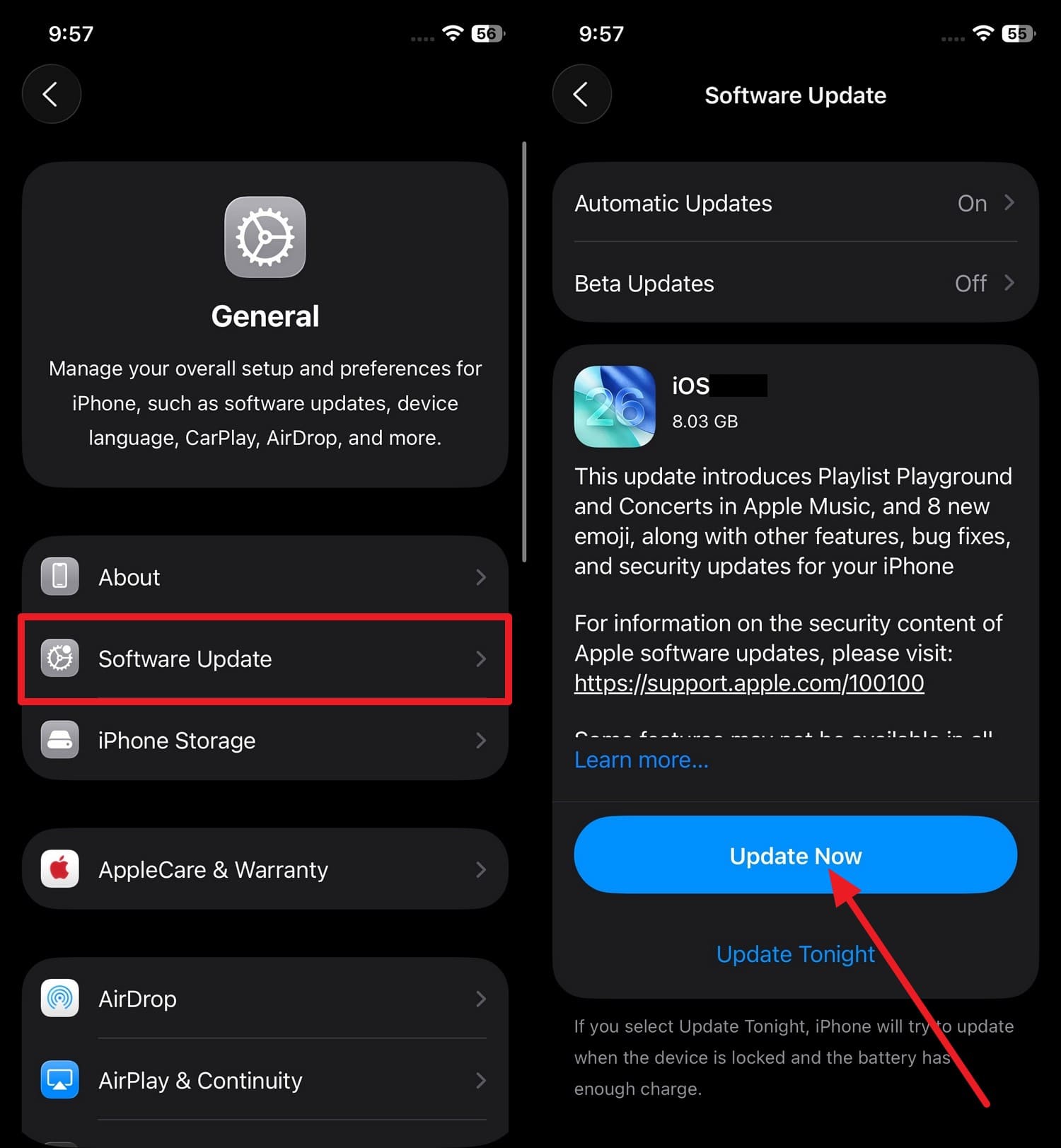
Apple veröffentlicht regelmäßig Bugfixes für Akku und Performance. Mit dem neuesten 27er-Update sorgen Sie für ein stabil laufendes System und vermeiden Hardwareprobleme. Gehen Sie hierzu so vor:
Anleitung: Öffnen Sie „Allgemein“ > „Softwareupdate“. Ist eine neue iOS 27-Version da, tippen Sie auf „Jetzt aktualisieren“.
Wenn das Problem bleibt
Bleiben die iOS 27 Überhitzung Probleme trotz aller Tipps bestehen, wird es Zeit für weiterführende Methoden:
Weg 1. Störende Apps entfernen
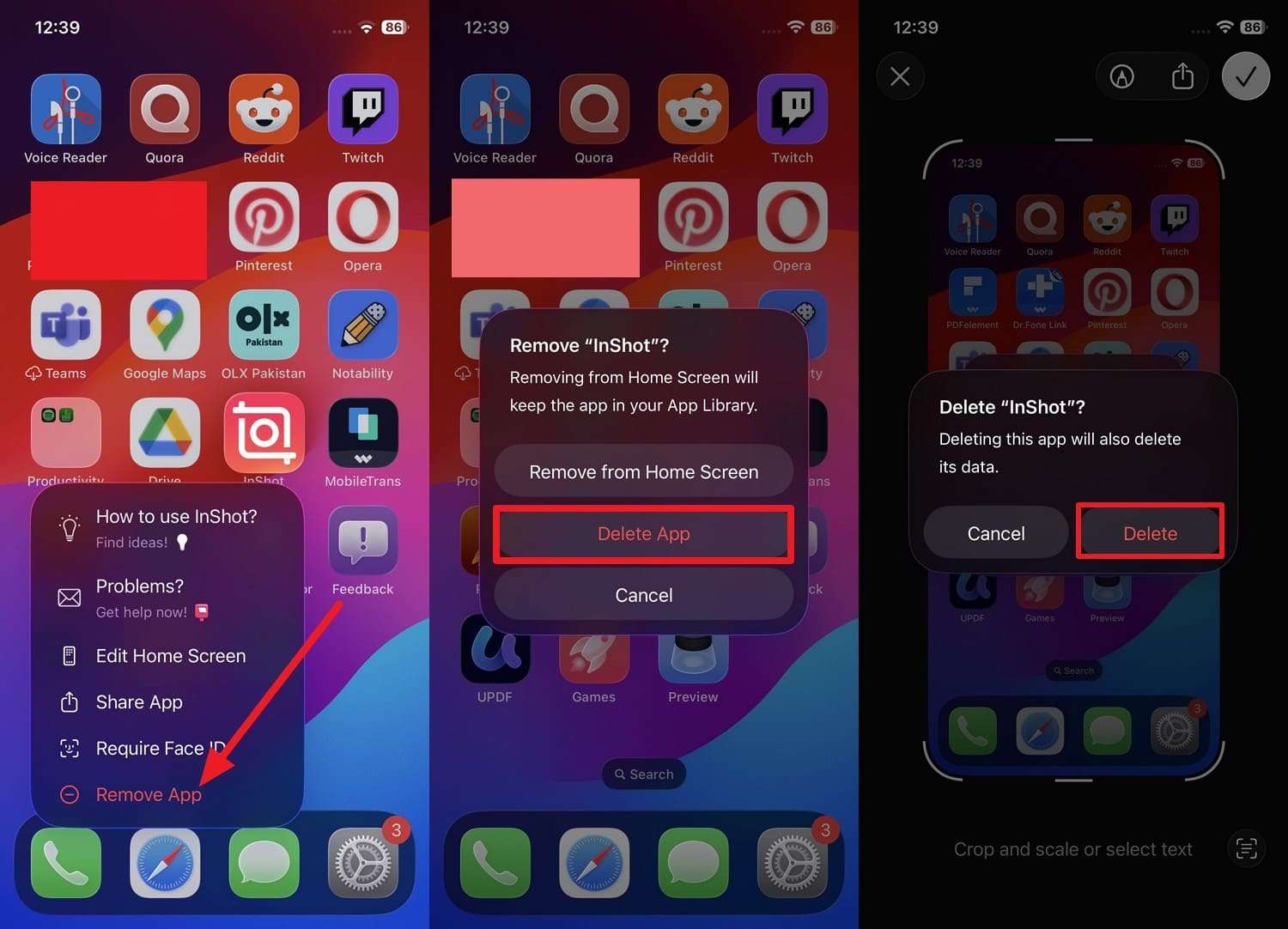
Manche Apps verbrauchen weiterhin CPU, Daten und Sensoren, auch im Hintergrund. Am besten löschen Sie diese direkt. Merken Sie, dass die Akkulaufzeit sich verbessert, lag es an der App – nicht an Akku oder Update!
Anleitung: Halten Sie die App länger gedrückt, dann wählen Sie „App entfernen > App löschen > Löschen“, um das Problem zu beheben.
Weg 2. Netzwerkeinstellungen zurücksetzen
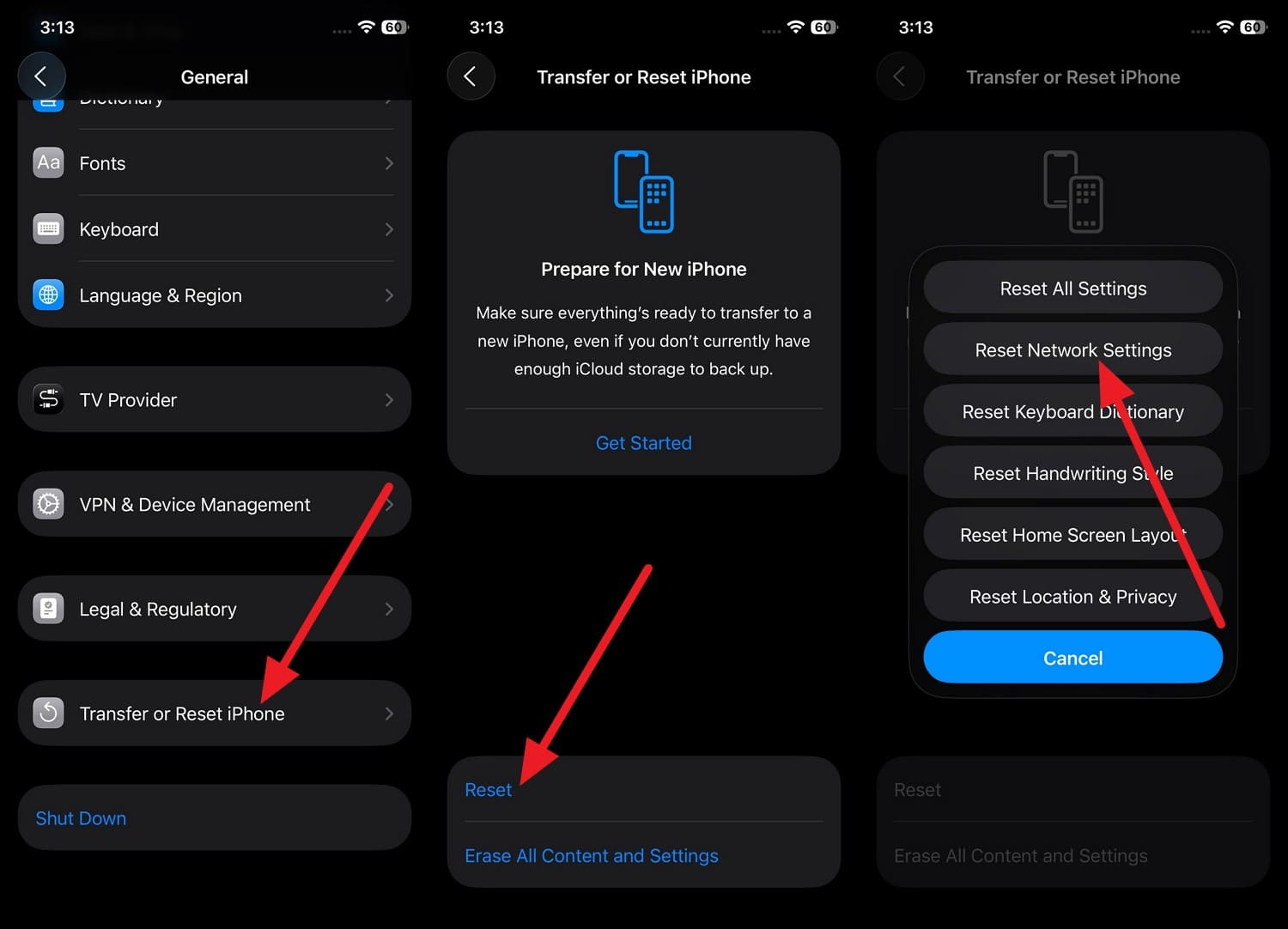
Falsche Signale oder Verbindungsfehler kosten mit iOS 27 KI-Features noch mehr Akku – und verursachen iOS 27 ProblemeÜberhitzung oder Akku-Drain. Ein Reset löscht fehlerhafte Netzwerk-Daten und sorgt für frische Verbindungen. So funktioniert’s:
-
Schritt 1 Wählen Sie „Zurücksetzen“ > „Netzwerkeinstellungen“ unter „iPhone übertragen/zurücksetzen“.
-
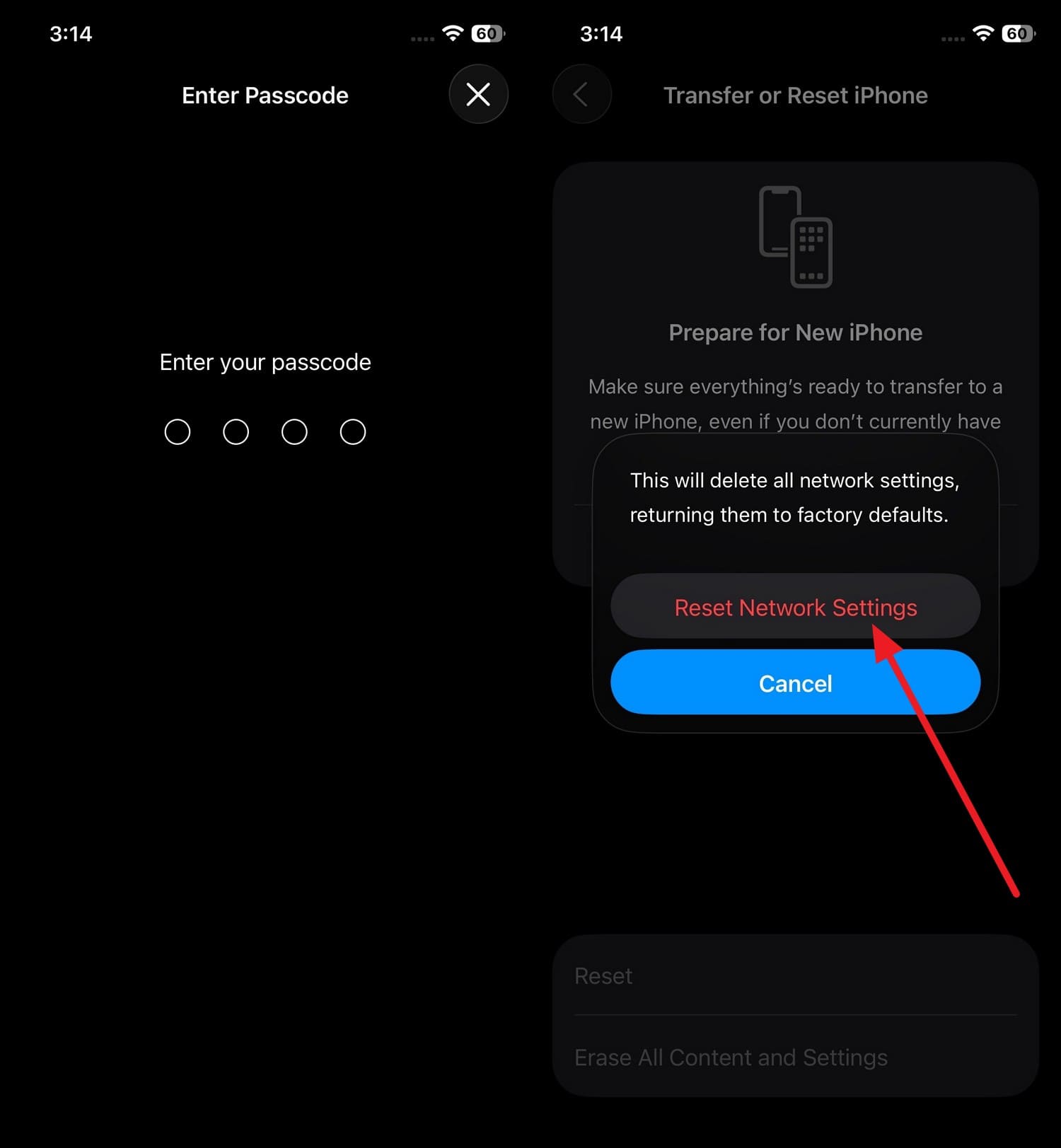
Schritt 2 Geben Sie den Gerätecode zweimal ein und bestätigen dann mit „Netzwerkeinstellungen zurücksetzen“. KI-Funktionen nutzen nun eine frische Verbindung und schonen den Akku.
Weg 3. Alle Einstellungen zurücksetzen
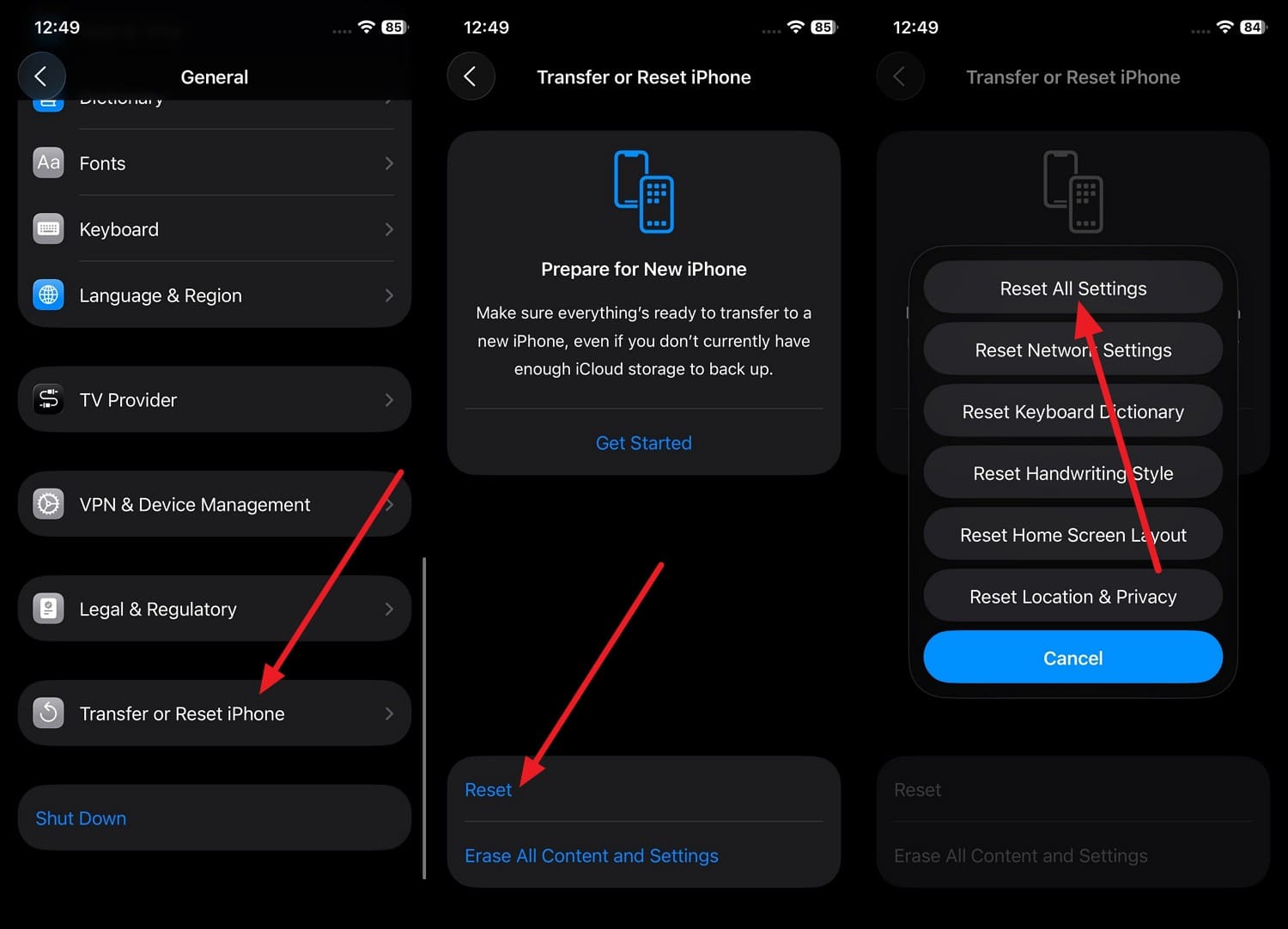
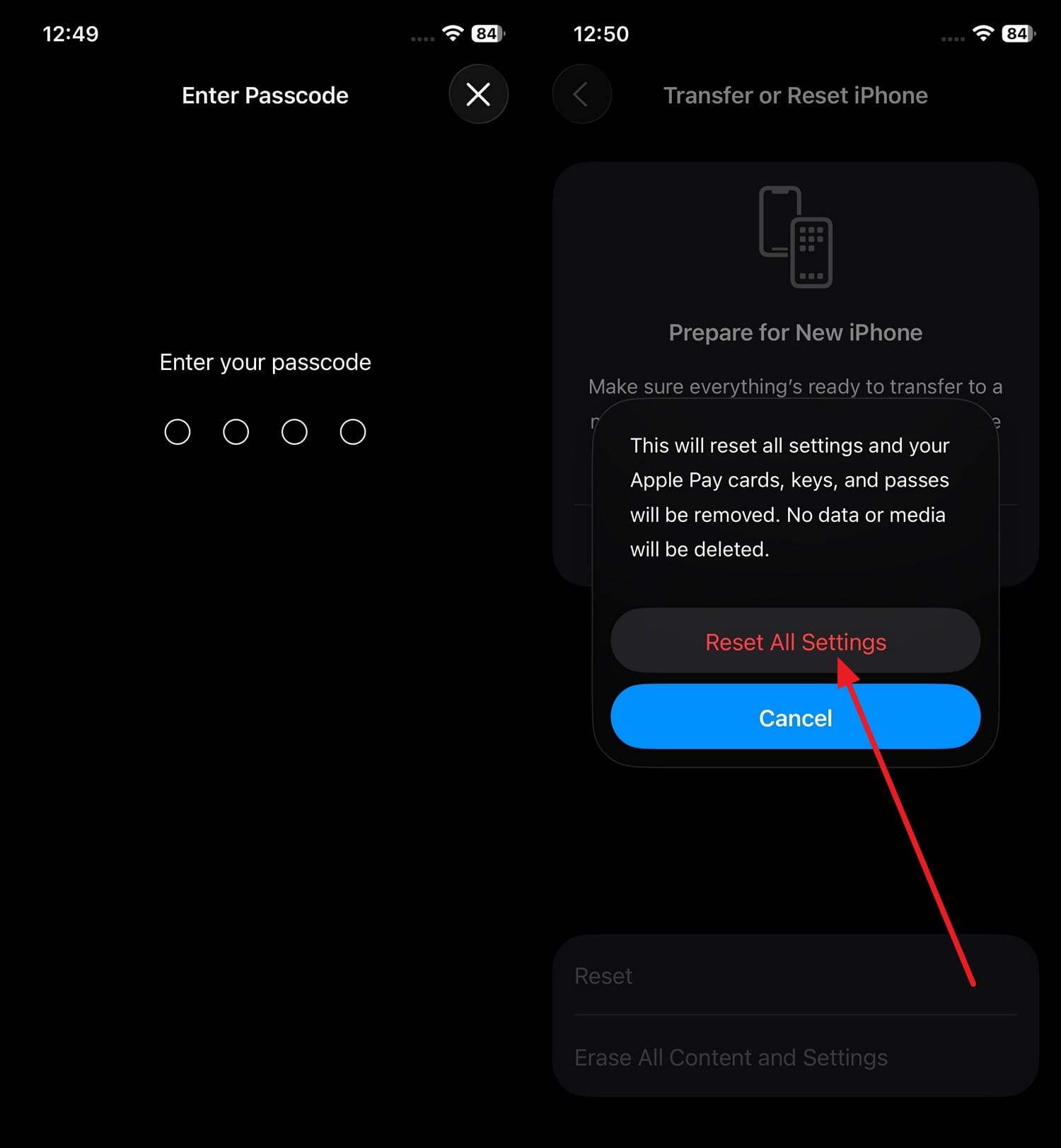
Das ist der tiefergreifende Fix gegen iOS 27 Überhitzung – ohne Datenverlust. WLAN, Datenschutz und System-Einstellungen werden zurückgesetzt. So beseitigen Sie normale Drain-Probleme nach Updates:
-
Schritt 1 Gehen Sie unter „Allgemein“ auf „iPhone übertragen/zurücksetzen“, dann „Zurücksetzen > Alle Einstellungen zurücksetzen“.
-
Schritt 2 Jetzt geben Sie zweimal den Gerätecode ein und bestätigen, indem Sie „Alle Einstellungen zurücksetzen“ auswählen.
Weg 4. Systemreparatur-Tool für iOS 27 Akku, Hänger & Hitze nutzen
Wenn iOS 27 Probleme tief ins System reichen, nutzen Sie Dr.Fone – Systemreparatur (iOS).
Damit lösen Sie Akku-Bugs und über 150 weitere iOS-Probleme. Auch beschädigte Systemdateien und rascher Akkuverbrauch werden durch eine neue Firmwareinstallation beseitigt – im Standard-Modus bleiben Ihre Daten erhalten, für härtere Fälle gibt es den erweiterten Modus.
 iOS Fehler fixen – ohne Datenverlust.
- One-Click-Reparatur für alle iOS-Probleme.
- Beheben Sie Recovery Mode, Apple Logo, Blackscreen, u. v. m.
- iOS up- oder downgraden – ganz ohne iTunes

Anleitung: So beheben Sie iOS 27 Systemprobleme, Akku-Drain oder Hitze
Schritt 1. Wählen Sie den Standard-Modus zur Behebung von Akku-Problemen
Wählen Sie „Standard-Modus“ im iOS Reparatur-Tool und tippen Sie auf „Jetzt reparieren“.

Schritt 2. Dr.Fone-Firmware herunterladen & installieren
Sobald das neue Interface erscheint, erkennt das Tool die passende iOS-Firmware. Tippen Sie auf „Herunterladen“ zur Installation.

Schritt 3. Nach dem iOS 27 Update Akku-Probleme mit Dr.Fone beheben
Ist der Fortschrittsbalken abgeschlossen, klicken Sie auf „Jetzt reparieren“, damit das Tool die Systemprobleme und den Akku-Drain beseitigt.





Teil 4. So beugen Sie künftigen iOS 27 Leistungsproblemen vor!
Sie kennen jetzt alle Tipps und Lösungen gegen iOS 27 Akku-Probleme. Um dauerhaft keine Probleme mehr zu bekommen, folgen Sie diesen Empfehlungen:
| Tipp | Kurz erklärt |
|---|---|
| Vor dem Update ein Backup machen | Nutzen Sie iCloud oder Dr.Fone Phone Backup (iOS), um ein gezieltes, inkrementelles Backup zu sichern – Schritt-für-Schritt-Anleitung inklusive. |
| Erstes Bugfix-Release abwarten | Installieren Sie Updates nicht direkt am ersten Tag – warten Sie den ersten Patch ab. |
| Speicher regelmäßig entrümpeln | Lassen Sie stets 10–15 % Speicher frei, indem Sie große, ungenutzte Daten löschen. |
| Nach Updates stromhungrige Apps prüfen | Batterie-Statistik checken, Problem-Apps entfernen oder deren Zugriffe beschränken. |
| Gute Ladegewohnheiten anwenden | Vermeiden Sie ständige 0–100 % Zyklen und aktivieren Sie regelmäßig den Energiesparmodus. |
Teil 5. Wann lohnt sich die Reparatur oder ein Akkutausch?
Wenn nach allen Tipps die iOS 27 Akku‑ oder Hitzeprobleme bleiben, wird es Zeit für Reparatur oder Akkutausch. Ist die Kapazität schlecht oder wird „Wartung erforderlich“ angezeigt, sollte der Akku erneuert werden.
Fazit
Akku-Drain und iOS 27 Überhitzung gehören zu den typischen Problemen nach großen Updates. Mit dieser Anleitung bekommen Sie sie rasch und einfach in den Griff – egal ob mit schnellen Tipps oder Systemtools wie Dr.Fone.
Wenn Sie eine intensivere Lösung benötigen und Ihre Daten erhalten wollen, nutzen Sie am besten Dr.Fone – Systemreparatur (iOS). Die Firmware-Installation im Standard-Modus behebt über 150 schwere iOS-Probleme für alle Nutzergruppen.
FAQ
-
1. Schadet es meinem iPhone, wenn ich den Energiesparmodus immer aktiviert lasse?
Nein, der Energiesparmodus ist ein sicheres Apple-Feature und kann auch mit aktiven Hintergrundaufgaben genutzt werden. -
2. Führt Laden und gleichzeitige KI-Nutzung zu mehr Hitze?
Ja, denn beides zusammen beansprucht den Akku doppelt und erzeugt mehr Wärme. -
3. Ist Überhitzung nach einem iOS-Update immer ein Hardware-Defekt?
Nein. In den meisten Fällen liegt es an Hintergrundprozessen, Apps oder Software-Bugs – Hardware-Schäden sind selten die Ursache.
 Add Wondershare Dr.Fone as a preferred source on Google