Resolve common problems and system crashes on both iPhone and Android devices.

 100% Security Verified | No Subscription Required | No Malware

 :
: 
 ChatGPT
 Perplexity
 Gemini
 Claude
 Grok
Grok
Ihr iPhone bleibt beim Apple-Logo hängen, oder es erscheint die iOS 27 Update fehlgeschlagen-Fehlermeldung? Das Update bringt zwar neue Funktionen, kann aber auch zu Download-Fehlern und Problemen bei der Installation führen.
Mehrere Ursachen sind verantwortlich für dieses Problem. In diesem Guide finden Sie sowohl einfache als auch fortgeschrittene Lösungen. Entdecken Sie, wie Dr.Fone – Systemreparatur (iOS)und seine verschiedenen Modi das Problem „Apple-Logo festgefahren“ schnell lösen können.
In diesem Artikel
- Teil 1. Warum bleibt das iPhone beim iOS 27 Update hängen?
- Teil 2. Das sollten Sie vor der Problemlösung tun
- Teil 3. So beheben Sie iPhone-Probleme bei „Update angefordert“ oder beim Download von iOS 27
- Teil 4. So lösen Sie ein iPhone, das beim Apple-Logo oder Installationsbildschirm festhängt
- Teil 5. Wie Sie iOS 27 Update-Probleme in Zukunft vermeiden
- FAQs
Teil 1. Warum bleibt das iPhone beim iOS 27 Update hängen?
Erfahren Sie in diesem Abschnitt, warum das iOS 27 Einfrieren überhaupt auftritt.
Typische Ursachen für iOS 27 Update-Fehler
Die folgende Tabelle zeigt die möglichen Gründe, warum das iOS 27 Update scheitert:
| Ursache | Was passiert |
|---|---|
| Nicht genug freier Speicher | Download oder Installation bricht ab oder funktioniert nicht. |
| Schwaches oder instabiles WLAN | Update-Download wird beschädigt oder unterbrochen. |
| Wenig Akku oder Stromausfälle | iPhone schaltet sich mitten im Update aus. |
| Altes oder fehlerhaftes iOS-Beta | Konflikte bei Installation, stecken im Fortschrittsbalken fest. |
| Beschädigte Systemdateien | Das Gerät friert ein, steckt in einer Bootschleife, Apple-Logo bleibt sichtbar. |
| Veraltete oder fehlerhafte Apps | Apps stürzen während oder nach dem Update ab oder frieren ein. |
| USB- oder Computerverbindungsprobleme | Fehler beim Update über Finder/iTunes. |
Woran Sie erkennen, dass Ihr iPhone wirklich festhängt
Ihr Update ist festgefahren, wenn das Apple-Logo und der Fortschrittsbalken über Stunden unverändert bleiben. Ein weiteres Anzeichen ist, dass der Bildschirm „Update vorbereiten“ oder „Update überprüfen“ viel zu lange angezeigt wird.
Weitere Symptome sind eine Bootschleife, bei der das Apple-Logo ständig wieder erscheint, oder Sie sind dauerhaft im Wiederherstellungsmodus. In den meisten Fällen tritt der iOS 27 Installationsfehler immer wieder auf – auch wenn Sie eine stabile Verbindung und genug Akku haben.
Wann Sie abwarten sollten, bevor Sie etwas unternehmen
Wenn der Fortschrittsbalken sichtbar vorankommt oder das Update weniger als eine Stunde läuft, braucht Ihr iPhone eventuell einfach etwas Zeit. Das passiert bei hoher Auslastung der Apple-Server oder bei langsamem Internet häufiger.
Lassen Sie Ihr iPhone am besten weiter mit WLAN verbunden und am Strom. Bleibt nach einer Stunde alles gleich, liegt ein Problem vor – jetzt sollten Sie mit der Problembehebung starten.
Teil 2. Das sollten Sie vor der Problemlösung tun
Für die iOS 27 Update fehlgeschlagen oder das Apple-Logo-Problem führen Sie die folgenden Checks durch:
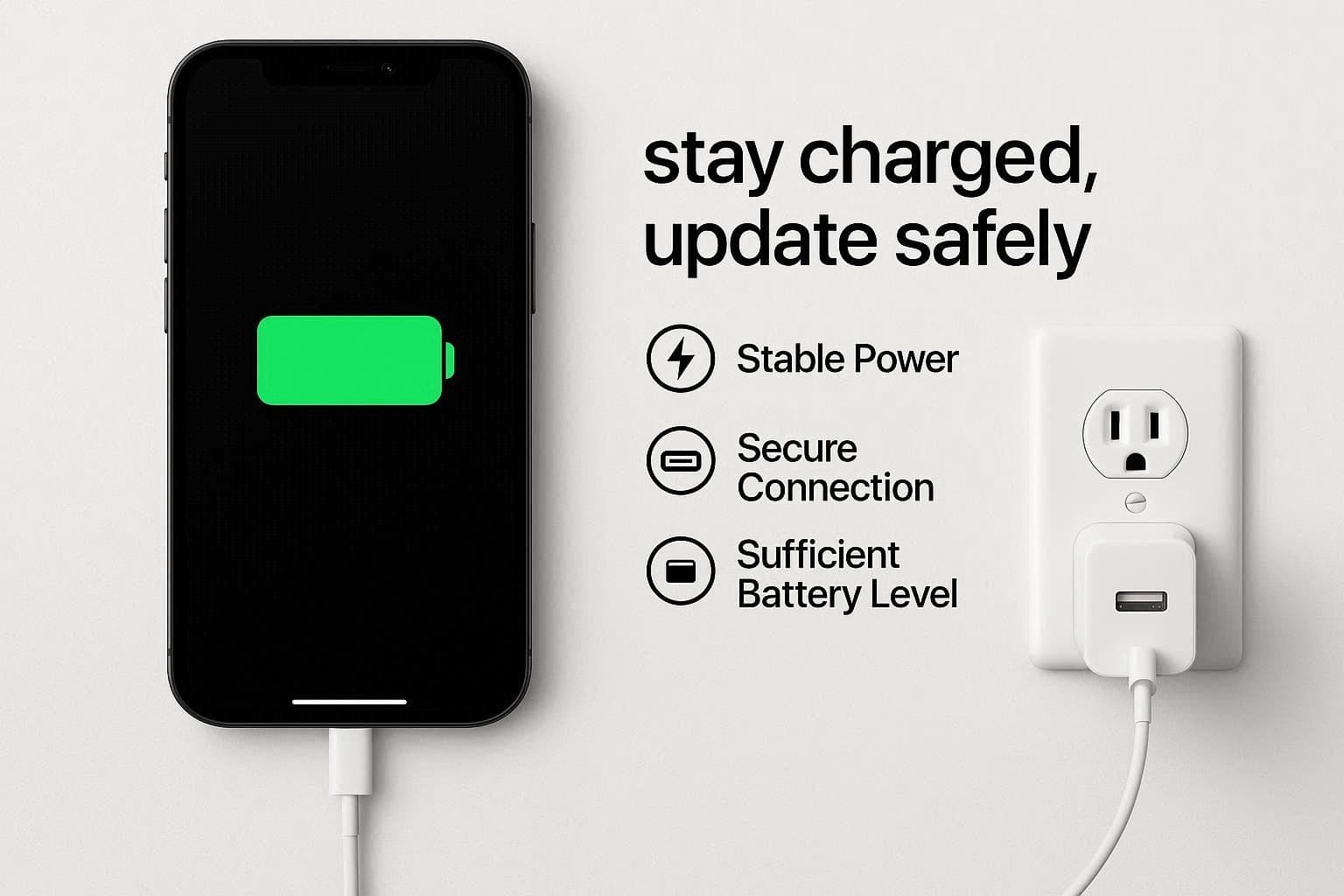
1. Akku und Ladegerät überprüfen
Das iOS-Update kann fehlschlagen, wenn Ihr Gerät nicht ausreichend geladen ist oder der Anschluss instabil ist. Prüfen Sie daher Kabel, Port und Netzadapter – und stellen Sie sicher, dass Ihr iPhone normal lädt.
2. Das iPhone mit WLAN verbunden lassen
Ein schwaches Internet kann Downloads und die Überprüfung verzögern. Lassen Sie Ihr Gerät daher stets am Strom und mit dem WLAN verbunden. Sobald die Verbindung stabil ist, lösen sich viele Update-Probleme ganz automatisch.
3. Update nicht zu früh abbrechen
Für die iOS 27 EinfrierenManche Updates benötigen mehr Zeit als erwartet. Brechen Sie das Update nicht ab, solange noch Aktivität sichtbar ist – geben Sie ihm bis zu 1 Stunde.
4. Mehrfache Neustarts vermeiden
Ein einmaliger Neustart kann helfen wenn das Gerät eingefroren ist. Wiederholte Neustarts jedoch stören wichtige Systemprozesse und verschlimmern das Problem. Es drohen Bootschleifen, Apple-Logo-Fehler und fehlerhafte Installationen – dann benötigen Sie eventuell den Wiederherstellungsmodus oder eine komplette Wiederherstellung.
5. Apple Server-Status prüfen
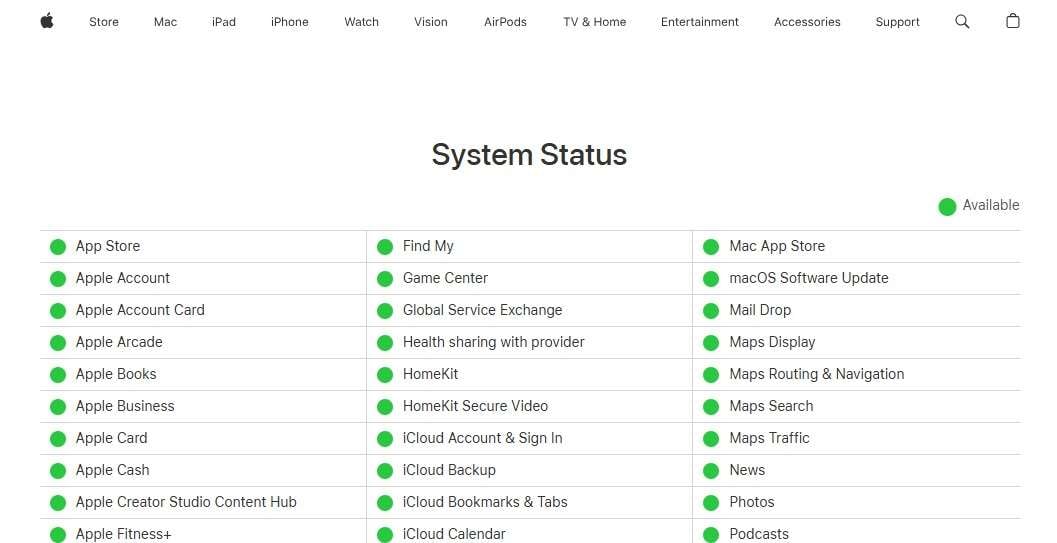
Manchmal liegt das Problem gar nicht beim eigenen Gerät. Apple-Updates oder iCloud-Server können überlastet oder kurzzeitig nicht verfügbar sein. Überprüfen Sie deshalb die Systemstatus-Seite von Apple – so vermeiden Sie unnötige Maßnahmen wie Neustarts oder Wiederherstellungen.
Teil 3. So beheben Sie iPhone-Probleme bei „Update angefordert“ oder beim Download von iOS 27
Wenn der iOS 27 Installationsfehler bleibt, helfen Ihnen die 5 Lösungen in diesem Abschnitt:
Profi-Tipp: Sichern Sie Ihr iPhone vor dem Update
Da viele Lösungen für das iOS 27 Update fehlgeschlagenauch Datenverlust verursachen können, sollten Sie vorher unbedingt ein Backup erstellen. Nutzen Sie hierfür Dr.Fone – Telefon-Backup (iOS) oder iCloud – warum, erfahren Sie hier:
Option 1: iCloud-Backup
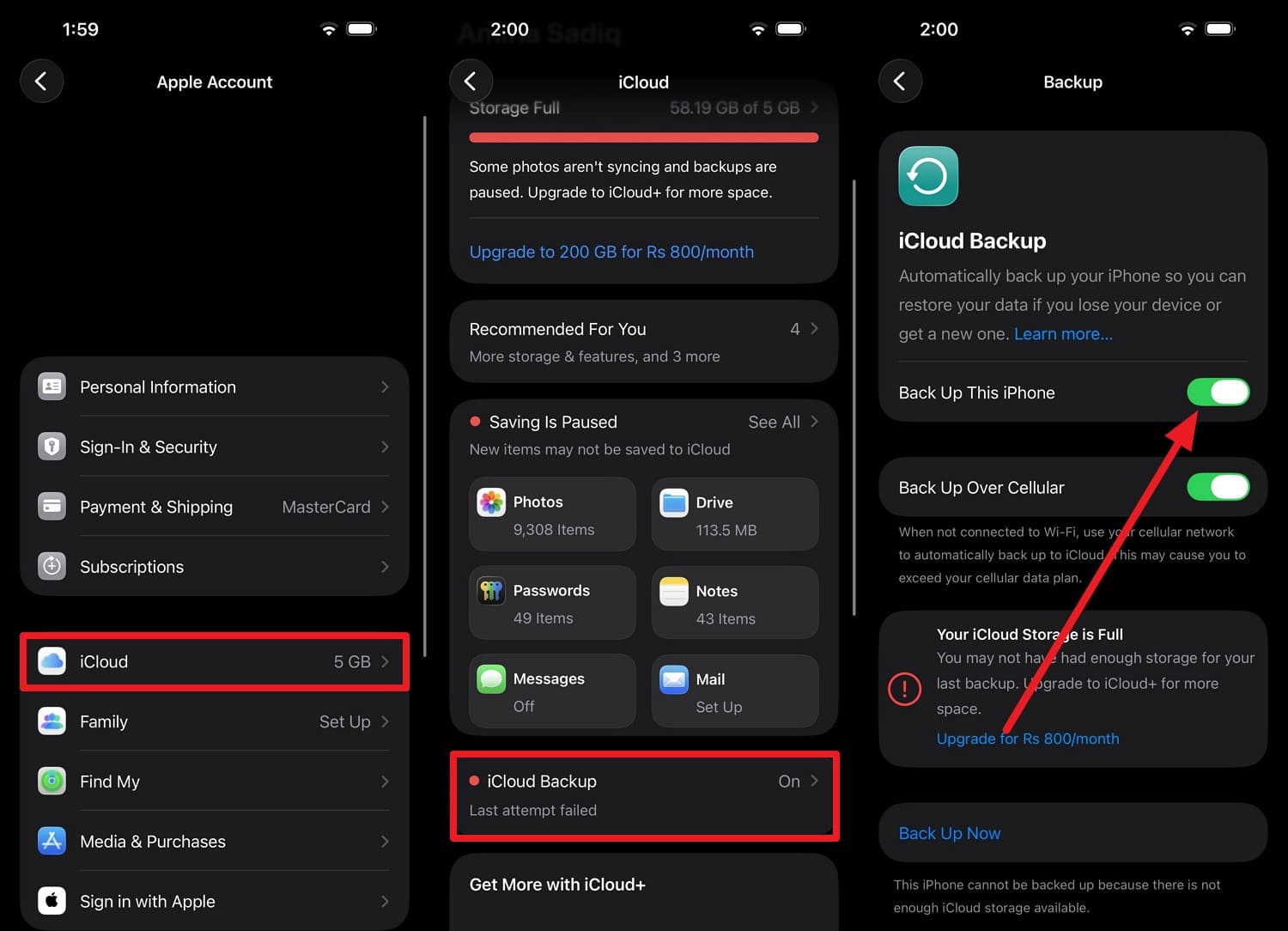
Mit dieser Methode werden alle wichtigen Daten in der Apple Cloud gespeichert. Voraussetzung sind eine stabile Internetverbindung und ausreichend Speicherplatz. Über diese Schritte können Sie Ihre Daten auf Apple-Geräten mit aktiver Internetverbindung später wiederherstellen:
Anleitung: Tippen Sie auf die „Apple ID“ und wählen Sie „iCloud > iCloud-Backup“. Schalten Sie „Dieses iPhone sichern“ ein und drücken Sie „Jetzt sichern“, um eine manuelle Sicherung zu starten.
Option 2:Wondershare Dr.Fone
iCloud-Backups speichern zwar alle iPhone-Daten in der Cloud. Doch diese können leicht überschrieben werden. Tools wie Wondershare Dr.Fone ermöglichen selektive und inkrementelle Backups von über 20 Datentypen. Sie können Dateien im Detail ansehen und filtern – so stellen Sie die Genauigkeit sicher.
Die Daten werden dabei nicht überschrieben. Nutzer können auch eine sichere lokale Kopie am PC oder einem anderen Gerät erstellen. Wenn das iOS 27 Einfrierenzu Datenverlust führen kann, so sichern Sie Ihre Daten lokal:
 Daten einfach per Vorschau, löschen, exportieren...
- Alle Daten zwischen Geräten übertragen
- Starke Backup-Lösungen für zuverlässigen Datenschutz
- Bildschirme für Meetings, Unterricht & Kontrolle auf PC spiegeln

-
Schritt 1 Meine Backups im Dr.Fone-Toolbox finden
Wählen Sie im Bereich „Meine Backups“ den gewünschten Datentyp und Speicherort. Danach tippen Sie auf „Jetzt sichern“. Warten Sie, bis das Tool Ihr Gerät und die Datentypen erkannt hat.

-
Schritt 2 Vorschau der erstellten Dr.Fone-Sicherung
Nach der Erkennung zeigt das Tool einen Fortschrittsbalken. Sie können Ihre Sicherungen über die angezeigten Optionen bei Abschluss ansehen.





Weg 1. Erzwingen Sie einen Neustart, wenn das iPhone auf iOS 27 hängt
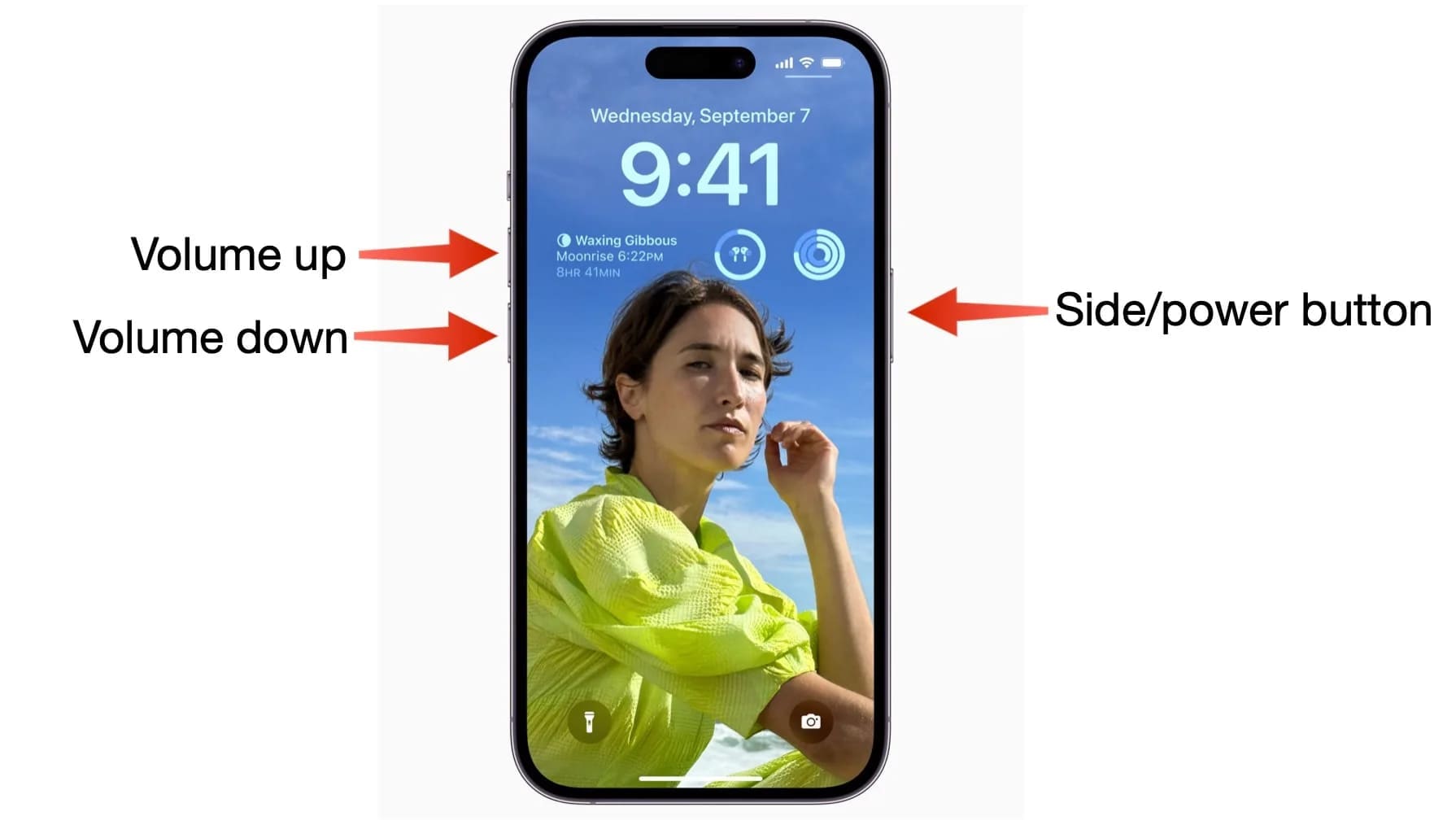
Ein erzwungener Neustart behebt oft temporäre Fehler und startet den Update-Prozess neu – sicher, ohne Daten zu löschen. Befolgen Sie die Schritte und Ihr iOS prüft das Update erneut:
Anleitung: Drücken Sie „Lauter“ und „Leiser“ nacheinander, halten Sie dann den „Power“-Button bis das Apple-Logo erscheint (10–30 Sekunden). Lassen Sie die Tasten los, damit Ihr iPhone neu startet.
Weg 2. Altes iOS-Update-File löschen
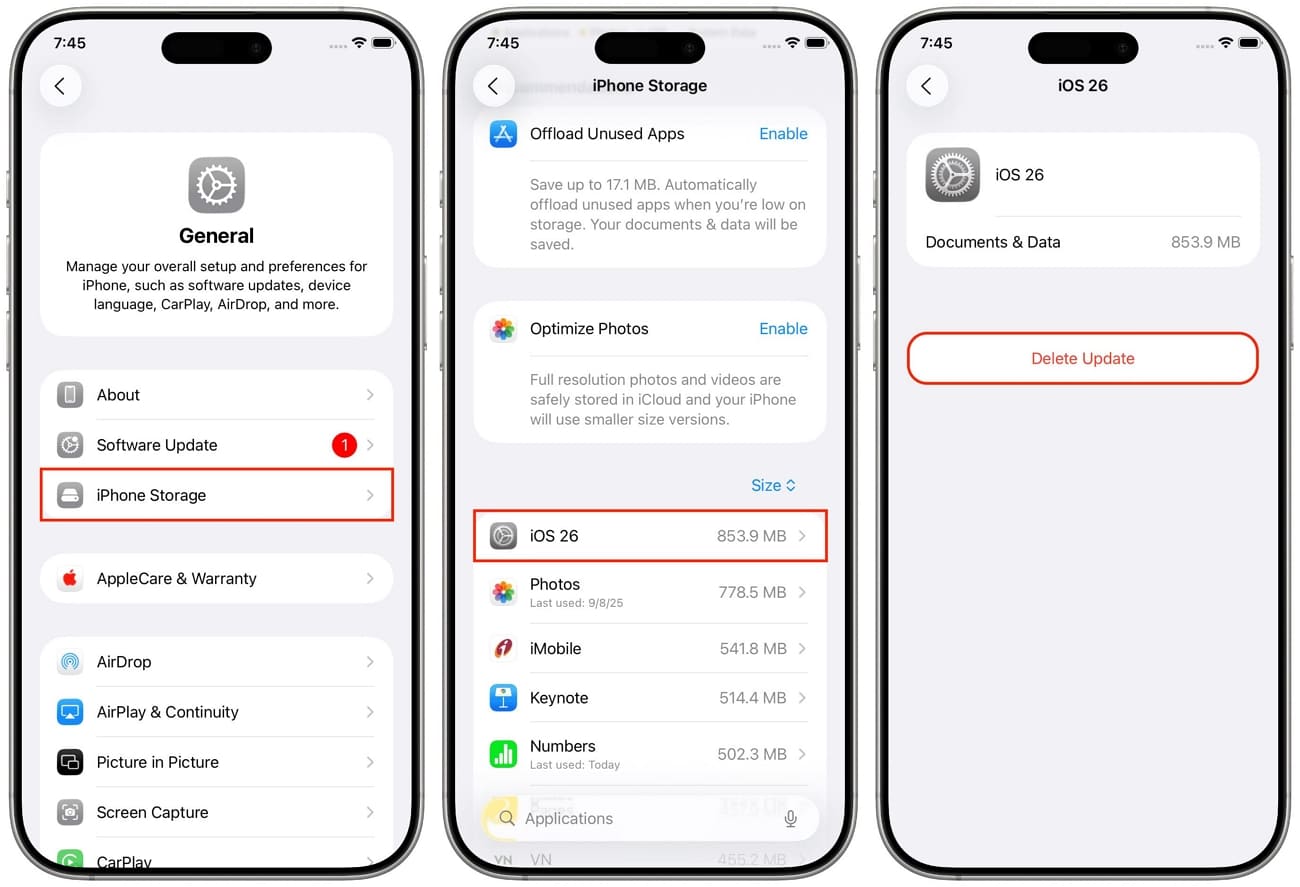
Wurde das Update abgebrochen, kann die Datei beschädigt und beim iOS 27 Installationsfehler blockiert sein. Wenn Sie sie löschen, wird beim nächsten Versuch eine frische Datei vom Apple-Server geladen:
Anleitung: Gehen Sie in die Allgemein-Einstellungen zu „iPhone-Speicher“. Suchen Sie die iOS-Update-Datei, drücken Sie „App löschen“ und bestätigen Sie mit „Löschen“.
Weg 3. Über Finder oder iTunes updaten, falls nötig
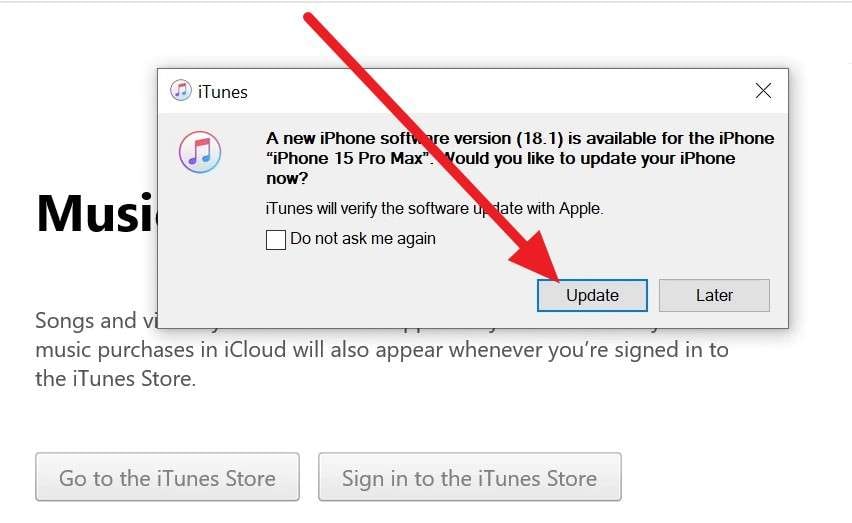
Ist der Bildschirm bei „Update angefordert“iOS 27 Installationsfehlerfestgefahren, nutzen Sie iTunes oder Finder zur Aktualisierung. Ihr Computer lädt das komplette Update direkt von Apple und installiert es per USB-Verbindung – deutlich zuverlässiger als Over-the-Air, besonders bei instabiler Internetverbindung. So geht’s:
-
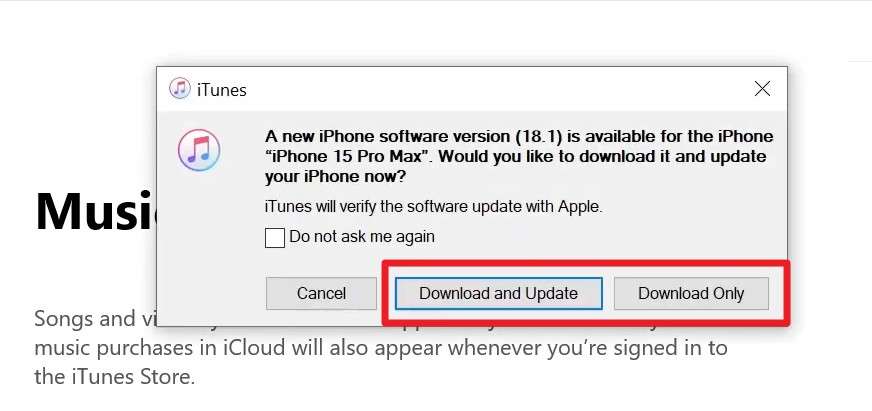
Schritt 1 Verbinden Sie das iPhone, klicken Sie auf „Vertrauen“, wenn Sie iTunes am Windows-PC öffnen. Im Popup wählen Sie „Download und Update“, sobald Ihr Gerät erkannt wird.
-
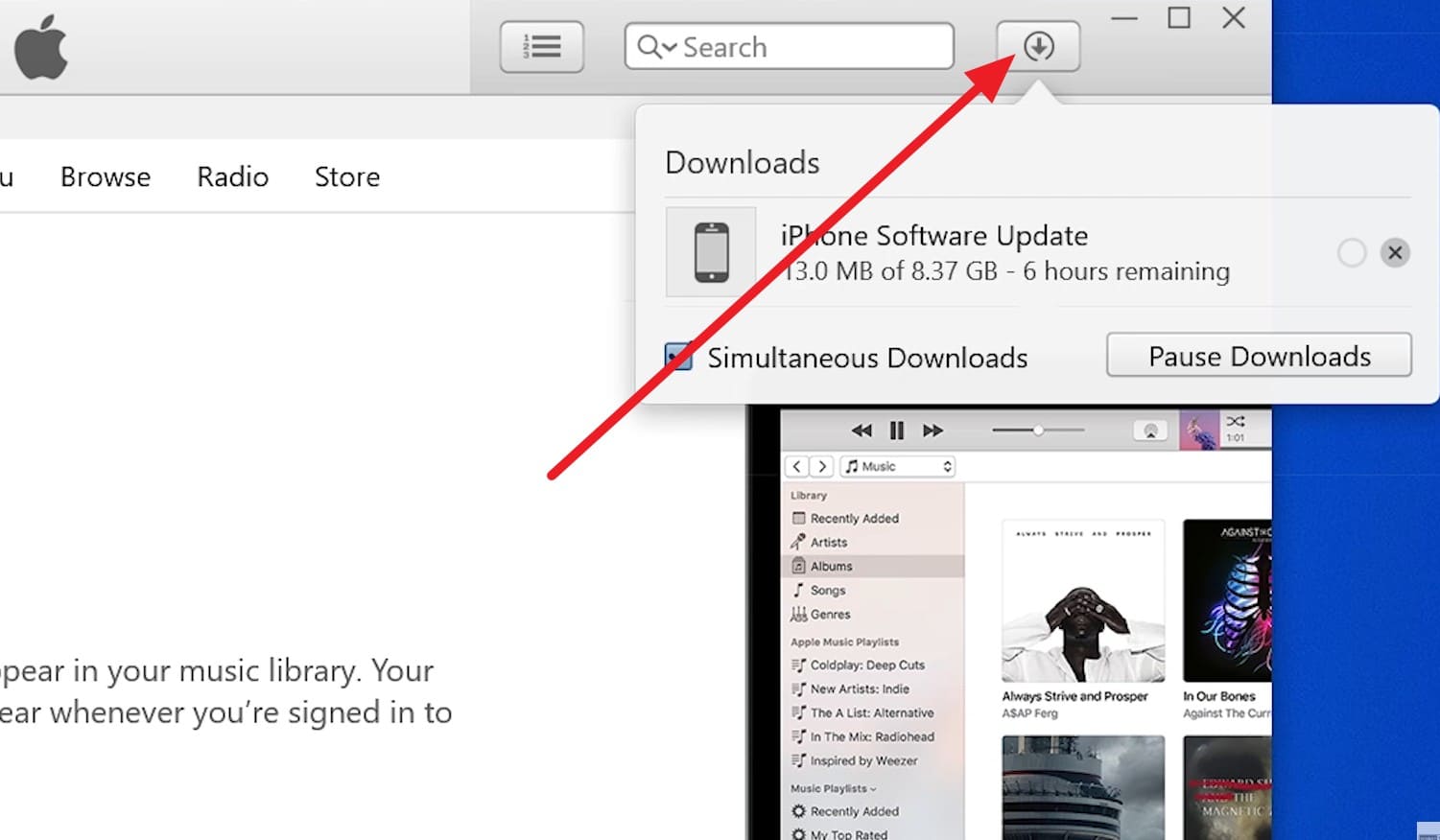
Schritt 2 Prüfen Sie die Datei, wählen Sie „Weiter“ und tippen Sie oben rechts auf das „Download“-Symbol, um den Fortschritt zu sehen.
-
Schritt 3 Klicken Sie nach dem Download im Popup auf „Update“ und warten Sie, bis es abgeschlossen ist.
Weg 4. Netzwerkeinstellungen zurücksetzen, wenn Downloads fehlschlagen
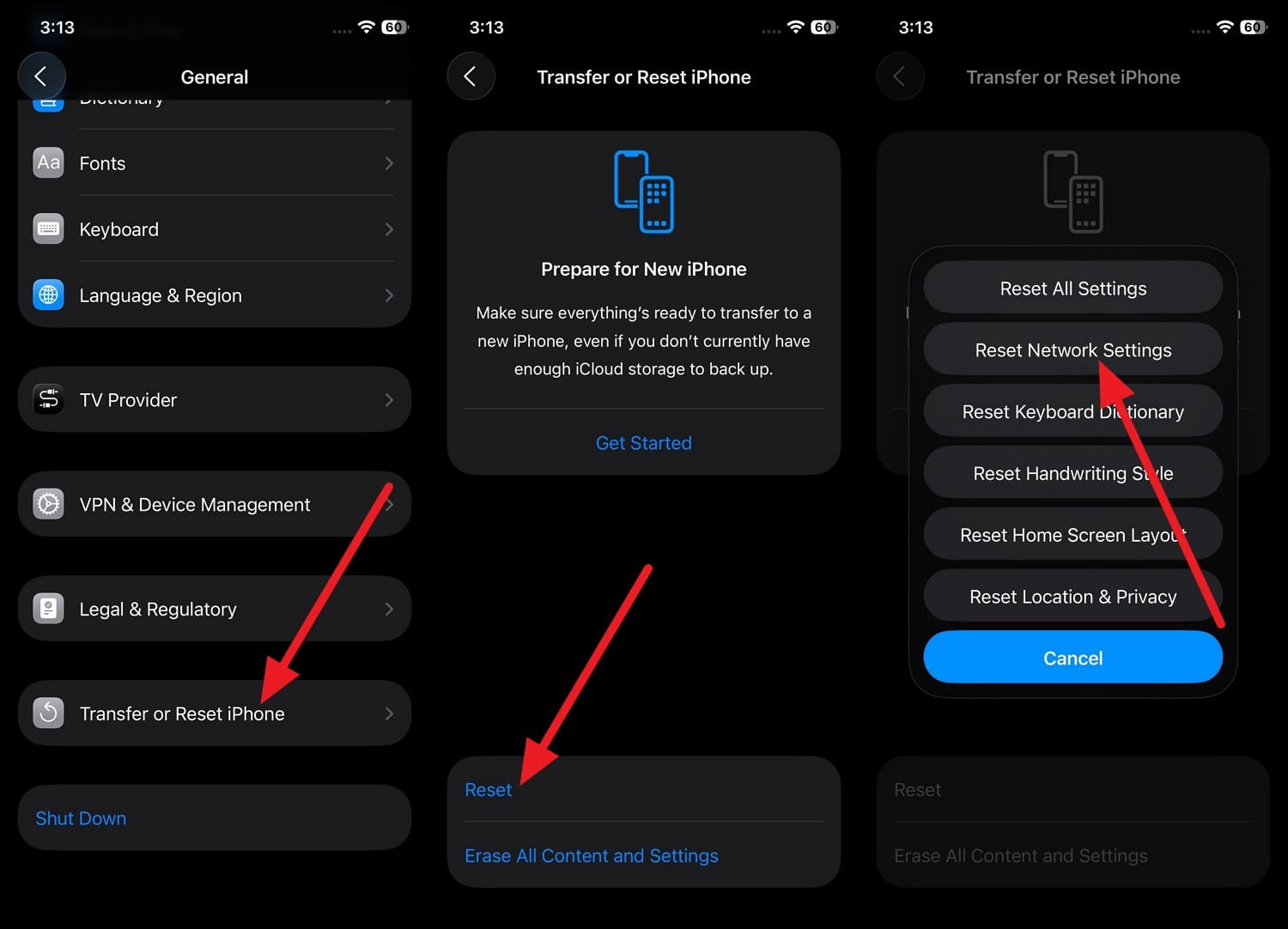
Bevor Sie fortgeschrittene Lösungen für den iOS 27 Installationsfehler probieren: Setzen Sie bei WLAN-, VPN- oder DNS-Problemen die Netzwerkeinstellungen zurück. So werden gespeicherte WLANs und Netzwerk-Caches gelöscht – Ihr iPhone baut neue Verbindungen auf:
-
Schritt 1 Tippen Sie in den Allgemein-Einstellungen auf „iPhone übertragen/zurücksetzen“ und wählen Sie „Zurücksetzen“. Wählen Sie dann „Netzwerkeinstellungen zurücksetzen“.
-
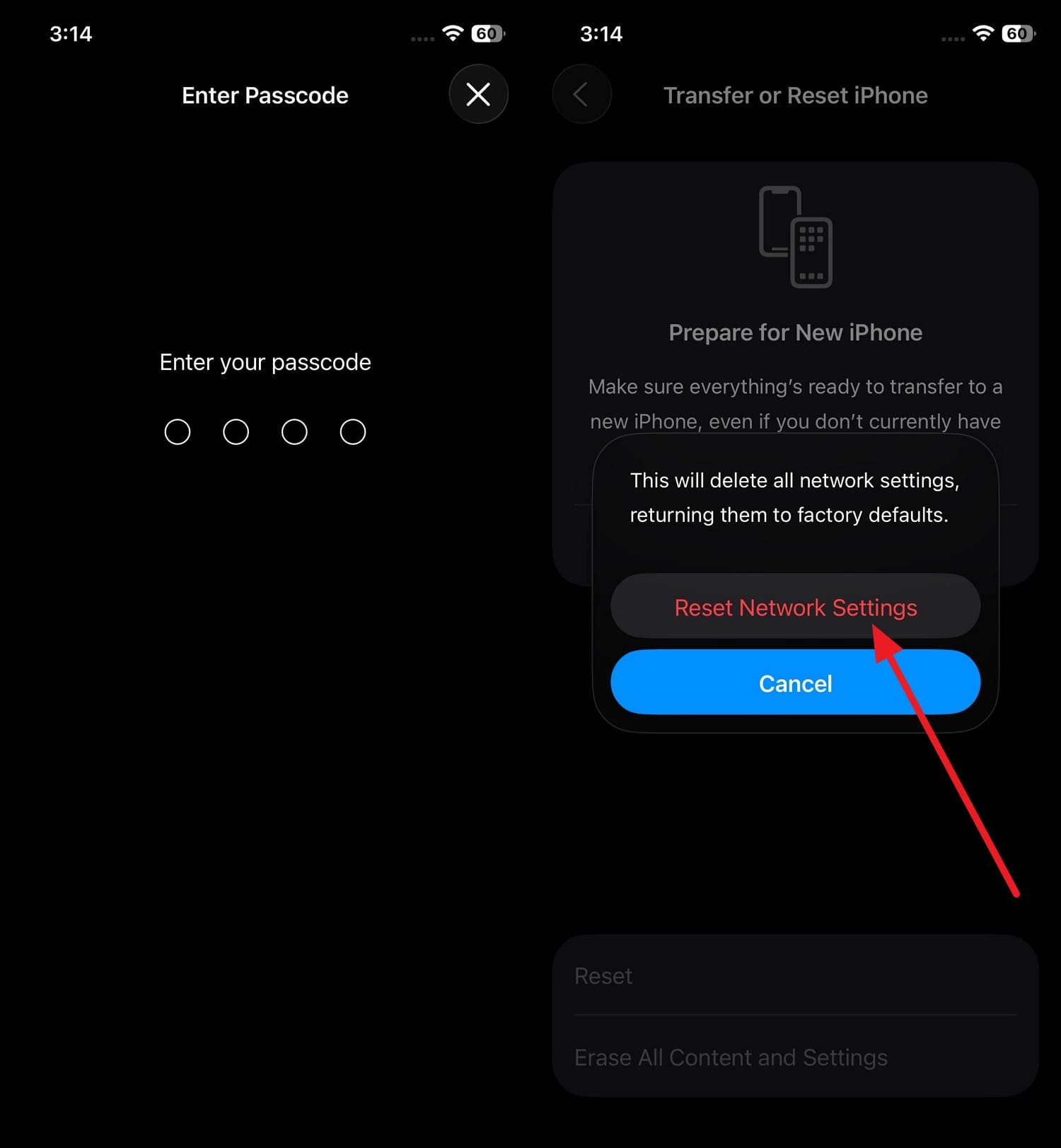
Schritt 2 Geben Sie Ihren Geräte-Code zweimal ein, bestätigen Sie mit „Netzwerkeinstellungen zurücksetzen“.
Teil 4. So lösen Sie ein iPhone, das beim Apple-Logo oder Installationsbildschirm festhängt
Für die iOS 27 Update fehlgeschlagen-Fehler: Hängt das Apple-Logo fest, helfen Ihnen diese zwei Wege:
Weg 1. Mit Computer verbinden & den Wiederherstellungsmodus nutzen
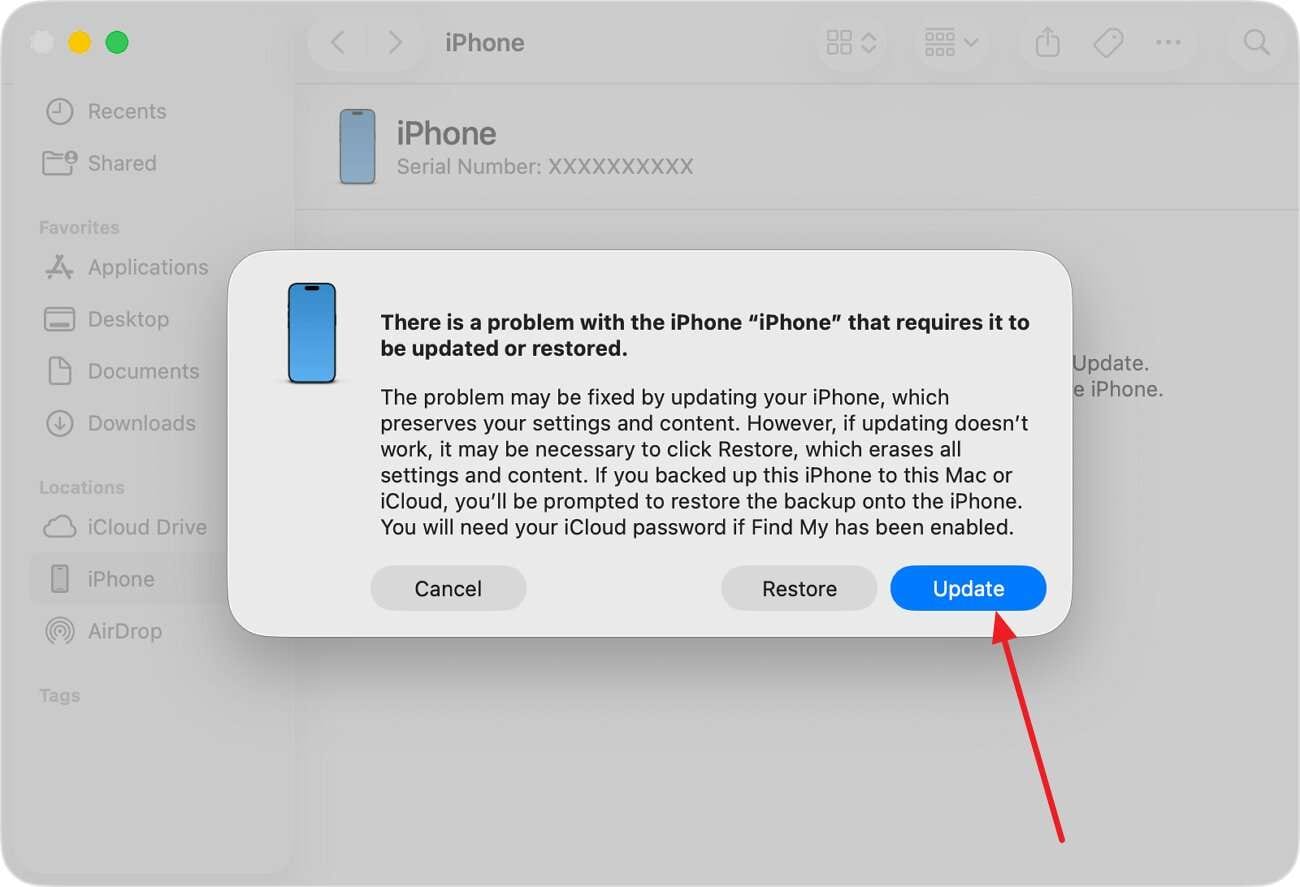
Apple’s offizieller Weg zur Behebung fehlgeschlagener Installationen – vor allem wenn das Apple-Logo oder der Fortschrittsbalken über eine Stunde sichtbar bleibt. Im Recovery-Modus lädt Finder/iTunes eine saubere iOS 27-Version direkt aufs Gerät. Wählen Sie zuerst „Update“ – so geht’s:
Anleitung: Halten Sie das iPhone mit iTunes/Finder verbunden. Drücken Sie „Lauter“, dann „Leiser“ und den „Power“-Button, bis der Recovery-Bildschirm erscheint. Im Prompt wählen Sie „Update“, dann warten Sie, bis das Update durchläuft.
Weg 2. Dr.Fone – Systemreparatur (iOS) zur Problembehebung einsetzen
Sie wollen Ihr iOS reparieren und Datenverlust vermeiden – oder der Recovery-Modus funktioniert nicht? Dann nutzen Sie Dr.Fone – Systemreparatur (iOS). Mit diesem Tool lösen Sie über 150 iOS-Probleme wie Apple-Logo oder Bootschleifen und mehr als 200 iTunes-Fehler (u.a. 4013, 1110), falls das Update nicht funktioniert.
Sie benötigen keine Tastenkombinationen und können Recovery- und DFU-Modus kostenlos nutzen. Für Einsteiger ideal und günstig – Sie wählen zwischen drei Reparatur-Modi. Im Standard-Modus werden iOS-Probleme ohne Datenverlust gelöst, der Advanced-Modus kommt zum Einsatz, wenn Standard scheitert. Möchten Sie Ihr Gerät verkaufen, sorgt der Anti-Recovery-Modus für ein sicheres Datenlöschen.
- iOS-Probleme ohne Datenverlust beheben
- Mit einem Klick alle iOS-Probleme reparieren
- Recovery-Modus, Apple-Logo, schwarzer Bildschirm u.v.m. lösen
- iOS upgraden oder downgraden – ohne iTunes

Darum wählen Nutzer Systemreparatur-Tools
Bei Problemen wie iOS 27 Installationsfehler setzen Nutzer auf Dr.Fone – Systemreparatur (iOS), wenn grundlegende Methoden scheitern. Die Standard-Methode bewahrt Ihre persönlichen Daten, das System wird repariert – eine komplette Löschung ist meist nicht nötig. Das Tool bietet eine Schritt-für-Schritt-Anleitung und hilft Ihnen auch bei Recovery-, DFU- oder typischen iTunes-Fehlern.
So beheben Sie ein iPhone mit iOS 27 Fehler per Dr.Fone
Haben Sie kein aktuelles Backup, ist die Reparatur des iOS 27 Einfrieren ohne Datenverlust das entscheidende Feature. Hier die Anleitung für den Standard-Modus – testen Sie jetzt alle wichtigen Funktionen:
-
Schritt 1 Öffnen Sie Systemreparatur iOS und wählen Sie den Standard-Modus
Klicken Sie unter „iOS Reparatur“ auf „Jetzt reparieren“ und wählen Sie „Standard-Modus“, um iOS 27 Update-Probleme zu beheben.

-
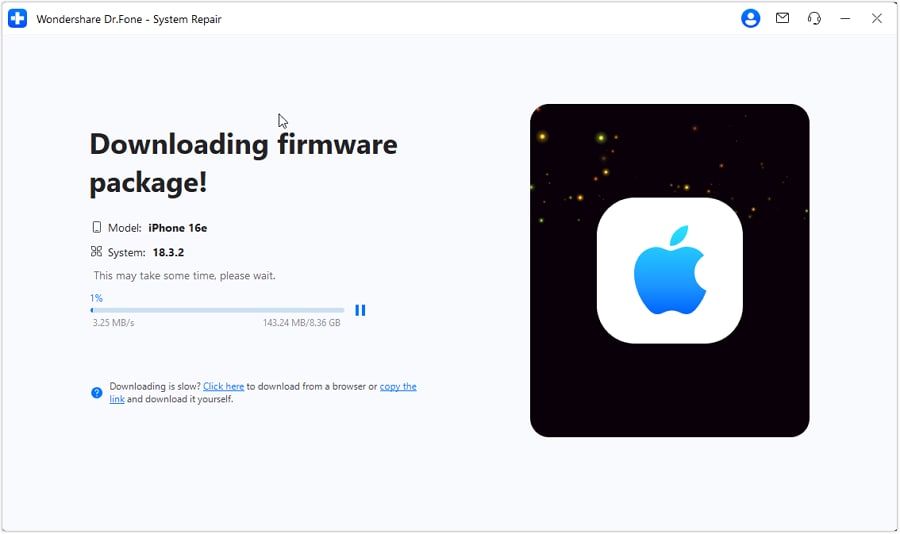
Schritt 2 Wechseln Sie in den Recovery-Modus und starten Sie den Download
Folgen Sie den Bildschirmanweisungen zum Recovery-Modus. Die Software erkennt die passende iOS-Firmware automatisch. Wählen Sie „Download“ und warten Sie auf die Installation.
-
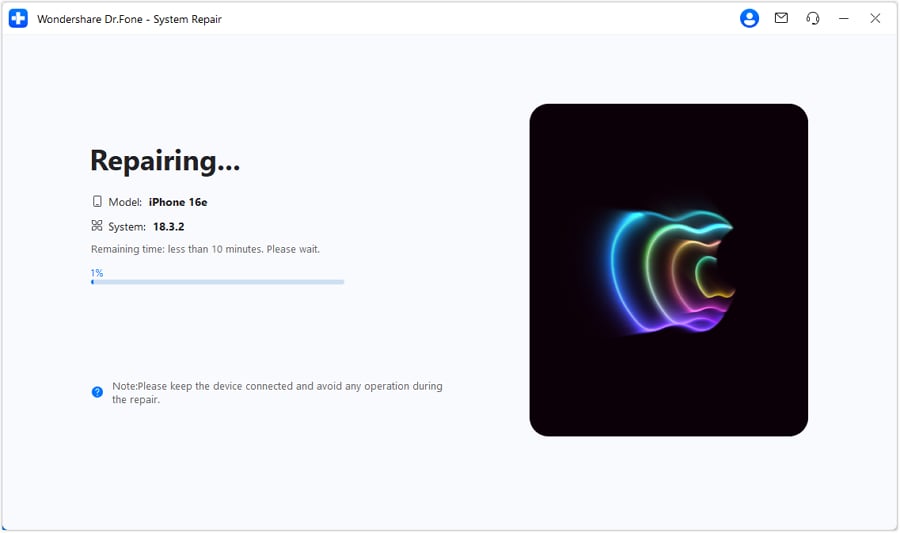
Schritt 3 Klicken Sie auf „Jetzt reparieren“ für iOS 27-Probleme
Nach Abschluss wählen Sie „Jetzt reparieren“ – das Tool behebt alle iOS 27 Update-Fehler.
Standard-Reparatur vs. Erweiterte Reparatur
Bei iOS 27 Update-Problemen: Wenn Sie zwischen den Modi unsicher sind, finden Sie hier den Überblick:
| Aspekt | Standard-Reparatur (Zuerst empfohlen) | Erweiterte Reparatur (Letzte Option) |
|---|---|---|
| Ziel | Typische iOS 27-Update-Fehler ohne Datenverlust beheben | Tiefgreifende Systemfehler lösen, falls Standard-Modus nicht hilft |
| Typische Fehler | Apple-Logo hängt, Bootschleife, Installationsbild friert ein, Schwarz/Weiß-Bildschirm | Schwere Bootschleifen, fehlgeschlagene Updates, Gerät startet gar nicht mehr |
| Dateneinfluss | Apps, Fotos und Einstellungen bleiben erhalten | Meist werden alle Daten gelöscht – sauberes System wird installiert |
| Wann verwenden? | Wenn ein Neustart und Update im Recovery-Modus nicht helfen | Wenn Standard-Reparatur scheitert oder das System schwer beschädigt ist |
| Technische Voraussetzungen | Einfach, Einsteiger-freundlich, geführte Schritte | Ebenfalls geführt, aber nur nutzen wenn Datenverlust akzeptierbar |
| Empfohlene Reihenfolge | Probieren Sie zuerst die Standard-Reparatur bei iOS 27-Problemen | Nur nutzen, bevor das Gerät komplett zurückgesetzt oder ausgetauscht wird |
Teil 5. Wie Sie iOS 27 Update-Probleme in Zukunft vermeiden
Damit Sie künftig keine iOS 27 Installationsfehle rProbleme durch iOS 27 Updates
| Tipp | Kurz gefasst – So gehen Sie vor |
|---|---|
| Vor dem Update sichern | Erstellen Sie mit Dr.Fone – Telefon-Backup (iOS) oder am PC/iCloud ein Backup, um Daten bei Problemen wiederherstellen zu können. |
| Akku & Ladegerät prüfen | Laden Sie bis mindestens 50 % und nutzen Sie ein zuverlässiges Ladegerät. |
| Stabiles WLAN garantieren | Nutzen Sie ein schnelles, stabiles WLAN. VPNs und öffentliche Portale meiden. |
| Speicher freimachen | Schaffen Sie 10–15 GB Platz – löschen oder lagern Sie ungenutzte Apps, Fotos etc. aus. |
| Apps vorab updaten & etwas Geduld | Aktualisieren Sie wichtige Apps zuerst. Starten Sie iOS 27 erst einige Stunden nach Release. |
Fazit
Der iOS 27 Update fehlgeschlagen Fehler kann Ihr iPhone beim Apple-Logo oder Installationsbildschirm festsetzen. In diesem Guide finden Sie passende Checks, einfache und fortgeschrittene Lösungen.
Sichern Sie Ihre Daten mit Dr.Fone – Telefon-Backup (iOS) und beheben Sie iOS-Probleme mit Dr.Fone – Systemreparatur (iOS), wenn alle anderen Methoden scheitern.
FAQs
-
1. Kann ich iOS 27 über mobile Daten herunterladen?
Ja, aber ein stabiles WLAN ist bei größeren Updates meist zuverlässiger. -
2. Warum wird mein iPhone beim iOS 27 Update heiß?
Etwas Hitze ist in Ordnung – denn das Gerät lädt, überprüft und installiert Systemdateien. -
3. Kann ich iOS 27 überspringen und meine aktuelle Version behalten?
Ja, ein Update ist optional – außer es ist für die Sicherheit, App-Kompatibilität oder neue Features nötig.
 Add Wondershare Dr.Fone as a preferred source on Google