Resolve common problems and system crashes on both iPhone and Android devices.

 100% Security Verified | No Subscription Required | No Malware

 :
: 
 ChatGPT
 Perplexity
 Gemini
 Claude
 Grok
Grok
Nach dem Release von iOS 27 konnten viele iPhone-Nutzer sofort das Update durchführen, doch bei anderen tauchte die neue Version im Bereich „Softwareupdate“ gar nicht erst auf. Fehlt das iOS 27 Update auf Ihrem Gerät, können dafür verschiedene Ursachen verantwortlich sein.
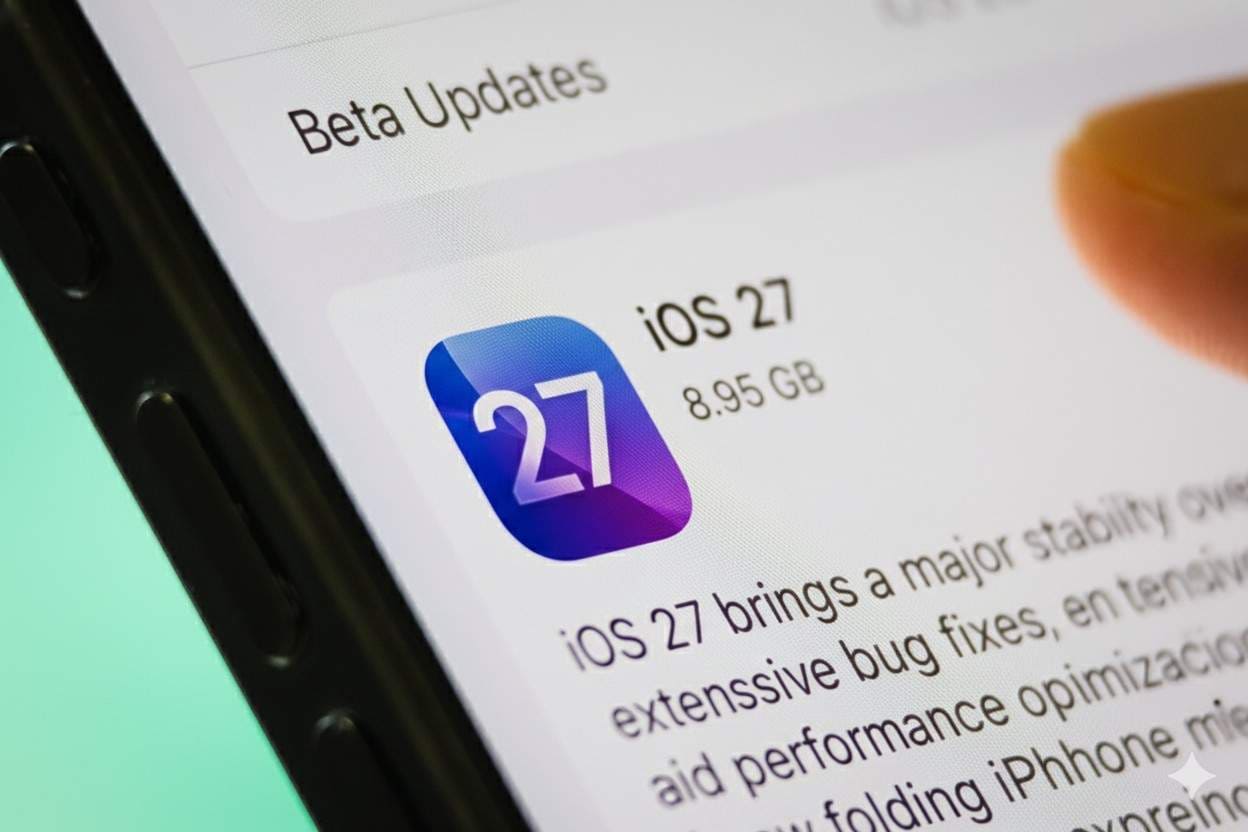
Zu den häufigsten Gründen zählen Kompatibilitätsbeschränkungen des Geräts, Netzwerkprobleme, zu wenig Speicherplatz, Verzögerungen bei den Apple-Servern oder Software-Fehler. In diesem Guide stellen wir Ihnen die wirkungsvollsten Lösungen für die jeweiligen Fälle vor und zeigen, wie Tools wie Dr.Fone – Systemreparatur helfen, wenn die üblichen Update-Wege nicht funktionieren.
In diesem Artikel

Teil 1. Warum wird das iOS 27 Update nicht angezeigt?
Sie schauen auf Ihr iPhone und fragen sich, warum das iOS 27 Update fehlt? Damit sind Sie nicht alleine! Dieses Problem gehört zu den häufigsten (und nervigsten) Situationen nach Ankündigung einer neuen iOS-Version. Hier finden Sie bekannte Hintergründe:
- Gerätekompatibilität:Apple stellt iOS 27 nur für ausgewählte iPhone-Modelle zur Verfügung. Ist Ihr Gerät etwas älter, wird das Update unter Umständen nicht angezeigt. Prüfen Sie am besten die offizielle Kompatibilitätsliste von Apple.
Gerade iPhone SE- und Mini-Modelle sind teilweise ausgeschlossen. Prüfen Sie immer kurz nach, statt sich auf Ihr Gefühl zu verlassen!
- Netzwerkprobleme:Bei langsamer oder instabiler Internetverbindung erkennt Ihr iPhone das iOS-Update eventuell nicht. Besonders auf öffentlichen WLANs, in Hotels oder im ländlichen Raum kommt das oft vor.
Die Update-Server von Apple benötigen eine stabile und sichere Verbindung. Bei Verbindungsabbrüchen kann die Suche nach Updates für einige Stunden aussetzen.
- Apple-Server/Regionale Bereitstellung:Apple veröffentlicht iOS-Updates in Phasen. Je nach Region bekommen Sie das Update entweder sofort oder müssen mehrere Stunden bis Tage warten. Auch lokale Gesetze und das Überprüfungsverfahren von Apple können Verzögerungen verursachen (Diskussion in der Apple Support Community).
Gerade bei großen Rollouts warten viele Nutzer in Europa und Asien teils bis zu 48 Stunden länger auf dasselbe Update als User in den USA.
- Zu wenig Speicherplatz:Ein großes iOS-Update braucht ausreichend freien Speicher – oft mindestens 6 GB oder mehr. Ist Ihr iPhone fast voll, bleibt die Aktualisierungsoption ausgegraut oder erscheint gar nicht.
Löschen Sie ungenutzte Apps, große Videos oder laden Sie Fotos temporär aus. Apple empfiehlt mindestens 6 GB freien Speicher für große Systemupdates (Apple Support).
- Serverüberlastung:Beim gleichzeitigen Download-Versuch von Millionen Usern sind die Apple-Server schnell ausgelastet. Besonders in den ersten ein bis zwei Tagen nach Release tritt das häufig auf.
Viele User auf Reddit berichten: Es hilft oft, einfach ein paar Stunden abzuwarten oder das Update nachts oder am frühen Morgen zu suchen.
- VPN und Beta-Profile:Nutzen Sie ein VPN oder ein Testprofil, kann das die Updateanzeige beeinflussen. Diese Einstellungen können öffentliche Updates blockieren oder verzögern (zu finden unter „Einstellungen“).
Trennen Sie vorübergehend die VPN-Verbindung und löschen Sie ggf. Beta-Profile (Einstellungen > Allgemein > VPN & Geräteverwaltung). Starten Sie das Gerät danach neu.
- Softwarefehler oder falsche Einstellungen:Kleine Softwareprobleme oder eine falsche Konfiguration können Updates verhindern. Ein Neustart Ihres iPhones oder das Zurücksetzen der Netzwerkeinstellungen bringt bei vielen Nutzern Abhilfe.
Gehen Sie zu Einstellungen > Allgemein > Zurücksetzen > Netzwerkeinstellungen zurücksetzen, um mögliche Netzwerkstörungen zu beseitigen.
Mit diesem Wissen kommen Sie gezielter zur Lösung und verschwenden keine Zeit mehr mit Rätselraten. Wenn Sie die Ursache kennen, helfen Ihnen die nächsten Schritte mit konkreten Anleitungen, die weltweit funktionieren.
Teil 2. So beheben Sie den Fehler „iOS 27 Update wird nicht angezeigt“: 6 Lösungen
Fehlt dasiOS 27 Update? Keine Panik – mit den folgenden Lösungen finden Sie meistens schnell eine Lösung. Wir zeigen Ihnen die besten Methoden Schritt für Schritt mit hilfreichen Tipps und praxiserprobtem Know-how. Die meisten Nutzer werden damit fündig.
Lösung 1: Gerätekompatibilität überprüfen
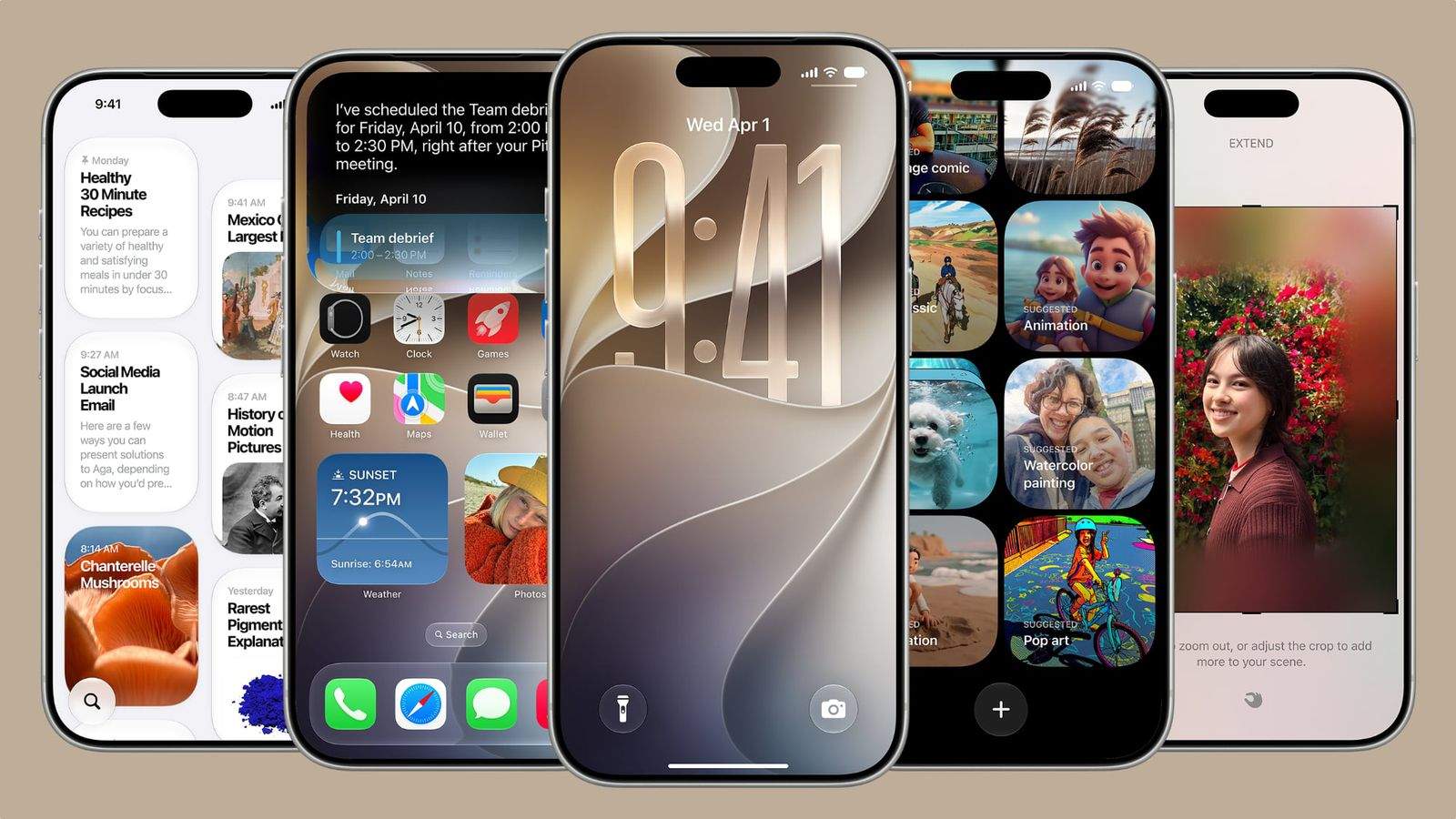
Der klassische und häufig übersehene erste Schritt: Checken Sie, ob Ihr iPhone für iOS 27 geeignet ist. Nur kompatible Modelle zeigen das Update korrekt an – egal, wie oft Sie suchen.
Stellen Sie deshalb sicher, dass Ihr Gerät iOS 27 unterstützt. Kompatible Modelle sind:
- iPhone 17-Serie
- iPhone Air
- iPhone 16-Serie
- iPhone 15-Serie
- iPhone 14-Serie
- iPhone 13-Serie
- iPhone 12-Serie
- iPhone SE (3. Generation)

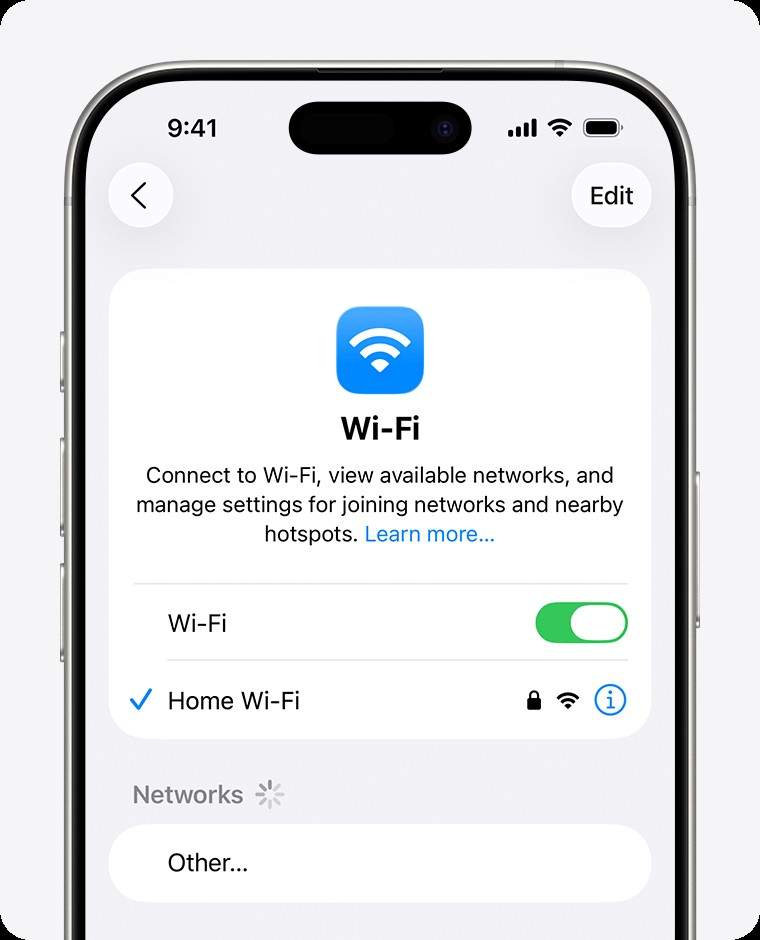
Lösung 2: WLAN-Verbindung prüfen
Eine schwache oder instabile Internetleitung ist ein typischer Stolperstein beim Update. Auch wenn Sie vielleicht noch surfen können, reicht mitunter die Verbindung zu den Apple-Servern für größere Updates nicht aus.
Ein stabiles WLAN ist grundlegend, um Updates zuverlässig zu empfangen.
So gehen Sie vor:
- Vergewissern Sie sich, dass Ihr iPhone mit einem zuverlässigen WLAN verbunden ist.
- Falls weiterhin Probleme auftreten: Starten Sie ggf. Ihren Router neu.
- Alternativ: Versetzen Sie Ihr iPhone kurz in den Flugmodus und deaktivieren Sie ihn wieder.
Lösung 3: Speicherplatz auf dem iPhone checken
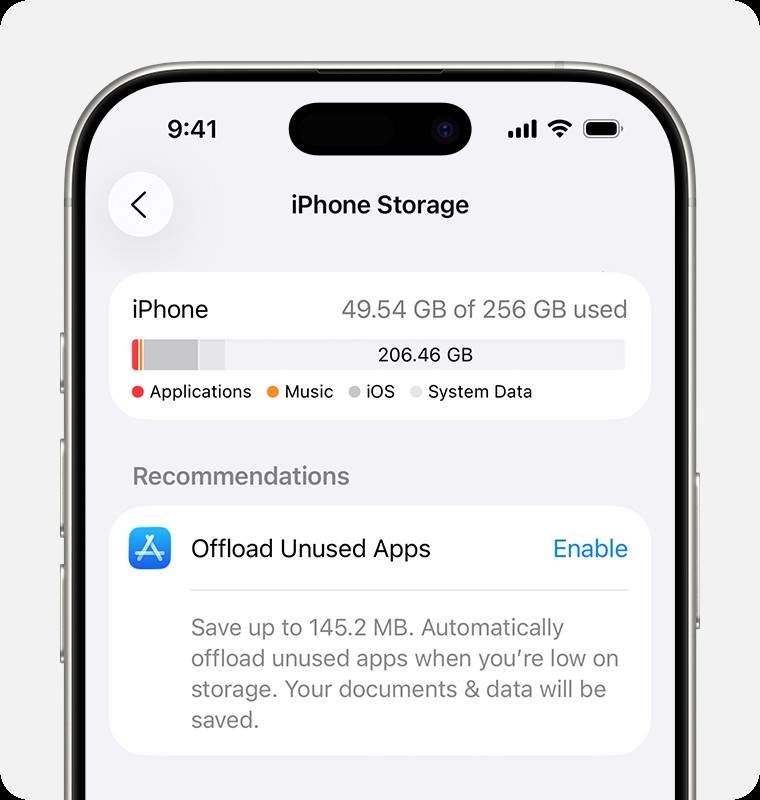
Fehlender Speicher ist oft ein verdeckter Grund. Für Updates brauchen Sie manchmal mehr freien Platz, als Sie denken. Ist das Gerät mit Fotos, Apps oder Videos gefüllt, taucht das Update womöglich nicht auf.
Ihr iPhone benötigt ausreichend Speicher, um Updates herunterzuladen und zu installieren.
So gehen Sie vor:
- Gehen Sie zu Einstellungen > Allgemein > iPhone-Speicher.
- Überprüfen Sie den freien Speicherplatz.
- Löschen Sie nicht benötigte Apps, Fotos oder Dateien, um ausreichend Platz zu schaffen.
Lösung 4: iPhone neu starten
Mit einem Neustart machen Sie im Handumdrehen das Update wieder sichtbar. Dieser einfache Schritt räumt kleine Softwareprobleme direkt aus dem Weg und frischt das System auf.
Drücken Sie dazu den Power-Button und folgen der Bildschirmanleitung. Oft ist das Problem danach schon gelöst.
Lösung 5: iOS 27 über iTunes/Finder aktualisieren
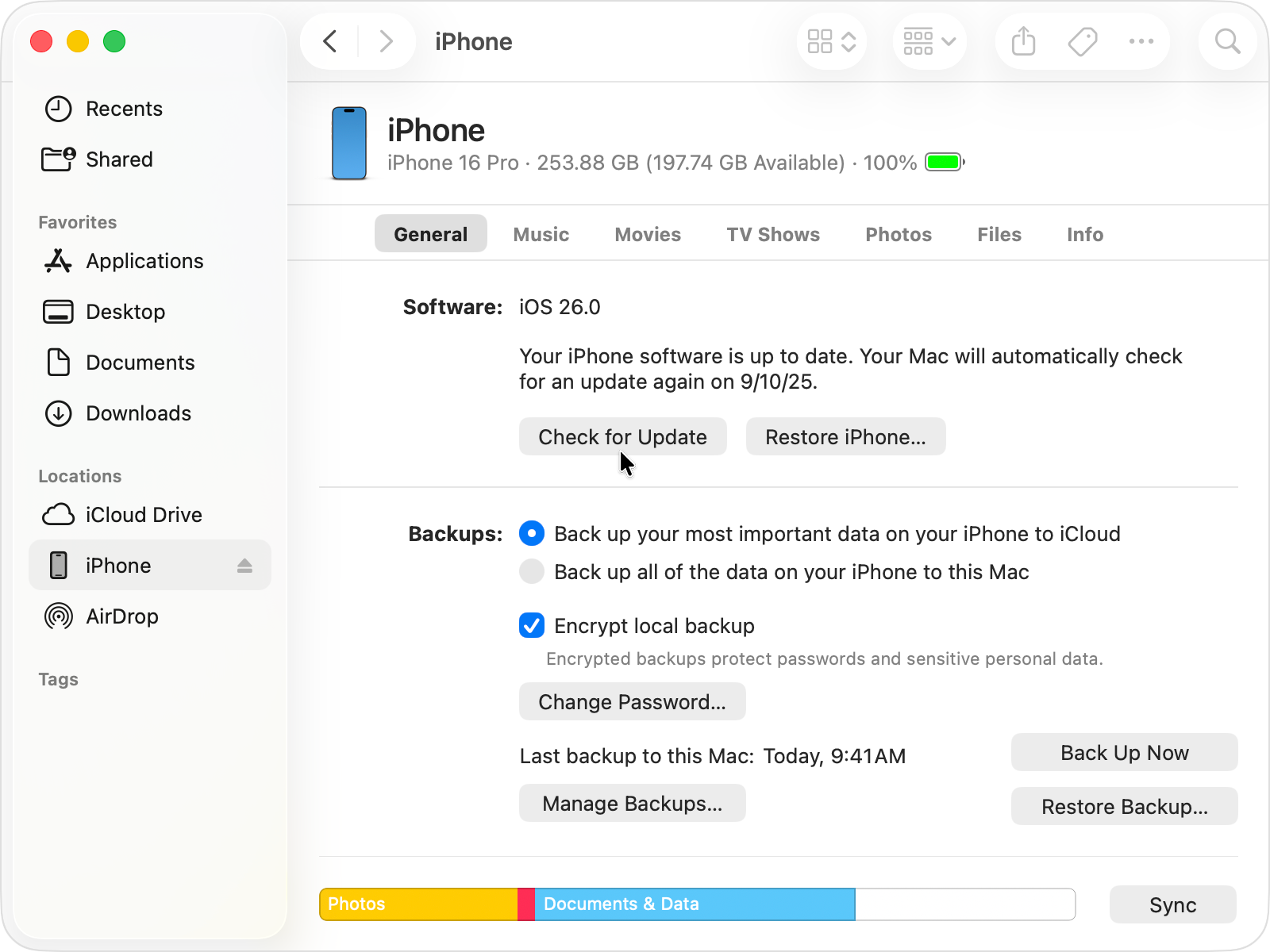
Immer noch kein Update in Sicht? Versuchen Sie es am Computer! Viele Nutzer konnten das Update über iTunes (bzw. Finder am Mac) installieren, wenn das WLAN-Update nicht erschien.
Sollte das Update nicht angezeigt werden, hilft oft der Weg über den Rechner.
So gehen Sie vor:
- Verbinden Sie Ihr iPhone mit dem PC oder Mac.
- Öffnen Sie iTunes (Windows/macOS Mojave) oder Finder (ab macOS Catalina).
- Wählen Sie Ihr Gerät und klicken Sie auf „Nach Update suchen“.
- Folgen Sie den Anweisungen für Download und Installation von iOS 27.
Lösung 6: iOS 27 Update ohne iTunes mit Dr.Fone durchführen
Wer eine reibungslose, einfache und stressfreie Update-Erfahrung sucht, kann auf Dr.Fone – Systemreparatur zurückgreifen, wenn die klassischen Methoden nicht klappen.
 iOS-Probleme lösen, ohne Datenverlust.
- Ein-Klick-Reparatur für alle iOS-Probleme.
- Löst Recovery Mode, Apple-Logo, schwarzen Bildschirm u.v.m.
- Upgrade oder Downgrade von iOS ganz ohne iTunes

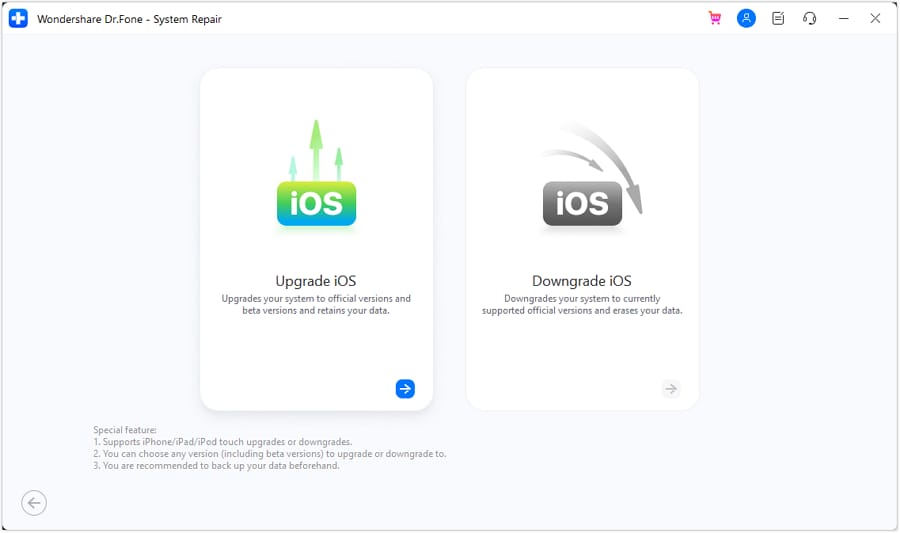
Dr.Fone – Systemreparatur bietet Ihnen eine unkomplizierte und sichere Möglichkeit, iOS zu aktualisieren – auch ohne iTunes! Das Tool behebt festhängende Updates und diverse Systemfehler. So funktioniert’s:
-
Schritt 1
Laden Sie Dr.Fone auf Ihren Computer, starten Sie es und wählen Sie „Systemreparatur“ gefolgt vom Punkt „iPhone“.

-
Schritt 2
Schließen Sie Ihr iPhone an und wählen Sie „iOS upgraden“.

-
Schritt 3
Folgen Sie den Anweisungen auf dem Bildschirm, um das Update abzuschließen.





Mit Tools wie Dr.Fone umgehen Sie Update-Probleme, die Apple mit Bordmitteln nicht löst – eine echte Geheimwaffe bei iOS-Fehlern und Systemproblemen.
Technik-Expertin Jane Wu
Teil 3. Typische Probleme beim Update auf iOS 27 – und wie Sie sie lösen
Auch nach dem iOS 27-Update läuft nicht immer alles reibungslos. Nach dem Installationsbeginn können Probleme auftreten, z. B. dass das iPhone beim Apple-Logo hängen bleibt, Fehlermeldungen während der Installation angezeigt werden oder der Neustart nicht abgeschlossen wird.
Wenn Ihr Gerät beispielsweise beim Apple-Logo hängen bleibt, hilft oft ein Neustart. Installationsfehler lassen sich manchmal beheben, indem Sie das iPhone mit einem Computer verbinden und über iTunes oder den Finder aktualisieren. Sollte Ihr iPhone ständig neu starten, hilft in der Regel der Wiederherstellungsmodus.
Keine Sorge, falls Sie eines dieser Probleme haben. Die meisten lassen sich anschließend leicht beheben. Schritt-für-Schritt-Anleitungen finden Sie mit Dr.Fone – Systemreparatur, das die Ein-Klick-Reparatur von iOS-Problemen unterstützt. Ob Einfrieren, Neustartschleife oder ungewöhnlicher Fehlercode – Sie erhalten für jeden Fall eine genaue Anleitung.
Fazit
Wenn das iOS 27-Update nicht angezeigt wird und Sie es nicht installieren können, beginnen Sie mit einfachen Überprüfungen. Stellen Sie sicher, dass Ihr Gerät kompatibel ist, prüfen Sie Ihren Speicherplatz und testen Sie Ihre Netzwerkverbindung. Sollten diese Schritte nicht helfen, ist Dr.Fone – Systemreparatu eine einfache, sichere und effektive Lösung. Experten empfehlen es, und viele Nutzer haben damit gute Erfahrungen gemacht.
FAQ
-
Warum wird das iOS 27 Update auf meinem iPhone nicht angezeigt?
Die häufigsten Ursachen sind fehlende Gerätekompatibilität, Netzwerkprobleme, Speichermangel und regionale Rollout-Pläne von Apple. -
Welche iPhones unterstützen iOS 27?
iPhone 12-Serie und neuer, dazu iPhone SE (ab 3. Generation). Die komplette Liste gibt’s bei Apple. -
Wie viel freien Speicher benötige ich für iOS 27?
Apple empfiehlt mindestens 6 GB freien Speicher, für große Updates sind 10 GB oder mehr optimal. -
Werden meine Daten beim Update auf iOS 27 gelöscht?
Normalerweise nicht. Vor jedem Update ist ein Backup dennoch Pflicht. -
Was tun, wenn nach allen Tipps das iOS 27 Update immer noch nicht erscheint?
Greifen Sie zu Dr.Fone – Systemreparatur für eine unkomplizierte, sichere Aktualisierung und zur Lösung versteckter iOS-Probleme.
 Add Wondershare Dr.Fone as a preferred source on Google