Effortlessly manage data through preview, delete, export, etc.

 100% Security Verified | No Subscription Required | No Malware

 :
: 
 ChatGPT
 Perplexity
 Gemini
 Claude
 Grok
Grok
Viele Nutzer haben Bedenken, dass Fotos verloren gehen, wenn sie die neuen Bearbeitungsfunktionen im iOS 27 Update ausprobieren. Die Fotos-App soll jetzt leistungsstarke KI-Bearbeitungstools wie iOS 27 Photos, „Erweitern“, „Verbessern“ und „Neu ausrichten“ bieten.iOS 27-Fotos, erweitern, verbessern und neu ausrichten.
Trotzdem fragen sich viele, ob ihre Originalbilder sicher sind und wie sie sie wiederherstellen können, falls doch mal etwas schiefgeht. In diesem Guide erfahren Sie, wie die Bearbeitungsfunktionen funktionieren und wie Apple damit umgeht. Zusätzlich zeigen wir, wie Sie mit integrierten und externen Tools wie Dr.Fone – Phone Backup lokale Backups Ihrer iPhone-Fotos anlegen und schnell wiederherstellen können.
In diesem Artikel
- Teil 1. Welche Neuerungen bietet die iOS 27 Fotos-App?
- Teil 2. Beeinflussen iOS 27 Bearbeitungen Ihre Originalfotos?
- Teil 3. So sichern Sie Fotos vor der KI-Bearbeitung mit iOS 27
- Teil 4. So stellen Sie Fotos nach Bearbeitung oder Verlust unter iOS 27 wieder her
- Teil 5. So vermeiden Sie Fotoverluste beim iOS 27 Update
- Häufig gestellte Fragen
Teil 1. Welche Neuerungen bietet die iOS 27 Fotos-App?
Bevor Sie erfahren, wie Sie iPhone-Fotos sichern, ist es wichtig zu wissen, welche neuen Features iOS 27 der Fotos-App bringt. Im Folgenden finden Sie die wichtigsten Punkte – damit wissen Sie, ob ein Risiko für Datenverlust besteht:
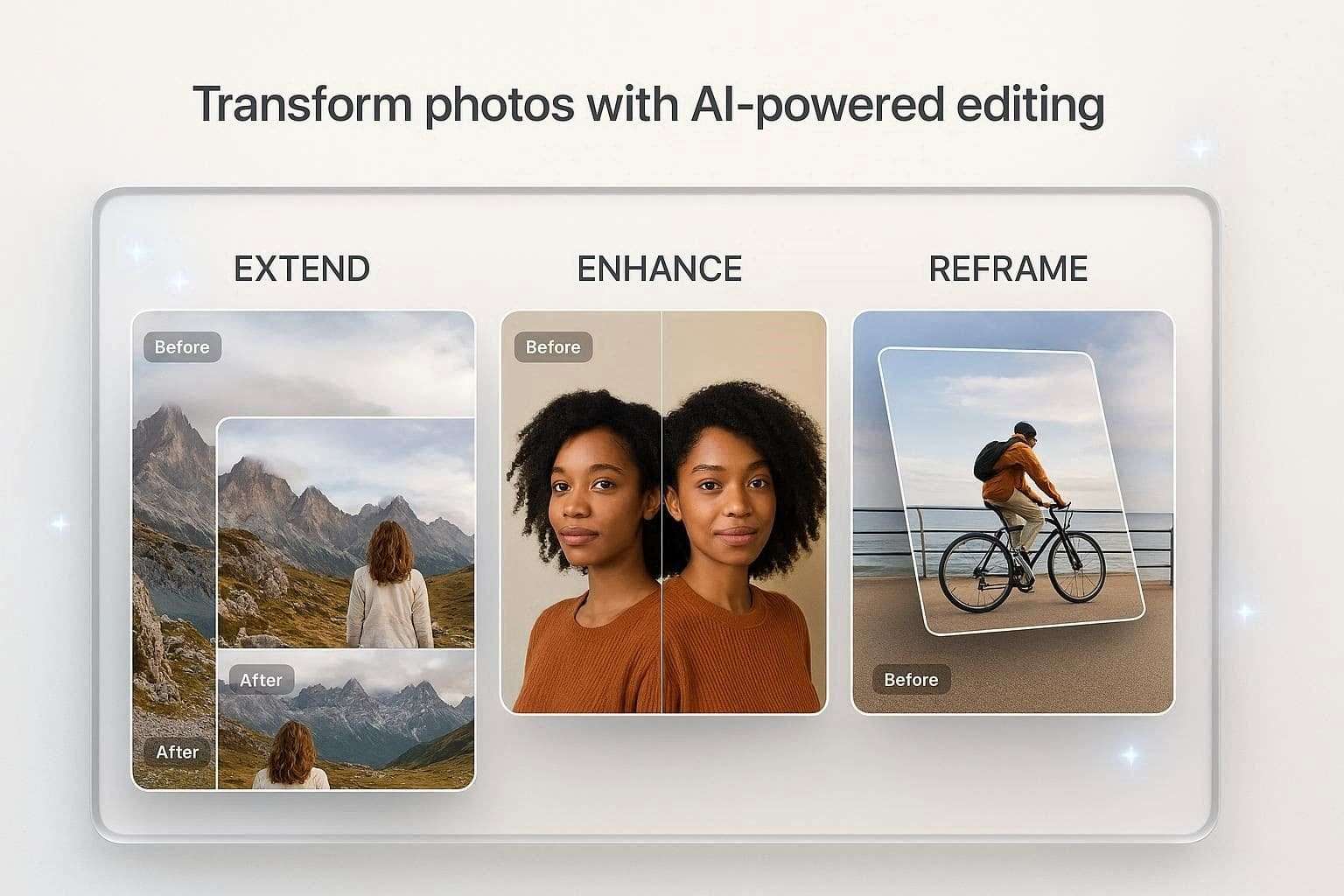
- Erweitern:Die App bietet jetzt einen eigenen Bereich für KI-Bearbeitung. Die Funktion „Erweitern“ verwendet generative KI, um das Bild realistisch zu analysieren und den Hintergrund nahtlos zu ergänzen. Laut MacRumors und Quaid Technologies wird bei zu starkem Zuschneiden passendes Bildmaterial hinzugefügt, sodass das Foto voll ausgefüllt bleibt.
- Verbessern:Leaks von Quaid Technologies zufolge greift das neue „Verbessern“ nicht auf klassische Filter, sondern auf KI-gestützte Deep-Learning-Modelle zurück. Damit werden Licht, Schatten und Kontrast optimiert – ganz automatisch und ohne den künstlichen Look.
- Neu ausrichten:Diese Funktion richtet sich speziell an 3D-Fotos. Mit „Neu ausrichten“ ändern Sie nachträglich Perspektive oder Winkel, damit Ihre Fotos optimal für das räumliche Erlebnis dargestellt werden.
Teil 2. Beeinflussen iOS 27 Bearbeitungen Ihre Originalfotos?
So verarbeitet Apple bearbeitete Fotos
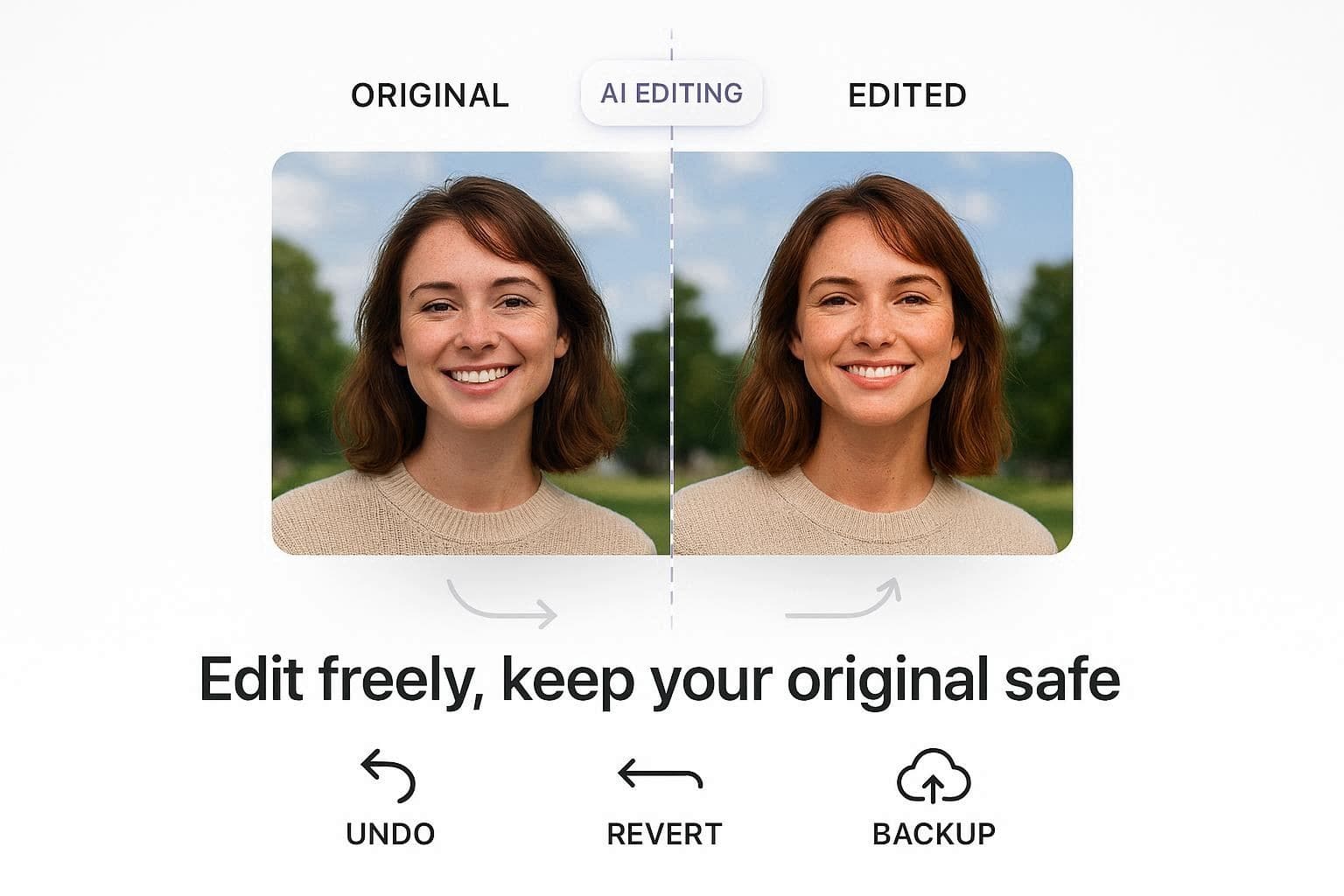
Apple nutzt für seine Bearbeitungen ein nicht-destruktives Verfahren. Das bedeutet: Änderungen werden als zusätzliche Ebene gespeichert und das Original bleibt erhalten. Deshalb können Sie mit „Zurücksetzen“ oder „Rückgängig“ die alten Bilder ganz einfach wiederherstellen (laut Apple).
Wann kann es trotzdem zu Datenverlust kommen?
Wie viele Reddit-Kommentare zeigen, sind typische Ursachen für Bildverlust fehlerhafte Übertragungen oder zu wenig Speicherplatz. Dadurch kann das Speichern der Fotos abbrechen, einfrieren oder fehlerhaft ablaufen.
Ebenfalls problematisch: Wenn das iPhone während der iCloud-Synchronisierung neu startet oder die Internetverbindung verliert. Nach Updates kann es außerdem zu Software-Bugs kommen, die den Foto-Sync stören.
Warum Backups weiterhin unverzichtbar sind
Um Datenverlust der iPhone-Fotos zu vermeiden, empfiehlt sich immer ein Backup. Denn wenn zum Beispiel das iPhone defekt ist, stehen Ihre Fotos mit einem Cloud- oder PC-Backup trotzdem sicher zur Verfügung.
Mit Backups stellen Sie sicher, dass Sie sowohl bearbeitete als auch originale Bilder im Zugriff haben – Wiederherstellung ist jederzeit möglich.
Teil 3. So sichern Sie Fotos vor der KI-Bearbeitung mit iOS 27
Im nächsten Abschnitt erfahren Sie, wie Sie Ihre iPhone-Fotos mit vier einfachen und effektiven Methoden sichern können:
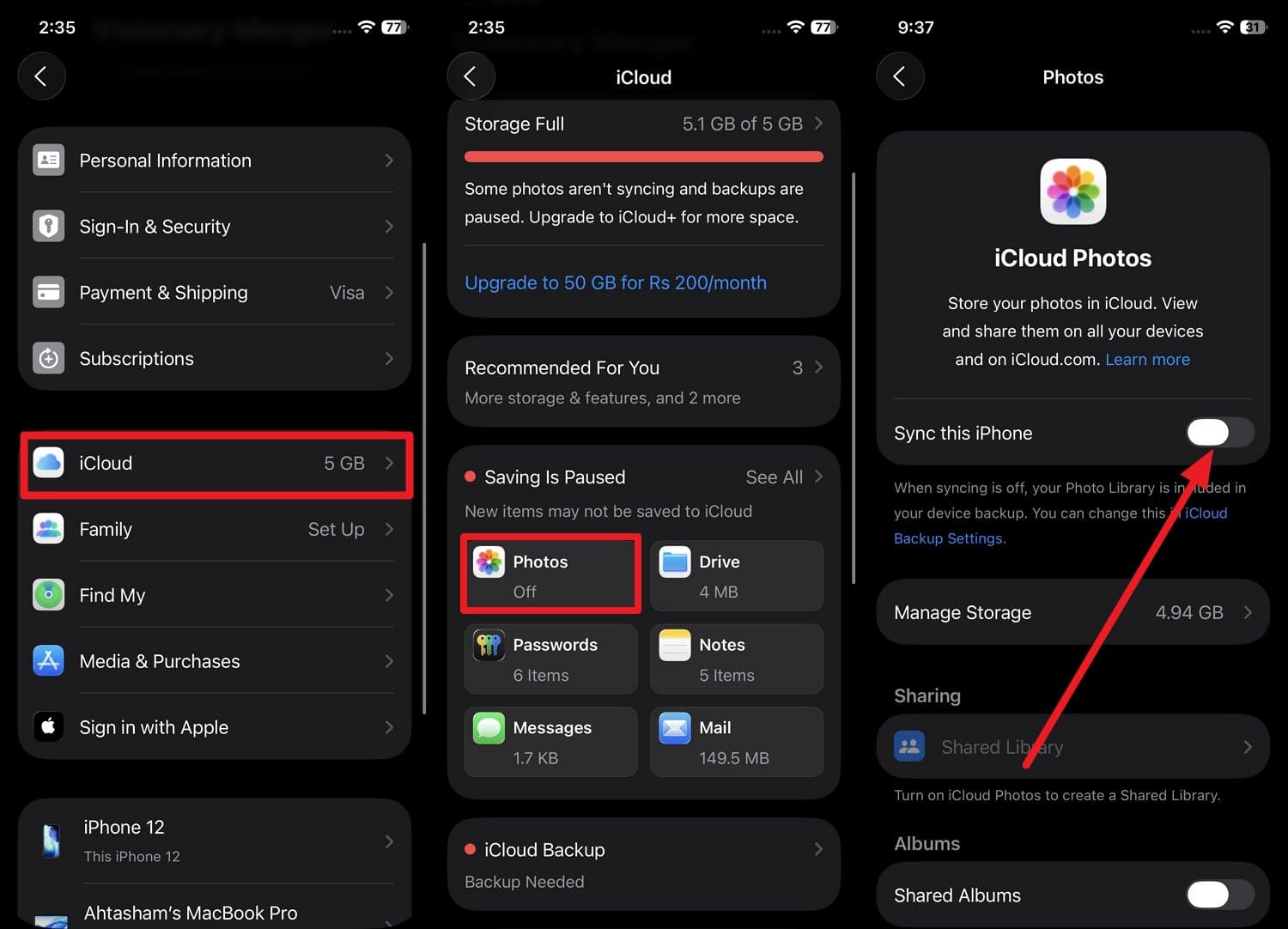
1. iCloud Fotos-Synchronisierung aktivieren
Mit dieser Methode werden alle Bearbeitungen und Originale über Ihre Apple-Geräte synchronisiert und Sie sparen Speicher auf dem iPhone. So kann auch Apple Intelligence Ihre komplette Fotobibliothek nutzen – und Sie testen die neuen KI-Funktionen ohne Risiko.
Wie das in den iOS-Einstellungen funktioniert, lesen Sie in dieser detaillierten Anleitung:
Anleitung:Tippen Sie in den Einstellungen auf Ihren Namen, wählen Sie „iCloud“ und dann „Fotos“. Aktivieren Sie auf der neuen Oberfläche „Dieses iPhone synchronisieren“ und verbinden Sie das Gerät mit WLAN, damit alle Fotos hochgeladen werden.
2. Backup am Computer (Mac oder Windows) erstellen
Mit iTunes oder Finder können Sie Ihre Fotos lokal auf dem Rechner sichern und jederzeit auf iOS 27 wiederherstellen, ganz unabhängig von der Cloud. Das ist unkompliziert, vermeidet Speicherbeschränkungen der Cloud und sichert große Fotobibliotheken zuverlässig.
Da so auch das Überschreiben von Daten oft vermieden wird, hier die Schritte für iTunes unter Windows:
-
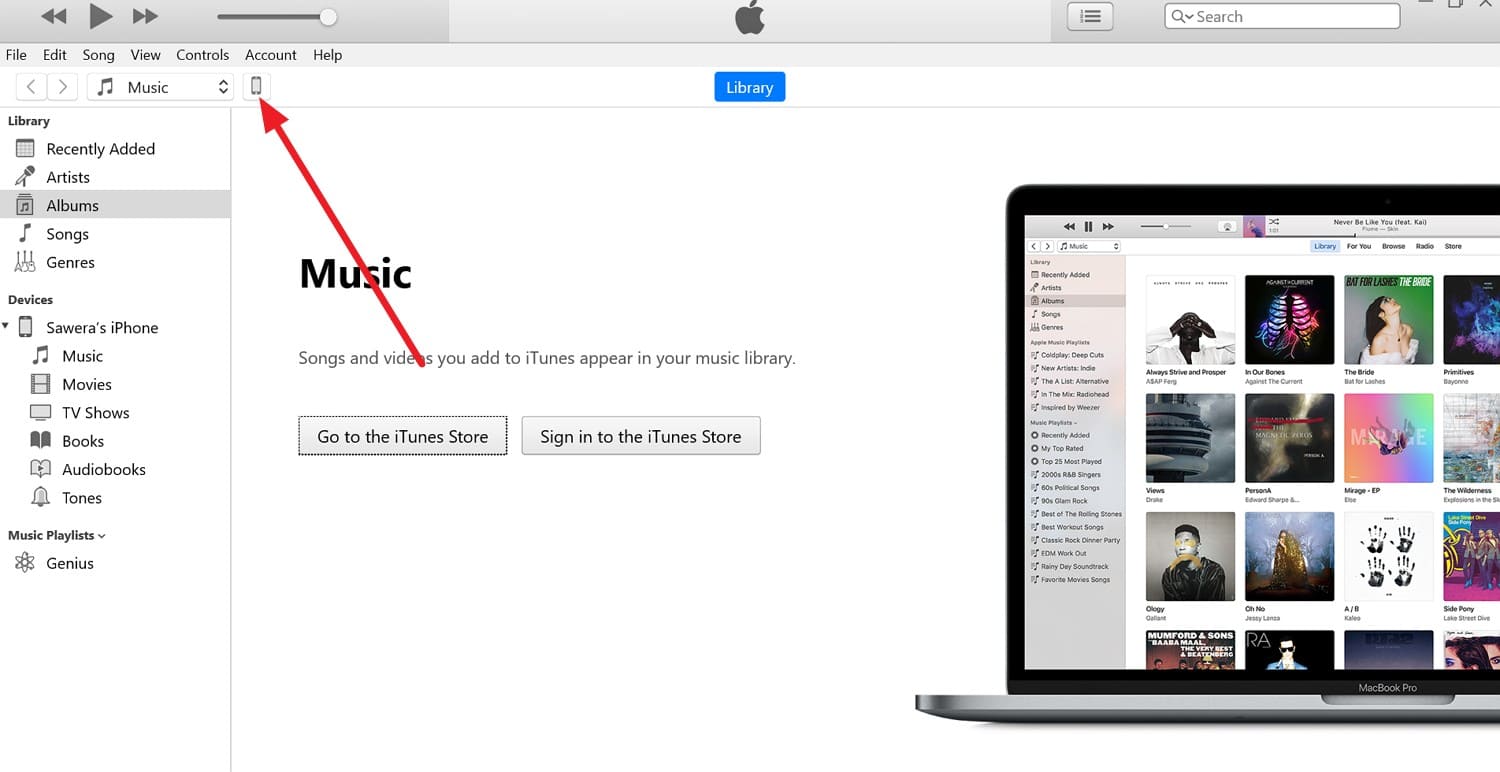
Schritt 1Verbinden Sie das iPhone per USB mit Windows, wählen Sie „Vertrauen“ und klicken Sie auf das kleine „iPhone“-Symbol in iTunes.
-
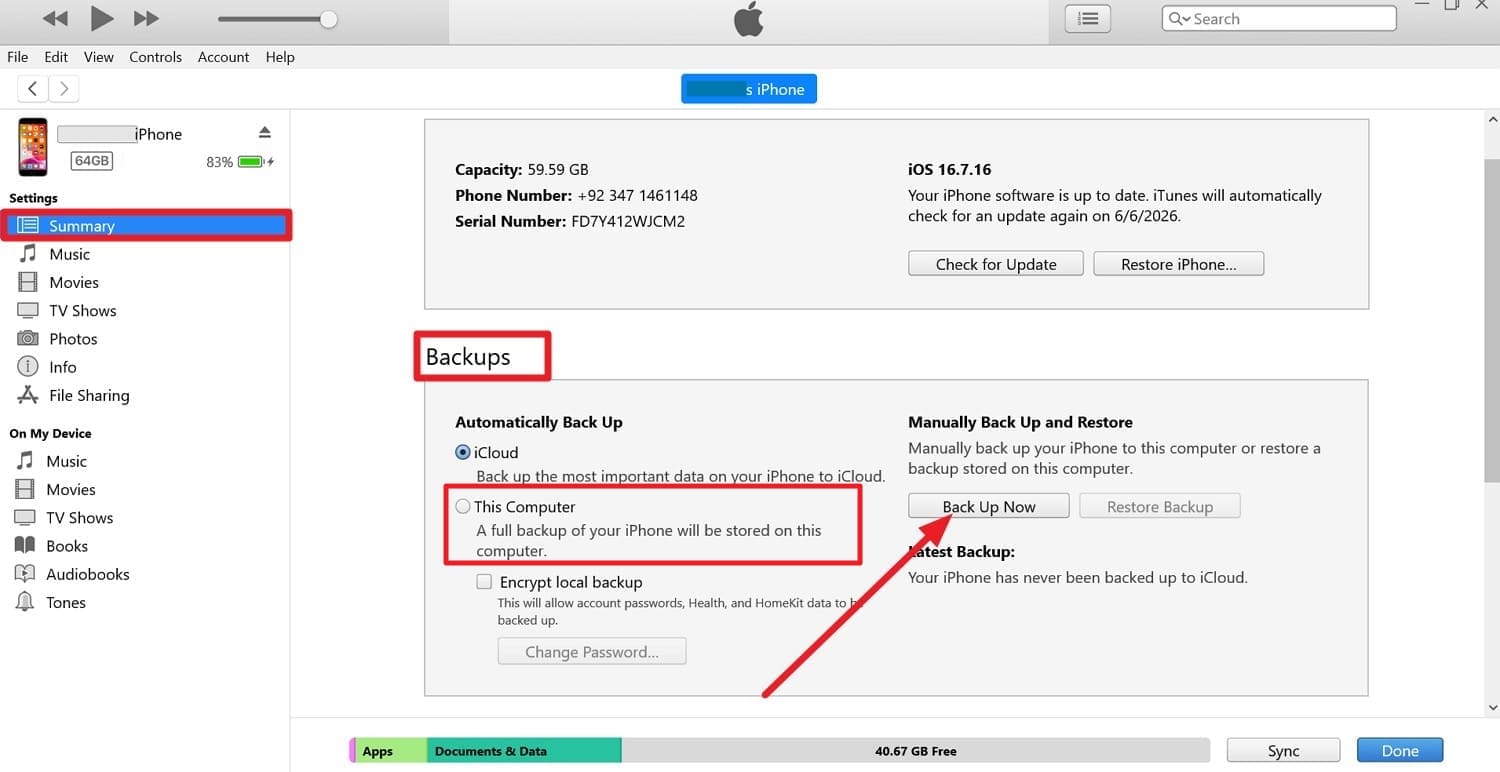
Schritt 2Im Tab „Übersicht“ im Bereich „Backups“ die Option „Dieser Computer“ wählen und auf „Backup jetzt erstellen“ klicken.
3. Backup mit Google Fotos oder anderen Cloud-Diensten
Vor dem Ausprobieren der neuen iOS 27-Funktionen wie „erweitern, verbessern, neu ausrichten“ empfiehlt sich ein zusätzliches Cloud-Backup. So sind Ihre Bilder selbst dann gesichert, wenn iPhone, iCloud-Konto oder die Fotobibliothek Probleme machen.
Über die Backup-Funktion haben Sie Ihre Fotos überall im Zugriff und teilen diese unkompliziert – gehen Sie dafür wie folgt vor:
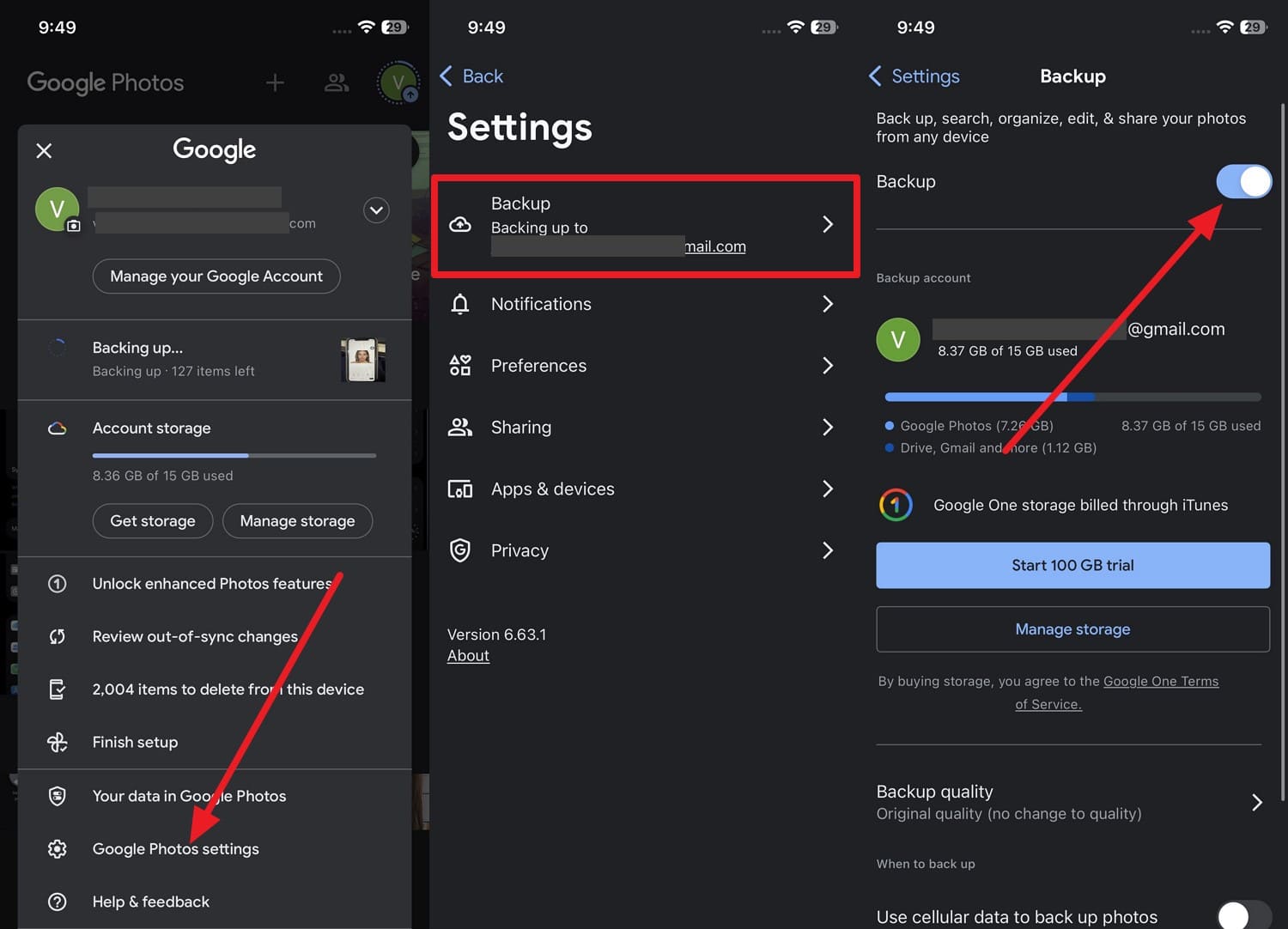
Anleitung:Tippen Sie in der Google Fotos App auf das „Profil“-Symbol, dann auf „Google Fotos-Einstellungen“ und „Backup“. Aktivieren Sie „Backup“, um Ihre komplette Mediathek hochzuladen.
4. Manuelles Backup mit Dr.Fone - Phone Backup (iOS)
Wenn Sie einzelne iPhone-Fotos flexibel oder automatisch sichern möchten, nutzen Sie Wondershare Dr.Fone. Mit diesem Tool können Sie ausgewählte Bilder gezielt am PC sichern oder ein inkrementelles Backup anlegen.
Viele iOS-Profis nutzen diese Lösung, weil sich Ort und Zeit für die Backups frei wählen lassen. Images werden dabei laut Anbieter nicht überschrieben, und Sie können die Vorschau aller Fotos ansehen.
Das Beste: Mit Dr.Fone lässt sich das Backup sogar übers WLAN durchführen – mit garantiertem Datenschutz. Im Vergleich zu anderen Tools ist alles in wenigen Schritten erledigt (perfekt für Einsteiger):
 Verwalten Sie Daten einfach mit Vorschau, Löschen, Export usw.
- Übertragen Sie Daten zwischen beliebigen Geräten.
- Starke Backup-Lösungen für maximale Datensicherheit.
- Spiegeln Sie den Smartphone-Bildschirm auf Ihren PC – ideal für Präsentationen, Unterricht und Fernsteuerung.

So legen Sie ein manuelles Backup von iOS 27-Fotos mit Dr.Fone an
Wie Sie mit diesem Tool ganz einfach lokale Kopien speichern, zeigen wir Ihnen in dieser Schritt-für-Schritt-Anleitung:
-
Schritt 1Bilder zum Backup in Dr.Fone auswählen
Im Tab „Meine Backups“ auf „Fotos“ klicken, Backup-Speicherort im Menü „Backup-Pfad“ wählen und „Backup jetzt erstellen“ drücken.

-
Schritt 2Vorschau und Durchsicht der Bilder aus dem lokalen Backup
Das Tool analysiert die gewählten Dateien und zeigt den Fortschritt an. Nach Abschluss können Sie „Backups anzeigen“ oder „Im Ordner öffnen“ auswählen – so haben Sie jederzeit den Überblick.





Teil 4. So stellen Sie Fotos nach Bearbeitung oder Verlust unter iOS 27 wieder her
Wenn Sie Ihre Fotos mit iOS 27 erweitert, verbessert oder neu ausgerichtet haben, gehen Sie so zur Wiederherstellung Ihrer Daten vor:
1. Wiederherstellung über iCloud Fotos
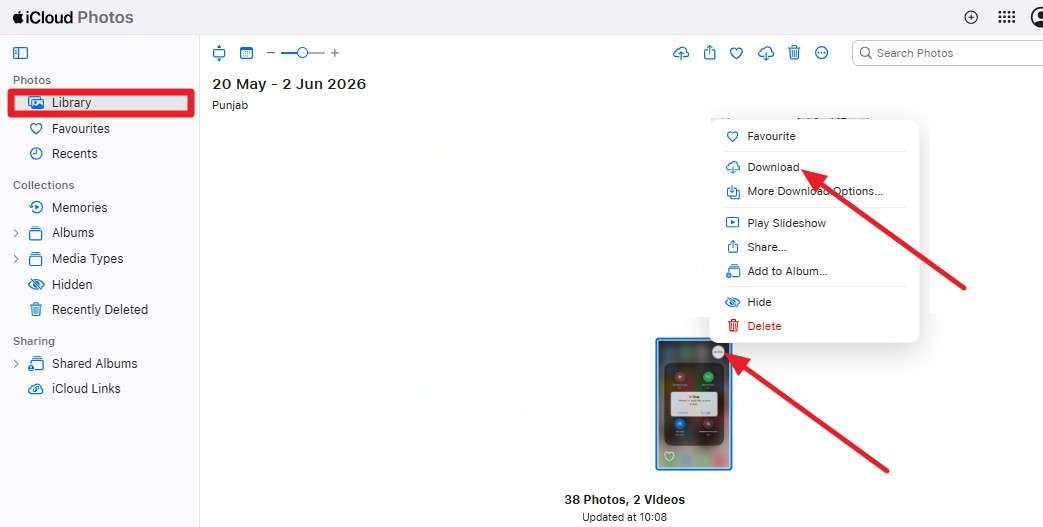
Mit iCloud werden Original-Fotos in voller Qualität gespeichert und zwischen Apple-Geräten synchronisiert. Sie können diese jederzeit über iCloud.com abrufen – auf Safari oder direkt vom PC. Schritt-für-Schritt-Anleitung:
-
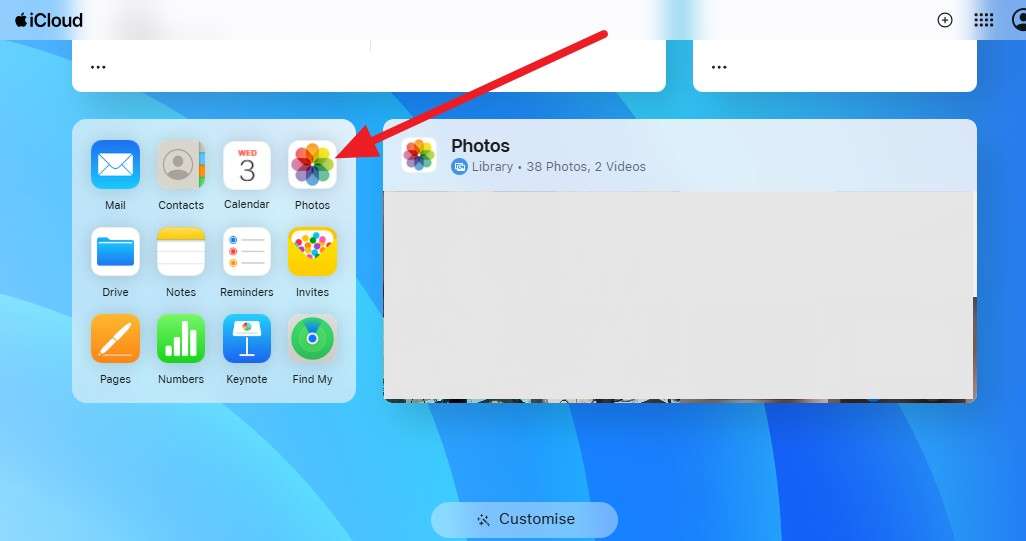
Schritt 1Öffnen Sie iCloud.com auf dem PC, starten Sie die „Fotos“-App und gehen Sie zu „Mediathek“.
-
Schritt 2Suchen Sie das Originalfoto und wählen Sie über die drei Punkte „Laden“ aus.
2. Wiederherstellen aus lokalem Backup
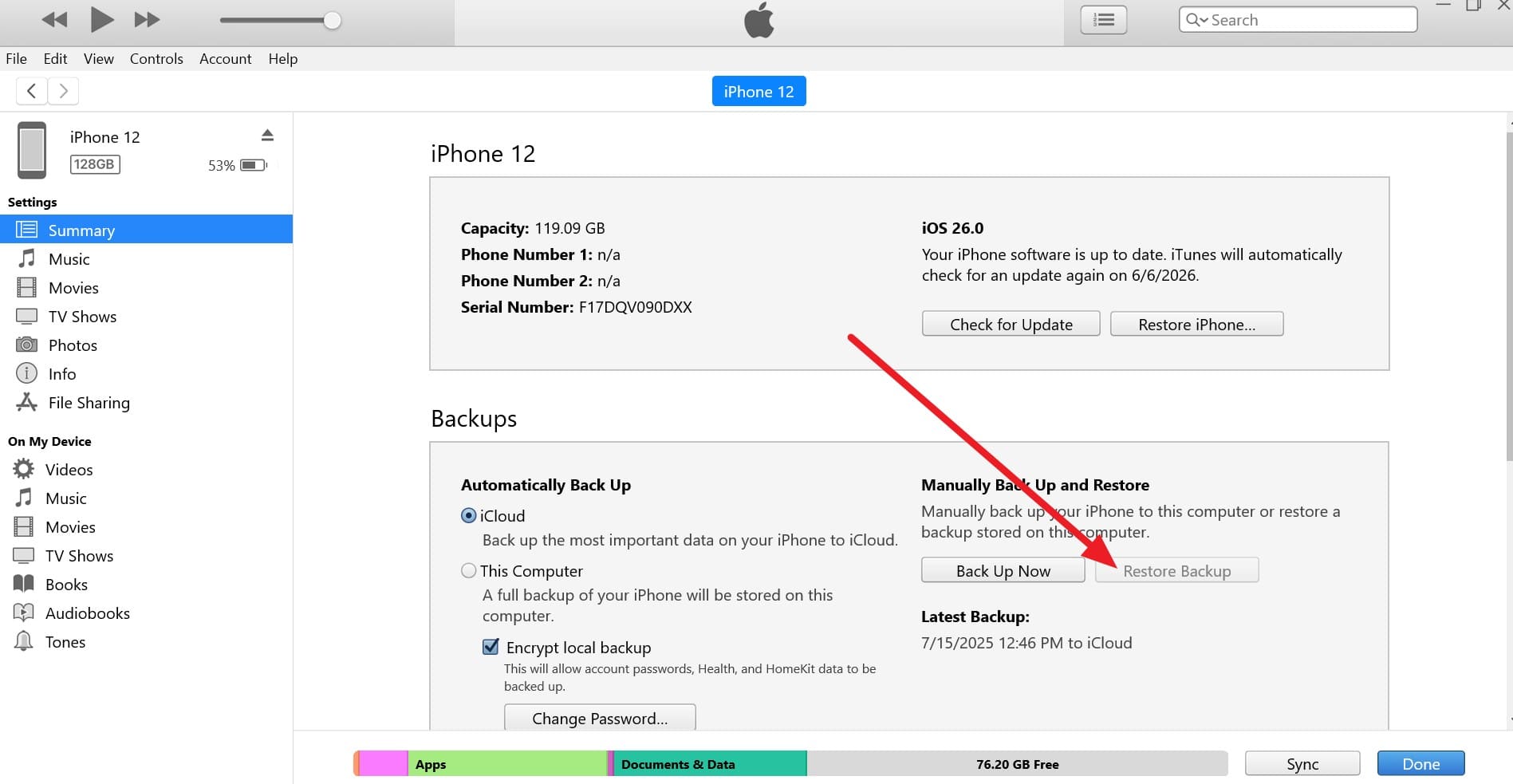
Um Fotos unter iOS 27 zurückzuspielen, nutzen Sie Ihr mit iTunes oder Finder gespeichertes lokales Backup – ideal für große Bildergalerien. So geht’s per USB-Anschluss:
-
Schritt 1Nach „Vertrauen“ auf das „iPhone“-Symbol klicken und „Backup wiederherstellen“ im Tab Übersicht wählen.
-
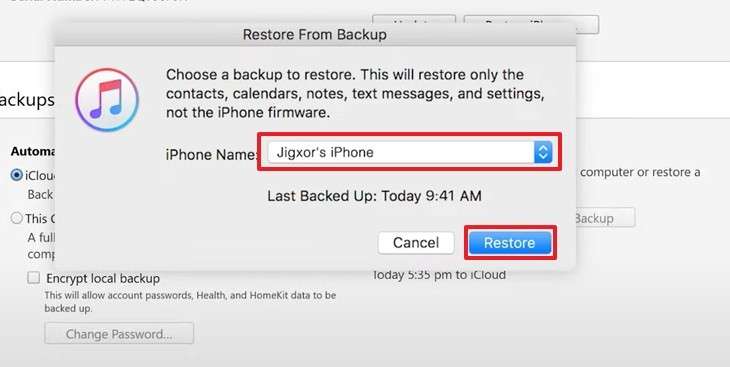
Schritt 2Jetzt das passende Backup aus dem Dropdown-Menü auswählen und mit „Wiederherstellen“ starten.
3. Gelöschte oder bearbeitete Fotos wiederherstellen
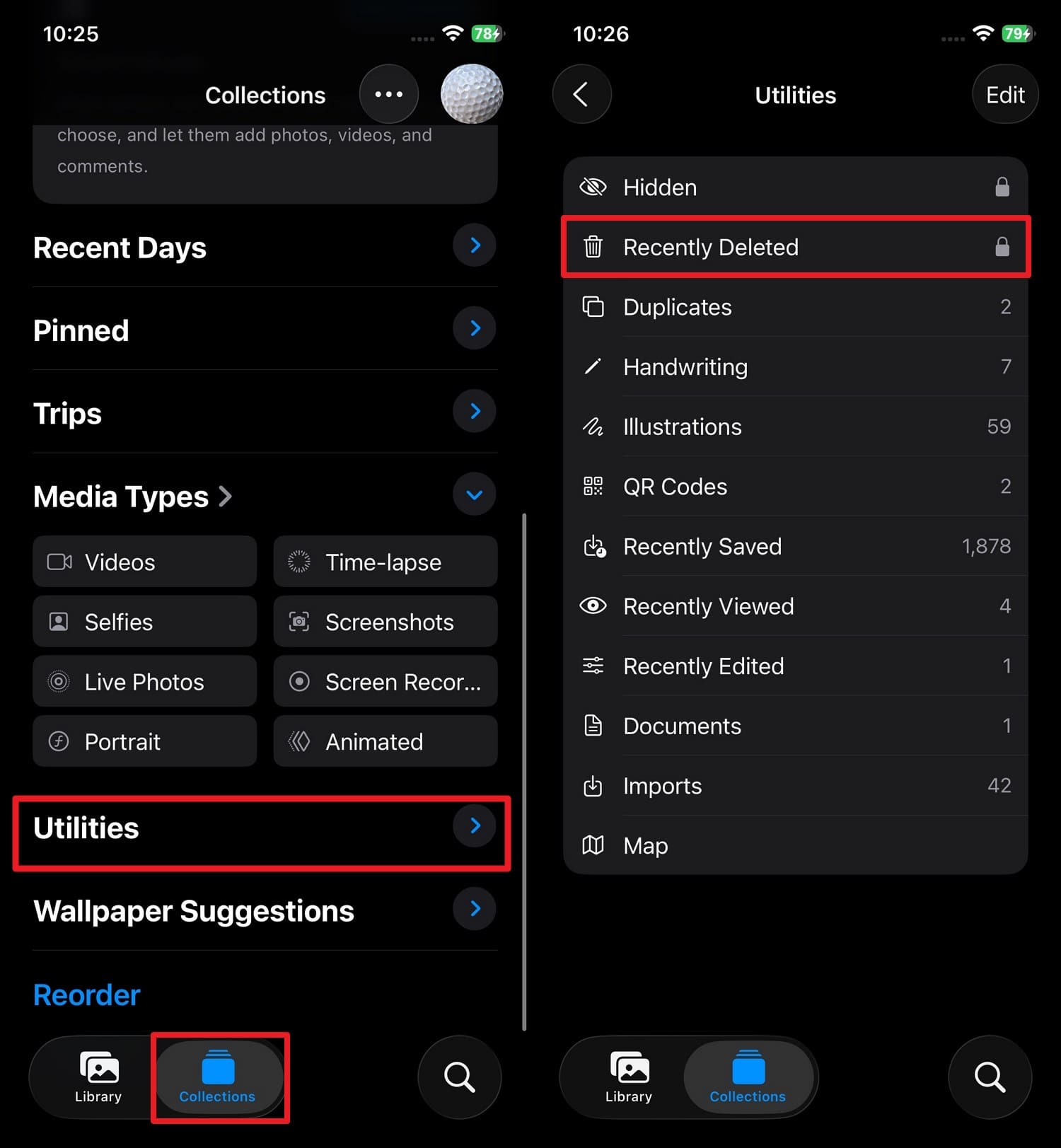
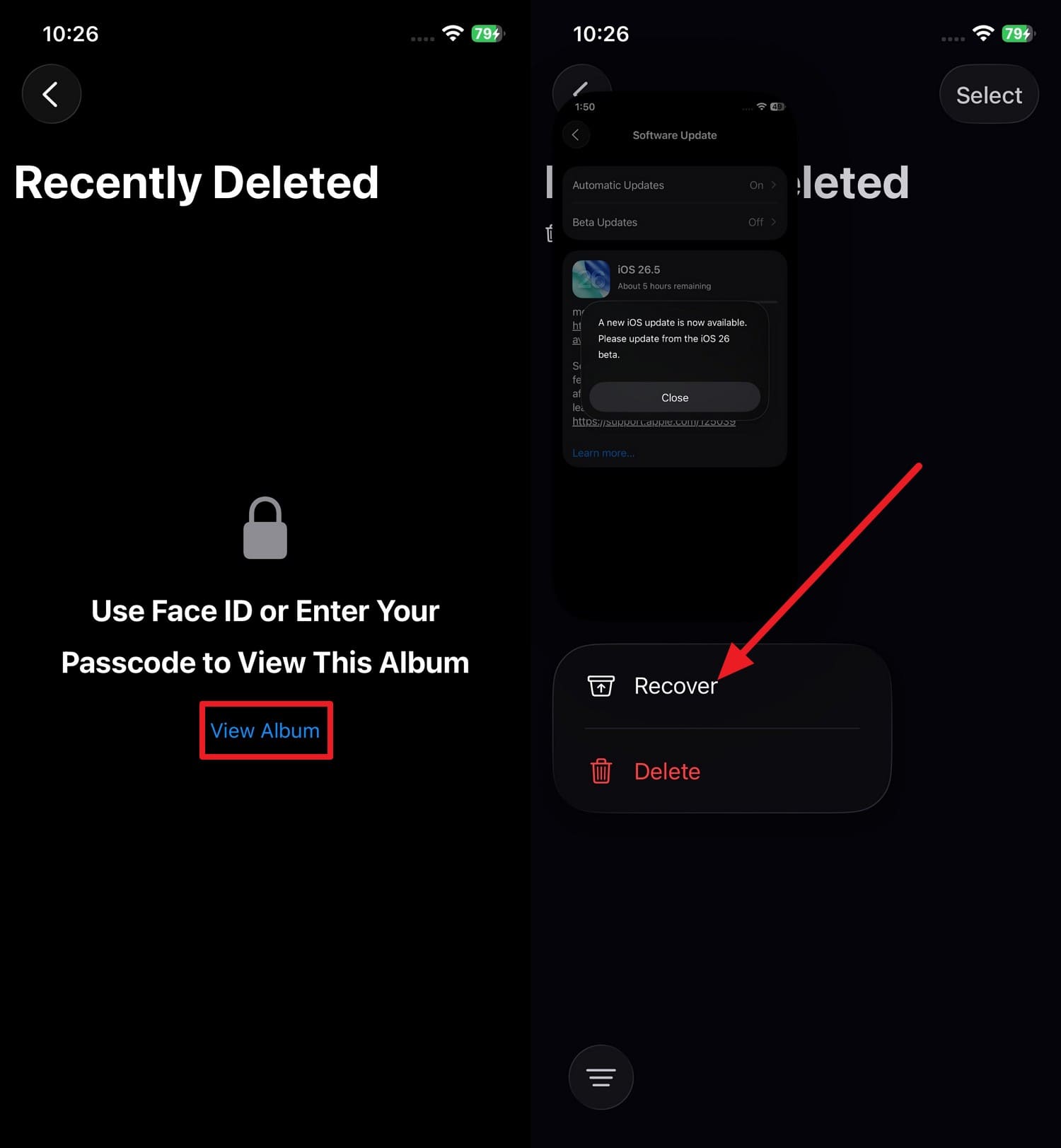
Falls Fotos gelöscht und nicht gesichert wurden, nutzen Sie den Ordner „Zuletzt gelöscht“. Innerhalb von 30 Tagen können Sie die Bilder auf allen Apple-Geräten mit aktiviertem iCloud Fotos wiederherstellen.
So klappt das auf dem iPhone:
-
Schritt 1Öffnen Sie in „Fotos“ unter „Sammlungen“ den Bereich „Dienstprogramme“ und wählen Sie „Zuletzt gelöscht“.
-
Schritt 2Mit „Album anzeigen“ bestätigen, Face ID oder den Code eingeben und dann auf „Wiederherstellen“ tippen.
4. Mit Dr.Fone – Phone Backup (iOS) wiederherstellen
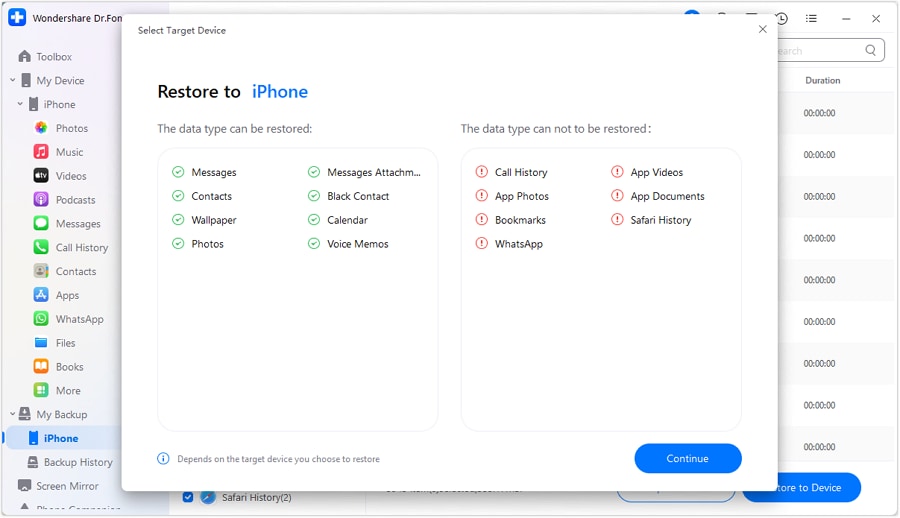
Nach Verwendung voniOS 27-Fotos„Erweitern“, „Verbessern“ und „Neu ausrichten“ können Sie auch Dr.Fone – Phone Backup (iOS) zur Wiederherstellung nutzen. Im Gegensatz zu iTunes oder iCloud lassen sich Backups damit sogar auf Android oder andere iOS-Geräte übertragen.
Zudem wählen Sie gezielt aus, was wiederhergestellt oder ausgelassen werden soll – das geht mit den Standardmethoden nicht. Nach der Vorschau können Sie entscheiden, ob Sie die Dateien aufs Gerät oder den PC zurückspielen:
-
Schritt 1Backup-Verlauf für das iPhone im Bereich „Meine Backups“ aufrufen
Gehen Sie im Bereich „Meine Backups“ zum „Backup-Verlauf“ und wählen Sie das letzte Backup mit „Anzeigen“ aus.

-
Schritt 2Bilder auf PC oder Gerät zurückspielen
Jetzt die gewünschten Fotos anklicken, „Exportieren auf PC“ oder „Exportieren aufs Gerät“ wählen und auf „Weiter“ gehen.
Teil 5. So vermeiden Sie Fotoverluste beim iOS 27 Update
Sie wissen nun, wie Sie iPhone-Fotos sichern und nach Einsatz der KI-Funktionen in der Fotos-App wiederherstellen. Achten Sie auf diese Tipps von Experten, damit auch beim Bearbeiten oder Verschieben wirklich nichts verloren geht:
| Tipp | Was Sie tun sollten |
|---|---|
| iCloud Fotos aktivieren | iCloud Fotos einschalten und gesamte Mediathek synchronisieren lassen. |
| Komplettes Telefon-Backup erstellen | Zuerst ein komplettes Backup auf dem Rechner (Finder/iTunes) machen. |
| Zweiten Cloud-Service nutzen (Google Fotos, etc.) | Die gesamte Camera Roll zusätzlich in einer anderen Cloud speichern. |
| Speicherplatz vor dem Update prüfen | Achten Sie darauf, dass genug freier Speicher für die iOS 27-Installation verfügbar ist. |
| Update nicht unterbrechen | Während des Updates das iPhone laden und im WLAN lassen. |
Fazit
Die neuen iOS 27-Fotos„Erweitern“, „Verbessern“ und „Neu ausrichten“-Funktionen machen die Bildbearbeitung in iOS 27 so einfach wie nie. Auch wenn das nicht-destruktive Verfahren von Apple Ihre Bilder schützt, kann es zu Fotoverlusten kommen – in diesem Ratgeber erfahren Sie die Gründe und wie Sie vorbeugen.
Nutzen Sie die genannten Backup- und Wiederherstellungsstrategien sowie Wondershare Dr.Fone als Extraversicherung. So können Sie gezielte und inkrementelle Backups erstellen und bei Bedarf ohne Lernkurve auf jedem Gerät wiederherstellen.
FAQs
-
1. Bleiben Metadaten meiner Fotos nach KI-Bearbeitung erhalten?
In den meisten Fällen bleiben wichtige Informationen wie Datum, Uhrzeit und Standort nach der Bearbeitung erhalten. -
2. Kann ich gezielt ausgewählte Fotos sichern statt die komplette Mediathek?
Ja, Tools wie Dr.Fone – Phone Manager ermöglichen es Ihnen, nur bestimmte Fotos auszuwählen und zu exportieren, statt die komplette Mediathek zu sichern. Sie können Bilder vorab in der Vorschau ansehen, einzelne Dateien wählen und direkt auf dem PC speichern – das erleichtert Verwaltung und Wiederherstellung. -
3. Was ist, wenn während des Backups mein iCloud-Speicher voll wird?
Neue Fotos werden dann nicht mehr synchronisiert, bis Sie Speicherplatz freigeben oder Ihr iCloud-Abo erweitern. Um diese Probleme zu umgehen, nutzen Sie Tools wie Dr.Fone – Phone Backup (iOS) und legen Sie Backups ohne Cloud-Limit an.
 Add Wondershare Dr.Fone as a preferred source on Google