Permanently erase all iOS & Android data—completely unrecoverable.

 100% Security Verified | No Subscription Required | No Malware

 :
: 
 ChatGPT
 Perplexity
 Gemini
 Claude
 Grok
Grok
Stellen Sie sich vor, Sie sind gerade von der Weltmeisterschaft zurückgekehrt und planen nun, Ihr Telefon zu verkaufen. Befolgen Sie daher vor dem Löschen Ihres alten Telefons nach der Weltmeisterschaft diese Anleitung, um wichtige Daten zu sichern und Ihre persönlichen Informationen zu schützen.
Erfahren Sie, wie Dr.Fone - Phone Backup und Dr.Fone - Data Eraser Ihnen helfen können, WM-Erinnerungen zu sichern, Duplikate zu löschen und das Gerät schnell zurückzusetzen.
In diesem Artikel
- Teil 1. Warum Sie Ihr Telefon vor dem Verkauf zurücksetzen sollten
- Teil 2. Daten sichern, bevor Sie Ihr Telefon löschen
- Teil 3. Ihr Telefon vor dem Werksreset vorbereiten
- Teil 4. So setzen Sie Ihr Telefon auf Werkseinstellungen zurück
- Teil 5. Vollständige Privatsphäre: Daten dauerhaft löschen, über einen Werksreset hinaus
- Teil 6. Abschließende Überprüfungen vor der Übergabe Ihres Telefons
Teil 1. Warum Sie Ihr Telefon vor dem Verkauf zurücksetzen sollten
Lesen Sie die genannten 5 Gründe, warum Sie die Telefondaten vor einem Upgrade löschen sollten:
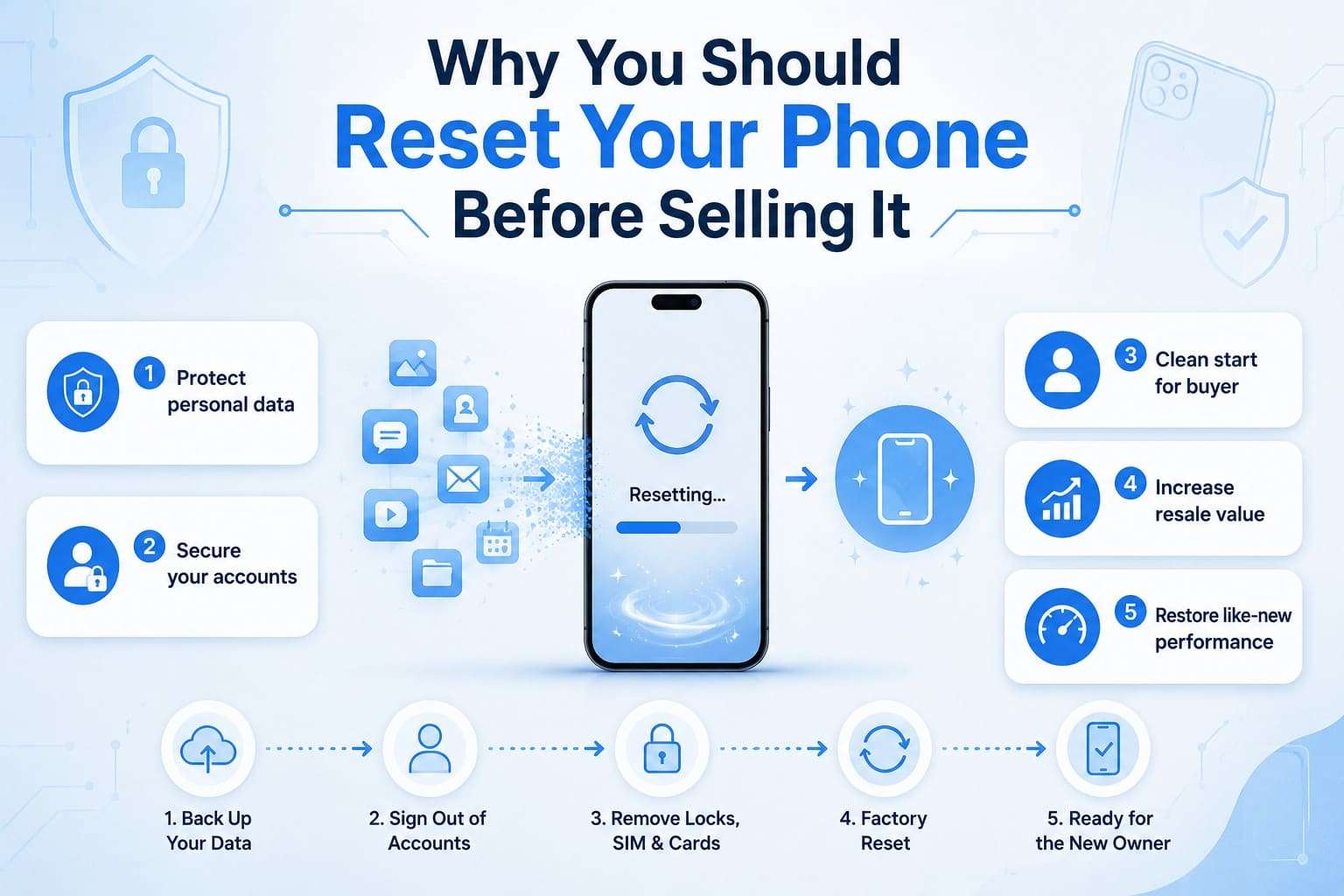
- Schützen Sie Ihre persönlichen Daten: Ihr Telefon speichert WM-Fotos, Videos und andere wichtige Informationen. Daher hilft ein ordnungsgemäßes Zurücksetzen dabei, unbefugten Zugriff zu verhindern und Ihre persönlichen Daten nach dem Verkauf zu schützen.
- Halten Sie Ihre Konten sicher: Beachten Sie, dass Apple ID, Google-Konto und andere Dienste mit Ihrem Gerät verknüpft sind. Wenn Sie sich abmelden und das Telefon zurücksetzen, werden Kontozugriffsprobleme und Sicherheitsrisiken verhindert.
- Dem neuen Besitzer einen sauberen Start ermöglichen: Alte Einstellungen, Backups und Kontoverknüpfungen können beim neuen Besitzer Synchronisierungsprobleme verursachen. Ein Werksreset entfernt persönliche Daten, sodass der nächste Nutzer das Telefon problemlos einrichten kann.
- Wiederverkaufswert steigern: Ein vollständig zurückgesetztes Telefon zeigt Käufern, dass das Gerät verantwortungsvoll vorbereitet wurde. Dies schafft Vertrauen, verbessert das Kauferlebnis und kann Ihnen helfen, das Telefon schneller zu verkaufen und einen besseren Wiederverkaufspreis zu erzielen.
- Wie-neu-Leistung wiederherstellen: Im Laufe der Zeit sammelt das Telefon Cache-Dateien, temporäre Daten und ungenutzte Apps an, die die Leistung beeinträchtigen können. Ein Reset löscht diesen Ballast, verbessert die Reaktionsfähigkeit und lässt das Gerät für den nächsten Nutzer sauberer wirken.
Teil 2. Daten sichern, bevor Sie Ihr Telefon löschen
Während Sie Ihr iPhone dauerhaft vor dem Wiederverkauf löschen, erfahren Sie in diesem Abschnitt, wie Sie Daten für Android und iPhone sichern können.
Option 1. Offizielle Sicherungsmethoden für iPhone
Um ein Cloud- oder lokales Backup zu erstellen, stehen Ihnen als iOS-Nutzer 2 Optionen zur Verfügung:
1. In iCloud sichern
Falls während des Resets oder beim Wechsel des Telefons etwas schiefgeht, können Sie die Daten einfach aus dem Backup wiederherstellen. Da es in der Cloud gespeichert ist, können Sie über dieselbe Apple ID von überall darauf zugreifen, sobald es über die genannten Schritte erstellt wurde:
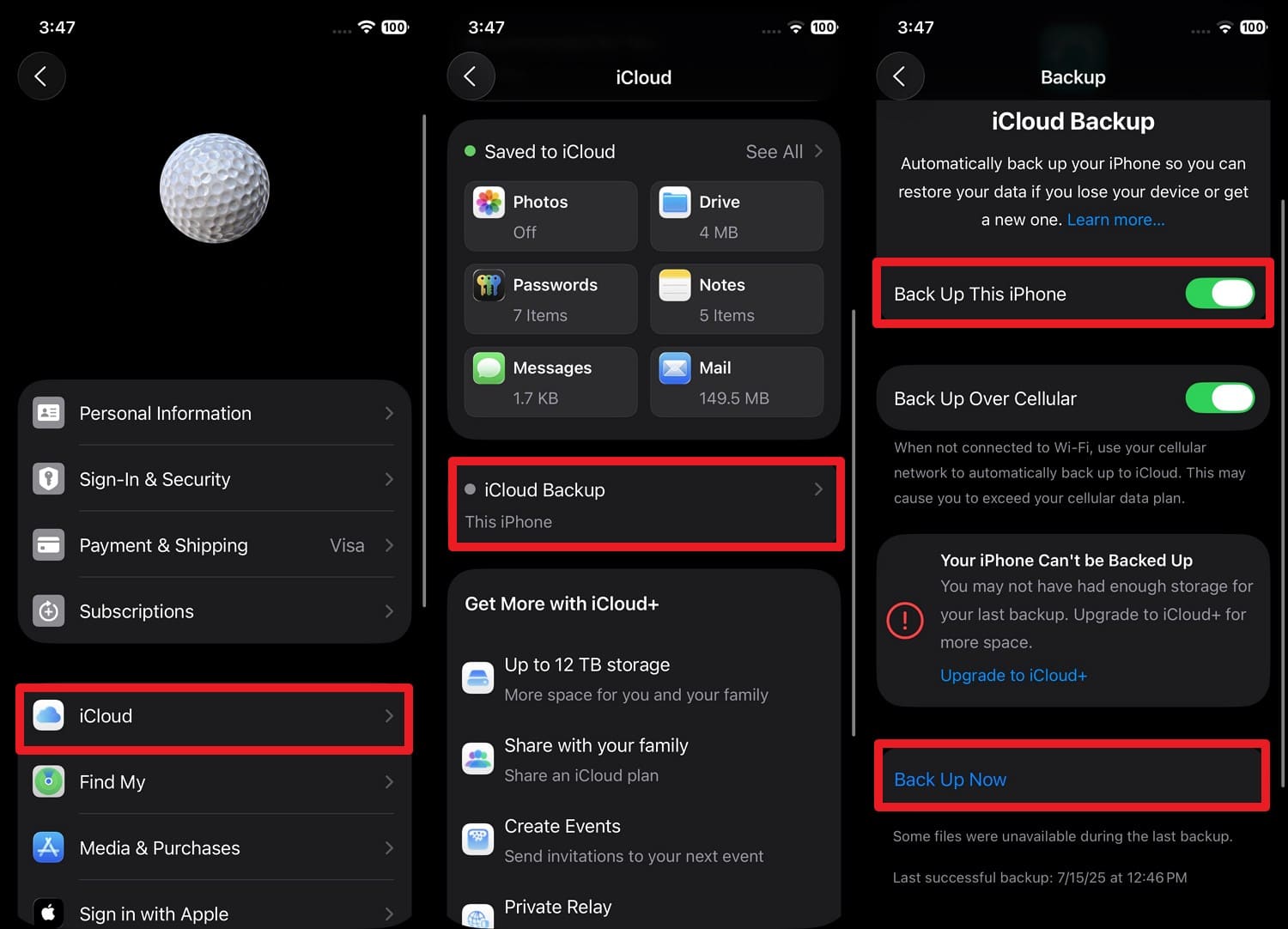
Anleitung. Tippen Sie in den Einstellungen auf die Apple ID, gehen Sie dann zu „iCloud > iCloud-Backup > Dieses iPhone sichern aktivieren > Jetzt sichern drücken."
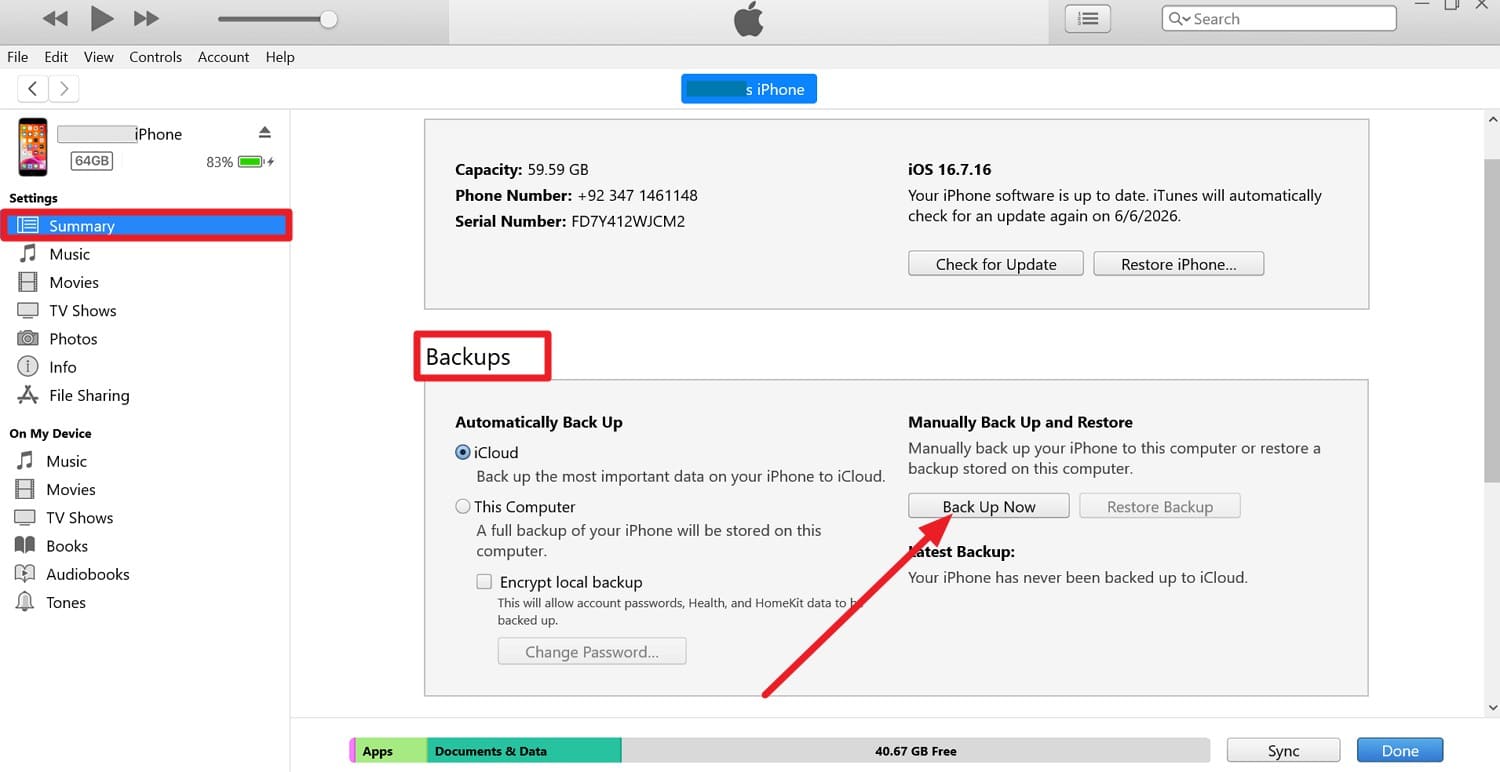
2. Auf einem Mac oder Windows-PC über iTunes/Finder sichern
Verwenden Sie diese Methode, um eine vollständige Kopie Ihrer Daten zu erstellen, da sie keinen Internetzugang oder Cloud-Speicherplatz erfordert. Da das Backup auch verschlüsselt werden kann, gehen Sie für eine sichere Telefonlöschung nach einer Reise wie folgt vor:
-
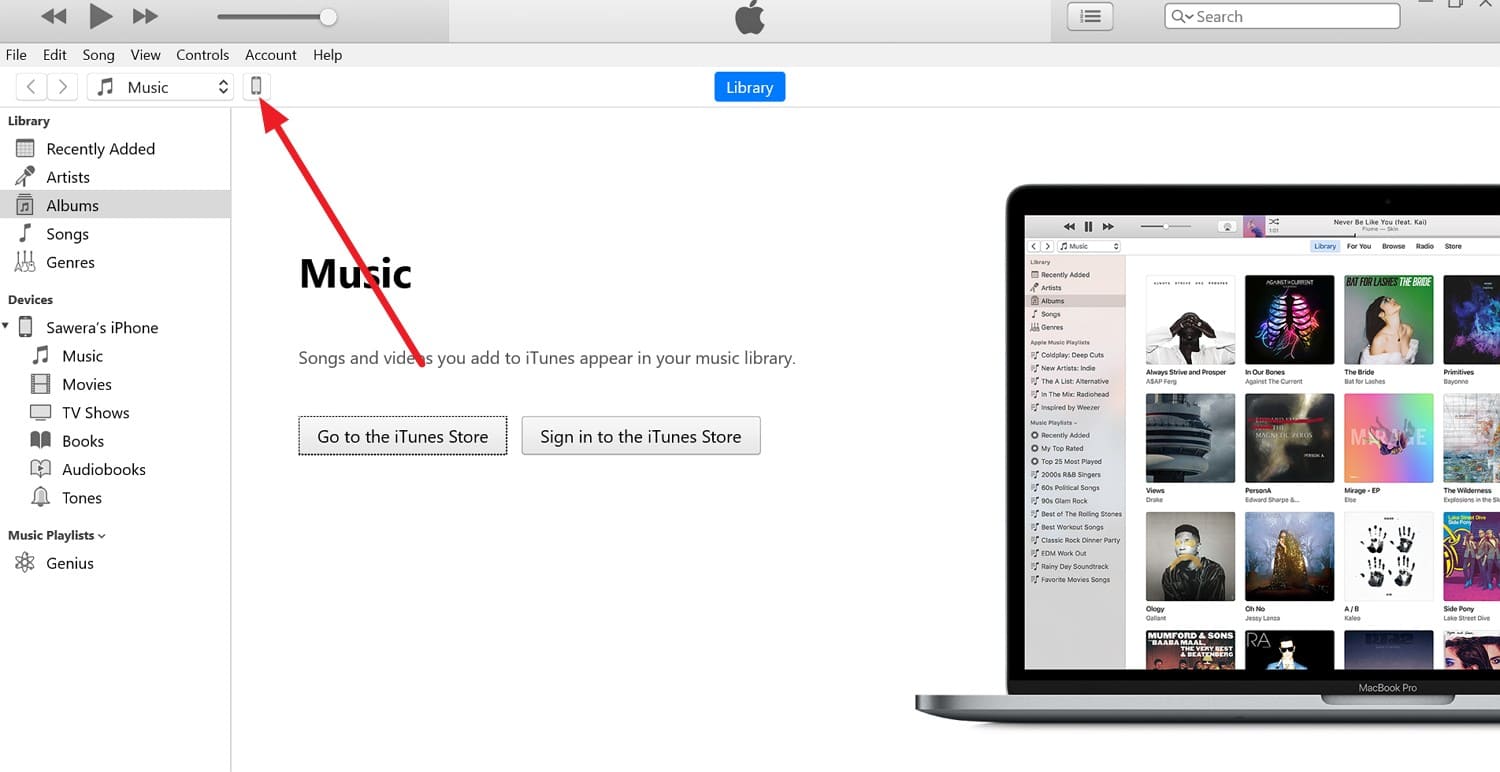
Schritt 1 Verbinden Sie das iPhone mit iTunes > Drücken Sie auf dem iPhone auf „Vertrauen" > Wählen Sie das „Telefon"-Symbol in iTunes.
-
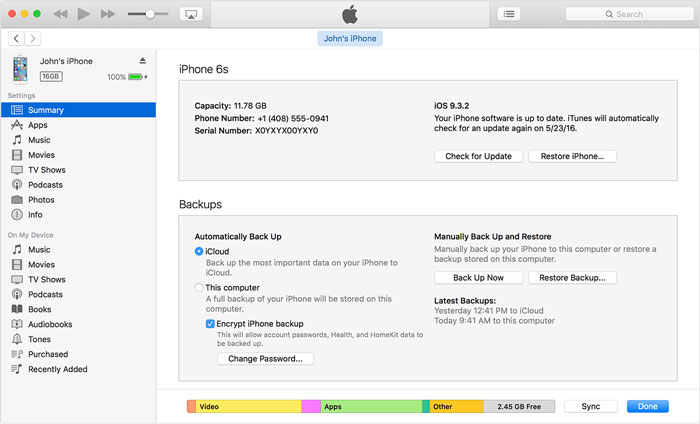
Schritt 2 Gehen Sie zu „Übersicht > Backups > Lokales Backup verschlüsseln (Optional) > Jetzt sichern."
Option 2. Offizielle Sicherungsmethoden für Android
Um wichtige Android-Daten zu speichern, werden in diesem Abschnitt 2 Standard-Backup-Optionen im Detail vorgestellt:
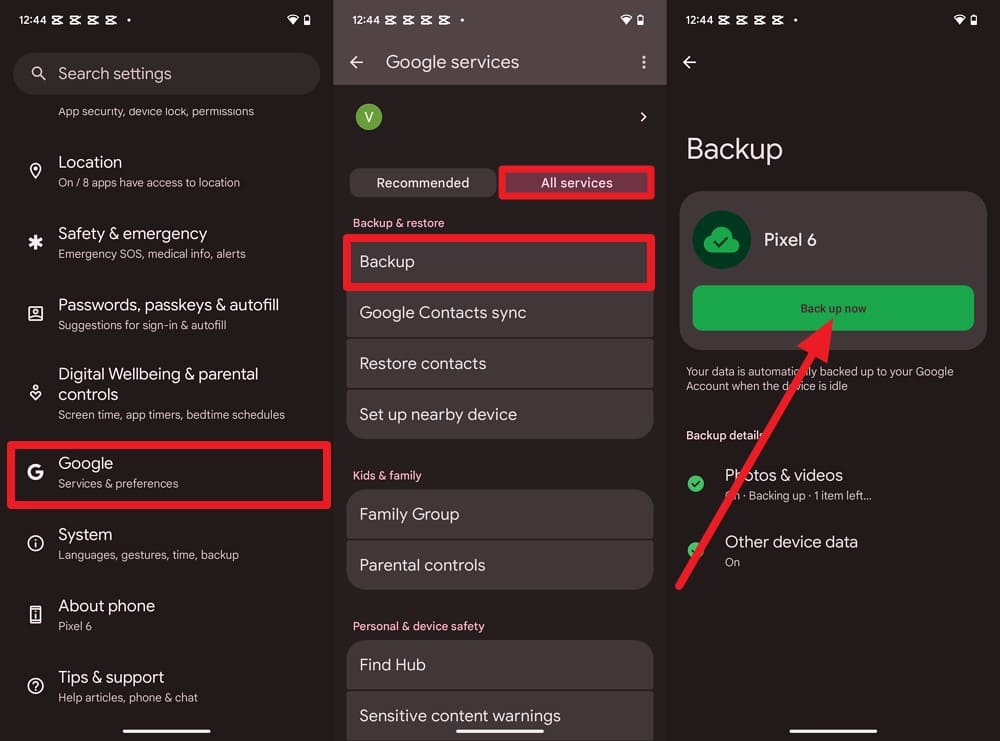
1. Mit Google sichern
Wenn Sie das Telefon zurücksetzen, können Sie diese Informationen über dasselbe Google-Konto auf das neue Gerät wiederherstellen. Dieses Backup kann automatisch über WLAN ausgeführt werden, sodass Ihre Daten sicher und gesichert bleiben.
Anleitung. Gehen Sie in den Android-Einstellungen zu „Google > Alle Dienste > Backup > Jetzt sichern drücken."
2. Mit Apps wie Smart Switch sichern
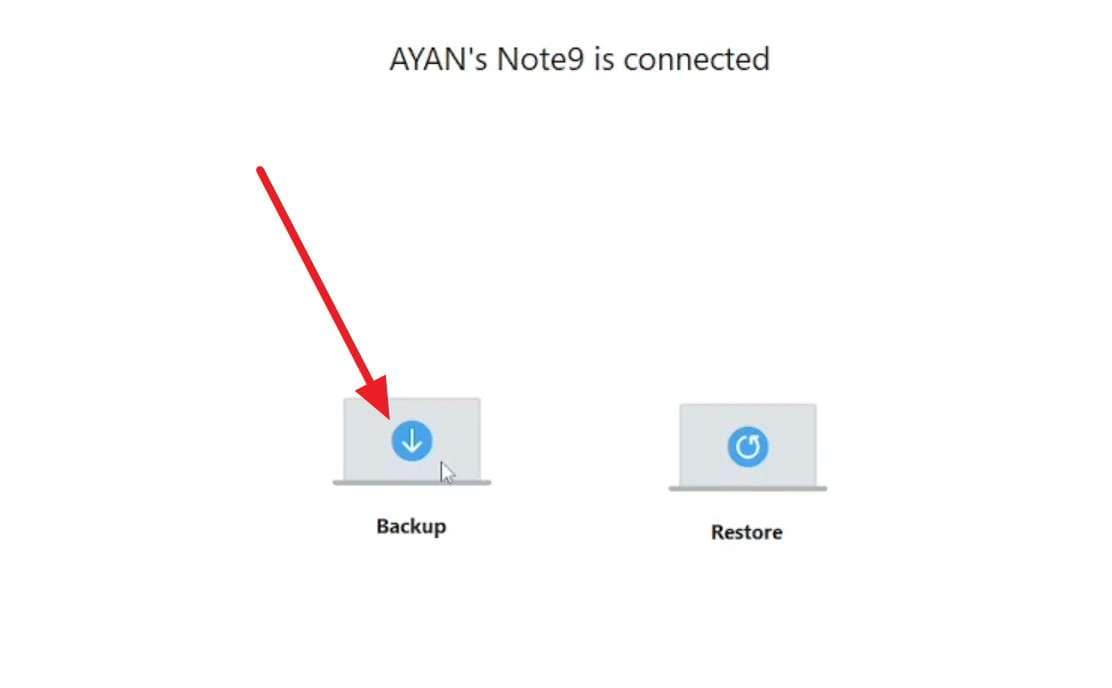
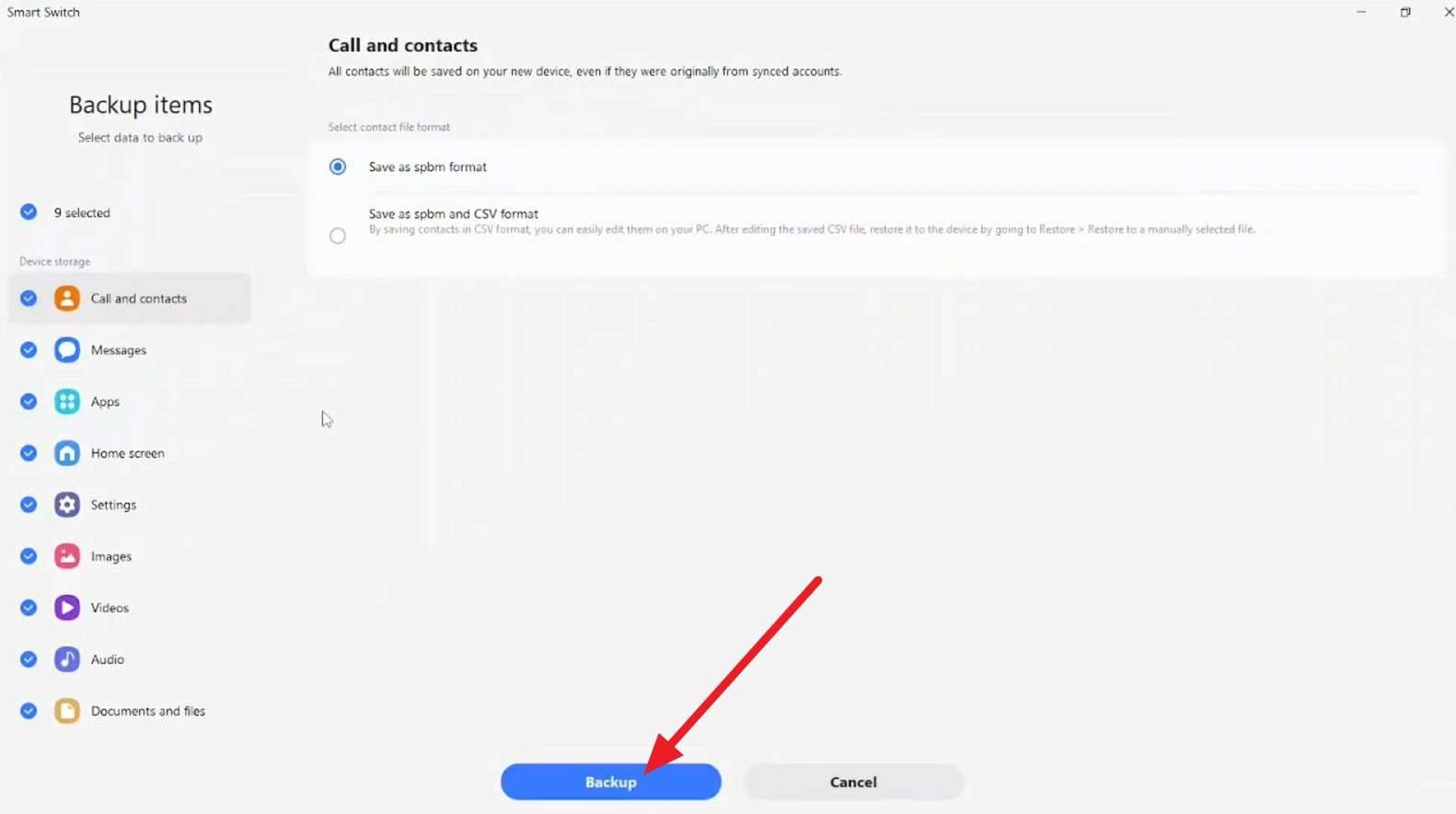
Als Samsung Galaxy-Nutzer können Sie ein selektives Backup auf Ihrem PC erstellen und anschließend Ihr altes Telefon vor dem Verkauf nach der Weltmeisterschaft löschen. Sie können den Backup-Speicherort auswählen und den Fortschritt gleichzeitig überwachen, wie hier gezeigt:
-
Schritt 1 Installieren Sie die neueste Version von Smart Switch auf dem PC > Geräte verbinden > „Sichern" auswählen."
-
Schritt 2 Wählen Sie die Datentypen, drücken Sie auf die Schaltfläche „Sichern", wählen Sie einen Backup-Speicherort und warten Sie, bis der Vorgang abgeschlossen ist, bevor Sie Ihr Telefon löschen.
Option 3. Ein All-in-One-Backup-Tool verwenden
Wenn Sie es eilig haben und eine umfassende Lösung zum Sichern von Android- und iOS-Geräten benötigen, Wondershare Dr.Fone kommt zum Einsatz. iOS-Nutzer können 26 Datentypen speichern, und Android-Nutzer können 10 Datentypen auf Telefon und PC sichern, um anschließend die Telefondaten vor einem Upgrade zu löschen. Für iPhone-Nutzer reichen die Backup-Optionen von selektiv bis inkrementell, und sie können den Backup-Speicherort wählen.
Nach der Erstellung können sie iCloud-, iTunes- oder Dr.Fone-Backups in der Vorschau anzeigen und auf jedem iPhone oder Android-Gerät wiederherstellen. Da das Android-Tool mit über 8.000 Android-Geräten kompatibel ist, können Sie auch ein selektives Backup von Daten und Apps, einschließlich WhatsApp, erstellen.
 Daten mühelos über Vorschau, Löschen, Exportieren usw. verwalten.
- Alle Daten zwischen Geräten übertragen.
- Robuste Backup-Lösungen für zuverlässigen Datenschutz.
- Bildschirme für Meetings, Unterricht und Steuerung auf den PC spiegeln.

Kurzanleitung zur manuellen Sicherung Ihrer iPhone-Daten über Dr.Fone
-
Schritt 1 iOS-Datentypen zur sofortigen Sicherung auswählen
Wählen Sie die Datentypen und den „Backup-Pfad" im Abschnitt „Mein Backup", bevor Sie auf die Schaltfläche „Jetzt sichern" drücken.

-
Schritt 2Backups in der Vorschau anzeigen, um das iPhone später zu löschen
Wenn der Schieberegler endet, tippen Sie auf „Im Ordner öffnen" oder „Backups anzeigen", um die gespeicherten Daten in der Vorschau anzuzeigen und das Gerät für den Verkauf zu löschen.





Teil 3. Ihr Telefon vor dem Werksreset vorbereiten
Da die Daten nun sicher sind, erfahren Sie hier, wie Sie Ihr Gerät vorbereiten können, um die Telefondaten vor dem Upgrade zu löschen:
-
1 Physische SIM- und SD-/Speicherkarten entfernen
Dadurch wird der Reset auf den internen Speicher des Telefons beschränkt und sichergestellt, dass Ihre Nummer und Ihre Netzbetreiberdaten sicher sind. Die SD-Karte kann private Daten enthalten, aber ein Telefon-Reset löscht diese normalerweise nicht, also entfernen Sie sie vor dem Verkauf.
-
2 Von allen Konten abmelden (Apple & Android)
Damit können Sie Aktivierungssperre- und FRP-Probleme verhindern, die das Telefon für den nächsten Besitzer unbrauchbar machen könnten, wenn Ihr Konto noch verknüpft ist. Da dies auch Ihre persönlichen Daten und alle Synchronisierungsdienste trennt, gehen Sie für eine sichere Telefonlöschung nach einer Reise wie folgt vor:
Für iPhone
Anleitung. Tippen Sie auf das „Namensbanner in den Einstellungen, scrollen Sie nach unten, wählen Sie „Abmelden" und folgen Sie den Anweisungen.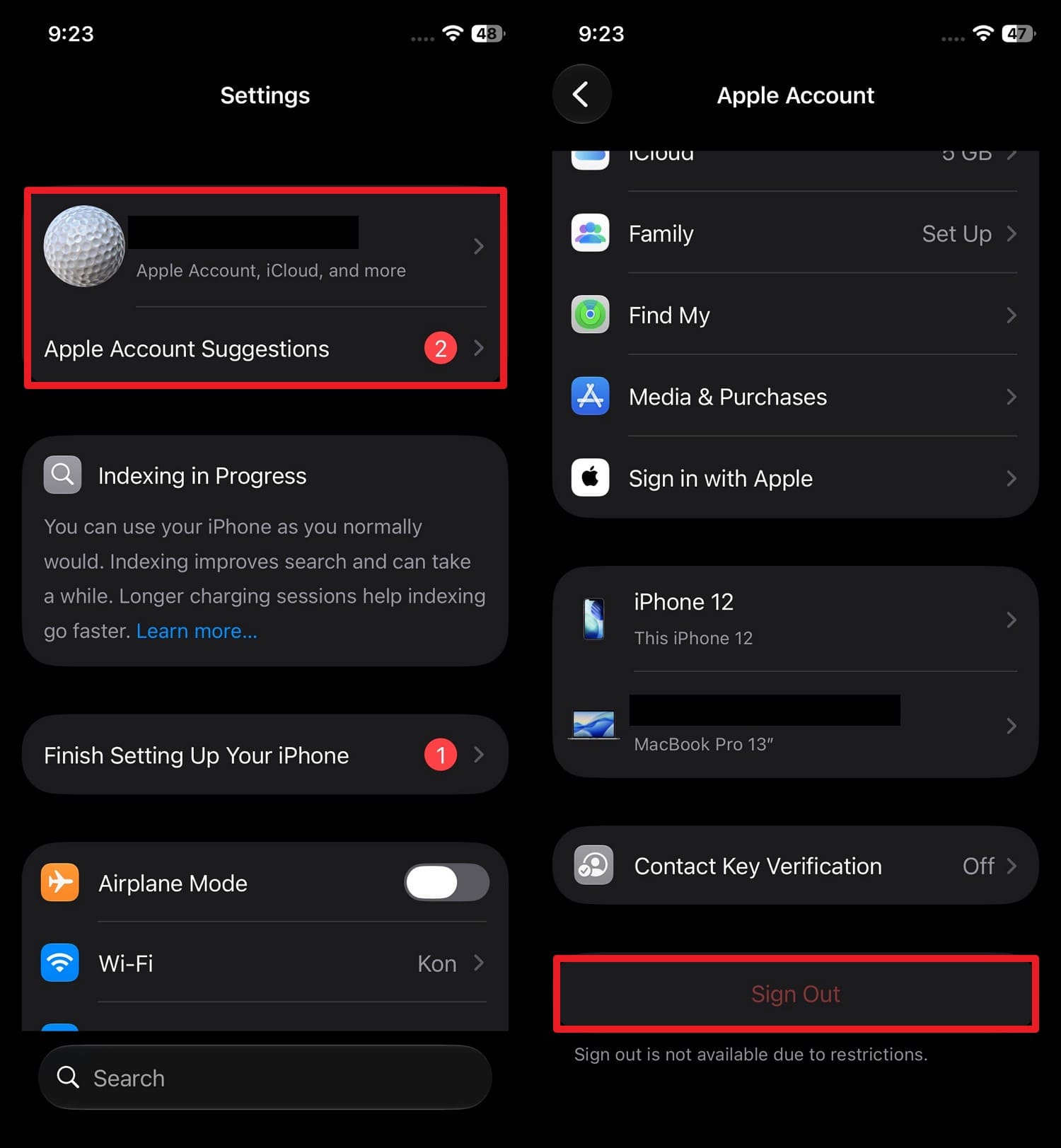
Für Android
Anleitung. Gehen Sie zu „Einstellungen > Passwörter, Passkeys & Autofill > Google-Konto > Auf Konto entfernen tippen > Konto entfernen bestätigen."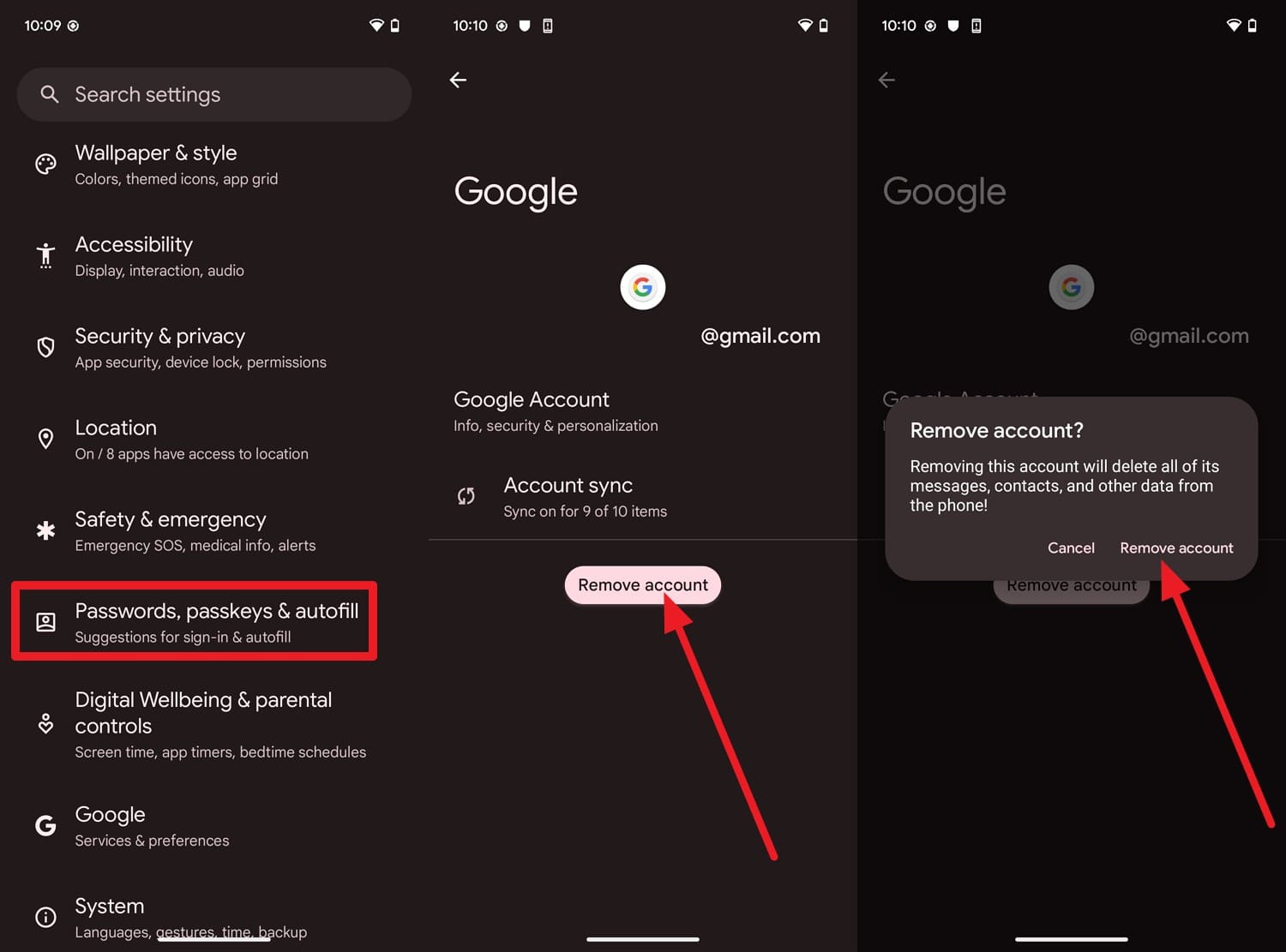
-
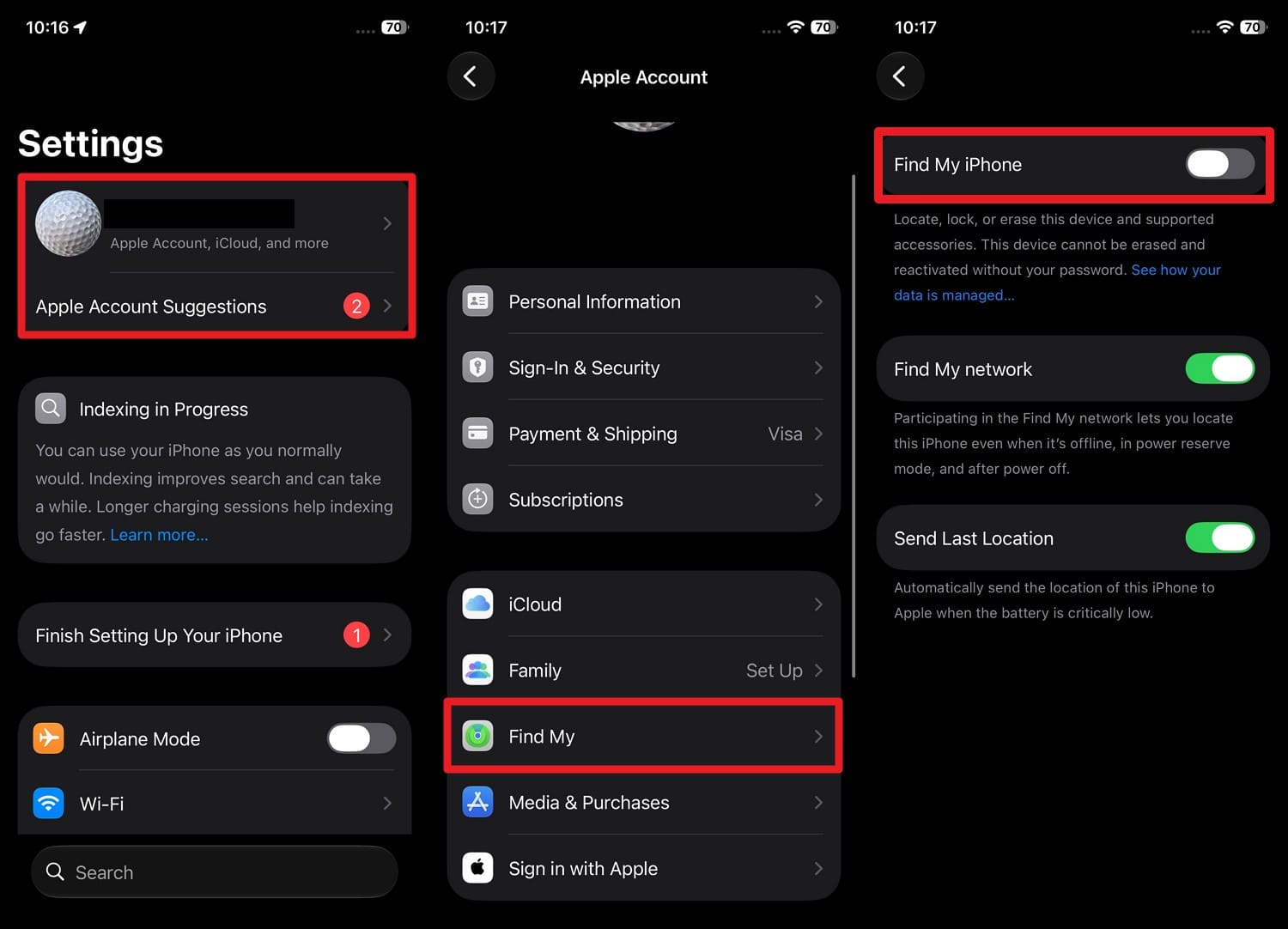
3 „Mein iPhone suchen" deaktivieren (Aktivierungssperre)
Für iPhone-Nutzer kann diese Aktion auch die Aktivierungssperre entfernen und verhindern, dass das Telefon mit Ihrer Apple ID verknüpft bleibt. Nach Abschluss über die genannten Schritte wird Ihr Apple-Konto nicht mehr in Ihrer „Mein Gerät suchen"-Liste erscheinen:
Anleitung. Apple ID drücken > Mein iPhone suchen > „Mein iPhone suchen" deaktivieren > Apple ID hinzufügen zur Bestätigung.
-
4 Werksseitigen Reset-Schutz (FRP) deaktivieren
Diese Methode verhindert, dass neue Android-Käufer am Bildschirm „Konto verifizieren" hängen bleiben. Da dies frühere Google-Kontodaten erfordert, können Sie es über Methode 2 entfernen (Von allen Konten abmelden (Android)).
-
5 Bildschirmsperren & Biometrie entfernen
Bevor Sie Ihr altes Telefon vor dem Verkauf nach der Weltmeisterschaft löschen, hilft diese Methode dabei, sperrbezogene Probleme zu vermeiden. Außerdem sorgt sie dafür, dass der Reset reibungslos verläuft und das Risiko verringert wird, durch vergessene Zugangsdaten ausgesperrt zu werden, wie hier beschrieben:
Für iPhone
Anleitung. „Einstellungen > Face ID & Passcode > Passcode deaktivieren > Bestätigen" aufrufen."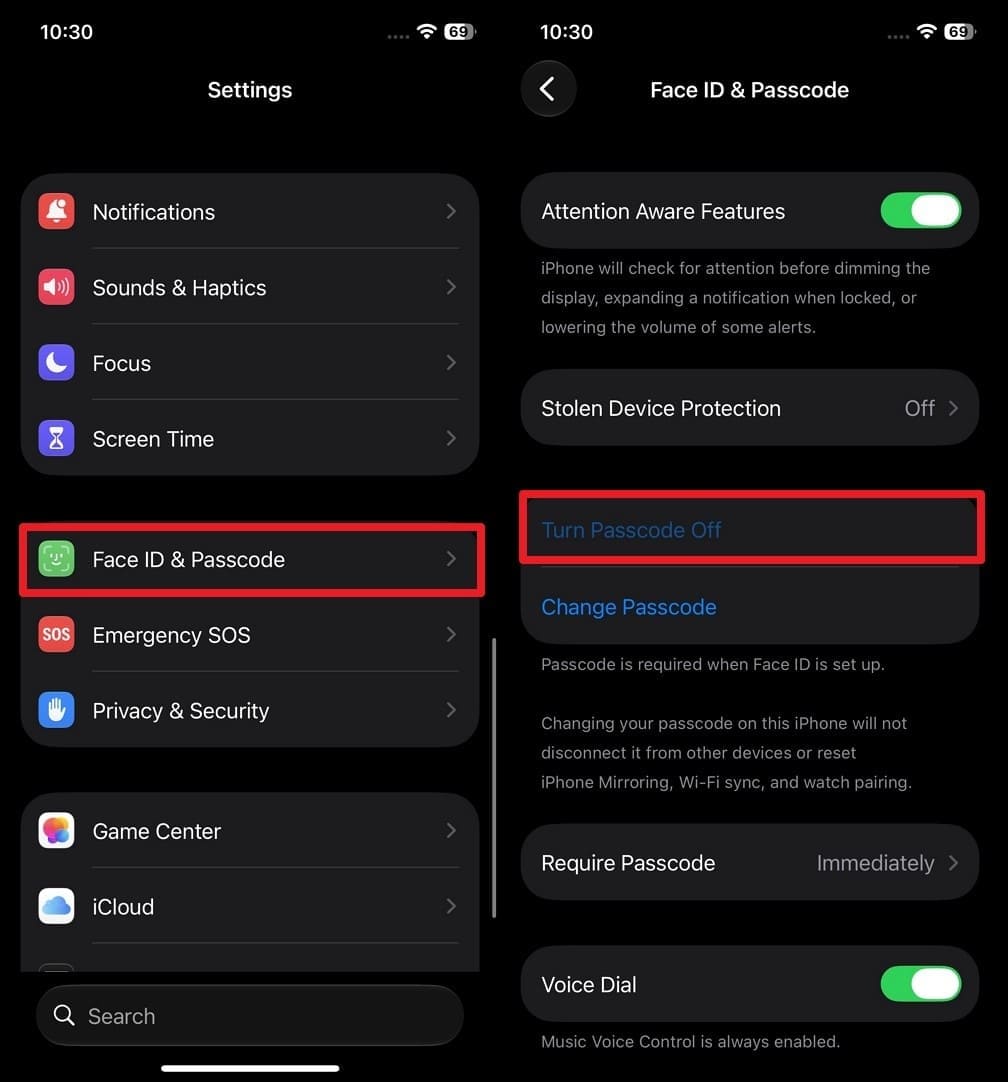
Für Android
Anleitung. Gehen Sie zu „Einstellungen > Sicherheit & Datenschutz > Gerätesperre > Bildschirmsperre > Passcode hinzufügen > Keine > Löschen."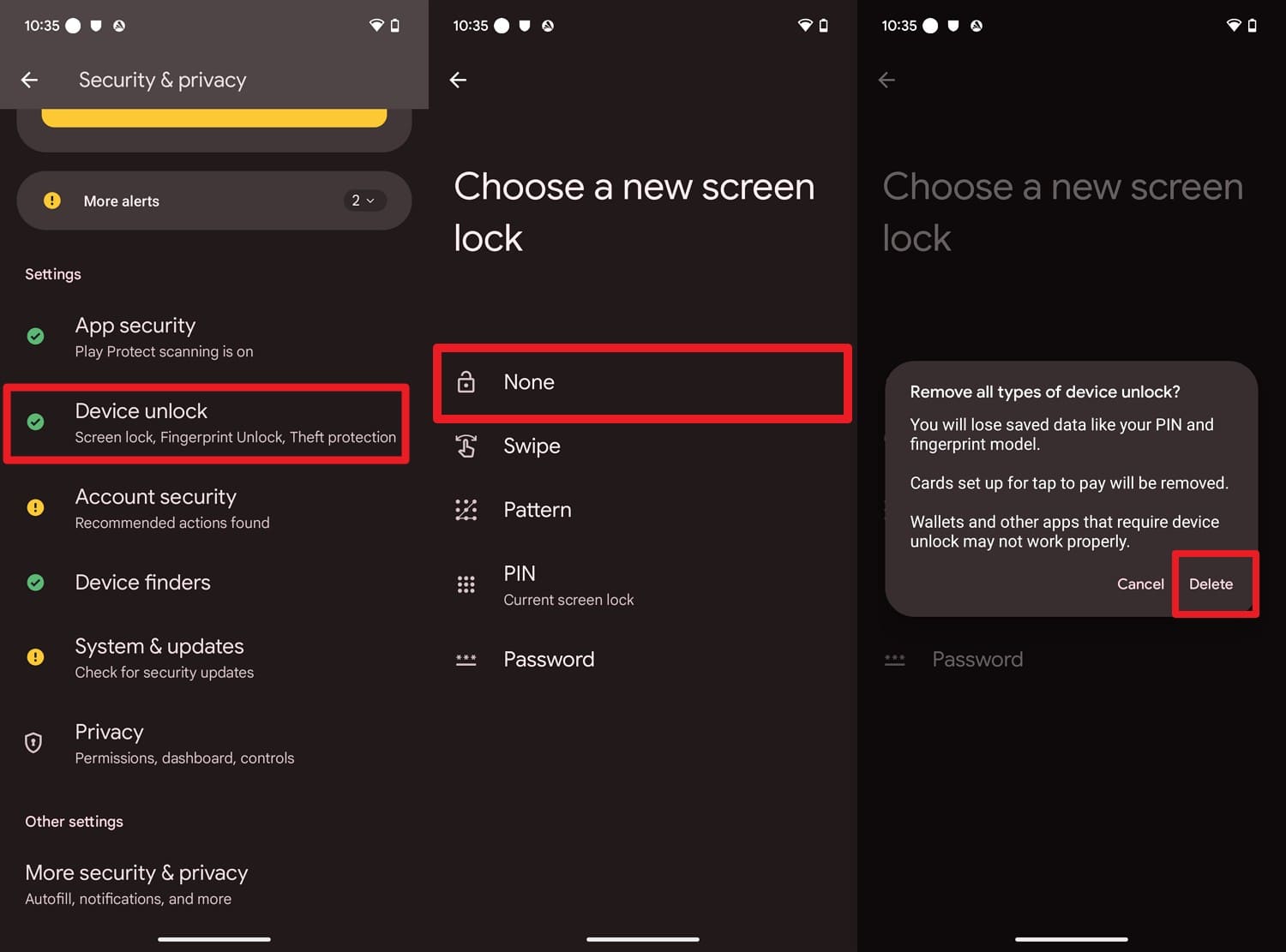
-
6 eSIM-Profile entfernen
Dadurch wird verhindert, dass der nächste Nutzer auf Ihre Anrufe, SMS oder mobilen Daten zugreift, und Ihre Identität sowie Ihre Netzbetreiberkontonformationen werden geschützt. Außerdem können Sie so sicherstellen, dass das Telefon sauber ist, damit der neue Besitzer nach der Entfernung über die aufgeführten Schritte einfach seine eigene eSIM hinzufügen kann:
Für iPhone
Anleitung. Tippen Sie auf „Mobilfunk oder Mobile Daten > eSIM-Plan auswählen > eSIM löschen > eSIM löschen bestätigen und Telefon löschen."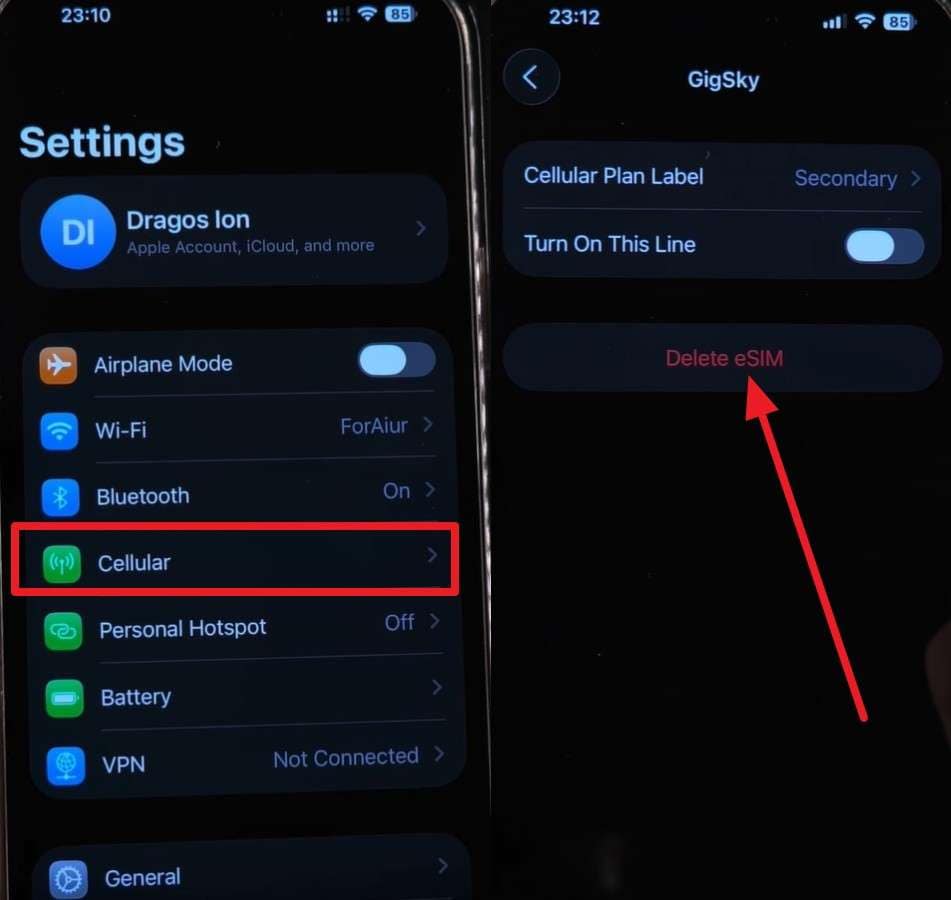
Für Android
Anleitung. Gehen Sie zu „Einstellungen > Netzwerk & Internet > SIM > Auf eSIM-Profil tippen > Deaktivieren > SIM löschen tippen", fügen Sie dann eine PIN hinzu, um eine sichere Telefonlöschung nach der Reise zu bestätigen.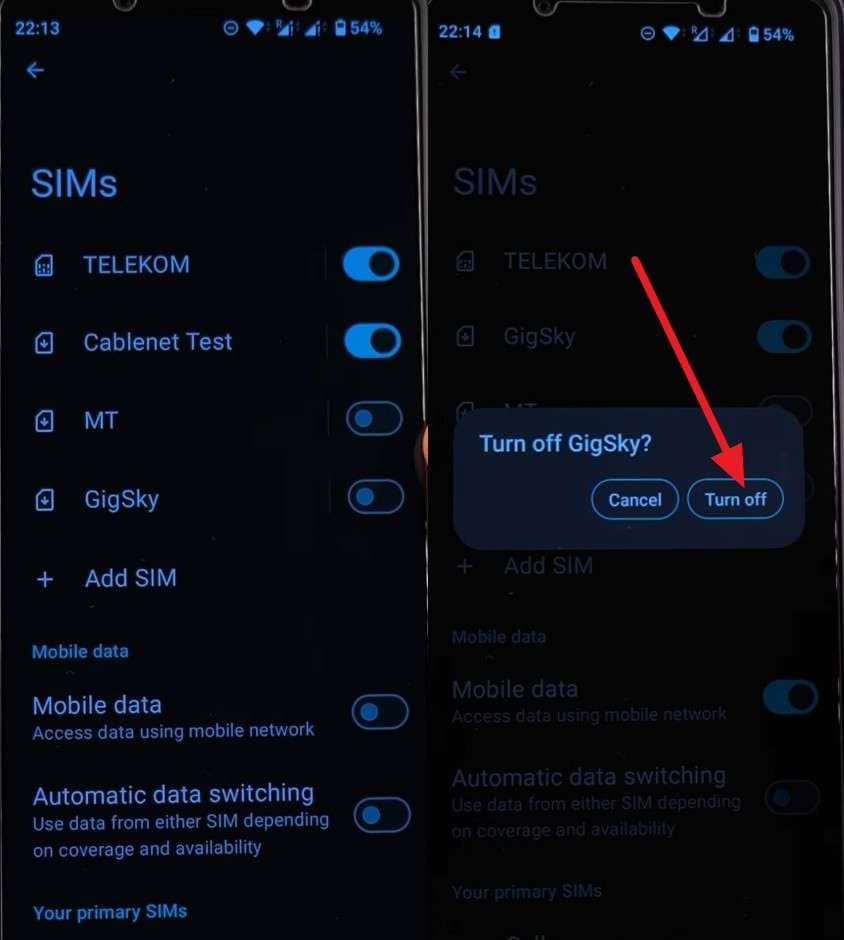
-
7 Wallet & Zahlungsdienste entfernen
Wenn Sie Apple Pay, Google Wallet/Pay, Samsung Pay und Bankkarten entfernen, sichern Sie Ihre Finanzinformationen. Da dadurch sichergestellt wird, dass Ihre Kartendaten und digitalen Zahlungstoken nicht verknüpft sind, führen Sie die genannten Schritte aus:
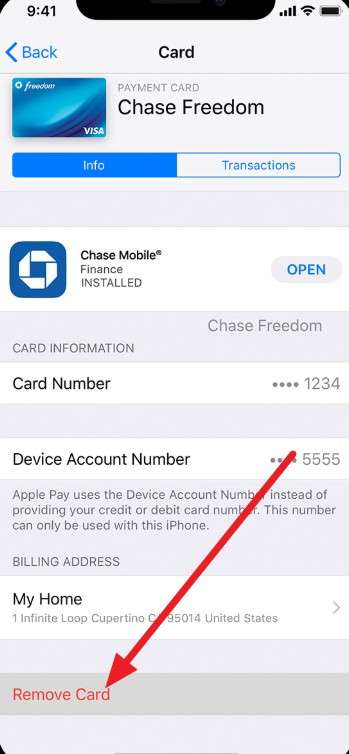
Apple Wallet (iPhone): „Einstellungen > Wallet & Apple Pay > Karte entfernen > Telefon jetzt löschen" aufrufen."
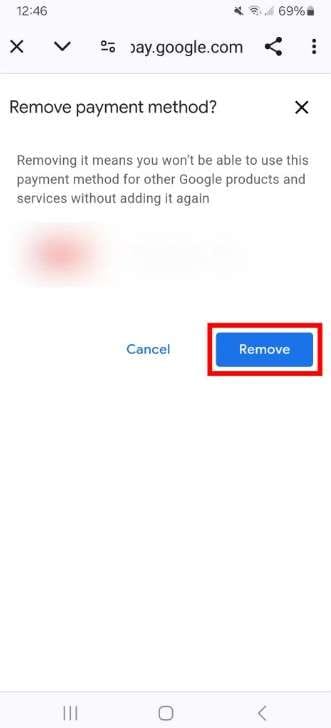
Google Wallet (Android): Tippen Sie in der Google Wallet App auf „Profil > Wallet-Einstellungen > Karte auswählen > Zahlungsmethode entfernen > Entfernen."
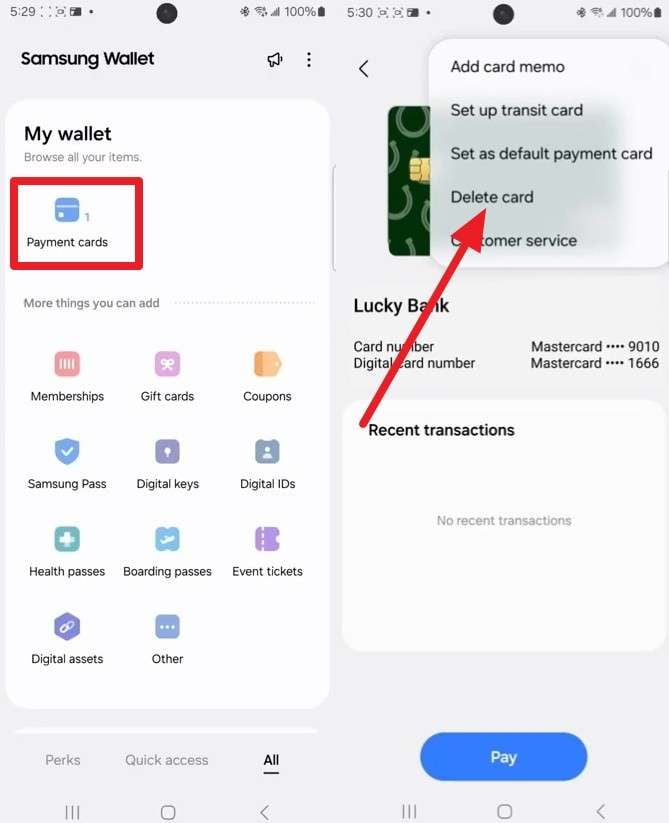
Samsung Wallet (Samsung Galaxy): Gehen Sie zur „Samsung Wallet App > Alle Menüs > Zahlungskarte auswählen > Drei Punkte drücken > Karte löschen."
Teil 4. So setzen Sie Ihr Telefon auf Werkseinstellungen zurück
Da das Telefon nun bereit ist, erfahren Sie hier, wie Sie Ihr altes Telefon vor dem Verkauf nach der Weltmeisterschaft löschen können:
Methode 1. Ein iPhone zurücksetzen
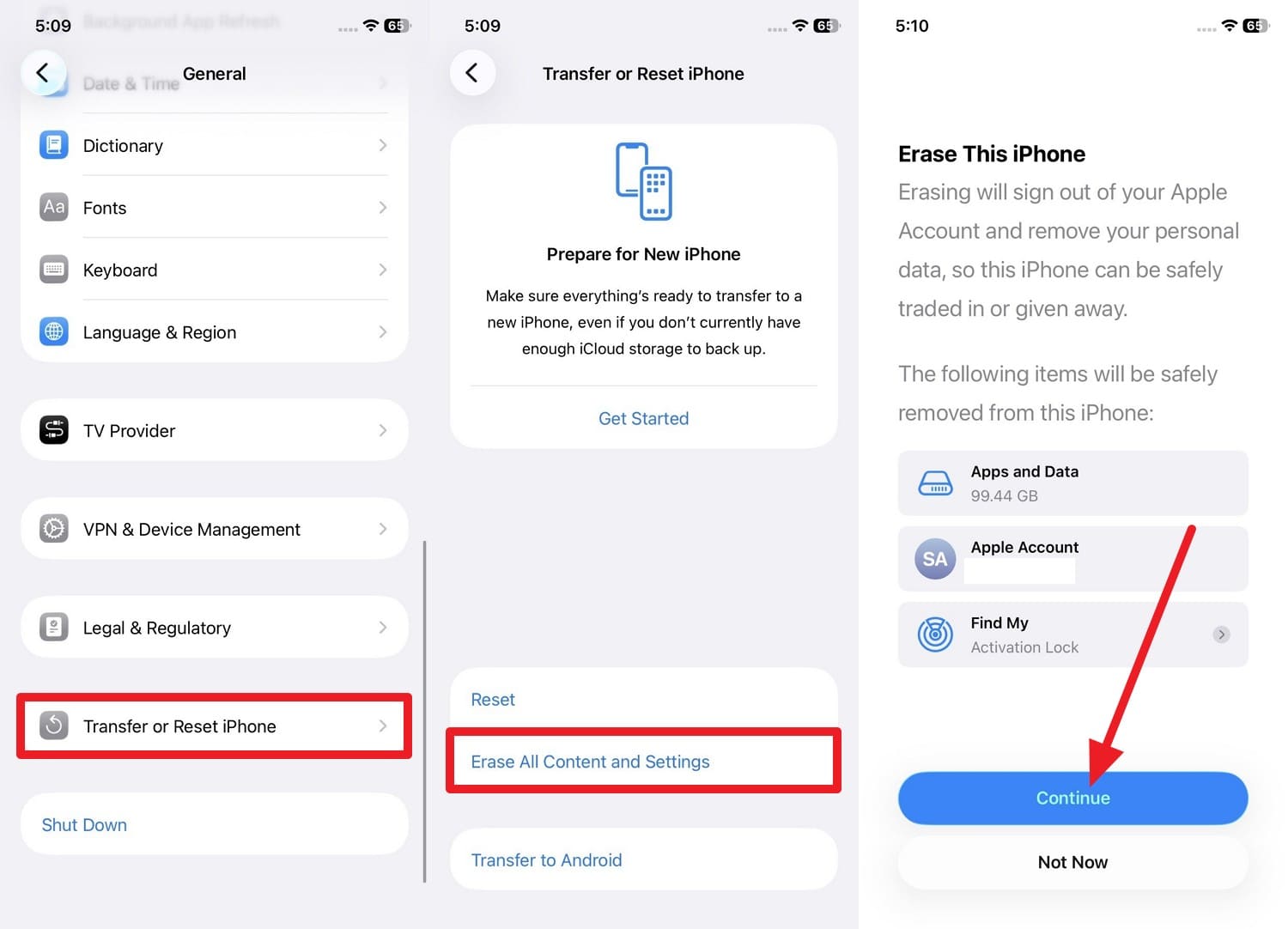
Folgen Sie beim iPhone den genannten Schritten, um auf die Schaltfläche „iPhone übertragen oder zurücksetzen" zuzugreifen und das Gerät zu löschen.
Anleitung. Gehen Sie zu „Allgemein > Übertragen oder iPhone zurücksetzen > Alle Inhalte und Einstellungen löschen > Weiter, um eine Apple-ID hinzuzufügen" und folgen Sie den angegebenen Anweisungen.
Methode 2. Ein Android-Telefon zurücksetzen
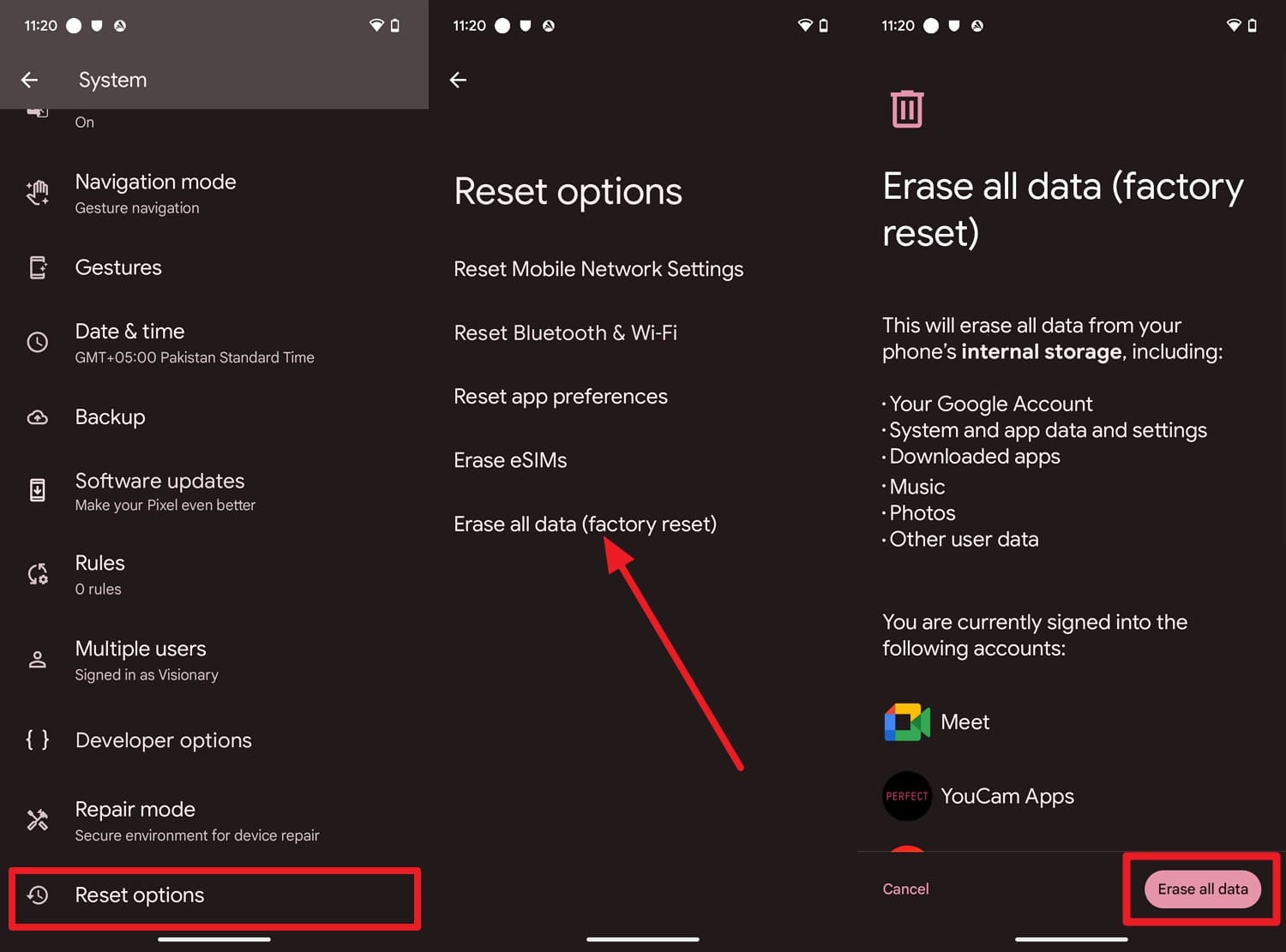
Für Android folgen Sie den genannten Richtlinien, um die Telefondaten vor dem Upgrade zu löschen:
Anleitung. Gehen Sie in den Systemeinstellungen zu „Zurücksetzen > Alle Daten löschen (Werksreset)" und tippen Sie dann auf „Alle Daten löschen", um die Aktion zu bestätigen.
Teil 5. Vollständige Privatsphäre: Daten dauerhaft löschen, über einen Werksreset hinaus
Das dauerhafte Löschen des iPhones vor dem Weiterverkauf ist für den normalen Gebrauch ausreichend, da es das Telefon in einen neuen Zustand zurückversetzt. Um genauer zu erfahren, ob dies tatsächlich ausreicht und welche Risiken durch wiederherstellbare Daten in diesem Abschnitt bestehen.
Ist ein standardmäßiger Werksreset ausreichend?
Ja, aber er löscht nicht alles dauerhaft, da einige zugrunde liegende Datenfragmente möglicherweise noch im Speicher vorhanden sind und mit fortschrittlichen Tools wiederhergestellt werden könnten. Daher ist ein einfacher Reset in Ordnung, um das Problem zu beheben oder für den persönlichen Gebrauch, aber nicht ideal, wenn Sie maximale Privatsphäre vor dem Verkauf wünschen.
Verwenden Sie ein dediziertes Datenlösch-Tool
Nachdem Sie das sichere Löschen des Telefons nach der Reise abgeschlossen haben, verwenden Sie ein Datenlösch-Tool wie Dr.Fone - Data Eraser (iOS). Dies geht über den Werksreset hinaus und überschreibt den Speicher sicher, sodass alte Daten nicht wiederhergestellt werden können. Darüber hinaus können Sie dieses Tool auch verwenden, um Junk-Dateien und große Dateien zu entfernen, wenn der Verkauf nicht im Vordergrund steht.
Da das Tool vielseitig ist, können Sie aus 3 Sicherheitsstufen wählen und später einen detaillierten Bericht erhalten. Im Gegensatz zu anderen Tools oder Reset-Optionen fordert es einen Code an, um sicherzustellen, dass der Prozess einvernehmlich und geführt ist. Um dieses Tool in der Praxis zu testen, können Sie dieser schnellen iPhone Data Eraser-Anleitung folgen:
- Alle Daten auf iOS und Android dauerhaft löschen – vollständig unwiederbringlich.
- Militärische Löschstandards zum vollständigen Schutz Ihrer Privatsphäre.
- Verifizierte Löschberichte erstellen, um den Wiederverkaufswert des Geräts zu steigern.
- Private Daten selektiv löschen und Junk- sowie große Dateien entfernen.

-
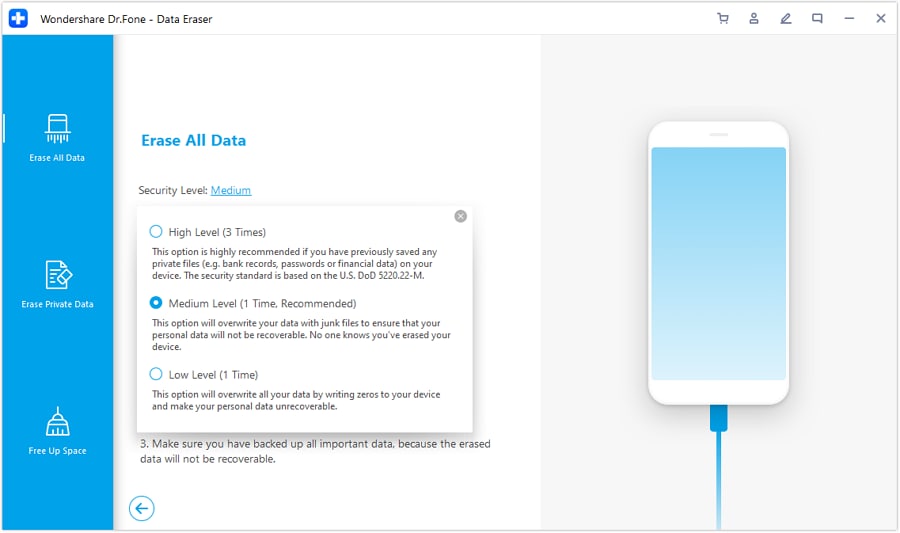
Schritt 1 Wählen Sie die erforderliche Stufe, um alle Daten zu löschen
Klicken Sie im Tab „Alle Daten löschen" auf die Schaltfläche „Start" und wählen Sie im Popup die „Sicherheitsstufe" aus, um fortzufahren.
-
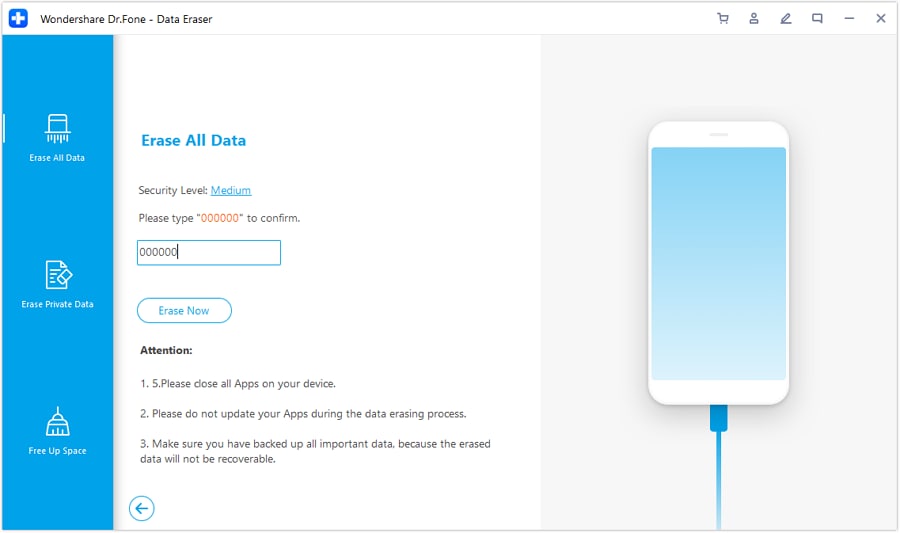
Schritt 2 Den Code 000000 eingeben, um alle Daten zu löschen
Um sicherzustellen, dass die Daten nicht wiederherstellbar sind, geben Sie den Code „000000" ein und klicken Sie dann auf die Schaltfläche „Jetzt löschen", um die Aktion zu bestätigen und später einen detaillierten Bericht zu erhalten.
Teil 6. Abschließende Überprüfungen vor der Übergabe Ihres Telefons
Sobald Sie die Telefondaten vor dem Upgrade gelöscht haben, führen Sie die abschließenden Überprüfungen durch, bevor Sie das Telefon übergeben:
| Schritt | Was zu prüfen ist |
|---|---|
| Backups abgeschlossen | Dr.Fone-, iCloud-, Google- oder PC-Backup abgeschlossen |
| Konten entfernt | Apple-, Google- und Samsung-Konten abgemeldet |
| Sicherheitssperren deaktiviert | Find My, FRP, PIN und Biometrie entfernt |
| SIM/eSIM & SD entfernt | Alle Karten und Profile entfernt |
| Wallet geleert | Zahlungskarten aus Wallet-Apps entfernt |
| Werksreset durchgeführt | Gerät über die Einstellungen gelöscht |
| Zusätzliche Löschung | Dr.Fone - Phone Data Eraser verwendet |
| Gerät getestet | Erreicht den Einrichtungsbildschirm normal |
| Zubehör entfernt | Persönliches Zubehör abgenommen |
| Aufzeichnungen gespeichert | IMEI, Seriennummer und Verkaufsnachweis gespeichert |
Fazit
Sie müssen Ihr altes Telefon ordnungsgemäß löschen, bevor Sie es nach der Weltmeisterschaft verkaufen, und diese Anleitung hat den Prozess im Detail besprochen. Beginnen Sie damit, wichtige Daten mit Dr.Fone - Phone Backup zu sichern. Führen Sie danach einen Werksreset durch und verwenden Sie Dr.Fone - Data Eraser (iOS) um verbleibende Spuren persönlicher Daten sicher vom Gerät zu löschen.
FAQ
-
1. Muss ich mein Telefon wirklich löschen, bevor ich es nach der Weltmeisterschaft verkaufe?
Ja, es schützt Ihre persönlichen Daten und Konten und verhindert unbefugten Zugriff nach dem Weiterverkauf oder der Übertragung. -
2. Können gelöschte Weltmeisterschaftsfotos noch wiederhergestellt werden?
Ja, aber Sie können Dr.Fone - Data Eraser nach dem Reset verwenden und aus 3 Sicherheitsstufen wählen, um die verbleibenden Datenfragmente dauerhaft zu entfernen. -
3. Kann ich dieselbe Apple-ID oder dasselbe Google-Konto auf einem neuen Telefon wiederverwenden?
Ja, Sie können Ihre Apple-ID oder Ihr Google-Konto sicher auf einem neuen Gerät wiederverwenden. Es wird empfohlen, sich vom alten Telefon abzumelden, bevor Sie es verkaufen, aber Sie können sich trotzdem auf einem anderen Gerät anmelden, auch wenn das Konto auf dem alten noch angemeldet bleibt.
 Add Wondershare Dr.Fone as a preferred source on Google