

5 einfache Möglichkeiten, Kontakte schnell von Android auf das iPhone 17 zu übertragen

Jun 09, 2026 • Filed to: Tipps für iOS und iPhone • Proven solutions
Wechseln von Android auf iPhone 17 möglicherweise möchten Sie Ihr altes neues Auto gegen ein stilvolles Sportmodell eintauschen. Sie möchten jedoch trotzdem alle Ihre Lieblings-Playlists, Karten und natürlich Ihre vertrauenswürdigen Passagiere wie Kontakte mitbringen. Schließlich sind all diese Namen mehr als nur Einträge in Ihrem Telefonbuch; Sie sind die Lebensader für deine Familie, deine Freunde und vielleicht die Pizzeria, die du oft anrufst.
Daher suchen viele Benutzer nach einfachen und praktischen Methoden, um Kontakte von Android auf das iPhone 17 zu übertragen. Dies wird keine Bedrohung für den Datenverlust darstellen. Daher werden Ihnen in diesem Leitfaden die 5 wichtigsten Lösungen angeboten, ihre Grenzen hervorgehoben und eine Schritt-für-Schritt-Anleitung bereitgestellt. Nachdem wir Ihnen die Auswahl und den Datenaustausch erleichtert haben, schauen Sie sich unseren Leitfaden an, um herauszufinden, welche Lösungen einfacher und sicherer sind.
- Teil 1. Lösung zum Übertragen von Kontakten von Android auf iPhone 17 mit einem Klick
- Teil 2. Migration von Kontakten von Android auf iPhone 17 per Wechsel zu iOS

- Teil 3. Kontakte von Android auf iPhone 17 mit Google Sync kopieren
- Teil 4. Mobiltelefonkontakte von Android auf iPhone 17 über vCard-Datei übertragen
- Teil 5. Kontakte von Android auf iPhone mit SIM-Karte exportieren
- Häufig gestellte Fragen
Teil 1. Lösung zum Übertragen von Kontakten von Android auf iPhone 17 mit einem Klick
Um Kontakte von Android auf das iPhone 17 zu übertragen, Dr. Fone-Phone Transfer hat sich als sehr praktisch erwiesen, da es Ihnen ermöglicht, 21 Dateitypen zwischen Geräten zu übertragen. Zusätzlich zu den Dateitypen unterstützt es auch die Datenfreigabe mit 8000+ Geräten, darunter Apple, Samsung, Huawei, OPPO, Sony und mehr. In Bezug auf die Kompatibilität ist es nahtlos auf Android 15 und den neuesten iOS 26-Versionen für die Teilung von Kontakten oder Textnachrichten zugänglich.
Darüber hinaus unterstützt es verschiedene Datenfreigabemodi wie Android zu iOS, iOS zu Android, Android zu Android und iOS zu iOS. Die Option, Kontakte auf ein kompatibles Gerät zu verschieben, zeigt eindeutig, dass die Anrufprotokollierung auf iOS 13 oder höher nicht unterstützt wird. Darüber hinaus haben Benutzer keinen Zugriff auf Daten von Android 9.0 oder höher, während eine selektive Datenfreigabe bei Verbindung mit dem Telefon angeboten wird.
Im Gegensatz zu anderen Lösungen ist es mühelos zu verwenden, es dauert nur 3 Sekunden, um Kontakte zu teilen, und es ist nicht erforderlich, stundenlang zu warten. Um Geräte zu verbinden und einen nahtlosen Kontakt zu gewährleisten, nutzt es eine USB-Verbindung, um sicherzustellen, dass keine Daten beeinträchtigt oder verloren gehen.

Telefonarzt-Telefonverleitung
Lösung zum Übertragen von Kontakten von Android auf iPhone 17 mit einem Klick
- Verschieben Sie Daten zwischen Geräten mit unterschiedlichen Betriebssystemen, d.h. iOS zu Android.
- Übertragen Sie Kontakte, SMS, Fotos, Videos, Musik und andere Arten.
- Einfacher Point-and-Click-Prozess
- Kompatibel mit Android 15 (Win) und dem neuesten iOS 26.


Detaillierte Anleitung, wie man Dr.Fone Mobile Kontakte verwenden-Telefonübertragung
Erfahren Sie, wie Sie mit Dr.Fone Kontakte von Android auf das iPhone 17 übertragen können. Bitte beachten Sie die detaillierte Anleitung unten:
Schritt 1. Installieren Sie Dr.Fone und wählen Sie die Telefonübertragungsoption
Starten Sie zuerst Dr.Fone-Phone Transfer auf Ihrem Gerät und wählen Sie die Option "Phone Transfer" in der Toolbox.

Schritt 2. Geräte verbinden und Quell- und Zielgeräte bestimmen
Als nächstes, nachdem Sie Sende- (Android) und Empfangsgeräte (iPhone 17) über eine USB-C-Verbindung angeschlossen haben, verwenden Sie das „Flip“-Symbol, um sie zu identifizieren.
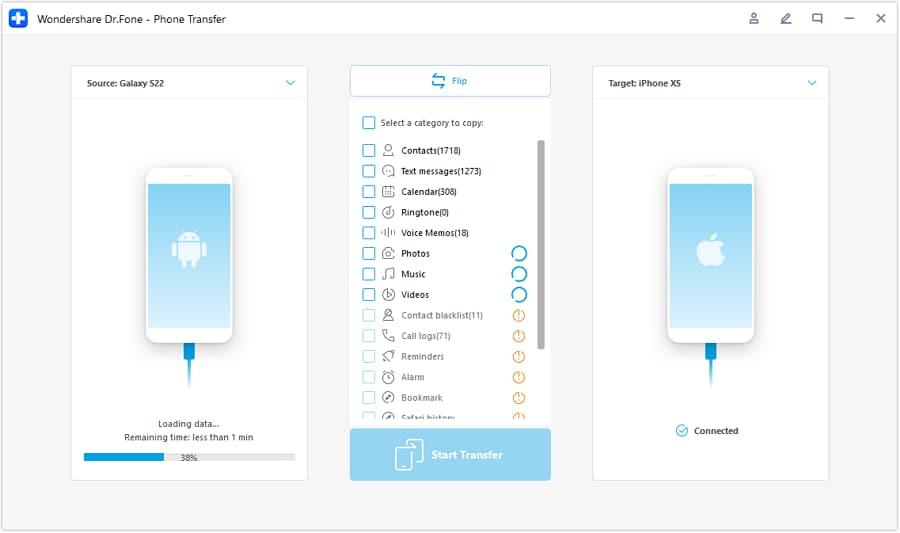
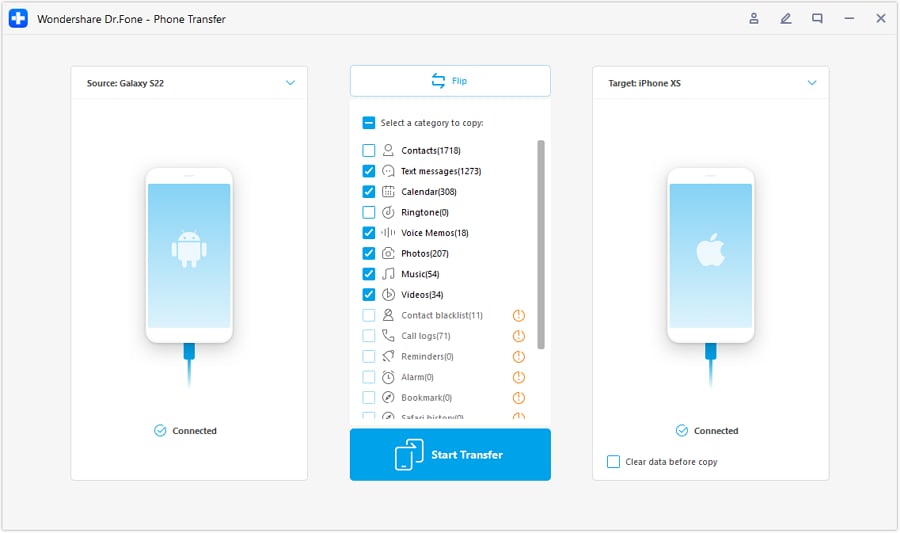
Schritt 3. Wählen Sie die Übertragung starten Option, um Android-Kontakte zu erhalten
Um den Kontaktfreigabeprozess fortzusetzen, wählen Sie die Option "Kontakte" aus den angezeigten Daten aus und klicken Sie auf die Schaltfläche "Übertragung starten", um Zugriff auf Ihre Kontakte auf dem iPhone 17.
Anwendungsfälle für Dr.Fone Call Forwarding
Nachdem ich weiß, wieTelefonkontakte von Android auf iPhone 17 übertragenUm Dr.Fone zu verwenden, folgen Sie einigen Anwendungsfällen dieses Tools:
- Wechseln auf ein neues Telefon: Beim Upgrade auf ein neues Gerät können Sie dieses Tool verwenden, um sich auf mehrere Apps oder Cloud-Dienste zu beschränken. Damit können Sie Kontakte, Textnachrichten, Fotos und andere Medien verschieben, während Sie eine USB-Verbindung erstellen.
- Upgrade auf ein neues Betriebssystem: Die Übertragung zwischen Android und iOS bzw. iOS und Android ist nahtlos und ermöglicht eine verlustfreie Übertragung von 21 verschiedenen Datenarten. Es unterstützt außerdem mehr als 8.000 Android- und iOS-Geräte und ist ein vielseitiges und zuverlässiges Tool.
- Vorbereiten Sie Ihr Gerät für den Inzahlungs- oder Heimgebrauch: Sie können wichtige Daten schnell auf ein neues Gerät klonen, ohne etwas zu löschen, während Sie die Daten auswählen, die Sie verschieben möchten. Dadurch wird somit sichergestellt, dass nichts übrig bleibt und Ihr altes Gerät bereit für den nächsten Besitzer ist.
- Markenübergreifende Migration, wenn integrierte Tools unzureichend sind: Wenn viele OEM-Migrationstools wie Samsung Smart Switch, Quick Star usw. Datentypen nicht erfassen können oder auf halbem Weg fehlschlagen. Dr. Fone ist eine schnelle und sichere Lösung. ZuKontakte vom iPhone auf das iPhone 17 teilen, oder von Android bis zum iPhone 17, die Plattform ist auf Android 15 und der neuesten iOS 26-Version verfügbar.
- Selektive Übertragung für das Space-Management: Der Benutzer kann anstelle eines kompletten Geräteklons die zu übertragenden Daten (z. B. Kontakte) auswählen und dann mit der Migration beginnen. Sie haben auch die Möglichkeit, ihre Daten zu löschen, bevor sie sich bewegen oder nicht, was den Prozess effizienter macht und sich stärker auf ihre Speicheranforderungen konzentriert.
 Sicher und zuverlässig
4,624,541Leute haben es heruntergeladen
Teil 2. Migration von Kontakten von Android auf iPhone 17 per Wechsel zu iOS
Sie können auch „Zu iOS verschieben“ verwenden, umKontakte von Android auf iPhone 17 kopierenDenn es unterstützt die selektive Datenfreigabe beim Erstellen einer sicheren Verbindung. Im Gegensatz zu Google Sync oder vCard-Freigabemethoden entfällt diese Funktion, dass sich Benutzer auf dem iPhone 17 bei Google anmelden und Dateien hochladen oder herunterladen müssen. Als kostenlose Apple-Lösung, die speziell für das plattformübergreifende Wechseln entwickelt wurde, macht es die Kontaktbewegung mühelos, wie in der folgenden Anleitung beschrieben:
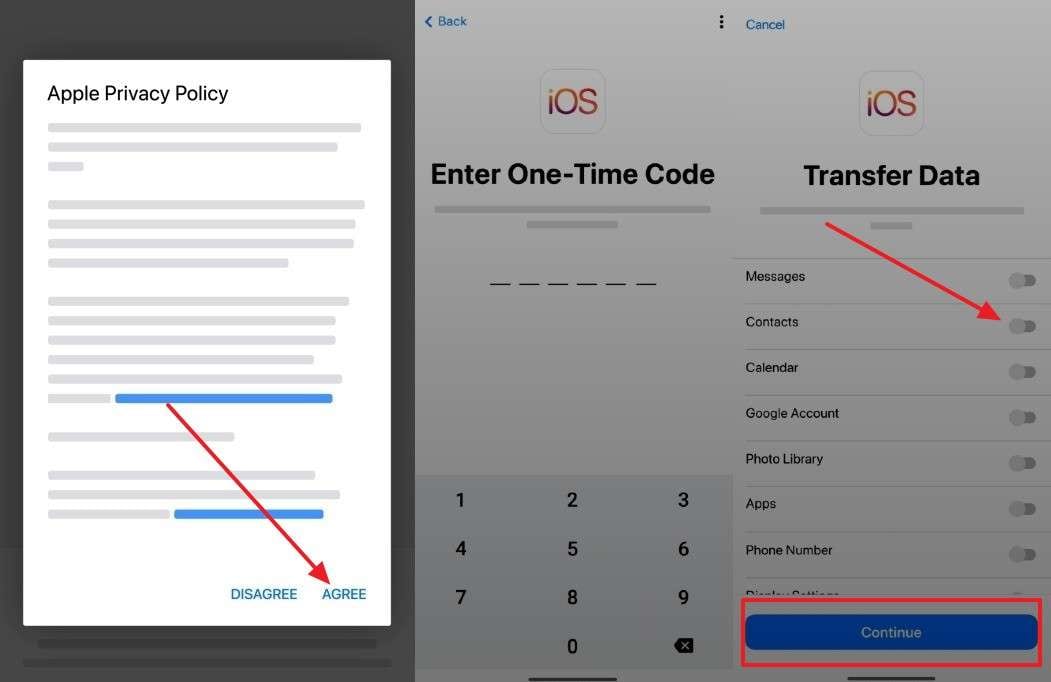
Schritt 1.Wählen Sie während der Einrichtung auf dem Bildschirm „Ihre Apps und Daten übertragen“ die Option „Von Android“ aus, um sicherzustellen, dass genügend Speicherplatz auf Ihrem iPhone 17 vorhanden ist. Danach wählen Sie die Schaltfläche „Weiter“, um den Einmalcode zu erhalten, oder gehen Sie zum „QR-Code“ oben rechts und scannen Sie Ihr Android, um eine Verbindung herzustellen.
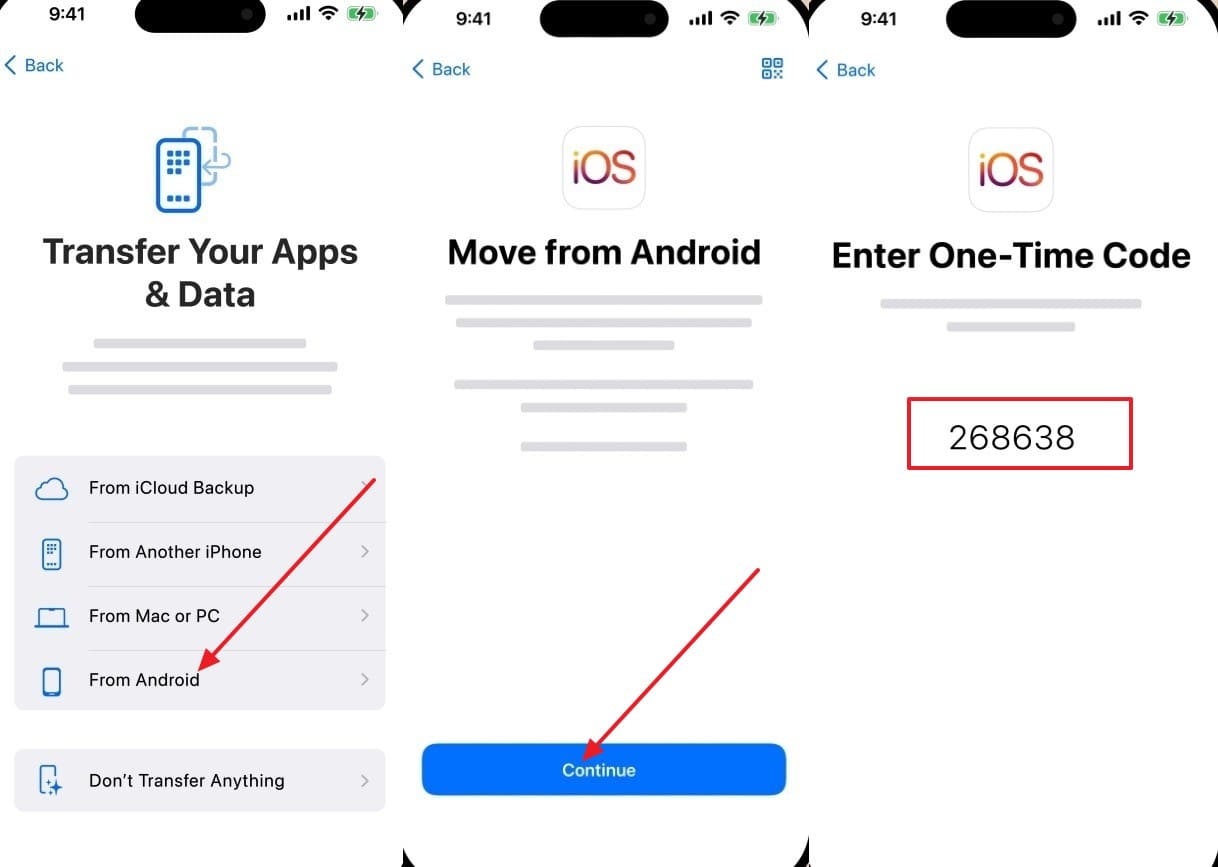
Schritt 2.Klicken Sie auf Ihrem Android auf die Schaltfläche „Zustimmen“, um die Software-Allgemeinen Geschäftsbedingungen zu bestätigen und den Anweisungen zu befolgen. Geben Sie dann auf dem Bildschirm „Einmalcode eingeben“ den 6-stelligen oder 10-stelligen Code ein und wählen Sie auf dem Bildschirm „Kontakt“ die Option „Kontakt“. Nachdem Sie den Zugriff auf Ihre Kontaktdaten gewährt haben, klicken Sie auf "Weiter" und warten Sie, bis der Prozess beendet ist.
Beschränkungen
- Benutzer können diese Methode nur beim Einrichten eines neuen oder gelöschten iPhone 17 verwenden.
- "Zu iOS verschieben" überträgt die Daten nur einmal und hält die Synchronisierung von Android- oder Google-Kontakten danach nicht auf.
Teil 3. Kontakte von Android auf iPhone 17 mit Google Sync kopieren
Wenn du Kontakte von Android auf iPhone 17 exportieren mit dieser Methode wissen Sie, dass alle Änderungen, die Sie auf Ihrem Android oder iPhone 17 an Ihren Kontakten vornehmen, automatisch aktualisiert werden. Statt vCards zu erstellen, hochzuladen und herunterzuladen, unterstützt die Lösung das Hinzufügen eines Google-Kontos und die automatische Synchronisierung von Kontakten auf dem Quell- und Zielgerät. Darüber hinaus hält es die Kontakte langfristig ausgerichtet, wenn sie korrekt gemäß den folgenden Richtlinien durchgeführt werden:
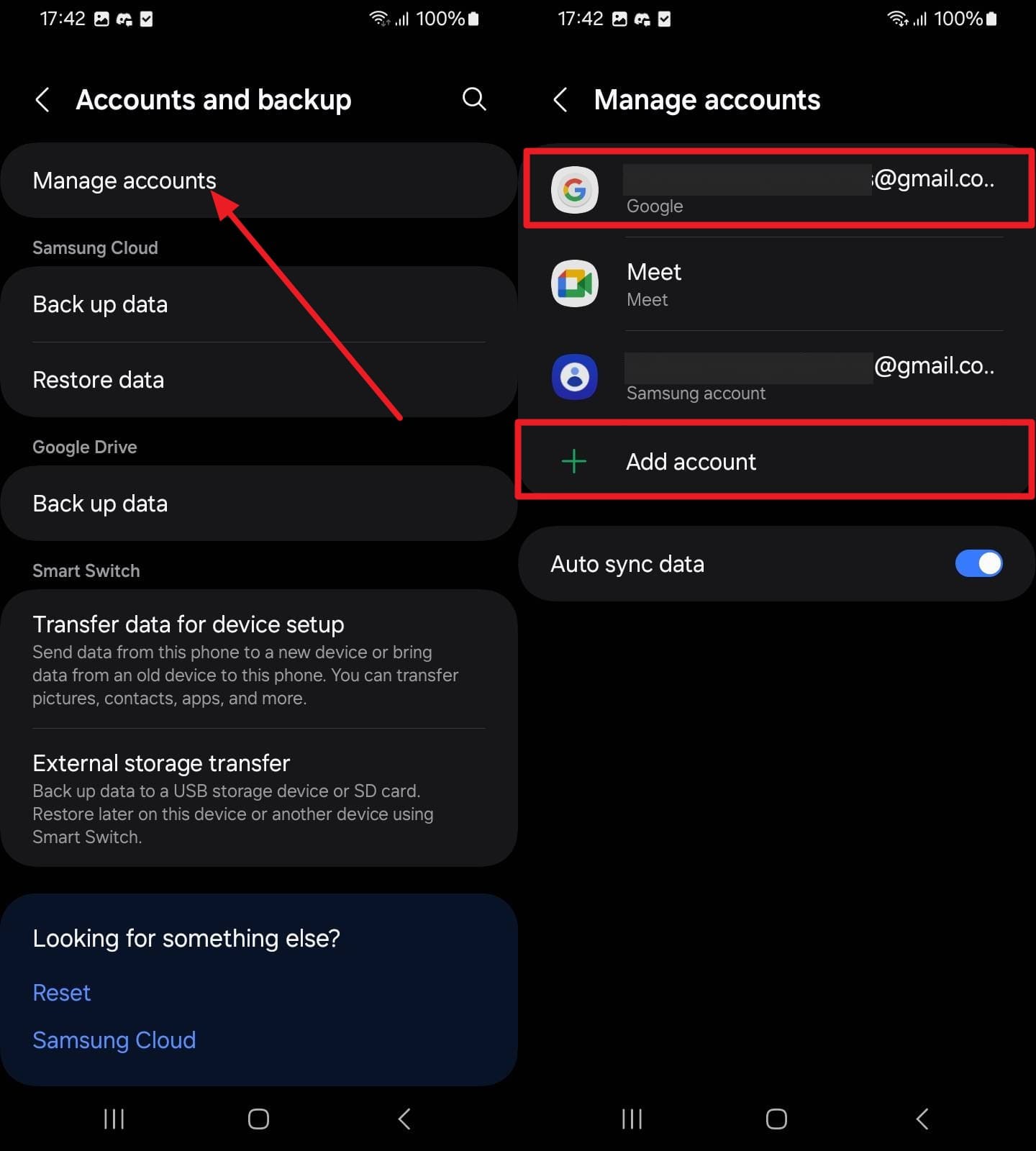
Schritt 1.Gehen Sie in den Einstellungen zur Registerkarte Konten und Backups und wählen Sie die Option Konto verwalten. Wählen Sie danach das hinzugefügte Gmail-Konto aus, oder wenn Sie kein Google-Konto haben, drücken Sie die Option "+ Konto hinzufügen", um es einzufügen.
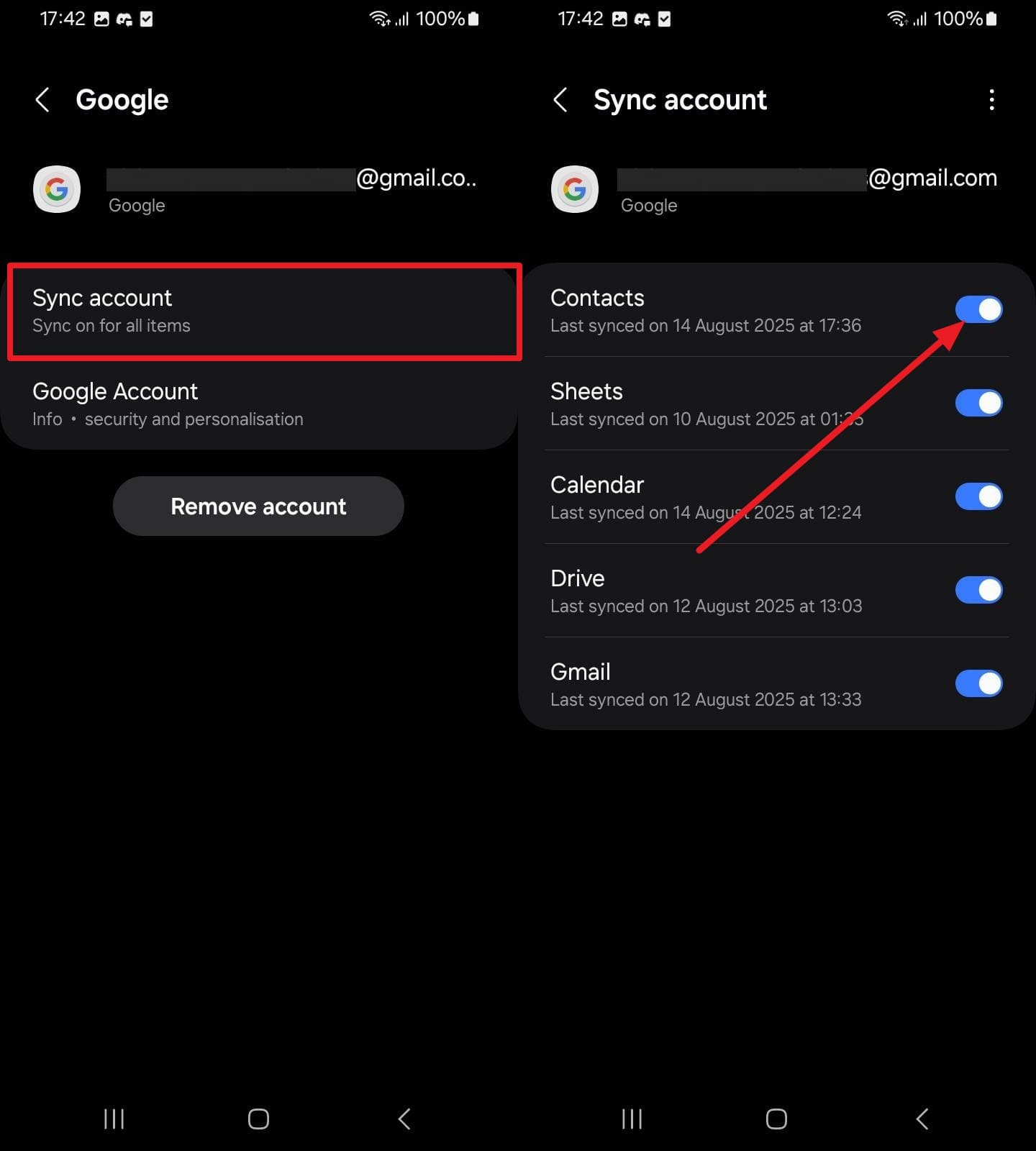
Schritt 2.Nach dem Hinzufügen wählen Sie die Option „Konto synchronisieren“ und schalten Sie „Kontakte“ in der folgenden Benutzeroberfläche um.
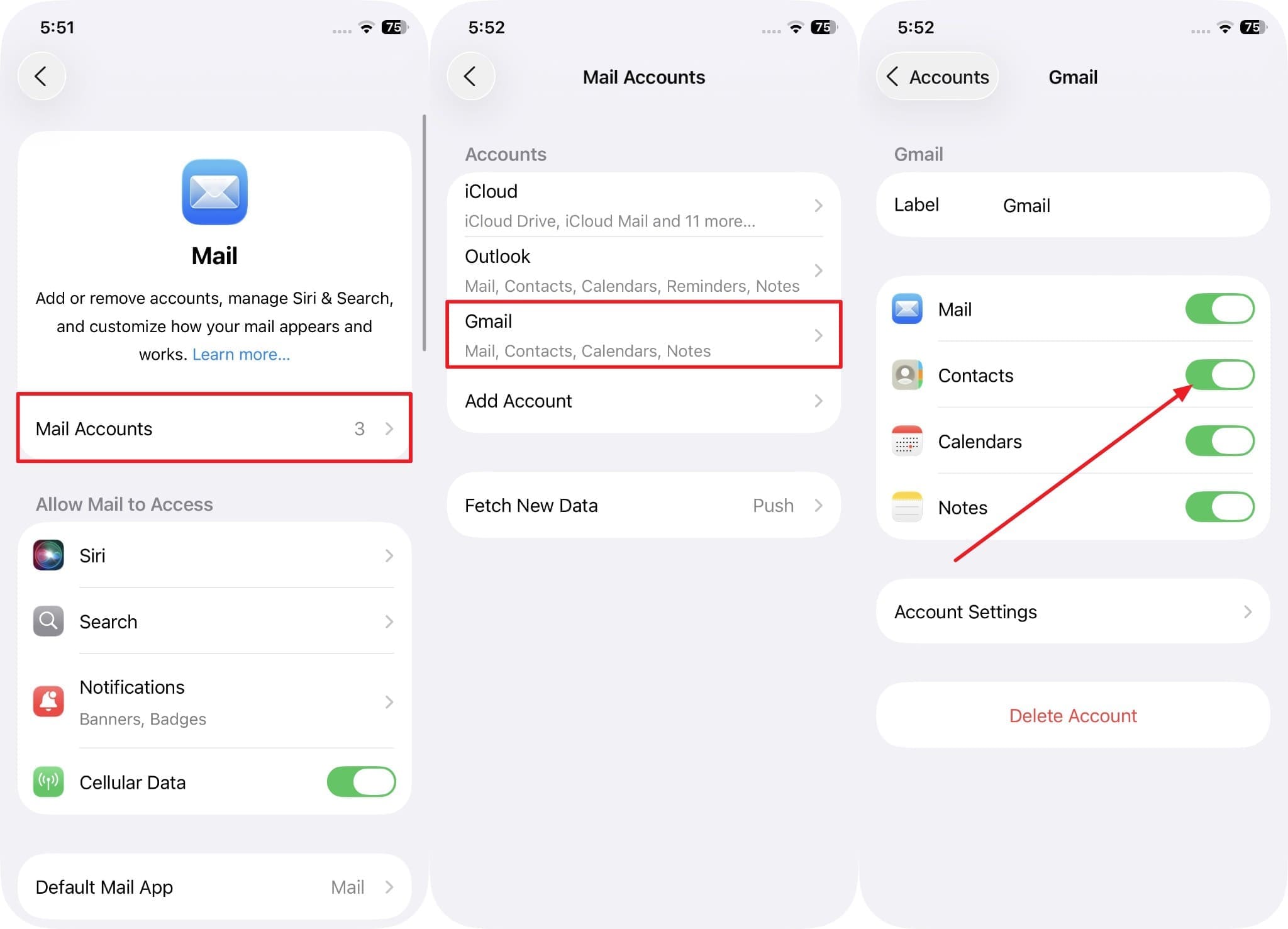
Schritt 3.Gehen Sie auf Ihrem iPhone von Mail zu "E-Mail-Konto", wählen Sie die Option "Gmail" oder tippen Sie auf "Konto hinzufügen", um sich bei Ihrem neuen Konto anzumelden. Nachdem Sie dies getan haben, werden Sie zu einem neuen Bildschirm navigiert, in dem Sie die Option "Kontakte" aktivieren müssenKontakte von Android auf iPhone 17 migrieren.
Beschränkungen
- Zusätzliche Telefonnummern, E-Mails, Telefone oder benutzerdefinierte Tags auf dem iPhone 17 können verloren gehen oder umbenannt werden.
- Einige Kontaktinformationen aus Google- oder Unternehmensverzeichnissen, wie z. B. verbundene Profile, werden möglicherweise nicht vollständig mit dem iPhone 17 synchronisiert.
Teil 4. Mobiltelefonkontakte von Android auf iPhone 17 über vCard-Datei übertragen
Verwenden Sie vCard-Dateien, um Kontakte von Android auf das iPhone 17 zu übertragen. Dieses Format wird in Android, iOS, E-Mail-Clients und Kontaktmanagern weitgehend unterstützt. Darüber hinaus behält die VCF-Datei Namen, Telefonnummern, E-Mails, Adressen und Notizen auf, wodurch sichergestellt wird, dass die Kontakte intakt auf das iPhone 17 übertragen werden. Befolgen Sie die folgenden Schritte, und Benutzer können Dateien per E-Mail, AirDrop, soziale Apps oder Cloud-Speicher mit dem iPhone 17 teilen.
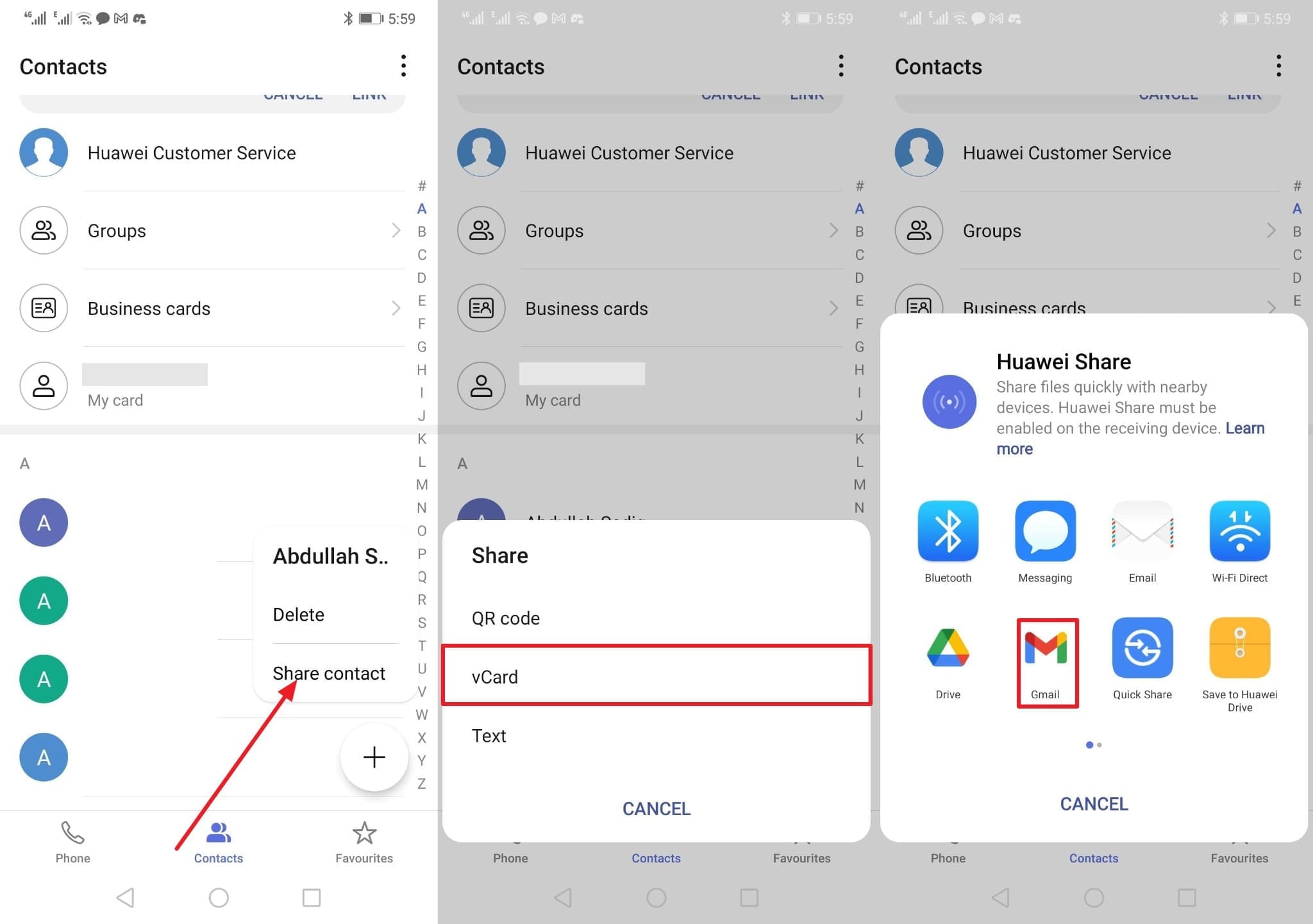
Schritt 1.Drücken Sie in der Kontaktbuch-App lange auf den Kontakt, den Sie mit Ihrem iPhone 17 teilen möchten, und wählen Sie dann die Option Kontakte teilen. Danach klicken Sie auf die Option "vCard" und teilen Sie die erstellte Datei mit Gmail oder einer anderen Lösung.
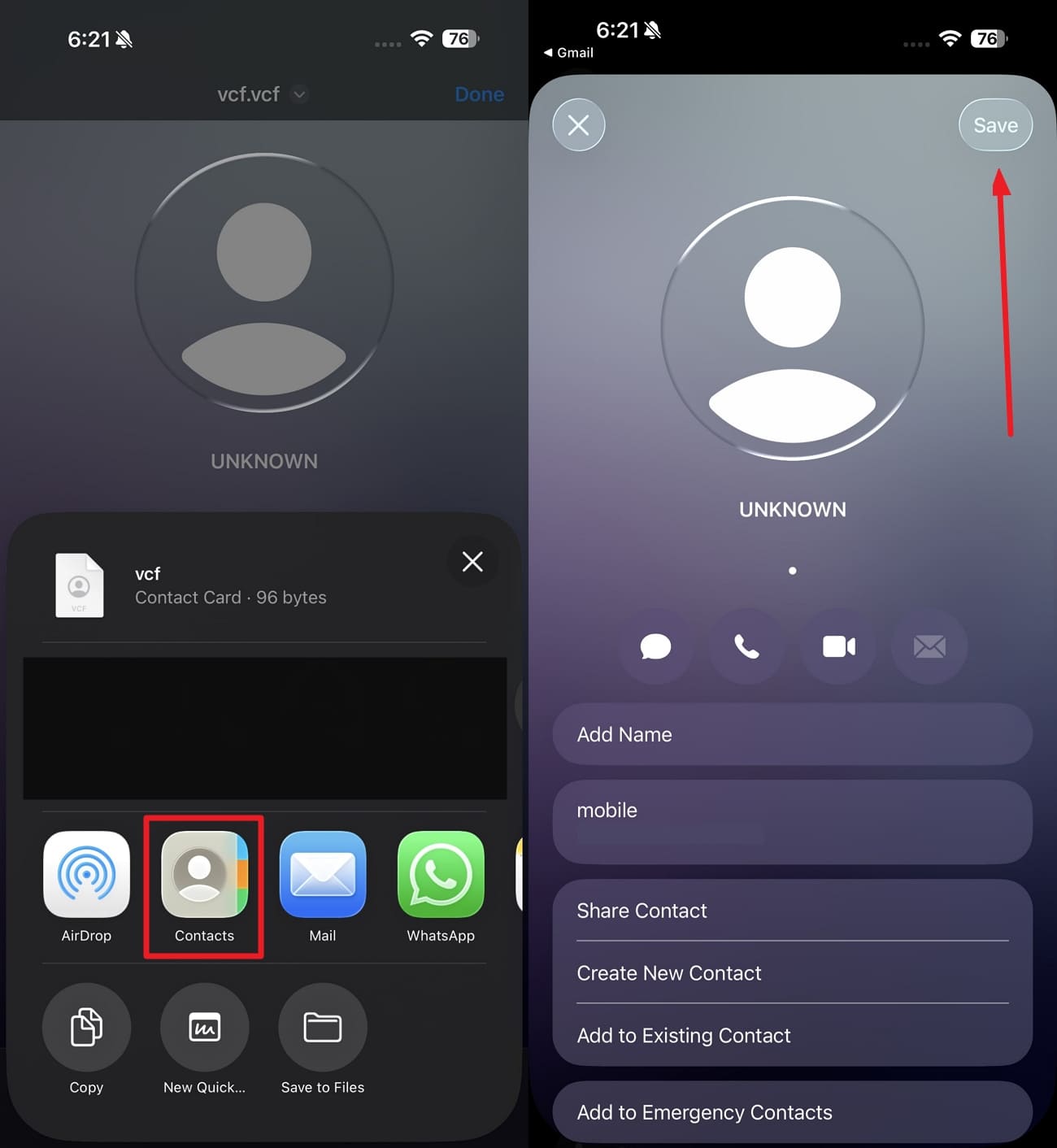
Schritt 2.Auf Ihrem iPhone 17 greifen Sie auf Ihre eingehenden Nachrichten zu und öffnen Sie Kontakte, die Sie mit nur einem Tipp direkt anrufen können. Wählen Sie im Freigabe-Menü die Anwendung "Kontakte" aus und drücken Sie die Schaltfläche "Speichern" in der oberen rechten Ecke, um die VCF-Datei zu speichern.
Beschränkungen
- iCloud-Kontakte beschränken den VCF-Import auf insgesamt 50.000 vCards mit 256 KB pro vCard und maximal 224 KB pro Foto.
- Wenn Ihre Kontakte größer sind oder viele Fotos haben, können sie möglicherweise nicht importiert werden, auch wenn sie kleiner als 256 KB sind, aufgrund reichhaltiger Felder oder großer Fotos.
Teil 5. Kontakte von Android auf iPhone mit SIM-Karte exportieren
Die Methode, um Kontakte von Android auf das iPhone 17 zu übertragen, ist in beiden Handys integriert und benötigt keine Internetverbindung. Zudem können Sie sich zur Wahrung der Datenschutz Ihrer Nutzer auf die Übermittlung mit der Google- oder Apple-ID beschränken. Darüber hinaus eignet sich die Lösung hervorragend zum Verschieben von Massenkontakten mit 200 bis 250 Einträgen, die auf der SIM gespeichert sind, wenn sie durch die vorgegebenen Richtlinien abgeschlossen sind:
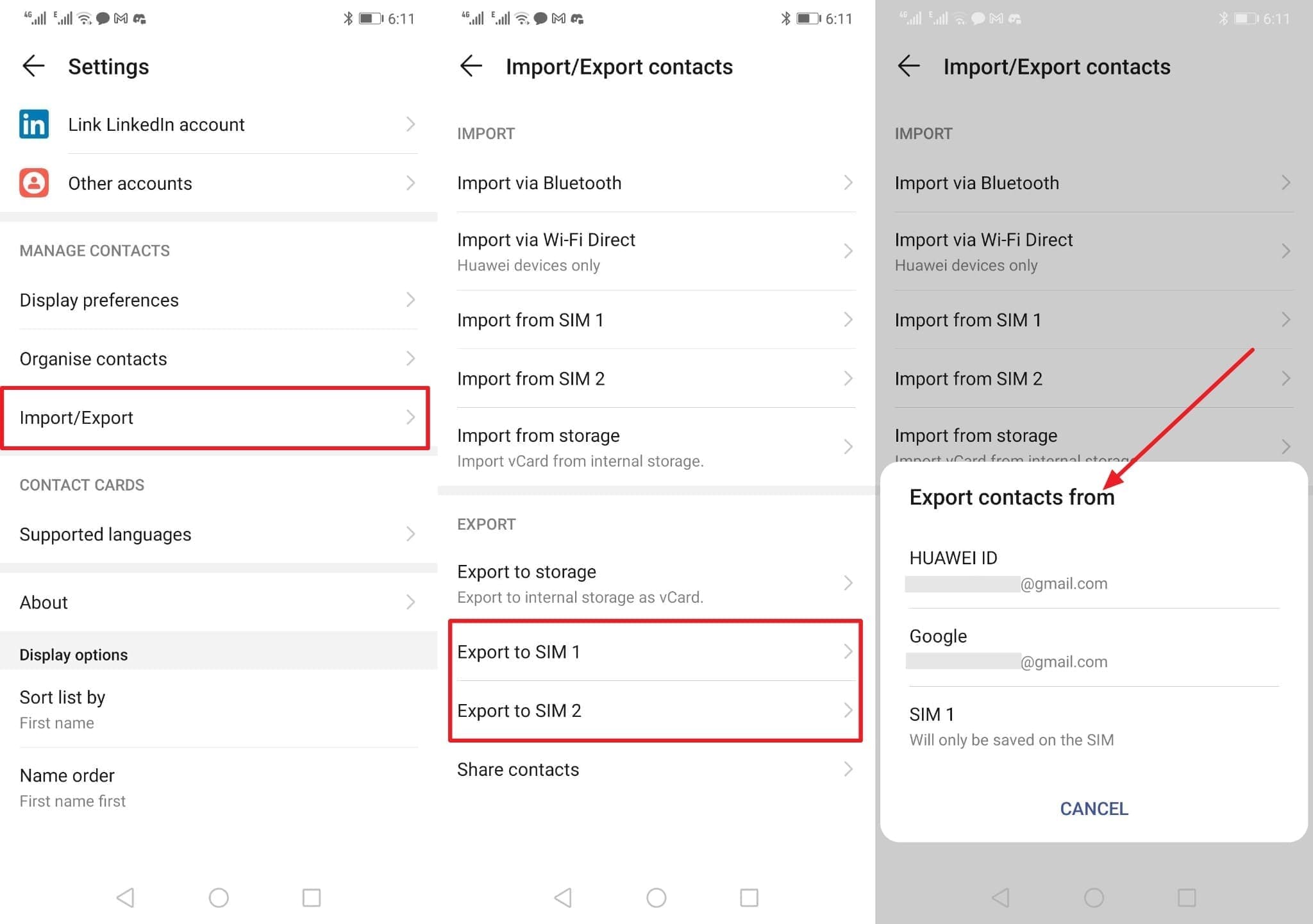
Schritt 1.Wählen Sie in den Android-Einstellungen die Option „Import/Export“ aus und legen Sie fest, wohin Sie Ihre Kontakte exportieren möchten. Wählen Sie als nächstes die Exportquelle aus "Kontaktquelle exportieren" aus und warten Sie, bis der Kontakt verschoben wird.
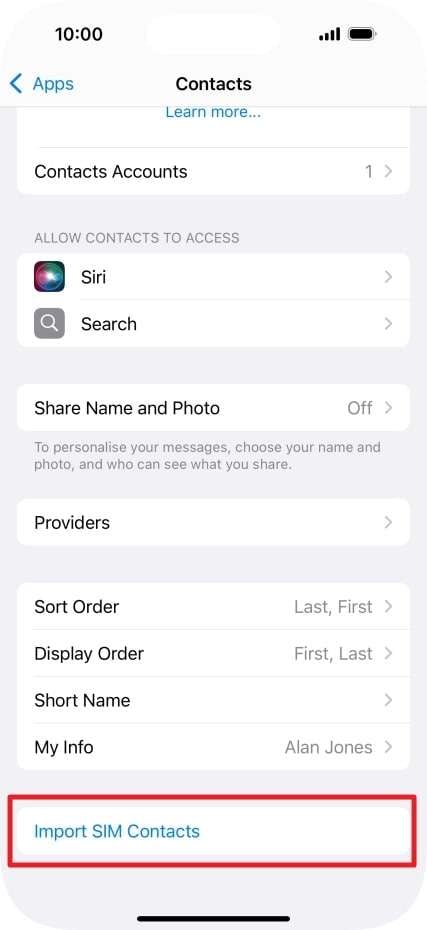
Schritt 2.Nehmen Sie als nächstes die Android-SIM-Karte heraus, stecken Sie sie in das SIM-Kartenfach des iPhone 17 ein und schalten Sie den Strom ein. Navigieren Sie danach in die Einstellungen und gehen Sie zur Kontakte-App und wählen Sie die Option „SIM-Kontakte importieren“ aus.
Beschränkungen
- Die meisten SIM-Karten haben eine Kapazität von 200-250 Kontakten, daher wird die Übertragung eines großen Adressbuchs auf das iPhone 17 nicht sofort möglich sein.
- Einige SIM-Karten kopieren einfach Namen und Telefonnummern und schließen andere Informationen aus wie E-Mails, Fotos, Adressen oder Notizen.
Schlussfolgerungen
Zusammenfassend möchten viele Nutzer wissen, wie Kontakte von Android auf iPhone 17 übertragen. Verschieben Sie Kontakte in großen Mengen mit zuverlässigen Lösungen, die keine Bedrohung darstellen. Bei der Überprüfung der Richtlinien und ihrer Einschränkungen bietet Ihnen dieser Leitfaden also 5 verschiedene Lösungen, aus denen Sie wählen können. Unter ihnen empfehlen wir die Verwendung von dr.fone-phone transfer, da es 21 Datentypen zu mehr als 8000 Geräten unterstützt.
Sicher und zuverlässig4,624,541Leute haben es heruntergeladen
Häufig gestellte Fragen
 Q1. Kann ich Kontakte von Android auf iPhone 17 übertragen, ohne das Gerät zu löschen?Q2. Werden alle meine Kontaktdaten wie E-Mail und Fotos auf das iPhone 17 übertragen?Q3. Wie lange dauert es, Kontakte von meinem Android-Handy auf mein iPhone 17 zu übertragen?


Das könnte Sie auch interessieren:
- Informationen zum iPhone 17
- 1. Wie entsperre ich das iPhone 17 ohne Passcode?
- 2. Wie Sie von Android auf das iPhone 17 wechseln
- 3. 5 einfache Möglichkeiten, Kontakte schnell von Android auf das iPhone 17 zu übertragen
- 4. Backup iPhone 17: Die 3 besten und effektivsten Methoden für alle Modelle
- 5. Kommt ein iPhone 17 heraus? Alles, was Sie wissen müssen
- Streaming-Alternativen
- 1. Wechseln Sie von Sportsurge zu diesen legalen Streaming-Seiten für bessere Qualität
- 2. Top Crackstreams Ersatzoptionen zum ruckelfreien Streamen von Sport
- 3. Die 11 besten Seiten wie MethStreams, um 2025 Sport online zu schauen
- 4. StreamEast-Alternativen: 10 zuverlässige Seiten zum Streamen von Sport
- Vorschläge für Torrent-Websites
- 1. Die beste Anime-Torrent-Website [Update 2025]
- 2. Die 10 besten Hörbuch-Torrent-Websites 2025
- 3. 11 beste Torrent-Websites für Spiele: Top-Seiten zum sicheren Herunterladen von PC-Spielen
- 4. Torrent-Apps für Android: Top 10 Empfehlungen für sichere und schnelle Downloads
- 5. Top 10 Bollywood-Film-Torrent-Seiten
- 6. Top 10 Adobe Acrobat Torrent Quellen
- iOS 26-Funktionen
- ● Daten verwalten/übertragen/wiederherstellen
- ● Bildschirm entsperren/aktivieren/FRP-Sperre
- ● Beheben Sie die meisten iOS- und Android-Probleme
- Jetzt testen Jetzt testen

 > resource > Tipps für iOS und iPhone > 5 einfache Möglichkeiten, Kontakte schnell von Android auf das iPhone 17 zu übertragen
Julia Becker
staff Editor