

So entsperren Sie das iPhone 17 ohne Code [Alle Methoden freigeschaltet]

Jun 17, 2026 • Filed to: Tipps für iOS und iPhone • Proven solutions
Das Entsperren des iPhone 17 ohne Passwort scheint ein Geheimnis zu sein, das nur ein Tech-Zauberer beherrschen kann, aber in Wirklichkeit gibt es viele Workarounds zur Auswahl. Ob Sie ein neues iPhone 17 mitbringen, das von einem ehemaligen Guru gesperrt wurde, oder Ihr Passwort vergessen haben, die Beherrschung dieser Methoden kann Ihnen Zeit und Frustration sparen.
Aus diesem Grund stellen wir Ihnen in diesem Artikel ein hochmodernes Tool vor, mit dem Sie Ihr iPhone 17 auf verschiedene Arten entsperren können, ohne Ihre Daten oder Ihr Gerät zu gefährden. Von der Nutzung eines Computers bis hin zur Überlegung von iCloud Find My deckt dieser Leitfaden jede Lösung ab und hebt die Voraussetzungen für jeden Ansatz hervor. Befolgen Sie also den Bestellrichtlinien, um die beste Methode auszuwählen, um nahtlos wieder auf Ihr iPhone 17 zugreifen zu können.
- Teil 1. So entsperren Sie Ihr iPhone 17 ohne Passwort oder Apple-ID mit Ihrem Computer

- Teil 2. So entsperren Sie Ihr iPhone 17 mit der Funktion Passwort vergessen
- Teil 3. So entsperren Sie Ihr iPhone 17 ohne Apple-ID mit dem Wiederherstellungsmodus
- Teil 4. So entsperren Sie Ihr iPhone 17 mit iCloud Find My ohne Computer
Teil 1. So entsperren Sie Ihr iPhone 17 ohne Passwort oder Apple-ID mit Ihrem Computer
Voraussetzungen:
- Computer mit Dr.Fone installiert (Windows oder Mac)
- Apple geprüftes USB-C-Kabel
- Das Handy muss mindestens 30-50% aufgeladen werden
Während Sie diese Anforderungen erfüllen, benötigen Sie eine Entsperrungslösung wie Dr.Fone-Bildschirm entsperren (iOS). Es verfügt über ein iPhone 17 Passwort Entfernungsprogramm. Die Lösung ermöglicht es Ihnen auch, die iCloud-Aktivierungssperre ohne Passwort nahtlos zu umgehen und unterstützt auch die Umgehung von MDM und Bildschirmzeit. Enthält alle Modi und ist mit den neuesten iOS 26/iPadOS 26 und iPhone 17 Serie kompatibel.
Es hilft Ihnen nicht nur, das iPhone 17 ohne Passwort zu entsperren, sondern unterstützt auch das Entfernen der Apple-ID, um wieder auf alle Funktionen zugreifen zu können. Im Gegensatz zu anderen Lösungen können Benutzer die iTunes-Backup-Verschlüsselung mit dr.fone-Bildschirm unlock (iOS) löschen, um Daten ohne Einschränkungen wiederherzustellen oder zu synchronisieren. Unabhängig davon, ob Sie Touch ID, Face ID, einen 6-stelligen oder 4-stelligen Code hinzufügen oder nicht, ist die Lösung zu 100% sicher und erfordert keine technischen Kenntnisse.
Mit dieser Funktion können Benutzer nach dem Sperren wieder auf alle iCloud-Dienste und Apple-Funktionen zugreifen, auch wenn die Funktion „Meine suchen“ auf dem Gerät aktiviert ist. Im Gegensatz zu anderen Lösungen, die auf eine Internetverbindung angewiesen sind, hat Dr.Fone keine solchen Einschränkungen und ermöglicht es Ihnen, den Entsperrungsprozess in 3 einfachen Schritten abzuschließen.

Dr.Fone-Bildschirm entsperren (iOS)
Entsperren Sie den iPhone 17 Sperrbildschirm ganz einfach.
- Einfacher Point-and-Click-Prozess.
- Entfernen Sie einfach Bildschirmpassworte, Face ID, Touch ID und Apple ID.
- Die iCloud-Aktivierungssperre kann ohne Passwort umgangen werden.
- Umgehung von MDMUnd Bildschirmzeit ohne Datenverlust.
- Volle Unterstützung für die neuesten iOS-Versionen!



Detaillierte Anleitung zum Entsperren des iPhone 17 ohne Passwort oder Apple-ID
Wenn Sie Ihr iPhone 17 Passwort vergessen haben, können Sie es auf einfache Weise mithilfe der dr.fone-screen unlock (iOS) Funktion entsperren:
Schritt 1. Starten Sie das Werkzeug und wählen Sie die Funktion Bildschirmsperre
Nach dem Zugriff auf Dr.Fone auf Ihrem Gerät, tippen Sie auf die Funktion "Bildschirm entsperren" aus der Toolbox und wählen Sie "iOS". Wählen Sie danach die Funktion "iOS-Bildschirm entsperren" auf der neuen Benutzeroberfläche und klicken Sie auf die Schaltfläche "Start".

Schritt 2. Geben Sie das iPhone 17 im Recovery Modus ein
Folgen Sie nun den laufenden Anweisungen auf dem Bildschirm, um Ihr iPhone 17 in den Wiederherstellungsmodus zu versetzen, und wenn dies nicht funktioniert, klicken Sie auf die Schaltfläche „DFU-Modus versuchen“, um die Anweisungen zu erhalten. Im Wiederherstellungsmodus erkennt das Werkzeug das Gerätemodell, danach müssen Sie die Taste "Start" drücken.

Schritt 3. Drücken Sie "Jetzt entsperren", um den Entsperrvorgang zu starten
Nach einiger Zeit wird die iOS-Firmware installiert und klicken Sie auf die Schaltfläche "Jetzt entsperren". Dann, nachdem Sie den gewünschten Code auf dem neuen Bildschirm eingefügt haben, drücken Sie die Schaltfläche "Entsperren" im Popup-Menü. Nachdem Ihr iPhone 17 entsperrt ist, während es an den Computer angeschlossen ist, wählen Sie die Schaltfläche "Fertig", um den Vorgang zu beenden.

 SICHERHEIT UND
4,624,541Leute haben es heruntergeladen
Teil 2. So entsperren Sie Ihr iPhone 17 mit der Funktion Passwort vergessen
Voraussetzungen:
- Zugriff auf iPhone nicht verfügbar oder sichere Sperrbildschirme
- Stabile Mobilfunk- oder Wi-Fi-Verbindung
- Merken Sie sich Ihr Passwort für Ihr Apple-Konto
- „Meine suchen“ wurde zuvor auf dem Gerät aktiviert
To Entsperren Sie das iPhone 17 ohne ComputerDiese Lösung ist die beste, aber sie hängt von einer Internetverbindung ab, um den Prozess erfolgreich abzuschließen. Wenn Sie diese Lösung ausprobieren, müssen Sie die richtigen Apple-ID-Details hinzufügen, um den Löschvorgang zu starten. Insgesamt wird der Prozess direkt auf dem Gerät ausgeführt, wie unten beschrieben, um Ihnen zu helfen, Lösungen von Drittanbietern zu vermeiden:
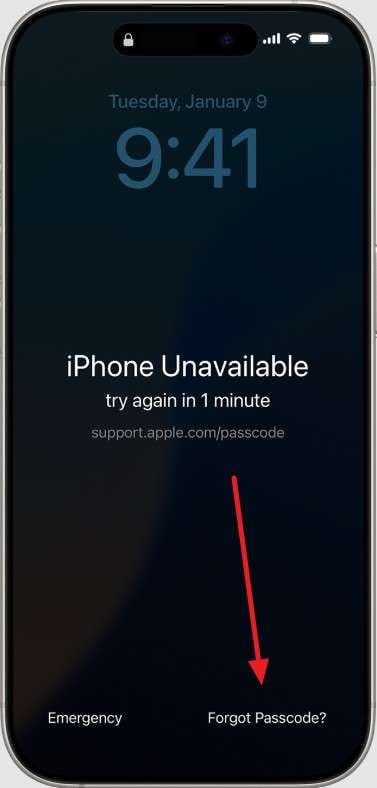
Der erste Schritt.Geben Sie das Passwort auf Ihrem gesperrten Gerät weiter ein, bis Sie den Bildschirm "[Gerät] nicht verfügbar" sehen, drücken Sie die Option "Passwort vergessen".
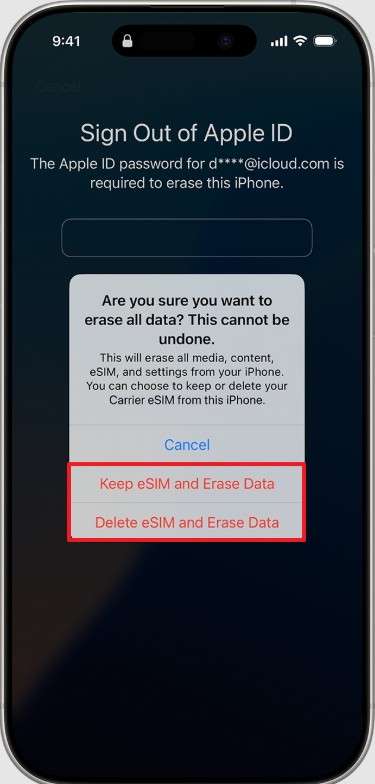
Schritt 2.Wählen Sie auf dem Bildschirm Sicherheitssperre "[Geräte]Zurücksetzen starten" und geben Sie Ihr Apple-ID-Passwort ein, um sich von Ihrem iPhone 17 abzumelden. Danach drücken Sie die Schaltfläche "[Gerät] löschen", um alle Daten im Gerät zu löschen. Als eSIM-Benutzer wählen Sie "eSIM behalten und Daten löschen" oder drücken Sie "eSIM löschen und Daten löschen".
Teil 3. So entsperren Sie Ihr iPhone 17 ohne Apple-ID mit dem Wiederherstellungsmodus
Voraussetzungen:
- Computer mit dem neuesten iTunes oder Finder (Windows oder Mac)
- Zuverlässiges USB-C-Kabel
- Das Gerät muss 30-50% aufgeladen werden
- Vorhandene Backups (optional)
- Apple-Kontodaten für Ihr iPhone 17 (Aktivierungsanforderungen nach der Wiederherstellung aufgrund der Aktivierungssperre)
Neben der Betrachtung dieser MethodeEntsperren iPhone 17Ohne eine Apple-ID können Sie mit dieser Lösung Ihr iPhone entsperren, auch wenn das Gerät deaktiviert ist. Darüber hinaus ist es nicht erforderlich, dass das iPhone während des Löschvorgangs online ist, da der Computer den Firmware-Download und den Wiederherstellungsprozess verwaltet. Daher kann die Ausführung dieser Methode mit den angegebenen Richtlinien auch einige Software-Probleme wie Bootschleifen, Einfrieren und Update-Fehler beheben.
Der erste Schritt.Schließen Sie Ihr iPhone 17 an Ihren Computer an, indem Sie zunächst schnell die Taste „Lautstärke hoch“ drücken und loslassen, dann die Taste „Lautstärke niedrig“ gedrückt halten und loslassen.
Schritt 2.Halten Sie als nächstes die "Seiten"-Schaltfläche auf Ihrem iPhone gedrückt, bis das Apple-Logo angezeigt wird. Während dieses Vorgangs wird empfohlen, die Taste nicht loszulassen, bis Sie einen Bildschirm haben, auf dem der Computer und das Kabel angezeigt werden.

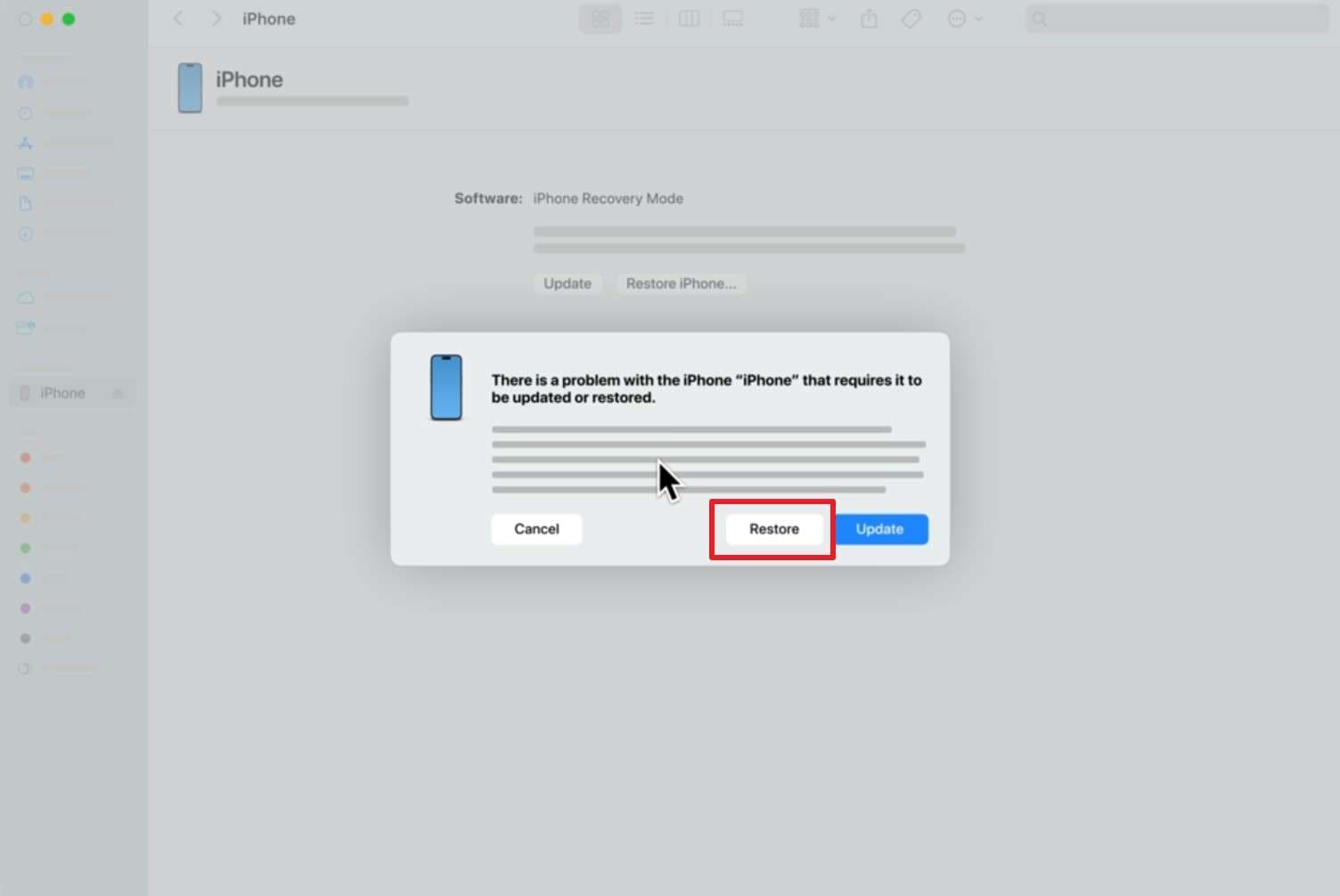
Schritt 3.Danach gehen Sie zu Finder oder iTunes, klicken Sie auf die Schaltfläche "Wiederherstellen" und alle Ihre Inhalte und Einstellungen werden gelöscht. Wenn Sie ein Backup haben, stellen Sie es nach Abschluss des Vorgangs wieder her und stellen Sie sicher, dass das Gerät angeschlossen ist. Wenn der Download länger als 15 Minuten dauert und das Gerät den Wiederherstellungsmodus verlässt, gehen Sie erneut in den Wiederherstellungsmodus ein und wählen Sie erneut die Option "Wiederherstellen".
Teil IV. So entsperren Sie Ihr iPhone 17 mit iCloud Find My ohne Computer
Voraussetzungen:
- iPhone muss "Find My" eingeschaltet haben
- Internetverbindung
- Apple-ID und Passwort
Diese Methode ermöglicht Ihnen iPhone 17 Bildschirm entsperren online, ohne Lösungen von Drittanbietern. Darüber hinaus kann es den Datenlöschprozess starten, auch wenn Sie kein iPhone oder ein Passwort gesperrtes/deaktiviertes Gerät haben. Der Vorgang beginnt sofort, wenn das Gerät eingeschaltet ist, und wenn das Gerät ausgeschaltet ist, wird der Vorgang fortgesetzt, sobald es mit dem Internet verbunden ist, wie in den angegebenen Schritten beschrieben:
Schritt 1.Melden Sie sich bei iCloud.com an und gehen Sie zur Funktion „Meine suchen“ und wählen Sie das iPhone 17 auf der Registerkarte „Alle Geräte“ aus. Wählen Sie dort die Option „Löschen“, um den Entsperrvorgang des iPhone 17 zu starten.
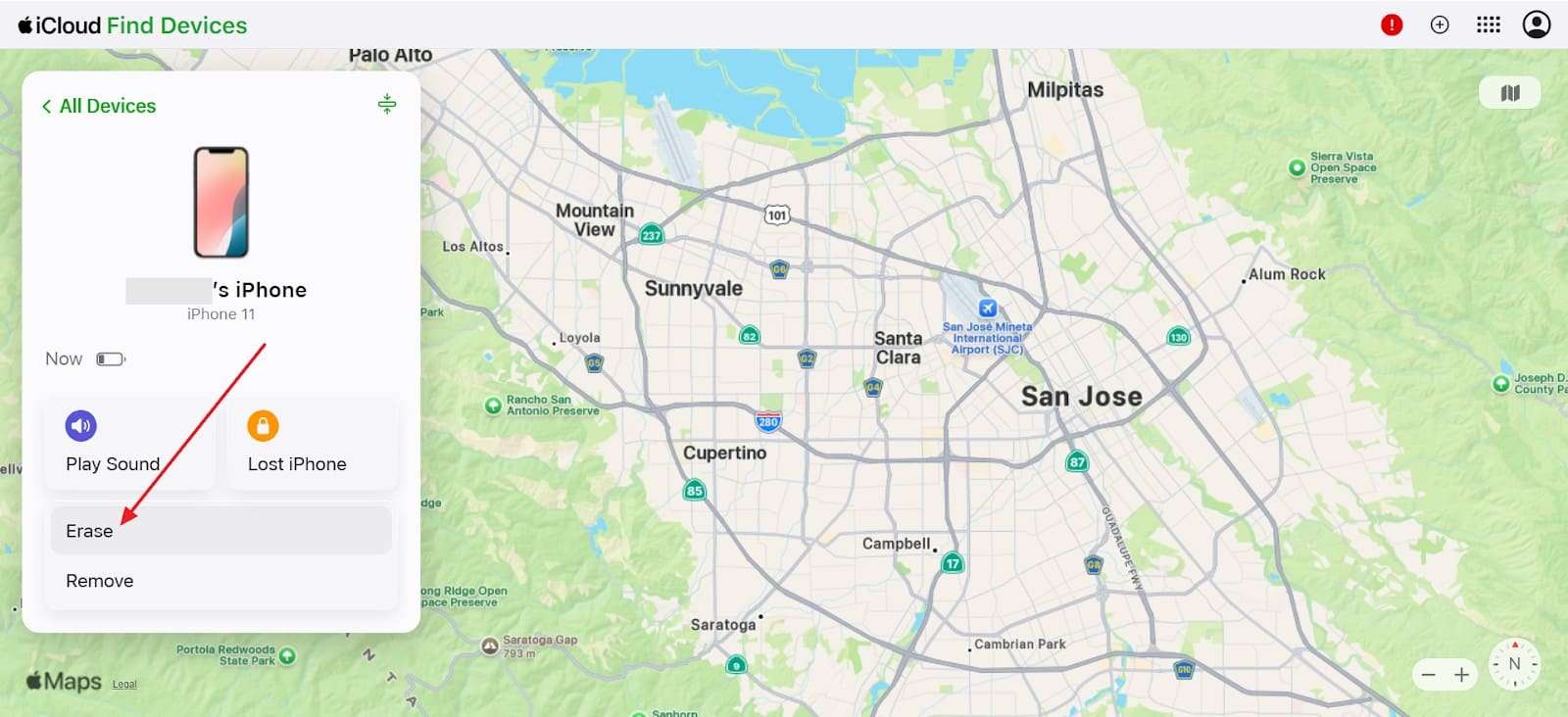
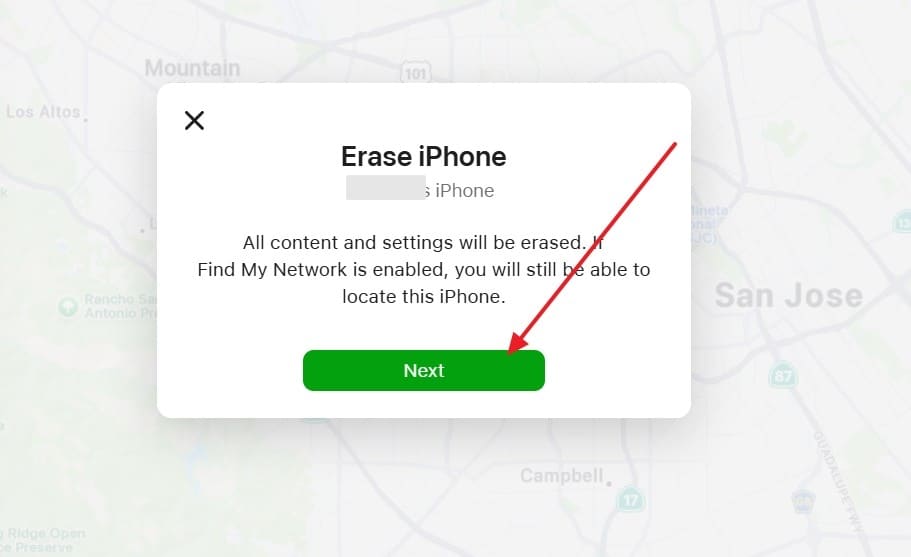
Schritt 2.Wenn Sie aufgefordert werden, eine neue Benutzeroberfläche zu betreten, klicken Sie im Popup-Menü auf die Schaltfläche Weiter und geben Sie Ihre Apple-Kontodetails ein. Bestätigen Sie hier mit Ihrem Apple-ID-PasswortEntsperren Sie Ihr iPhone 17Keine Wiederherstellung.
Schlussfolgerungen
Zusammenfassend wissen, wie iPhone 17 Bildschirm entsperren ist eine einschüchternde Frage, die viele Benutzer stellen, wenn sie darüber nachdenken, ob ihre Daten verloren gehen können. Um dieses Problem zu lösen, bieten wir Ihnen eine einfache und effektive Lösung mit detaillierten Anforderungen an, damit Sie die für Ihre Bedürfnisse passende Lösung auswählen können. Aber von all diesen empfehlen wir die Verwendung Dr.Fone-Bildschirm entsperren (iOS). Denn diese Lösung stellt sicher, dass es keine hektischen Schritte wie iTunes/Finder oder den Zugriff auf iCloud Find My gibt.
SICHERHEIT UND4,624,541Leute haben es heruntergeladen


Das könnte Sie auch interessieren:
- Informationen zum iPhone 17
- 1. Wie entsperre ich das iPhone 17 ohne Passcode?
- 2. Wie Sie von Android auf das iPhone 17 wechseln
- 3. 5 einfache Möglichkeiten, Kontakte schnell von Android auf das iPhone 17 zu übertragen
- 4. Backup iPhone 17: Die 3 besten und effektivsten Methoden für alle Modelle
- 5. Kommt ein iPhone 17 heraus? Alles, was Sie wissen müssen
- Streaming-Alternativen
- 1. Wechseln Sie von Sportsurge zu diesen legalen Streaming-Seiten für bessere Qualität
- 2. Top Crackstreams Ersatzoptionen zum ruckelfreien Streamen von Sport
- 3. Die 11 besten Seiten wie MethStreams, um 2025 Sport online zu schauen
- 4. StreamEast-Alternativen: 10 zuverlässige Seiten zum Streamen von Sport
- Vorschläge für Torrent-Websites
- 1. Die beste Anime-Torrent-Website [Update 2025]
- 2. Die 10 besten Hörbuch-Torrent-Websites 2025
- 3. 11 beste Torrent-Websites für Spiele: Top-Seiten zum sicheren Herunterladen von PC-Spielen
- 4. Torrent-Apps für Android: Top 10 Empfehlungen für sichere und schnelle Downloads
- 5. Top 10 Bollywood-Film-Torrent-Seiten
- 6. Top 10 Adobe Acrobat Torrent Quellen
- iOS 26-Funktionen
- ● Daten verwalten/übertragen/wiederherstellen
- ● Bildschirm entsperren/aktivieren/FRP-Sperre
- ● Beheben Sie die meisten iOS- und Android-Probleme
- Jetzt testen Jetzt testen

 > How-to > Tipps für iOS und iPhone > So entsperren Sie das iPhone 17 ohne Code [Alle Methoden freigeschaltet]
Julia Becker
staff Editor