

Wie Sie von Android auf das iPhone 17 wechseln [Alle möglichen Wege]

Jun 09, 2026 • Filed to: Tipps für iOS und iPhone • Proven solutions
Der Wechsel von Android zum iPhone 17 fühlt sich an, als würde man an einen völlig neuen Ort ziehen, wo man Dinge packen, tragen und einrichten muss und dabei darauf achten muss, dass nichts zurückbleibt. Das mag zunächst stressig erscheinen, aber mit der Einführung des nahtlosen Weges im Jahr 2025 wird der Prozess einfacher und weniger einschüchternd. Viele Nutzer sind sich dieser Methode jedoch nicht bewusst und fragen sich "Wie kann ich von Android auf iPhone 17 übertragen?"
Um diese Frage zu beantworten, bietet Ihnen dieser Leitfaden 6 einfache Lösungen zur Auswahl, zusammen mit einer detaillierten Anleitung und ihren Einschränkungen. Egal ob integrierte oder Drittanbieterlösung, Sie finden eine, die Ihren Anforderungen entspricht und einen reibungslosen Übergang zu Ihrem neuen iPhone 17 gewährleistet.
- Teil 1. Verschieben Sie von Android auf iPhone 17 mit Move to iOS [Apple Built in]
- Teil 2. Effiziente Übertragung von Android auf iPhone 17 mit einem Klick

- Teil 3. Migration von Android auf iPhone 17 mit Cloud-Diensten
- Teil 4. Importieren Sie Android-Daten über die Instant-Messaging-App ins iPhone 17
- Teil 5. Übertragen von Daten von Android auf iPhone 17 per E-Mail
- Teil 6. Verschieben von Daten von Android auf iPhone 17 mit einem Dateifreigabedienst
Teil 1. Verschieben Sie von Android auf iPhone 17 mit Move to iOS [Apple Built in]
Verwenden Sie Move from Android auf iPhone 17, um Kontakte, Nachrichten und Fotos sicher und direkt zu übertragen. Mit dieser Lösung kann der Benutzer verhindern, dass die Daten anderswo gespeichert werden, wodurch ein reibungsloser und sicherer Übertragungsprozess gewährleistet wird. Wenn Sie diese App verwenden, stellen Sie jedoch sicher, dass Sie das Gerät in der Nähe aufbewahren und es aufladen, bis der Vorgang abgeschlossen ist. Um festzustellen, wie diese Anwendung verwendet werden soll, überprüfen Sie die unten angegebenen Schritte aus Gründen der Klarheit:
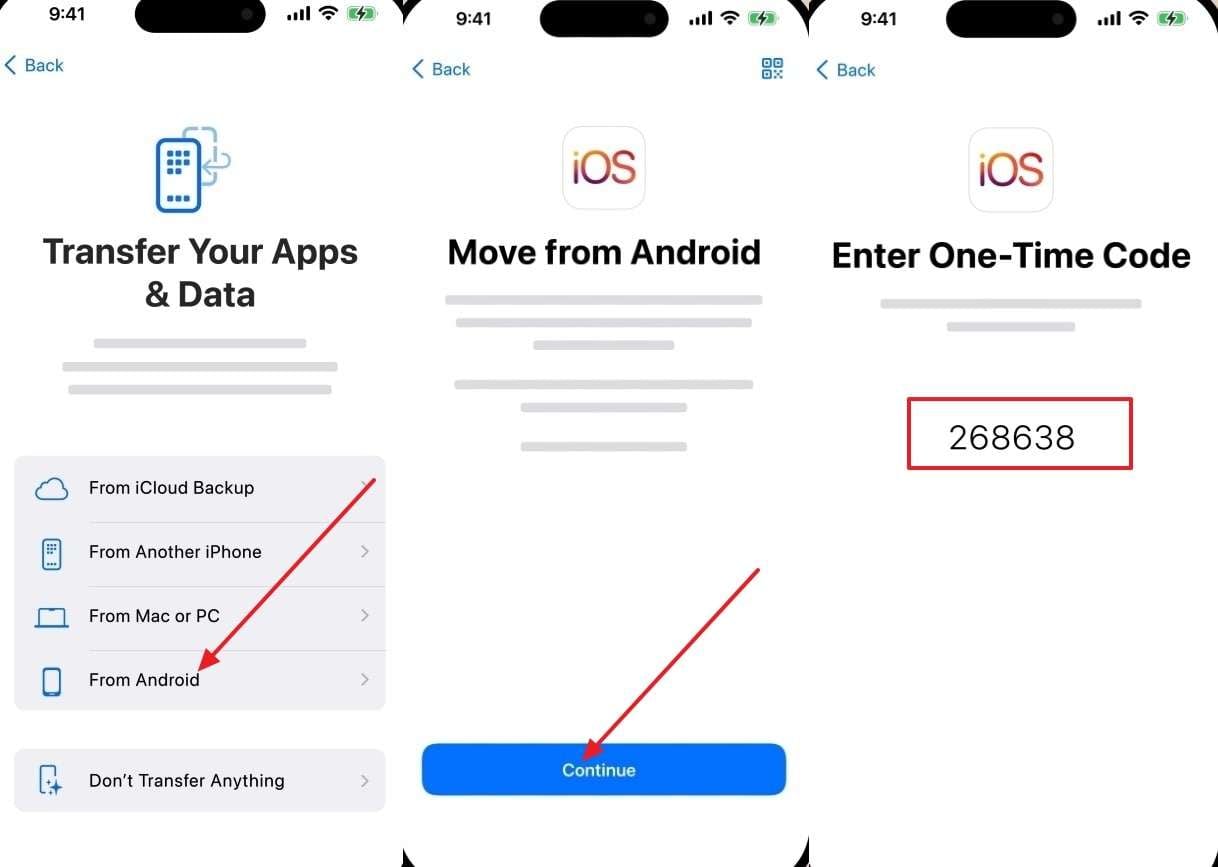
Schritt 1.Nachdem Sie sichergestellt haben, dass Sie genügend Speicherplatz auf Ihrem iPhone haben, wählen Sie während des Einrichtungsvorgangs die Option „Von Android“ auf dem Bildschirm „Ihre Apps und Daten übertragen“ aus. Klicken Sie als nächstes auf die Schaltfläche "Weiter", um einen einmaligen Code zum Hinzufügen auf Android zu erhalten, oder verwenden Sie den "QR-Code" oben, um eine Verbindung durch Scannen herzustellen.
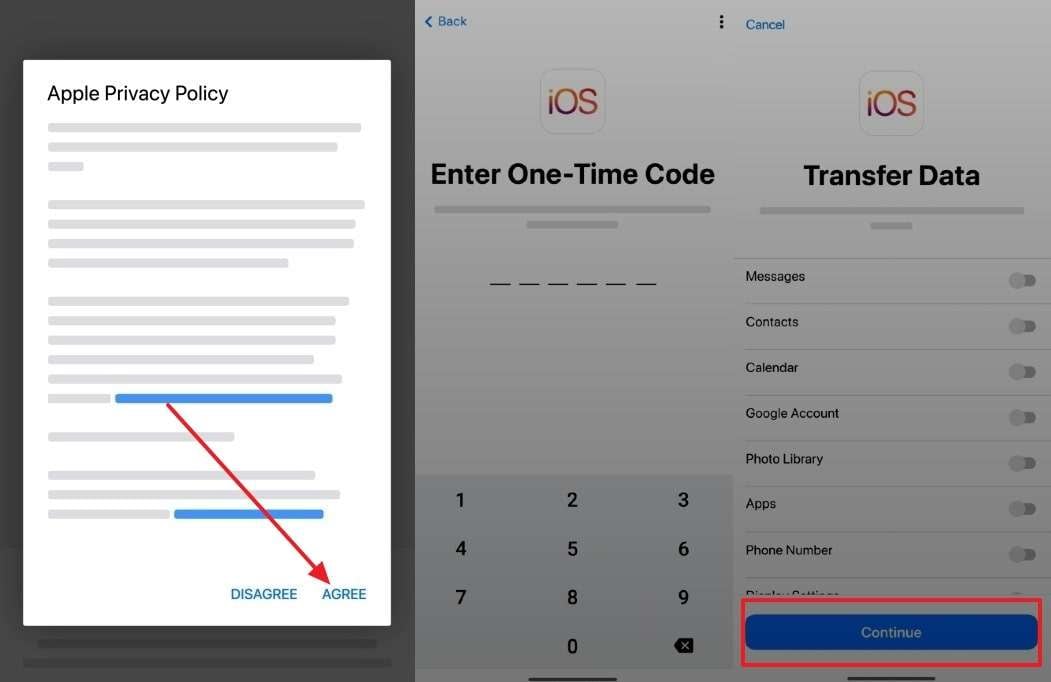
Schritt 2.Bestätigen Sie dann die Bedingungen durch Drücken der Schaltfläche „Zustimmen“ auf Android und wählen Sie die Schaltfläche „Automatisch scannen“ aus dem Bildschirm „App Nutzung senden“. Geben Sie als nächstes auf der neuen Benutzeroberfläche Ihren Einwegcode ein und drücken Sie die Schaltfläche "Weiter". Wählen Sie hier im Bildschirm "Daten übertragen" Daten wie "Anwendungen" und "Kontakte" aus und klicken Sie auf die Schaltfläche "Weiter", um die Telefonübertragung zu starten.
Beschränkungen
- Der WhatsApp-Datenaustausch ist eingeschränkt und muss während der Einrichtung und vor der Aktivierung von WhatsApp auf dem iPhone 17 erfolgen.
- Die Migration von Android auf das iPhone 17 erfordert genügend Speicherplatz auf dem iPhone, da unzureichende Daten zu Störungen führen können.
Teil 2. Effiziente Übertragung von Android auf iPhone 17 mit einem Klick
Für Daten von Android auf iPhone 17 kopieren, können Sie verwenden Telefonarzt-Telefonverleitung Lösung, da es mit Android 15 und der neuesten iOS 26-Version kompatibel ist. Darüber hinaus ist die Telefonweiterleitungsfunktion auch für mehr als 8.000 Geräte verfügbar, darunter Apple, Samsung, Huawei und mehr. Bei Auswahl eines beliebigen Datenübertragungsmodus können Benutzer nahtlos zwölf Dateitypen teilen, einschließlich Bilder, Texte, Kontakte und Nachrichten.
Beachten Sie bei der Auswahl von Daten, dass die Konvertierung von Android auf iOS oder iOS auf Android unter iOS 13 oder höher keine Anrufprotokolle unterstützt. Als mehrsprachige Lösung können Sie auch innerhalb von 3 Minuten zwischen Geräten wechseln, was es für Anfänger einfacher macht. In Bezug auf die Übertragungsmethode verwendet es eine USB-Verbindung, um eine sichere und schnelle Datenmigration zu gewährleisten.
Vor dem Importieren von Android auf das iPhone 17 können Benutzer auch wählen, ob sie die Daten vor dem Kopieren löschen oder so belassen möchten, wie sie sind. Neben der gemeinsamen Nutzung von Daten befasst sich die Lösung auch mit Geräteproblemen wie Bildschirmsperren, Datenwiederherstellung und mehr.

Telefonarzt-Telefonverleitung
1 Klick um ein Telefon auf ein anderes zu kopieren
- Verschieben Sie Daten zwischen Geräten mit unterschiedlichen Betriebssystemen, d.h. iOS zu Android.
- Übertragen Sie Kontakte, SMS, Fotos, Videos, Musik und andere Arten.
- Einfacher Point-and-Click-Prozess
- Kompatibel mit Android 15 (Win) und dem neuesten iOS 26.


Anleitung zum Verschieben von Android-Daten auf iPhone 17 mit Dr.Fone-Mobile Phone Transfer
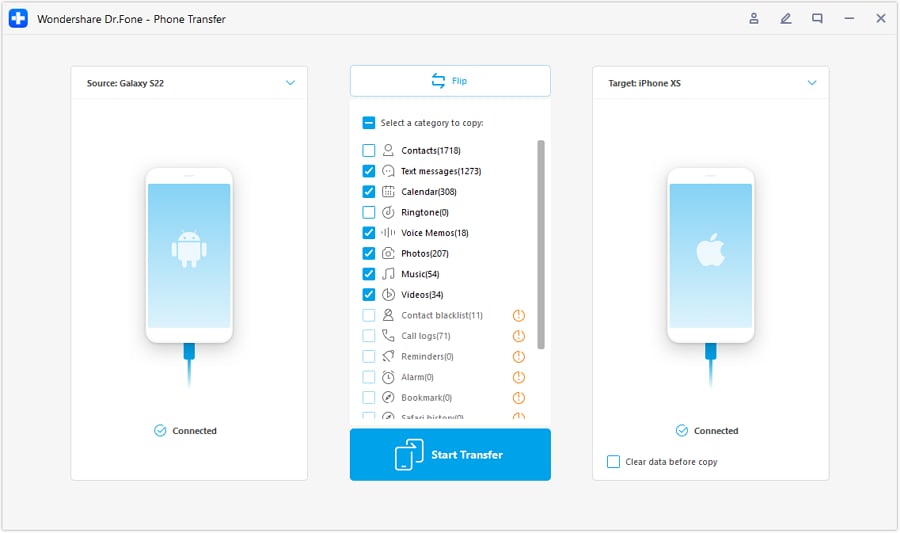
Um Daten von Android auf das iPhone 17 zu übertragen, verwenden Sie die dr.fone Telefonübertragungsfunktion. Bitte folgen Sie den folgenden detaillierten Anweisungen:
Schritt 1. Besuchen Sie Dr.Fone und wählen Sie die Telefonübertragung Funktion
Wenn Sie dieses innovative Tool starten und Ihr Android und Ihr iPhone 17 verbinden, wählen Sie die Funktion „Telefonübertragung“ aus der Toolbox aus.

Schritt 2. Bestimmen von Quelle (Android) und Ziel (iPhone 17)
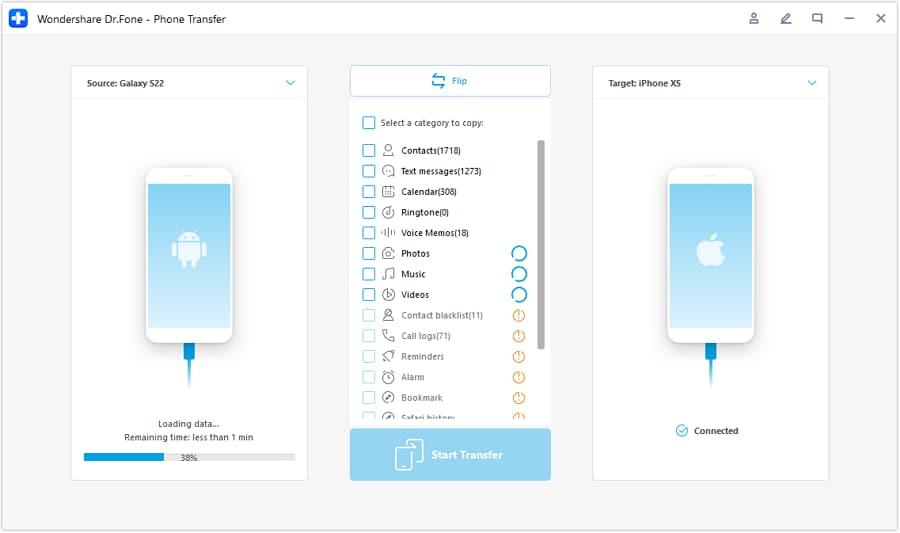
Bestätigen Sie dann auf der neuen Benutzeroberfläche, dass das Android-Telefon die „Quelle“ und das iPhone 17 das „Ziel“ ist, indem Sie das „Flip“-Symbol drücken.
Schritt 3. Wählen Sie die Daten aus, die Sie von Android auf iPhone 17 übertragen möchten
Sobald Sie Ihr Telefon identifiziert haben, wählen Sie die Daten von Android aus und klicken Sie auf die Schaltfläche "Übertragung starten", um den Vorgang zu starten.
Warum wählen Sie Dr.Fone-Telefonweiterleitung
Wenn Sie wissen möchten, warum Sie sich für diese Lösung entscheiden sollten, um Daten von Android auf das iPhone 17 zu übertragen, schauen Sie sich die folgenden Gründe an:
- Plattformübergreifende, One-Click-Übertragung: Ohne Lernkurve kann die Lösung Daten von Android auf iPhone, iPhone auf Android, Android auf Android und iOS auf iOS verschieben.
- Arbeiten über den Computer für mehr Stabilität: Anstatt den Benutzer auf eine Wi-Fi-Verbindung zu beschränken, läuft das Tool auf einem Windows- oder macOS-Computer über eine USB-Verbindung.
- Nicht auf eine einzelne Marke beschränkt: Im Gegensatz zu Smart Switch oder Move to iOS können Benutzer jede Art von Daten mit mehr als 8.000 Geräten teilen, darunter Apple, Samsung, Oppo und mehr.
- Vermeiden Sie Plattform-/Anbieter-Einschränkungen: Da Smart Switch am besten für Galaxy funktioniert und Move to iOS Daten- und Einstellungsbeschränkungen hat, hat sich die Dr.Fone Mobile Transfer-Funktion als ideal für eine Vielzahl von Geräten erwiesen.
- Umfangreichere Unterstützung für Datentypen: Im Gegensatz zu jeder integrierten Lösung können Sie mehr als 21 Datentypen von einem Gerät auf ein anderes verschieben, ohne Datenverlust zu drohen.
 SICHERHEIT UND
4,624,541Leute haben es heruntergeladen
Teil 3. Migration von Android auf iPhone 17 mit Cloud-Diensten
Verwenden Sie Google Drive, um Nachrichten von Android auf das iPhone 17 zu übertragen, da es 15 GB kostenlosen Speicherplatz bietet. Darüber hinaus können Benutzer auf Daten in Google Tabellen, Google Präsentationen und Google Docs zugreifen. Nachdem Sie die Daten importiert haben, können Sie einen linkbasierten Zugriff über die Schaltfläche „Teilen“ erstellen, um den Datenzugriff zu bestimmen. Wenn Sie sich entscheiden, ob Sie einen Ordner erstellen oder eine einzelne Datei hochladen möchten, überprüfen Sie die vorgegebenen Schritte für die Datenfreigabe:
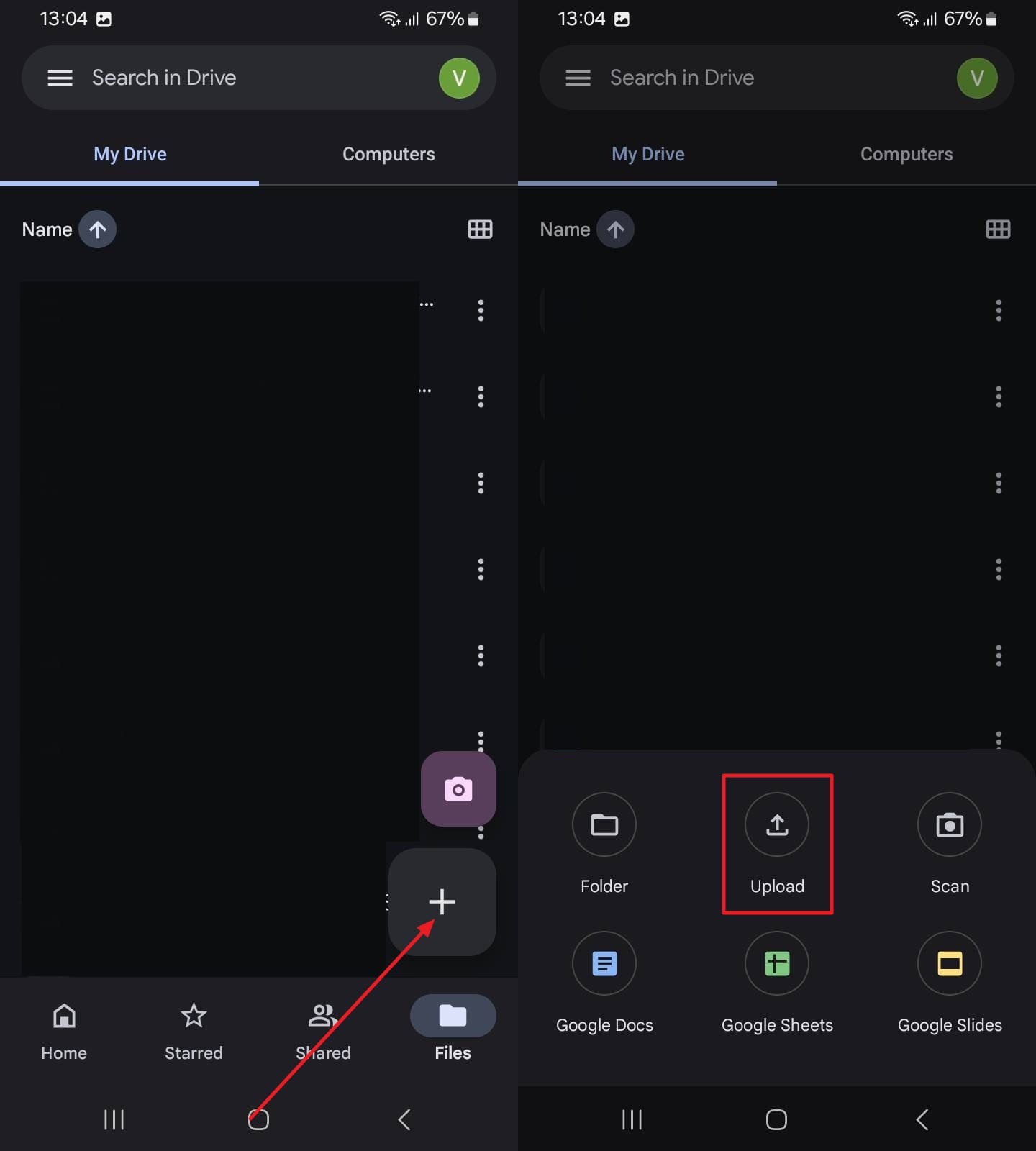
Schritt 1.Klicken Sie auf Google Drive auf das "+" Symbol und drücken Sie dann die Option "Hochladen" im Popup-Menü unten, wählen Sie die Datei aus und laden Sie sie auf das Laufwerk hoch.
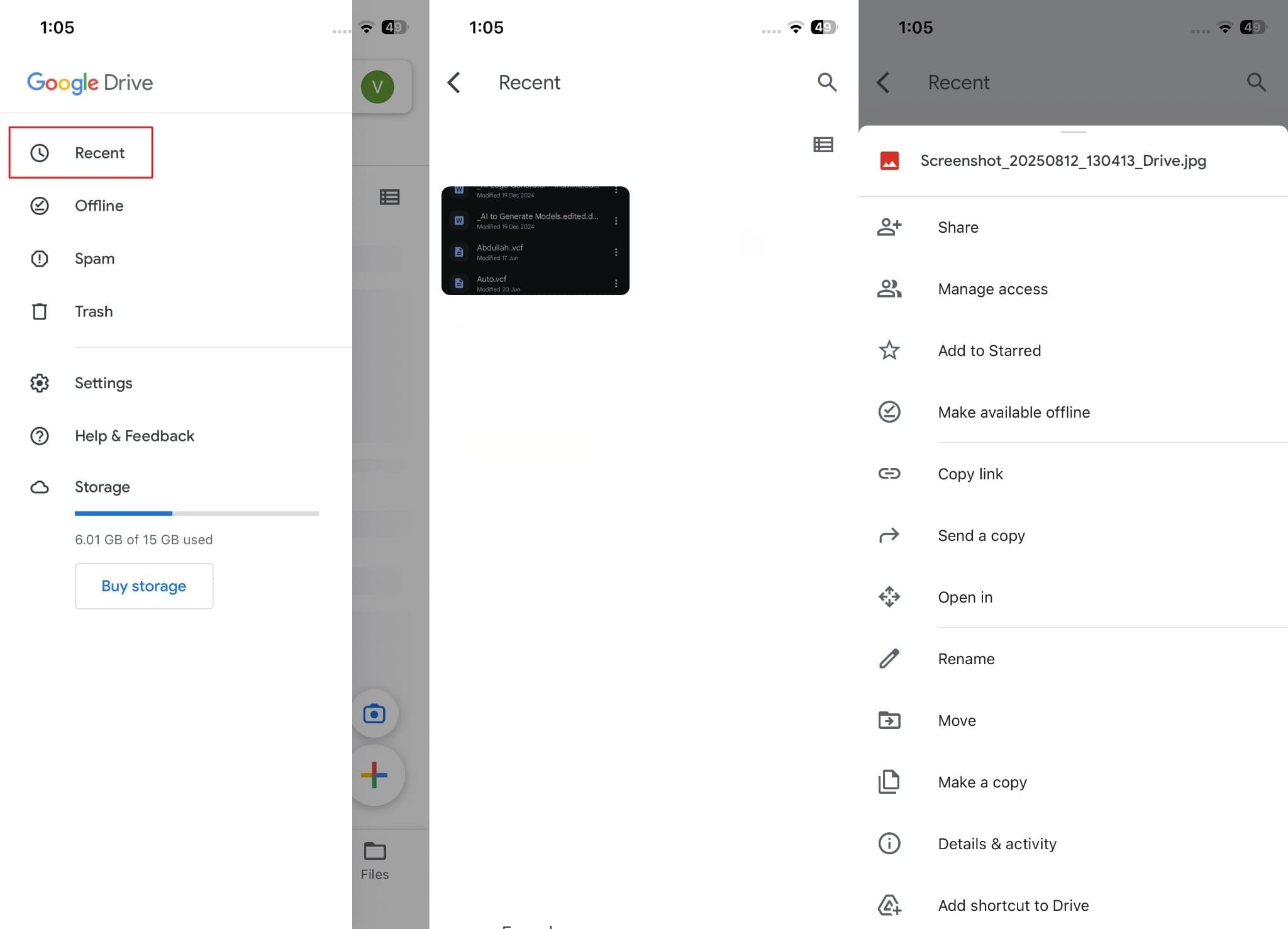
Schritt 2.Melden Sie sich nun auf Ihrem iPhone 17 mit den gleichen Anmeldeinformationen an, navigieren Sie zur Registerkarte „Kürzlich“ und wählen Sie die Datei aus, die Sie gerade hochgeladen haben. Wenn Sie fertig sind, wählen Sie die gewünschte Option wie "Teilen" oder "Download", um es zu speichern.
Beschränkungen
- Sobald Sie das tägliche Upload-Limit von 750 GB erreichen, stoppt die App innerhalb von 24 Stunden weitere Daten-Uploads.
- Große Datei-Uploads oder -Downloads können durch instabile Internetverbindungen beeinträchtigt werden, und das Überschreiten der API-Grenzwerte kann zu 403/429-Fehlern führen.
Teil 4. Importieren Sie Android-Daten über die Instant-Messaging-App ins iPhone 17
Für die Suche nach der Übertragung von Daten von Android auf das iPhone 17 können Sie auch Messaging-Anwendungen wie WhatsApp verwenden, in denen Sie bis zu 2 GB an Daten pro Datei teilen können. Im Gegensatz zu anderen Lösungen ermöglicht es Ihnen, Bilder und Dateien in Gruppen zu teilen, wodurch Sie die Mühe manueller Vorgänge ersparen. Beim Teilen von Medien können Sie auch die HD-Qualität wählen, die in den folgenden Richtlinien erwähnt wird:
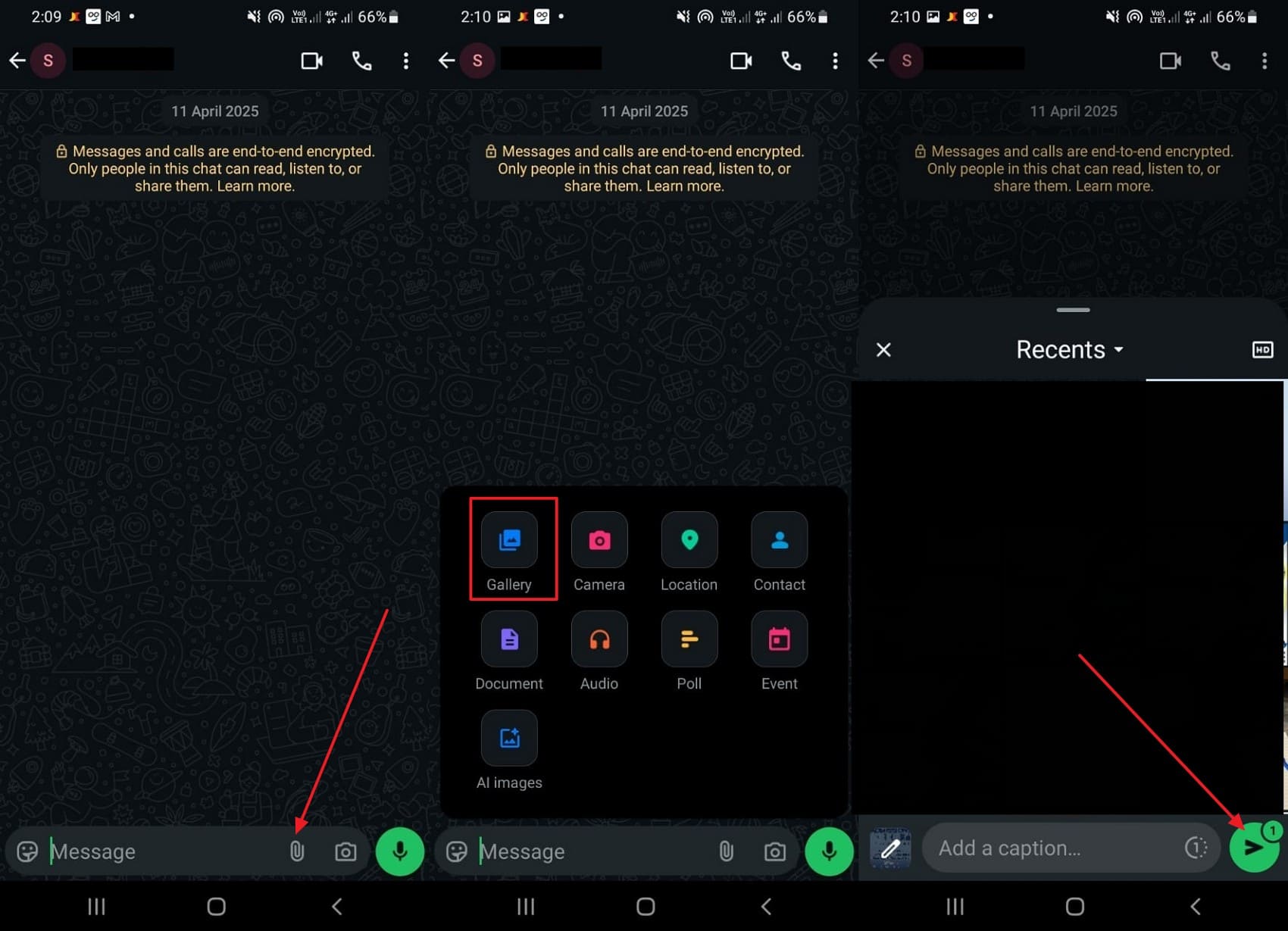
Schritt 1.Gehen Sie zu einem Chat mit der Person, mit der Sie Daten teilen möchten, wählen Sie das Symbol „Datei anhängen“ und wählen Sie den Datentyp aus, den Sie teilen möchten. Wenn es sich um ein Bild handelt, klicken Sie auf "Galerie", wählen Sie ein bestimmtes Bild aus der Galerie aus und drücken Sie das Symbol "Senden".
Schritt 2.Drücken Sie auf dem empfangenden Gerät auf das Bild und wählen Sie die Option "Speichern" aus dem Menü "Teilen".
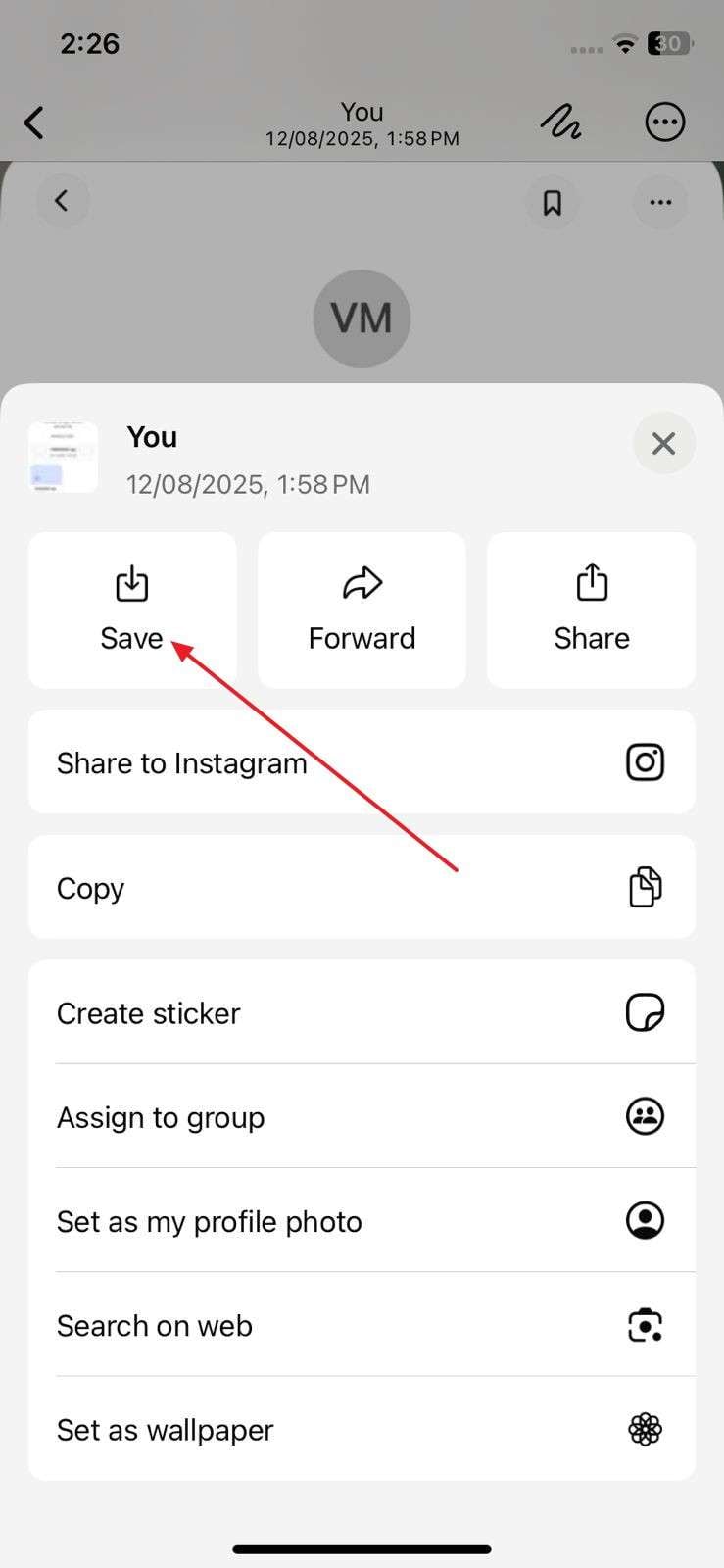
Beschränkungen
- Die Plattform hat eine Dateigrößengrenze von 2 GB festgelegt und kann Uploads, die diese Grenze überschreiten, blockieren oder fehlschlagen.
- Die HD-Funktion erscheint manchmal nicht in bestimmten Videos oder Fotos, was zu einem Qualitätsverlust führt.
Teil 5. Übertragen von Daten von Android auf iPhone 17 per E-Mail
Um einen nahtlosen Übergang von Android zu iPhone 17 zu ermöglichen, ist Gmail eine weitere geeignete Wahl, da es Ihnen erlaubt, E-Mails innerhalb von 30 Sekunden zu planen, zu senden oder zurückzuziehen. Darüber hinaus verfügt es über mehrere Posteingangstypen wie Standard, Wichtig zuerst, Ungelesen zuerst usw. Der Filter Builder ermöglicht den schnellen Datenabruf, nachdem die Datei durch die angegebenen Schritte gesendet wurde. Darüber hinaus können Benutzer E-Mails offline lesen, durchsuchen und entwerfen, die nach einer erneuten Verbindung gesendet werden:
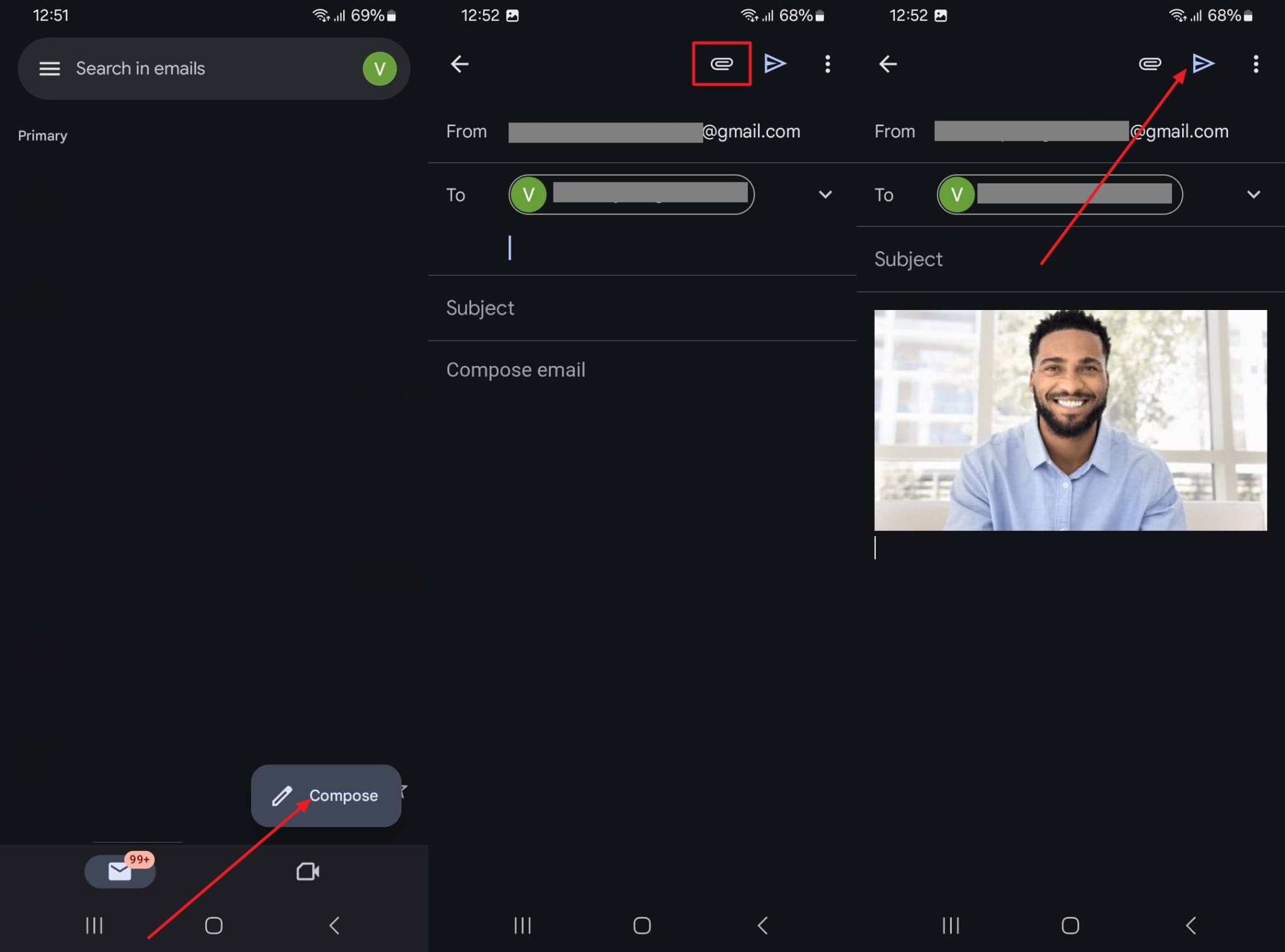
Schritt 1.In der Gmail-App, nachdem Sie die E-Mail des Empfängers im Abschnitt "An" eingefügt haben, wählen Sie die Schaltfläche "Komponieren" und tippen Sie auf das Symbol "Datei anhängen". Nachdem Sie Medien hinzugefügt haben, drücken Sie das Symbol "Senden", um die Daten nahtlos zu teilen.
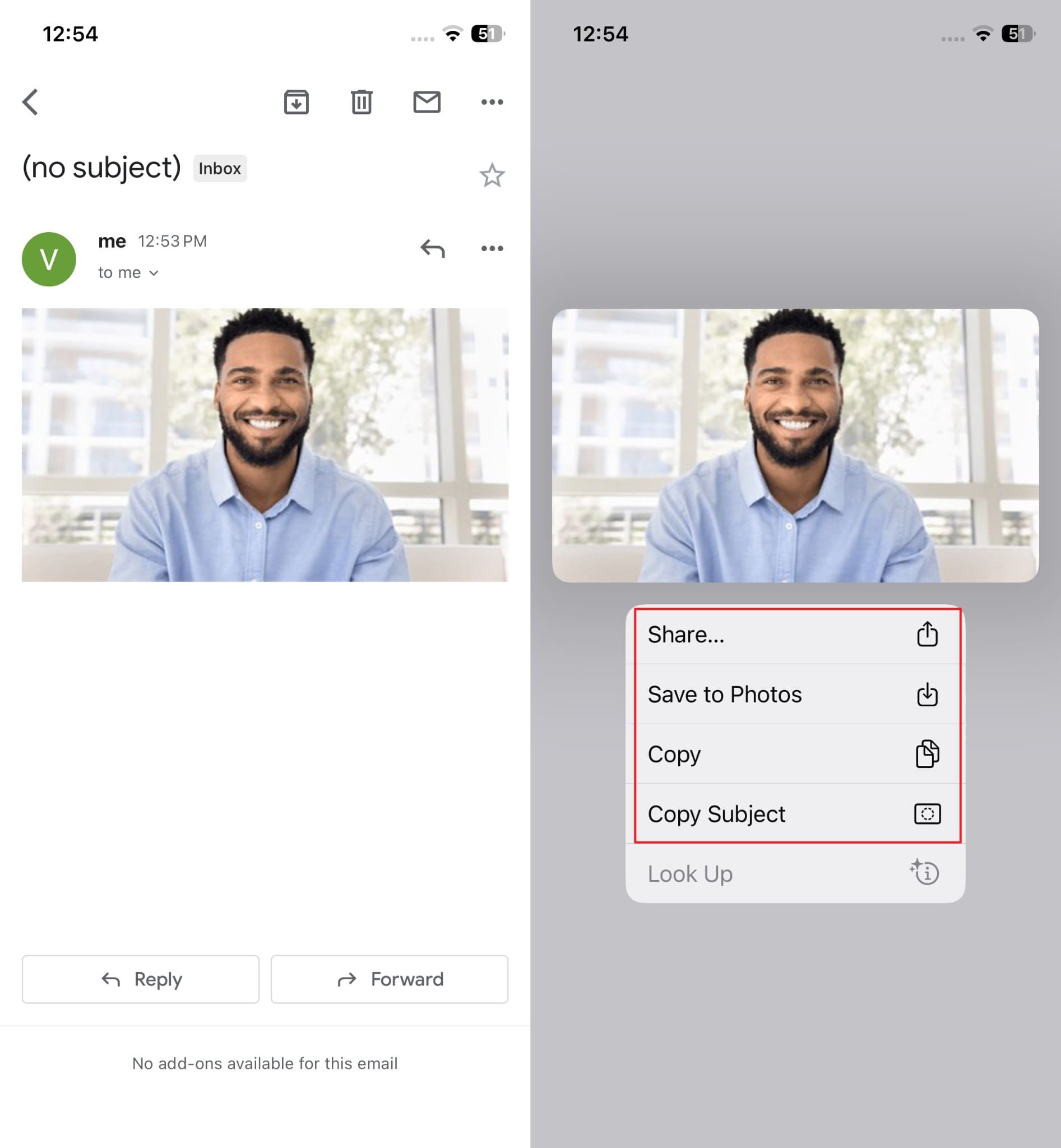
Schritt 2.Drücken Sie dann auf Ihrem iPhone 17 lange auf die eingegangene E-Mail und wählen Sie die gewünschte Option aus dem Popup-Fenster aus, z. B. „Teilen“ oder „Auf Foto speichern“.
Beschränkungen
- Wenn es sich um persönliche E-Mails handelt, können Benutzer etwa 500 E-Mails pro 24 Stunden versenden, während Google Workspace nur 2.000 pro 24 Stunden versenden kann.
- Neue Konten oder Konten mit wenig Aktivität können mit strengeren Beschränkungen und vorübergehenden Blockaden konfrontiert sein.
Teil 6. Verschieben von Daten von Android auf iPhone 17 mit einem Dateifreigabedienst
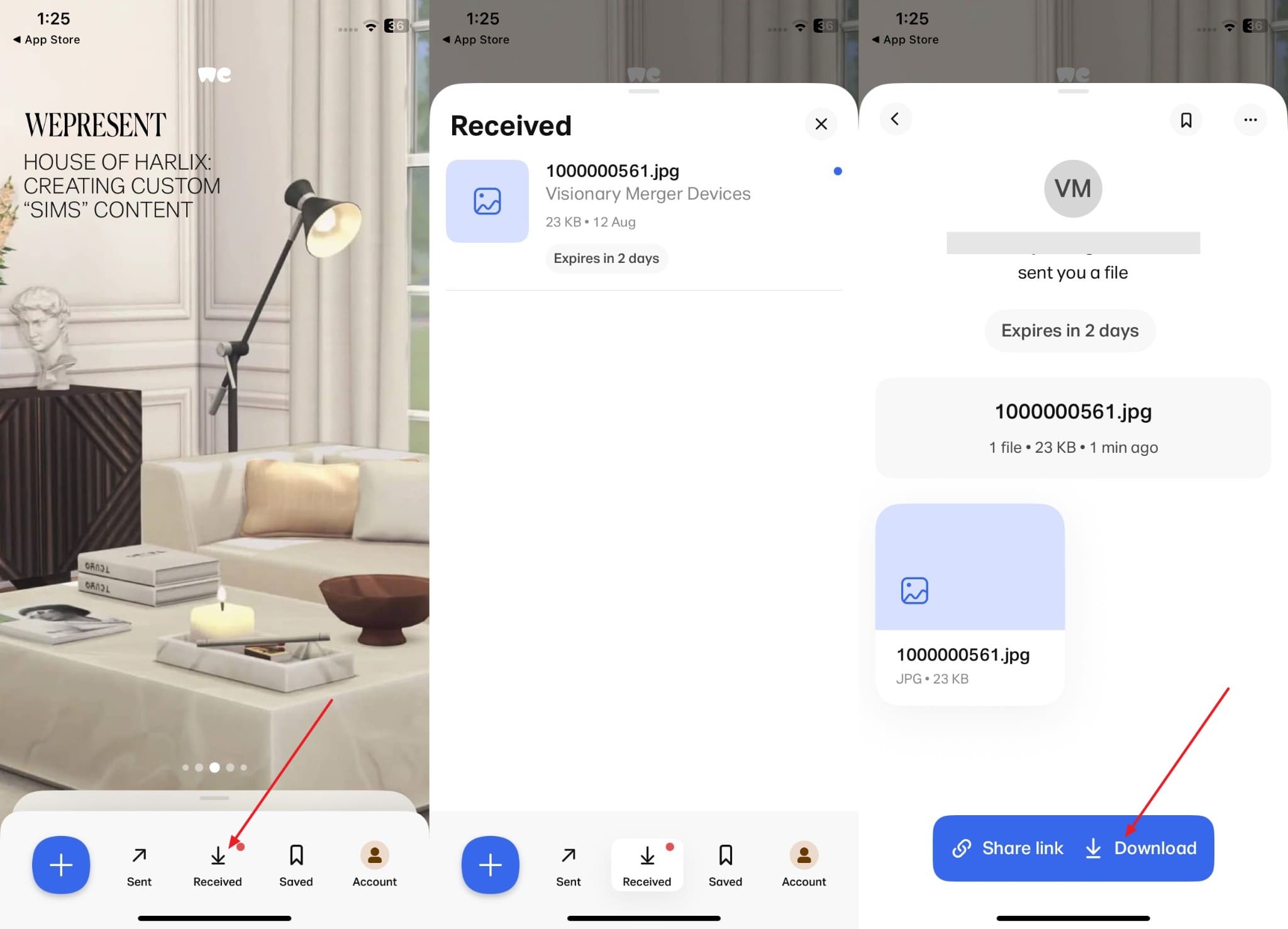
Schließlich wählen Sie einen gängigen Dienst wie WeTransfer, um von Android auf das iPhone 17 zu migrieren, da er kostenlos Datenuploads von bis zu 3 GB unterstützt. Darüber hinaus kann der Benutzer einen Link erstellen oder eine E-Mail-Methode auswählen, während das Ablaufdatum zwischen 3 und 60 Tagen festgelegt wird. Zum besseren Schutz der Datenschutz können Sie auch Passwörter, Kacheln und Nachrichten einfügen, um Daten zu teilen, wie in der angegebenen Anleitung beschrieben:
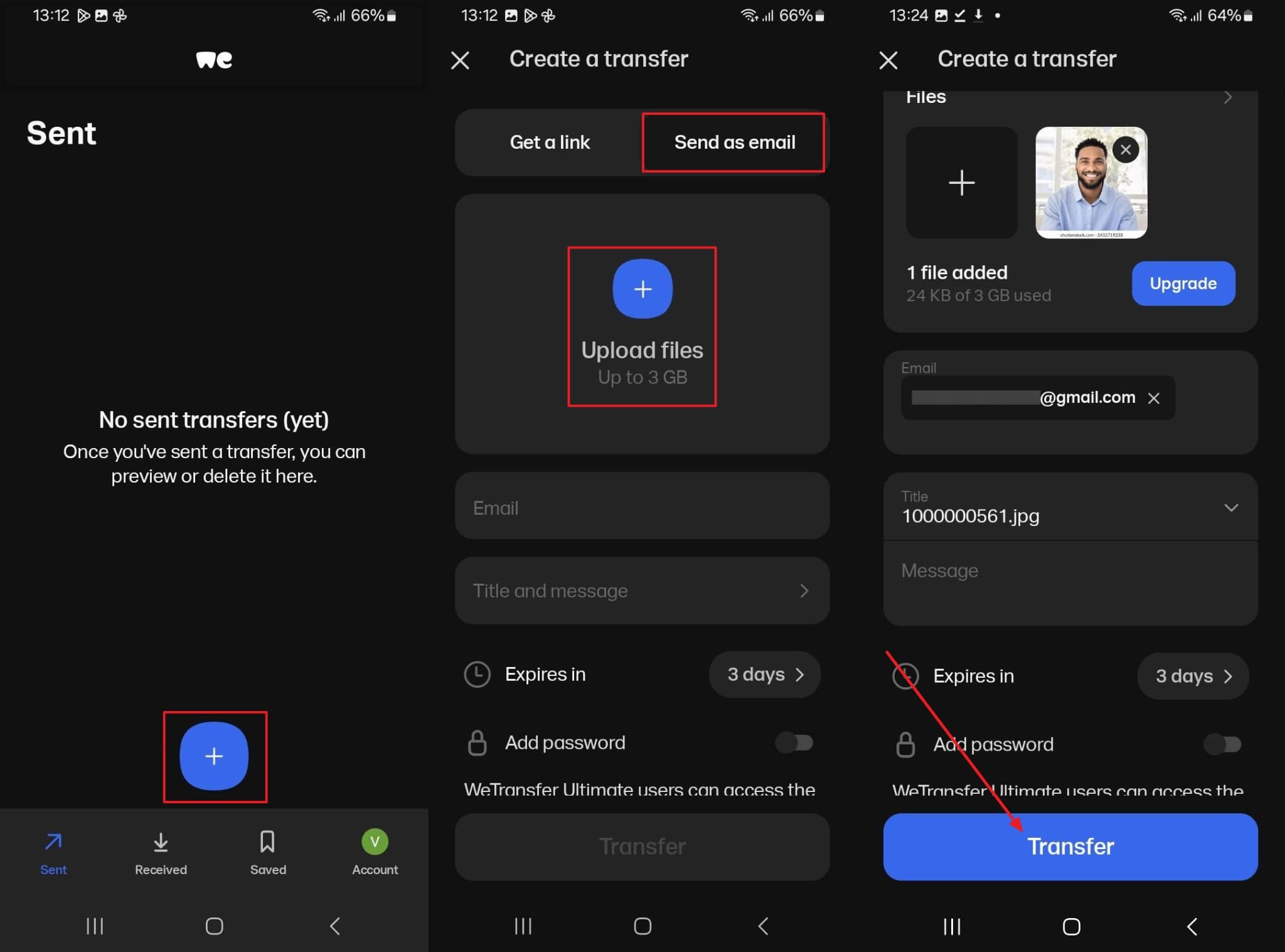
Schritt 1.Installieren Sie WeTransfer auf beiden Geräten, tippen Sie auf das „+“-Symbol auf Android und wählen Sie zwischen den Optionen „Link erstellen“ oder „E-Mail senden“. Wählen Sie für E-Mails die Schaltfläche "+ Datei hochladen" und laden Sie sie in WeTransfer hoch. Wenn es da ist, geben Sie die Nachricht ein oder legen Sie die abgelaufenen Daten fest und drücken Sie die Taste "Übertragen".
Schritt 2.Navigieren Sie auf der Empfangsseite zur Registerkarte "Empfangen" und wählen Sie die Daten aus, die Sie von Android erhalten haben. Klicken Sie danach auf die Schaltfläche „Download“ auf der neuen Benutzeroberfläche, um die Daten auf Ihrem iPhone 17 zu speichern.
Beschränkungen
- Wenn der Benutzer Premium-Benutzer ist, kann er das Ablaufdatum nur auf 30 oder 60 Tage festlegen.
- Zu viele öffentliche Downloads können zu einem temporären Quotenblock für den Empfänger führen, bis das Limit zurückgesetzt wird.
Schlussfolgerungen
Zusammenfassend bietet dieser Leitfaden eine vollständige Lösung für diejenigen, die nach einer einfachen Methode suchen, um Daten von Android auf das iPhone 17 zu übertragen, ohne dabei Daten zu verlieren. Von der Verwendung von integrierten Lösungen bis hin zur Überlegung von Lösungen von Drittanbietern bieten wir Ihnen eine Vielzahl von Möglichkeiten. Unter ihnen empfehlen wir die Verwendung von dr.fone-phone transfer, da diese innovative Lösung mehr als 21 Datentypen auf über 8000 Geräten teilen kann.
SICHERHEIT UND4,624,541Leute haben es heruntergeladen


Das könnte Sie auch interessieren:
- Informationen zum iPhone 17
- 1. Wie entsperre ich das iPhone 17 ohne Passcode?
- 2. Wie Sie von Android auf das iPhone 17 wechseln
- 3. 5 einfache Möglichkeiten, Kontakte schnell von Android auf das iPhone 17 zu übertragen
- 4. Backup iPhone 17: Die 3 besten und effektivsten Methoden für alle Modelle
- 5. Kommt ein iPhone 17 heraus? Alles, was Sie wissen müssen
- Streaming-Alternativen
- 1. Wechseln Sie von Sportsurge zu diesen legalen Streaming-Seiten für bessere Qualität
- 2. Top Crackstreams Ersatzoptionen zum ruckelfreien Streamen von Sport
- 3. Die 11 besten Seiten wie MethStreams, um 2025 Sport online zu schauen
- 4. StreamEast-Alternativen: 10 zuverlässige Seiten zum Streamen von Sport
- Vorschläge für Torrent-Websites
- 1. Die beste Anime-Torrent-Website [Update 2025]
- 2. Die 10 besten Hörbuch-Torrent-Websites 2025
- 3. 11 beste Torrent-Websites für Spiele: Top-Seiten zum sicheren Herunterladen von PC-Spielen
- 4. Torrent-Apps für Android: Top 10 Empfehlungen für sichere und schnelle Downloads
- 5. Top 10 Bollywood-Film-Torrent-Seiten
- 6. Top 10 Adobe Acrobat Torrent Quellen
- iOS 26-Funktionen
- ● Daten verwalten/übertragen/wiederherstellen
- ● Bildschirm entsperren/aktivieren/FRP-Sperre
- ● Beheben Sie die meisten iOS- und Android-Probleme
- Jetzt testen Jetzt testen

 > resource > Tipps für iOS und iPhone > Wie Sie von Android auf das iPhone 17 wechseln [Alle möglichen Wege]
Julia Becker
staff Editor