
Einfache Anleitung: Wie man einen Akku-Test auf dem Xiaomi Handy durchführt

Jun 09, 2026 • Filed to: Android-Probleme beheben • Proven solutions
Der Zustand des Akkus bezieht sich auf seine Kapazität, Energie zu speichern und an ein Gerät zu liefern, die im Laufe der Zeit aufgrund des Nutzungsverhaltens abnehmen kann. Dies ist besonders wichtig für Android-Geräte wie Xiaomi, bei denen ein schlechter Zustand des Akkus zu langsamen Ladegeschwindigkeiten, geringerer Geräteleistung und einer kürzeren Lebensdauer führen kann. Ein regelmäßiger Test des Akkus Ihres Telefons kann dazu beitragen, dass Ihr Xiaomi-Gerät in bestem Zustand bleibt.
In diesem Artikel erfahren Sie, wie Sie einen Akku-Test auf Xiaomi-Geräten durchführen können. Am Ende dieses Leitfadens werden Sie alles wissen, was Sie brauchen, um seine Leistung für eine maximale Lebensdauer des Akkus zu optimieren. Lesen Sie also weiter, um das Beste aus Ihrem Xiaomi Smartphone herauszuholen.

- Teil 1: Wie führt man den Akku-Test auf dem Xiaomi Handy über das Einstellungsmenü durch?
- Teil 2: Wie führt man einen Android Akku-Test auf Xiaomi mit Hilfe eines Fehlerberichts durch?
- Teil 3: Wie führt man einen Android-Akku-Test für Xiaomi über das Technik-Menü durch?
- Teil 4: Bonus-Tipps: Die Komplettlösung zum Überprüfen Ihrer Xiaomi-Details
Teil 1. Wie führt man den Akku-Test auf dem Xiaomi Handy über das Einstellungsmenü durch?
In diesem Abschnitt finden Sie eine detaillierte Anleitung dazu, wie Sie einen Android-Akku-Test durchführen können. Vor allem aber sollten Sie verstehen, wie sich der Zustand des Akkus auf die Leistung Ihres Smartphones auswirken kann.
Ein geschwächter Akku kann verhindern, dass Ihr Gerät sein volles Potenzial ausschöpft, selbst wenn es vollständig aufgeladen ist. Schauen Sie sich genauer an, wie Sie den Akku Ihres Xiaomi-Geräts über die Einstellungs-App testen können.
- Schritt 1: Gehen Sie zu Einstellungen > Akku oder Batterie und Leistung auf Ihrem Smartphone.
- Schritt 2: Klicken Sie in der oberen Navigationsleiste auf Akku.
Hinweis: Diese Funktion zeigt nur die aktuelle Temperatur des Akkus Ihres Smartphones und die Ladehäufigkeit für den Tag an.
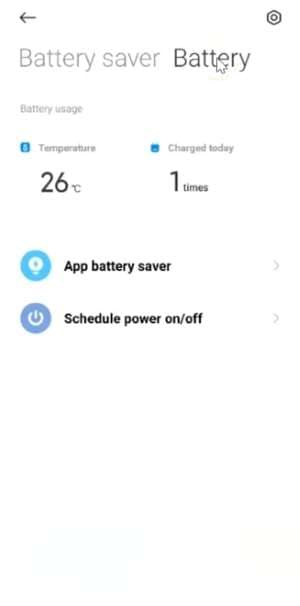
Lesen Sie weiter, wenn Sie ein umfassenderes Verständnis der Kapazität Ihres Handy-Akkus wünschen. In den folgenden Abschnitten werden wir tiefer in die Details eintauchen, damit Sie sich ein genaueres Bild vom Zustand des Akkus eines Telefons machen können. Also, schnallen Sie sich an und machen Sie sich bereit, mehr über den Zustand des Xiaomi-Akkus zu erfahren.
Teil 2. Wie führt man einen Android Akku-Test auf Xiaomi mit Hilfe eines Fehlerberichts durch?
Möchten Sie mehr über die Leistung Ihres Xiaomi-Akkus erfahren? Sie haben Glück - es gibt noch eine andere Methode, einen Android-Akku-Test durchzuführen, abgesehen von der Einstellungs-App. Diese Methode beinhaltet einen Fehlerbericht und kann Ihnen helfen, die Ursachen für die Entleerung des Akkus zu ermitteln.
Sie mag zwar komplexer erscheinen als die Einstellungs-App, aber sie kann detailliertere Informationen über den Zustand und die Nutzung des Akkus liefern. Hier erfahren Sie, wie Sie die Fehlerberichtsfunktion auf Ihrem Xiaomi-Gerät nutzen können.
- Schritt 1: Rufen Sie Einstellungen > Über das Telefon > Alle Spezifikationen auf. Klicken Sie mehrmals auf CPU, um den Fehlerbericht zu generieren.
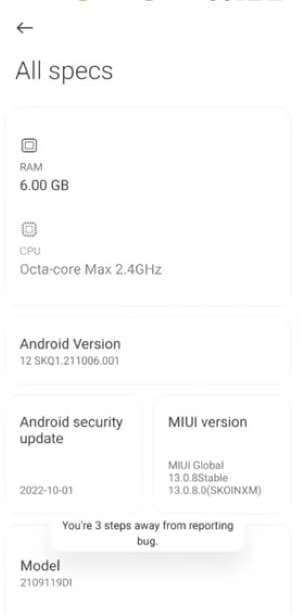
Hinweis: Die Schritte und Navigationsoptionen können je nach Typ und Version der Android-Version Ihres Smartphones variieren. Wenn Sie ein Xiaomi-Smartphone haben, auf dem MIUI 13 läuft, können Sie diese Schritte befolgen, um die gewünschte Aktion durchzuführen. Außerdem sollte Ihr Gerät vollständig aufgeladen sein, bevor Sie fortfahren, da dies für den Erfolg der Aufgabe entscheidend ist.
- Schritt 2: Klicken Sie auf dem Prompt für die Datenschutzrichtlinie auf Akzeptieren, um die Programmprotokolle zu erhalten und warten Sie, während das Programm verarbeitet.

- Schritt 3: Klicken Sie anschließend in der Benachrichtigungsleiste auf „Fehlerbericht erstellt“, um die Zip-Datei mit dem Fehlerbericht herunterzuladen.
- Schritt 4: Öffnen Sie die Dateimanager-App auf Ihrem Smartphone und gehen Sie dann zu MIUI > Debug-Protokoll. Extrahieren Sie die Zip-Datei des Fehlerberichts.
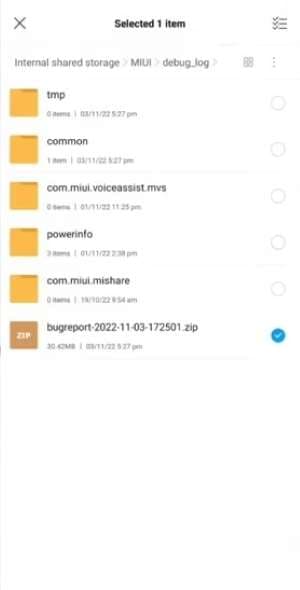
- Schritt 5: Öffnen Sie den extrahierten Ordner und entpacken Sie die zusätzlichen Zip-Dateien darin.
- Schritt 6: Öffnen Sie den extrahierten Ordner. Als Nächstes suchen Sie die Textdatei des Fehlerberichts, um ihren Inhalt anzuzeigen.
- Schritt 7: Um die Informationen zur Akkukapazität zu finden, verwenden Sie die Suchfunktion in der von Ihnen verwendeten App, um die Fehlerberichtsdatei zu öffnen und geben Sie als Suchbegriff Akkukapazität ein.
Hinweis: Die genaue Position der Suchleiste kann je nach der von Ihnen verwendeten App variieren.
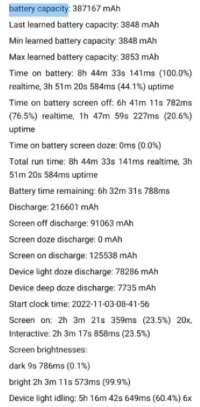
Tipp: Um den Zustand des Akkus zu ermitteln, dividieren Sie die im Fehlerbericht angegebene Akkukapazität durch die vom Hersteller angegebene Akkukapazität. Multiplizieren Sie die Antwort mit 100, um den Prozentsatz für den Zustand des Akkus zu erhalten.
Teil 3. Wie führt man einen Android-Akku-Test für Xiaomi über das Technik-Menü durch?
Benötigen Sie weitere Informationen, nachdem Sie den Android Akku-Test in den Einstellungen und die Fehlerberichtsfunktion ausprobiert haben? Hier ist eine weitere Option, die Sie erkunden können. Bei einigen Android-Geräten können Sie auf das Technik-Menü zugreifen, um detaillierte Informationen über den Akku zu erhalten. Dieses Menü bietet eine Fülle von technischen Details über die Hardware und Software. In diesem Abschnitt erfahren Sie, wie Sie auf das Engineering-Menü zugreifen und damit die benötigten Details abrufen können.
- Schritt 1: Geben Sie den Code * # * # 6485 # * # * in das Wählfeld Ihres Smartphones ein, um das technische Menü für Lade- und Akku-Informationen aufzurufen.
- Schritt 2: Ein neues Fenster zeigt eine Reihe von technischen Details über den Zustand des Akkus an. Einige wichtige Informationen sind:
- MB_06. Zeigt den Zustand des Akkus in englischer Sprache an, mit der Bewertung Gut, die einen positiven Status anzeigt.
- MF_02. Zeigt die Anzahl der Akkuzyklen oder die Anzahl der Aufladungen des Akkus seit seiner ersten Verwendung an.
- MF_00. Zeigt den Innenwiderstand des Akkus an.
- MF_06. In diesem Bereich wird die werkseitige Kapazität oder die vom Hersteller des Telefons angegebene Originalkapazität angezeigt.
- MF_05. Die angezeigten Informationen zeigen die aktuelle Kapazität des Handy-Akkus an.
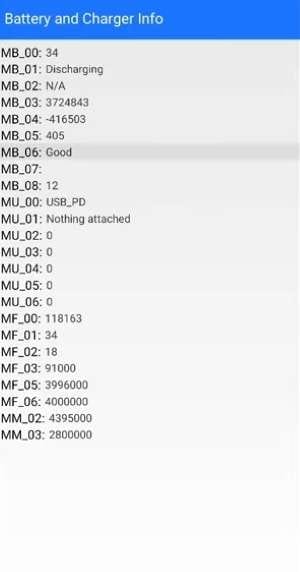
Hinweis: Einige Benutzer können möglicherweise nicht alle genannten Codes anzeigen.
- Schritt 3: Eine andere Möglichkeit, die aktuelle Kapazität des Akkus zu berechnen, besteht darin, die Gleichung MF_05 geteilt durch MF_06 multipliziert mit 100 zu verwenden. Wenn zum Beispiel MF_05 einen Wert von 4.500 und MF_06 einen Wert von 5.000 (die Anfangskapazität) aufweist, dann ergibt 4.500 geteilt durch 5.000 multipliziert mit 100 gleich 90. Das bedeutet, dass die aktuelle Kapazität des Akkus 90% beträgt, was einen Verlust von 10% der ursprünglichen Kapazität anzeigt.
Tipps: Suchen Sie eine All-in-One-Software für die Verwaltung mobiler Geräte? Suchen Sie nicht weiter als bis zur Dr.Fone App - die ultimative Wahl für alle Ihre Bedürfnisse:
Für iOS-Benutzer: Bereinigen Sie Ihren Speicherplatz mit Smart Clean, entfernen Sie alle Einschränkungen wie Bildschirmsperre, iCloud-Aktivierungssperre, MDM oder Apple ID und übertragen Sie mit unserer iOS-Komplettlösung ganz einfach Daten zwischen Geräten.
Für Android-Benutzer: Umgehen Sie Bildschirmsperren und FRP mit unserem Android-Entsperrer, ändern Sie Ihren Standort mit einem Klick und reparieren Sie beschädigte Samsung-Geräte mit Leichtigkeit.
Entdecken Sie mehr Möglichkeiten für mobile Verwaltungslösungen mit Dr.Fone App (iOS) und Dr.Fone App (Android). Verpassen Sie die App nicht, probieren Sie sie jetzt aus und revolutionieren Sie Ihr Smartphone-Erlebnis.



Teil 4. Die Komplettlösung zum Überprüfen des Zustands Ihres Xiaomi-Akkus und Ihres Telefons
Sind Sie auf der Suche nach einer Lösung, mit der Sie den Zustand des Akkus Ihres Xiaomi Smartphones überprüfen können? Suchen Sie nicht weiter als bis zu Wondershare Dr.Fone! Während dieser Artikel bisher verschiedene Methoden zur Durchführung eines Tests des Akkus eines Telefons behandelt hat, bietet ein Produkt von Wondershare, Dr.Fone, einen umfassenden Bericht mit Gerätedetails, der auch für Anfänger geeignet ist.
Auch wenn es keinen Test der Ladegeschwindigkeit Ihres Telefons durchführen kann, ist es eine ausgezeichnete Option, um einen genaueren Überblick über den Status Ihres Telefons zu erhalten. Mit der Wondershare Dr.Fone Telefonüberprüfungsfunktion können Sie schnell und einfach den Gesamtzustand Ihres Geräts beurteilen, einschließlich Akkustand, Temperatur, Ladestatus, Akkustatus und Akku-Prozentsatz.
Das Beste daran ist, dass das Tool auf den meisten Android-Smartphones und iOS-Geräten funktioniert, so dass Sie es verwenden können, um den Zustand Ihres Xiaomi oder eines anderen Geräts zu überprüfen. Wenn Sie sich für Wondershare Dr.Fone entscheiden, machen Sie sich keine Sorgen - in diesem Abschnitt finden Sie eine Schritt-für-Schritt-Anleitung dazu, um den Gesamtzustand Ihres Android-Handys zu überprüfen.

 Sicher & geschützt
Mit ein paar einfachen Schritten erhalten Sie alle Informationen, die Sie benötigen, um den Zustand des Akkus und des Telefons Ihres Geräts zu beurteilen. Auf diese Weise können Sie fundierte Entscheidungen darüber treffen, wie Sie die Leistung Ihres Geräts optimieren können.
- Schritt 1: Besuchen Sie die offizielle Webseite, laden Sie Dr.Fone auf Ihren Computer herunter und installieren Sie es.
- Schritt 2: Starten Sie die Anwendung auf Ihrem Computer, und verbinden Sie Ihr Xiaomi-Telefon über ein USB-Kabel mit Ihrem Computer.
- Schritt 3: Sobald Sie Ihr Smartphone erfolgreich mit Ihrem Computer verbunden haben, können Sie eine Fülle von Informationen über den Gesamtzustand und die wichtigsten Spezifikationen Ihres Geräts abrufen, darunter die Version, die Seriennummer und die Speicherkapazität.
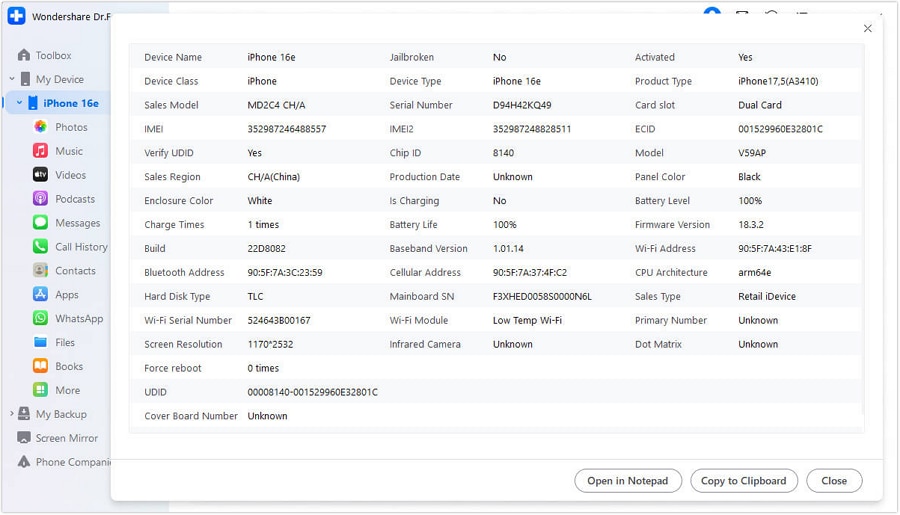
- Schritt 4: Um weitere Informationen zu erhalten, klicken Sie auf Gerätedetails auf der oberen rechten Seite des Bildschirms.
Von dort aus können Sie wichtige akkurelevante Daten einsehen, darunter die aktuelle Temperatur des Akkus Ihres Xiaomi-Geräts, den Akkustatus und den allgemeinen Zustand.

Tipp: Für iPhone-Benutzer klicken Sie oben rechts auf Überprüfungsbericht, um neben den Gerätedetails auch Informationen über den Akku Ihres Geräts abzurufen. Mit nur wenigen Klicks erhalten Sie wertvolle Einblicke in die Lebensdauer des Akkus eines iPhones, die Ladezeit und das Testergebnis.
 Sicher & geschützt
Dr.Fone App (iOS) & Dr.Fone App (Android)
Ihr Experte für Bildschirm entsperren, Smart Clean, Datenwiederherstellung, Standortwechsel und Telefon-Verwaltung von mobilen Geräten!
- Entsperren Sie mühelos verschiedene Sperren auf Ihrem Gerät.
- Bereinigen Sie sofort Ihren Speicherplatz mit Smart Clean.
- Stellen Sie verschiedene Arten von verlorenen Telefondaten und Informationen schnell wieder her.
- Ändern Sie ganz einfach den GPS-Standort auf Android-Geräten.
- Verwalten Sie mühelos unübersichtliche und private Geräteinhalte.
Fazit
Eine regelmäßige Überprüfung des Telefons, einschließlich des Tests des Akkus, ist für alle Smartphones, nicht nur für Xiaomi-Geräte, wichtig, um eine optimale Leistung und Langlebigkeit zu gewährleisten. Das frühzeitige Erkennen und Beheben von Problemen mit dem Akku kann Ihnen auf lange Sicht viel Zeit und Geld sparen.
Für diejenigen, die ein zuverlässiges Tool suchen, um den Zustand des Akkus ihres Smartphones zu testen, bietet Wondershare Dr.Fone eine einfach zu bedienende Lösung mit einer Vielzahl hilfreicher Funktionen. Mit Dr.Fone können Sie Probleme mit dem Akku Ihres Smartphones schnell und effizient diagnostizieren und beheben, damit Ihr Gerät länger geschmeidig läuft.
FAQs
 Wo befindet sich der Akku in den Einstellungen auf dem iPhone?Was ist ein gesunder Akku? Warum entleert sich der Akku des Telefons so schnell ab 100?


Android übertragen
- Android zu Android
- 1. Textnachrichten auf Android übertragen
- 3. Apps auf ein anderes Android übertragen
- 4.Daten auf neues Android migrieren
- Android zu iPad/iPod
- Android zu iPhone
- 1. Musik auf iPhone übertragen
- 2. Android-zu-iPhone Übertragungs-Apps
- 3. Textnachrichten auf iPhone übertragen
- 4. Fotos auf iPhone übertragen
- 5. Nachrichten auf iPhone 12 übertragen
- 6.Facetime für Android und iPhone
- Kontakte übertragen
- 1. Kontakte mit Gmail synchronisieren
- 2. Kontakte aus Outlook übertragen
- 3. Kontakte nach Outlook übertragen
- top5-android-sync-manager. Kontakte auf Android-Telefone exportieren
- iOS zu Android
- 1. Dateien vom iPad übertragen
- 2. Benutzerdefinierte Klingeltöne vom iPhone verschieben
- 3. Musik vom iPhone übertragen
- 4. Kontakte vom iPhone übertragen
- WhatsApp übertragen
- 1. WhatsApp-Nachrichten übertragen
- 2. WhatsApp-Nachrichten auf PC übertragen
- 3. Nachrichten auf Android übertragen
- 4. WhatsApp-Daten auf Android übertragen
- Übertragung-Tipps
- ● Daten verwalten/übertragen
- ● Daten wiederherstellen
- ● Bildschirm entsperren/aktivieren
- ● FRP-Sperre
- ● Die meisten iOS- und Android-Probleme beheben
- Jetzt übertragen Jetzt übertragen Jetzt übertragen


 > How-to > Android-Probleme beheben > Einfache Anleitung: Wie man einen Akku-Test auf dem Xiaomi Handy durchführt
Julia Becker
staff Editor