

OPPO FRP von allen Serien umgehen wie ein Profi mit/ohne PC

Jun 17, 2026 • Filed to: Alle Lösungen für iOS und Android • Proven solutions
Wenn Sie auf dem frustrierenden OPPO FRP-Sperrbildschirm festsitzen, sind Sie nicht allein - viele Benutzer haben dieses Problem bei Werksresets. Der OPPO FRP-Code 2024 soll Ihre Daten schützen, wird aber zu einem Hindernis, wenn Sie nicht über die erforderliche Google ID und das Passwort verfügen. Keine Panik, erkunden Sie verschiedene OPPO FRP-Umgehungsmethoden und Tools, die online verfügbar sind, um wieder Zugriff zu erhalten. In diesem Artikel erfahren Sie, wie Sie das OPPO FRP Tool zur Umgehung von FRP auch ohne PC verwenden können.
- Teil 1: Wie umgeht man FRP auf OPPO-Geräten, ohne einen Computer zu benutzen?
- Methode 1: Verwenden des OPPO Emergency FRP Codes zum Umgehen der FRP-Sperre
- Methode 2: Verwenden der Talkback-Methode zum Umgehen der OPPO FRP
- Teil 2: Wie umgeht man FRP auf einem OPPO-Gerät effizient mit einem PC?

- Bonus-Tipps: Wie umgeht man die OPPO-Bildschirmsperre ohne Passwort?
Teil 1: Wie umgeht man FRP auf OPPO-Geräten, ohne einen Computer zu benutzen?
In den folgenden Abschnitten werden wir die Umgehungsmethoden für OPPO FRP ohne PC besprechen. Prüfen Sie diese Methoden und wählen Sie dann die am besten geeignete aus.
Methode 1: Verwenden des OPPO Emergency FRP Codes zum Umgehen der FRP-Sperre
Für OPPO-Benutzer, die bei der FRP-Sperre feststecken, gibt es eine effektive Umgehungsmethode: den OPPO Emergency FRP Code. Wählen Sie einfach einen bestimmten Code auf der Notrufnummer, um Ihr Gerät sofort zu entsperren. Beachten Sie, dass der Umgehungscode von den Spracheinstellungen Ihres Telefons abhängt: Für Englischsprachige lautet der OPPO FRP Code 2024 *#813#, für Chinesischsprachige *#812#.
Schritte zur Umgehung der FRP-Sperre mit dem OPPO Emergency FRP Code:
- Schritt 1. Schalten Sie Ihr OPPO Android-Handy ein, wählen Sie die Sprache Option und klicken Sie auf die Weiter Schaltfläche.
- Schritt 2. Als nächstes muss Ihr OPPO-Gerät mit einem WLAN-Netzwerk verbunden sein.
- Schritt 3. Nachdem Sie sich erfolgreich mit dem WLAN verbunden haben, kehren Sie zur ersten Willkommensseite zurück und klicken dann auf die Notruf Schaltfläche.
- Schritt 4. Wählen Sie nun den Code *#813# oder *#812# und tippen Sie anschließend auf die Schaltfläche OK.
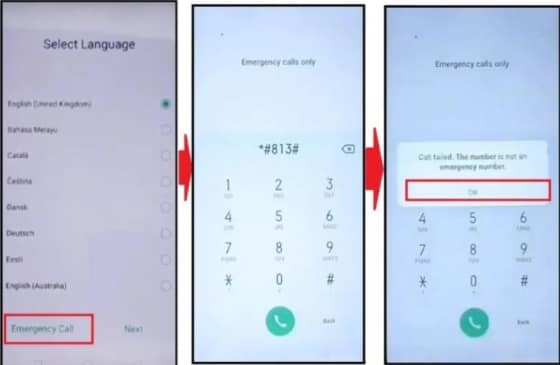
- Schritt 5. Warten Sie nun und berühren Sie keine Taste, bis der Startbildschirm Ihres OPPO-Geräts erscheint.
- Schritt 6. Nachdem der Startbildschirm erscheint, gehen Sie zu Einstellungen > Über das Telefon > Klicken Sie 7-10 Mal auf die Version.
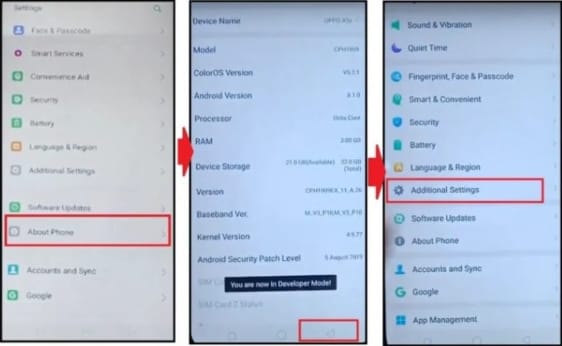
- Schritt 7. Als nächstes erscheint auf dem Bildschirm Ihres Geräts die Meldung „Sie sind jetzt ein Entwickler“.
- Schritt 8. Klicken Sie auf die Zurück-Schaltfläche und gehen Sie zurück zum Menü der Einstellungen und wählen Sie Entwickleroptionen > OEM zum Entsperren & USB-Debugging aktivieren von hier aus.
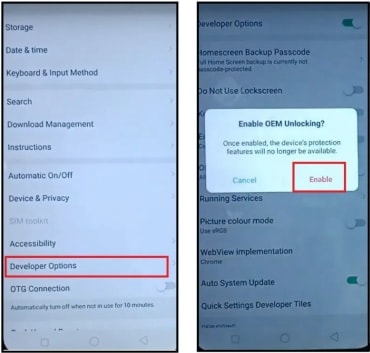
- Schritt 9. Kehren Sie zu den Einstellungen zurück und wählen Sie Home > Weitere Einstellungen > Backup & Werksreset > Alle Daten löschen.
- Schritt 10. Als nächstes müssen Sie warten, bis sich Ihr OPPO-Gerät einschaltet. Jetzt können Sie alle Ersteinstellungen vornehmen, und das war's.
Methode 2: Verwenden der Talkback-Methode zum Umgehen der OPPO FRP
Für OPPO-Nutzer, die nach einer alternativen FRP-Umgehung suchen, ist die Nutzung des Talkback-Sprachassistenten eine praktikable Option. Diese technische Methode erfordert präzise Schritte und ist nur mit älteren Android-Versionen (5.0 bis 8.0) kompatibel, so dass sie auf Geräten mit Android 11 oder 12 möglicherweise nicht funktioniert. Bei älteren OPPO Modellen wie dem F1 oder A37 kann diese Methode jedoch effektiv die FRP-Sperre umgehen, ohne dass Sie Ihre Google ID oder Ihr Passwort benötigen.
Schritte zur FRP-Umgehung mit der Talkback-Methode:
- Schritt 1. Schalten Sie Ihr OPPO-Gerät ein, gehen Sie auf die Startseite und drücken Sie lange auf die Tasten Lauter und Leiser gleichzeitig, um die Talkback-Funktion zu aktivieren.
- Schritt 2. Klicken Sie dann im Popup-Fenster auf die Einschalten Option, um das Talkback Tastaturkürzel zu aktivieren.
- Schritt 3. Drücken Sie nun lange auf die Lauter- und Leiser-Taste gleichzeitig, um Talkback einzuschalten. Wählen Sie nun die Schließen Option und tippen Sie dann doppelt darauf.
- Schritt 4. Doppeltippen Sie erneut auf das Schließen des Popup-Fensters.
- Schritt 5. Auf dem Begrüßungsbildschirm müssen Sie nun den Buchstaben „L“ zeichnen, indem Sie nach rechts wischen und dann auf die Option der Talkback-Einstellungen doppelklicken.
- Schritt 6. Wischen Sie mit 2 Fingern nach unten und doppelklicken Sie auf die Braille-Tastatur. Gehen Sie dann zu Braille-Tastatur einrichten > Einstellungen.
- Schritt 7. Jetzt müssen Sie die Talkback-Braille-Tastatur einschalten und dann zum Bildschirm Netzwerk hinzufügen zurückkehren und Talkback durch langes Drücken der Tasten Lauter und Leiser ausschalten.
- Schritt 8. Klicken Sie auf das Symbol der Tastatur in der unteren rechten Ecke und gehen Sie zur Talkback Braille Tastatur.
- Schritt 9. Aktivieren Sie die Einstellungen für die Barrierefreiheit und gehen Sie dann zur Option Allgemein, indem Sie nach rechts wischen.
- Schritt 10. Als Nächstes gehen Sie auf das Menü der Zugänglichkeit > Einstellungen > Hilfe & Feedback.
- Schritt 11. Klicken Sie auf „Steuern Sie Ihr Android-Gerät mit Switch Access“ auf dem Play Symbol und klicken Sie dann auf die 3 Punkte, die in der Videoecke erscheinen.
- Schritt 12. Als nächstes müssen Sie auf den Teilen-Pfeil und dann auf die 3 Punkte neben dem Twitter Symbol klicken.
- Schritt 13. Klicken Sie auf das Profil Symbol und gehen Sie zu Einstellungen. Wählen Sie dann Verlauf und Datenschutz > Youtube Nutzungsbedingungen.
- Schritt 14. Ziehen Sie nun das Youtube-Video nach unten und klicken Sie dann auf das Profil Symbol und gehen Sie zu Einstellungen.
- Schritt 15. Als nächstes wählen Sie Verlauf und Datenschutz > Youtube Nutzungsbedingungen und dann schließlich Akzeptieren & Weiter > Weiter > Nein danke.
Teil 2. Wie umgeht man FRP auf einem OPPO-Gerät effizient mit einem PC?
Natürlich gibt es neben den oben genannten Methoden auch eine alternative Möglichkeit, FRP auf dem PC mit einer leistungsstarken Software zu umgehen - Wondershare Dr.Fone - Bildschirm entsperren (Android). Damit können Sie die FRP verschiedener Telefonmarken umgehen, darunter OPPO, Huawei, Xiaomi, Redmi, Vivo, Realme und Samsung.
Dr.Fone - Bildschirm entsperren (Android)
OPPO FRP-Umgehung leicht gemacht
- Entfernen Sie 4 Arten von Bildschirmsperren: Muster, PIN, Passwort und Fingerabdrücke.
- Umgehen Sie die FRP-Sperre von Android ohne PIN oder Google-Konto.

- Entsperren Sie gängige Android-Marken wie Samsung, Huawei, OPPO, Xiaomi, etc.
- Keine technischen Kenntnisse erforderlich, einfaches Verfahren mit nur einem Klick.
Schauen wir uns an, wie Sie die OPPO F21 FRP mit Dr.Fone umgehen können.
- Schritt 1. Starten Sie Wondershare Dr.Fone auf Ihrem Computer und klicken Sie auf Toolbox>Bildschirm entsperren.
- Schritt 2. Wählen Sie Android, und dann sehen Sie die Schaltfläche „Google FRP-Sperre entfernen“.

- Schritt 3. Da wir die FPR bei OPPO umgehen wollen, klicken Sie unter den Optionen auf OPPO. Sobald Sie die Telefonmarke ausgewählt haben, beginnt Dr.Fone mit dem Download des entsprechenden Treibers.

- Schritt 4. Nachdem der Downloadvorgang abgeschlossen ist, schalten Sie Ihr Gerät aus und schließen es an den Computer an. Drücken Sie währenddessen die Tasten Lauter und Leiser gleichzeitig für etwa 3 Sekunden.

- Schritt 5. Das Tool beginnt mit der Entfernung der FRP und dieser Vorgang wird einige Minuten dauern.
- Schritt 6. Klicken Sie auf die Schaltfläche Fertig, wenn die Sperre entfernt ist.

 sicher & geschützt
Dr.Fone - Bildschirm entsperren (Android)
Tipps: Wenn Sie mit einem gesperrten Android-Bildschirm feststecken und sich nicht mehr an das Passwort erinnern können, machen Sie sich keine Sorgen - Wondershare Dr.Fone - Bildschirm entsperren (Android) ist da, um zu helfen. Mit dieser praktischen App können Sie Ihr Telefon ganz einfach entsperren, ohne dass Sie einen Computer benötigen. Dank der Kompatibilität mit Geräten von Samsung, Huawei, Xiaomi und anderen müssen Sie sich keine Sorgen mehr machen, dass Sie den Zugriff auf Ihr Telefon verlieren. Laden Sie einfach die App herunter und folgen Sie den einfachen Schritten, um mühelos die Kontrolle über Ihr Gerät zurückzugewinnen. Verabschieden Sie sich vom Frust über die Bildschirmsperre und begrüßen Sie den einfachen Zugriff!



Das könnte Sie auch interessieren:
Bonus Tipps. Wie umgeht man die OPPO-Bildschirmsperre ohne Passwort?
Die Bildschirmsperre kann für OPPO-Benutzer sehr lästig sein, besonders wenn Sie Ihren Passcode, Ihre PIN oder Ihr Muster vergessen haben. In diesen Situationen empfehlen wir Ihnen Dr.Fone - Bildschirm entsperren (Android). Dieses zuverlässige Tool entfernt mühelos alle Arten von Bildschirmsperren - einschließlich Passwörter, PINs, Muster und Fingerabdruck-Sperren - von OPPO und anderen Android-Geräten wie Xiaomi, LG, Huawei und Samsung.
Die Software funktioniert mit allen gängigen Android-Versionen - einschließlich des neuesten Android 15 - und unterstützt die meisten OPPO-Modelle mit Qualcomm- oder MTK-Chips. Die Entfernung der Sperre ist sicher, unkompliziert und erfordert keine technischen Kenntnisse.
Hier ist eine Videoanleitung, um Ihr Oppo zu entsperren:
 sicher & geschützt
Schritte zum Entsperren des Bildschirms mit Dr.Fone - Bildschirm entsperren (Android)
- Schritt 1. Laden Sie Dr.Fone herunter, installieren und öffnen Sie es. Wählen Sie dann die Option „Bildschirm entsperren“ auf der Oberfläche.
- Schritt 2. Verbinden Sie Ihr Handy über USB mit Ihrem Computer und wählen Sie dann in der Oberfläche der Software die Option „Android-Bildschirm entsperren“.
- Schritt 3. Wählen Sie auf dem angezeigten Bildschirm die Marke, indem Sie OPPO auswählen.

- Schritt 4. Der nächste Schritt besteht darin, einen bestimmten Modus auf Ihrem Telefon einzugeben, woraufhin der Entsperrungsprozess den Download einleitet.

- Schritt 5. Nach Abschluss des Vorgangs wird Ihre Bildschirmsperre entfernt, und Sie können ohne Passwort auf Ihr OPPO-Telefon zugreifen.

Fazit
Die Entfernung der FRP-Sperre auf Ihrem OPPO-Gerät - oder jedem anderen Android-Smartphone - kann eine Herausforderung sein, insbesondere ohne einen PC. Allerdings bieten Nicht-PC-Methoden wie der OPPO Emergency FRP Code oder der Talkback Sprachassistent effektive Lösungen, um die Sperre zu umgehen und wieder Zugang zu erhalten.
Dr.Fone - Bildschirm entsperren ist die erste Wahl für die Entfernung aller Arten von Bildschirmsperren, einschließlich FRP-, Muster-, PIN- und Passwortsperren auf OPPO-Geräten, und bietet Ihnen eine umfassende, problemlose Lösung. Das Tool ist sowohl mit Windows als auch mit Mac kompatibel und ermöglicht es Ihnen, Modelle wie das OPPO A15 und das OPPO A3 Pro mühelos zu entsperren, ohne dass Sie dafür umfangreiche technische Kenntnisse benötigen.
Wichtiger Hinweis: Die oben genannten Methoden sollten nur vom rechtmäßigen Eigentümer des Geräts und zu Bildungszwecken verwendet werden. Die Anwendung dieser Methoden auf gestohlene Geräte stellt eine schwere Straftat dar, für die Sie auch ins Gefängnis kommen können.


OPPO Manage
- OPPO Unlock
- 2. Unlock OPPO A37
- 3. Unlock OPPO A3s
- 4. Unlock OPPO CPH 2127
- 5. Unlock OPPO Phone Tips
- 6. OPPO Screen Unlock Tools
- 8. Bypass FRP OPPO Without PC
- OPPO Reset
- 1. Hard Reset OPPO A3s
- 2. Hard Reset OPPO A5s
- 3. Hard Reset OPPO A15
- 4. Hard Reset OPPO A37
- 6. Hard Reset OPPO Full Guide
- 7. Reset OPPO Without Password
- 8. Reset Privacy Password in OPPO
- OPPO Problems
- 2. Android App Not Installed Error
- 3. Android Stuck in Download Mode
- 4. Flash Dead Android Phone Safely
- OPPO Tips
- ● Manage/transfer/recover data
- ● Unlock screen/activate/FRP lock
- ● Fix most iOS and Android issues
- Manage Now Manage Now Manage Now Manage Now

 > How-to > Alle Lösungen für iOS und Android > OPPO FRP von allen Serien umgehen wie ein Profi mit/ohne PC
Julia Becker
staff Editor