

Samsung A50 FRP Umgehung - Trick für den ultimativen Zugang

May 06, 2026 • Filed to: Tipps für Android Geräte • Proven solutions
Das passiert öfter, als Sie denken. Sie haben Ihr Samsung Galaxy A50 zurückgesetzt, aber jetzt verhindert die FRP-Sperre, dass Sie auf das Gerät zugreifen können. Vielleicht haben Sie Ihre Google-Kontozugangsdaten vergessen, ein gebrauchtes Telefon gekauft oder einfach nicht mit dieser zusätzlichen Ebene gerechnet. Der Schutz vor Werksresets kommt zwar mit der guten Absicht, unbefugten Zugriff zu verhindern, kann aber manchmal einen authentifizierten Benutzer aussperren.
In diesem Beitrag zeigen wir Ihnen, wie Sie eine Samsung A50 FRP-Umgehung methodisch durchführen und wieder Zugang zu Ihrem Gerät erhalten können. Ob Sie die Samsung Galaxy FRP ohne PC umgehen oder ein effektives Tool verwenden möchten, wir haben die sichersten und schnellsten Lösungen für Sie zusammengestellt. Hier erfahren Sie, wie Sie die Google-Sperre auf dem Samsung A50 ohne Komplikationen umgehen können.

Teil 1: Ist es möglich, die Samsung A50 FRP zu umgehen?
Die FRP-Funktion ist Teil der Sicherheitsoptionen, die Android seit Version 5.0 bietet. Werksresets ohne entsprechende Autorisierung werden verhindert, so dass das Gerät geschützt bleibt. Das stellt sicher, dass nur der ursprüngliche Benutzer das Gerät mit seinem Google-Konto entsperren kann, wenn ein Werksreset durchgeführt wird.
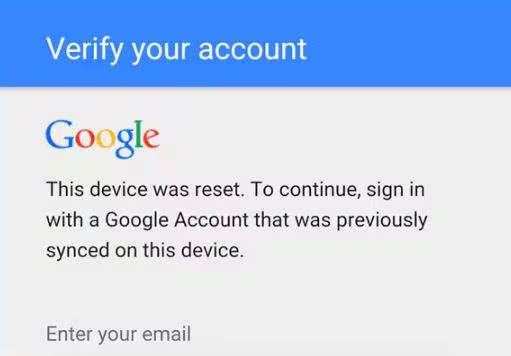
Wenn FRP aktiviert ist, müssen Sie Ihre Google-Kontodaten eingeben, um wieder Zugriff zu erhalten. Sie können ausgesperrt werden, wenn Sie es vergessen oder ein gebrauchtes Gerät kaufen. Die gute Nachricht ist, dass die Samsung A50 FRP-Umgehung möglich ist. Es gibt Möglichkeiten, die Samsung Galaxy FRP mit oder ohne PC zu umgehen. Wenn Sie diese Methoden verstehen, können Sie schnell und sicher die Kontrolle über Ihr Gerät zurückgewinnen.
Teil 2: Das beste FRP Entsperr-Tool für die Samsung A50 FRP - Dr.Fone - Bildschirm entsperren (Android 15/14/13/12/11)
Die Verwendung eines zuverlässigen Tools ist die beste Option, wenn Sie nach dem einfachsten Weg suchen, die Samsung Galaxy FRP zu umgehen. Dr.Fone - Bildschirm entsperren (Android) ist eine vertrauenswürdige Lösung, die Ihnen hilft, die Google-Sperre auf Samsung-Geräten zu umgehen, einschließlich der Samsung A50 FRP Umgehung. Im Gegensatz zu manuellen Methoden funktioniert dieses Tool in wenigen Schritten und entfernt die FRP in weniger als drei Minuten.
Dr.Fone - Bildschirm entsperren (Android)
Ein leistungsstarkes Tool zur Entfernung der FRP auf Samsung-Geräten
- Umgehen Sie das Google-Konto auf OnePlus ohne PIN oder Google-Konto.
- Entfernen Sie 5 Arten von Bildschirmsperren: Muster, PIN, Passwort, Fingerabdrücke & Face ID.
- 100%ige Erfolgsquote bei der Umgehung von FRP auf Samsung Snapdragon-Geräten.

- Entsperren Sie Mainstream-Android-Marken wie Samsung, Huawei, OnePlus, Xiaomi, etc.
- Keine technischen Kenntnisse erforderlich, einfaches Verfahren mit nur einem Klick.


Wichtigste Funktionen
- Umgehen Sie die FRP-Sperre auf Samsung, ohne dass Sie ein Google-Konto oder eine PIN benötigen.
- Hohe Erfolgsquote: Mit bis zu 99% Erfolg beim Entsperren von Geräten.
- Mehrere Optionen zum Entsperren: Unterstützt die Entfernung von PINs, Mustern, Fingerabdrücken und Passwörtern.
- Sicher und geschützt: Es besteht keine Gefahr, dass Ihr Samsung Gerät beschädigt wird.
- Kein Datenverlust: Ältere Samsung-Modelle können entsperrt werden, ohne Daten zu löschen.
- Schnell und einfach: Entfernt die Samsung Galaxy FRP in 3 bis 5 Schritten unter 3 Minuten.
- Breite Gerätekompatibilität: Funktioniert mit über 6.000 Android-Geräten, einschließlich Samsung A50 FRP Umgehung und den neuesten Modellen.
- Benutzerfreundlich: Es sind keine technischen Kenntnisse erforderlich, so dass es für jeden leicht zu bedienen ist.
Sehen Sie sich das folgende Video an, um Ihre FRP mit Wondershare Dr.Fone zu umgehen
Wie man mit Dr.Fone die Google-Sperre auf dem Samsung A50 umgeht
Schritt 1: Das Tool starten
Installieren Sie Dr.Fone - Bildschirm entsperren (Android) auf Ihrem PC. Schließen Sie Ihr Samsung A50 über USB an. Klicken Sie auf „Bildschirm entsperren“ in der Toolbox.

Schritt 2: FRP Entfernung auswählen
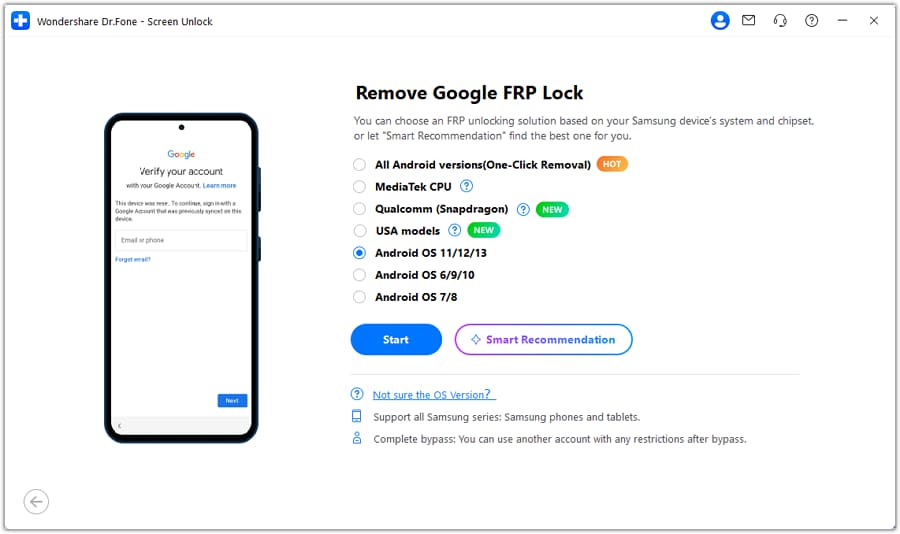
Wählen Sie Android und klicken Sie auf „Google FRP-Sperre entfernen“. Wählen Sie Samsung und klicken Sie auf Start.

Schritt 3: Entfernung mit einem Klick wählen
Wenn Sie Ihre Android-Version nicht kennen, wählen Sie „Alle Android-Versionen (Entfernung mit einem Klick)“. Für neuere Modelle wählen Sie Android 11/12/13/14 und fahren Sie fort.
Schritt 4: Notruf öffnen
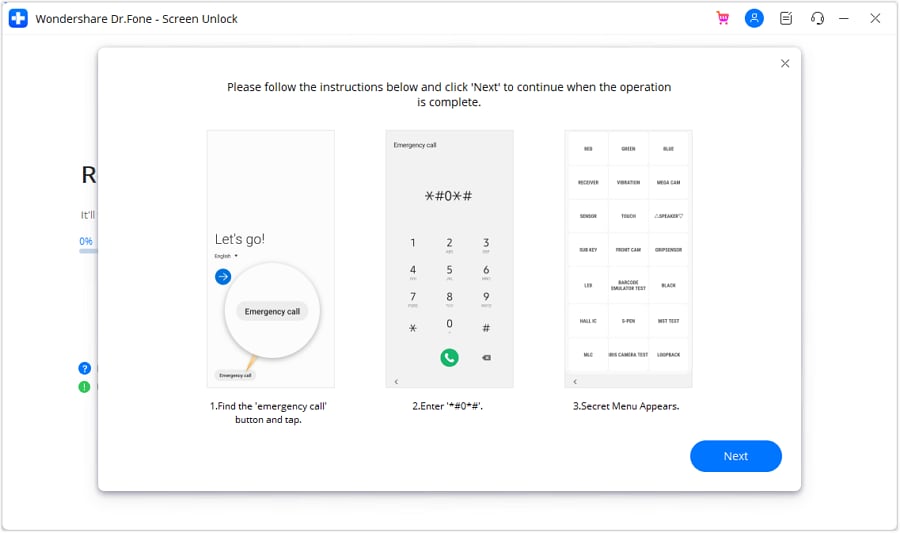
Folgen Sie den Anweisungen auf dem Bildschirm. Tippen Sie auf Ihrem Telefon auf Notruf und wählen Sie #0#, um ein verstecktes Menü zu öffnen.
Schritt 5: Aktivierung des USB-Debugging & Entfernung der FRP-Sperre
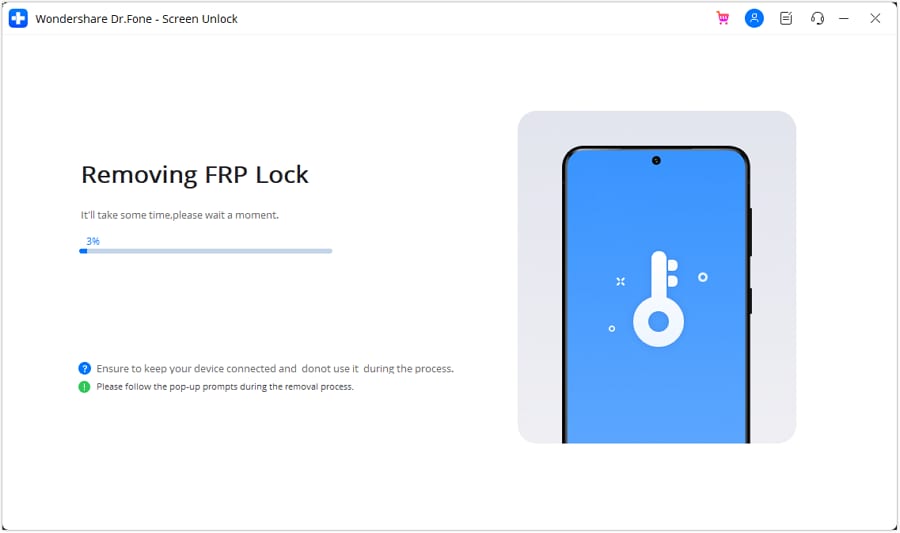
Auf Ihrem Telefon erscheint ein Prompt. Erlauben Sie USB-Debugging und bestätigen Sie dies auf Ihrem PC. Dr.Fone wird nun die Umgehung der Samsung Galaxy FRP abschließen. Wenn Sie fertig sind, klicken Sie auf Fertig. Versuchen Sie den Vorgang bei Bedarf erneut.
 Sicher & geschützt
4.624.541 Personen haben das Tool bereits heruntergeladen
Teil 3: FRP-Sperre auf Samsung über Google Tastatur entfernen
Wenn Sie die Samsung Galaxy FRP ohne PC umgehen müssen, können Sie die Google Tastatur (Gboard) verwenden. Mit dieser Methode können Sie die Einstellungen Ihres Geräts ändern und die FRP-Sperre deaktivieren. Um den Zugriff auf Ihr Gerät wiederzuerlangen, folgen Sie den nachstehenden Anweisungen.
Schritt 1: Zugriff auf die Hilfeseite
- Nachdem Sie Ihr Samsung A50 zurückgesetzt haben, schalten Sie es ein.
- Wählen Sie eine Sprache und stellen Sie eine WLAN-Verbindung her.
- Wenn der Google-Verifizierungsbildschirm erscheint, tippen Sie auf das Textfeld.
- Sobald die Tastatur erscheint, drücken Sie die Taste „@“ und halten Sie sie gedrückt.
- Tippen Sie auf die Google-Tastatur-Einstellungen, wenn das Menü angezeigt wird.
- Klicken Sie auf das Drei-Punkte-Menü oben rechts und wählen Sie Hilfe & Feedback.
Schritt 2: Das Menü der Einstellungen aufrufen
- Wählen Sie auf der Hilfe Seite die Option „Google-Tastatur verwenden“.
- Tippen und halten Sie einen beliebigen Text auf dem Bildschirm.
- Klicken Sie oben auf Websuche.
- Geben Sie Einstellungen in die Suchleiste ein und öffnen Sie sie.
Schritt 3: Umgehen der Samsung Galaxy FRP-Sperre
- Scrollen Sie in den Einstellungen nach unten und wählen Sie „Über das Telefon“.
- Tippen Sie auf Software-Informationen und suchen Sie die Build-Nummer.
- Tippen Sie sieben Mal auf die Build-Nummer, um den Entwicklermodus zu aktivieren.
- Gehen Sie zurück und öffnen Sie die Entwickleroptionen.
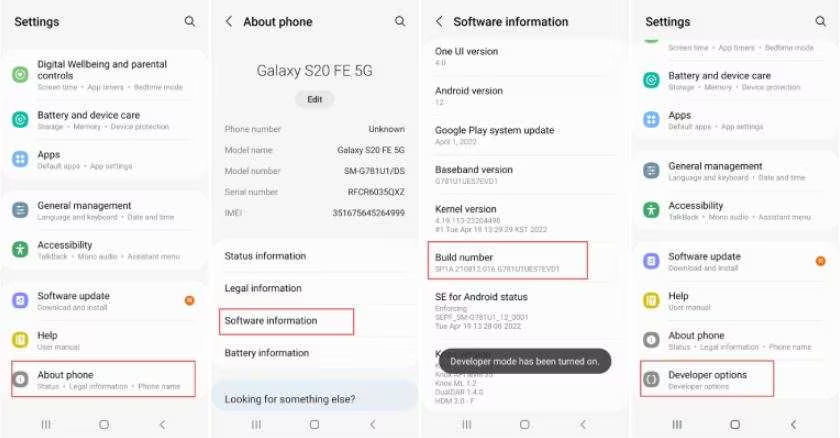
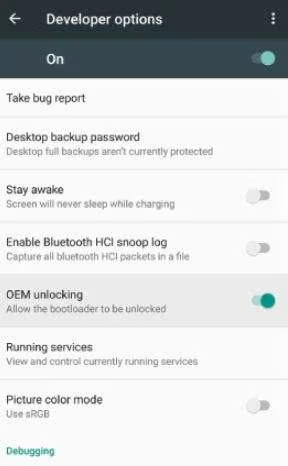
- Aktivieren Sie die OEM-Entsperrung und tippen Sie zweimal auf Zurück.
- Starten Sie Ihr Telefon neu und stellen Sie die Verbindung zum WLAN wieder her.
- Fügen Sie ein neues Google-Konto hinzu, und die Umgehung der A50 FRP ist abgeschlossen.
Teil 4: Samsung Galaxy FRP mit Galaxy Apps umgehen
Einige Samsung Galaxy Apps können dabei helfen, die FRP-Sperre auf Samsung ohne PC zu umgehen. Diese Methode funktioniert durch die Installation einer App, die den Zugriff auf die Einstellungen des Telefons ermöglicht. Folgen Sie diesen Schritten, um die Umgehung der Samsung A50 FRP abzuschließen.
Schritt 1: Verbindung zum WLAN
Schalten Sie Ihr Samsung A50 ein. Verbinden Sie sich mit einem WLAN
Schritt 2: Aktivieren der Sprache-zu-Text Funktion
Tippen Sie auf Weiter, bis der Google-Anmeldebildschirm erscheint. Drücken Sie die Home-Taste dreimal, um Sprache-zu-Text zu aktivieren.
Schritt 3: Zugriff auf die Einstellungen für Text-zu-Sprache
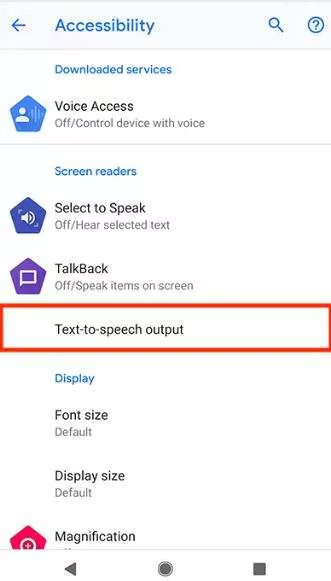
Zeichnen Sie ein „L“ auf den Bildschirm, um das TalkBack Menü zu öffnen. Wählen Sie Text-zu-Sprache-Einstellungen, indem Sie doppelt tippen.
Schritt 4: Deaktivieren von Sprache-zu-Text
Drücken Sie die Home-Taste erneut dreimal, um Sprache-zu-Text zu deaktivieren.
Schritt 5: Samsung Galaxy Apps öffnen
Öffnen Sie den Browser Ihres Telefons und suchen Sie nach Samsung Galaxy Apps. Besuchen Sie die offizielle Webseite von Samsung. Laden Sie den UC Browser aus dem Bereich Benutzerhandbuch herunter.
Schritt 6: Installieren der FRP-Umgehungs-App
Öffnen Sie den UC Browser und suchen Sie nach einer Samsung FRP-Umgehungs-App. Laden Sie sie herunter und installieren Sie sie. Tippen Sie auf das Drei-Punkte-Menü oben rechts und wählen Sie Anmelden.
Schritt 7: Erstellen eines neuen Google-Kontos
Melden Sie sich mit einem neuen Google-Konto an. Starten Sie Ihr Telefon neu. Ihre A50 FRP-Umgehung ist nun abgeschlossen und Sie können Ihr Telefon frei benutzen.
Teil 5: Samsung A50 FRP mit SIM-Karte und einem PIN-Code umgehen
Wenn Sie keinen Zugang zu einem Computer haben, können Sie die Umgehung der Samsung A50 FRP mit ein paar cleveren Tricks trotzdem durchführen. Diese Methode erfordert eine SIM-Karte mit einem PIN-Code und eine SD-Karte mit den erforderlichen APK-Dateien. Befolgen Sie diese Schritte sorgfältig, um die Samsung Galaxy FRP ohne PC zu umgehen.
Schritt 1: SIM-Karte einlegen und Bildschirm deaktivieren
- Schalten Sie Ihr Samsung A50 ein und stellen Sie eine WLAN-Verbindung her.
- Kehren Sie zur Willkommensseite zurück und legen Sie eine SIM-Karte mit einem PIN-Code ein.
- Entfernen Sie die SIM-Karte schnell und drücken Sie die Einschalttaste, um den Bildschirm auszuschalten.
Schritt 2: Zugriff auf Youtube über Benachrichtigungen
- Drücken Sie die Einschalttaste erneut und wischen Sie nach oben, um sie zu entsperren.
- Tippen Sie auf das Symbol der Benachrichtigung und gehen Sie zu den Benachrichtigungseinstellungen.
- Tippen Sie auf Mehr anzeigen > Zuletzt verwendet > Alle Apps.
- Wählen Sie Youtube und öffnen Sie die Einstellungen für In-App-Benachrichtigungen.
- Tippen Sie auf Verlauf & Datenschutz und dann auf Youtube Nutzungsbedingungen, um einen Browser zu öffnen.
Schritt 3: QuickShortcutMaker installieren
- Laden Sie im Browser QuickShortcutMaker herunter und installieren Sie das Tool.
- Öffnen Sie die App und wählen Sie Einstellungen.
- Tippen Sie auf Ausprobieren, um das Menü der Einstellungen aufzurufen.

Schritt 4: Installieren des Google Account Managers mit Device Care
- Gehen Sie in den Einstellungen zu Device Care.
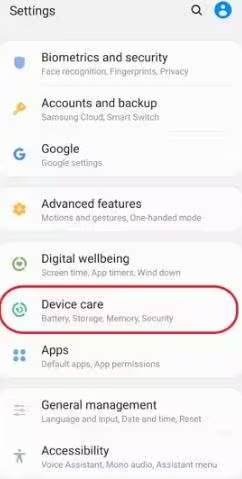
- Tippen Sie oben auf das Drei-Punkte-Menü und wählen Sie Speichereinstellungen.
- Wählen Sie Datei und drücken Sie dann die Zurück-Schaltfläche.
- Legen Sie eine Speicherkarte mit der Google Account Manager APK ein.
Schritt 5: Google Account Manager installieren und sich anmelden
- Installieren Sie den Google Account Manager von der SD-Karte.
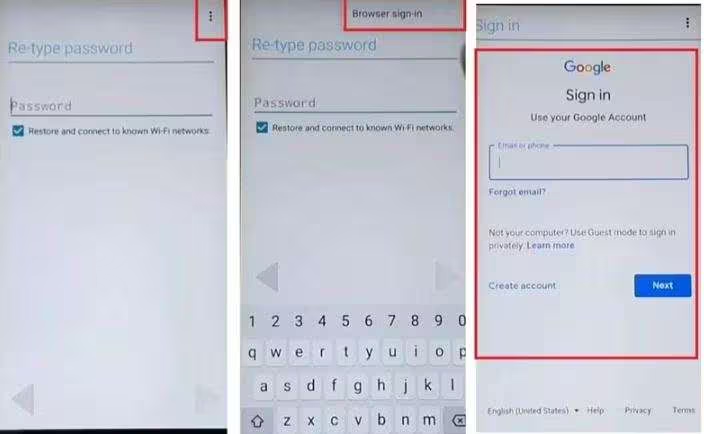
- Tippen Sie auf das Drei-Punkte-Menü und wählen Sie die Browser-Anmeldung.
- Melden Sie sich mit einem neuen Google-Konto an.
- Starten Sie Ihr Samsung Galaxy A50 neu, um den Vorgang abzuschließen.
FRP Umgehungsmethoden im Vergleich
| Methode | Erfolgsquote | Benötigte Zeit | Benutzerfreundlichkeit | PC erforderlich | Zusätzlich benötigte Tools | Risiko-Level | Datenverlust |
| Dr.Fone - Bildschirm entsperren (Android) | 99% (Hoch) | Unter 3 Minuten | Sehr einfach (wenige Schritte, keine Vorkenntnisse erforderlich) | Ja | Dr.Fone Software | Niedrig (Sicher und geschützt) | Nein (Ältere Modelle) |
| Google Tastatur (Gboard) | 60-70% (Moderat) | 10-15 Minuten | Moderat (Erfordert Navigation & Einstellungen) | Nein | Keine | Moderat (Knifflig, aber funktioniert) | Nein |
| Samsung Galaxy Apps | 50-65% (Moderat) | 15-20 Minuten | Anspruchsvoll (mehrere Schritte erforderlich) | Nein | FRP Umgehungs APK, Internetzugang | Hoch (mehrere Schritte, Risiko von Fehlern) | Ja (Werksreset erforderlich) |
| SIM-Karte & PIN-Code | 40-55% (Niedrig) | 20-30 Minuten | Schwierig (kompliziert & erfordert eine SIM-Karte) | Nein | SIM-Karte mit PIN, SD-Karte mit APKs | Sehr hoch (komplex und zeitaufwendig) | Ja (Neuinstallation des Google-Kontos) |
Fazit:
Die Wiederherstellung des Zugriffs auf Ihr Samsung Galaxy A50 bei einer FRP-Sperre kann ziemlich knifflig sein. Zum Glück gibt es einen Ausweg. Dr.Fone - Bildschirm entsperren (Android) ist die effizienteste und sicherste aller Optionen, da sie in 99% der Fälle funktioniert und die Umgehung der FRP-Sperre in wenigen Minuten erledigt. Die Software ist allumfassend, einfach zu bedienen und funktioniert auf Tausenden von Geräten, unabhängig davon, ob der Benutzer über technische Kenntnisse verfügt.
Wie bei Gboard oder den Samsung Galaxy-Apps ist es möglich, SIM-Karten mit PINs zu verwenden. Diese Methoden sind jedoch sehr komplex und weniger erfolgversprechend. Wenn Sie einen effizienten Weg suchen, um die FRP-Sperre auf Samsung Galaxy-Geräten zu umgehen, dann wird Dr.Fone - Bildschirm entsperren mit Sicherheit die Arbeit erledigen und das ohne Risiko.
Sicher & geschützt4.624.541 Personen haben das Tool bereits heruntergeladen


Samsung entsperren
- Samsung-Code
- 1. Liste der Samsung-Geheimcodes
- 2. Kostenloser Samsung-Freischaltcode
- 3. Kostenlose Samsung-Freischaltcode-Generatoren
- 4. Samsung Galaxy S2 Entsperrcode
- FRP-Umgehen der Samsung A-Serie
- Samsung J Series FRP umgehen
- Samsung FRP-Umgehung für andere
- Samsung Werks-/Hard-Reset
- 1. Samsung neu starten
- 2. Gesperrtes Samsung-Telefon zurücksetzen
- 3. Samsung-Tablet zurücksetzen
- 4. Samsung Galaxy S4 zurücksetzen
- Entsperren des Bildschirms der Samsung S-Serie
- 1. Samsung S2 Bildschirm entsperren
- 2. Samsung S5 Bildschirm entsperren
- 3. Samsung S6 Bildschirm entsperren
- 4. Samsung S7/S8 Bildschirm entsperren
- 5. Samsung S20 Bildschirm entsperren
- 6. Samsung S22 Ultra Bildschirm entsperren
- Samsung-Tools zum Entsperren des Bildschirms
- 1. Beste Samsung-Entsperrsoftware
- 2. Samsung-Sperrbildschirm-PIN umgehen
- 3. Samsung Galaxy-Telefone vergessen
- 5. Layout des Startbildschirms entsperren
- 6. Samsung-Passwort entsperren
- 7. Google-Konto entfernen
- 8. Anleitung zum Deaktivieren von Samsung Knox
- Samsung SIM-Entsperrung
- ● Daten verwalten/übertragen
- ● Daten wiederherstellen
- ● Bildschirm entsperren/aktivieren
- ● FRP-Sperre
- ● Die meisten iOS- und Android-Probleme beheben
- Jetzt herunterladen Jetzt herunterladen Jetzt herunterladen



Julia Becker
staff Editor