
Wie man den Bildschirm von Samsung mit geheimen Codes überprüft

Jun 09, 2026 • Filed to: Tipps für Android Geräte • Proven solutions
Einführung
Heutzutage haben sich Smartphones zu einem unverzichtbaren Bestandteil unserer täglichen Routine entwickelt. Sie helfen uns, mit Menschen zu sprechen, unterhalten uns und wir können sie sogar für die Arbeit nutzen. Bei all dieser Nutzung kommt es jedoch zu Abnutzungserscheinungen, und es kann zu Problemen mit dem Bildschirm kommen.
Diese Probleme können von kleinen Kratzern bis hin zu erheblichen Schäden reichen, die die Funktionalität Ihres Telefons beeinträchtigen. Um den Benutzern Zeit und Geld zu sparen, hat Samsung geheime Codes für die Bildschirmkontrolle entwickelt.
Wenn Sie also ein Samsung Smartphone besitzen und Probleme mit dem Bildschirm haben, machen Sie sich keine Sorgen! In diesem Artikel werden wir diese Codes untersuchen, um Probleme mit dem Bildschirm mithilfe des Samsung Bildschirmtestcodes zu diagnostizieren.

Teil 1. Samsung Bildschirmtestcodes verstehen
Samsung Bildschirmtestcodes sind versteckte Codes, mit denen Benutzer die Funktionalität ihres Telefons überprüfen können. Diese Codes sind leicht zugänglich und können verwendet werden, um verschiedene Tests zur Identifizierung von Smartphone-Problemen, einschließlich des Bildschirms, durchzuführen.
Die Verwendung dieser Codes kann sehr hilfreich sein, denn sie können uns auf verschiedene Weise helfen. Sie ermöglichen es uns zum Beispiel, Probleme frühzeitig zu erkennen, was verhindern kann, dass sie schwerwiegender werden und kostspielig zu beheben sind.
Außerdem können sie uns helfen, bei Reparaturen Zeit und Geld zu sparen. Wir können diese Codes verwenden, um zu überprüfen, ob der Bildschirm unseres Telefons richtig funktioniert, bevor etwas passiert.
Hier finden Sie eine Liste von Samsung Bildschirmtestcodes:
- *#0*# - Mit diesem Code können Sie verschiedene Komponenten Ihres Telefons testen, darunter auch den Bildschirm. Sie können auf fehlerhafte Pixel, Farbgenauigkeit und Berührungsempfindlichkeit prüfen.
- *#*#0*#*#* - Dies ist der Samsung LCD-Testcode. Damit können Sie die Funktionalität des Displays (LCD) Ihres Geräts testen.
- *#2663# - Dies ist der Samsung Touchscreen-Testcode. Damit haben Sie Zugriff auf das Menü des Touchscreen Firmware Updates, mit dem Sie Probleme mit dem Touchscreen beheben können.
Probieren Sie diese Codes aus, um sicherzustellen, dass der Bildschirm Ihres Telefons richtig funktioniert. Mit der mitgelieferten Liste von Geheimcodes können Sie jetzt Bildschirmkontrollen durchführen und dafür sorgen, dass Ihre Telefone optimal funktionieren.
Teil 2. Wie man den Samsung-Bildschirm mit geheimen Codes testet
Jetzt, da wir mehr über die Samsung Bildschirmtestcodes wissen, ist es an der Zeit, sich damit zu befassen, wie Sie den Bildschirm Ihres Geräts mit diesen Codes testen können.
Folgen Sie den nachstehenden Schritten zur Verwendung der Samsung Geheimcodes:
- Schritt 1: Tippen Sie auf das Symbol der Telefon-App, um sie zu öffnen.
- Schritt 2: Wählen Sie den Code, den Sie verwenden möchten.
Suchen Sie in der Liste in Teil 1 nach dem Samsung Touchscreen-Testcode, wenn Sie ein Problem mit dem Touchscreen haben. Welchen Geheimcode Sie verwenden, hängt von Ihren Problemen ab.
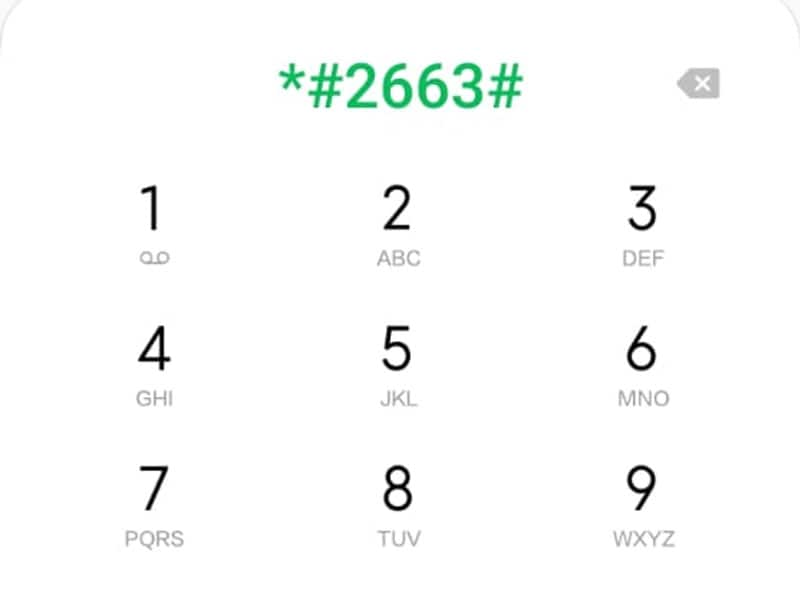
- Schritt 3: Drücken Sie die Anruftaste.
Wenn Sie nicht automatisch zu den Ergebnissen weitergeleitet werden, drücken Sie die Anruftaste und warten Sie, bis der Test abgeschlossen ist. Sie können die Ergebnisse interpretieren und bei Bedarf Maßnahmen ergreifen.
Hinweis: Es ist wichtig zu wissen, dass die in diesem Artikel erwähnten Bildschirmtestcodes möglicherweise nicht bei allen Samsung-Handymodellen oder Netzbetreibern funktionieren. Die Codes können auch je nach Region oder Betriebssystem Ihres Telefons variieren.
Tipps: Suchen Sie eine All-in-One-Software für die Verwaltung mobiler Geräte? Suchen Sie nicht weiter als bis zur Dr.Fone App - die ultimative Wahl für alle Ihre Bedürfnisse:
Für iOS-Benutzer: Bereinigen Sie Ihren Speicherplatz mit Smart Clean, entfernen Sie alle Einschränkungen wie Bildschirmsperre, iCloud-Aktivierungssperre, MDM oder Apple ID und übertragen Sie mit unserer iOS-Komplettlösung problemlos Daten zwischen Geräten.
Für Android-Benutzer: Umgehen Sie Bildschirmsperren und FRP mit unserem Android-Entsperrer, ändern Sie Ihren Standort mit einem Klick und reparieren Sie beschädigte Samsung-Geräte mit Leichtigkeit.
Entdecken Sie mehr Möglichkeiten für mobile Verwaltungslösungen mit der Dr.Fone App (iOS) und Dr.Fone App (Android). Verpassen Sie das nicht, probieren Sie es jetzt aus und revolutionieren Sie Ihr Smartphone-Erlebnis.



Teil 3. Häufige Probleme, die von Samsung Bildschirmtestcodes erkannt werden
Die Samsung Bildschirmprüfcodes können eine Vielzahl von Problemen mit dem Bildschirm erkennen. Zu den häufigsten gehören fehlerhafte Pixel, Farbgenauigkeit, Berührungsempfindlichkeit und das Einbrennen des Bildschirms. Wenn Sie sich unsicher sind, haben wir die Informationen hier vereinfacht:
- Fehlerhafte Pixel
Fehlerhafte Pixel sind Bereiche des Bildschirms, in denen kein Bild angezeigt wird. Dieses Problem kann durch eine physische Beschädigung des Bildschirms oder einen Herstellungsfehler verursacht werden. Um auf fehlerhafte Pixel zu testen, verwenden Sie den Code #0# und wählen Sie die Optionen "Rot", "Grün" und "Blau". Wenn Sie schwarze Flecken bemerken, hat Ihr Bildschirm möglicherweise fehlerhafte Pixel.
- Farbgenauigkeit
Die Farbgenauigkeit ist ein weiteres Problem, das die Qualität Ihres Bildschirms beeinträchtigen kann. Dies kann durch Kalibrierungsprobleme oder Hardwareprobleme verursacht werden. Um die Farbgenauigkeit zu testen, verwenden Sie denselben Code und wählen Sie die „Display“ Option. Von dort aus können Sie die auf Ihrem Bildschirm angezeigten Farben mit den Referenzfarben vergleichen und die Kalibrierung bei Bedarf anpassen.
- Berührungsempfindlichkeit
Probleme mit der Berührungsempfindlichkeit können dazu führen, dass Ihr Bildschirm nicht mehr reagiert oder falsche Berührungen registriert. Wählen Sie beim Wählen des Codes die Option „Berühren“ und testen Sie die Genauigkeit und Empfindlichkeit der Berührung, indem Sie Linien und Formen auf dem Bildschirm zeichnen.
- Einbrennen des Bildschirms
Ein Einbrennen des Bildes tritt auf, wenn ein Bild über einen längeren Zeitraum auf dem Bildschirm verbleibt. Das bewirkt, dass ein Geisterbild erscheint, auch nachdem das Bild entfernt wurde. Um zu testen, ob der Bildschirm eingebrannt ist, können Sie mit dem Code zwischen den Optionen „Rot“, „Grün“ und „Blau“ wählen. Von dort aus können Sie prüfen, ob eventuell Geisterbilder vorhanden sind.
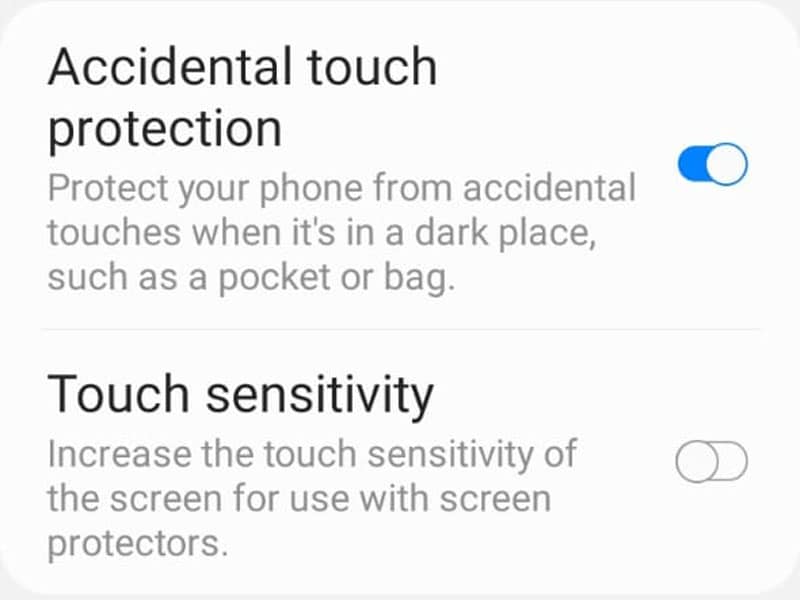
Die Interpretation des Bildschirmprüfcodes für Samsung ist wichtig, um geeignete Maßnahmen zu ergreifen. Bedenken Sie jedoch, dass nicht alle Probleme mit dem Bildschirm durch diese Codes behoben werden können. Wenn Sie anhaltende Probleme feststellen, wenden Sie sich am besten an den Hersteller Ihres Telefons oder an einen Reparaturtechniker, um Hilfe zu erhalten.
Bonus-Teil: Wie man mit einer App eines Drittanbieters die Details seines Samsung-Geräts überprüft
Als Besitzer eines Samsung-Geräts ist es nur natürlich, dass Sie irgendwann die Details und die Leistung Ihres Geräts überprüfen möchten. Diese Informationen können in vielerlei Hinsicht wertvoll sein, z. B. um Probleme zu erkennen und zu lösen, die Leistung zu verbessern und Einblicke in den Zustand und die Fähigkeiten Ihres Geräts zu erhalten.
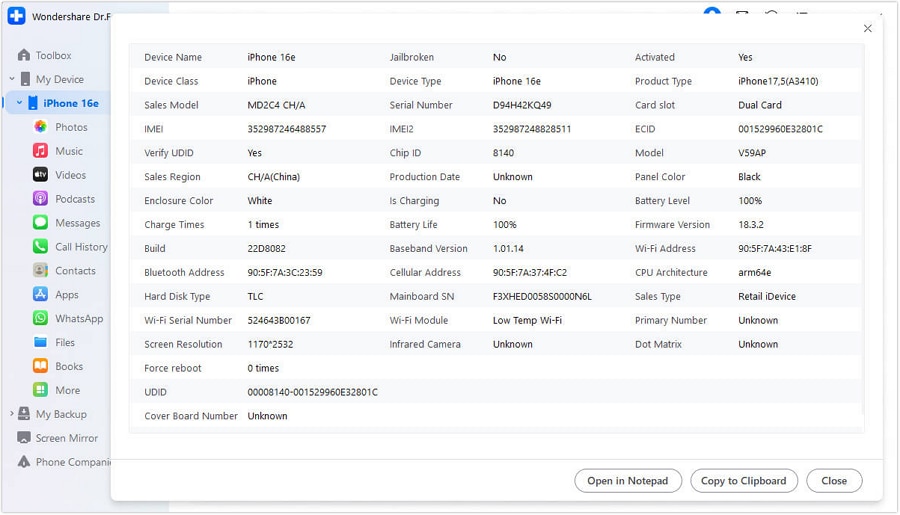
Eine App, mit der Sie die Details Ihres Geräts überprüfen können, ist Wondershare Dr.Fone. Diese App verfügt über eine Funktion, mit der Sie die Gerätedetails anzeigen und eine umfassende Analyse der Hard- und Software Ihres Samsungs durchführen können. Dazu gehören Gerätespezifikationen, Leistung und Sicherheit.
Wichtigste Funktionen:
Werfen Sie einen Blick auf einige der Funktionen, die Dr.Fone auszeichnen:
- Bietet dem Benutzer einen vollständigen Überblick über sein Gerät, einschließlich detaillierter Informationen über die CPU und das Betriebssystem.
- Das Tool stellt sicher, dass die angegebenen Details korrekt und nur für das verbundene Gerät relevant sind.
- Vielseitig, da es reibungslos auf allen Geräten funktioniert.
Es ist wichtig, dass Sie wissen, dass die Funktion der Telefonverifizierung auf Android und iPhone unterschiedlich ist. Die Funktion der Telefonverifizierung generiert einen Bericht, der sowohl Gerätedaten als auch einen Verifizierungsbericht für iPhone-Benutzer enthält. Für Android liefert der Bericht jedoch nur Gerätedetails und nicht den Verifizierungsbericht.
Sehen Sie sich die Anweisungen zur Verwendung des Dr.Fone Gerätedetails Tools an:
- Schritt 1: Starten Sie Dr.Fone auf Ihrem Computer, nachdem Sie es mit Ihrem Telefon verbunden haben.
 sicher & geschützt
Dann können Sie fortfahren, sich an die Richtlinien der Software zu halten.
- Schritt 2: Greifen Sie auf Ihr Gerät zu, indem Sie auf den Gerätetyp tippen.

- Schritt 3: Überprüfen Sie den Zustand Ihres Telefons, indem Sie die Gerätedetails öffnen.
So können Sie den allgemeinen Status, den Zustand des Akkus und die technischen Daten einsehen.
Vergessen Sie den Ärger mit mehreren Apps und vereinfachen Sie Ihr mobiles Erlebnis mit der Dr.Fone App, der ultimativen Komplettlösung für iOS- und Android-Nutzer. Entsperren Sie Ihr Gerät, ändern Sie Ihren GPS-Standort und übertragen Sie ganz einfach WhatsApp-Daten. Außerdem können Sie verlorene Daten von Android-Geräten wiederherstellen und Dateien, Fotos und Musik mühelos zwischen Geräten übertragen. Beheben Sie häufige Systemprobleme und holen Sie das Beste aus der Dr.Fone App heraus, indem Sie unsere „Tipps“ unten lesen.
Dr.Fone App (iOS) & Dr.Fone App (Android)
Ihr Experte für Bildschirm entsperren, Smart Clean, Datenwiederherstellung, Standortwechsel und Telefon-Verwaltung von mobilen Geräten!
- Entsperren Sie mühelos verschiedene Sperren auf Ihrem Gerät.
- Bereinigen Sie Ihren Speicherplatz im Handumdrehen.
- Stellen Sie verschiedene Arten von verlorenen Telefondaten und Informationen schnell wieder her.
- Ändern Sie ganz einfach den GPS-Standort auf Android-Geräten.
- Verwalten Sie mühelos unübersichtliche und private Geräteinhalte.
Fazit
Samsung hat versteckte Codes, mit denen Sie Probleme mit dem Bildschirm Ihres Telefons testen können. Diese Codes sind leicht zugänglich und können Probleme erkennen, bevor sie sich zu größeren Problemen auswachsen, wodurch Sie Geld und Zeit für Reparaturen sparen.
Beachten Sie jedoch, dass nicht alle Probleme mit dem Bildschirm mit diesen Codes behoben werden können. Wenn Sie anhaltende Probleme feststellen, wenden Sie sich am besten an den Hersteller Ihres Telefons oder einen Techniker. Diese Samsung Display-Prüfcodes funktionieren möglicherweise nicht bei allen Samsung-Modellen oder Netzbetreibern und können je nach Region oder Betriebssystem Ihres Telefons abweichen.
Sie können auch Apps von Drittanbietern, wie z.B. Dr.Fone, verwenden, um detailliertere Informationen über die Leistung Ihres Samsung-Geräts zu erhalten.
sicher & geschützt


Samsung entsperren
- Samsung-Code
- 1. Liste der Samsung-Geheimcodes
- 2. Kostenloser Samsung-Freischaltcode
- 3. Kostenlose Samsung-Freischaltcode-Generatoren
- 4. Samsung Galaxy S2 Entsperrcode
- FRP-Umgehen der Samsung A-Serie
- Samsung J Series FRP umgehen
- Samsung FRP-Umgehung für andere
- Samsung Werks-/Hard-Reset
- 1. Samsung neu starten
- 2. Gesperrtes Samsung-Telefon zurücksetzen
- 3. Samsung-Tablet zurücksetzen
- 4. Samsung Galaxy S4 zurücksetzen
- Entsperren des Bildschirms der Samsung S-Serie
- 1. Samsung S2 Bildschirm entsperren
- 2. Samsung S5 Bildschirm entsperren
- 3. Samsung S6 Bildschirm entsperren
- 4. Samsung S7/S8 Bildschirm entsperren
- 5. Samsung S20 Bildschirm entsperren
- 6. Samsung S22 Ultra Bildschirm entsperren
- Samsung-Tools zum Entsperren des Bildschirms
- 1. Beste Samsung-Entsperrsoftware
- 2. Samsung-Sperrbildschirm-PIN umgehen
- 3. Samsung Galaxy-Telefone vergessen
- 5. Layout des Startbildschirms entsperren
- 6. Samsung-Passwort entsperren
- 7. Google-Konto entfernen
- 8. Anleitung zum Deaktivieren von Samsung Knox
- Samsung SIM-Entsperrung
- ● Daten verwalten/übertragen
- ● Daten wiederherstellen
- ● Bildschirm entsperren/aktivieren
- ● FRP-Sperre
- ● Die meisten iOS- und Android-Probleme beheben
- Jetzt herunterladen Jetzt herunterladen Jetzt herunterladen


 > How-to > Tipps für Android Geräte > Wie man den Bildschirm von Samsung mit geheimen Codes überprüft
Julia Becker
staff Editor