Dr.Fone-Benutzerhandbuch für Bildschirm-Entsperren
Erfahren Sie, wie Sie mit Dr.Fone alle Arten von Sperrbildschirmen auf Ihrem Android- oder iOS-Gerät entfernen. Laden Sie die neueste Version von Dr.Fone herunter und legen Sie jetzt los.
Wie umgeht man die FRP auf Samsung Handys und Tablets online?
Sind Sie frustriert, wenn Sie versuchen, auf den Startbildschirm Ihres Samsung-Handys zuzugreifen? Wenn ein Werksreset den Werksreset-Schutz (FRP) ausgelöst hat, müssen Sie den Samsung FRP-Entsperrungsprozess in Angriff nehmen, um die Kontrolle wiederzuerlangen. Diese Sicherheitsmaßnahme kann sich wie eine Barriere anfühlen, die Sie daran hindert, Ihr Gerät zu nutzen.
Aber keine Sorge - es gibt eine Abkürzung, um diese Hürde zu umgehen. Die Dr.Fone Online Entsperrung ist Ihre erste Wahl, um die Samsung Kontosperre zu deaktivieren und schnell auf den Startbildschirm Ihres Geräts zuzugreifen. In diesem Leitfaden finden Sie einige der zuverlässigsten und effektivsten Methoden, um die Google FRP-Sperre mühelos zu umgehen und Ihr Samsung-Gerät wieder problemlos nutzen zu können.
Unterstützte Geräte:
- Samsung: Alle Samsung Modelle (Telefone und Tablets) und alle Systemversionen, einschließlich des neuesten Android 14, werden unterstützt.
Google-Konto für alle Samsung Telefone und Tablets umgehen (funktioniert mit allen Betriebssystemen)
Starten Sie zunächst die Wondershare Dr.Fone Online Entsperrung auf Ihrem Computer. Laden Sie den Samsung Android USB-Treiber herunter und installieren Sie ihn.
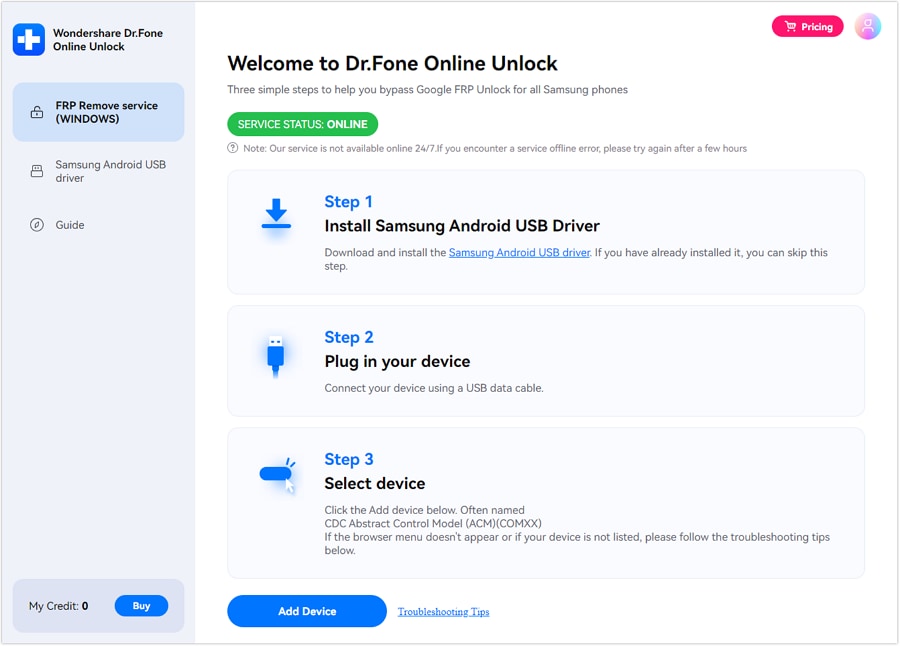
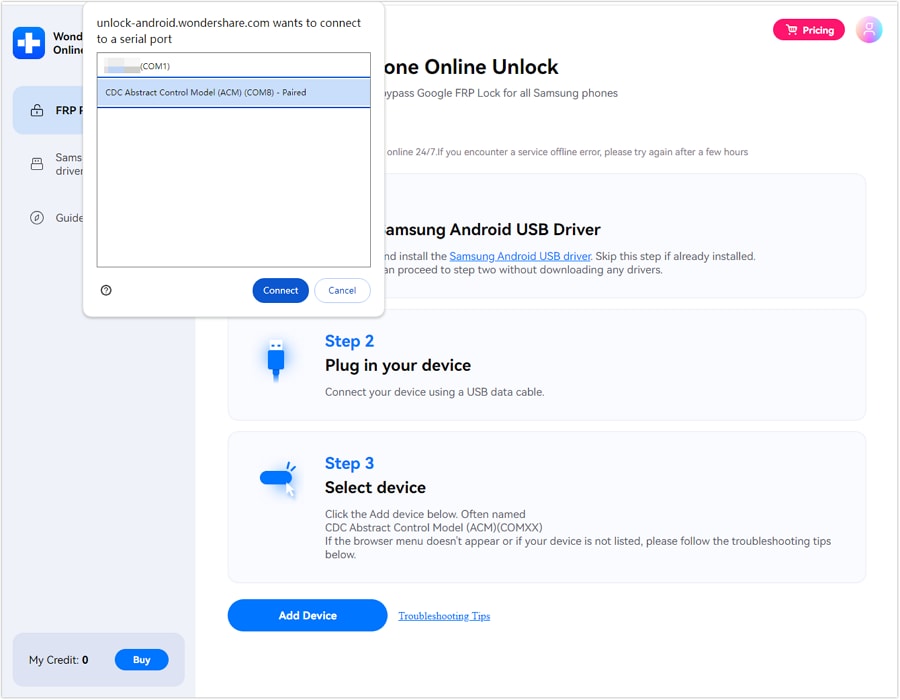
Schließen Sie dann Ihr Samsung Handy oder Tablet mit einem USB-Datenkabel an. Klicken Sie unten auf „Gerät hinzufügen“ und stellen Sie eine Verbindung zu einem seriellen Anschluss her. Wenn das Browser-Menü nicht erscheint oder Ihr Gerät nicht aufgelistet ist, befolgen Sie bitte die Tipps zur Fehlerbehebung.
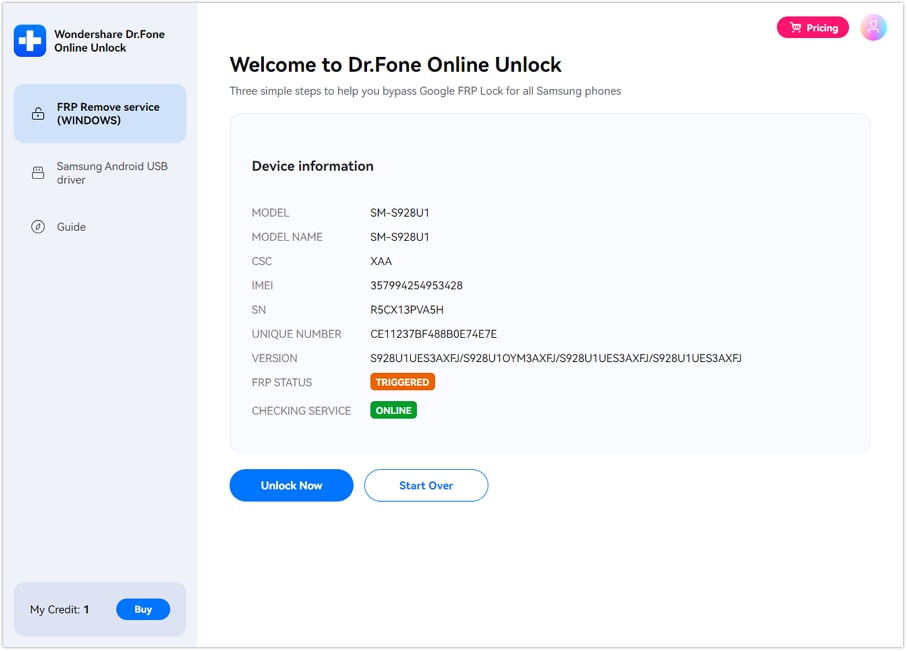
Wählen Sie aus den Optionen, die auf dem nächsten Bildschirm erscheinen, „Jetzt entsperren“, um fortzufahren.
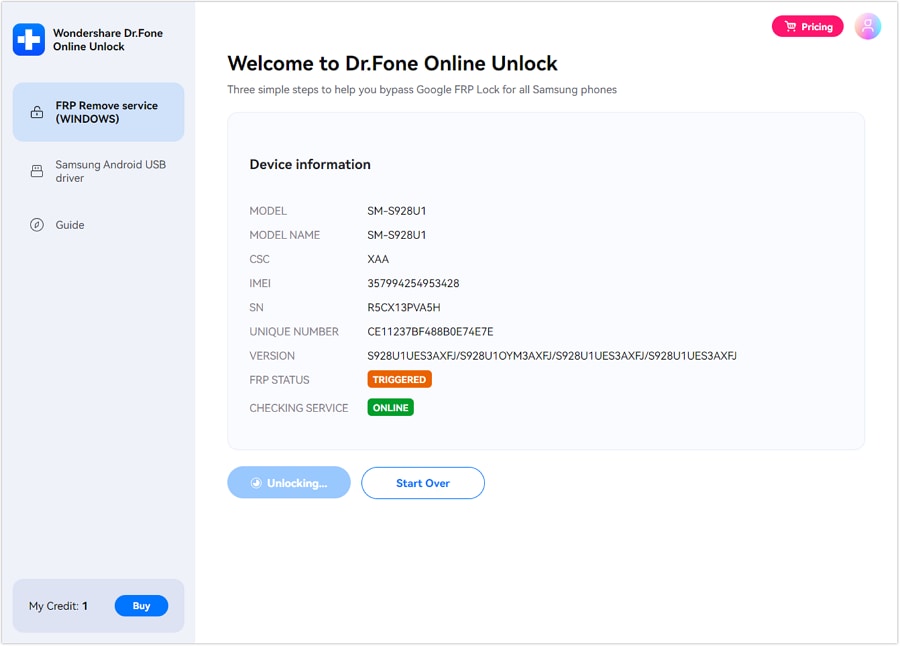
Auf dem nächsten Bildschirm Ihres Computers wird die Entfernung der FRP-Sperre von Ihrem Samsung-Gerät angezeigt.
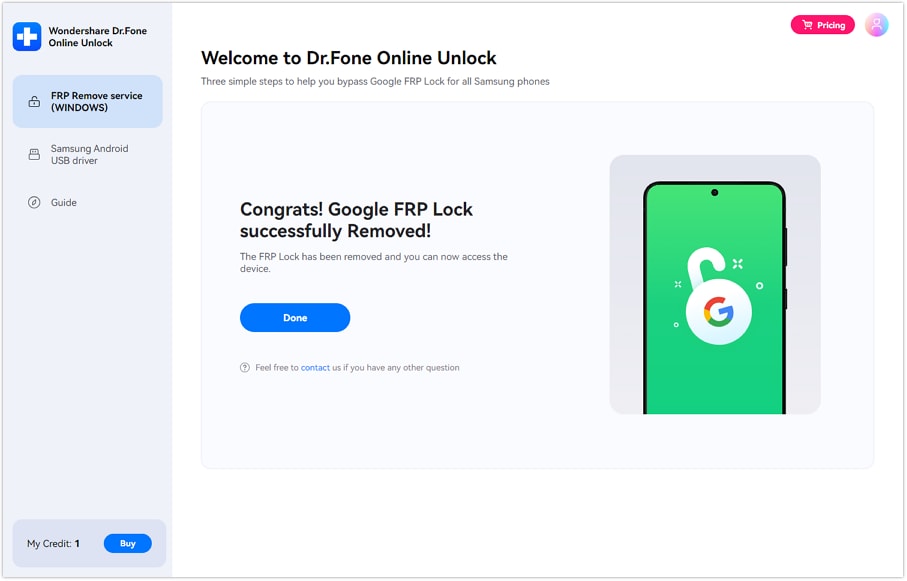
Sobald die FRP-Sperre erfolgreich entfernt wurde, zeigt das Prompt-Fenster die Fertigstellung an. Klicken Sie auf Fertig, wenn Sie den Vorgang erfolgreich ausgeführt haben.
WAS SIE BENÖTIGEN

Dr.Fone bietet einen kompletten Satz von Tools für die Lösung aller iOS/Android-Handyprobleme.
Brauchen Sie Hilfe?
Vielleicht finden Sie die Antwort auf Ihre Frage in den FAQ oder in den zusätzlichen Informationen unten: