Wie entfernt man die Google FRP Sperre auf TECNO/Infinix/itel-Geräten?
Wenn Ihr TECNO-, Infinix- oder itel-Smartphone nach einem Zurücksetzen auf dem Google-Bestätigungsbildschirm hängenbleibt, benötigen Sie ein klares FRP-Entsperrungsverfahren, das zu Ihrer Gerätemarke passt. In dieser Situation ist der richtige Tool-Pfad entscheidend, besonders wenn das Telefon den Einrichtungsbildschirm nicht überwinden kann.
Wondershare Dr.Fone bietet einen geführten Lösungsweg mit Dr.Fone – Screen Unlock (Android). Die Funktion Google FRP Sperre bei TECNO/Infinix/itel entfernen hilft Ihnen, den Prozess auf einem Computer durchzuführen, wobei die erforderliche Geräteerkennung und Treibervorbereitung im Arbeitsablauf integriert sind.
Folgen Sie der nachstehenden Anleitung, um die FRP-Sperre auf Ihrem Gerät zu entfernen. Stellen Sie vor Beginn sicher, dass Sie die neueste Version von Wondershare Dr.Fone verwenden und halten Sie Ihr Telefon während des Vorgangs ordnungsgemäß verbunden.
Unterstützte Geräte:
- Tecno Smartphones: Camon, Spark, Pova, Phantom, Pop, Pouvoir, MegaPad Serien
- Infinix Smartphones: Hot, Note, Zero, Smart, GT, Xpad Serien
- itel Smartphones: Unterstützung für die meisten itel-Serien und Modelle
Diese umfassen mehrere Generationen und MediaTek-basierte Modelle. Vollständige Liste anzeigen >>
Aktualisieren Sie auf das neueste Dr.Fone
Verwalten Sie Ihr Smartphone überall
🔔 Haftungsausschluss:
Dr.Fone wurde speziell entwickelt, um die Sperre zu entfernen und Ihr Gerät wieder voll funktionsfähig zu machen. Diese Software ist ausschließlich für den persönlichen Gebrauch bestimmt. Jede Form von Missbrauch, einschließlich, aber nicht beschränkt auf die Verwendung von Dr.Fone für kommerzielle oder illegale Zwecke, ist strengstens untersagt.
Schritt-für-Schritt Anleitung zum Entfernen der Google FRP Sperre auf TECNO/Infinix/itel Smartphones
Schritt 1Öffnen Sie das Screen Unlock Tool
Starten Sie Wondershare Dr.Fone auf Ihrem Computer und verbinden Sie Ihr TECNO/Infinix/itel Smartphone, um zu beginnen. Gehen Sie in der Hauptoberfläche zu Toolbox > Screen Unlock, um das spezielle Toolkit in einem neuen Fenster zu öffnen.

Schritt 2Zugriff auf die Funktion "FRP-Sperre entfernen"
Wählen Sie im nächsten Bildschirm Android, um fortzufahren.

Wählen Sie dann Google FRP-Sperre entfernen aus den Optionen. Diese Auswahl startet den Prozess zur Entfernung der Google-Kontobestätigung.

Schritt 3Wählen Sie die Marke für TECNO/Infinix/itel
Wenn die Liste der unterstützten Marken erscheint, wählen Sie TECNO/Infinix/itel und klicken Sie auf Start. Dies teilt der Software mit, welchen Gerätetyp Sie für die FRP-Bypass-Einrichtung verwenden möchten.

Schritt 4Herunterladen des erforderlichen Treibers
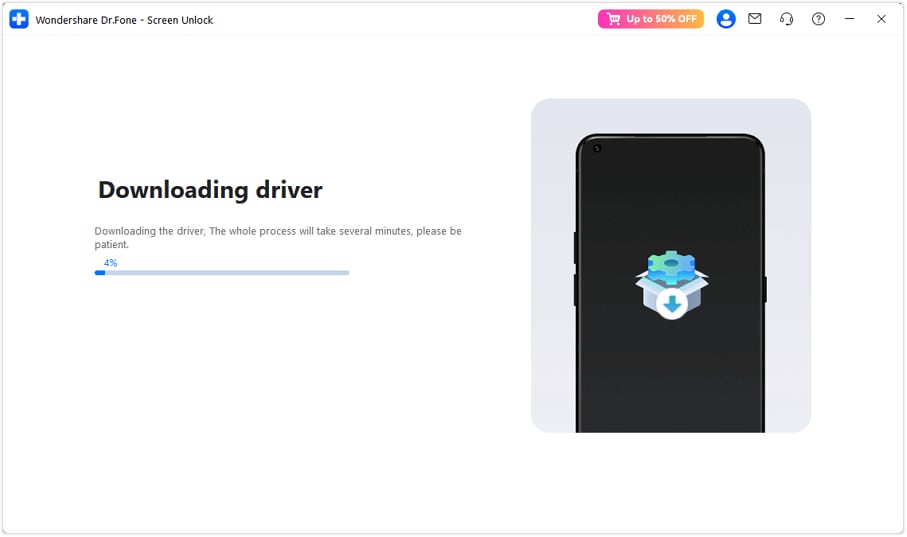
Dr.Fone erkennt automatisch Ihr Smartphone-Modell und beginnt mit dem Herunterladen des passenden USB-Treibers für Ihr Gerät. Warten Sie, bis der Download abgeschlossen ist, und die Software fährt automatisch mit dem nächsten Schritt fort.
Schritt 5Schalten Sie das Telefon aus und verbinden Sie es erneut
Wenn Sie dazu aufgefordert werden, schalten Sie das Telefon aus und verbinden Sie es wieder, wie vom Programm angewiesen. Dieser Schritt bereitet das Gerät auf den FRP-Entfernungsprozess vor und ermöglicht Dr.Fone, die Gerätekommunikation korrekt fortzusetzen.
Hinweis: Stellen Sie sicher, dass das Telefon beim Ausschalten nicht angeschlossen ist, und wenn Sie es wieder anschließen, sollte nur das zu entsperrende Gerät mit dem Computer verbunden sein.
Schritt 6FRP-Sperre entfernen
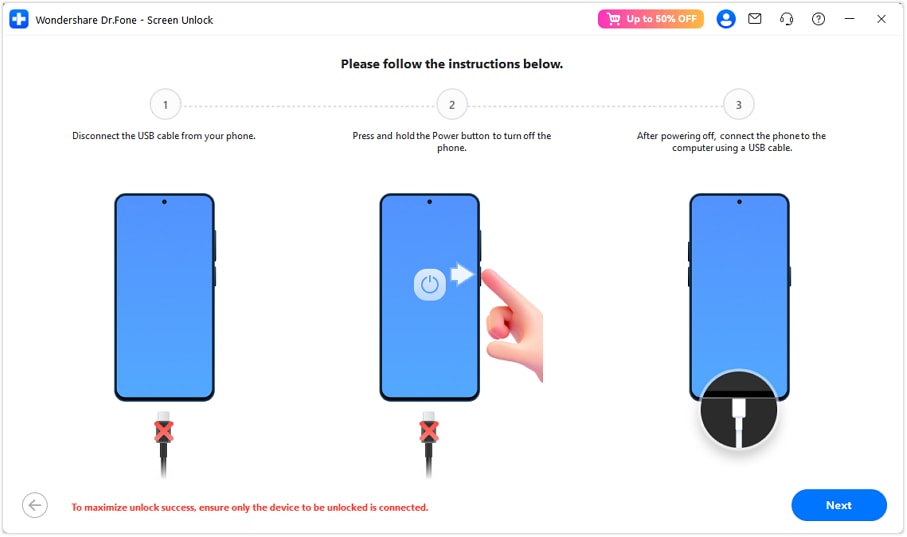
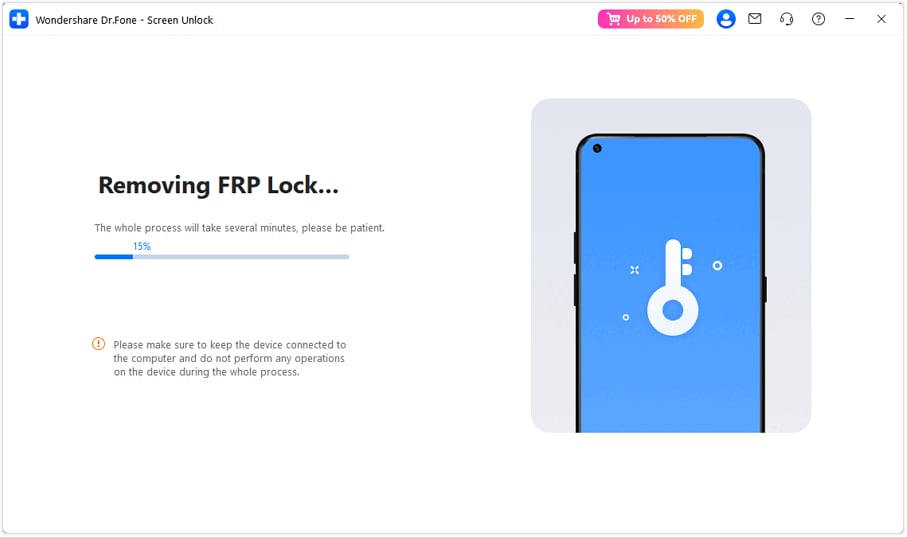
Nachdem das Gerät wieder verbunden ist, erkennt Dr.Fone es erneut und beginnt mit der Entfernung der FRP-Sperre. Warten Sie, bis der Vorgang vollständig abgeschlossen ist, und trennen Sie das Telefon nicht, während die Software arbeitet.
Schritt 7FRP-Entfernung erfolgreich abgeschlossen
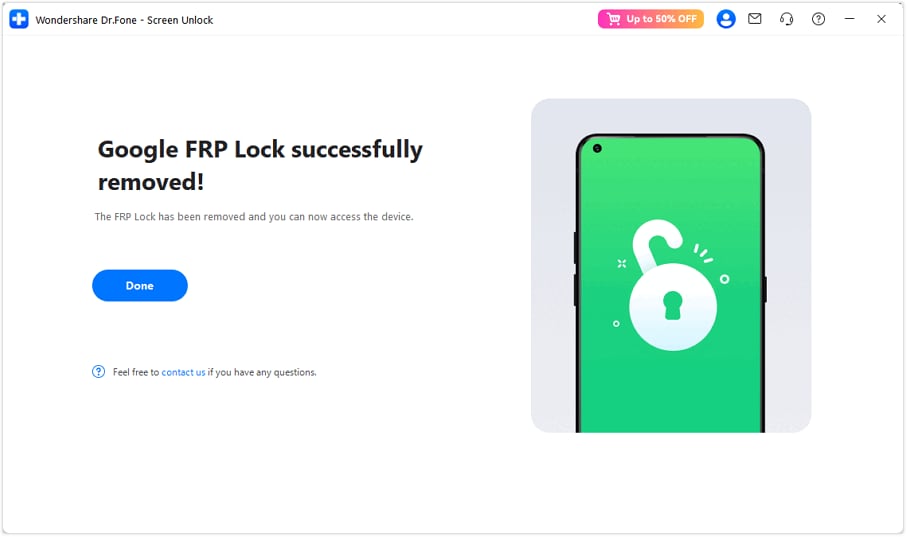
Sobald der Vorgang abgeschlossen ist, erscheint eine Bestätigungsmeldung auf dem Bildschirm. Sie können dann Ihr TECNO-, Infinix- oder itel-Smartphone einschalten, und es wird zum Startbildschirm booten, ohne eine Google-Überprüfung zu verlangen.
WAS SIE BENÖTIGEN
Lösungszentrum auf YouTube
Dr.Fone bietet ein komplettes Set von Werkzeugen zur Lösung aller iOS/Android-Smartphone-Probleme.
| Name |
Modell |
SoC |
| Tecno AX8 | Tecno_AX8 | MT6757 |
| Tecno CA8 | Tecno_CA8 | MT6763 |
| Tecno Camon 11 | CF7 | CF7k | CF7S | MT6761 |
| Tecno Camon 11 Pro | CF8 | MT6765 |
| Tecno CX Air | Tecno_CX_Air | MT6763 |
| Tecno F2 LTE | Tecno_F2_LTE | MT6739 |
| Tecno F4 | Tecno_F4 | MT6739 |
| Tecno A9 Phantom 6 Plus | A9-H971A-M | MT6797 |
| Tecno Phantom 6 | A6-H551C1-M | MT6755 |
| Tecno Phantom 9 | AB7-H618A | MT6765 |
| Tecno Camon 12 | CC7 | MT6765 |
| Tecno Camon 12 Pro | CC9 | MT6765 |
| Tecno Camon 15 | CD7 | MT6765 |
| Tecno Camon 15 Air | CD6 | CD6S | MT6765 |
| Tecno Camon 15 Premier | CD8j | MT6765 |
| Tecno Camon 15 Pro | CD8 | MT6765 |
| Tecno Camon 16 S | CD6j | MT6765 |
| Tecno Spark 5 Pro | KD7H | KD7S | MT6765 |
| Tecno Camon 12 Air | KC3 | CC6 | MT6761 |
| Tecno Spark 3 | KB7 | KB7J | MT6761 |
| Tecno Spark 3 Pro | KB8 | MT6761 |
| Tecno Spark 4 | KC2 | KC2J | KC8S | MT6761 |
| Tecno Spark 5 Air | KD6 | KD6A | MT6761 |
| Tecno Camon 16 | CE7 | CE9H | MT6768 |
| Tecno Camon 16 Pro | CE8 | MT6768 |
| Tecno Camon 16 SE | CE7J | MT6768 |
| Tecno Camon 17 | CG6 | CG6J | MT6768 |
| Tecno Camon 17P | CG7 | CG7N | MT6768 |
| Tecno Camon 16 Premier | CE9 | MT6785 |
| Tecno Camon 17 Pro | CG8 | MT6785 |
| Tecno Phantom X | AC8 | MT6785 |
| Tecno Camon X | Camon X | MT6763 |
| Tecno Camon X Pro | Camon X Pro | MT6763 |
| Tecno Spark 7 Pro | KF8 | MT6768 |
| Tecno Spark 6 Go | KE5 | KE5j | KE5S | MT6765 |
| Tecno Spark Go | KC1 | MT6761 |
| Tecno Spark 7 | KF6 | KF6h | KF6i | KF6j | KF6k | MT6765 |
| Tecno Spark 7T | KF6p | MT6765 |
| Tecno Pova | LD7 | LD7j | MT6768 |
| Tecno Spark Power 2 Air | Spark_Power_2_Air | MT6761 |
| Tecno Spark Go 2020 / 2021 | KE5 | MT6761 |
| Tecno Spark Go Plus | Spark_Go_Plus | MT6761 |
| Tecno Spark Power | Tecno_Spark_Power | MT6761 |
| Tecno Camon i4 / Camon 11S | CB7 | MT6761 |
| Tecno Camon IClick2 | ID6 | MT6765 |
| Tecno Camon iAce 2X | Camon_iAce_2X | MT6761 |
| Tecno Camon iAce | Camon_iAce | MT6739W |
| Tecno Camon iClick | Camon_iClick | MT6763 |
| Tecno Camon i Sky | Camon_i_Sky | MT6739W |
| Tecno Spark 7P | KF7j | MT6771 |
| Tecno Pouvoir 4 | LC7 | LC7S | MT6761 |
| Tecno Spark 8 | KG6 | MT6765 |
| Tecno Spark 4 Air | KC6 | KC6S | KC1j | MT6761 |
| Tecno Camon 18 | CH6 | CH6N | MT6768 |
| Tecno Spark 8P | 8P | MT6768 |
| Tecno Camon 18 Premier | CH9 | CH9n | MT6781 |
| Tecno Camon 18P | CH7 | CH7n | MT6781 |
| Tecno Pova 2 | LE7 | LE7n | MT6768 |
| Tecno Phantom 8 | AX8 | MT6757 |
| Tecno IN2 | H391 | MT6739 |
| Tecno Camon 18T | CH6T | MT6768 |
| Tecno Pova Neo | LE6 | MT6762 |
| Tecno Pouvoir 2 | LA7 | MT6739 |
| Tecno Pouvoir 2 Pro | LA7 Pro | MT6739 |
| Tecno Pouvoir 3 | LB7 | MT6739W |
| Tecno Pouvoir 3 Air | LC6 | LC6a | MT6761 |
| Tecno Pouvoir 3 Plus | LB8 | LB8a | MT6765 |
| Tecno Spark 4 Lite | BB4k | MT6761 |
| Tecno Spark 6 | KE7 | MT6768 |
| Tecno Spark 6 Air | KE6 | KE6j | MT6761 |
| Tecno Spark 7 Go | KF6m | MT6765 |
| Tecno Pova 5G | Pova_5G | MT6877 |
| Tecno Spark Go 2023 | BF7 | MT6761 |
| Tecno Pop 5 Pro | BD4j | BD4H | MT6761 |
| Tecno Camon 19 | CI6 | CI6H | MT6769 |
| Tecno Spark 10 | KI5Q | KI5N | MT6765 |
| Tecno Spark 20 | KJ5 | MT6768 |
| Tecno Pova Neo 3 | LH6 | LH6n | MT6768 |
| Tecno Spark 20C | BG7 | BG7n | MT6765 |
| Tecno Camon 20 | CK6 | MT6768 |
| Tecno Spark 10 Pro | KI7 | MT6768 |
| Tecno Spark 10 5G | KI8 | MT6833 |
| Tecno Pop 7 Pro | BF7H | MT6761 |
| Tecno Spark Power 2 | LC8 | MT6765 |
| Tecno Spark Go 2022 | KG5 | KG5h | MT6761 |
| Tecno Spark 9 | KG5p | MT6765 |
| Tecno Spark 9T | KH6 | MT6765 |
| Tecno Spark 8T | KG6p | MT6765 |
| Tecno Spark 8 Pro | KG8 | MZ-TECNO KG8 | Mobile KG8 | MT6768 |
| Tecno Camon 19 Neo | CH6I | MT6768 |
| Tecno Camon 20 Premier | CK9n | MT6893 |
| Tecno Camon 20 Pro 5G | CK8n | MT6893 |
| Tecno Phantom V Flip | AD11 | MT6893 |
| Tecno Pova 4 | Lg7n | MT6789 |
| Tecno Pova 4 Pro | Lg8n | MT6789 |
| Tecno Pova 5 | Lh7n | MT6789 |
| Tecno Spark 20 Pro | Kj6 | MT6789 |
| Tecno Spark 20 Pro Plus | KJ7 | KJ7s | MT6789 |
| Tecno Camon 30 4G | CL6 | CL6k | CL6s | MT6789 |
| Tecno Camon 20 Pro | Ck7n | MT6789 |
| Tecno Camon 20s Pro 5G | CK8nB | MT6891 |
| Tecno Spark 8 Pro | KG8 | MT6768 |
| Tecno Pova Neo 2 | LG6N | MT6768 |
| Tecno Camon 19 Pro 5G | CI7n | MT6833 |
| Tecno Pova 5 Pro | LH8n | MT6833 |
| Tecno Pova 6 Pro | LI9 | MT6833 |
| Tecno Phantom V Flip2 | AE11 | MT6891 |
| Tecno Spark 30C | KL5 | KL5n | KL5s | MT6768 |
| Tecno Spark 30 | KL6 | MT6768 |
| Tecno MegaPad 10 | T1001 | MT6768 |
| Tecno Camon 30S | CLA5 | MT6789 |
| Tecno Camon 30S Pro | CLA6 | MT6789 |
| Tecno Spark 30 Pro | KL7 | MT6789 |
| Tecno Megapad 11 | T1101 | MT6789 |
| Tecno Pova 6 | LI7 | MT6789 |
| Tecno Pova 6 Neo | LI6 | MT6789 |
| Tecno Camon 30 5G | CL7 | MT6855 |
| Tecno Spark 30 5G | KL8 | KL8s | MT6835 |
| Tecno Spark 30C 5G | KL8h | MT6835 |
| Tecno Phantom X2 5G | AD8 | MT6983 |
| Tecno Phantom X2 Pro 5G | AD9 | MT6983 |
| Tecno Phantom V Fold | AD10 | MT6983 |
| Tecno Phantom V Fold2 | AE10 | MT6983 |
| Tecno Pop 4 LTE | Bc1s | MT6739 |
| Tecno Pop 9 | KL4 | MT6835 |
| Tecno Pova 6 Neo 5G | KL8 | MT6835 |
| Tecno Pova 7 4G | LJ6 | MT6835 |
| Tecno Pova 7 Pro 5G | LJ8 | MT6878 |
| Tecno Pova 7 5G | LJ7 | MT6878 |
| Tecno Pova Curve 5G | LJ8k | MT6878 |
| Tecno Camon 40 Pro 5G | CM7 | MT6878 |
| Tecno Pova Slim 5G | KM9 | MT6835 |
| Tecno Spark 40 Pro+ | KM7 | MT6789 |
| Tecno Spark 40 | KM5 | MT6768 |
| Tecno Spark Go 1S | KL4h | MT6765 |
| Infinix X604 | Infinix_X604 | MT6763 |
| Infinix Zero 5 | X603 | MT6757 |
| Infinix Note 5 | X604 | MT6763 |
| Infinix Note 5 Stylus | X605 | MT6763 |
| Infinix Smart HD 2021 | X612 | X612B | MT6761 |
| Infinix Hot 7 | X624 | X624B | MT6765 |
| Infinix S4 | X626 | X626B | MT6765 |
| Infinix Smart 3 Plus | X627 | X627V | X627W | MT6761 |
| Infinix Hot 8 | X650B | X650C | X650D | MT6765 |
| Infinix S5 | X652 | MT6765 |
| Infinix S5 lite | X652 | X652A | X652B | X652C | MT6765 |
| Infinix Hot 9 | X655 | X655C | X655D | X655F | MT6765 |
| Infinix Hot 9 Pro | X655F | MT6765 |
| Infinix Smart 5 | X657 | X657B | X657C | MT6761 |
| Infinix S5 Pro | X660 | X660B | X660B | MT6765 |
| Infinix Smart 4 Plus | X680D | MT6765 |
| Infinix Hot 10 | X682B | MT6768 |
| Infinix Hot 10 | X682C | MT6768 |
| Infinix Zero 8 | X687 | MT6785 |
| Infinix Hot 10 Play | X688C | X688B | MT6765 |
| Infinix Hot 10s | X689 | X689B | X689D | MT6768 |
| Infinix Hot 10T | X689 | X698B | X698C | X698D | X698F | MT6768 |
| Infinix Hot 11 | X662 | X662B | MT6768 |
| Infinix Hot 9 Play | X689B | MT6768 |
| Infinix Note 7 | X690 | MT6768 |
| Infinix Note 7 | X690B | X690C | MT6768 |
| Infinix Note 8 | X692 | MT6768 |
| Infinix Smart 2 | X5515 | X5515F | X5515I | MT6739 |
| Infinix Smart 3 | X5516 | X5516B | X5516C | MT6761 |
| Infinix Note 8i | X683 | MT6768 |
| Infinix Zero 8i | X687B | MT6785 |
| Infinix Note 10 Pro | X695 | X695C | X695D | MT6785 |
| Infinix Note 10 | X693 | MT6768 |
| Infinix Hot 10i | X659B | X659 | MT6768 |
| Infinix Smart 4 | X663 | X663B | MT6761 |
| Infinix Note 11s | X689 | MT6781 |
| Infinix Note 11 Pro | X697 | MT6781 |
| Infinix Hot 11s | X6812 | MT6768 |
| Infinix Hot 11 Play | X688B | X689F | MT6765 |
| Infinix Note 11i | X663 | X663B | X663C | MT6768 |
| Infinix Note 11 | X662 | X662B | X662F | MT6768 |
| Infinix Zero X Pro | X6811B | X6811 | MT6785 |
| Infinix Hot 10i | X658E | X658B | MT6768 |
| Infinix Note 7 Lite | X656 | MT6768 |
| Infinix Smart 4 | X653 | X653C | MT6761 |
| Infinix Note 6 | X610B | MT6765 |
| Infinix Smart 2 Pro | X5514 | MT6739 |
| Infinix Hot 7 Pro | X625 | MT6757 |
| Infinix Zero 5 Pro | X603B | MT6757 |
| Infinix Zero 5G | Zero_5G | MT6877 |
| Infinix Smart 7 | X6515 | MT6761 |
| Infinix Hot 20i | X665E | MT6765 |
| Infinix Hot 30 | X6831 | MT6768 |
| Infinix Hot 12 Play | X6816 | MT6765 |
| Infinix Smart 6 Plus | X6823c | MT6765 |
| Infinix Hot 20 Play | X6825 | MT6765 |
| Infinix Note 30 5G | X6711 | MT6833 |
| Infinix Hot 20 5G | X666B | X666C | MT6833 |
| Infinix Hot 40 | X6836 | MT6768 |
| Infinix Hot 30 Play NFC | X6835B | X6835 | MT6765 |
| Infinix Note 12 | X6817 | MT6768 |
| Infinix Note 12 Pro 5G | X671B | MT6833 |
| Infinix Note 12 5G | X671 | MT6833 |
| Infinix Note 12i | X6819 | MT6768 |
| Infinix Hot 30 5G | X6832 | MT6833 |
| Infinix Hot 30i [MTK] | X669C | MT6765 |
| Infinix GT 10 Pro | X6739 | MT6893 |
| Infinix Note 30 VIP | X6710 | MT6893 |
| Infinix Zero 30 | X6731 | MT6891 |
| Infinix Note 12 Pro | X676b | MT6789 |
| Infinix Note 30 | X6833B | X6716B | MT6789 |
| Infinix Note 30 Pro | X678b | MT6789 |
| Infinix Hot 40 Pro | X6837 | MT6789 |
| Infinix Note 30i | X6716B | MT6768 |
| Infinix Note 40 Pro 4G | X6850 | MT6789 |
| Infinix Smart 8 Pro | X6525B | MT6765 |
| Infinix Hot 50i | X6531 | X6531B | MT6768 |
| Infinix Zero Flip 5G | X6962 | MT6891 |
| Infinix Note 40 | X6853 | MT6789 |
| Infinix Note 40S | X6850B | MT6789 |
| Infinix Zero 40 4G | X6860 | MT6789 |
| Infinix Hot 50 4G | X6532 | MT6789 |
| Infinix Hot 50 Pro 4G | X6881 | MT6789 |
| Infinix Hot 50 Pro+ | X6880 | MT6789 |
| Infinix Xpad | X1101 | MT6789 |
| Infinix Hot 50 5G | X6720 | X6720B | MT6835 |
| Infinix Note 40X 5G | X6838 | MT6835 |
| Infinix Note 40 Pro 5G | X6851 | MT6855 |
| Infinix Note 40 Pro Plus 5G | X6851B | MT6855 |
| Infinix Note 40 5G | X6852 | MT6855 |
| Infinix Zero 40 5G | X6861 | MT6895 |
| Infinix GT 20 Pro 5G | X6871 | MT6895 |
| Infinix Note 50 | X6858 | MT6835 |
| Infinix Note 50x | X6857B | MT6878 |
| Infinix Note 50s | X6870 | MT6878 |
| Infinix Note 12 G96 | X670 | MT6789 |
| Infinix Note 50 Pro+ 5G | X6856 | MT6897 |

 Why is my TECNO, Infinix, or itel phone asking for Google verification after reset?