iCloud-Backup-Wiederherstellung: iPhone-Daten selektiv wiederherstellen – ganz ohne Zurücksetzen
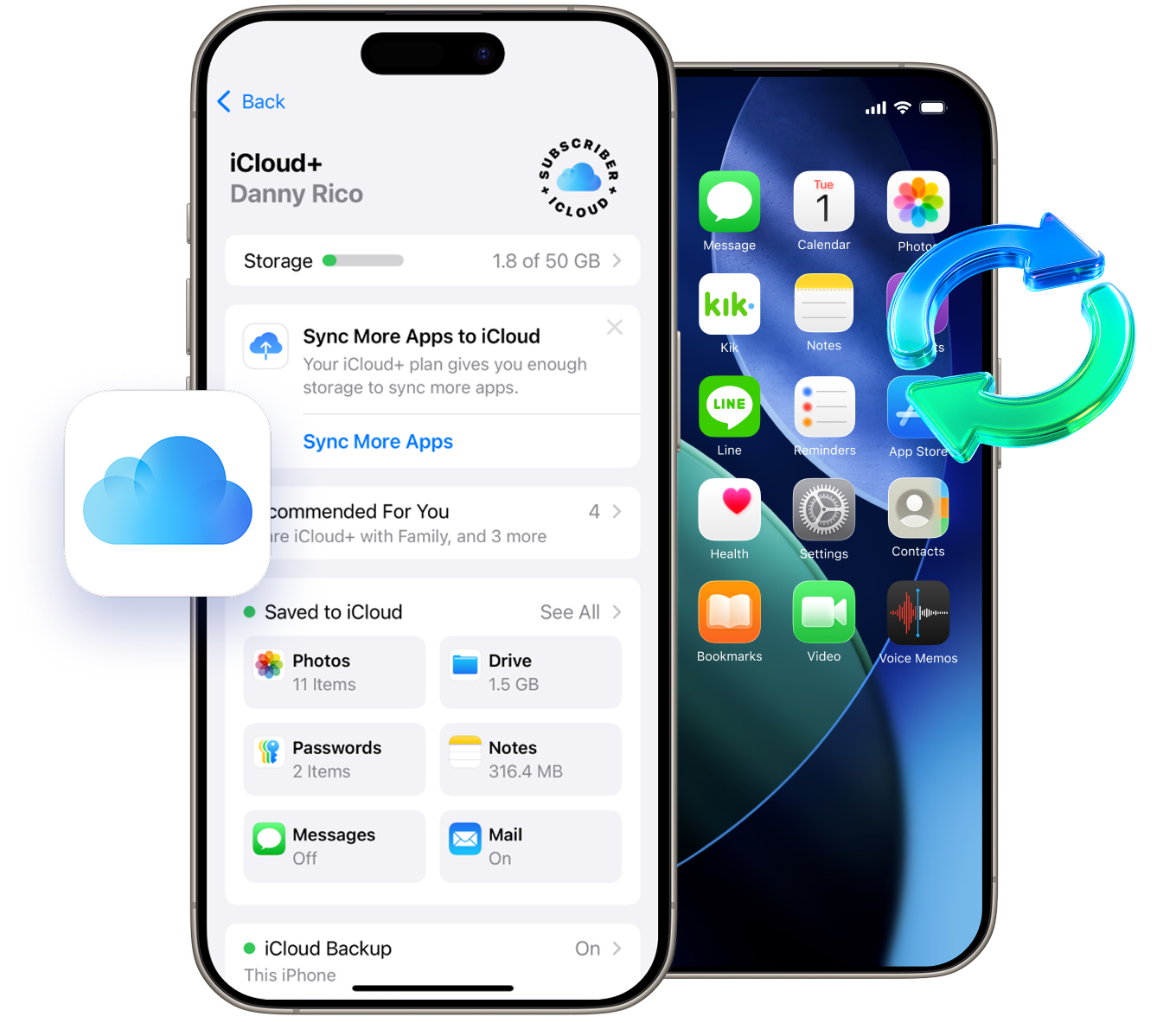
Sie möchten Daten aus einem iCloud-Backup wiederherstellen? Nutzen Sie entweder die offizielle Apple-Methode für die komplette Gerätewiederherstellung oder entscheiden Sie sich für Dr.Fone. Mit Dr.Fone können Sie einzelne Dateien ansehen und gezielt wiederherstellen – Ihr aktueller iPhone-Datenbestand bleibt dabei erhalten.
- Ganz einfach Daten aus iCloud-Backups retten
- Dateien direkt vom iPhone extrahieren – ohne vollständige Wiederherstellung
- Backup-Inhalte vorab ansehen und gezielt auswählen, was wiederhergestellt werden soll
- Stellen Sie nur die Dateien wieder her, die Sie wirklich brauchen – ganz ohne Überschreiben Ihrer aktuellen Daten

Kann man iCloud-Backup-Daten wiederherstellen, ohne das iPhone zurückzusetzen?
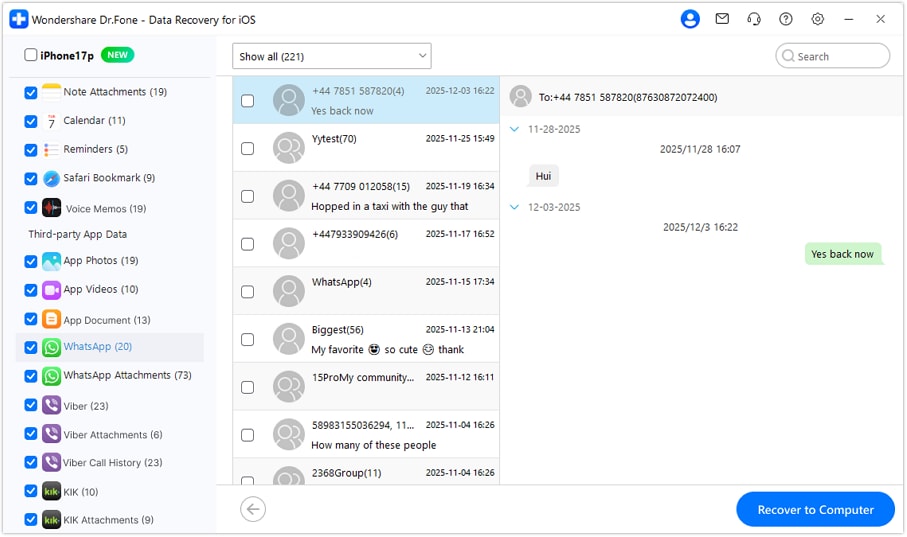
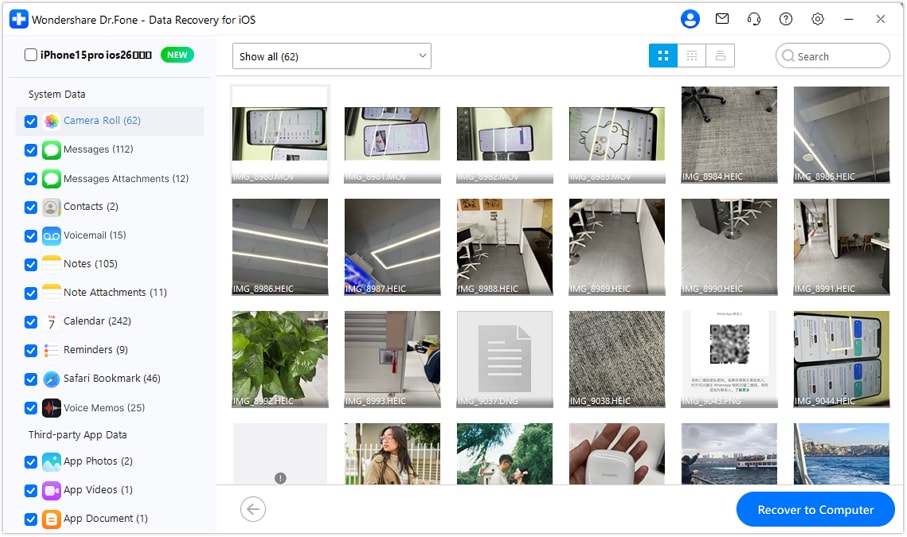
Ja – Apples offizielle Wiederherstellung verlangt in der Regel, dass das Gerät gelöscht und das komplette Backup während der Ersteinrichtung zurückgespielt wird. Wenn Sie jedoch nur bestimmte Daten benötigen, können Sie mit Dr.Fone unterstützte Backup-Inhalte vorab ansehen und ausgewählte Dateien gezielt wiederherstellen – ganz ohne Zurücksetzen.
Apple-Wiederherstellung vs. iCloud.com-Wiederherstellung vs.
Dr.Fone Selektive Wiederherstellung
Nicht jede Methode der „iCloud-Wiederherstellung“ bewirkt dasselbe. Manche Wege stellen das ganze Gerät wieder her, andere wiederumholen nur kürzlich gelöschte Dateien zurückoder erlauben einen gezielten Zugriff auf unterstützte Backup-Inhalte. Wer den Unterschied kennt, findet die schnellste und sicherste Lösung für seine Situation.
| Methode | Besonders geeignet für | Zurücksetzen Erforderlich |
Spezifische Dateien wiederherstellen |
Vorschau vor Wiederherstellung |
|---|---|---|---|---|
| Apple iCloud-Wiederherstellung | Komplette Gerätewiederherstellung | Ja | Nein | Nein |
| iCloud.com Datenrettung | Nur kürzlich gelöschte unterstützte Dateien | Nein | Eingeschränkt | Eingeschränkt |
| Dr.Fone – Datenrettung (iOS) | Selektive Datenwiederherstellung | Nein | Ja | Ja |
← Wischen, um alle Spalten zu sehen →
What Is iCloud Backup Wiederherstellung
iCloud-Backup-Wiederherstellung bedeutet, Daten aus einem in iCloud gespeicherten Backup Ihres iPhones oder iPads wiederherzustellen. Je nach Zielsetzung kann das die komplette Rücksicherung auf das Gerät bedeuten. Oder Sie greifen gezielt auf einzelne Inhalte zu. Der Unterschied liegt in der Kontrolle: Die vollständige Wiederherstellung setzt Ihr Gerät exakt in den Zustand des Backups zurück. Bei der selektiven Rettung hingegen holen Sie nur das zurück, was Ihnen wichtig ist.
For many users, a full restore is more than they need. If you only want a few Fotos, Nachrichten, Notizen oder Kontakte zurückholen – can feel excessive—especially when your current iPhone already contains newer data that you do not want to lose. That is why selective iCloud-Backup-Wiederherstellung is such a common need.
Was ist iCloud-Backup-Wiederherstellung?
iCloud-Backup-Wiederherstellungbedeutet, Daten aus einem in iCloud gespeicherten Backup Ihres iPhones oder iPads wiederherzustellen. Je nach Zielsetzung kann das die komplette Rücksicherung auf das Gerät bedeuten oder gezielten Zugriff auf bestimmte Dateien. Der Unterschied liegt in der Kontrolle: Die vollständige Rücksicherung setzt Ihr Gerät auf den Stand des Backups zurück, während Sie bei der selektiven Wiederherstellung gezielt wichtige Inhalte reaktivieren.
Für viele Nutzer ist die vollständige Wiederherstellung gar nicht notwendig. Sie möchten vielleicht lediglich einigeFotos, Nachrichten, Notizen oder Kontaktezurückholen –das komplette Backup zurückzuspielen wäre zu aufwendig, vor allem, wenn auf dem iPhone bereits neuere Daten sind, die nicht verloren gehen sollen. Deshalb ist die selektive Wiederherstellung des iCloud-Backups heute auch so gefragt.
Welche Methode ist die richtige für Sie?

Nutzen Sie Apples offizielle Wiederherstellung, wenn…
…Sie ein neues iPhone einrichten, ein defektes Gerät ersetzen oder wirklich das komplette Backup exakt wie im Original zurückspielen möchten. Die Apple-Wiederherstellung eignet sich bestens, wenn Sie das volle Geräteumfeld samt Apps, Einstellungen und gesicherten Daten wiederherstellen wollen.

Verwenden Sie Dr.Fone Selektive Wiederherstellung, wenn…
…Sie lediglichbestimmte Dateien aus dem iCloud-Backupbenötigen, Ihre aktuellen Daten auf dem iPhone behalten oder zuerst einen gezielten Blick auf das gespeicherte Backup werfen möchten. Für mehr Kontrolle und weniger Risiko ist diese Methode optimal.

Nutzen Sie iCloud.com Wiederherstellung, wenn…
…Sie versuchen, einzelne kürzlich gelöschte Dateien aus unterstützten iCloud-Diensten wiederherzustellen und kein komplettes iPhone-Backup zurückspielen möchten. Apple weist darauf hin, dass einige gelöschte Dateien innerhalb eines bestimmten Zeitfensters wieder eine Rücksicherung erlauben. Doch das ist etwas anderes als eine vollständige iCloud-Backup-Wiederherstellung.
Dr.Fone unterstützte Dateitypen für die Wiederherstellung
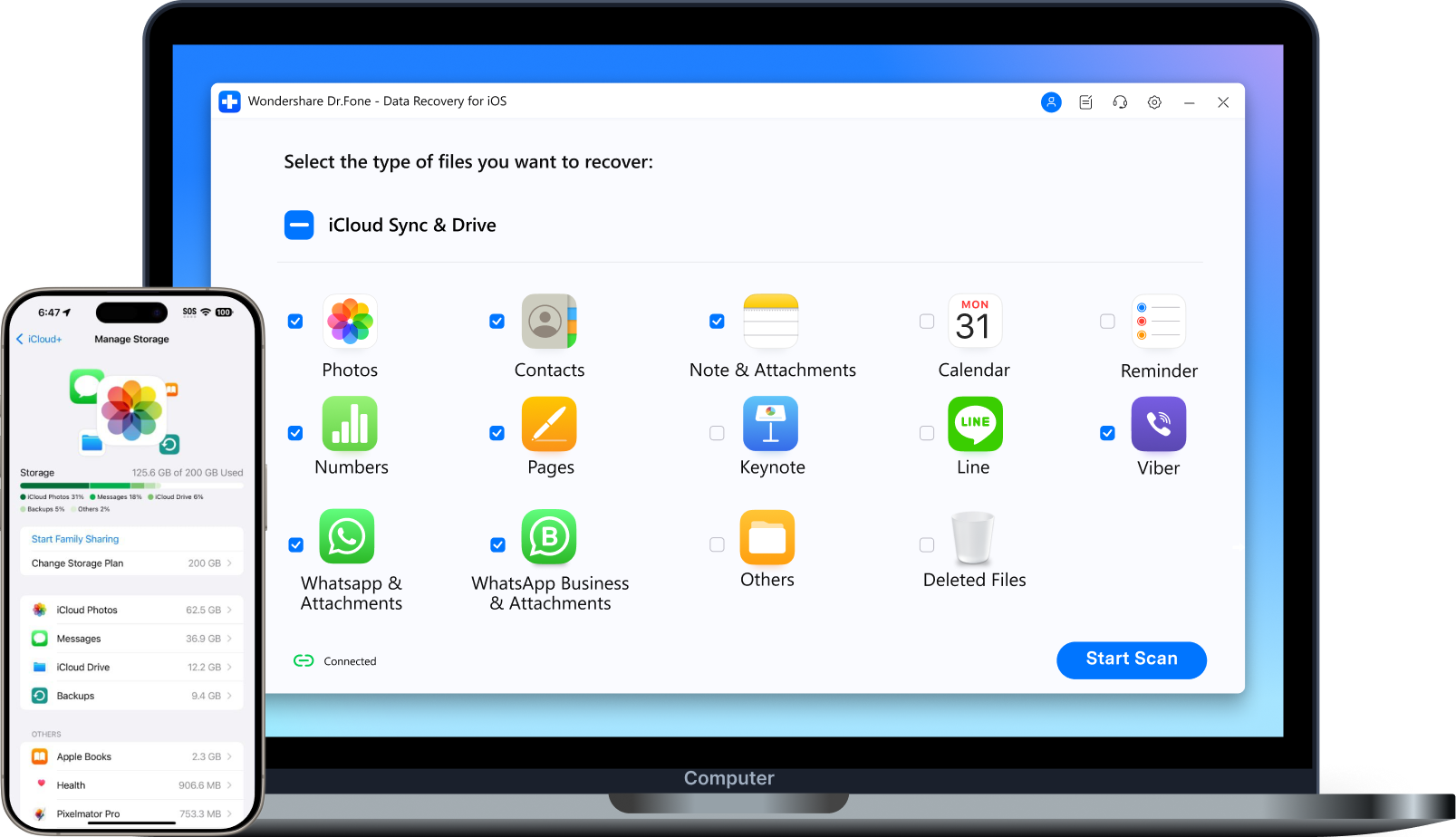
Unterstützte Kategorien vorab ansehen und gezielt nur das zurückholen, was zählt
Medien


Persönliche Infos


Nachrichten & Notizen


Messenger-Apps


App-Daten


Warum selektive Wiederherstellung wichtig ist
Ihr Backup enthält wertvolle Erinnerungen, geschäftliche Kontakte oder wichtige Chats? Die Möglichkeit, gezielt Dateien vorab auszuwählen und nur das zu retten, was Sie wünschen, ist ein riesiger Vorteil. Statt das ganze Gerät auf einen alten Stand zu setzen, konzentrieren Sie sich auf das Wesentliche.
Warum selektive Wiederherstellung wichtig ist
Ihr Backup enthält wertvolle Erinnerungen, geschäftliche Kontakte oder wichtige Chats? Die Möglichkeit, gezielt Dateien vorab auszuwählen und nur das zu retten, was Sie wünschen, ist ein riesiger Vorteil. Statt das ganze Gerät auf einen alten Stand zu setzen, konzentrieren Sie sich auf das Wesentliche.
So funktioniert die Wiederherstellung von iCloud-Backups mit Dr.Fone

Warum suchen Nutzer nach „iCloud-Backup-Wiederherstellung ohne Zurücksetzen“?
Viele merken erst nach der erneuten Inbetriebnahme ihres iPhones, dass sie ältere Backups benötigen. Zu diesem Zeitpunkt wurden häufig schon neue Fotos, Nachrichten, App-Daten und Einstellungen angelegt. Bei einer Komplettwiederherstellung steht man dann vor einer schwierigen Wahl: Alte Daten zurückholen oder die neuen behalten.
Genau deshalb ist der Suchbegriff „iCloud-Backup ohne Zurücksetzen wiederherstellen“ mittlerweile so gefragt. Nutzer wünschen sich eine Möglichkeit, gezielt einzelne Dateien aus dem Backup zurückzuholen – ganz ohne das Gerät löschen zu müssen. Die selektive Wiederherstellung ist die beste und oft praktikabelste Lösung, wenn es um ganz bestimmte Informationen geht – und nicht darum, das komplette iPhone auf einen älteren Stand zu setzen.
So stellen Sie ein iPhone aus einem iCloud-Backup wieder her
– mit der offiziellen Methode von Apple
Apple bietet während der Ersteinrichtung eine offizielle Methode, um Ihr iPhone aus einem iCloud-Backup wiederherzustellen. Dabei schalten Sie das Gerät ein, folgen den Anweisungen, wählen auf dem Bildschirm „Apps & Daten“ die Option „Aus iCloud-Backup wiederherstellen“, melden sich mit Ihrer Apple-ID an und bestimmen das gewünschte Backup.
Wurde das iPhone bereits eingerichtet, muss laut Apple das Gerät zunächst gelöscht werden, bevor der vollständige Wiederherstellungsprozess gestartet werden kann. Deshalb ist die offizielle Lösung besonders für Umzüge, Neuinstallationen oder den Ersatz des ganzen Gerätezustands geeignet.
Wann ist die Apple-Methode sinnvoll?
Wann ist die Apple-Methode nicht ideal?
- Sie möchten das komplette Backup wiederherstellen
- Sie richten ein neues iPhone ein
- Ihr aktuelles Gerät wurde bereits gelöscht oder braucht eine vollständige Wiederherstellung
- Sie wünschen sich, dass alle Apps, Einstellungen und Daten zusammen zurückgespielt werden
Wann ist die Apple-Methode nicht ideal?

Wann ist die Apple-Methode nicht ideal?
- Sie benötigen nur ein paar bestimmte Dateien
- Auf dem iPhone sind bereits neue Daten vorhanden
- Der aktuelle Gerätestand soll nicht überschrieben werden
- Sie möchten die Daten vorab ansehen
Warum Dr.Fone für die iCloud-Backup-Wiederherstellung?
Nur das wiederherstellen,
was Sie wirklich brauchen
Skip the all-or-nothing workflow when your goal is to retrieve only part of a backup.
Vorschau vor der
Wiederherstellung
Überprüfen Sie unterstützte Backup-Inhalte vorab und entscheiden Sie anhand der Vorschau, was gespeichert werden soll.
Keep Your Current iPhone Workflow Intact
Vermeiden Sie das mühsame Zurücksetzen oder Überschreiben des Geräts, nur um ein paar wichtige Dateien zu retten.
Use a Themen anzeigen Flexible Wiederherstellung Workflow
Ob Fotos, Nachrichten, Kontakte oder Notizen – selektive Wiederherstellung gewährt Ihnen die volle Kontrolle.
Nur das wiederherstellen, was wichtig ist
Sparen Sie sich die Alles-oder-nichts-Lösung. Holen Sie gezielt nur die Inhalte zurück, die Ihnen wichtig sind.
Vorschau vor Wiederherstellung
Ihr aktueller iPhone-Stand bleibt erhalten
Mehr Flexibilität bei der Wiederherstellung
iCloud-Backup-Wiederherstellung – FAQs & Top-Themen
Die Standard-Methode von Apple erlaubt keine gezielte Vorschau einzelner Dateien. Wenn Sie Backup-Inhalte vorab prüfen möchten, empfiehlt sich eine selektive Wiederherstellung.
Top-Themen
- MacBook mit iCloud sichern – so geht’s
- Gelöschte Dateien aus iCloud Drive wiederherstellen
- Bilder in der iCloud ansehen
- Mehr iCloud-Speicherplatz erhalten
- Fotos aus der iCloud löschen
- WhatsApp-Backup vom iPhone in iCloud speichern
- WhatsApp aus iCloud-Backup wiederherstellen
- Meine Daten im iCloud-Speicher anzeigen