 Fotos, Nachrichten, WhatsApp-Chats und mehr wiederherstellen – kein Backup erforderlich.

 100 % Sicherheit geprüft | Kein Abonnement erforderlich | Keine Schadsoftware

 :
: 
 ChatGPT
 Perplexity
 Gemini
 Claude
 Grok
Grok
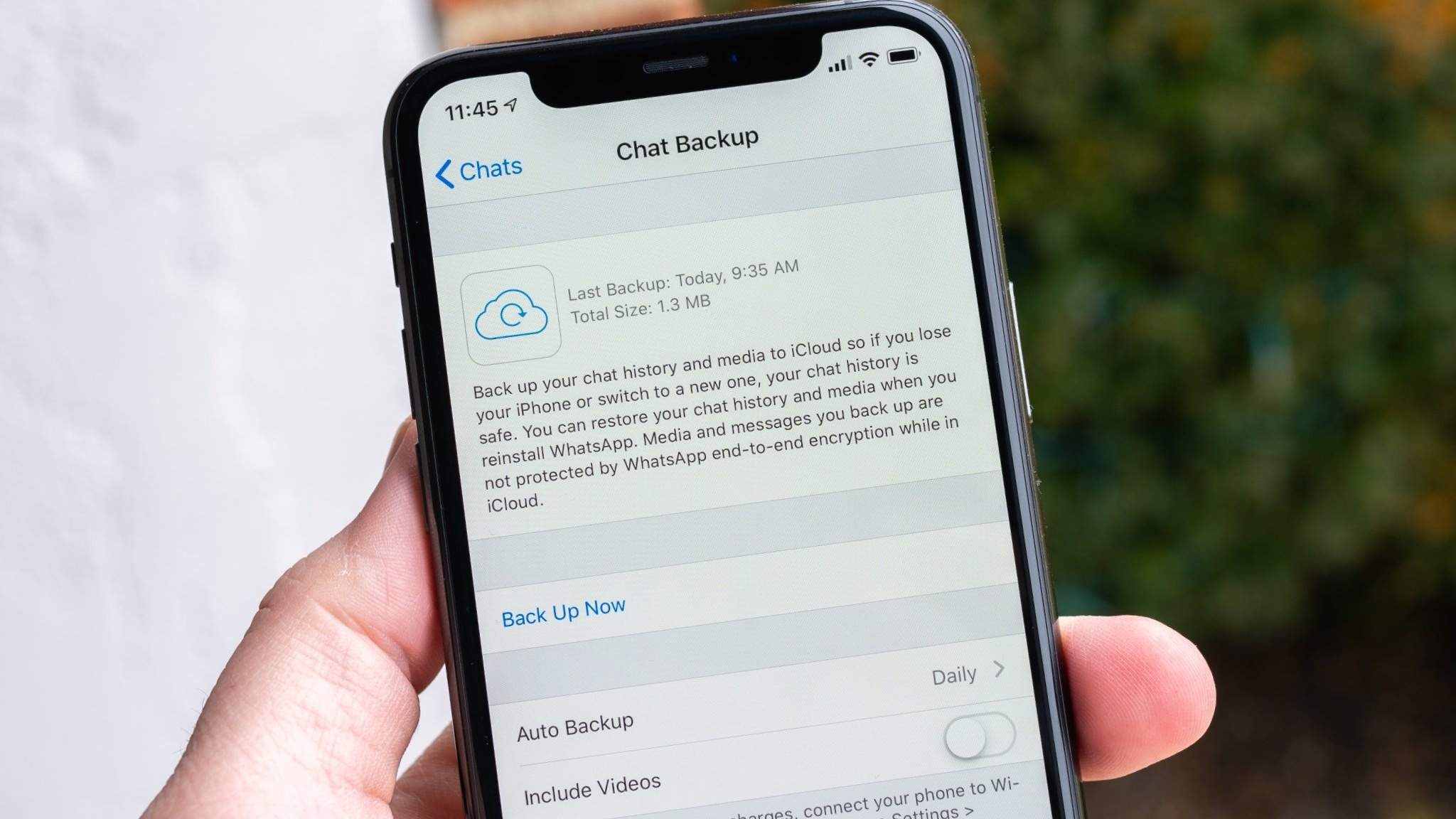
Mit über 3 Milliarden Nutzern gehört WhatsApp definitiv zu den beliebtesten Messenger-Apps weltweit. WhatsApp speichert nicht nur Ihre Chats, sondern auch Fotos, Videos, Dateien und vieles mehr. Wenn Sie Ihr iPhone wechseln, zurücksetzen oder WhatsApp deinstallieren, könnten ohne Backup alle Daten verloren gehen. Zum Glück bietet Apple mit iCloud eine praktische und sichere Plattform, auf der Sie Ihre WhatsApp-Daten speichern und bei Bedarf wiederherstellen können. Nach einem iCloud-Backup sind Ihr gesamter Chatverlauf und alle Mediendateien zuverlässig gesichert – und Sie können sie jederzeit auf einem neuen oder zurückgesetzten Gerät wiederherstellen.
In diesem Beitrag erfahren Sie Schritt für Schritt,wie Sie WhatsApp in iCloud sichern, wie Sie Ihre Daten wiederherstellen und wie Sie typische Backup-Probleme einfach lösen.
Inhaltsverzeichnis
- Vorbereitung: Das sollten Sie vor dem WhatsApp iCloud Backup beachten
- So sichern Sie WhatsApp in iCloud
- So prüfen Sie, ob Ihr Backup erfolgreich war
- So stellen Sie WhatsApp aus dem iCloud-Backup wieder her
- So stellen Sie WhatsApp-Daten selektiv aus einem iCloud-Geräte-Backup wieder her

- Typische iCloud-Backup-Probleme mit WhatsApp und Lösungen
Teil 1. Vor dem WhatsApp Backup in iCloud
Ein WhatsApp iCloud Backup ist nicht mit einem einzigen Klick erledigt. Zunächst müssen Sie wissen, was genau gesichert wird und welche Anforderungen Ihr iPhone erfüllen sollte. Erst wenn alles passt, ist ein zuverlässiges Backup ohne Datenverlust oder Fehlermeldungen garantiert.
Was enthält das WhatsApp iCloud-Backup?
Ein WhatsApp-iCloud-Backup ist eine Cloud-Kopie Ihrer WhatsApp-Daten, die in Ihrem iCloud-Konto gespeichert ist. Es hilft Ihnen, Chats und Medien wiederherzustellen. Ihr WhatsApp-iCloud-Backup kann Folgendes enthalten:
- Chatverlauf
- Fotos
- Videos
- Sprachnachrichten
- Dokumente
- WhatsApp-Einstellungen und Kontoinformationen
Voraussetzungen für ein WhatsApp iCloud Backup
- Sie müssen mit derselben Apple-ID bei iCloud angemeldet sein, die Sie auch auf Ihrem iPhone nutzen.
- iCloud Drive muss in den Einstellungen aktiviert sein.
- WhatsApp braucht Zugriffsberechtigung unter den iCloud-Erlaubnissen.
- Eine stabile und aktuelle WLAN-Verbindung ist zwingend notwendig.
- Für das Backup benötigen Sie ausreichend freien Speicherplatz in der iCloud.
- Ihr iPhone sollte die neueste iOS-Version installiert haben.
- Auch WhatsApp muss auf dem aktuellen Stand sein.
Wie viel Speicher belegt ein WhatsApp-Backup in iCloud?
Wie viel iCloud-Speicher Ihr WhatsApp-Backup benötigt, hängt davon ab, wie intensiv Sie die App nutzen. Textnachrichten beanspruchen kaum Platz – Fotos, Videos und Sprachdateien vergrößern das Backup aber deutlich.
Teil 2. So sichern Sie WhatsApp auf iCloud
WhatsApp Backups mit iCloud lassen sich in wenigen Minuten einrichten – vorausgesetzt, Ihr iPhone ist vorbereitet. Chats, Medien und Einstellungen werden sicher in der iCloud gespeichert. So holen Sie sie einfach aufs neue oder zurückgesetzte Gerät zurück.
Methode 1: WhatsApp Backup über iCloud aktivieren (Einmalige Einrichtung)
Mit dieser Methode können Sie WhatsApp-Backups direkt über iCloud-Einstellungen auf Ihrem iPhone einschalten.
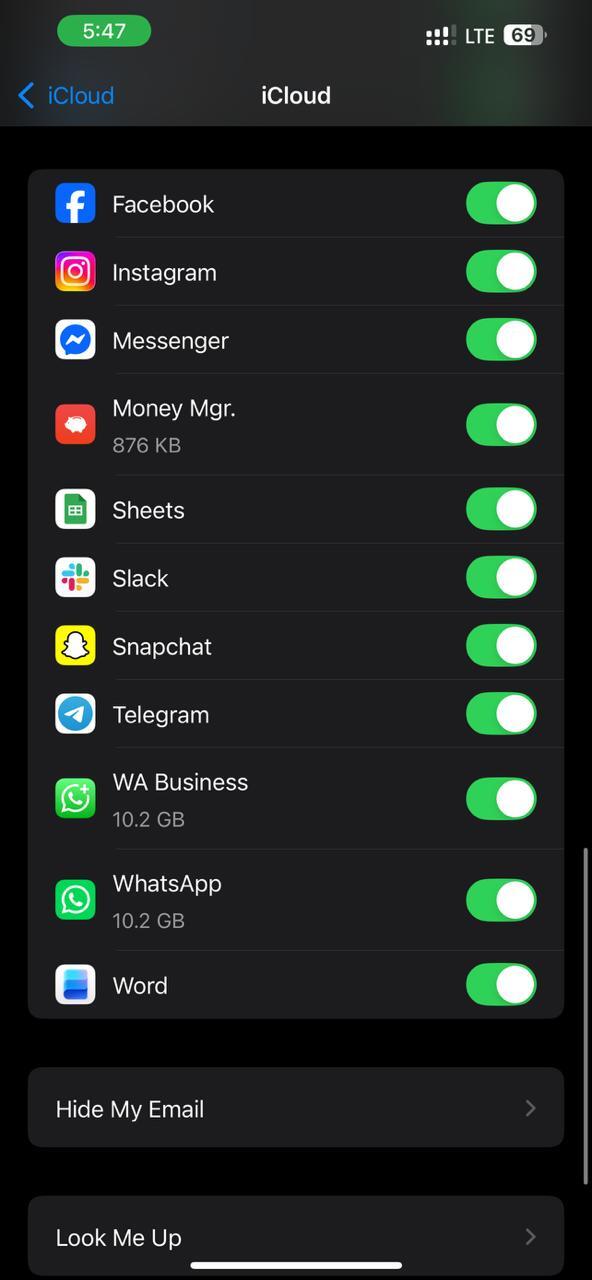
Schritt 1 Öffnen Sie die "Einstellungen" und tippen Sie oben auf Ihren Apple-ID-Namen.
Schritt 2 Wählen Sie im Menü "iCloud".
Schritt 3 Scrollen Sie nach unten, suchen Sie WhatsApp in der App-Liste und aktivieren Sie WhatsApp, damit iCloud Zugriff erhält.
Methode 2: WhatsApp-Chats manuell in iCloud sichern
Sie können jederzeit ein manuelles Backup Ihrer WhatsApp-Daten erstellen – ganz einfach über Ihr iPhone. Diese Funktion ist besonders praktisch, wenn Sie ein neues Handy planen, iOS updaten oder Speicherplatz schaffen möchten, ohne Chatverläufe in der Cloud zu verlieren.
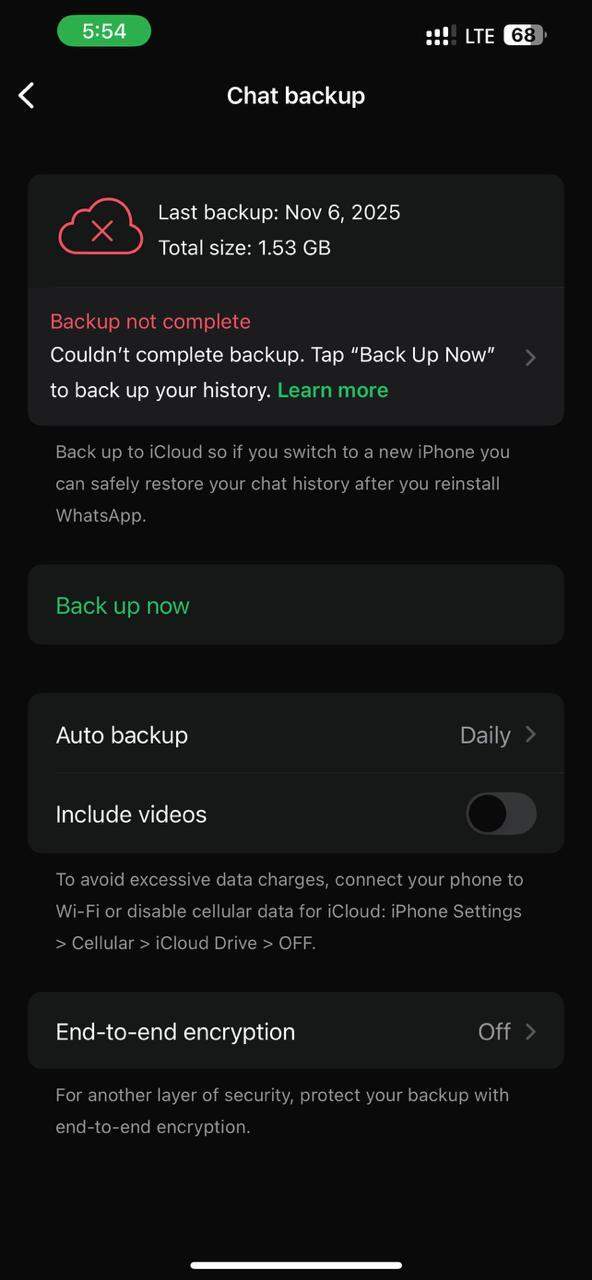
Schritt 1Starten Sie WhatsApp auf Ihrem iPhone und wechseln Sie in den Bereich "Einstellungen".
Schritt 2 Tippen Sie auf Chats > Chat-Backup. Wählen Sie „Jetzt sichern“, wenn Sie Ihr iCloud-Backup sofort erstellen möchten.
Schritt 3 Verlassen Sie die App nicht und warten Sie, bis das Backup abgeschlossen ist.
Methode 3: WhatsApp automatische Backups in iCloud einrichten
Durch diese Methode werden Ihre WhatsApp-Daten automatisch und in regelmäßigen Abständen gesichert, ohne dass Sie etwas tun müssen. Ihre Chats sind so permanent in iCloud geschützt. So sichern Sie Ihre WhatsApp-Daten in iCloud:
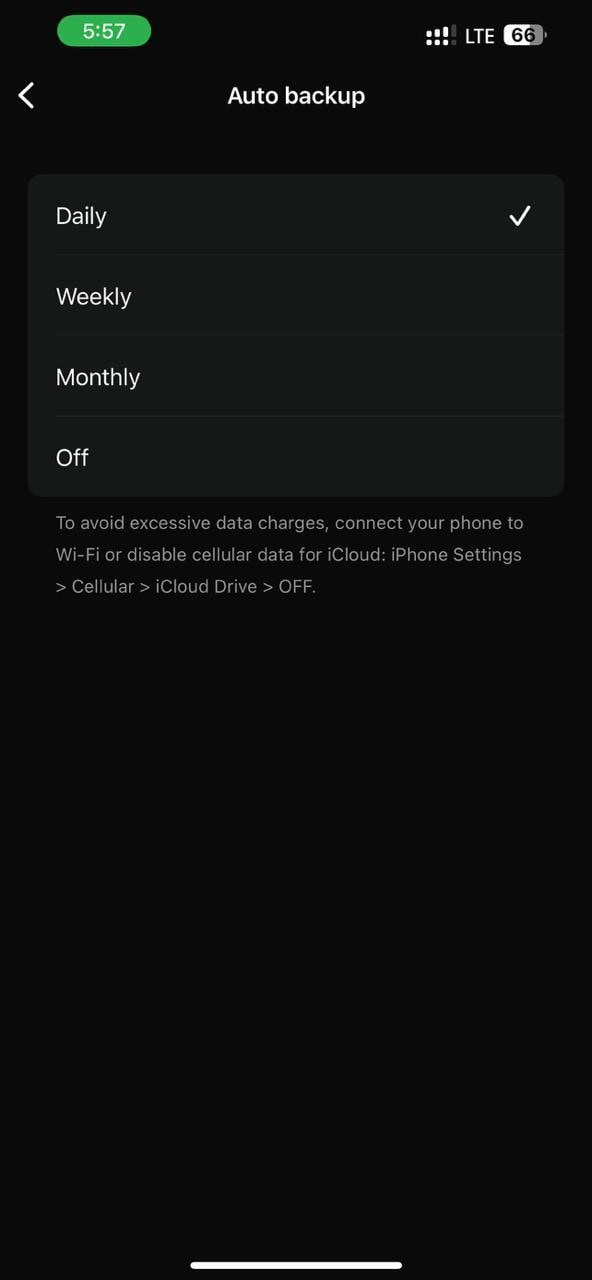
Schritt 1 Öffnen Sie WhatsApp und gehen Sie zu Einstellungen. Tippen Sie auf Chats > Chat-Backup.
Schritt 2 Wählen Sie Auto-Backup und entscheiden Sie sich für das gewünschte Intervall (Täglich, Wöchentlich, Monatlich).
Schritt 3 Stellen Sie sicher, dass iCloud Drive und WhatsApp-Zugriff in Ihren iPhone-Einstellungen aktiviert sind. Verbinden Sie Ihr Gerät mit WLAN und prüfen Sie, ob genügend iCloud-Speicher für automatische Backups zur Verfügung steht.
Teil 3. So prüfen Sie, ob Ihr WhatsApp Backup erfolgreich war
Prüfung direkt in WhatsApp
Nach dem WhatsApp-Backup in iCloud sollten Sie immer checken, ob die Daten wirklich gesichert wurden.
Schritt 1Öffnen Sie WhatsApp auf Ihrem iPhone.
Schritt 2Gehen Sie zu Einstellungen > Chats > Chat-Backup.
Schritt 3Kontrollieren Sie Datum und Uhrzeit des letzten Backups und prüfen Sie die Backup-Größe.
Backup in der iCloud speichern überprüfen
Mit dieser Methode bestätigen Sie, dass das WhatsApp-Backup tatsächlich in Ihrer iCloud unter Ihrer Apple-ID abgelegt ist.
Schritt 1Öffnen Sie die Einstellungen und tippen Sie oben auf Ihren Apple-ID-Namen.
Schritt 2Gehen Sie zu iCloud > Speicher verwalten > Backups.
Schritt 3Wählen Sie Ihr Gerät aus und kontrollieren Sie, ob WhatsApp in der Liste der gesicherten Daten auftaucht.
iCloud-Backup-Bereitschaft bestätigen
Bevor Sie sich auf WhatsApp-Backups verlassen, kontrollieren Sie regelmäßig, ob Ihr iCloud-Account optimal konfiguriert ist. Schalten Sie iCloud Drive auf Ihrem iPhone ein und prüfen Sie, ob genug Speicherplatz vorhanden ist – damit klappt die Sicherung auch in Zukunft reibungslos.
Teil 4. So stellen Sie WhatsApp aus einem iCloud-Backup wieder her
Sie haben bereits Ihr WhatsApp-Backup in iCloud gespeichert? Die Wiederherstellung ist einfach. Mit dieser Methode bekommen Sie Ihren kompletten Chatverlauf zurück – vorausgesetzt, die Sicherung ist noch vorhanden und Sie benutzen dieselbe Telefonnummer und Apple ID.
Schritt 1 Laden Sie WhatsApp aus dem App Store herunter. Öffnen Sie WhatsApp und bestätigen Sie Ihre Handynummer.
Schritt 2 Melden Sie sich mit der Apple ID an, mit der das Backup verbunden ist. Drücken Sie „Chatverlauf wiederherstellen“, sobald die Option erscheint.
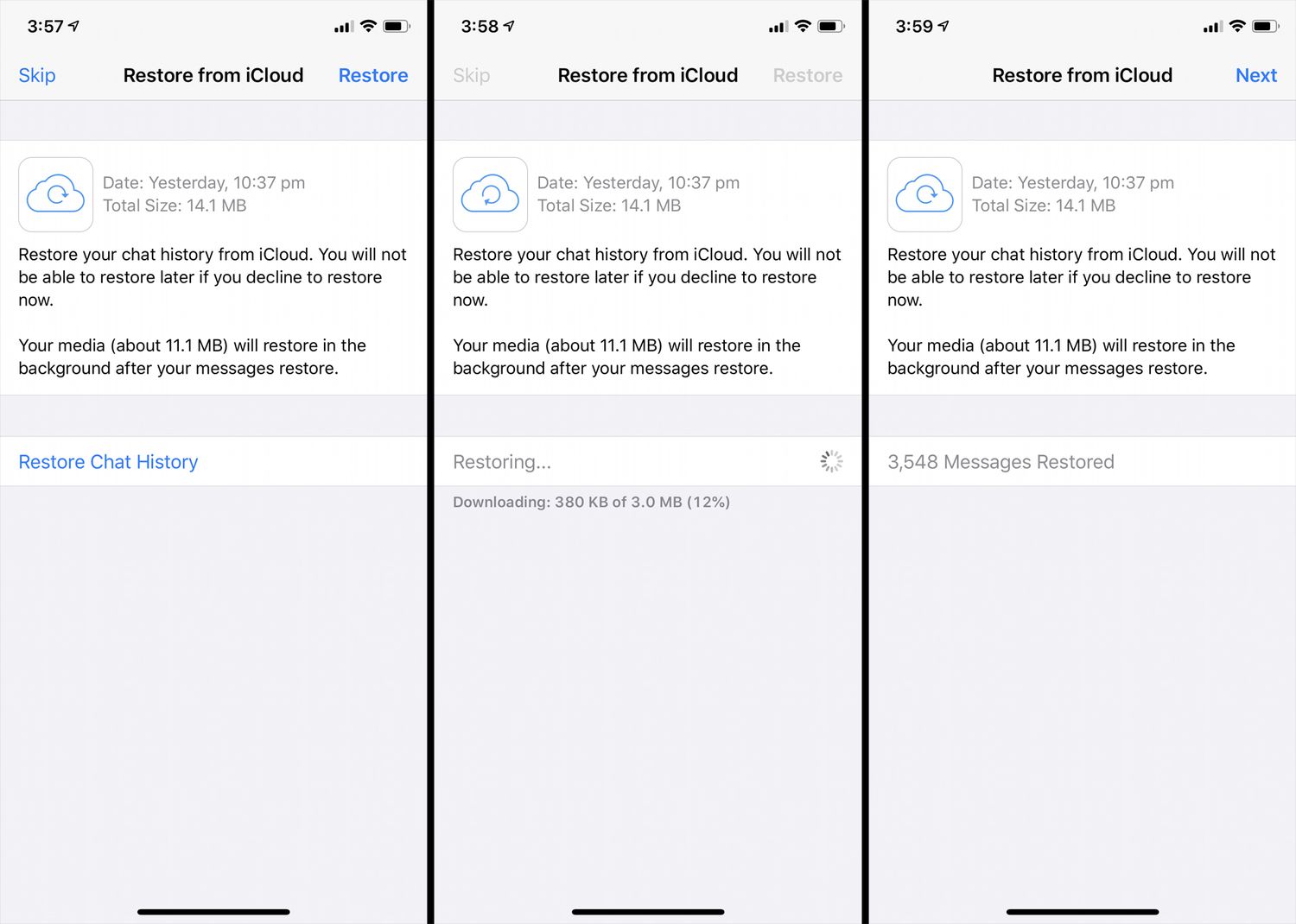
Einschränkungen beim WhatsApp-Restore aus iCloud
So praktisch die Wiederherstellung per iCloud ist, sie hat einige Schwächen. Das sollten Sie beachten, wenn Sie WhatsApp-Daten aus einem iCloud-Backup zurückholen:
- Einzelne Chats oder Medien (Fotos, Videos, Dokumente) lassen sich nicht gezielt, sondern nur im Komplettpaket wiederherstellen.
- Während der Wiederherstellung ist eine stabile Internetverbindung unverzichtbar.
- Das Backup kann nur wiederhergestellt werden, wenn Sie mindestens dieselbe oder eine neuere iOS-Version verwenden.
- Bei sehr großen Backups kann die Wiederherstellung je nach Backup-Größe und Internetgeschwindigkeit viel Zeit in Anspruch nehmen.
Teil 5. So stellen Sie WhatsApp-Daten gezielt aus einem iCloud-Geräte-Backup wieder her
iCloud ist zwar eine Option zur WhatsApp-Wiederherstellung – allerdings mit einem Haken: Apples Methode lässt nur das komplette Backup, nicht aber einzelne Elemente daraus wiederherstellen. Hier kommen professionelle Tools von Drittanbietern ins Spiel: Damit können Sie WhatsApp-Daten selektiv extrahieren – ganz ohne iPhone-Neustart.
Warum Dr.Fone – iCloud Backup Datenrettung nutzen?
Dr.Fone - Datenrettung ist ein professionelles iOS-Datenrettungs-Tool, mit dem Sie nicht nur gelöschte oder verlorene WhatsApp-Daten auf dem iPhone wiederherstellen, sondern auch WhatsApp-Nachrichten gezielt aus der iCloud extrahieren können – ganz ohne Werksreset. Sie wählen außerdem gezielt aus, welche WhatsApp-Daten Sie wiederherstellen wollen, und können alles vorab in der Vorschau anzeigen lassen.
Top-Features
- Sie können gezielt einzelne Inhalte wiederherstellen, statt das komplette Backup zurückzuspielen.
- Möglichkeit, alle verfügbaren Dateien vorab in der Vorschau anzuschauen.
- Keine Löschung oder Überschreibung Ihrer aktuellen iPhone-Daten notwendig.
- Unterstützt Wiederherstellung aus iCloud, iTunes, lokalen Backups oder direkt vom iOS-Gerät.
- Kompatibel mit aktuellen iOS-Versionen und iPhone-Modellen.
- Stellt Daten nach versehentlichem Löschen, iOS-Absturz, Werksreset, Wasserschaden und anderen Datenverlust-Situationen wieder her.
- Read-only-Scan: Vorhandene Daten werden bei der Wiederherstellung nicht verändert.
 Stellt Daten nach Löschung, Absturz oder Geräteschäden wieder her.
- Unterstützt Fotos, Nachrichten, Kontakte, WhatsApp und vieles mehr.
- Kompatibel mit allen gängigen iPhone-, iPad- und iPod-Modellen.
- Stellen Sie nur die Daten wieder her, die Sie wirklich benötigen.

So stellen Sie WhatsApp-Daten gezielt aus dem iCloud-Backup wieder her
Schritt 1 Installieren Sie Dr.Fone und klicken Sie im Hauptmenü auf Toolbox > Datenrettung.

Schritt 2 Wählen Sie auf dem Wiederherstellungsbildschirm „iOS Datenrettung“ und dann „Daten aus iCloud-Backup wiederherstellen“.

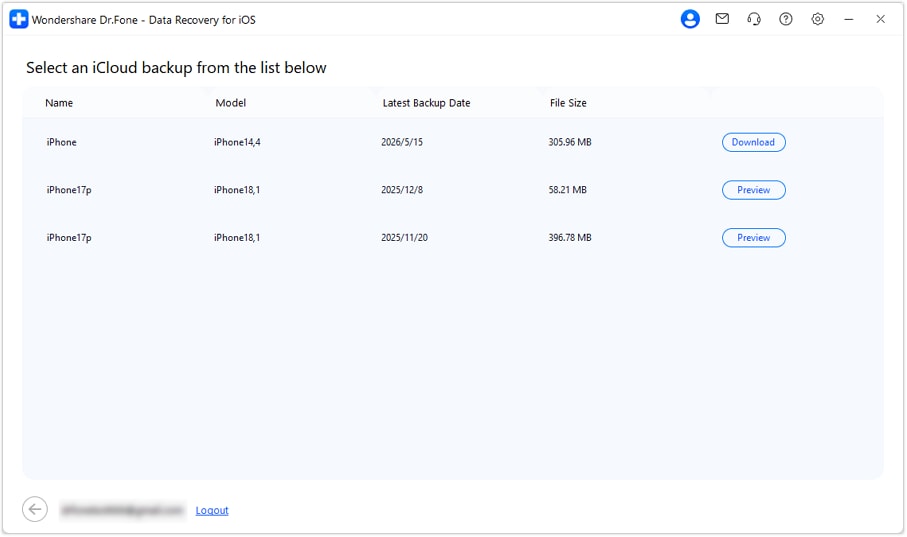
Schritt 3 Melden Sie sich an, warten Sie bis Dr.Fone die Backups geladen hat, markieren Sie das gewünschte Backup und klicken Sie auf „Download“.
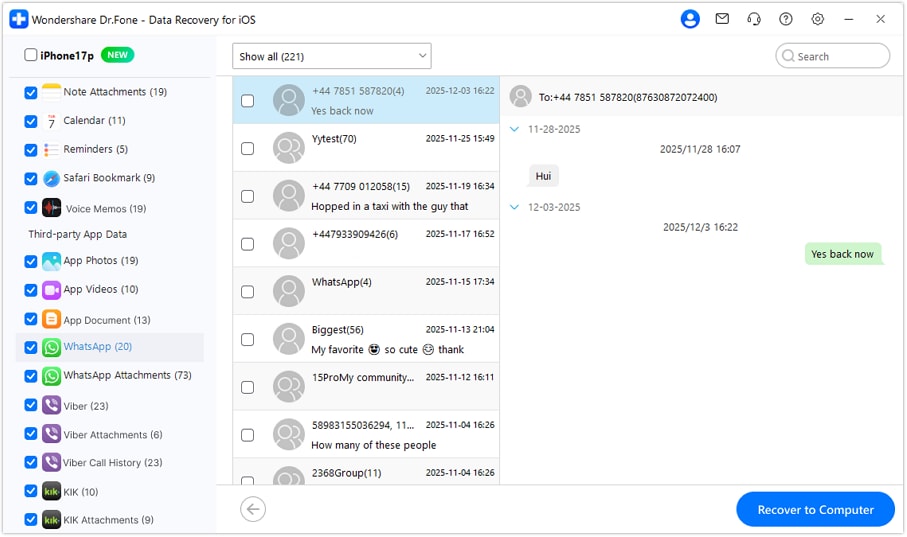
Schritt 4 Nach dem Download öffnen Sie „WhatsApp-Anhänge“ oder die passende Kategorie, sehen sich die Daten per Vorschau an, wählen die gewünschten Einträge und klicken auf „Auf Computer wiederherstellen“, um sie lokal zu sichern.




Teil 6. Typische WhatsApp iCloud-Backup-Probleme und Lösungen
| Fehler / Problem | Lösung |
|---|---|
| „iCloud-Konto nicht angemeldet“ | Gehen Sie zu Einstellungen > [Ihr Name] und melden Sie sich mit Ihrer Apple ID an |
| Backup hängt oder dreht sich endlos | Prüfen Sie die WLAN-Verbindung, starten Sie WhatsApp neu, erzwingen Sie das Beenden und versuchen Sie das Backup erneut |
| „Nicht genug iCloud-Speicher“ | Platz in iCloud freigeben oder auf einen größeren iCloud-Tarif wechseln |
| WhatsApp-Schalter fehlt in iCloud | Aktualisieren Sie iOS und WhatsApp auf die neueste Version |
| Backup-Größe unerwartet groß | Deaktivieren Sie die Option „Videos einbeziehen“ in den WhatsApp-Chat-Backup-Einstellungen |
Fazit
Möchten Sie Ihren Chatverlauf, Ihre Mediendateien und andere Konversationen auf Ihrem iPhone sichern? Dann sichern Sie Ihre WhatsApp-Daten in iCloud. Um Fehler oder unvollständige Backups zu vermeiden, ist es jedoch ebenso wichtig, regelmäßig Speicher, Einstellungen und den Backup-Status zu überprüfen.
Falls das native iCloud-Backup oder die Wiederherstellung fehlschlägt, können Sie auch erweiterte Tools wie Dr.Fone - Datenrettung verwenden. Diese ermöglichen es Ihnen, auf Ihre WhatsApp-Daten in iCloud-Backups zuzugreifen, sie in der Vorschau anzuzeigen und gezielt wiederherzustellen, selbst wenn Sie Ihre ursprünglichen Daten verloren haben.
FAQs
-
Wie lange bleibt ein WhatsApp iCloud-Backup erhalten?
Die Dauer des Backups hängt vor allem von Ihrer Internetgeschwindigkeit, der Backup-Größe und den enthaltenen Medien ab. Kleine Text-Backups sind in wenigen Minuten erledigt, große Backups mit Fotos und Videos können 10–30 Minuten oder länger dauern. -
Kann ich ein älteres WhatsApp iCloud-Backup wiederbekommen?
Leider speichert iCloud immer nur das letzte WhatsApp-Backup. Mit jedem neuen Backup wird das vorherige automatisch gelöscht. -
Ist Dr.Fone – Datenrettung eine sichere Software zum Wiederherstellen von iCloud-Backups?
Ja, in der Regel ist Dr.Fone sicher – vor allem, wenn Sie die Software direkt von der offiziellen Wondershare Website herunterladen. Sie arbeitet mit einem sicheren Read-only-Wiederherstellungsmodus, sodass Sie Ihre Daten risikofrei ansehen und retten können, ohne bestehende Dateien zu löschen.
 Fügen Sie Wondershare Dr.Fone als bevorzugte Quelle bei Google hinzu.



