 Fotos, Nachrichten, WhatsApp-Chats und mehr wiederherstellen – kein Backup erforderlich.

 100 % Sicherheit geprüft | Kein Abonnement erforderlich | Keine Schadsoftware

 :
: 
 ChatGPT
 Perplexity
 Gemini
 Claude
 Grok
Grok
Panik macht sich breit, wenn man merkt, dass die liebsten Familienerinnerungen spurlos verschwunden sind. Wertvolle Erinnerungen zu verlieren ist schrecklich, aber dieser Fehler lässt sich rückgängig machen. Eine Studie von Market Biz zeigt, dass versehentliches Löschen 34 % aller Datenverluste im Jahr 2025 verursacht. Sie fragen sich vielleicht, wie Sie gelöschte Fotos aus iCloud wiederherstellen können. Zum Glück bietet Apple einige integrierte Sicherheitsfunktionen für vergessene Mediendateien.
Meist sind die Bilder noch in einem versteckten temporären Ordner gesichert. Falls diese Möglichkeiten nicht helfen, kann eine Recovery-Software wie Dr.Fone – Datenrettung Ihre Fotos möglicherweise retten. In dieser Schritt-für-Schritt-Anleitung zeigen wir Ihnen den gesamten Prozess zur Wiederherstellung.

Inhalt dieses Artikels
- Was passiert beim Löschen von Fotos aus iCloud?
- So holen Sie gelöschte Fotos aus iCloud auf iPhone & Mac zurück
- So stellen Sie endgültig gelöschte Fotos aus iCloud wieder her
- Methode 1: Fotos aus älterem iCloud-Backup wiederherstellen
- Methode 2: Fotos aus iCloud-Backup wiederherstellen – ohne iPhone zurückzusetzen

- So beugen Sie Datenverlust durch versehentliches Löschen in iCloud vor
Teil 1. Was passiert beim Löschen von Fotos aus iCloud?
Gelöschte Bilder landen bei Apple zuerst in einem temporären Ordner für mehrere Tage. Im Folgenden erklären wir, was genau mit Ihren Fotos und Ihren verbundenen Geräten passiert.
Wie lange gelöschte iCloud-Fotos wiederherstellbar bleiben
Ihre gelöschten Bilder bleiben laut Apple 30 Tage lang im Ordner „Zuletzt gelöscht“ erhalten. In diesem Zeitraum ist es ganz einfach, gelöschte Fotos aus iCloud wiederherzustellen. Unter jedem Vorschaubild wird ein kleiner Zähler angezeigt, der die verbleibende Zeit angibt. Sobald dieser Zähler 0 erreicht, löscht Apple die Daten endgültig. Sie müssen daher umgehend handeln, bevor der Ordner automatisch gelöscht wird.
Wie wirkt sich das Löschen auf anderen Geräten aus?
Haben Sie die iCloud-Fotomediathek (iCloud-Fotos) aktiviert, werden Löschungen geräteübergreifend synchronisiert, sobald sich das jeweilige Gerät mit iCloud verbindet. Folgende Geräte sind dabei besonders relevant, wenn Sie wissen wollen, wie Sie gelöschte Bilder aus iCloud wiederherstellen:
- iPhone-Sync: Ihr iPhone entfernt das Foto sofort aus der lokalen Galerie.
- iPad-Sync: Auf dem iPad wird der Löschvorgang nach Abschluss des Syncs mit der iCloud-Fotomediathek ebenfalls übernommen.
- Mac-Sync: Auch am Mac verschwinden die betroffenen Bilder automatisch aus der Fotos-Mediathek.
- iCloud-Webseite: Und auf iCloud.com wird die Änderung sofort im gesamten Online-Speicher übernommen.
Teil 2. So holen Sie gelöschte Fotos aus iCloud auf iPhone oder Mac zurück
Es gibt einige bewährte Methoden, um gelöschte Fotos aus iCloud wiederherzustellen – egal, welches Apple-Gerät Sie nutzen. Im Folgenden stellen wir Ihnen die drei schnellsten und zuverlässigsten Methoden vor:
Methode 1: Aus "Zuletzt gelöscht" wiederherstellen
Das Album "Zuletzt gelöscht" ist Ihr erster Anlaufpunkt, wenn Fotos in iCloud verschwunden sind. Diese praktische Standardfunktion von Apple ist die einfachste Antwort auf die Frage: Wie kann ich iCloud-Fotos zurückholen?. Jedes gelöschte Foto bleibt dort exakt 30 Tage sicher gespeichert. Sie können Ihre Bilder hier meist direkt zurückholen. Folgen Sie einfach diesen Schritten:
-
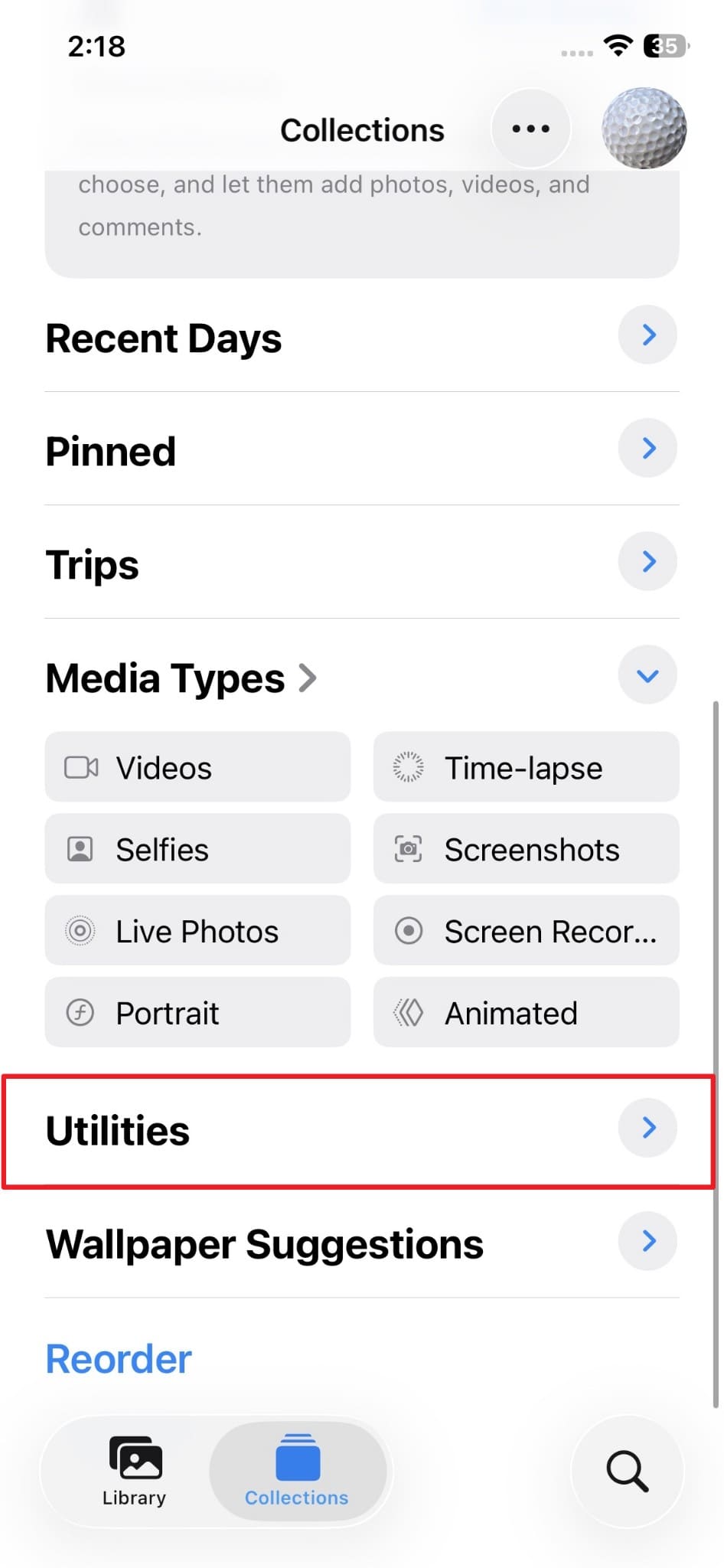
Schritt 1 Öffnen Sie die "Fotos"-App und gehen Sie im Bereich "Mediathek" zu "Alben" > "Dienstprogramme".
-
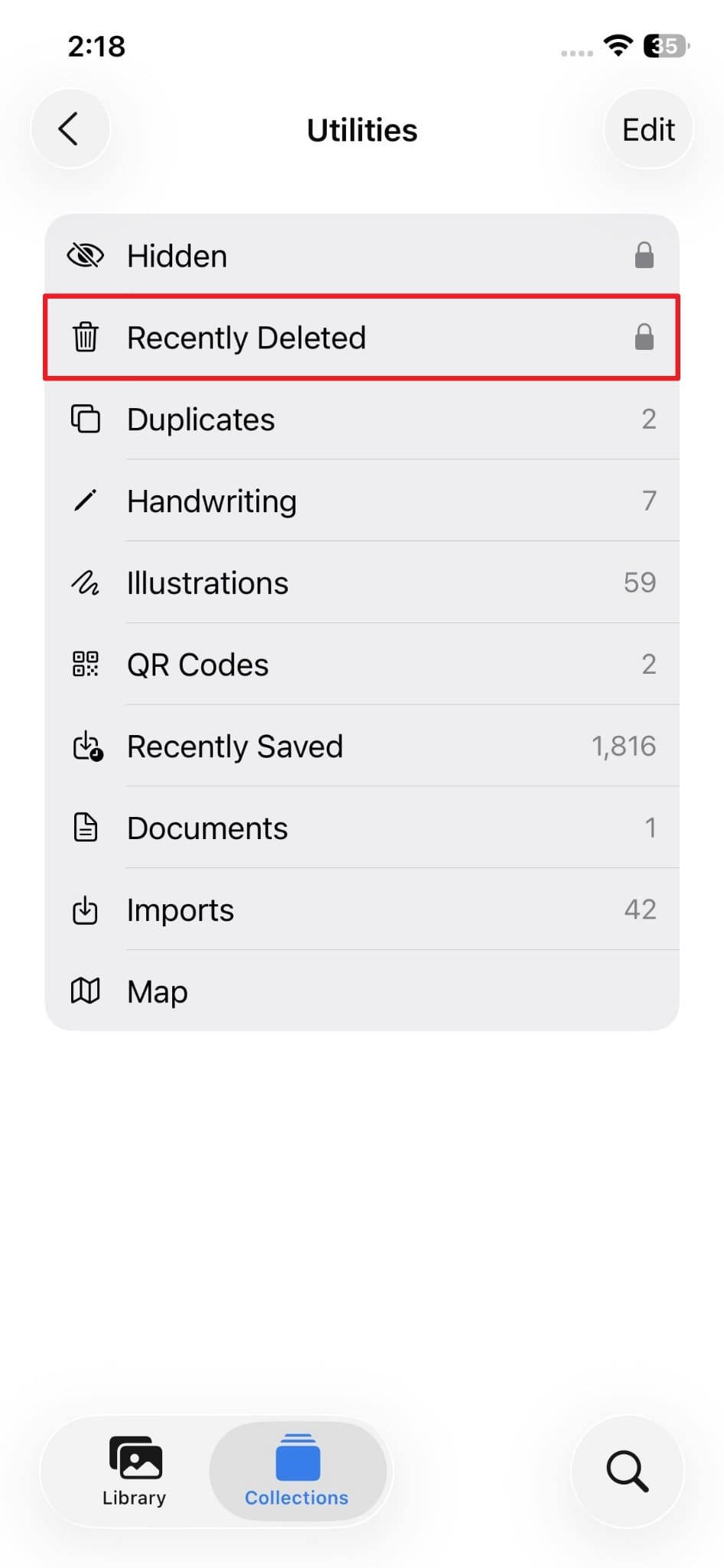
Schritt 2 Wählen Sie das Album "Zuletzt gelöscht", um gelöschte Fotos einzusehen.
-
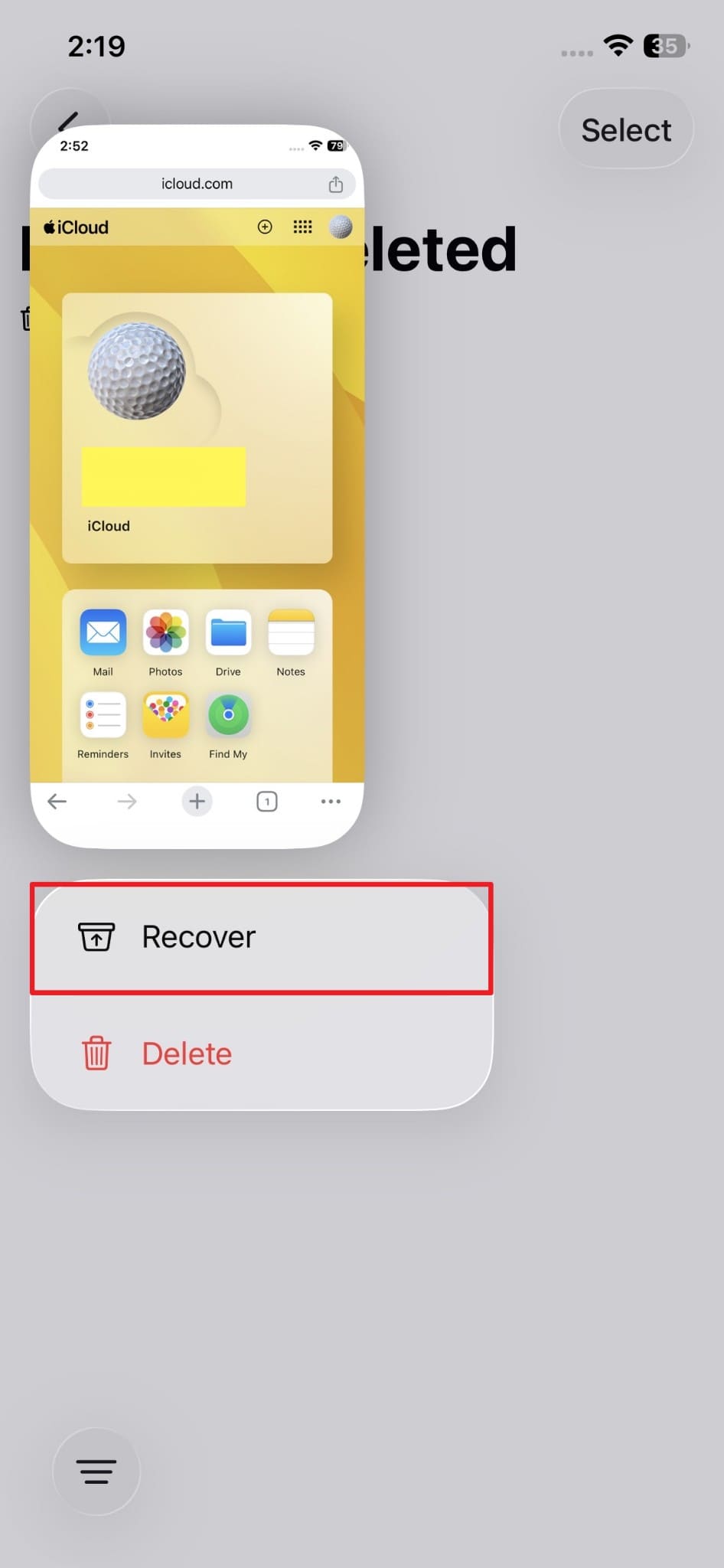
Schritt 3 Wählen Sie das Foto aus, das Sie zurückholen möchten, und tippen Sie auf "Wiederherstellen".
Methode 2: Gelöschte Fotos von einem anderen synchronisierten Apple-Gerät zurückholen
Manchmal bleibt ein Foto auf einem zweiten Apple-Gerät erhalten, falls es noch nicht synchronisiert wurde. Ist Ihr Hauptgerät offline, kann iCloud das Löschen nicht anstoßen. Diese Zeitverzögerung kann Ihnen helfen, So bekommen Sie gelöschte Fotos aus iCloud zurück. Wichtig: Trennen Sie das Gerät, von dem Sie das Foto gelöscht haben, unbedingt vom Internet, bevor die Synchronisierung startet! Probieren Sie diese Anleitung für ältere Fotos:
-
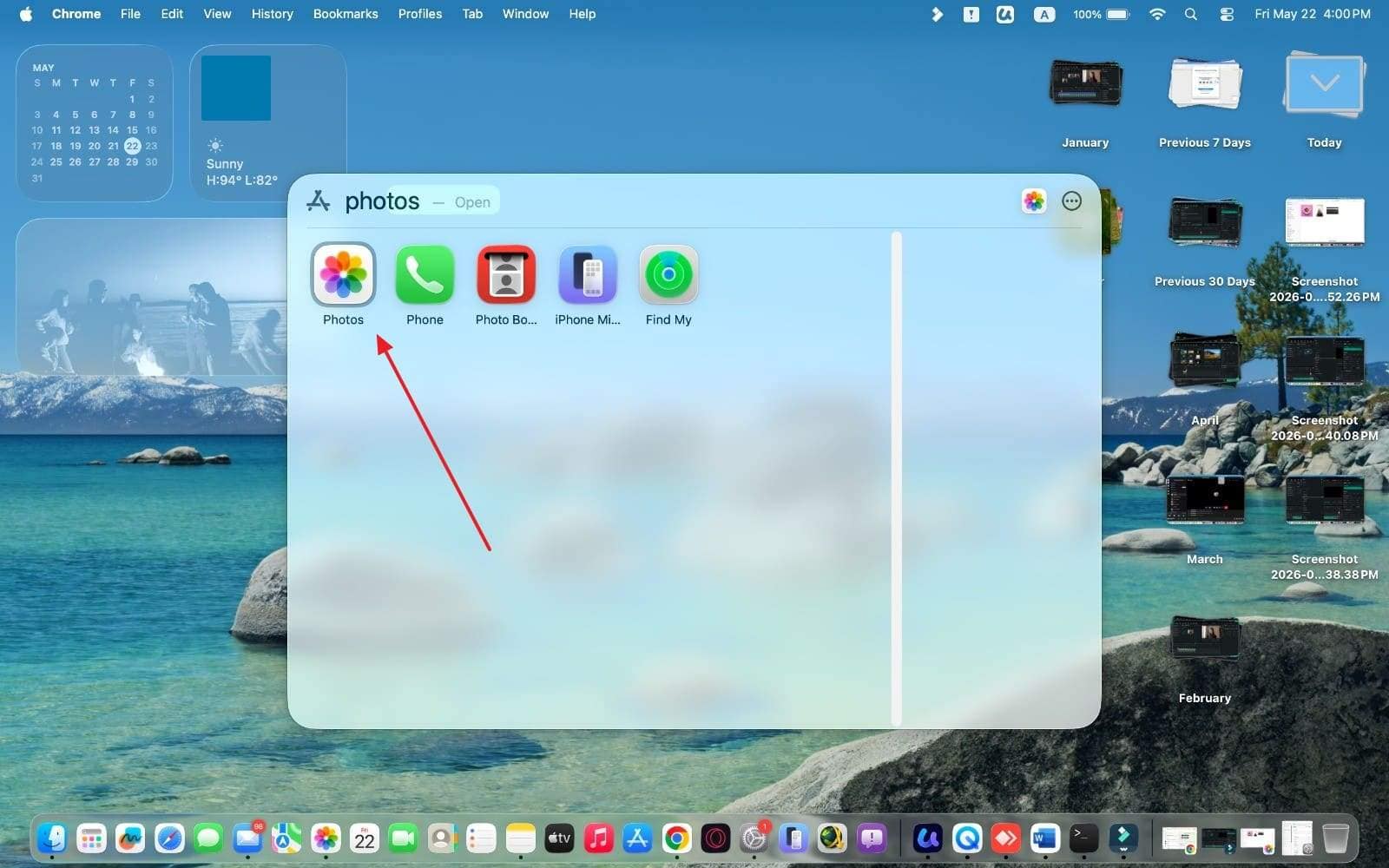
Schritt 1 Öffnen Sie die "Fotos"-App auf einem anderen Apple-Gerät und suchen Sie dort nach den fehlenden Bildern.
-
Schritt 2 Gehen Sie in die "Mediathek" und wählen Sie "Alle Fotos", bis Sie das gewünschte Foto finden.
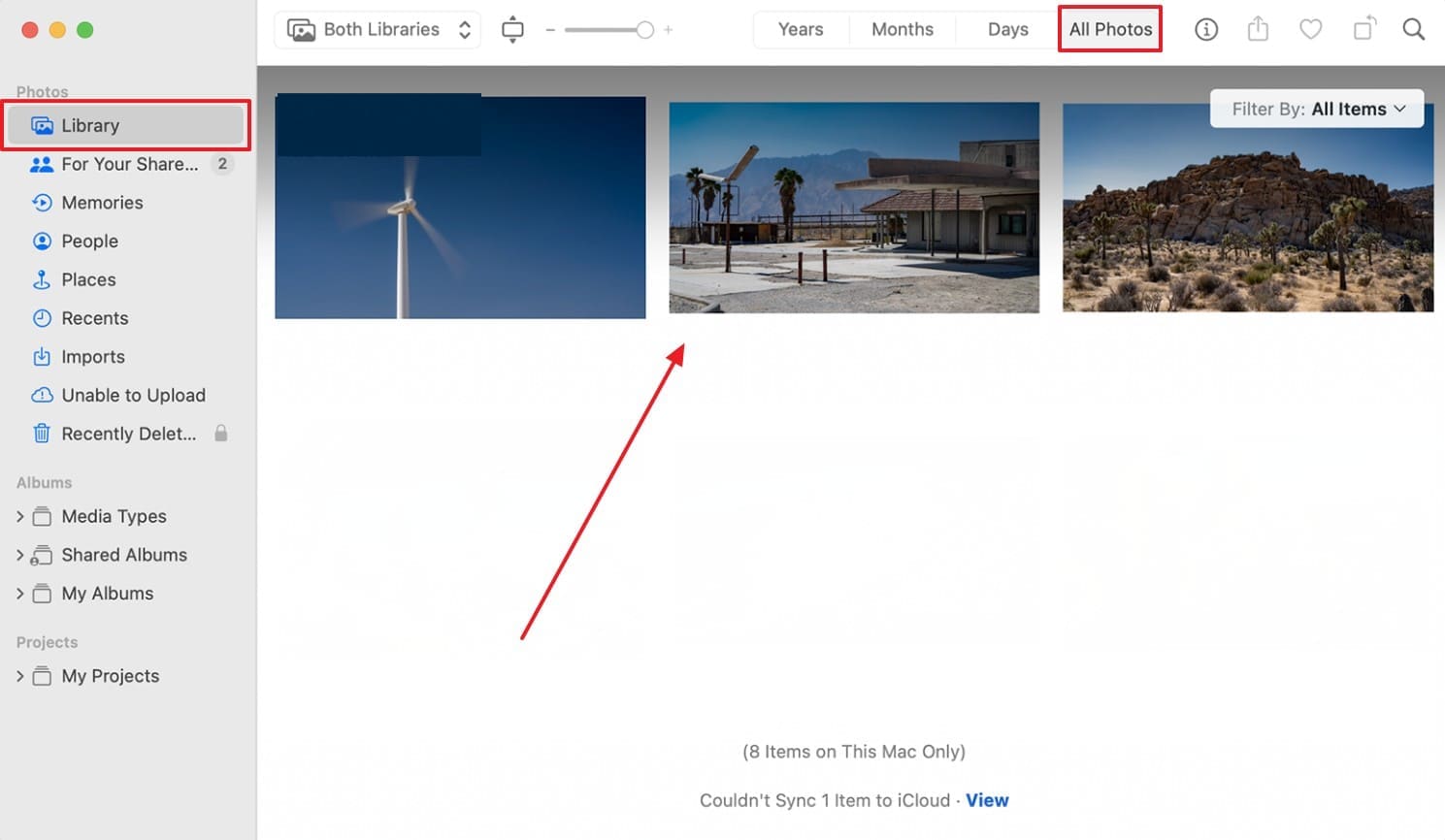
Methode 3: Download aus iCloud Fotos (iCloud.com)
Diese Ausweichstrategie funktioniert nur, wenn Sie die iCloud-Fotos-Funktion zuvor aktiviert haben. Sie funktioniert außerdem, wenn Ihr Hauptgerät Fotos löscht, während es vollständig offline ist. Da das Gerät keine Verbindung mehr hergestellt hat, wurde die Löschung noch nicht mit den iCloud-Servern synchronisiert. Ein Reddit-Nutzer berichtete zudem, dass Fotos nach der Synchronisierung verschwinden können, aber weiterhin an anderer Stelle vorhanden sind. Befolgen Sie daher die folgenden Schritte, um gelöschte Fotos auf diese Weise aus iCloud wiederherzustellen:
-
Schritt 1 Melden Sie sich auf dem gleichen oder einem anderen Apple-Gerät auf "iCloud.com" an, gehen Sie zu "Fotos" und öffnen Sie Ihre Mediathek.

-
Schritt 2 Suchen Sie nun nach dem Bild, das Sie wiederherstellen möchten.
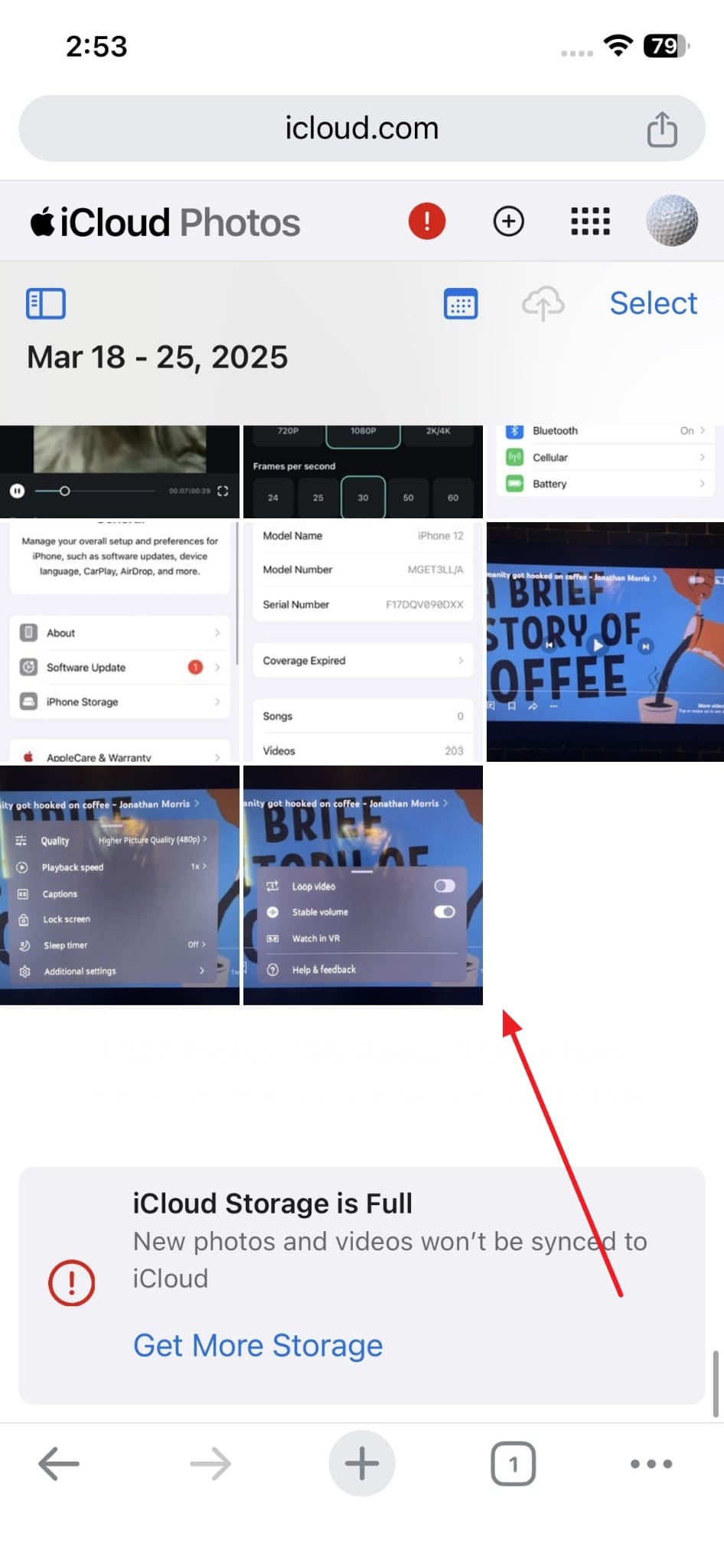
-
Schritt 3 Klicken Sie nach Auswahl auf das Icon mit den drei Punkten und wählen Sie "Laden" (Download) aus.
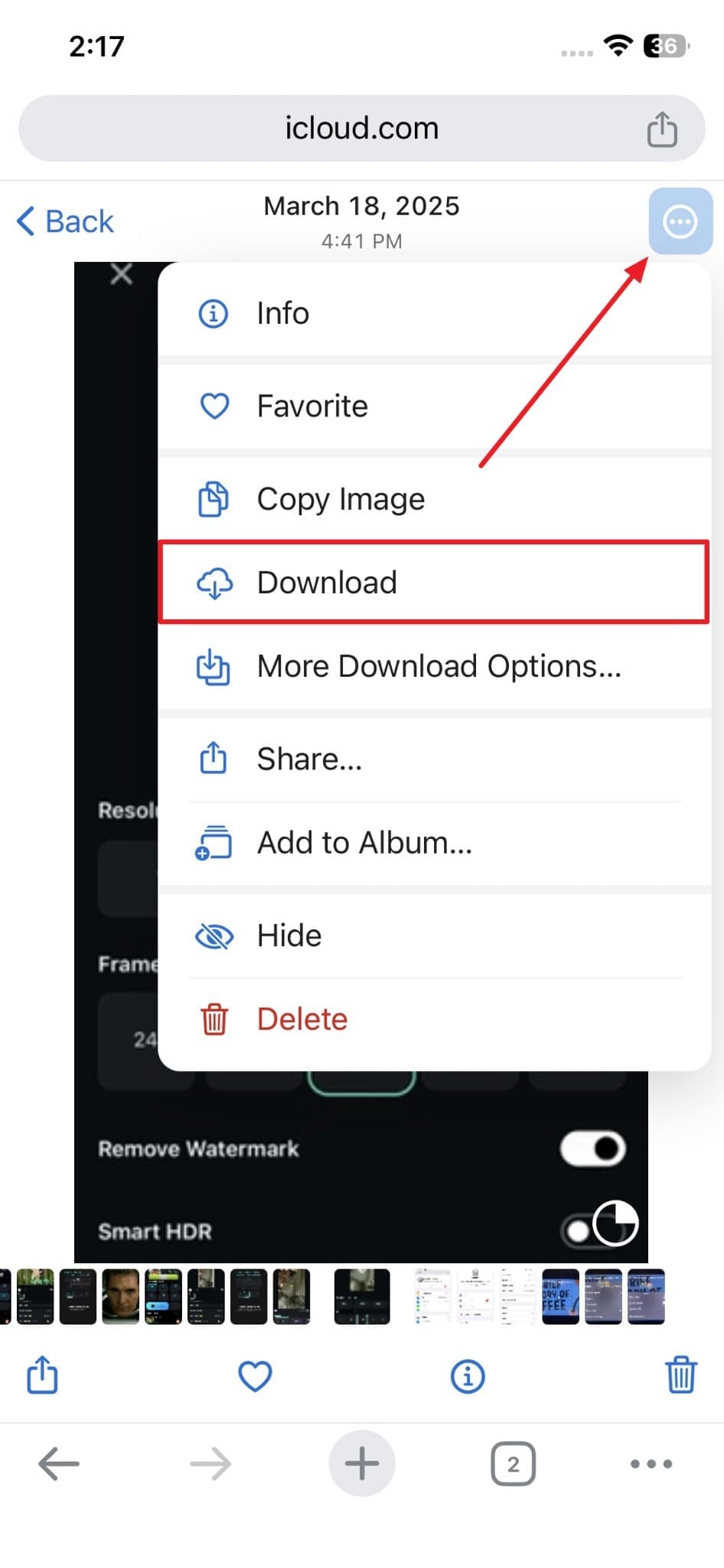
Teil 3. So retten Sie dauerhaft gelöschte Fotos aus iCloud
Neben den oben genannten Methoden suchen viele Nutzer auch nach Möglichkeiten, ihre endgültig gelöschten Fotos wiederherzustellen. Daher hilft Ihnen dieser Abschnitt dabei, zu erfahren, wie Sie gelöschte Fotos aus iCloud wiederherstellen können:
Methode 1: Fotos aus älterem iCloud-Backup wiederherstellen
Ein älteres Backup wiederherzustellen ist eine der zuverlässigsten Optionen, falls Sie "iCloud-Backup" aktiviert haben. Laut Handy Recovery Advisor legen allerdings nur rund 33 % der User überhaupt ein Backup zur Datensicherung an. Für diese Methode müssen Sie das Gerät auf den Sicherungszeitpunkt zurücksetzen. Dadurch wird das iPhone/iPad auf genau den Stand zurückgesetzt, als die Fotos noch da waren. So funktioniert es:
-
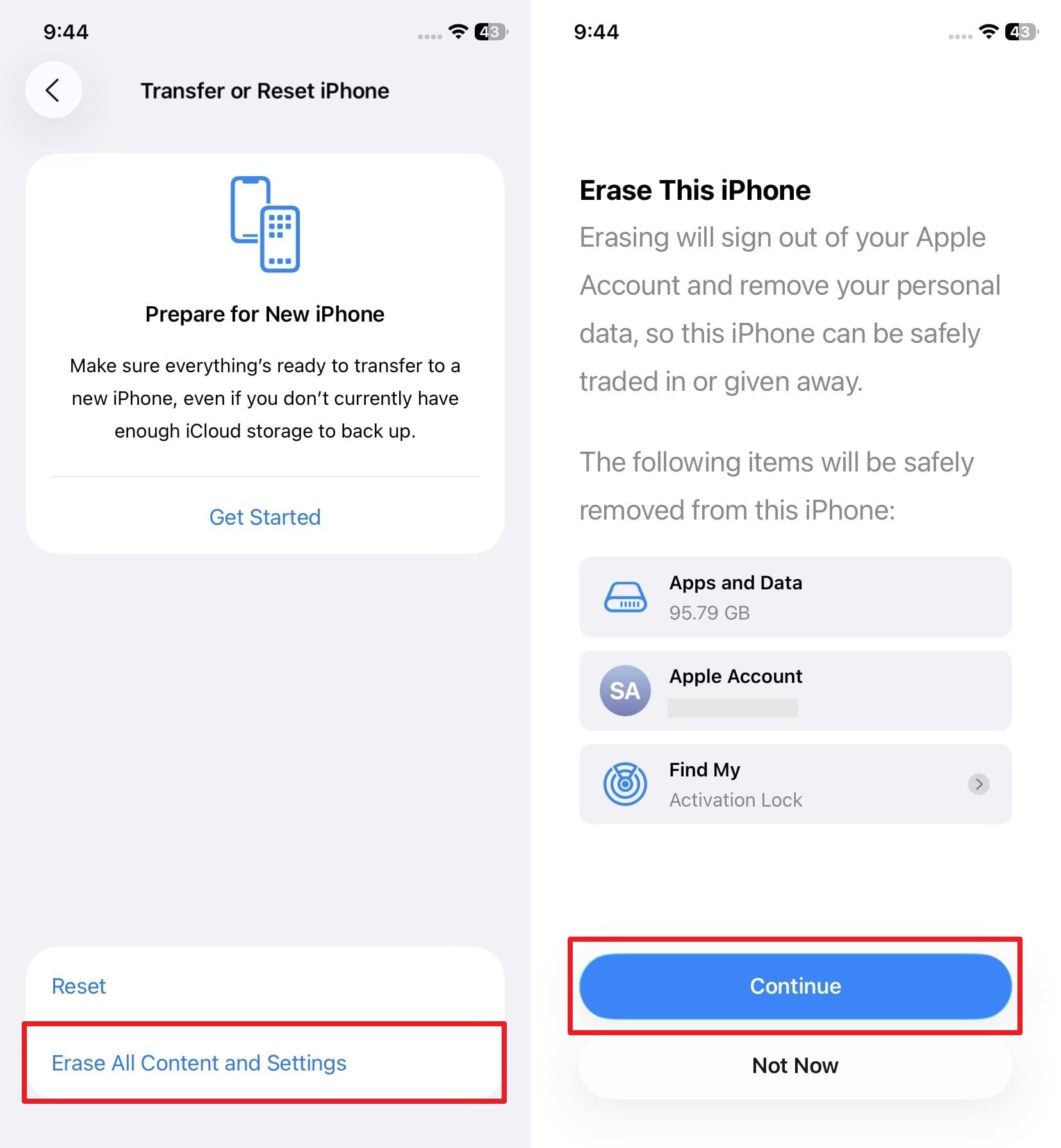
Schritt 1 Gehen Sie zu "Allgemein" > "iPhone übertragen/zurücksetzen" in den Einstellungen.
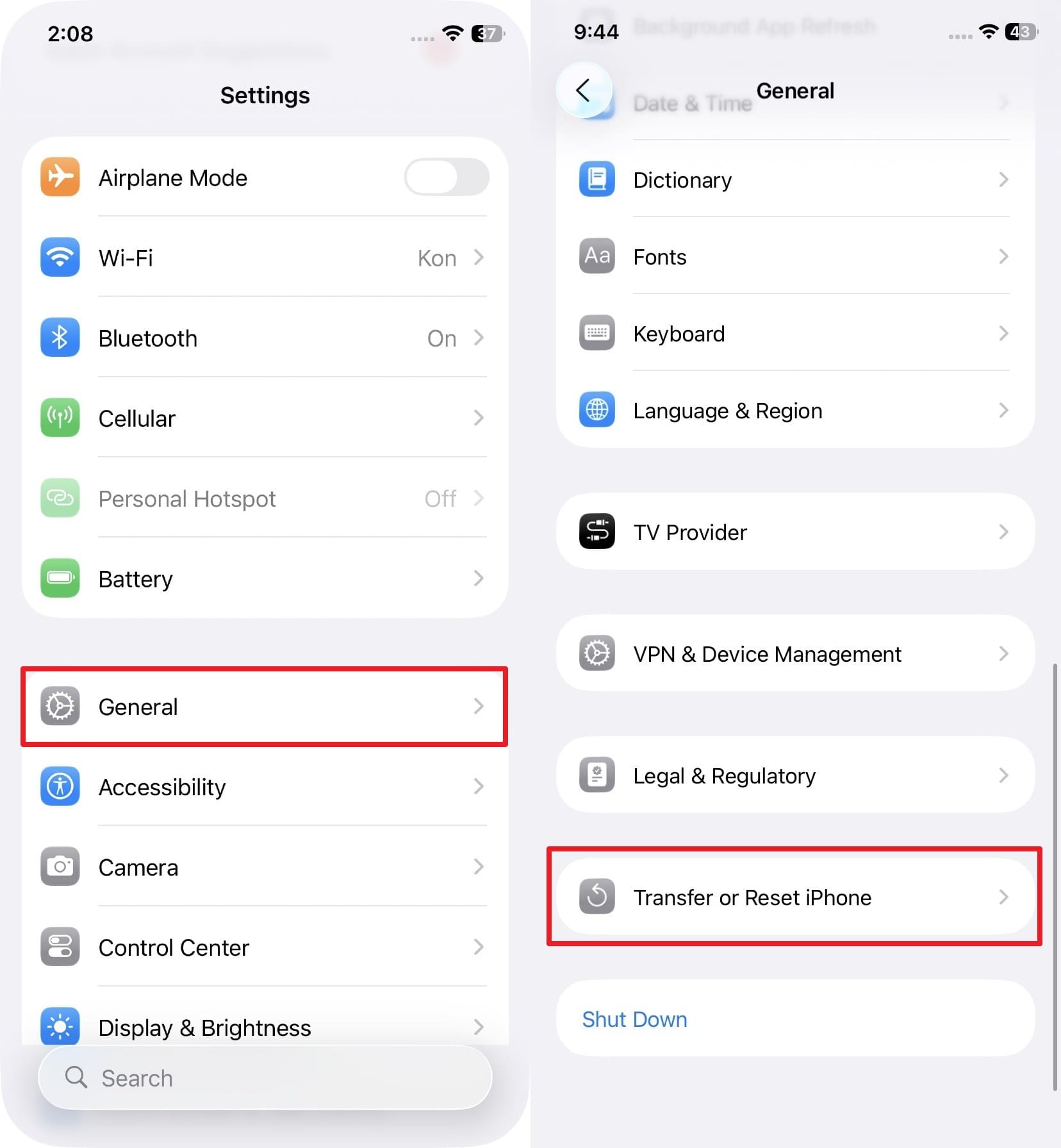
-
Schritt 2 Wählen Sie dann "Alle Inhalte & Einstellungen löschen" und tippen Sie auf "Fortfahren".
-
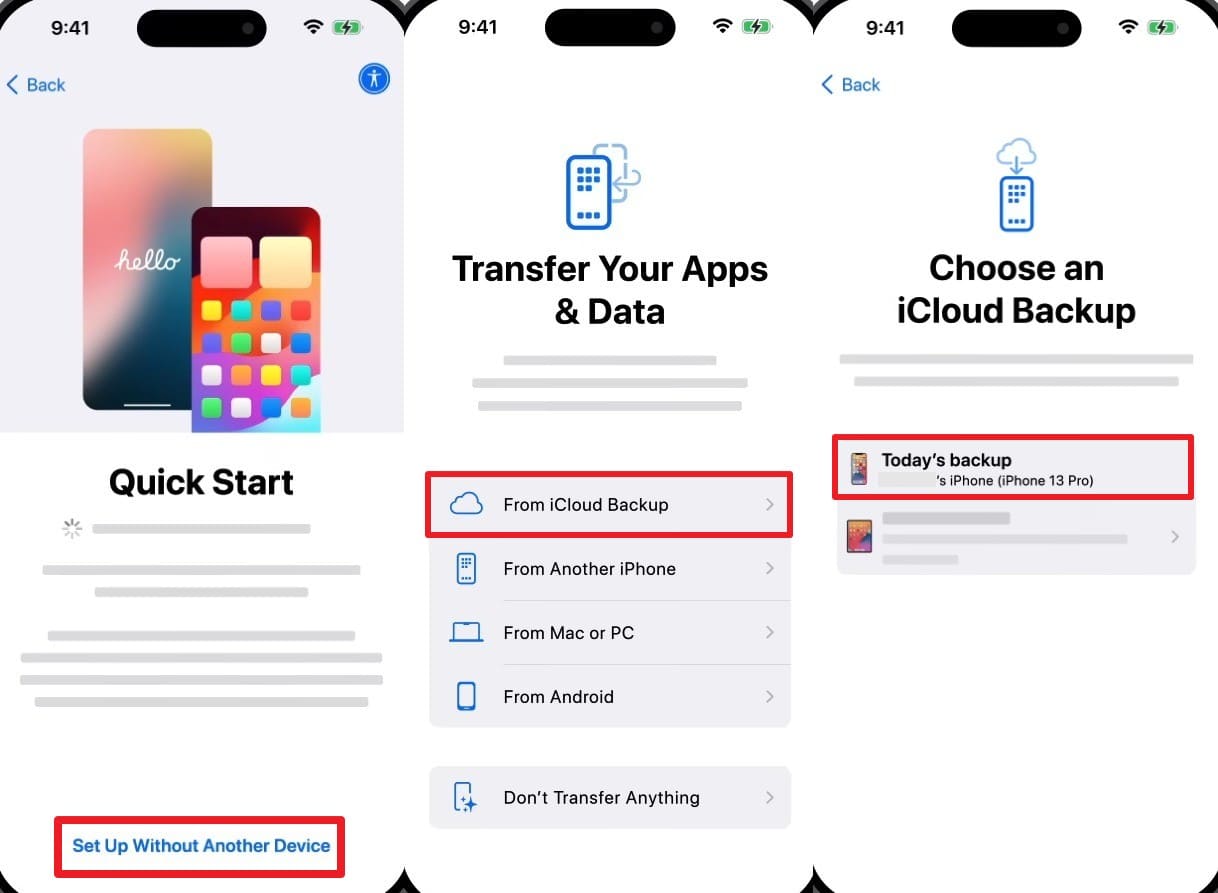
Schritt 3 Beim erneuten Einrichten tippen Sie auf "Ohne anderes Gerät konfigurieren". Danach wählen Sie "Aus iCloud-Backup wiederherstellen" und melden sich mit Ihrem Apple-ID-Konto an. Folgen Sie nun den Anweisungen am Bildschirm, um das passende Backup auszuwählen und Ihre Daten zurückzuspielen.
Methode 2: Fotos aus iCloud-Backup wiederherstellen – ohne iPhone zurückzusetzen
Ein vollständiges Zurücksetzen des Geräts führt zum endgültigen Verlust aller Daten, die nach der Datensicherung hinzugefügt wurden. Daher ist die oben beschriebene Wiederherstellungsmethode riskant, wenn nur bestimmte Fotos wiederhergestellt werden sollen. In solchen Fällen kann Software wie Dr.Fone – Datenrettungeine kontrollierte Wiederherstellung ermöglichen. Sie zeigt direkt, wie aus iCloud gelöschte Fotos ohne Zurücksetzen des Geräts wiederhergestellt werden können.
Während der Wiederherstellung verbindet sich die Software mit Ihrer iCloud über Ihre Apple ID. 2-Faktor-Authentifizierung wird selbstverständlich unterstützt – Ihre Daten sind sicher geschützt. Sie haben Einblick in alle Ihre Backups und können gezielt Fotos vorab ansehen, bevor diese wiederhergestellt werden.
 Stellt Daten nach versehentlichem Löschen, Absturz oder Geräteschaden wieder her.
- Unterstützt Fotos, Nachrichten, Kontakte, WhatsApp und vieles mehr.
- Kompatibel mit allen aktuellen iPhone-, iPad- und iPod-Modellen.
- Nur das wiederherstellen, was Sie wirklich brauchen.

So stellen Sie Fotos aus iCloud-Backup ohne Zurücksetzen wieder her: Die Schritt-für-Schritt-Anleitung
Mit diesem Tool holen Sie Ihre Daten zurück, ohne das Gerät zurückzusetzen. Deshalb empfehlen wir Ihnen folgende Schritte, um dauerhaft gelöschte Fotos aus iCloud wiederherzustellen – direkt aus der Cloud:
-
Schritt 1 Öffnen Sie die iOS-Datenrettung
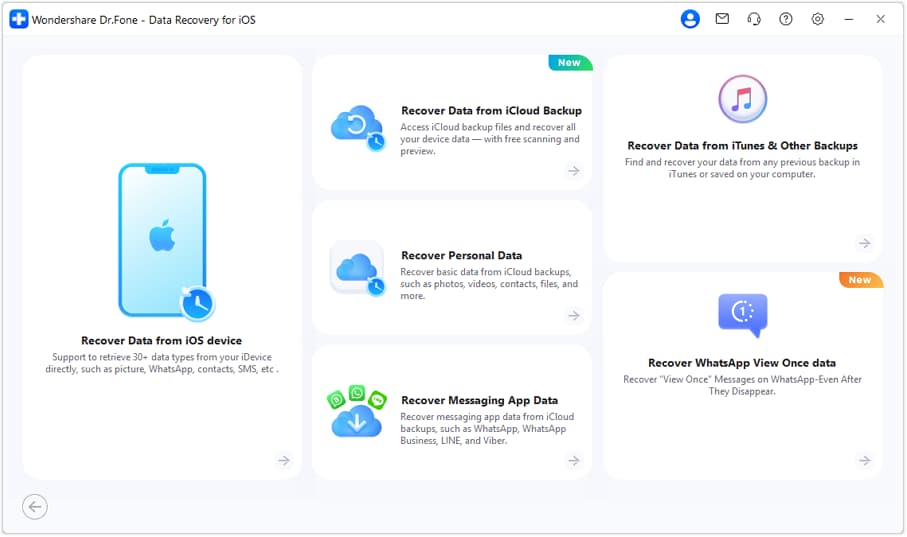
Gehen Sie im Programm auf den Bereich "Toolbox" und starten Sie "Datenrettung" > "iOS". Wählen Sie dann "Daten aus iCloud-Backup wiederherstellen".
-
Schritt 2 Melden Sie sich an & laden Sie das iCloud-Backup herunter
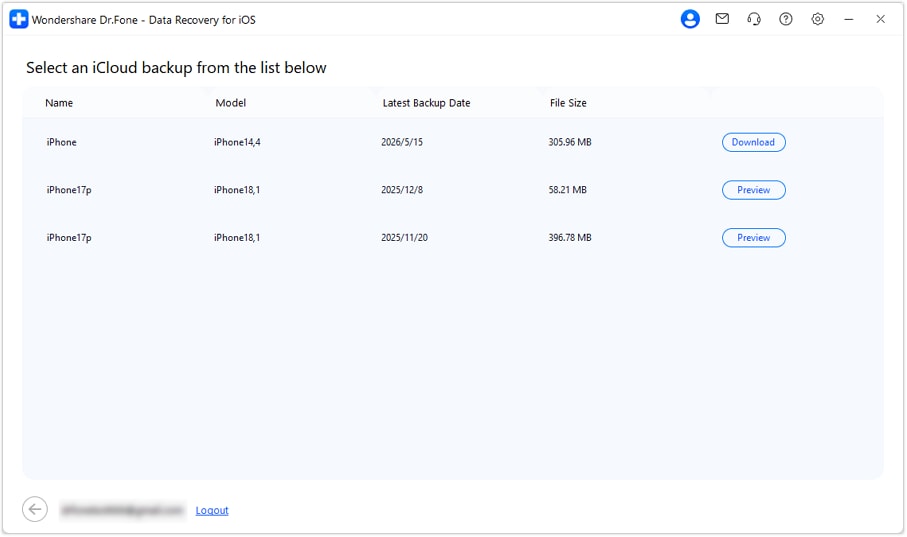
Folgen Sie den Anweisungen und melden Sie sich im nächsten Bildschirm in Ihrem Cloud-Konto an. Nach der Verifizierung wählen Sie das gewünschte Backup bei Dr.Fone aus & klicken auf "Herunterladen".
-
Schritt 3 Gelöschte Fotos überprüfen und wiederherstellen
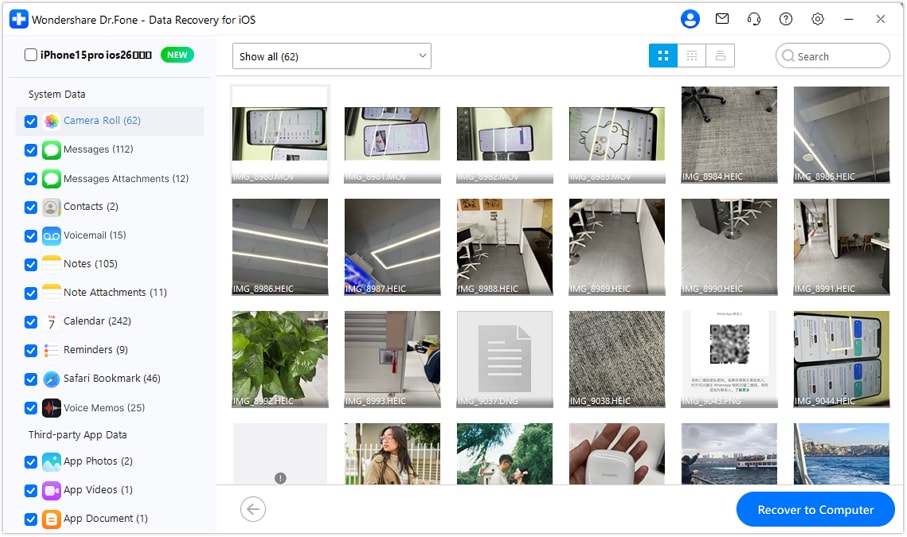
Nach Entpacken des Backups können Sie die verfügbaren Daten durchsuchen und Fotos in der Vorschau anzeigen. Markieren Sie Ihre gewünschten Bilder und klicken Sie auf "Auf Computer wiederherstellen", um die Fotos lokal zu sichern.




Teil 4. So schützen Sie Ihre iCloud-Fotos vor versehentlichem Löschen
Nachdem Sie nun wissen, wie Sie Fotos von iCloud zurückholen, ist Vorsorge oft besser als Nachsorge. Die folgende Übersicht zeigt die besten Methoden, um Ihre Fotos vor einem Datenverlust zu bewahren:
| Präventionsmethode | Was ist zu tun? | Warum hilft es? |
|---|---|---|
| iCloud-Backup aktivieren | Aktivieren Sie das automatische iCloud-Backup in den Geräteeinstellungen. | So erstellen Sie Wiederherstellungspunkte, auch für Fotos, die nicht synchronisiert werden. |
| Vor dem Löschen prüfen | Kontrollieren Sie immer, welche Bilder Sie wirklich löschen möchten. | So verhindern Sie den unbeabsichtigten Verlust wertvoller Erinnerungen. |
| Geteilte Alben nutzen | Speichern Sie besonders wichtige Fotos in einem geteilten Album. | Das sorgt für zusätzliche Kopien – unabhängig von der primären Mediathek. |
| Fotos lokal exportieren | Sichern Sie wichtige Fotos auf dem Computer oder einer externen Festplatte. | Das schützt Sie vor Löschungen durch Synchronisierungsfehler. |
| Speicher regelmäßig prüfen | Behalten Sie den verfügbaren Speicherplatz in iCloud stets im Auge. | So vermeiden Sie Synchronisationsprobleme bei niedrigem Speicher. |
| "Speicher optimieren" deaktivieren | Schalten Sie die Funktion "Speicher optimieren" in den iCloud-Fotos aus. | Damit bleiben alle Originalfotos vollständig und in bester Qualität auf dem Gerät. |
Fazit
Zusammenfassend haben Sie nun gelernt, wie Sie gelöschte Fotos aus iCloud wiederherstellen können. Schnelles Handeln ist wichtig, da endgültig gelöschte Dateien nach Ablauf der Gültigkeitsdauer immer schwieriger wiederherzustellen sind. Lokale Lösungen wie das Album „Zuletzt gelöscht“ stellen Ihre zuletzt verwendeten Bilder effizient wieder her.
Steht keine einfache Lösung zur Verfügung, bleibt die Wiederherstellung über ein iCloud-Backup – oft mit Komplett-Reset. Wer das vermeiden möchte, setzt auf Profi-Tools wie Dr.Fone – Datenrettung, um Fotos gezielt aus dem Backup zu extrahieren.
FAQs
-
F1. Werden meine Fotos auf iCloud automatisch jeden Tag gesichert?
Backups erfolgen automatisch, wenn Ihr iPhone nachts mit WLAN verbunden und am Stromnetz ist. Fotos werden jedoch nur gesichert, falls iCloud-Fotos nicht aktiviert ist. -
F2. Kann ich Fotos aus einem geteilten iCloud-Album wiederherstellen?
Geteilte Fotos werden getrennt von Ihrer iCloud-Mediathek gespeichert. Löschen Sie ein Bild dort, ist es in diesem Album weg. Bitten Sie dann den Albuminhaber oder andere Teilnehmer, Ihnen das Foto erneut freizugeben. -
F3. Was passiert mit meinen iCloud-Fotos, wenn ich das Speicherabo kündige?
Nach der Kündigung rutscht Ihr Speicher auf das kostenlose 5 GB-Kontingent. Dateien, die diesen Speicher übersteigen, werden nicht mehr auf allen Apple-Geräten synchronisiert. Laden Sie rechtzeitig alle wichtigen Bilder lokal herunter, damit beim Kündigen keine Daten verloren gehen. -
F4. Wie kann ich Fotos aus einem alten iCloud-Backup auf ein neues iPhone übertragen?
Bei der Einrichtung Ihres neuen Geräts wählen Sie "Aus iCloud-Backup wiederherstellen". Entscheiden Sie sich für das Backup, das Sie angelegt haben, bevor Sie die Fotos gelöscht haben. Wollen Sie einzelne Fotos selektiv zurückholen, nutzen Sie ein Tool wie Dr.Fone, um gezielt Bilder aus dem Backup zu extrahieren.
 Fügen Sie Wondershare Dr.Fone als bevorzugte Quelle bei Google hinzu.



