 Fotos, Nachrichten, WhatsApp-Chats und mehr wiederherstellen – kein Backup erforderlich.

 100 % Sicherheit geprüft | Kein Abonnement erforderlich | Keine Schadsoftware

 :
: 
 ChatGPT
 Perplexity
 Gemini
 Claude
 Grok
Grok
Fotos halten unvergessliche Momente fest, die nie wieder exakt nachgestellt werden können – weder zeitlich noch örtlich. Ein unglücklicher Tipp, ein fehlgeschlagenes Synchronisieren oder ein Gerätewechsel reichen aus, und alle Bilder sind verschwunden. iCloud bietet mehrere Wege zur Wiederherstellung. Doch die meisten Nutzer wissen nicht, wo sie beginnen sollen. Das liegt daran, dass iCloud Fotos auf mehreren Systemen gleichzeitig ablegt – und genau diese Struktur sorgt für Verwirrung. Deshalb ist es entscheidend, die iCloud-Systeme zu verstehen – das ist der erste Schritt, um Ihre verlorenen Foto-Erinnerungen zurückzuholen.
In diesem Guide zeigen wir Ihnen alle Methoden, um zu lernen, wie Sie Fotos aus iCloud wiederherstellen. Für Fälle, in denen klassische Wege nicht zum Ziel führen, stellen wir außerdem Tools wie Dr.Fone – Datenrettung als Alternative vor.
In diesem Artikel
- Wo liegen Ihre Fotos tatsächlich in iCloud?
- Was sollten Sie vor der Wiederherstellung von iCloud-Fotos prüfen?
- So stellen Sie Fotos Schritt für Schritt aus iCloud wieder her
- Methode 1. Fotos aus „Zuletzt gelöscht“ auf iPhone/iPad/Mac wiederherstellen
- Methode 2. Fotos über iCloud.com herunterladen und aufs Gerät speichern
- Methode 3. Fotos von einem anderen synchronisierten Apple-Gerät retten
- Methode 4. Fotos aus einem iCloud-Backup wiederherstellen (kompletter Geräte-Reset)
- Methode 5. Fotos aus iCloud-Backup wiederherstellen – ganz ohne iPhone-Reset

- Was tun, wenn Ihre Fotos nicht mehr in iCloud verfügbar sind?
Teil 1. Wo liegen Ihre Fotos tatsächlich in iCloud?
Fotos in iCloud werden je nach Ihren Einstellungen auf verschiedenen Diensten gespeichert. Darüber hinaus hängt die Wiederherstellung gelöschter Fotos vom Speichertyp ab. Diese Unklarheit führt häufig zu der Frage: „Wie kann ich Fotos aus iCloud wiederherstellen?“ Um dies zu klären, werden in den folgenden Abschnitten die einzelnen Speichertypen und ihre jeweilige Rolle bei der Wiederherstellung erläutert:
iCloud Fotos vs. iCloud Backup vs. iCloud Drive
Jedes iCloud-System hat einen bestimmten Zweck und speichert Ihre Fotos auf eigene Art. Die folgende Tabelle zeigt die Unterschiede bei Speicherstruktur und Wiederherstellung auf einen Blick:
| Funktion | iCloud Fotos | iCloud Backup | iCloud Drive |
|---|---|---|---|
| Speichermethode | Kontinuierliches Synchronisieren im Hintergrund | Geplante Systemabbilder | Manuelles Speichern von Dokumenten und Dateien |
| Dateistruktur | Originalformate & Metadaten der Bilder | Komprimierte, systemweite Datenblöcke | Eigenständige Ordner-Strukturen pro App |
| Verhalten bei Löschung | Löscht auf allen Geräten gleichzeitig | Daten bleiben solange erhalten, bis das Backup überschrieben wird | Speichert Dateien in festgelegten App-Ordnern |
| Speicherverbrauch | Passt Speicherverbrauch automatisch an | Abhängig von der Größe Ihres Geräts | Belegt Platz pro hochgeladener Datei |
| Beste Wiederherstellung für | Kürzlich gelöschte Bilder versehentlich entfernt | Wiederherstellen alter Bildersammlungen | Zurückholen exportierter einzelner Mediendateien |
Welches iCloud-System hilft bei der Foto-Wiederherstellung?
Nicht jedes System eignet sich gleich gut oder zur gleichen Zeit für die Foto-Rettung. Es gibt drei zentrale iCloud-Wege, um Ihre Bilder zurückzuholen:
- iCloud Fotos: Hier landen gelöschte Bilder für 30 Tage im Album „Zuletzt gelöscht“. Sie können gezielt einzelne Bilder zurückholen, ohne dass dabei andere Gerätedaten entfernt werden.
- iCloud Backup: Diese Option bringt Fotos nur zurück, falls sie nicht schon mit „iCloud Fotos“ synchronisiert wurden. Dabei wird der gesamte Geräteinhalt aber durch ein älteres Backup ersetzt.
- iCloud Drive: Diese Variante funktioniert, wenn Sie Fotos zuvor manuell exportiert und dort gesichert haben. Die Dateien lassen sich jederzeit separat von dort laden – ohne die Files auf Ihrem Gerät zu löschen.
So prüfen Sie, ob Ihre Fotos synchronisiert oder gesichert wurden
Ihre Geräteeinstellungen zeigen, welcher iCloud-Dienst für Ihre Daten aktiv ist. Ist „iCloud Fotos“ an, werden all Ihre Bilder automatisch hochgeladen und der Fotostand auf allen Apple-Geräten angeglichen. Ist die Synchronisation deaktiviert, aber iCloud Backup aktiv, werden Ihre Bilder stattdessen gesichert.
Backups speichern zusätzlich zu festen Zeitpunkten Ihre Fotomediathek und weitere Inhalte. Wenn Sie den Unterschied kennen, wählen Sie später die richtige Wiederherstellungs-Methode. Das verbessert Ihre Chancen, Fotos aus iCloud zurückzuholen.
Teil 2. Was sollten Sie vor der Foto-Wiederherstellung aus iCloud prüfen?
Prüfen Sie vor jedem Wiederherstellen die wichtigsten Einstellungen. Damit beugen Sie Datenverlust und Fehlern effektiv vor. So erkennen Sie den Ablauf von Foto-Rettung aus iCloud-Backup und wissen genau, wie Sie weitermachen:
1. Prüfen Sie, ob „iCloud Fotos“ aktiviert ist
Das Überprüfen dieser Einstellung ist der erste Schritt, um zu wissen, wie Sie Fotos wiederherstellen. Ist die Funktion aktiv, werden alle Bilder aus der Aufnahmen-Galerie automatisch in die Cloud synchronisiert. Das zeigt außerdem, ob die gelöschten Fotos noch zurückgeholt werden können. Es erhöht Ihre Chancen auf Erfolg beim Thema Fotos aus iCloud wiederherstellen. Folgen Sie für den Check diesen Schritten:
-
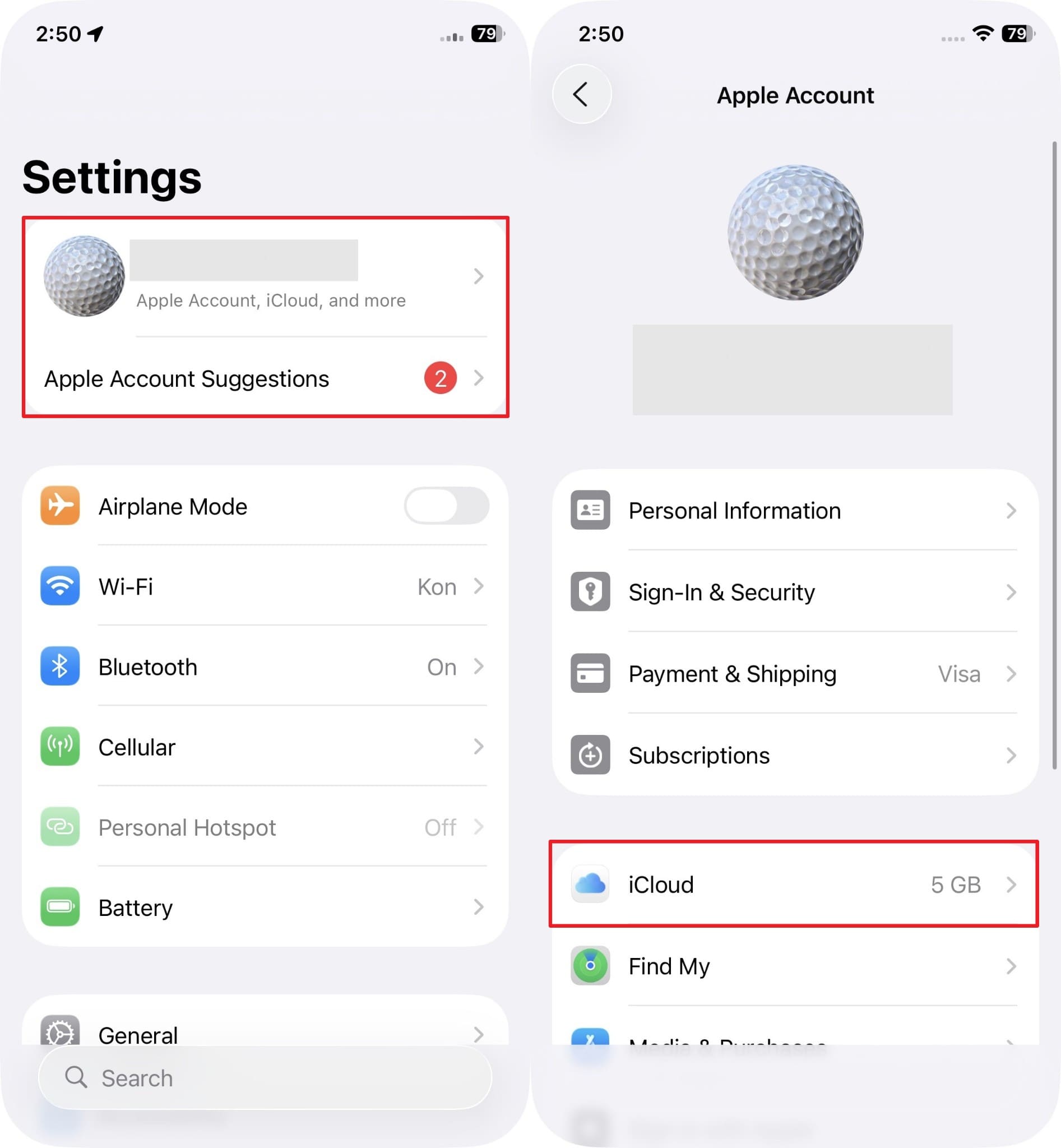
Schritt 1 Öffnen Sie die „Einstellungen“, tippen Sie Ihr „Apple-Konto“ an und wählen Sie „iCloud“.
-
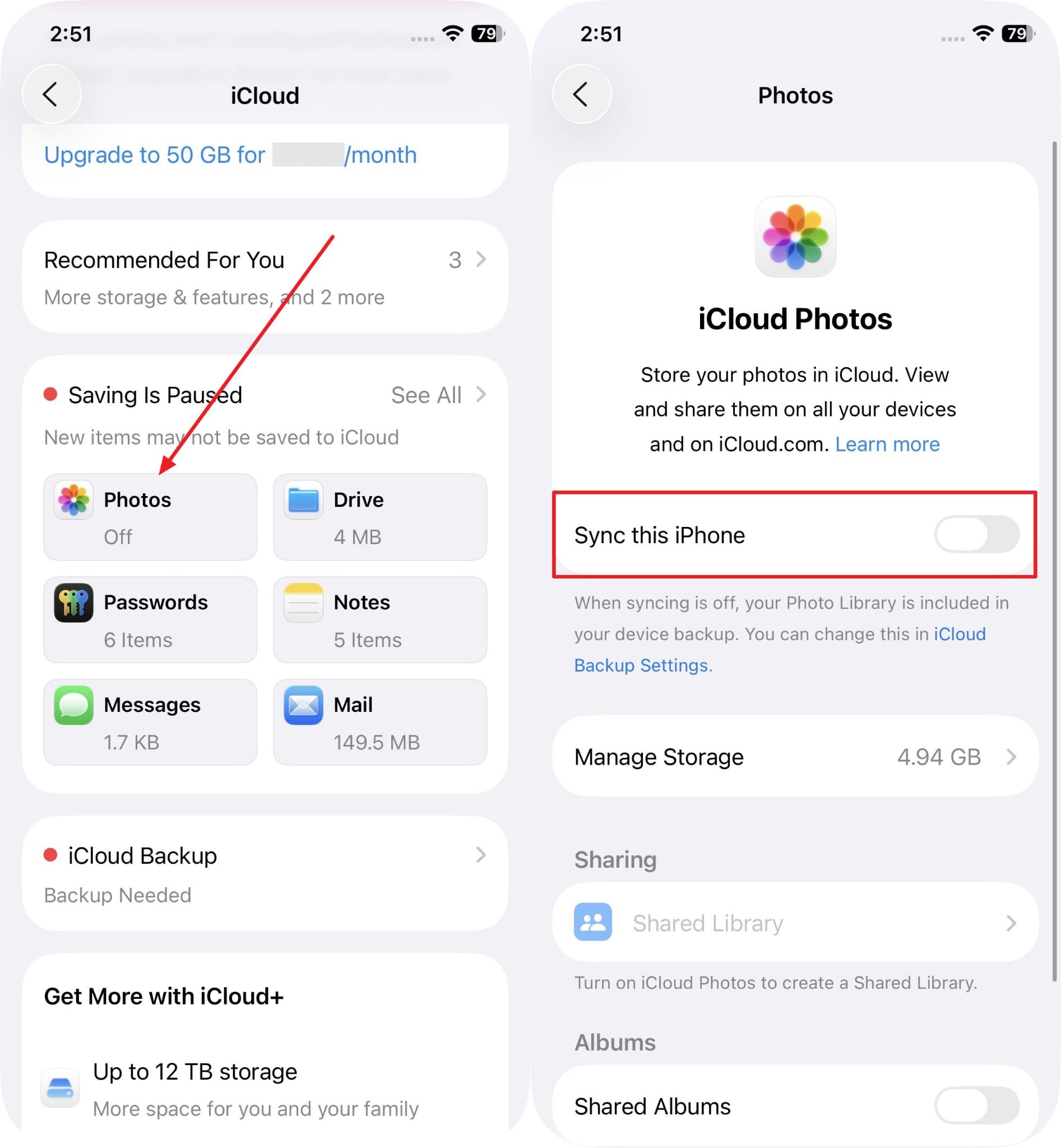
Schritt 2 Gehen Sie in den Bereich „Fotos“ und überprüfen Sie, ob der Synchronisations-Schalter („Dieses iPhone synchronisieren“) aktiviert ist. Falls ja, werden Ihre Fotos gerade synchronisiert.
2. Prüfen Sie das Album „Zuletzt gelöscht“ und die verbleibenden Tage
Das Album „Zuletzt gelöscht“ ist der schnellste Weg für die iCloud Fotos Wiederherstellung. Apple hält dort gelöschte Bilder 30 Tage lang vor der endgültigen Löschung bereit. Im Album sehen Sie zu jedem Bild, wie viele Tage noch für eine Rückholung bleiben. Sie können gezielt einzelne Bilder wiederherstellen – die übrige Galerie bleibt unberührt.
So finden Sie Ihr Album „Zuletzt gelöscht“ und prüfen die verbleibende Wiederherstellungszeit:
-
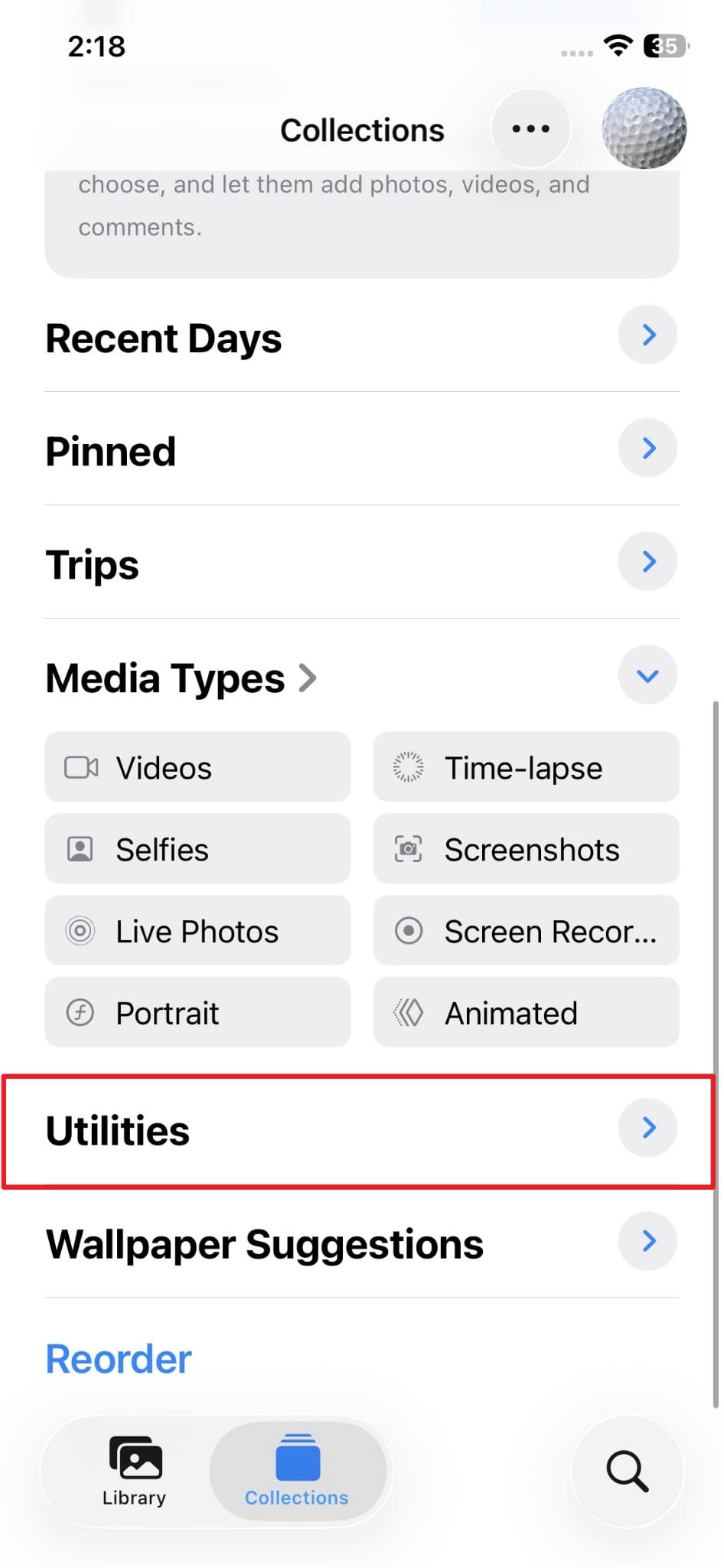
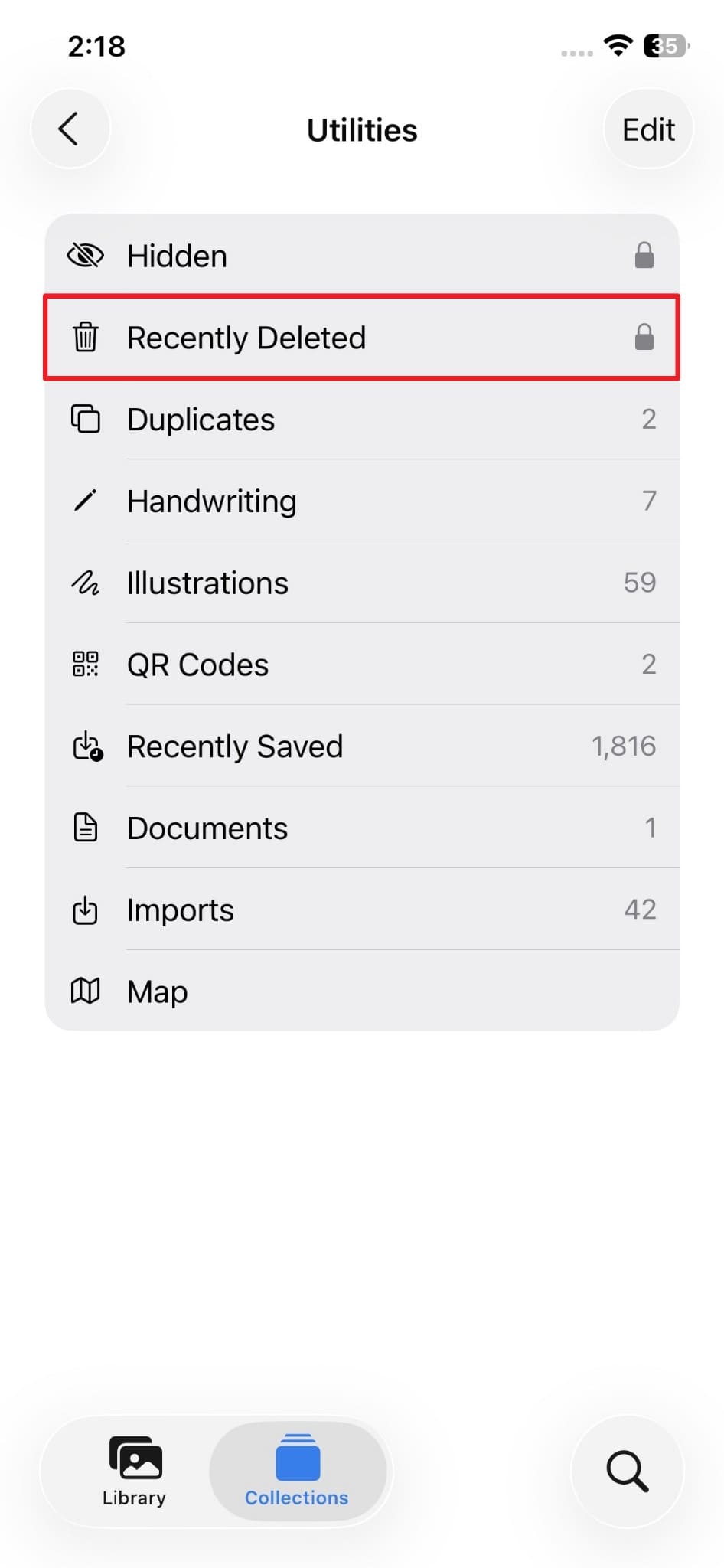
Schritt 1 Öffnen Sie in der „Fotos“-App den Bereich „Dienstprogramme“.
-
Schritt 2 Dort finden Sie den Ordner „Zuletzt gelöscht“.
-
Schritt 3 Nun werden Ihnen alle gelöschten Dateien mit dem jeweiligen Löschdatum angezeigt.

3. Prüfen Sie, ob es ein iCloud-Backup vor der Löschung gab
Bevor Sie sich an die Frage wagen, wie kann ich Fotos aus iCloud wiederherstellen, sollten Sie die Backup-Historie checken. Dort steht exakt, wann das letzte Backup angelegt wurde. Zahlreiche Praxis-Beispiele zeigen: Ältere Backups sichern oft fehlende Fotos. Laut ORDR sind 96 % der Ransomware-Angriffe auf Backup-Systeme ausgerichtet.
So sehen Sie nach, ob ein Backup vor der Löschung existiert:
-
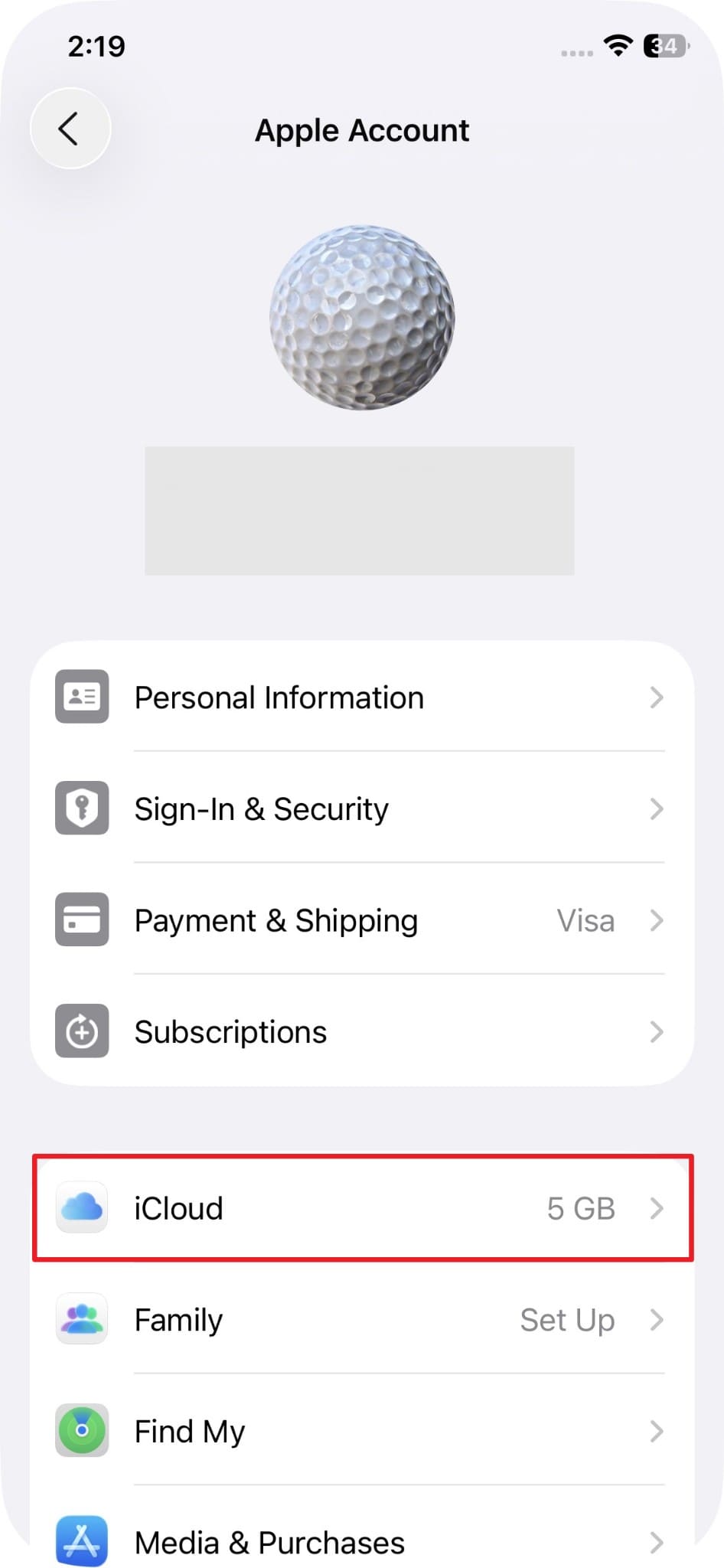
Schritt 1 Öffnen Sie in den Einstellungen das „Apple-ID“-Menü und tippen Sie auf „iCloud“.
-
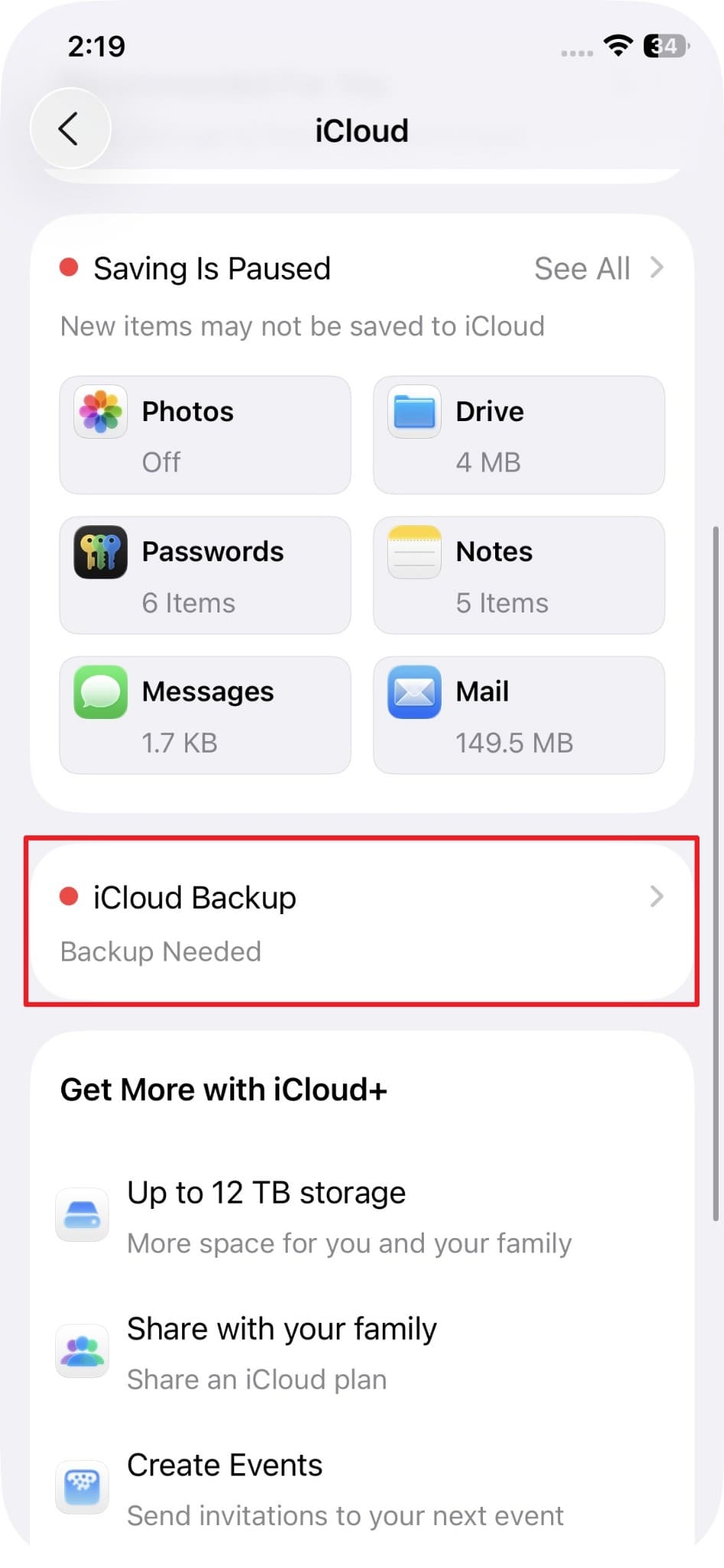
Schritt 2 Im nächsten Bildschirm rufen Sie den Bereich „iCloud Backup“ auf.
-
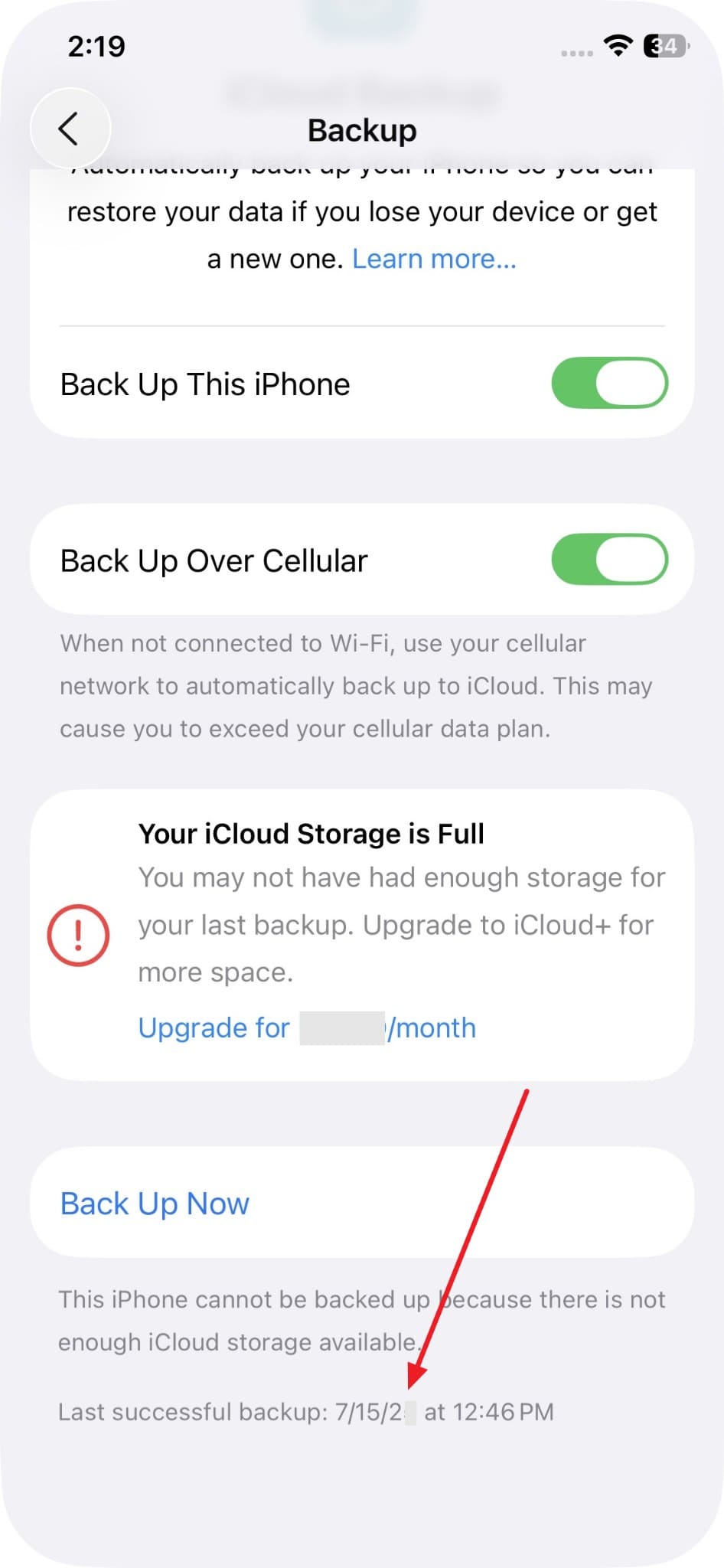
Schritt 3 Scrollen Sie ganz nach unten, um das letzte Backup-Datum anzuzeigen.
Teil 3. So stellen Sie Fotos Schritt-für-Schritt aus iCloud wieder her
Mit den passenden Methoden korrigieren Sie Datenverluste am iPhone, iPad oder Mac problemlos. Entdecken Sie jetzt fünf Wege, um iCloud Fotos Schritt für Schritt wiederherzustellen.
Methode 1. Fotos aus „Zuletzt gelöscht“ auf iPhone/iPad/Mac wiederherstellen
Das Album „Zuletzt gelöscht“ ist Ihre schnellste und einfachste Möglichkeit, Fotos wiederzuholen. Hier werden alle gelöschten Bilder und Videos automatisch für volle 30 Tage gespeichert. Sie brauchen keine zusätzlichen Tools, um mehrere Bilder auf einmal zu retten. Die Methode funktioniert auf jedem Apple-Gerät direkt über die Fotos-App.
So gehen Sie vor, um Bilder gezielt zurückzuholen:
-
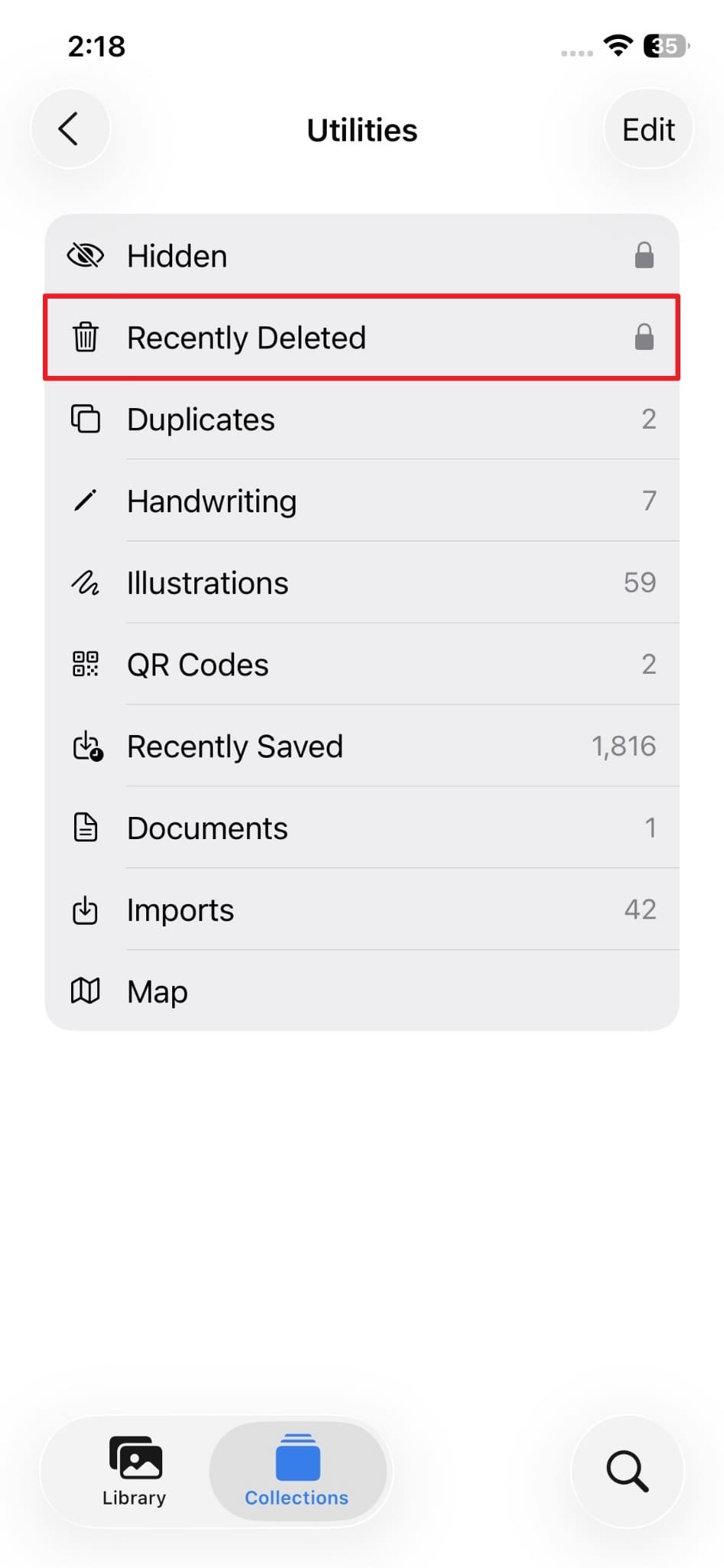
Schritt 1 Öffnen Sie in der „Fotos“-App den Bereich „Dienstprogramme“ und wählen Sie „Zuletzt gelöscht“.
-
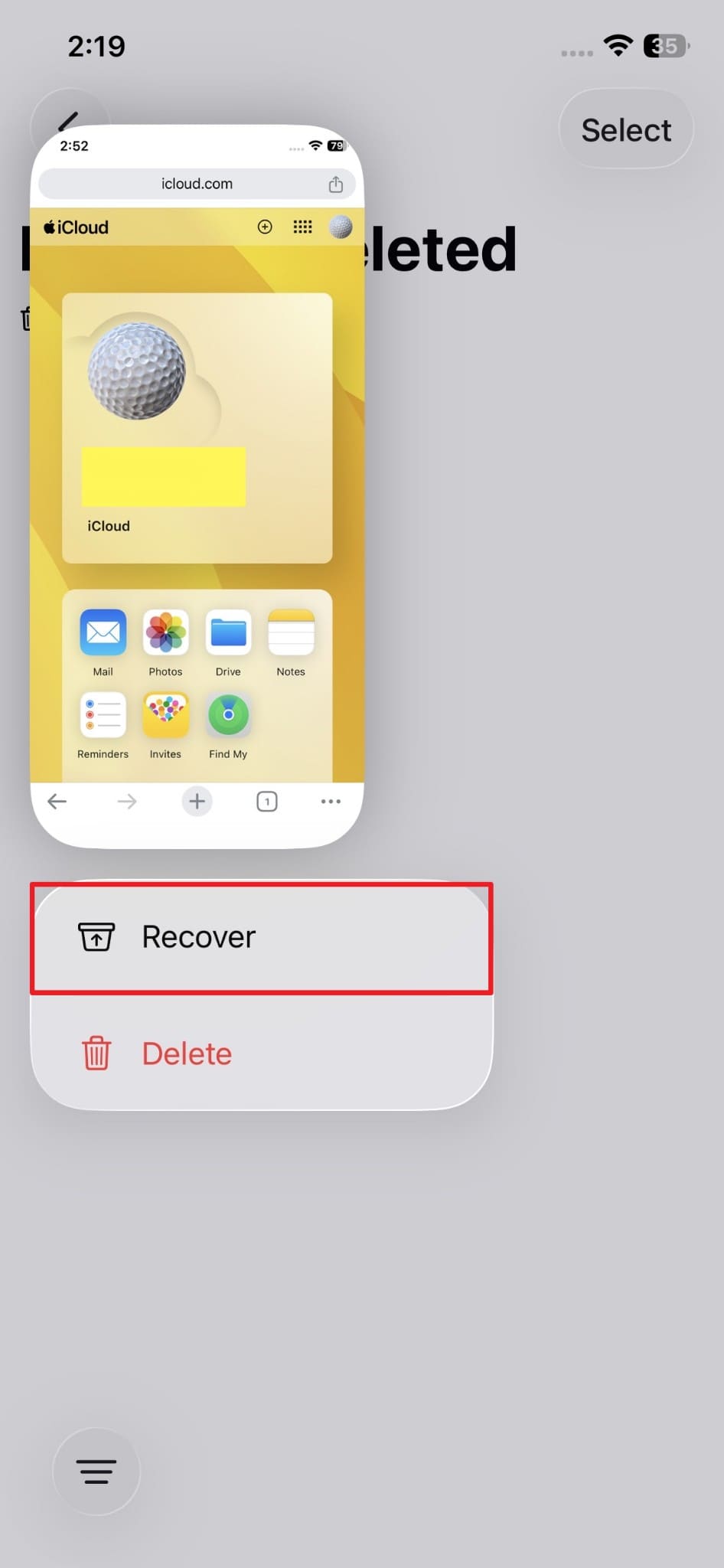
Schritt 2 Suchen Sie das gewünschte Foto aus und tippen Sie auf „Wiederherstellen“.
Methode 2. Fotos über iCloud.com herunterladen und aufs Gerät speichern
Über den Webbrowser landen Sie direkt im zentralen iCloud-Fotospeicher. Sie sehen darüber auch Bilder, die in Ihrem lokalen Speicher fehlen. Wenn beim Löschen die Internetverbindung fehlte, wurde das Bild nicht synchronisiert und bleibt in der Cloud erhalten.
So nutzen Sie Ihren Browser, um herauszufinden, wie Sie Fotos aus iCloud zurückholen. Beherzigen Sie dazu diese Schritte:
-
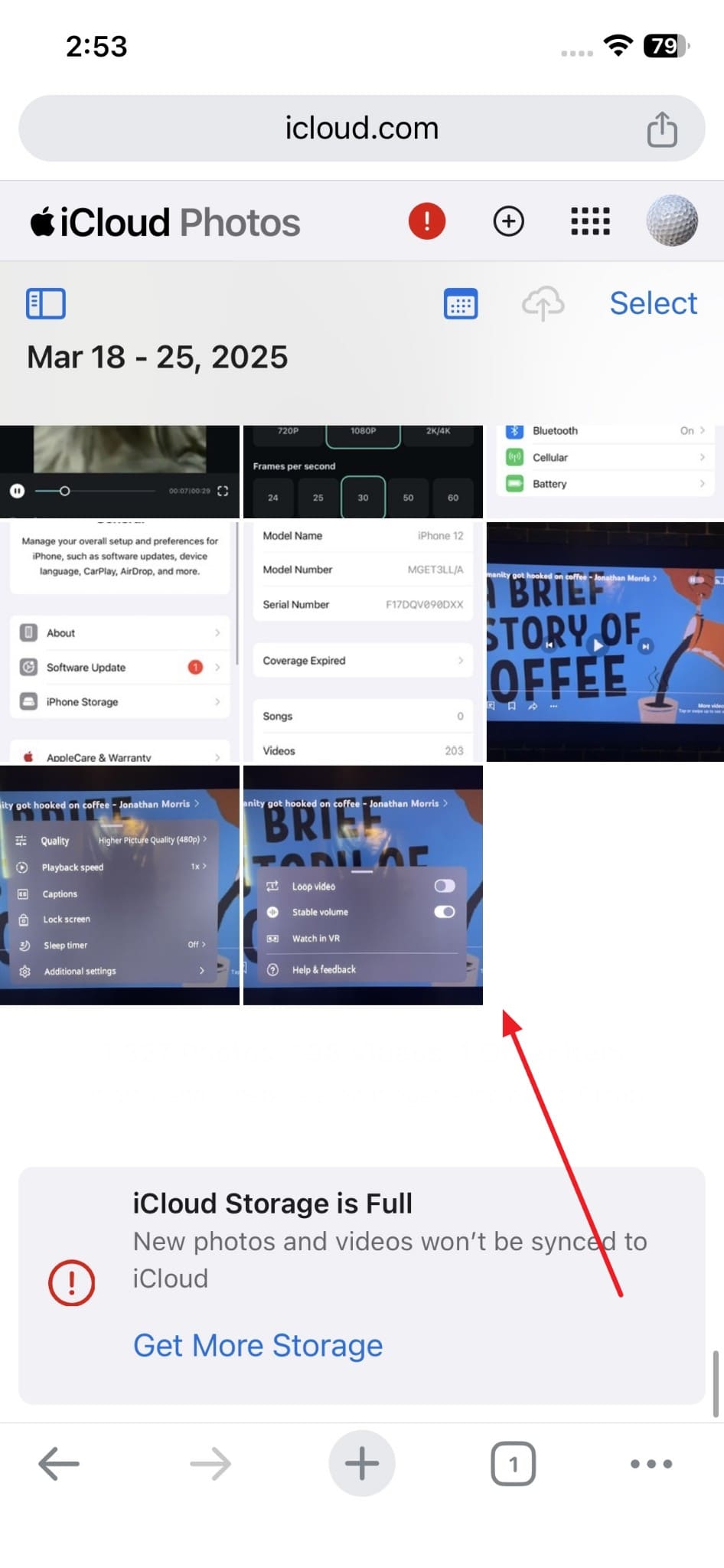
Schritt 1 Gehen Sie von einem anderen Gerät auf „iCloud.com“, loggen Sie sich ein und wählen Sie „Fotos“.

-
Schritt 2 Suchen Sie das fehlende Foto und markieren Sie es.
-
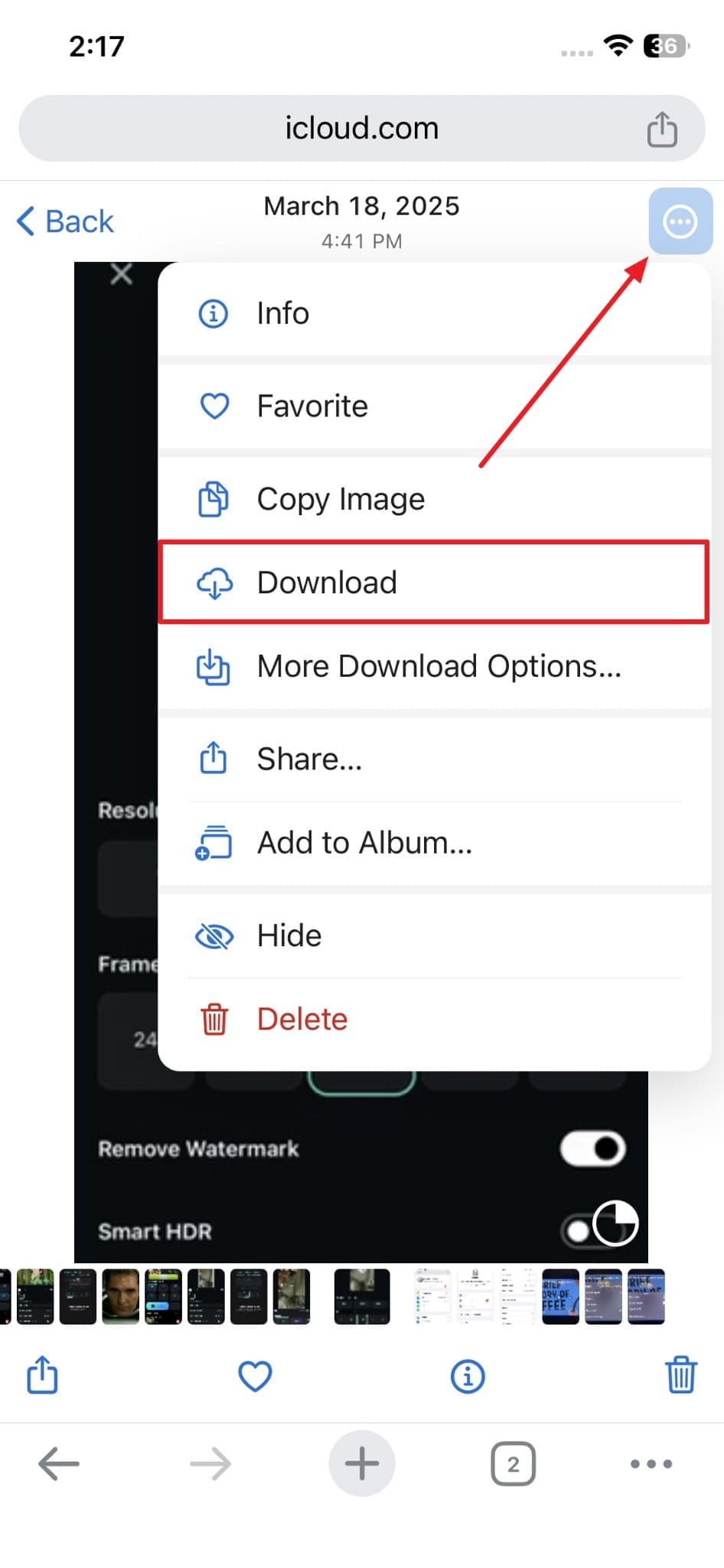
Schritt 3 Klicken Sie im Menü auf das Symbol mit den drei Punkten und wählen „Laden“.
Methode 3. Fotos von einem anderen synchronisierten Apple-Gerät retten
Ein User auf Reddit erzählte, dass durch Synchronisations-Probleme manchmal noch Fotos auf anderen Geräten erhalten bleiben. Auch in unserem Test blieb ein lokal gelöschtes Bild am iPad oder Mac sichtbar – solange die Synchronisation noch nicht erfolgte.
Deshalb können Sie ohne jedes zusätzliche Tool Ihre Fotos so auf einem anderen Apple-Gerät retten:
-
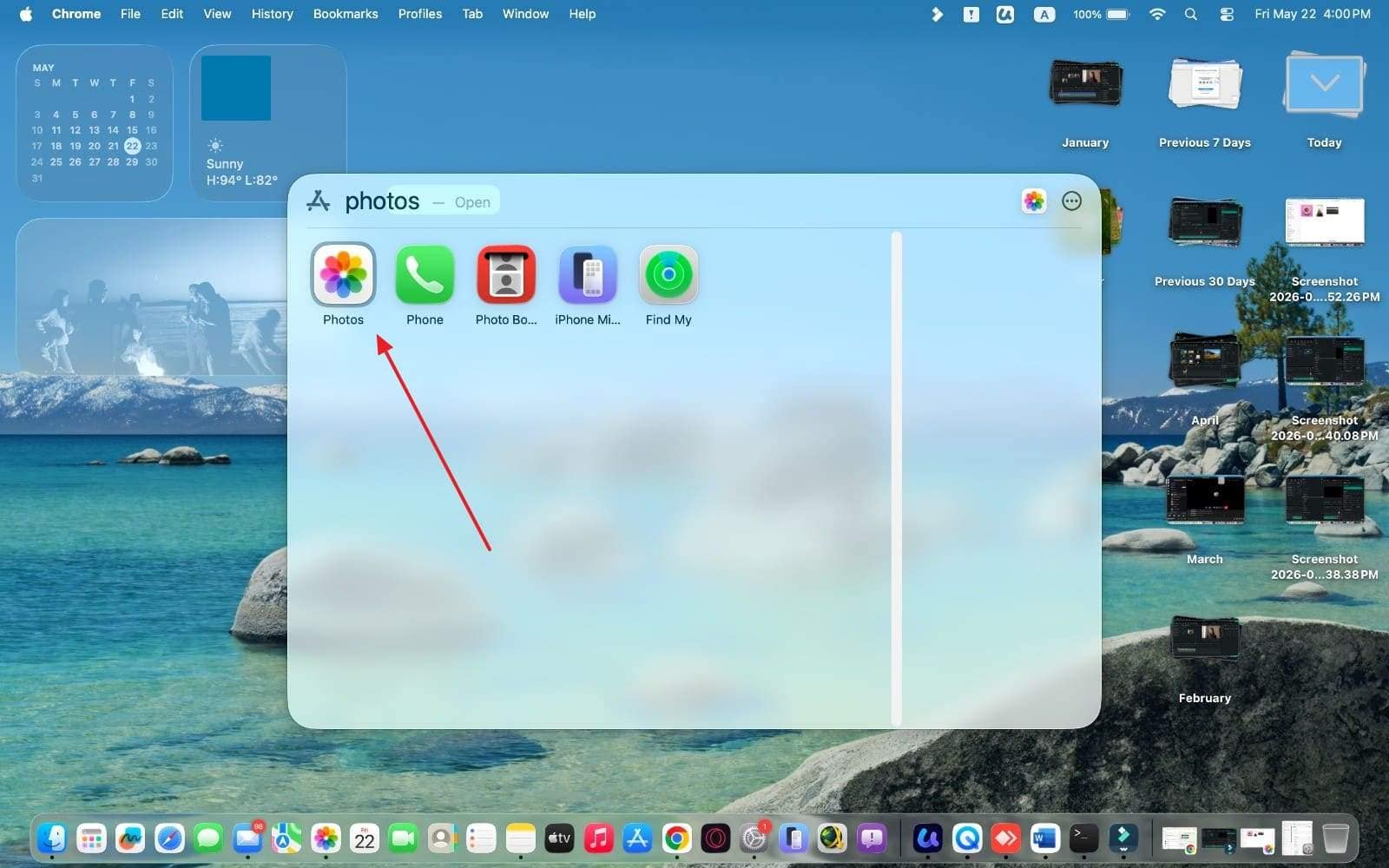
Schritt 1 Öffnen Sie am Mac oder iPad die App „Fotos“.
-
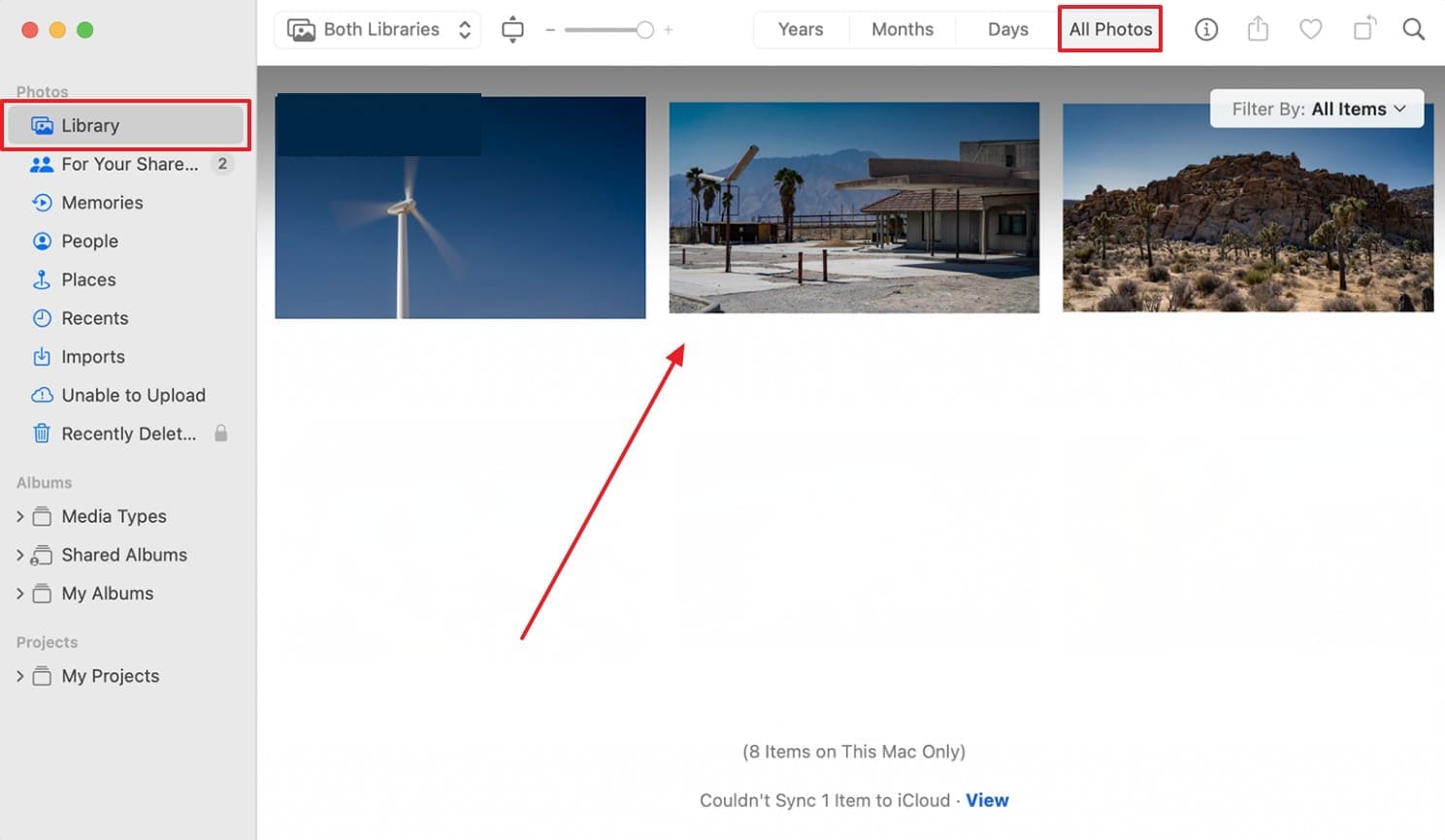
Schritt 2 Gehen Sie ins Register „Mediathek“ und scrollen Sie bei „Alle Fotos“ bis zum gesuchten Bild.
Methode 4. Fotos aus einem iCloud-Backup wiederherstellen (kompletter Geräte-Reset)
Mit einer vollen Gerätewiederherstellung lernen Sie, wie Sie Fotos aus iCloud-Backup wiederherstellen. Damit holen Sie Ihre gesamte Bibliothek aus einem alten Backup zurück. Das Verfahren ersetzt aber alle aktuellen Daten auf Ihrem Gerät. Bilder, die danach aufgenommen wurden, sind nach diesem Schritt endgültig verloren.
So nutzen Sie die Methode Schritt für Schritt:
-
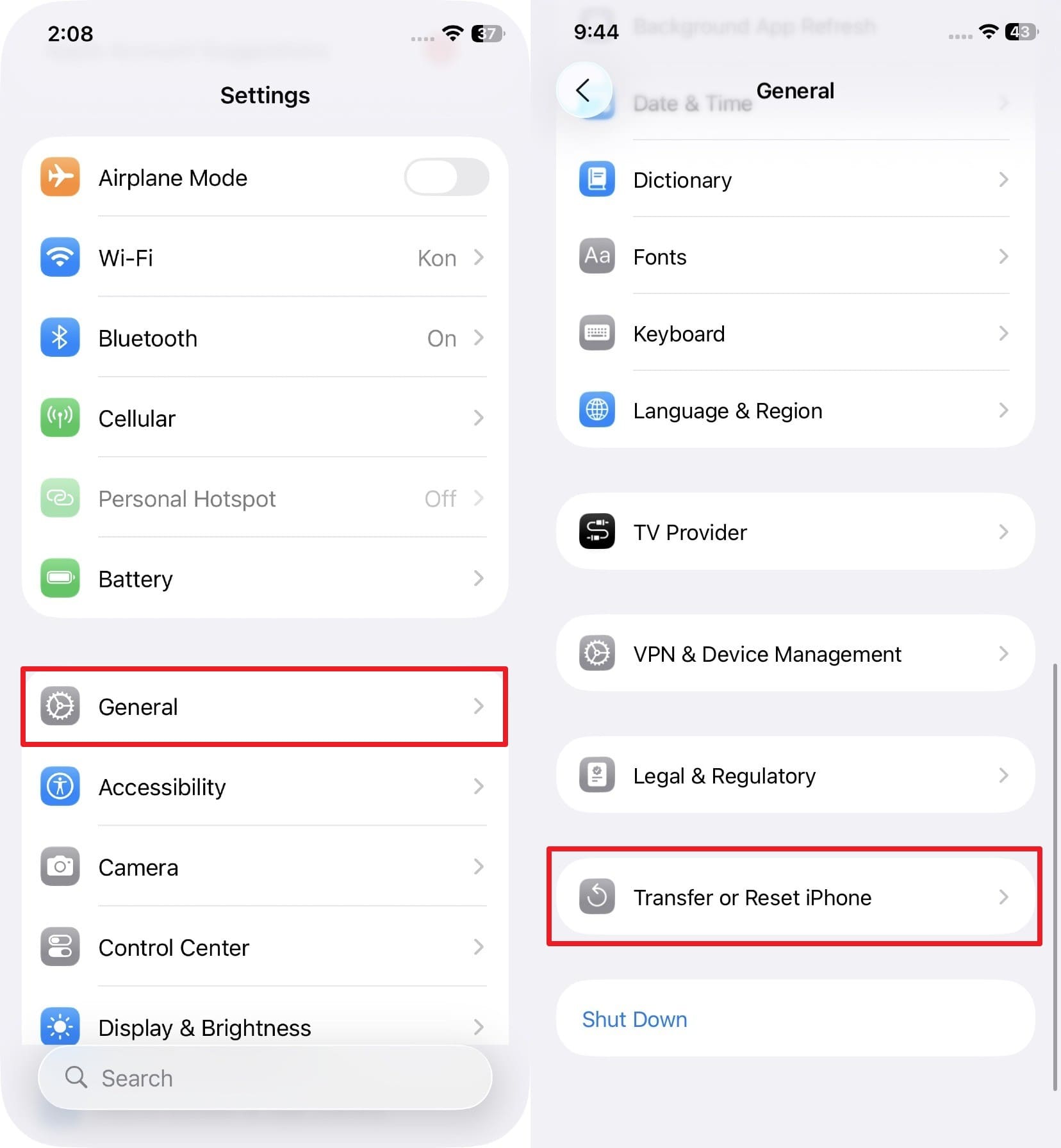
Schritt 1 Wählen Sie „Allgemein“ und tippen Sie auf „iPhone übertragen/zurücksetzen“.
-
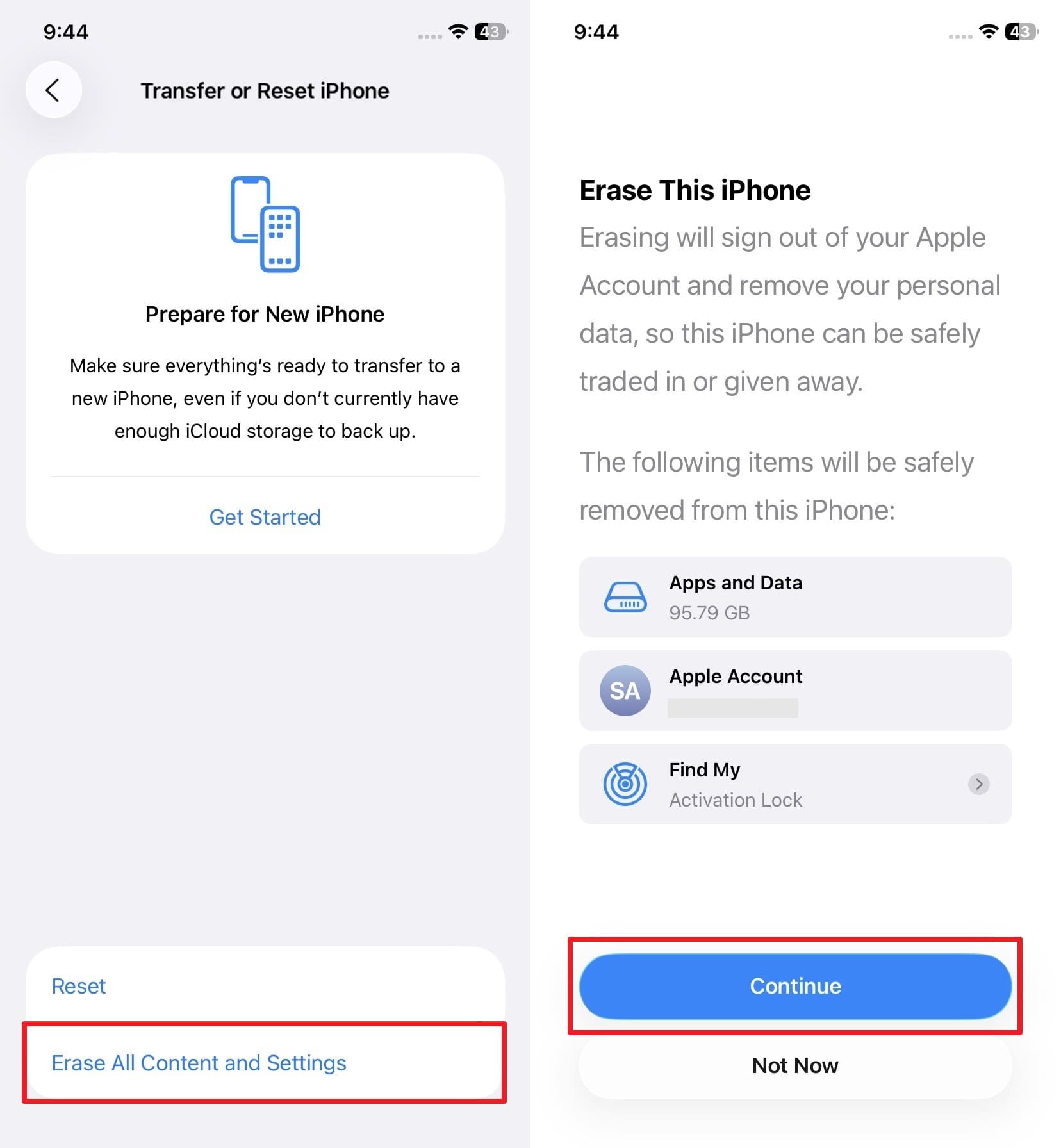
Schritt 2 Im nächsten Bildschirm tippen Sie auf „Alle Inhalte & Einstellungen löschen“ und dann auf „Fortfahren“.
-
Schritt 3 Stellen Sie das Gerät manuell ein (ohne „Schnellstart“). Wählen Sie dann „Aus iCloud-Backup wiederherstellen“, loggen Sie sich ein und tippen Sie auf die gewünschte Sicherung.
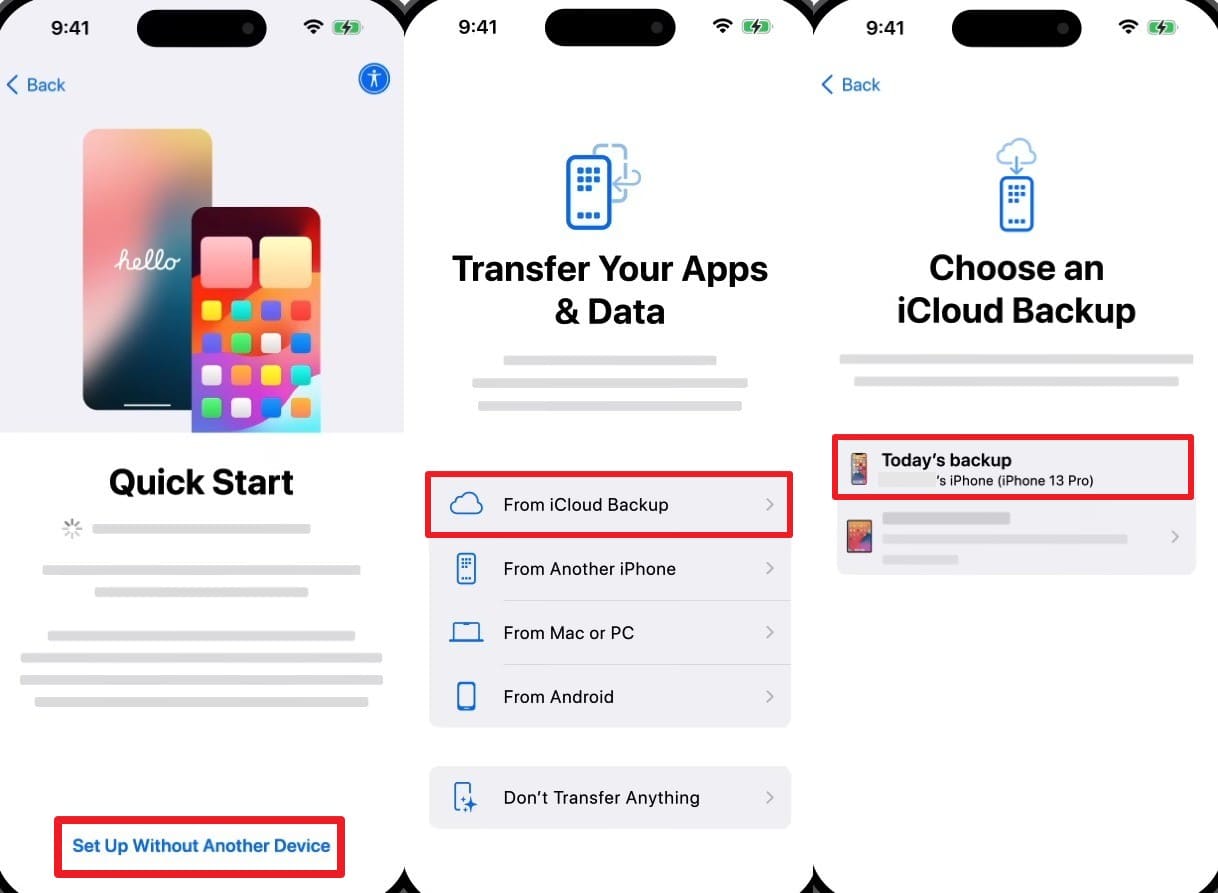
Methode 5. Fotos aus iCloud-Backup wiederherstellen – ganz ohne iPhone-Reset
Oft überwiegen jedoch die Nachteile einer Komplett-Wiederherstellung: Neue Daten gehen verloren und der gesamte Vorgang dauert lange. Genau dafür gibt es Tools wie Dr.Fone – Datenrettung, die Sie einsetzen können –Foto-Rettung aus iCloud-Backup ganz ohne Geräte-Reset.
Mit dem Programm können Sie Ihr iCloud-Backup durchsuchen und alle wiederherstellbaren Bilder vorab ansehen. Es funktioniert für zahlreiche Dateitypen – von Fotos bis Videos. Einzelne Fotos können gezielt wiederhergestellt werden, ohne die gesamte Library zurückzuspielen. Die Software läuft auf allen iOS- und iPadOS 16–Geräten problemlos und unterstützt Zwei-Faktor-Authentifizierung für den sicheren Zugriff während der Wiederherstellung.
 Stellt Daten nach Löschen, Absturz oder Geräteschäden wieder her.
- Unterstützt Fotos, Nachrichten, Kontakte, WhatsApp & mehr.
- Kompatibel mit allen aktuellen iPhone-, iPad- & iPod-Modellen.
- Voransicht der Daten und gezielte Rettung nach Wahl.

Kurzanleitung: Fotos aus iCloud-Backup ohne iPhone-Reset wiederherstellen
Wir haben das Tool persönlich für gezielte Cloud-Foto-Rettung getestet. Probieren Sie folgende Anleitung, um Fotos bequem aus Ihrem Cloud-Backup zu holen:
-
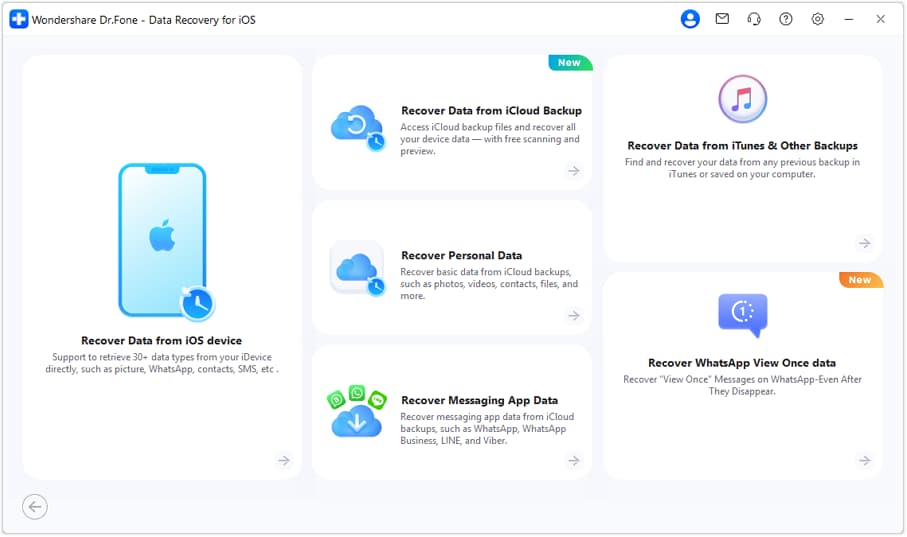
Schritt 1 Wählen Sie das „iCloud-Wiederherstellungsmodul“
Gehen Sie in den Bereich „Datenrettung“ im „Toolbox“-Menü und tippen Sie auf „iOS“. Weiter mit „Daten aus iCloud-Backup wiederherstellen“.
-
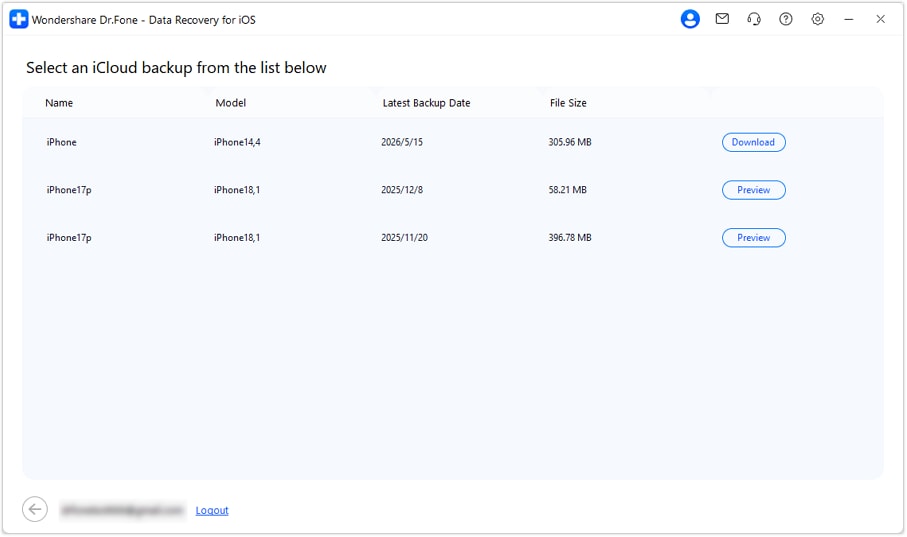
Schritt 2 Melden Sie sich an und laden Sie ein iCloud-Backup
Loggen Sie sich mit Ihren Cloud-Zugangsdaten ein, durchlaufen Sie die Zwei-Faktor-Authentifizierung. Nach Abschluss sehen Sie die verfügbaren Backups – wählen Sie eines davon und klicken Sie auf „Herunterladen“.
-
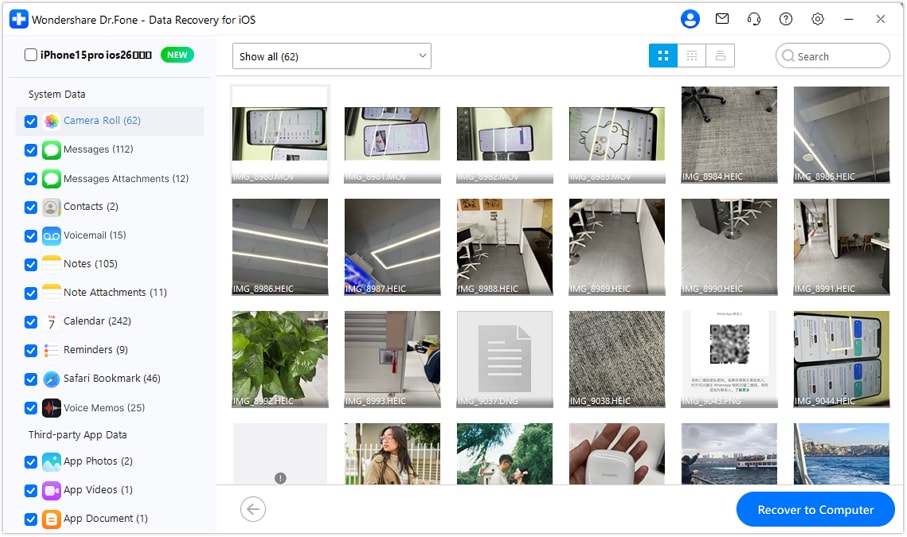
Schritt 3 Vorschau und Wiederherstellung Ihrer Dateien
Sobald die Inhalte geladen sind, können Sie gezielt durch die Kategorien klicken und die gewünschten Fotos vorab ansehen. Setzen Sie die Haken und speichern Sie gezielt auf Ihren Computer – einfach per Klick auf „Wiederherstellen“.



Teil 4. Was tun, wenn Ihre Fotos in iCloud verschwunden sind?
Manchmal verschwinden Fotos spurlos, und es ist unmöglich herauszufinden, wie man sie aus iCloud wiederherstellt. Die folgenden alternativen Quellen können Ihnen jedoch möglicherweise helfen, die fehlenden Fotos wiederzufinden:
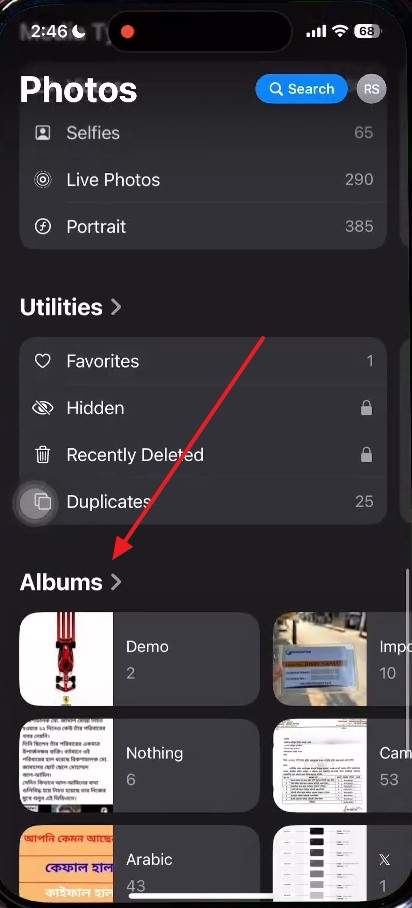
1. Prüfen Sie „Geteilte Alben“
In „Geteilte Alben“ bleiben Fotos erhalten, die Ihnen andere Apple-Nutzer freigegeben haben. Sie sind unabhängig von Ihrer eigenen iCloud Fotomediathek. Auch wenn Bilder in Ihrer Library fehlen, sind sie oft noch im geteilten Album vorhanden und lassen sich dort zurückholen.
-
Schritt 1So finden Sie fehlende Fotos in geteilten Alben:
-
Schritt 2 Öffnen Sie die „Fotos“-App, tippen Sie auf „Alben“.
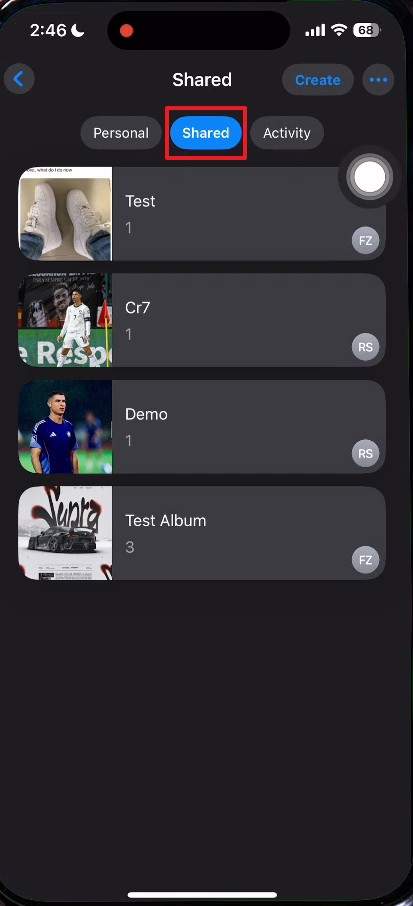
Wählen Sie dann den Reiter „Geteilt“, und dort finden Sie alle geteilten Alben.
2. Prüfen Sie andere Cloud-Dienste
Manche Nutzer sichern ihre Fotos gleichzeitig auf mehreren Cloud-Plattformen. Cloud-Dienste wie Google Fotos oder Dropbox laufen oft im Hintergrund. Ihre vermissten Fotos sind möglicherweise bereits sicher in einem dieser Dienste gespeichert.
TechRadar Insider zeigt außerdem, dass nur ein Drittel der aktiven Nutzer regelmäßig Cloud-Backups verwendet. Die Überprüfung dieser Dienste ist daher kostenlos und erfordert lediglich Ihre bestehenden Anmeldedaten.
Fazit:
Der Verlust von Fotos ist zwar ärgerlich, iCloud bietet jedoch mehrere zuverlässige Wiederherstellungsmethoden. Dieser Leitfaden erklärt, wie Sie Fotos mithilfe verschiedener Methoden aus iCloud wiederherstellen können. Das Album „Zuletzt gelöscht“ eignet sich am besten für Fotos, die in den letzten 30 Tagen gelöscht wurden. Geteilte Alben und andere Cloud-Dienste können helfen, wenn die iCloud-Optionen nicht ausreichen. Falls Sie Fotos nicht mit den iCloud-eigenen Methoden wiederherstellen können, versuchen Sie es mit iCloud-Wiederherstellungstools wie Dr.Fone – Datenrettung.

FAQs
-
F1: Werden beim Aktivieren von „iCloud Fotos“ auf meinem iPhone vorhandene Fotos gelöscht?
Wenn Sie „iCloud Fotos“ einschalten, werden alle bereits vorhandenen Bilder in die Cloud synchronisiert. Sie verlieren keine Fotos – Ihre Bibliothek wird plattformübergreifend zusammengeführt. Künftige Löschvorgänge werden jedoch auf allen synchronisierten Geräten direkt übernommen. -
F2: Wie viel iCloud-Speicher brauche ich für mein Foto-Backup?
Die benötigte Speichergröße hängt ganz von der Größe Ihrer Fotomediathek ab. Apple stellt jedem Nutzer standardmäßig 5 GB gratis zur Verfügung. Sollte Ihr Bedarf darüber hinausgehen, empfiehlt sich das Upgrade auf mehr Speicherplatz. -
F3: Kann ich Fotos aus einem alten iCloud-Backup wiederherstellen, ohne neue Daten zu verlieren?
Eine normale iCloud-Backup-Wiederherstellung überschreibt alle aktuellen Gerätedaten – Bilder, die Sie nach dem Backup gemacht haben, sind dann weg. Mit Tools wie Dr.Fone können Sie gezielt einzelne Fotos zurückholen, ohne das Gerät komplett zurückzusetzen. -
F4: Warum wird bei manchen iCloud-Bildern ein Download-Symbol angezeigt?
Das Symbol zeigt an, dass das Bild in iCloud liegt, aber nicht auf Ihrem Gerät geladen ist. So spart Apple Speicherplatz auf dem iPhone. Tippen Sie dazu einfach auf das Symbol, um das Foto direkt aus der Cloud zu laden.
 Fügen Sie Wondershare Dr.Fone als bevorzugte Quelle bei Google hinzu.



