 Fotos, Nachrichten, WhatsApp-Chats und mehr wiederherstellen – kein Backup erforderlich.

 100 % Sicherheit geprüft | Kein Abonnement erforderlich | Keine Schadsoftware

 :
: 
 ChatGPT
 Perplexity
 Gemini
 Claude
 Grok
Grok
Wachsende Fotobibliotheken auf mehreren Apple-Geräten sind für viele Nutzer ein echtes Problem. iCloud Fotos löst das, indem alle Bilder automatisch synchronisiert und auf jedem Gerät verfügbar sind. Laut Persistence Market Research hielt Apple iCloud im Jahr 2025 einen Marktanteil von 34 % am weltweiten Cloud-Speicher für Privatkunden. Ihre Fotos bleiben sicher, selbst wenn das Gerät verloren geht oder beschädigt wird.
Wenn Sie die richtigen Schritte kennen, wird das Hochladen in iCloud deutlich einfacher. Dieser Guide zeigt Ihnen ganz praxisnah,so laden Sie Fotos in iCloud hoch– und zwar mit den nativen Einstellungen Ihres Apple-Systems. Wer gelöschte Backup-Dateien wiederherstellen möchte, kann im Notfall auch Dr.Fone nutzen.
In diesem Artikel
- Vor dem Hochladen: Prüfen Sie diese 3 wichtigen Dinge für iCloud Fotos
- Extra Tipp: So stellen Sie Daten aus iCloud Backups wieder her

- So laden Sie automatisch Fotos nach iCloud hoch
- So laden Sie Fotos manuell in iCloud hoch
- So prüfen Sie, ob Ihre Fotos tatsächlich in iCloud hochgeladen wurden
- Warum werden meine Fotos nicht in iCloud hochgeladen?
Teil 1: Vor dem Hochladen von Fotos – Checkliste für iCloud
Vor dem Hochladen hilft eine kurze Prüfung, typische Fehler zu vermeiden. Achten Sie auf diese drei Punkte, bevor Sie Fotos in die Cloud übertragen:
Was ist der Unterschied zwischen iCloud Fotos und iCloud Backup?
Im Prinzip wird der Geräte-Snapshot von „iCloud Backup“ bereitgestellt, und die Fotos werden über „iCloud Fotos“ zwischen Geräten synchronisiert. Dieses Wissen hilft bei der Beantwortung der Frage, wie man Fotos in iCloud hochlädt. Hier ist eine Vergleichstabelle:
| Funktion | iCloud Fotos | iCloud Backup |
|---|---|---|
| Hauptzweck | Synchronisiert Fotos und Videos zwischen allen Apple-Geräten | Speichert komplette Gerätesicherungen inkl. Fotos (Achtung: Fotos nur, wenn iCloud Fotos deaktiviert ist!) |
| Zugriffsart | Direkt über die Fotos-App oder iCloud.com abrufbar | Wird beim Geräteeinrichten wiederhergestellt |
| Automatische Updates | Neue Fotos werden fortlaufend automatisch synchronisiert | Aktualisierung nur bei geplanten Backups |
| Speicherbedarf | Nutzt iCloud Speicher für Medieninhalte | Nutzt iCloud Speicher für alle Gerätedaten |
| Synchronisierung von Foto-Editierungen | Editierungen werden auf allen Geräten synchronisiert | Bearbeitete Live-Fotos werden nicht synchronisiert |
| Gerätewechsel | Fotos sind sofort auf neuen Geräten verfügbar | Apps, Einstellungen und alle Inhalte werden wiederhergestellt |
| Bestes Einsatzgebiet | Organisation und Synchronisierung der eigenen Foto-Bibliothek | Umfassende Sicherung aller Gerätedaten |
Wie viel iCloud Speicher brauchen Sie wirklich für Ihre Fotos?
Wie viel iCloud Speicher Sie brauchen, hängt von der Anzahl Ihrer Fotos und deren Dateigröße ab. Jeder Apple Account startet mit 5 GB kostenfreiem Speicher. Mit einer schnellen Analyse Ihrer Fotobibliothek klären Sie,wie Sie Fotos clever in iCloud sichern. Denn HD-Smartphone-Bilder überschreiten oft die kostenlosen Limits. Aktuell sind laut TechRT weltweit 2,5 Milliarden aktive Apple-Geräte (Stand Anfang 2026) im Einsatz.
Welche Geräteeinstellungen und Account-Daten sollten Sie vor dem Upload kontrollieren?
Folgende Punkte sollten Sie vor dem Upload checken, damit der iCloud-Upload reibungslos funktioniert:
- Account-Daten:Vergewissern Sie sich, dass Sie mit dem richtigen Apple-ID-Konto angemeldet sind.
- Fotos-Synchronisation:Stellen Sie sicher, dass die Einstellung „iCloud Fotos“ auf Ihrem Gerät aktiviert ist.
- Software-Version:Aktualisieren Sie Ihr Gerät auf die neueste Version von iOS oder macOS.
- Batteriestand:Achten Sie darauf, dass Ihr Gerät ausreichend geladen ist, während Sie Fotos in die Cloud hochladen.
- Datum & Uhrzeit:Stellen Sie die automatische Datum- und Uhrzeit-Aktualisierung ein, damit keine synchronisationsbedingten Fehler auftreten.
Extra Tipp: So stellen Sie Daten aus iCloud Backups wieder her
Wenn Daten versehentlich gelöscht werden, kann das die mobile Speicherverwaltung stören – noch bevor die Synchronisierung abgeschlossen ist. Wer weiß,wie man Fotos sicher in iCloud speichert,schützt seine Dateien gegen Hardware-Ausfälle. Normalerweise muss man für die Wiederherstellung älterer Cloud-Backups das Gerät zurücksetzen. In solchen Fällen kann Dr.Fone – Datenrettung das Problem ohne Gerät-Reset lösen. Diese Anwendung funktioniert mit jedem Device und unterstützt sogar iOS 26 sowie iPadOS 26.
Sie können vor dem Extrahieren bestimmte Miniaturansichten im Kameraalbum anschauen. Das Recovery-Tool stellt gezielt einzelne Dateien wie WhatsApp-Anhänge oder Kontakte wieder her. Beim Wiederherstellen werden Sie zum Login Ihrer verifizierten Apple-ID aufgefordert. Dank 2-Faktor-Authentifizierung bleibt die Wiederherstellung maximal sicher und geschützt.
 Stellt Daten nach Löschung, Absturz oder Geräteschaden wieder her.
- Unterstützt Fotos, Nachrichten, Kontakte, WhatsApp und mehr.
- Kompatibel mit allen gängigen iPhone-, iPad- und iPod-Modellen.
- Wählen und stellen Sie nur das wieder her, was Sie brauchen.

Anleitung: So stellen Sie Daten aus iCloud Backups wieder her
Die folgende schnelle Anleitung hilft Ihnen, Ihre Cloud-Backup-Daten mühelos zurückzuholen:
-
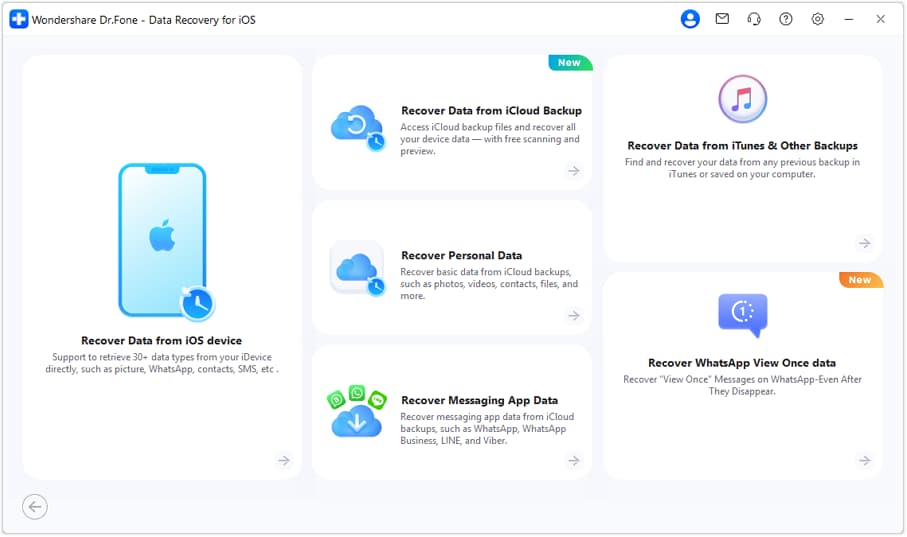
Schritt 1Navigieren Sie zur Funktion „Datenrettung“ von Dr.Fone
Gehen Sie in der „Toolbox“ auf „Datenrettung“ für „iOS“. Wählen Sie anschließend „Daten aus iCloud-Backup wiederherstellen“.
-
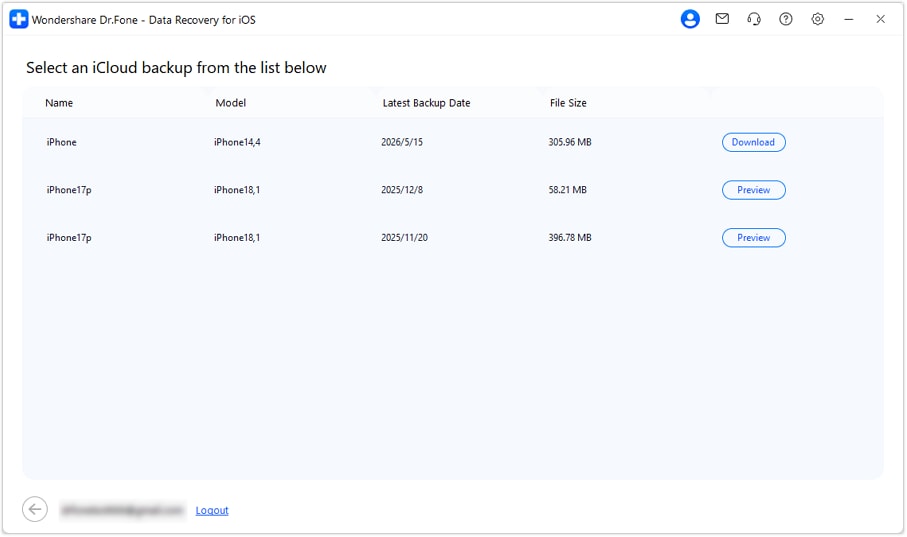
Schritt 2Greifen Sie auf das iCloud-Backup zu und wählen Sie es aus
Loggen Sie sich mit Ihrem iCloud-Account ein und erhalten Sie 2FA. Das Tool zeigt Ihnen alle Backup-Dateien, sobald Ihr Account verifiziert ist. Wählen Sie die gewünschte Datei per „Herunterladen“ aus.
-
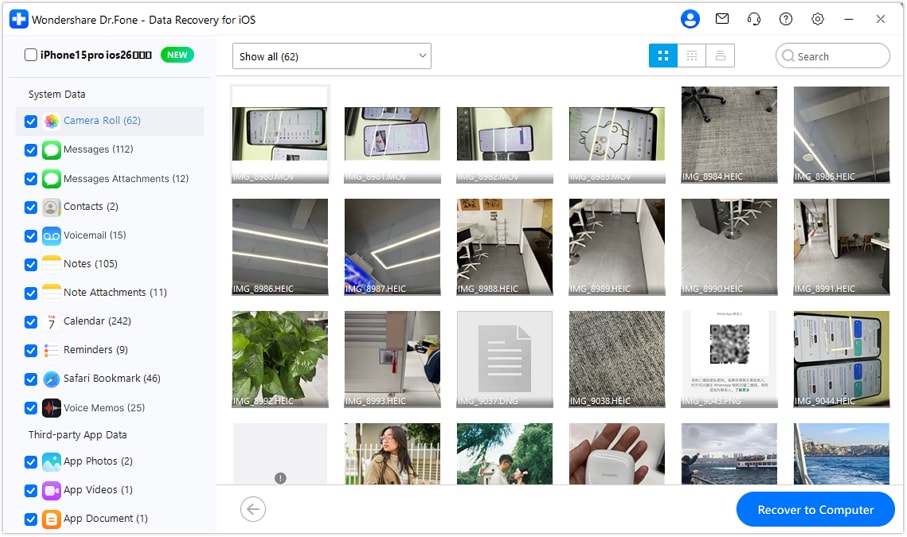
Schritt 3Wählen Sie die Backup-Daten zum Download aus
Nach dem Extrahieren und Öffnen des gewünschten Backups können Sie die einzelnen Daten vorab ansehen. Wählen Sie die benötigten Dateien und exportieren Sie sie mit „Wiederherstellen auf PC“.




Teil 2: So laden Sie automatisch Fotos in iCloud hoch
Sie haben zwei Möglichkeiten: Entweder Fotos werden automatisch synchronisiert, oder Sie sichern Ihre Daten manuell. Laut CNBC setzen 70 % der Apple-Kunden auf iCloud Speicher. Wenn Sie wissen,wie man Fotos richtig in iCloud sichert, finden Sie die passende Methode. Folgen Sie diesen Anweisungen und richten Sie den automatischen Upload Schritt für Schritt ein:
Fotos-Synchronisierung aktivieren
-
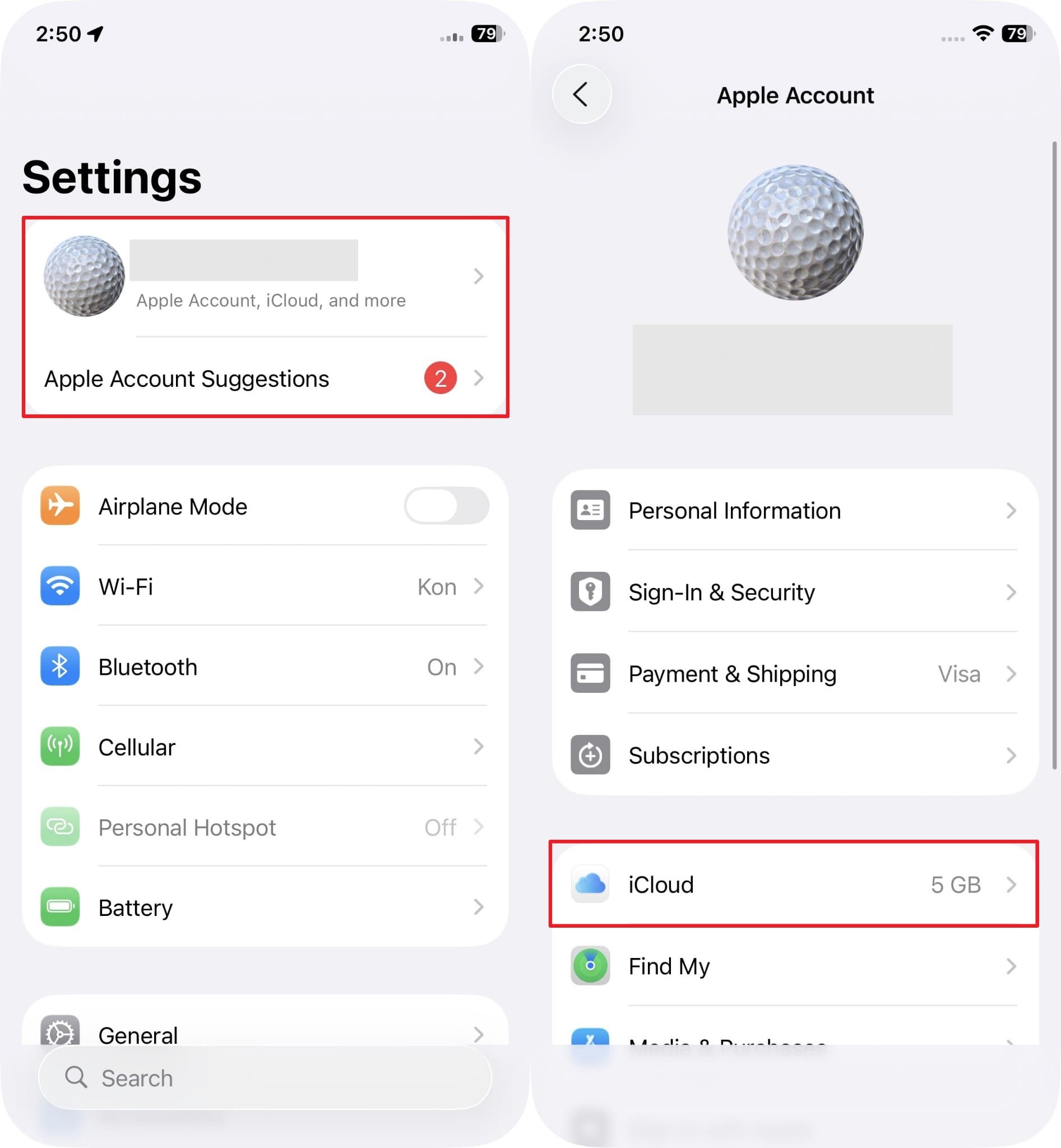
Schritt 1
Öffnen Sie „Apple ID“ in den Einstellungen und wählen Sie „iCloud“.
-
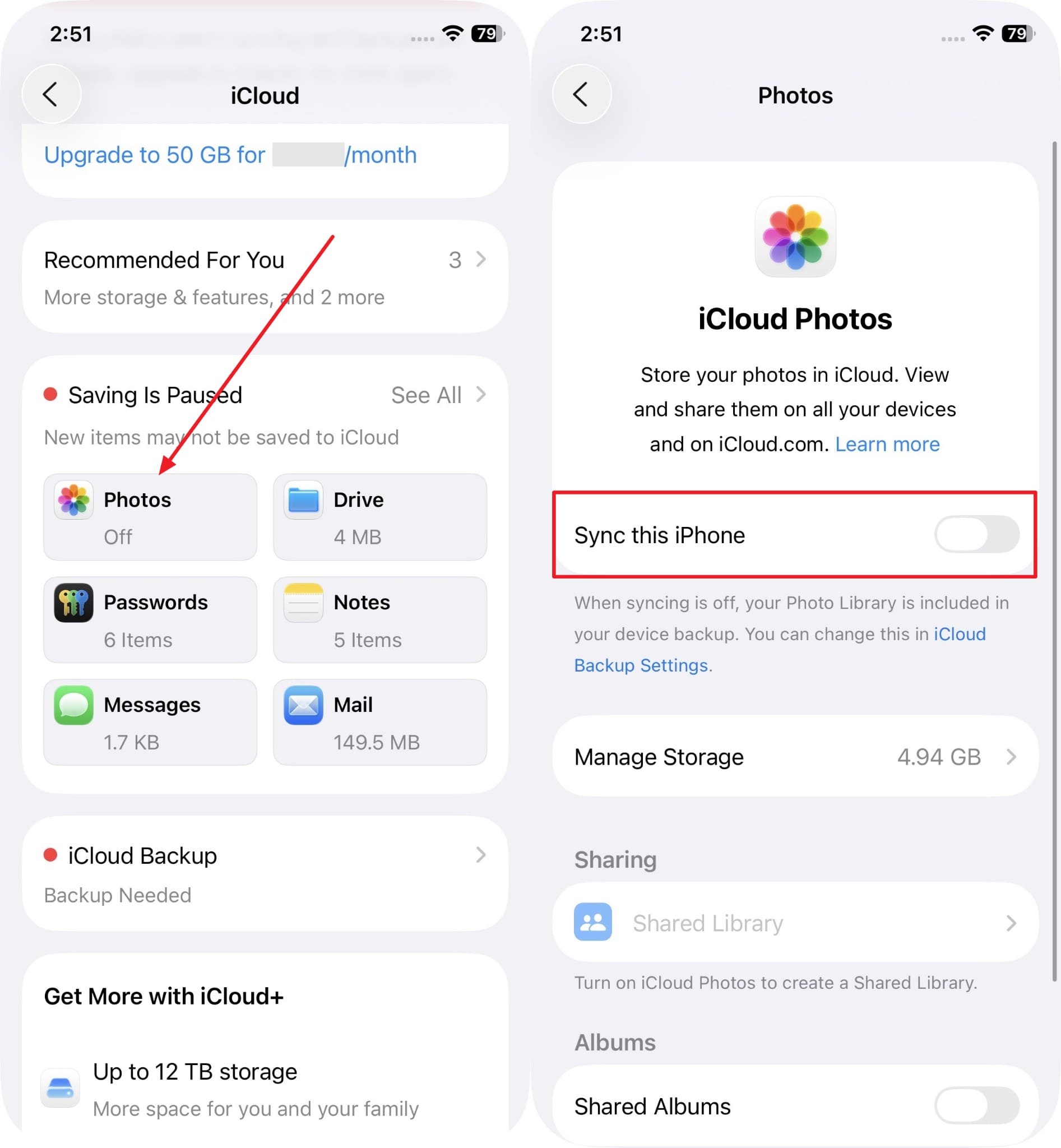
Schritt 2
Tippen Sie im nächsten Menü auf „Fotos“ und aktivieren Sie „Dieses iPhone synchronisieren“.
iCloud Backup aktivieren
-
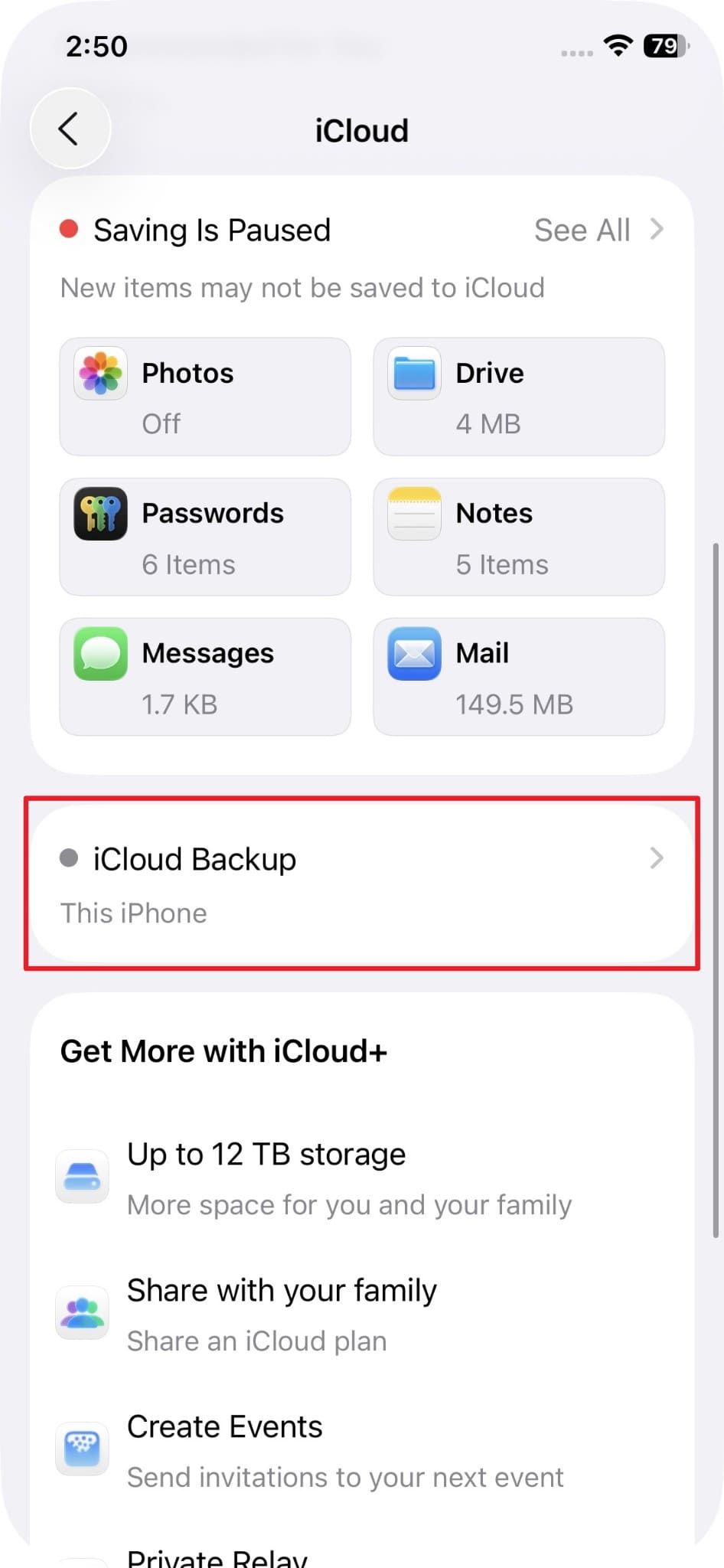
Schritt 1
Gehen Sie im Menü „iCloud“ in den Einstellungen zu „iCloud Backup“.
-
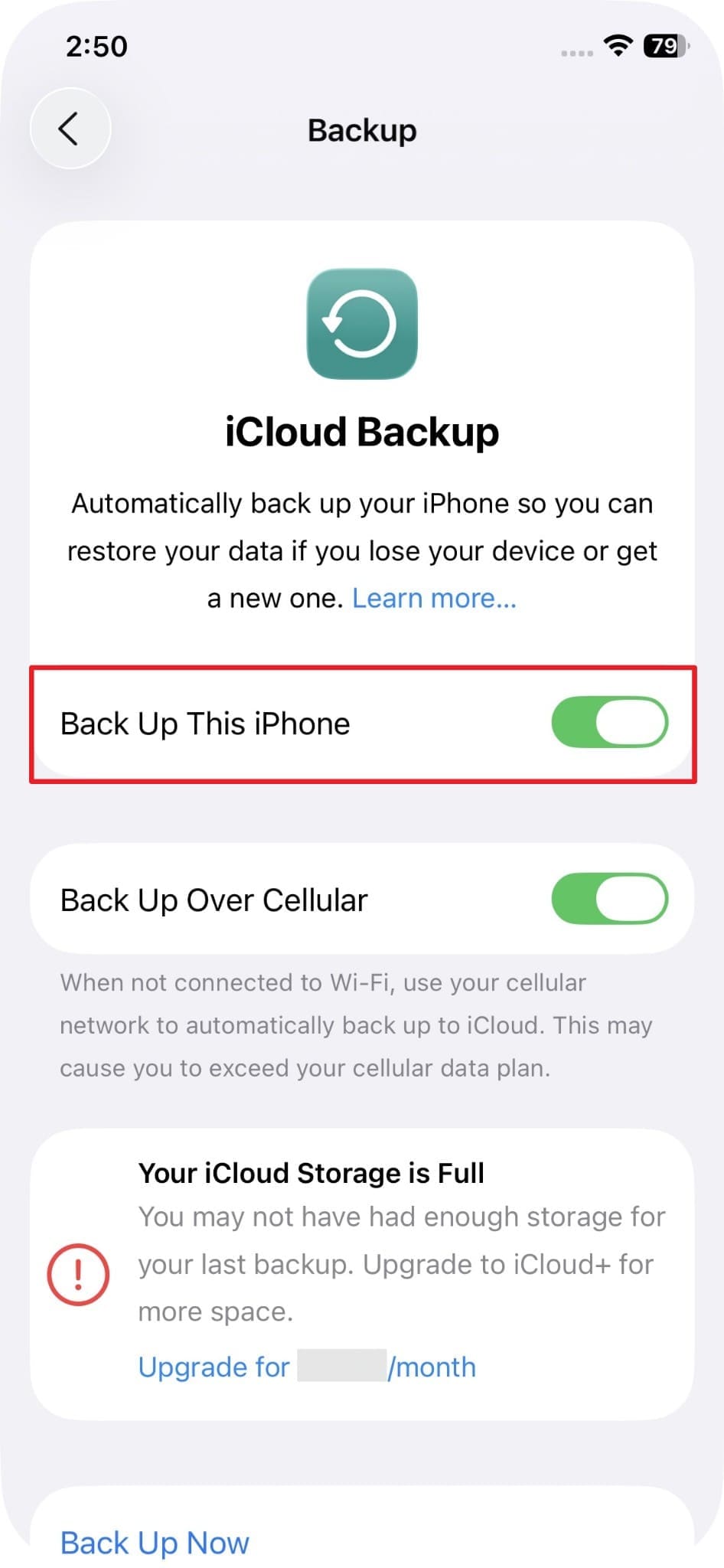
Schritt 2
Schalten Sie nun „Dieses iPhone sichern“ auf „ein“.
Teil 3: So laden Sie Fotos manuell in iCloud hoch
Manuelles Hochladen gibt Ihnen mehr Kontrolle darüber, welche Fotos in iCloud hochgeladen werden. Es eignet sich für Nutzer, die die Speicherung ihrer Fotos in iCloud gezielt verwalten möchten. Sie können die Dateien vorher prüfen und die Synchronisierung unerwünschter Elemente vermeiden. Diese Methode ist auch dann hilfreich, wenn die automatische Synchronisierung nicht verfügbar oder pausiert ist. Befolgen Sie die unten stehende Schritt-für-Schritt-Anleitung, um mit dem Hochladen Ihrer ausgewählten Elemente zu beginnen:
-
Schritt 1
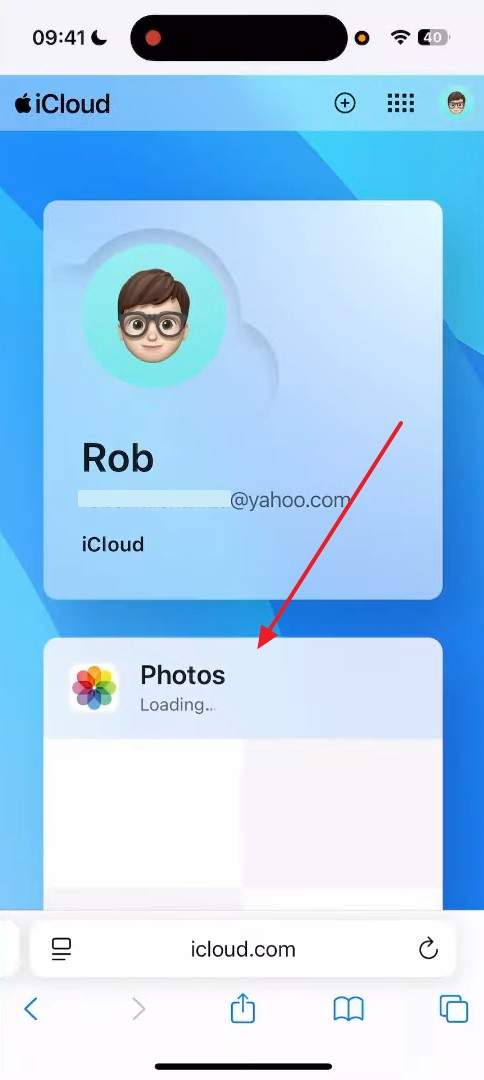
Wenn Sie die Website „iCloud“ aufrufen, melden Sie sich mit Ihren Zugangsdaten an. Navigieren Sie anschließend in der Hauptansicht zum Bereich „Fotos“.
-
Schritt 2
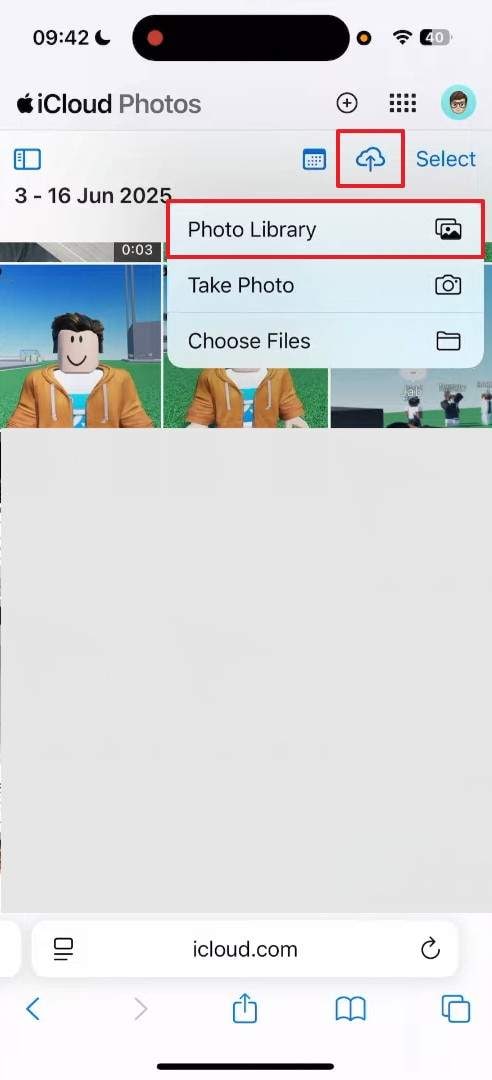
Tippen Sie anschließend auf das Symbol „Hochladen“ und wählen Sie „Fotobibliothek“, um Dateien hochzuladen.
Teil 4: So überprüfen Sie, ob Ihre Fotos in iCloud hochgeladen wurden
Nach dem Hochladen von Fotos benötigen Nutzer häufig eine Bestätigung der erfolgreichen iCloud-Synchronisierung. Zum Hochladen von Bildern in iCloud gehört auch die Überprüfung des Upload-Status. Befolgen Sie daher diese drei einfachen Schritte, um Ihren Foto-Upload-Status jetzt zu überprüfen:
- Upload-Status auf iPhone und iPad prüfen
Ihr Gerät zeigt den aktuellen Fortschritt des iCloud-Foto-Uploads in den Einstellungen an. Um Fotos in iCloud hochzuladen, ist es wichtig zu wissen, wo Sie den Upload-Status überprüfen können. Die Fotos-App zeigt ganz unten eine Fortschrittsanzeige für die Synchronisierung an. Dort sehen Sie auch, wie viele Elemente noch hochgeladen werden müssen. Die folgenden Schritte zeigen Ihnen, wie Sie Ihren Upload-Status überprüfen:
-
Schritt 1
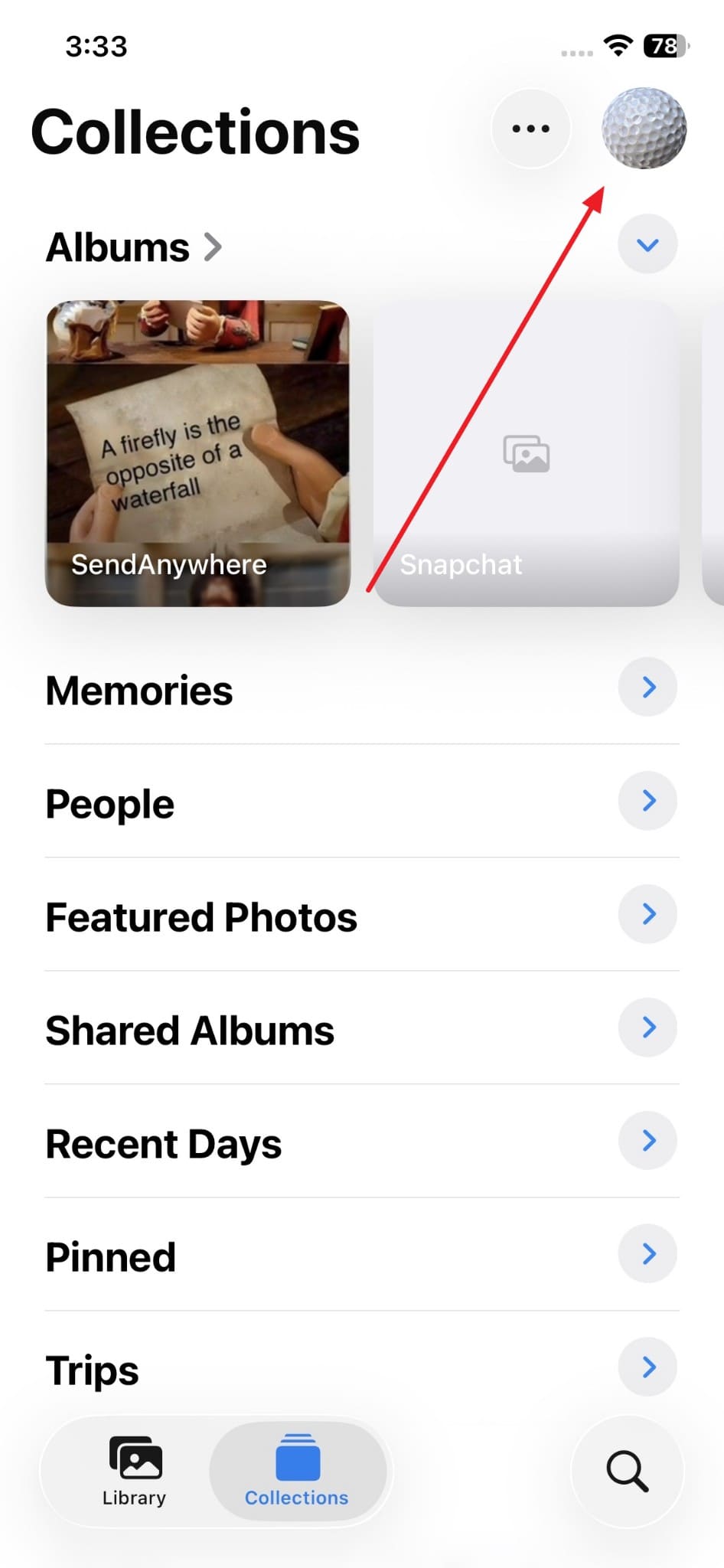
Öffnen Sie die App „Fotos“ und navigieren Sie zum Abschnitt „Profil“.
-
Schritt 2
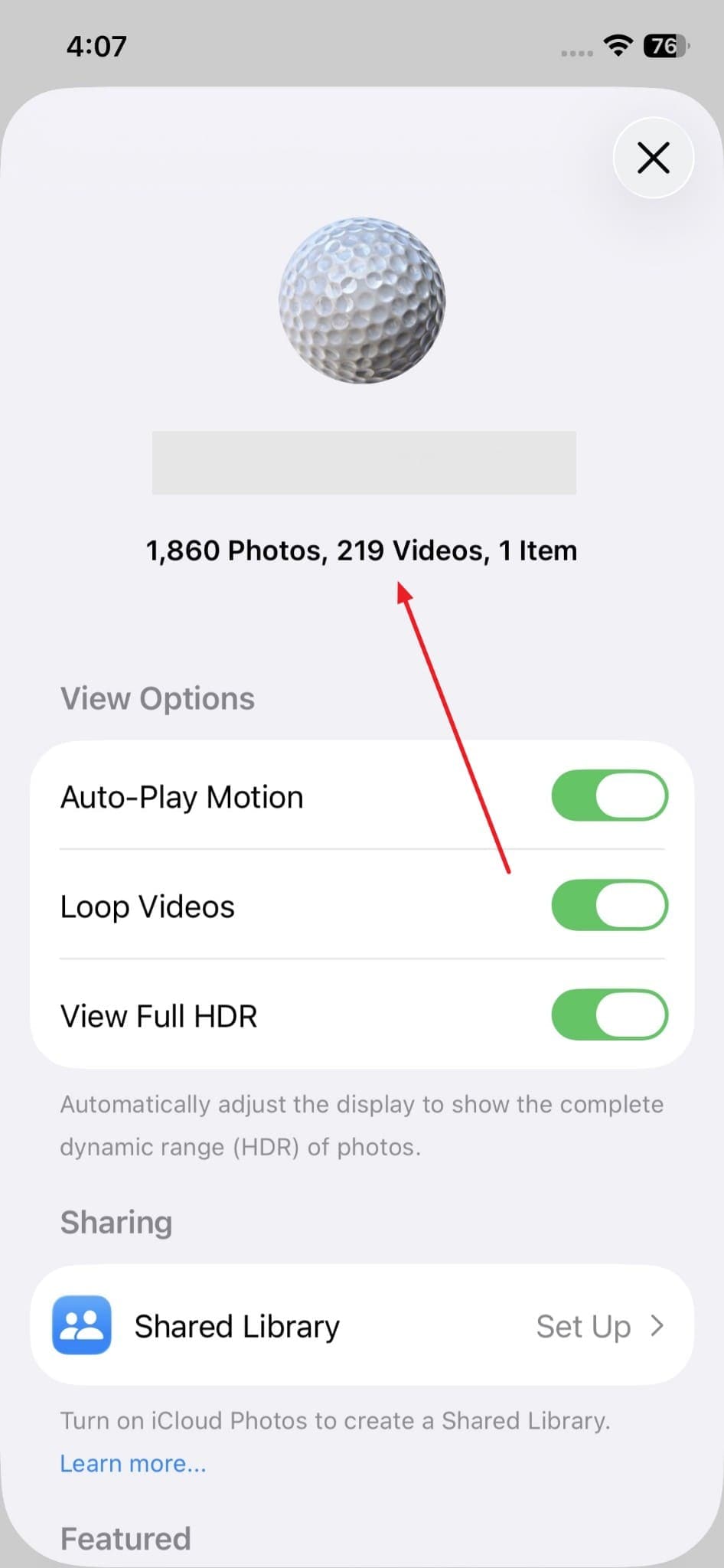
Anschließend wird Ihnen der Gesamtbestand Ihrer Fotos und Videos angezeigt.
2. Upload-Status auf Mac prüfen
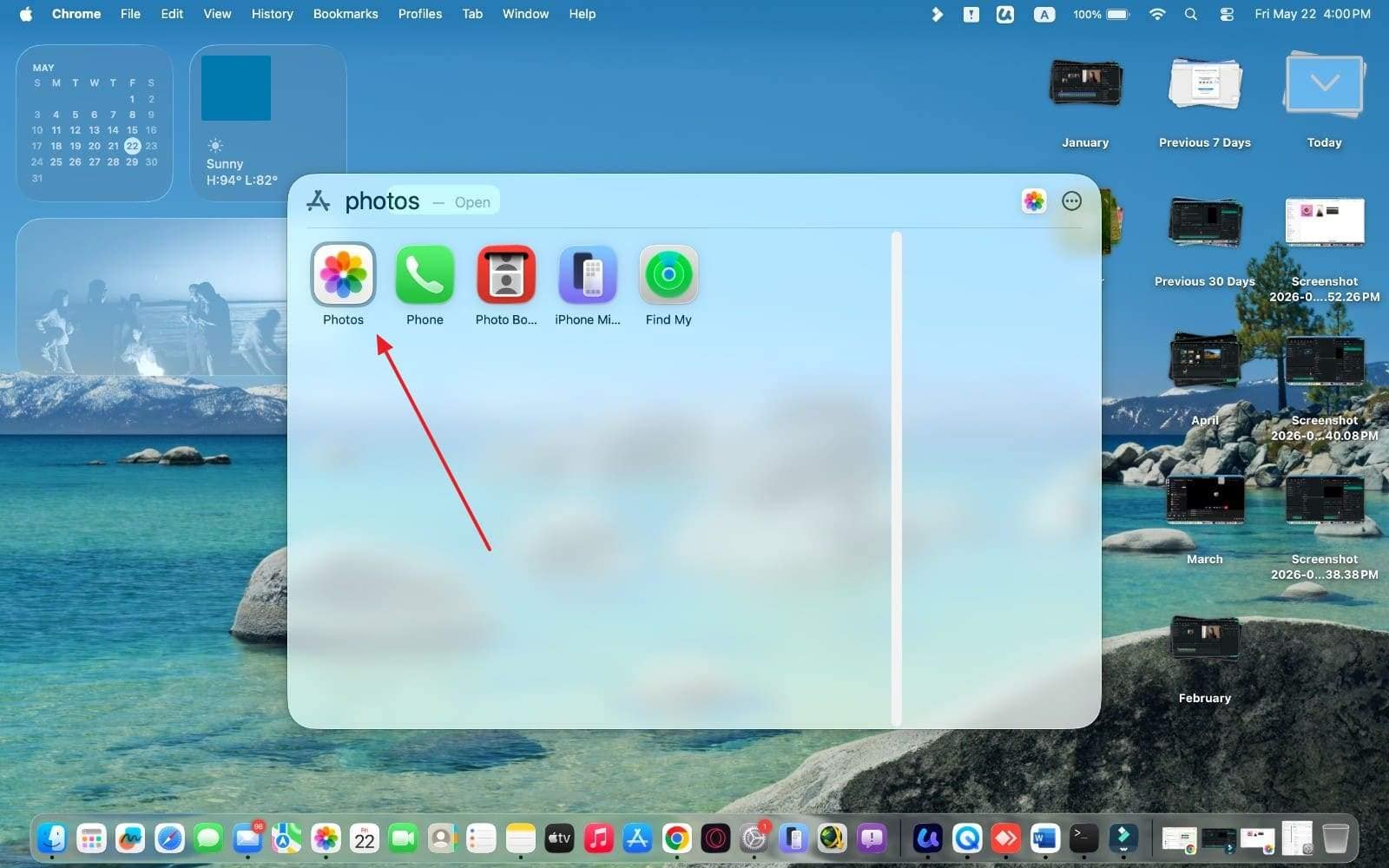
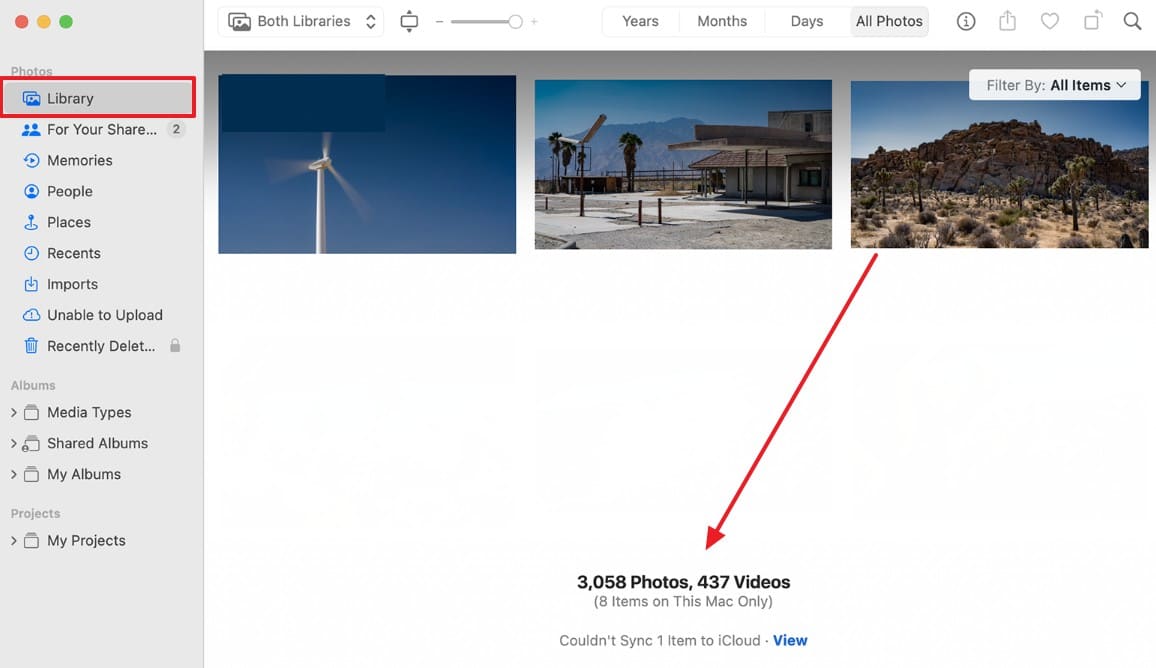
Ihr Mac bietet eine integrierte Möglichkeit, den Fortschritt des iCloud-Foto-Uploads zu überwachen. Die Fotos-App zeigt ganz unten eine Statusleiste für die Synchronisierung an. Sie sehen die verbleibenden Uploads, ohne zusätzliche Einstellungen öffnen zu müssen. So lassen sich Verzögerungen oder unvollständige Uploads ohne zusätzliche Tools erkennen. Befolgen Sie die folgenden Schritte, um Ihren Foto-Upload-Status zu überprüfen:
-
Schritt 1
Während Sie nach der App „Fotos“ suchen, müssen Sie diese zur weiteren Verarbeitung ausführen.
-
Schritt 2
Öffnen Sie den Tab „Bibliothek“ und wählen Sie „Alle Fotos“. Scrollen Sie dann nach unten, um den Bibliotheksstatus anzuzeigen, z. B. welche Elemente hochgeladen werden und welche nicht synchronisiert werden konnten.
3. Fotos auf iCloud.com ansehen
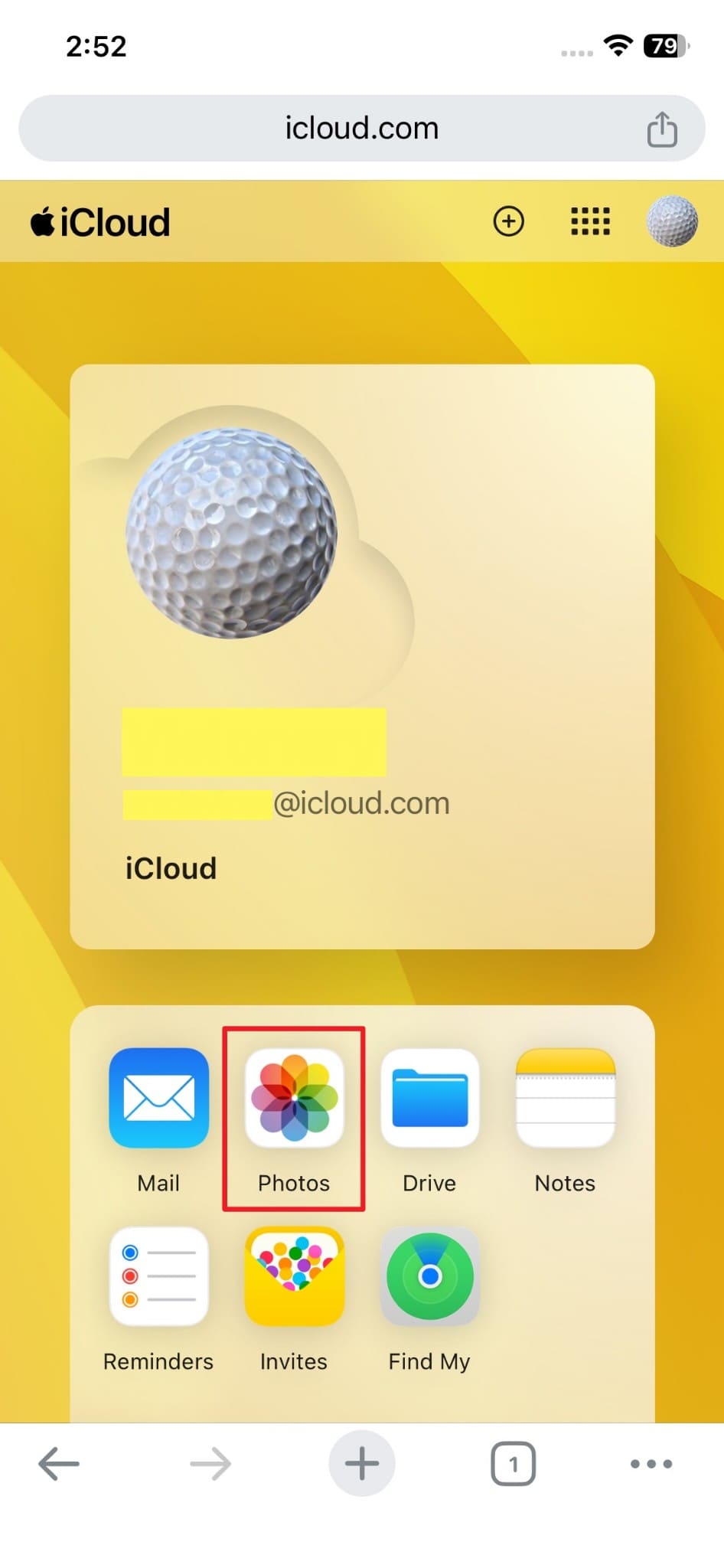
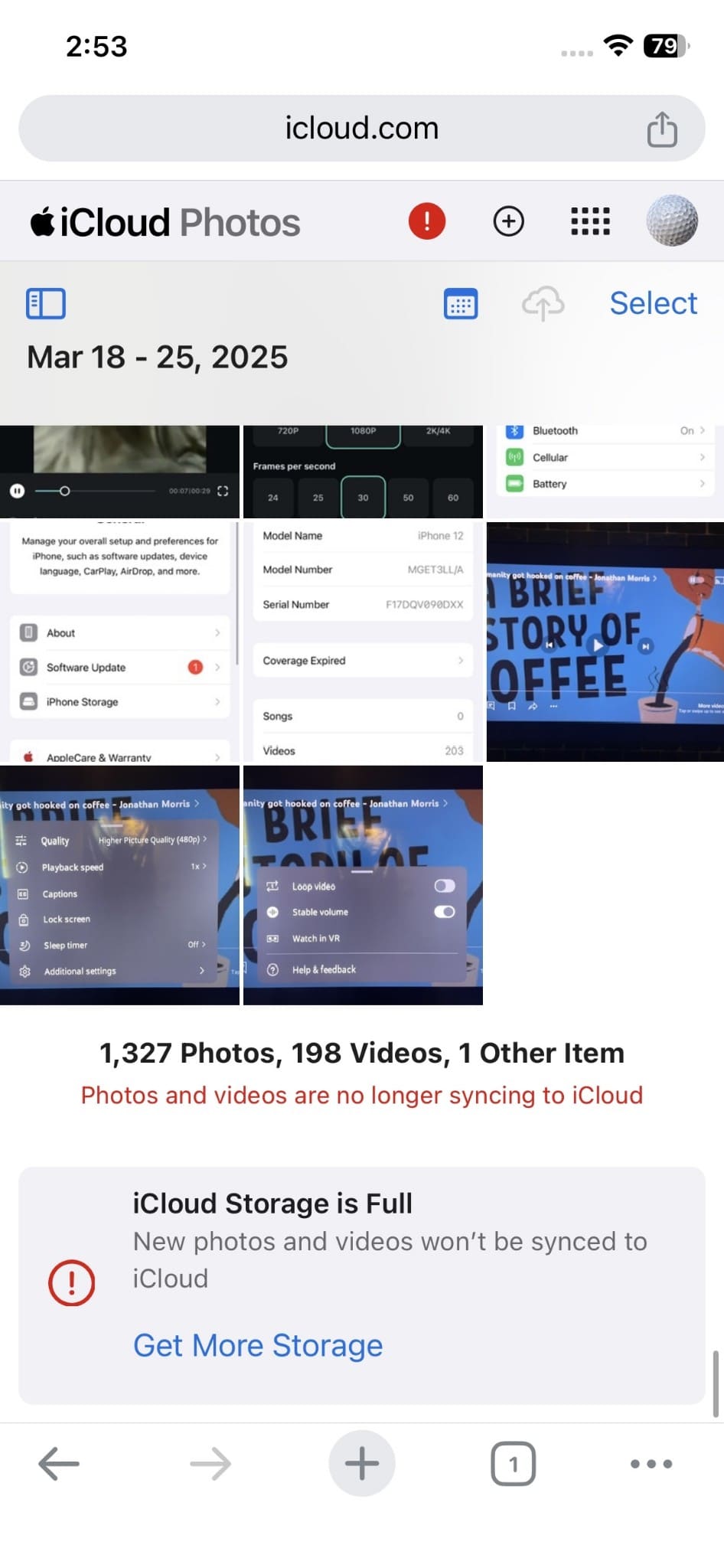
Diese Methode bietet Ihnen auch die Möglichkeit, online zu überprüfen, wie Sie Fotos in iCloud speichern können. Sie können von jedem internetfähigen Gerät auf Ihre gesamte synchronisierte Fotobibliothek zugreifen. Die Website zeigt hochgeladene Alben, geteilte Sammlungen und kürzlich hinzugefügte Mediendateien an. Außerdem werden kürzlich gelöschte Elemente angezeigt, die sich möglicherweise noch im Wiederherstellungszeitraum befinden. Befolgen Sie daher die folgenden Schritte, um Ihre hochgeladenen Fotos in Ihrem Browser anzuzeigen:
-
Schritt 1
Nach dem Einloggen in Ihren iCloud-Account tippen Sie auf dem Hauptbildschirm auf die App „Fotos“.
-
Schritt 2
Anschließend können Sie nach den von Ihnen erwarteten Bildern suchen.
Teil 5: Warum werden meine Fotos nicht in iCloud hochgeladen?
Es gibt mehrere häufige Probleme, die verhindern können, dass Ihre Fotos in der Cloud gespeichert werden. Im Folgenden finden Sie einige wichtige Gründe, die erklären, wie Sie Fotos problemlos in iCloud hochladen können:
- Zu wenig Speicher:Ihr iCloud-Konto hat möglicherweise keinen freien Speicher mehr. Ein Upgrade Ihres Tarifs stellt die Upload-Funktion wieder her.
- Schwache Internetverbindung:Eine instabile oder langsame Verbindung unterbricht den Upload in iCloud Fotos regelmäßig. Wechseln Sie auf ein besseres Netzwerk, um Synchronisationsprobleme zu lösen.
- iOS-Version:Mit älteren iOS-Versionen können Synchronisationsprobleme auftreten. Nach Updates auf die neueste Version werden viele Upload-Bugs automatisch behoben.
- iCloud Fotos deaktiviert:Das Synchronisations-Feature ist eventuell in Ihren Einstellungen abgeschaltet. Aktivieren Sie es, damit erneut Foto-Uploads möglich sind.
- Stromsparmodus aktiviert:Im Energiesparmodus werden Hintergrundprozesse – dazu gehört auch der Upload – eingeschränkt. Deaktivieren Sie diesen Modus, damit die Synchronisierung problemlos läuft.
Fazit
Zusammenfassend lässt sich sagen, dass das Hochladen von Fotos in iCloud die Sicherheit Ihrer lokalen Mediathek gewährleistet. Die Befolgung dieser plattformspezifischen Schritte optimiert die drahtlose Dateiübertragung zwischen Geräten. Experten empfehlen im Allgemeinen iCloud-Fotos für die kontinuierliche Synchronisierung und iCloud-Backup für die vollständige Wiederherstellung von Daten auf dem Gerät. Serverfehler oder versehentliches Löschen können Ihre Datensicherungen jedoch weiterhin gefährden. Bei kritischen Cloud-Problemen bietet die Verwendung von Tools wie Dr.Fone – Datenrettung eine mögliche Datenwiederherstellung.
FAQs
-
F1. Wie lange dauert das Hochladen von Fotos in iCloud?
Die Upload-Zeit hängt von der Anzahl Ihrer Fotos und Ihrer aktuellen Internetgeschwindigkeit ab. Größere Bibliotheken mit Videos können mehrere Stunden für die vollständige Synchronisierung benötigen. Daher beschleunigt es den Vorgang, wenn Ihr Gerät angeschlossen und mit dem Internet verbunden bleibt. -
F2. Werden meine Fotos nach dem iCloud-Upload von meinem Telefon gelöscht?
Das Hochladen in die Cloud löscht Fotos nicht automatisch von Ihrem Gerät. Ihre Fotos bleiben jedoch auf Ihrem Gerät gespeichert, sofern Sie die Einstellung „Speicher optimieren“ nicht manuell aktivieren. Diese Option reduziert die Auflösung der Fotos, um Speicherplatz zu sparen. -
F3. Kann ich Fotos von einem Windows-PC in iCloud hochladen?
Ja, Sie können Fotos ganz einfach von jedem Windows-PC in die Cloud hochladen. Installieren Sie dazu die iCloud-Anwendung für Windows oder melden Sie sich über Ihren Browser an. Anschließend können Sie Ihre Fotobibliothek von Ihrem Computer aus synchronisieren und verwalten. -
F4. Können gelöschte iCloud-Fotos nach der Löschung wiederhergestellt werden?
Ihre kürzlich gelöschten Bilder können im Ordner „Zuletzt gelöscht“ wiederhergestellt werden. Dateien bleiben dort in der Regel etwa 30 Tage lang verfügbar, bevor sie endgültig aus der Cloud gelöscht werden. Darüber hinaus können Tools wie Dr.Fone helfen, nicht zugängliche Sicherungsfotos wiederherzustellen, wenn Standardwiederherstellungsmethoden versagen.
 Fügen Sie Wondershare Dr.Fone als bevorzugte Quelle bei Google hinzu.



