

iPhone lädt nicht nach Wasserkontakt? 9 sichere Lösungen

Oct 25, 2026 • Filed to: iOS Probleme beheben • Proven solutions
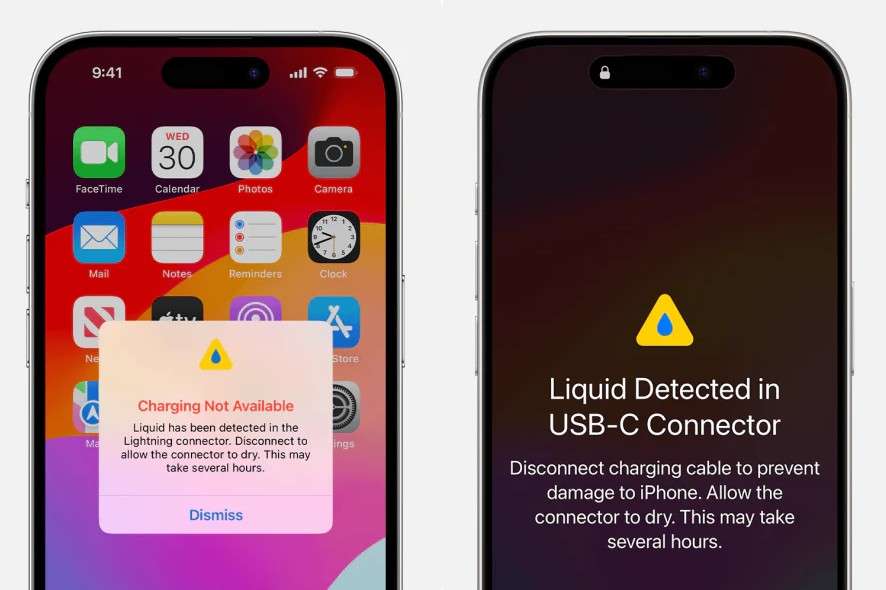
Wenn Ihr iPhone nach Wasserkontakt nicht lädt, trennen Sie zuerst das kabelgebundene Ladegerät. Auf unterstützten iPhones kann eine Flüssigkeit erkannt- oder Laden nicht verfügbar-Warnung das Laden über Lightning oder USB-C blockieren, solange Feuchtigkeit erkannt wird. Apple empfiehlt, den Anschluss trocknen zu lassen, bevor Sie ein Kabel wieder anschließen.
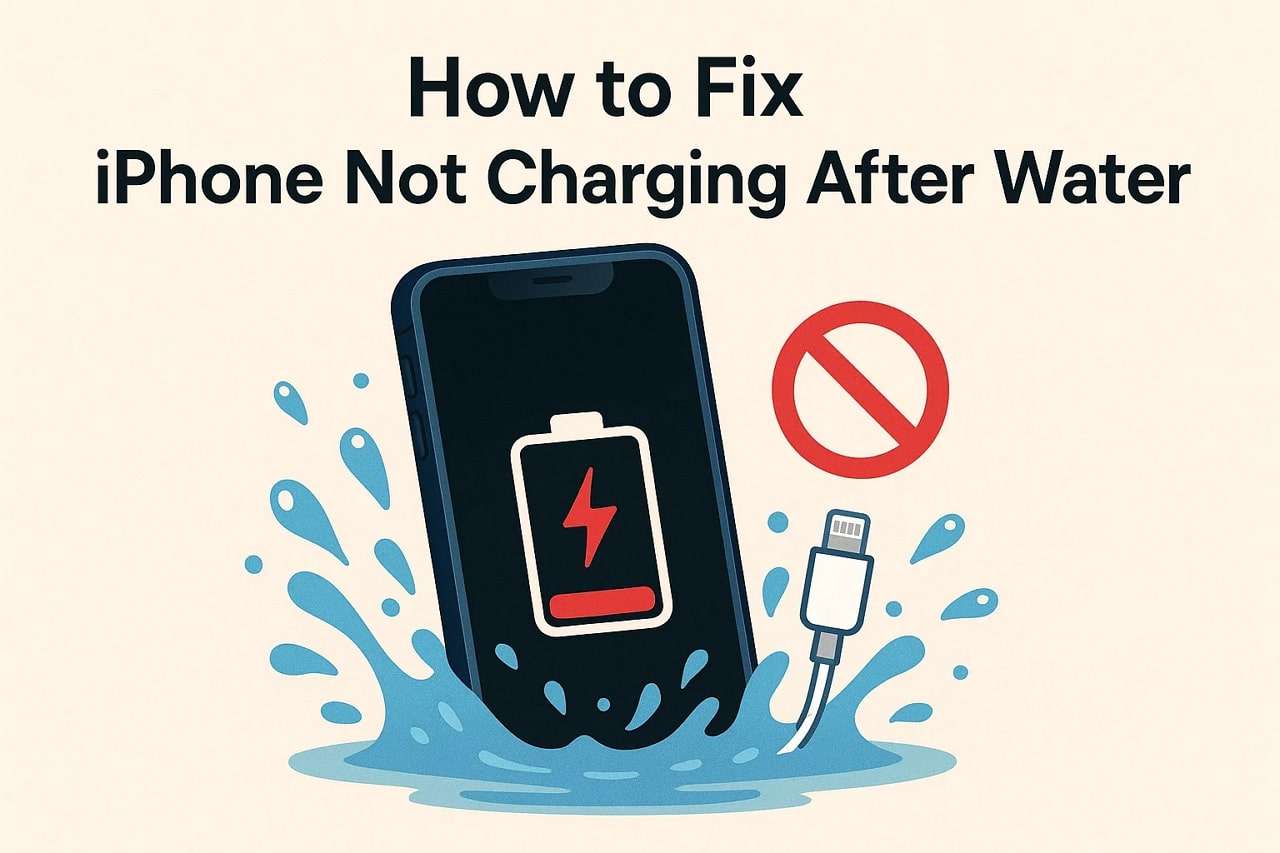
Beginnen Sie mit sicherem Trocknen und Ladeprüfungen, bevor Sie eine Software-Fehlerbehebung versuchen. Wenn der Anschluss vollständig trocken ist, das kabelgebundene Laden aber weiterhin fehlschlägt, kann das Problem ein beschädigtes Kabel, Korrosion, der Ladeanschluss oder andere Hardware sein. Eine Softwarereparatur sollte erst in Betracht gezogen werden, nachdem ein physischer Flüssigkeitsschaden ausgeschlossen wurde.
- Teil 1. Warum Ihr iPhone nach Wasserkontakt nicht lädt
- Teil 2. So beheben Sie das Problem, wenn das iPhone nach Wasserkontakt nicht lädt: 5 Phasen & 9 sichere Lösungen
- Phase 1. Sofortige Sicherheitsmaßnahmen (Weitere Schäden verhindern)
- Phase 2. Trocknungs- und Wartemethoden (Sicherheit vor dem Laden wiederherstellen)
- Phase 3. Tests und Übergangslösungen (Problemquelle identifizieren)
- Phase 4. Optionale Software-Prüfungen, nachdem das iPhone trocken ist

- Phase 5. Wann Sie professionelle Hilfe suchen sollten (Hardware-Reparatur)
- Teil 3. Zukünftige wasserbedingte Ladeprobleme vermeiden
Teil 1. Warum Ihr iPhone nach Wasserkontakt nicht lädt
Ein iPhone, das nach Wasserkontakt nicht lädt, kann mit einem von mehreren verschiedenen Problemen zu kämpfen haben: vorübergehende Feuchtigkeitserkennung, ein nasses oder beschädigtes Kabel, Korrosion im Ladeanschluss oder tiefere Hardwareschäden. Die erste Aufgabe besteht darin, eine vorübergehende Sicherheitssperre von einem dauerhaften Ladefehler zu unterscheiden.
Was passiert im Inneren Ihres iPhones, wenn es nass wird?
Wenn Wasser in Ihr iPhone eindringt, kann es in kleine Bauteile gelangen und sofortige oder spätere Schäden verursachen. Jede Feuchtigkeit, die hinter die Dichtungen gelangt oder in den Anschlüssen eingeschlossen wird, kann zu Kurzschlüssen, Rost und Stromproblemen führen. Sie kann den Akku, die Hauptplatine, den Bildschirm oder die Kamera beschädigen, was zu Funktionsstörungen des Telefons und Sensorschäden führt.
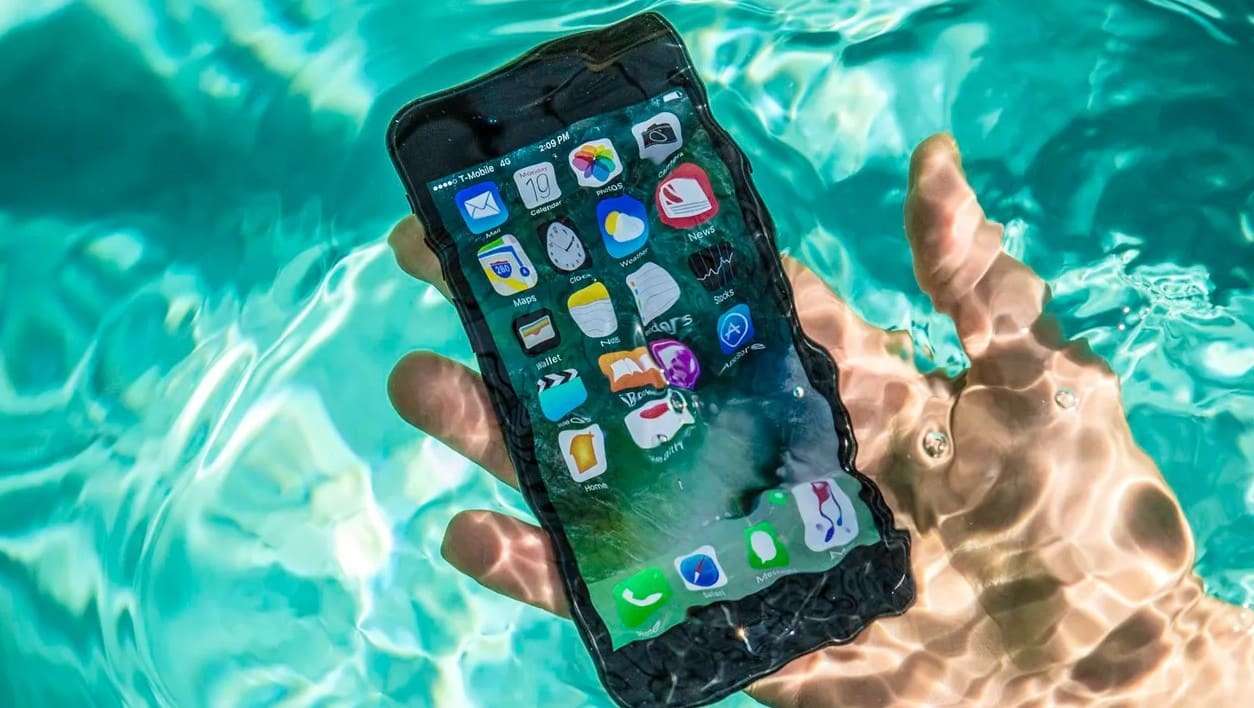
Selbst nachdem sichtbare Feuchtigkeit verschwunden ist, kann Korrosion den Ladeanschluss oder interne Komponenten weiterhin beeinträchtigen. Wenn das iPhone nach ordnungsgemäßem Trocknen und grundlegenden Kabelprüfungen weiterhin nicht geladen werden kann, ist möglicherweise eine Hardware-Inspektion erforderlich, anstatt wiederholt eine Software-Fehlerbehebung durchzuführen. Apple empfiehlt den Service, wenn ein trockenes Gerät die Warnung mit Apple-Zubehör weiterhin anzeigt.
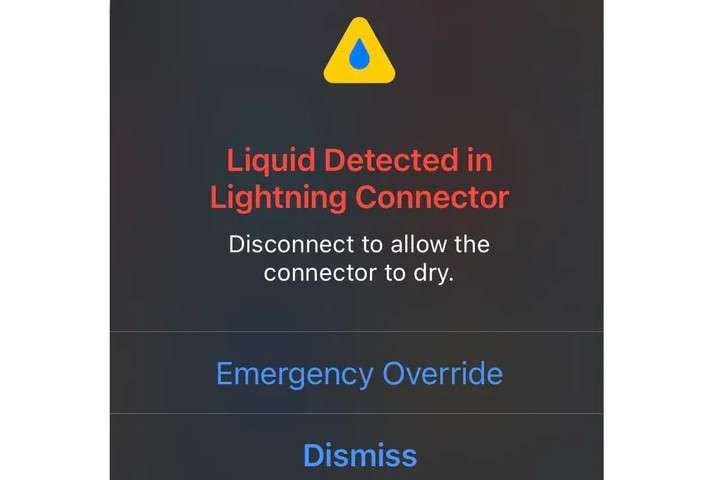
Warum Sie „Flüssigkeit erkannt" oder „Laden nicht verfügbar" sehen
Wenn ein iPhone Flüssigkeit im Lightning- oder USB-C-Anschluss, Kabel oder Zubehör erkennt, kann es das Laden oder die Zubehörnutzung vorübergehend blockieren, um die Kontaktstifte zu schützen. Das Laden bei Nässe kann Korrosion oder dauerhafte Verbindungsprobleme verursachen.
- Im Lightning- oder USB-C-Anschluss ist Feuchtigkeit vorhanden.
- Das Kabel oder Zubehör selbst ist nass.
- Ein beschädigtes oder verunreinigtes Kabel kann die Warnung weiterhin auslösen, auch wenn das Telefon trocken ist.
- Die Sicherheitssperre verhindert das kabelgebundene Laden, bis der Anschluss, die Kabelenden und das Zubehör trocken sind.
- Wenn die Warnung wiederholt mit einem trockenen Apple-Kabel oder -Zubehör erscheint, muss das iPhone möglicherweise gewartet werden.
Häufige Ursachen für Wasserschäden oder Ladeprobleme
Bevor Sie ein durch Wasser beschädigtes iPhone reparieren, überprüfen Sie die Hauptursachen für dieses Problem:
| Ursache/Quelle | Wie es passiert | Häufige Eintrittspunkte | Mögliche Folgen |
|---|---|---|---|
| Eintauchen in Wasser | Telefon in Waschbecken, Pool, Toilette usw. fallen lassen | Lautsprecher, Mikrofon, Anschluss, Nähte | Interner Kurzschluss, Korrosion, kein Strom |
| Starker Regen oder Spritzer | Nutzung im Regen, in der Küche, im Badezimmer oder beim Sport | Ladeanschluss, SIM-Fach | Ladefehler, Displayschäden |
| Verschüttete Getränke (Saft, Limonade, Kaffee) | Klebrige/zuckerhaltige Flüssigkeiten dringen in das Gerät ein | Bildschirm, Ladeanschluss | Beschleunigte Korrosion, Rückstände, Akkuprobleme |
| Schweiß oder hohe Luftfeuchtigkeit | Längere Einwirkung von Schweiß oder feuchten Umgebungen | SIM-Fach, Rückglas, Tasten | Beschlagene Kamera, Face-ID-Probleme |
| Physische Schäden (Risse/Spalten) | Gesprungener Bildschirm, Rückglas oder lockere/alte Anschlussdichtungen | Bildschirm, Rückseite, Kameras | Beeinträchtigte Wasserbeständigkeit, Feuchtigkeitseintritt |
Schnellcheck: Feuchtigkeit, Kabel oder Hardwareschaden?
| Was Sie sehen | Wahrscheinlichste nächste Prüfung | Bester nächster Schritt |
|---|---|---|
| Flüssigkeitswarnung erscheint direkt nach Wasserkontakt | Feuchtigkeits-Sicherheitssperre | Trennen Sie das Kabel und lassen Sie den Anschluss an der Luft trocknen. |
| Nur ein Kabel oder Zubehör löst die Warnung aus | Nasses oder beschädigtes Zubehör | Verwenden Sie ein vollständig trockenes, einwandfrei funktionierendes Kabel, nachdem der Anschluss trocken ist. |
| Kabelloses Laden funktioniert, aber kabelgebundenes Laden nicht | Anschluss ist möglicherweise noch nass oder beschädigt | Weiter trocknen; wenn das kabelgebundene Laden nach Verschwinden der Warnung weiterhin fehlschlägt, ziehen Sie eine Reparatur in Betracht. |
| Keine Flüssigkeitswarnung, aber Laden schlägt nach dem Trocknen weiterhin fehl | Kabel, Adapter, Anschluss, Akku, Hardware oder seltener Software | Schließen Sie zuerst Zubehör aus, beheben Sie dann physische Fehler; verwenden Sie eine Softwarereparatur nur bei bestätigten Software-Symptomen. |
Teil 2. So beheben Sie das Problem, wenn das iPhone nach Wasserkontakt nicht lädt: 5 Phasen & 9 sichere Lösungen
Verwenden Sie diese Lösungen der Reihe nach. Springen Sie nicht zur Softwarereparatur, solange der Anschluss noch nass sein könnte; die ersten Phasen konzentrieren sich darauf, weitere Schäden zu verhindern und zu bestätigen, dass Anschluss, Kabel und Zubehör trocken sind.
📍 Phase 1. Sofortige Sicherheitsmaßnahmen (Weitere Schäden verhindern)
Lösung 1. Ladegerät trennen und bei Bedarf ausschalten
Trennen Sie das Ladekabel sofort, wenn das iPhone oder das Kabel nass sein könnte. Schließen Sie es nicht immer wieder an, nur um zu testen, ob das Laden wieder funktioniert. Wenn das iPhone stärkerem Wasserkontakt ausgesetzt war und Sie es nicht eingeschaltet lassen müssen, kann das Ausschalten während des Trocknens unnötige elektrische Aktivität reduzieren.
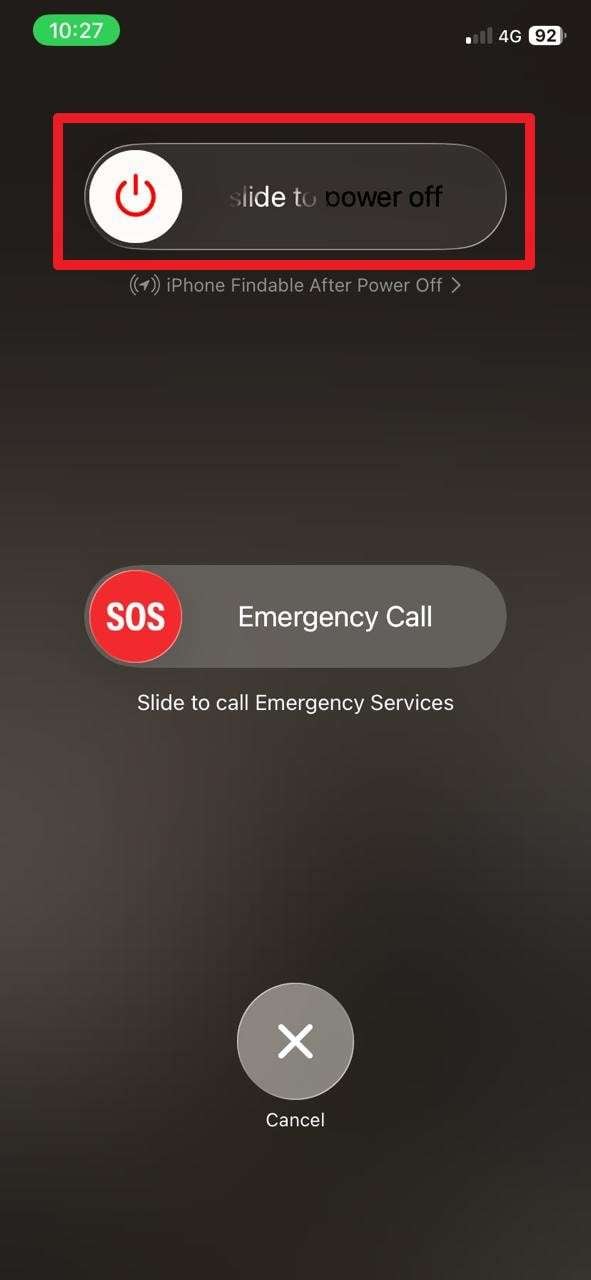
Zum Ausschalten: Halten Sie die Seitentaste und eine der Lautstärketasten gedrückt, bis der Ausschalten-Schieberegler erscheint, und ziehen Sie dann den Schieberegler. Der wichtigste Sicherheitsschritt bei einer Flüssigkeitserkennungswarnung ist jedoch das Trennen der kabelgebundenen Stromversorgung.
Lösung 2. Hülle und angeschlossenes Zubehör entfernen
Entfernen Sie die Hülle und trennen Sie Kabel oder Zubehör, damit keine Feuchtigkeit um den Anschluss herum eingeschlossen wird. Halten Sie den Anschluss frei, stecken Sie jedoch keine Wattestäbchen, Papiertücher, Nadeln oder andere Gegenstände hinein. Öffnen Sie das Telefon auch nicht selbst, es sei denn, Sie sind für die Reparatur von flüssigkeitsbeschädigter Elektronik qualifiziert.
📍 Phase 2. Trocknungs- und Wartemethoden (Sicherheit vor dem Laden wiederherstellen)
Lösung 3. iPhone sicher trocknen — Keine Hitze oder Reis!
Trocknen Sie das iPhone mit Luftzirkulation, nicht mit Hitze. Klopfen Sie das iPhone vorsichtig mit dem Anschluss nach unten gegen Ihre Hand, um überschüssige Flüssigkeit zu entfernen, und lassen Sie es dann in einem trockenen Bereich mit etwas Luftzirkulation liegen. Verwenden Sie keinen Föhn, keine externe Wärme, keine Druckluft, keinen Reis, keine Wattestäbchen und keine Papiertücher im Anschluss.
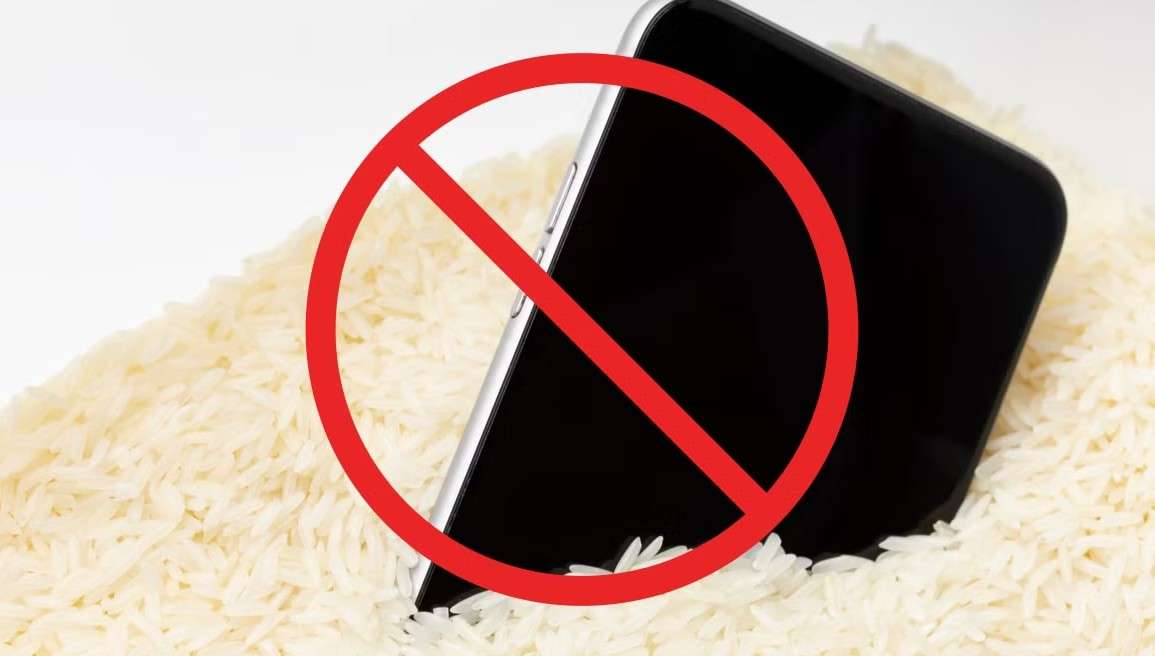
Diese Einschränkungen sind wichtig, weil Hitze das Gerät beschädigen kann, Druckluft Feuchtigkeit tiefer drücken kann, Fremdkörper die Kontaktstifte beschädigen können und Reiskörner in den Anschluss gelangen können.
Lösung 4. Nach 30 Minuten erneut versuchen — und bis zu 24 Stunden warten
Apple empfiehlt, ein Lightning- oder USB-C-Kabel nach mindestens 30 Minuten Trocknung erneut anzuschließen. Wenn die Flüssigkeitswarnung erneut erscheint, trennen Sie es und trocknen Sie weiter in einem Bereich mit Luftzirkulation. Ein Anschluss kann bis zu 24 Stunden zum vollständigen Trocknen benötigen, daher lohnen sich wiederholte frühe Ladeversuche angesichts des Korrosionsrisikos nicht.
📍 Phase 3. Tests und Übergangslösungen (Problemquelle identifizieren)
Lösung 5. Trockenes Kabel, Adapter und kabelloses Laden testen
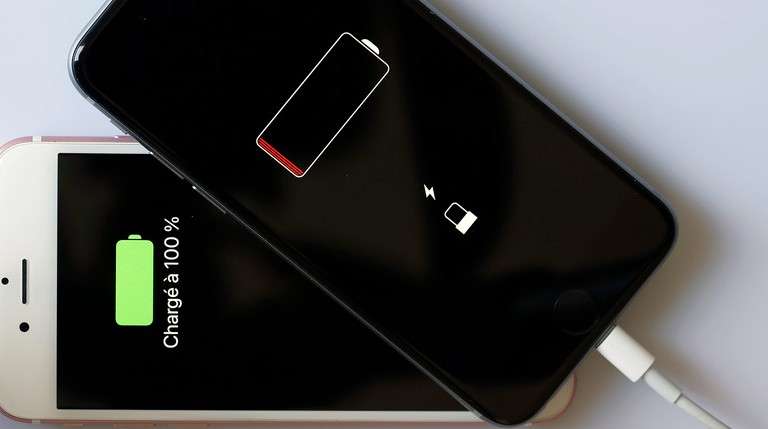
Nachdem das iPhone und das Zubehör trocken sind, testen Sie mit einem einwandfrei funktionierenden Kabel und Netzteil. Wenn die Warnung nur bei einem Kabel oder Zubehör erscheint, ist dieses Zubehör möglicherweise nass oder beschädigt. Wenn Ihr iPhone kabelloses Laden unterstützt, können Sie ein Qi-zertifiziertes Ladegerät verwenden, während der Anschluss trocknet – stellen Sie jedoch sicher, dass die Rückseite des iPhones vollständig trocken ist.
📍 Phase 4. Optionale Software-Prüfungen, nachdem das iPhone trocken ist
Lösung 6. iOS nur bei Verdacht auf ein Softwareproblem aktualisieren
Ein iOS-
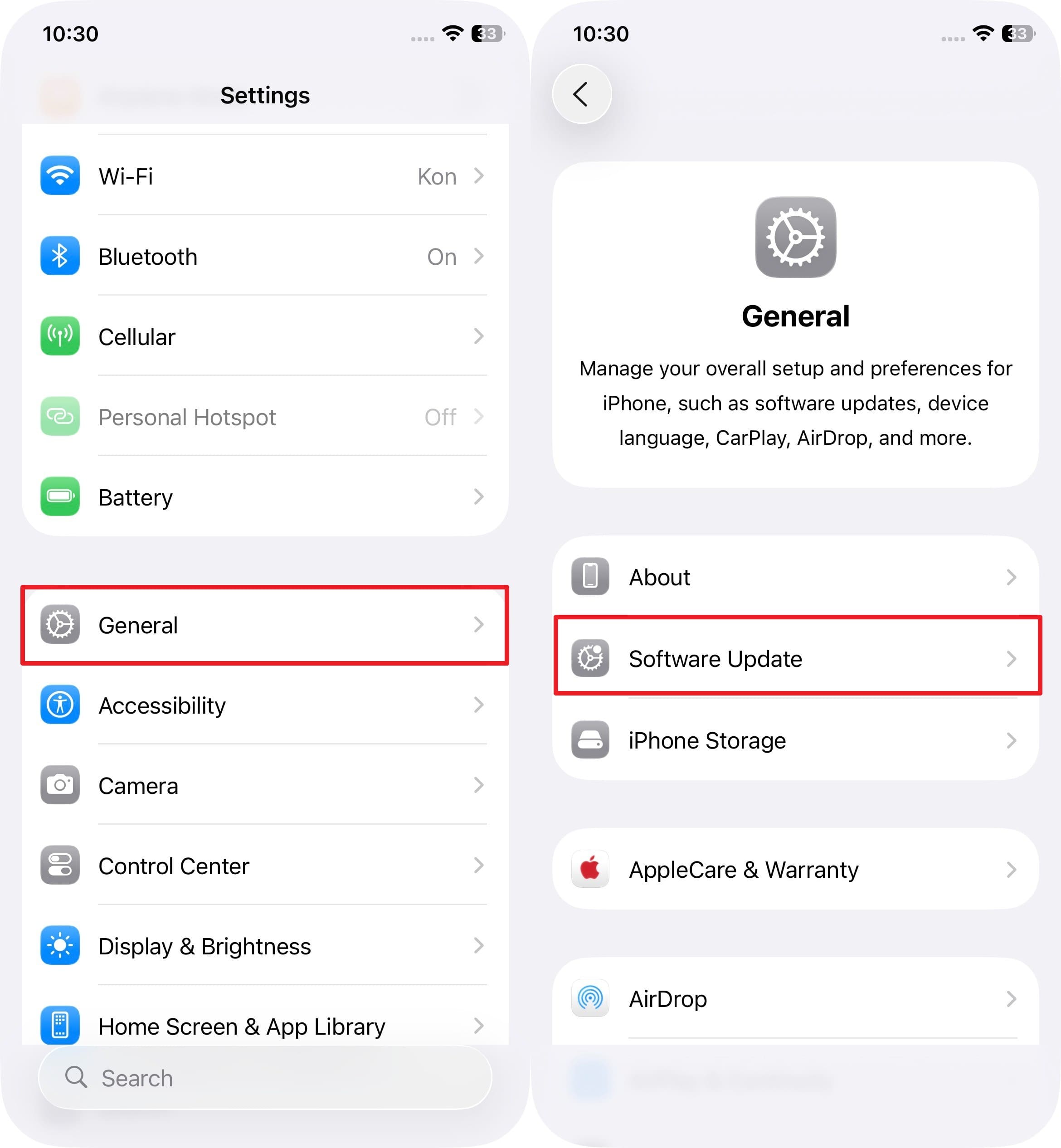
- Schritt 1. Wählen Sie die „Allgemein"-Einstellungen und wählen Sie die Option „Softwareupdate" aus der angezeigten Liste.
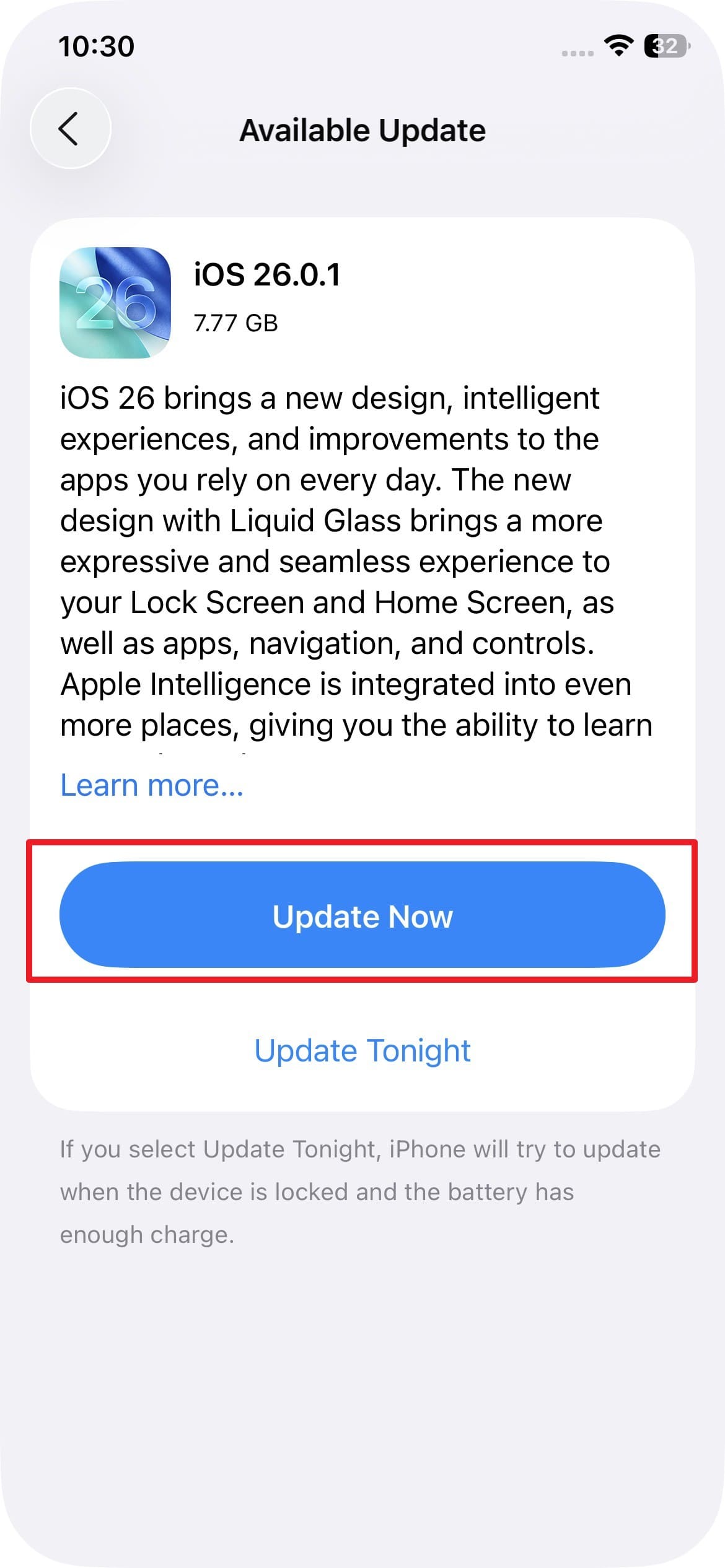
- Schritt 2. Wenn Sie Ihr Telefon in letzter Zeit nicht aktualisiert haben und ein Update verfügbar ist, drücken Sie die Taste „Jetzt aktualisieren".
Lösung 7. Alle Einstellungen nur als letzte Software-Überprüfung zurücksetzen
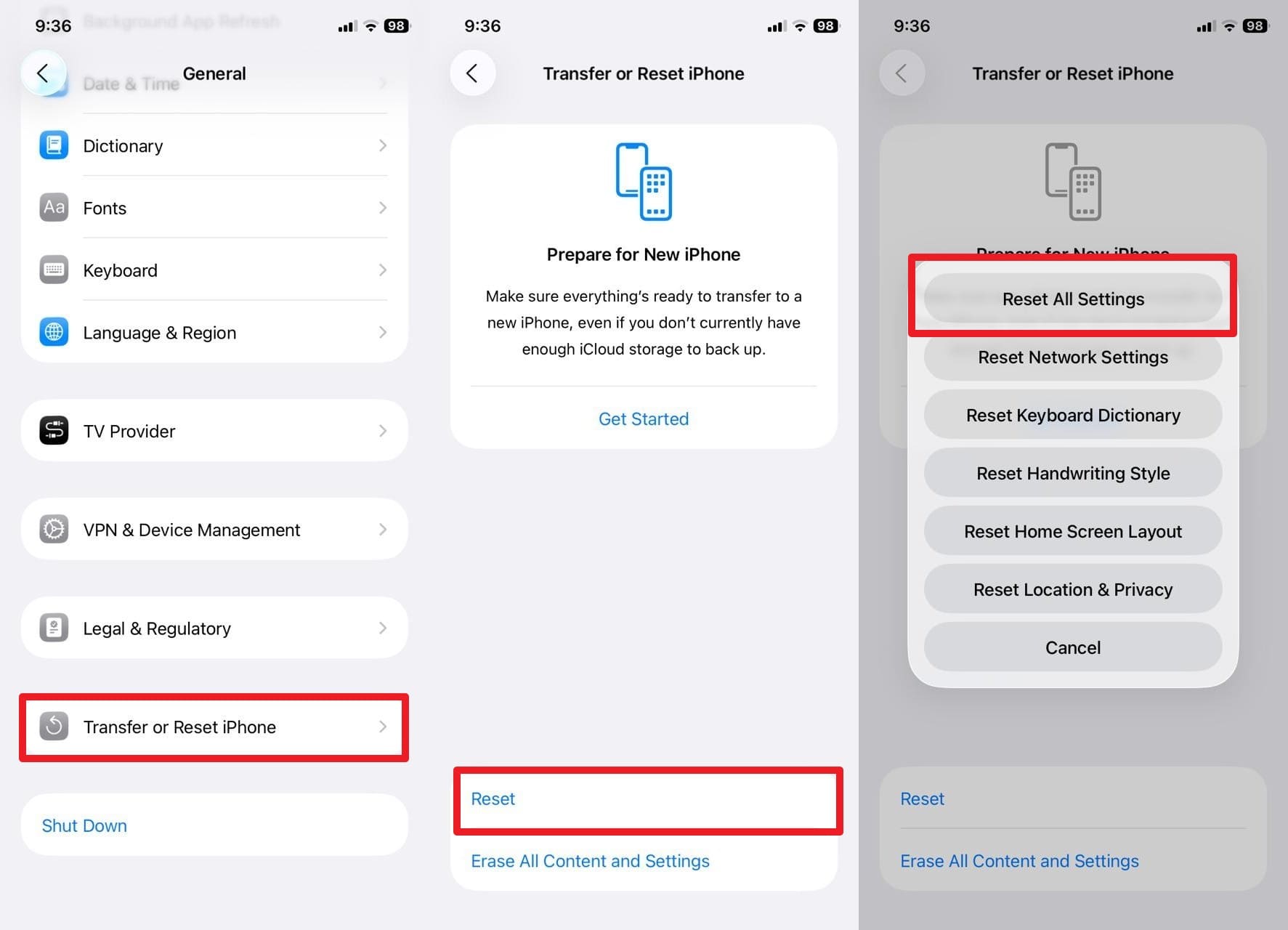
„Alle Einstellungen zurücksetzen" repariert keine Wasserschäden. Verwenden Sie diese Option nur, wenn das iPhone vollständig trocken ist, einwandfreies Zubehör getestet wurde und das Ladeproblem Teil eines umfassenderen Einstellungs- oder Softwareproblems zu sein scheint. Dieses Zurücksetzen behält persönliche Daten bei, stellt jedoch die Systemeinstellungen wieder her. Es sollte daher nach den oben genannten physischen Überprüfungen und Zubehörprüfungen erfolgen – nicht davor.
- Schritt 1. Wählen Sie „iPhone übertragen/zurücksetzen" in den Allgemein-Einstellungen, dann wählen Sie „Zurücksetzen" und wählen Sie die Option „Alle Einstellungen zurücksetzen".
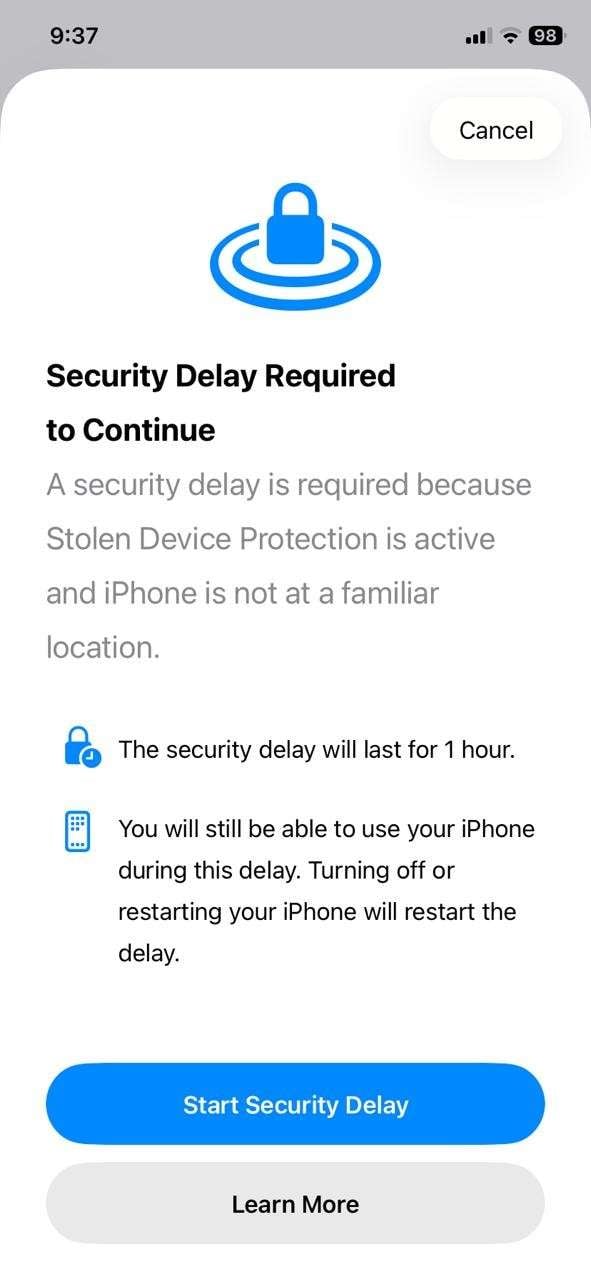
- Schritt 2. Geben Sie den Gerätecode oder Face ID ein und befolgen Sie die angezeigten Anweisungen.
Lösung 8. Dr.Fone nur bei einem softwarebezogenen iOS-Problem verwenden
Wenn das iPhone vollständig trocken ist und ein Problem mit dem physischen Ladeanschluss, dem Kabel, dem Akku oder Korrosion ausgeschlossen wurde, kann Dr.Fone – Systemreparatur (iOS) für ein separates softwarebezogenes iOS-Systemproblem in Betracht gezogen werden. Es ist für Softwareprobleme wie Boot-Schleifen, Apple-Logo-Probleme, schwarze/weiße Bildschirme, Wiederherstellungsmodus-Probleme und fehlgeschlagene Updates konzipiert; es kann keinen nassen Anschluss oder durch Flüssigkeit beschädigte Hardware reparieren.
Es werden über 150 iOS-Systemprobleme unterstützt, wobei die Standardreparatur darauf ausgelegt ist, persönliche Daten zu erhalten. Erweiterte oder tiefergehende Reparaturmodi können zu Datenverlust führen – verwenden Sie daher den am wenigsten destruktiven Modus, der zum tatsächlichen Softwareproblem passt.

Dr.Fone – Systemreparatur (iOS)
Beheben Sie unterstützte softwarebezogene iOS-Systemfehler mit geführter Firmware-Reparatur.
- Die Standardreparatur ist darauf ausgelegt, unterstützte iOS-Systemprobleme zu beheben, ohne persönliche Daten zu löschen.
- Beheben Sie verschiedene iOS-Systemprobleme: Im Wiederherstellungsmodus hängen geblieben, weißes Apple-Logo, Schwarzer Bildschirm, Boot-Schleife beim Start, usw.
- Aktualisieren oder downgraden Sie unterstützte iOS-Firmware, ohne auf iTunes angewiesen zu sein.
- Nur für softwarebezogene Probleme verwenden; physische Flüssigkeitsschäden erfordern einen Hardware-Service.


- Schritt 1. Öffnen Sie Dr.Fone, gehen Sie zu Toolbox, wählen Sie Systemreparatur, wählen Sie den iPhone-/iOS-Reparaturpfad und fahren Sie mit iOS-Reparatur fort.

- Schritt 2. Wählen Sie Standardreparatur, versetzen Sie das iPhone bei Aufforderung in den Wiederherstellungsmodus, wählen Sie dann ein kompatibles Firmware-Paket und klicken Sie auf Download.

- Schritt 3. Nachdem die Firmware heruntergeladen und überprüft wurde, klicken Sie auf Jetzt reparieren. Lassen Sie das iPhone verbunden, bis die Reparatur abgeschlossen ist, und wählen Sie dann Fertig.

 sicher & geschützt
4.624.541 Personen haben es heruntergeladen
📍 Phase 5. Wann Sie professionelle Hilfe suchen sollten (Hardware-Reparatur)
Lösung 9. Apple- oder qualifizierten Hardware-Service in Anspruch nehmen
Suchen Sie einen Hardware-Service auf, wenn das iPhone vollständig trocken ist, aber kabelgebundenes Laden immer noch nicht funktioniert, die Flüssigkeitswarnung mit bekanntermaßen einwandfreiem Apple-Zubehör weiterhin erscheint, der Anschluss Korrosion oder Beschädigungen aufweist oder das Telefon andere Wasserschadensymptome zeigt. Flüssigkeitskontakt kann den Anschluss, den Akku oder die Hauptplatine beeinträchtigen, und Software-Tools können diese physischen Defekte nicht reparieren. Apple bietet Serviceoptionen für anhaltende Flüssigkeitserkennungswarnungen an.
Teil 3. Zukünftige wasserbedingte Ladeprobleme vermeiden
Um zukünftige wasserbedingte Ladeprobleme zu reduzieren, achten Sie darauf, den Anschluss und das Kabel trocken zu halten und das Laden unter feuchten oder nassen Bedingungen zu vermeiden:
- iPhone trocken halten: Lassen Sie Ihr iPhone nicht in der Nähe von Waschbecken, Pools oder an feuchten Stellen liegen, da schon wenig Feuchtigkeit den Ladeanschluss oder innere Bauteile beschädigen kann. Verwenden Sie Ihr Gerät immer in trockenen, schattigen Bereichen und halten Sie es von Flüssigkeiten fern.
- Wasserdichte Hülle verwenden: Eine robuste wasserdichte Hülle bietet eine zusätzliche Schutzschicht gegen Spritzer, Regen und Feuchtigkeit. Sie hilft, Korrosion zu verhindern und schützt empfindliche Komponenten vor Feuchtigkeit.
- Hände und Kabel trocknen: Stellen Sie sicher, dass Ihre Hände und Ihr Ladegerät vollständig trocken sind, bevor Sie es anschließen. Jede Feuchtigkeit kann die Flüssigkeitserkennungswarnung auslösen oder Kurzschlüsse im Ladeanschluss verursachen.
- Feuchte Bereiche meiden: Laden Sie Ihr iPhone nicht im Badezimmer, in der Küche oder in anderen feuchten Bereichen auf. Dampf oder Kondenswasser können in den Anschluss gelangen und Korrosion sowie Ladeprobleme verursachen.
- iPhone regelmäßig sichern: Halten Sie ein aktuelles Backup mit iCloud, Finder/Apple-Geräte oder einer vertrauenswürdigen Backup-Lösung wie Dr.Fone - Telefon-Backup bereit. Ein aktuelles Backup schützt Ihre Daten, falls Flüssigkeitsschäden später einen Hardware-Service oder Geräteaustausch erfordern.
Fazit
Wenn Ihr iPhone nach Wasserkontakt nicht lädt, ist die sicherste Reihenfolge einfach: Kabelgebundene Stromversorgung trennen, den Anschluss richtig trocknen, vor dem erneuten Versuch warten, dann ein trockenes Kabel oder kabelloses Laden testen. Wenn ein vollständig trockenes iPhone immer noch nicht lädt, behandeln Sie anhaltende Anschluss- oder Korrosionssymptome als Hardwareproblem. Dr.Fone – Systemreparatur (iOS) ist nur dann relevant, wenn das verbleibende Problem softwarebezogen ist und physische Flüssigkeitsschäden ausgeschlossen wurden.
sicher & geschützt4.624.541 Personen haben es heruntergeladen
Häufig gestellte Fragen
 1. Kann ich mein iPhone laden, wenn Flüssigkeit erkannt wurde?2. Wie lange sollte ich warten, bevor ich mein iPhone nach Wasserkontakt lade?3. Kann ich kabelloses Laden verwenden, während der Ladeanschluss nass ist?4. Was ist, wenn mein iPhone Flüssigkeit erkennt, obwohl es trocken ist?


Daisy Raines
staff Editor
Generally rated4.5(105participated)