

Wie behebt man den unbekannten iTunes-Fehler 40 auf dem iPhone/iPad?
Ist der iPhone- oder iTunes-Fehler 40 bei Ihnen nach der Wiederherstellung Ihres Telefons aufgetreten? Lesen Sie weiter, um die Ursachen zu erfahren und wie Sie diesen Fehler beheben können.


Wenn Sie ein altes Telefon haben und Ihr iPhone wiederherstellen möchten, können nur zwei Dinge passieren. Der Vorgang kann erfolgreich verlaufen, oder Sie erhalten eine Fehlermeldung auf Ihrem iPhone. Sie sind wahrscheinlich einer von denen, die dieses Problem aufgetreten ist und lesen derzeit diesen Artikel über die Behebung der iTunes-Fehler 40, die nach dem Versuch, Ihr iPhone wiederherstellen erschienen. Wir besprechen mit Ihnen die möglichen Ursachen für diese Fehlermeldung und zeigen Ihnen, wie Sie dieses Problem mit einfachen Mitteln beheben können.

Teil 1. Wozu ist iTunes da?
Bevor wir darüber sprechen, was der Fehler 40 ist, sollten wir zunächst einen Schritt zurückgehen, um zu verstehen, was iTunes ist. Was ist iTunes? iTunes ist eine Software, die auf MacBooks zu finden ist und von iPhone-Benutzern verwendet wird und bekannt ist. In iTunes kann man mehrere Dinge tun, z. B. Lieder, Filme und Programme kaufen. Eine weitere Möglichkeit, die Sie mit iTunes nutzen können, ist die Aktualisierung Ihrer iOS-Geräte über iTunes.
Teil 2: Was ist der iPhone (iTunes) Fehler 40?
Jetzt kennen Sie die Grundlagen von iTunes, das zum Herunterladen von Musik, Apps und Filmen sowie zum Aktualisieren und Wiederherstellen Ihres Geräts verwendet wird. Als Sie versucht haben, Ihr Telefon wiederherzustellen, oder vielleicht ist Ihr Telefon plötzlich ausgefallen, sodass Sie es ebenfalls wiederherstellen wollten, haben Sie Ihr Gerät über iTunes verbunden. Dann haben Sie die popup-meldung "Das iPhone konnte nicht wiederhergestellt werden. Ein unbekannter fehler ist aufgetreten, fehler 40". Ich verstehe, dass dies beunruhigend sein kann, wenn Sie diesen Fehler lesen. Keine Sorge, wir werden Ihnen auch die anderen Ursachen für diesen Fehler nennen und Ihnen zeigen, wie Sie ihn mit zahlreichen Lösungen beheben können.
Teil 3: Warum tritt der Fehler 40 auf?
Sie lesen diesen Artikel, weil Sie beim Versuch, Ihr Telefon wiederherzustellen, eine Meldung mit dem Hinweis auf Fehler 40 erhalten haben. Jetzt sind Sie wahrscheinlich neugierig, welche Ursachen oder Fälle diesen Fehler hervorrufen. Es wurde gesagt, dass, wenn Sie diesen Fehler 40 in Ihrem iTunes erhalten, es bedeutet, dass es ein Hardware-Problem in Ihrem iPhone-Gerät ist. Allerdings kann dieser Fehler behoben werden, und wir werden verschiedene Lösungen, die Sie versuchen können, wenn Sie diesen Fehler nach der Wiederherstellung Ihres iPhone aufgetreten sind.
Teil 4: Offizielle Wege zur Behebung des iTunes-Fehlers 40
Sie kennen jetzt die Ursache des iTunes-Fehlers 40, der auf ein Hardwareproblem in Ihrem iPhone zurückzuführen ist. Wir haben das World Wide Web nach möglichen Ursachen durchforstet, warum Sie diesen Fehler 40 erhalten. So können Sie versuchen, die getesteten Lösungen, die wir teilen und erhalten Sie den Fehler 40 behoben und in der Lage sein, Ihr Telefon als normal zu verwenden.
1. Zu überprüfende Dinge
Wenn Sie die Fehlermeldung 40 erhalten, gibt es einfache Lösungen, die nur ein paar Schritte erfordern. Wir zeigen Ihnen einfache Lösungen, die Sie befolgen können, bevor wir zu den komplexeren Lösungen für Fehler 40 übergehen.
Option 1: Stellen Sie Ihr Telefon ohne SIM-Karte wieder her.
Diese einfache Lösung besteht darin, die SIM-Karte aus dem iPhone zu entfernen und das Gerät neu zu starten. Verbinden Sie sich dann mit "iTunes". Danach können Sie "Wiederherstellen" wählen, um den Vorgang zu starten.

Option #2: Starten Sie Ihr iPhone-Gerät neu.
Eine der einfachsten Lösungen für fast alle Fehler oder Probleme ist die grundlegende Fehlerbehebung durch einen Neustart des iPhone-Geräts. Sie können die "Power" -Taste gedrückt halten, bis auf dem Bildschirm das Apple-Logo erscheint.
Option #3: Zurücksetzen der Netzwerkeinstellungen Ihres iPhone.
Das Zurücksetzen der Netzwerkeinstellungen Ihres iPhones kann auch die Lösung sein, um den Fehler 40 auf Ihrem iPhone zu beheben.
Schritt #1: Gehen Sie auf Ihrem Handy zu "Einstellungen" und wählen Sie "Allgemein".
Schritt #2: Scrollen Sie von dort zum unteren Ende der Seite, bis Sie das Wort "Zurücksetzen" sehen, und tippen Sie darauf.
Schritt #3: Dann können Sie unter den Optionen auf "Netzwerkeinstellungen zurücksetzen" klicken.
Schritt #4: Es erscheint ein Pop-up-fenster, in dem Sie aufgefordert werden, die vorgenommenen Änderungen zu bestätigen. Tippen Sie zur Bestätigung noch einmal auf "Netzwerkeinstellungen zurücksetzen".

Option Nr. 4: Löschen des Verlaufs, der Cookies und des Caches auf Ihrem iPhone.
Dies ist eine weitere einfache Lösung, die Sie tun können, um den Fehler 40 auf Ihrem iPhone zu beheben. Führen Sie die folgenden Schritte aus, um Ihr Telefon von Cookies, Verlauf und Caches zu befreien.
Schritt #1: Gehen Sie zu "Einstellungen", scrollen Sie nach unten zu "Safari" und tippen Sie darauf.
Schritt #2: Scrollen Sie in der Liste der Optionen nach unten und wählen Sie "Verlauf und Websitedaten löschen". Bei diesem Vorgang werden der gesamte Verlauf, der Cache und die Cookies gelöscht.

Option Nr. 5: Ersetzen der Batterie Ihres iPhones.
Dies ist eine weitere Lösung für den Fall, dass die von uns vorgestellten einfachen Methoden bei Ihnen nicht funktionieren. Da es sich bei Fehler 40 um ein mögliches Hardware-Problem handelt, kann der Austausch der iPhone-Batterie bei der Behebung dieses Problems sehr hilfreich sein.
2. Behebung von iTunes-Problemen durch den Apple-Unterstützung
Zuvor haben wir Ihnen Lösungen vorgestellt, die Sie selbst durchführen können und die nur wenige einfache Schritte erfordern. Jetzt werden wir mit Ihnen teilen die Lösungen, die Apple-Support hat mit seinen Nutzern geteilt, wenn das Auftreten von iTunes Fehler 40. Im Folgenden sind die Schritte aufgeführt, die Sie wählen können.
Option 1: Überprüfen der Hardware Ihres iPhones.
Die erste Lösung, die der Apple-Support seinen Nutzern mitgeteilt hat, besteht darin, die Hardware ihres Geräts zu überprüfen, und das können sie tun, indem sie die folgenden Schritte ausführen.
Schritt #1: Öffnen Sie Ihr iTunes und überprüfen Sie, ob die Sicherheitssoftware von Drittanbietern aktiviert ist. Wenn sie aktiviert ist, können Sie sie vorübergehend deaktivieren, um nur Ihre Hardware zu überprüfen.
Schritt #2: Vergewissern Sie sich, dass Sie eine WiFi-Verbindung haben, dass Ihr USB-Kabel gut funktioniert und dass Ihr Computer zuverlässig ist. Danach können Sie erneut versuchen, Ihr Mobiltelefon zu speichern.
Schritt #3: Überprüfen Sie, ob Ihr Mobiltelefon oder iTunes auf die neueste Version aktualisiert ist, bevor Sie Ihr Telefon wiederherstellen.
Option #2: Sie haben Ihre Sicherheitssoftware oder Firewall eines Drittanbieters aktiviert.
Die Sicherheitsvorkehrungen von Drittanbietern, die Sie auf Ihrem Computer installiert haben, behindern die Wiederherstellung Ihres Telefons. Die einzige Möglichkeit, dies zu tun, besteht darin, diese Funktion vorübergehend zu deaktivieren, bevor Sie Ihr Gerät wiederherstellen. Gehen Sie wie folgt vor, um Ihre Firewall zu deaktivieren.
Schritt #1: Gehen Sie zu "Einstellungen" auf Ihrem PC. Klicken Sie dann auf "Update und Einstellungen" und wählen Sie "Windows-Sicherheit". Dort können Sie "Firewall & Netzwerkschutz" wählen.
Schritt #2: Sie können dann Ihr Profil auswählen und "Windows Defender Firewall" wählen.
Schritt #3: Wählen Sie die Einstellung "Aus".

Option #3: Wiederherstellung mit Hilfe von IPSW-Dateien.
Von allen Optionen, die wir vorgestellt haben, ist dies die komplizierteste. Wenn Sie die Batterie Ihres iPhones noch nicht austauschen möchten, können Sie dies jedoch als allerletzte Möglichkeit nutzen. Führen Sie die folgenden Schritte aus, um den Fehler 40 auf Ihrem iPhone-Gerät zu beheben.
Schritt #1: Vergewissern Sie sich, dass Sie keine Anwendung im Hintergrund Ihres Computers laufen haben. Auf diese Weise können wir Verzögerungen vermeiden.
Schritt #2: Deaktivieren Sie die Sicherheitssoftware von Drittanbietern auf Ihrem Computer, da diese den Zugriff auf die notwendigen Dateien, die Sie für die Behebung des Problems benötigen, behindern und entfernen könnte.
Schritt #3: Gehen Sie zu einem beliebigen Verzeichnis und klicken Sie auf "Ordner organisieren", suchen Sie dann nach "Optionen" und wählen Sie "Alle unsichtbaren Laufwerke und Ordner aufdecken". Aktivieren Sie die Option "Versteckte Dateien und Laufwerke anzeigen", und öffnen Sie "Notepad" und klicken Sie in den Optionen auf "Als Administrator ausführen". Klicken Sie in Notepad auf "Öffnen", damit Sie die Dateien überprüfen können.
Schritt #4: Geben Sie "C:WindowsSystem32driversetc" in Notepad ein, und Sie werden einen leeren Ordner sehen. Ändern Sie dann die Optionen von Textdokumente in Alle Dateioptionen.
Schritt #5: Von hier aus können Sie die Hosts auswählen, woraufhin der Notizblock erscheint. Sie können alles löschen, was Sie im Notepad sehen, außer den unten aufgeführten Texten.

Schritt #6: Anschließend können Sie die Datei speichern und Notepad schließen. Sie können nun iTunes neu starten und Ihr iPhone über ein USB-Kabel mit Ihrem Computer verbinden.
Schritt #7: Zum Schluss können Sie die Umschalttaste drücken und auf Wiederherstellen klicken. Sie können Ihr Gerät nun mithilfe von IPSW-Dateien wiederherstellen, wie in den obigen Schritten beschrieben. Der Fehler 40 bei iTunes sollte jetzt behoben sein.
Teil 5: iTunes-Fehler 40 mit einem Klick beheben
Wenn Sie Fehler 40 auf Ihrem iTunes haben, können Sie einfach bekommen, dass reparieren mit einem der besten iTunes reparaturwerkzeuge namens Dr.Fone - iTunes Reparatur (iOS) getan. Dr.Fone - iTunes Reparatur (iOS) ist auch dafür bekannt, dass es mehr als 100 iTunes-Fehler und Probleme mit iPhones beheben kann. Sie können Ihr iTunes ganz normal reparieren, ohne Datenverlust.
 sicher & geschützt
Schritt #1: Öffnen Sie das WonderShare Dr.Fone Programm.
Sobald Sie die neueste Version des WonderShare Dr.Fone Programms heruntergeladen haben, können Sie das Programm öffnen. Dann können Sie auf der Startseite auf die Option "Systemreparatur" klicken. Hier müssen Sie "iOS" auswählen und dann auf "Weiter" klicken.

Schritt #2: iTunes-Fehler reparieren
Nachdem Sie "Systemreparatur" gewählt haben, öffnet sich ein neues Fenster mit mehreren Optionen, aus denen Sie wählen können. Von allen Optionen können Sie "iTunes-Fehler reparieren" wählen. Dann beginnt das Programm mit der Überprüfung Ihrer iTunes-Komponenten, was nur wenige Minuten dauern sollte.
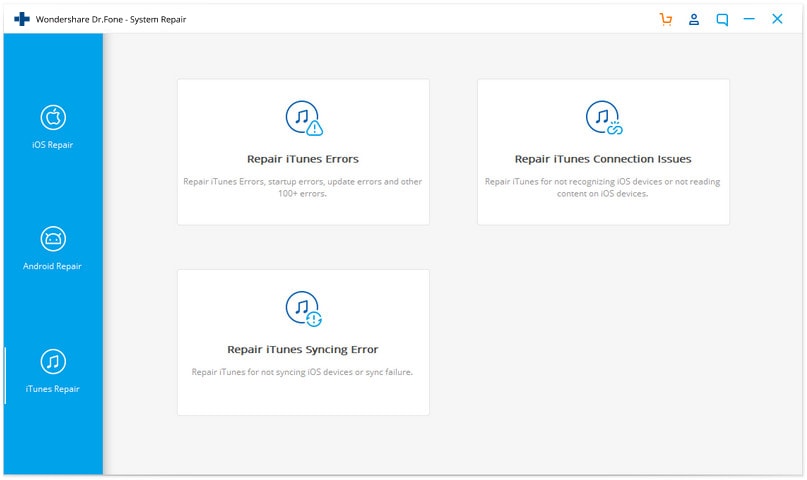
Schritt #3: Wählen Sie die erweiterte Reparatur, wenn iTunes Fehler aufweist.
Nachdem das Tool Ihre iTunes-Komponenten überprüft hat und vollständig installiert ist, können Sie einfach auf "OK" klicken. Wenn es jedoch Fehler anzeigt, müssen Sie die erweiterte Reparatur versuchen.
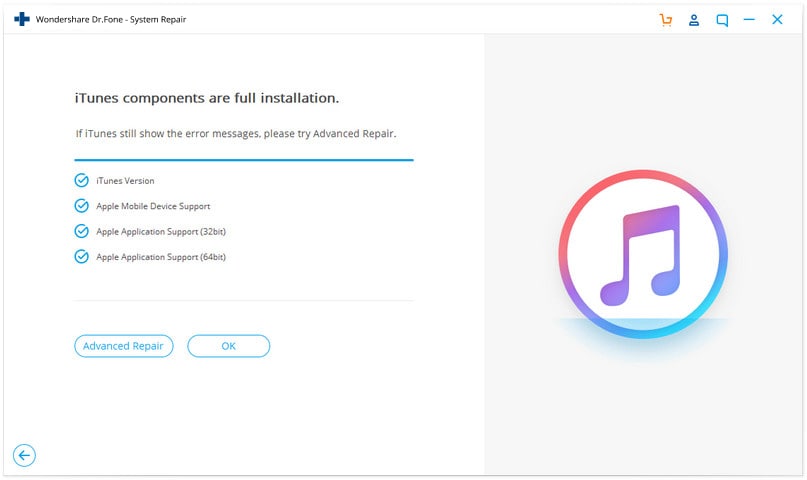
Schritt 4: Beenden der Reparatur der iTunes-Installation.
Nachdem Sie auf Erweiterte Reparatur geklickt haben, kann es ein paar Minuten dauern, bis der Vorgang abgeschlossen ist. Sobald der Vorgang abgeschlossen ist, wird die Meldung "iTunes-Reparatur abgeschlossen" angezeigt. Sie können dann Ihr Gerät überprüfen, um festzustellen, ob der Fehler weiterhin auftritt.
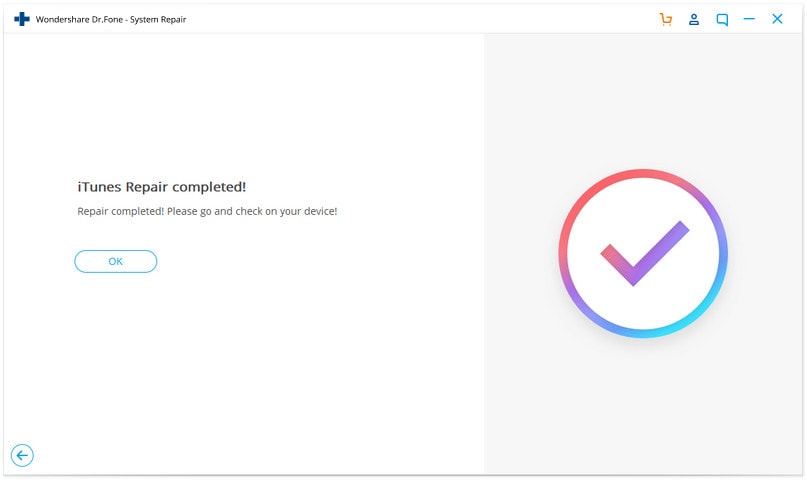
Teil 6: iPhone/iPad selektiv ohne iTunes wiederherstellen
Bei der Wiederherstellung Ihres iPhone-Geräts besteht die Möglichkeit, dass alle Ihre Telefondaten verloren gehen. Sie können sich darauf vorbereiten und dies mit einem der besten Backup-Tools für alle Handys auf dem Markt verhindern, Dr.Fone - Telefonsicherung (iOS).
Dr.Fone -Telefon-Sicherung (iOS) ist ein großartiges Tool, mit dem Sie die Daten Ihres Telefons auf Ihrem computer speichern und auch wieder auf Ihr Telefon übertragen können. Sie müssen nur ein paar Minuten warten, bis der Vorgang mit ein paar einfachen Klicks abgeschlossen ist. Sie können die folgenden Schritte ausführen, um die Daten Ihres Telefons wiederherzustellen.
sicher & geschütztSchritt #1: Öffnen Sie das programm Dr.Fone auf Ihrem computer. Wählen Sie "Telefon-Sicherung" aus der Liste aus und schließen Sie Ihr Telefon mit einem USB-Kabel an Ihren computer an.
Schritt #2: wählen Sie im geöffneten Fenster die Schaltfläche "Sicherung".
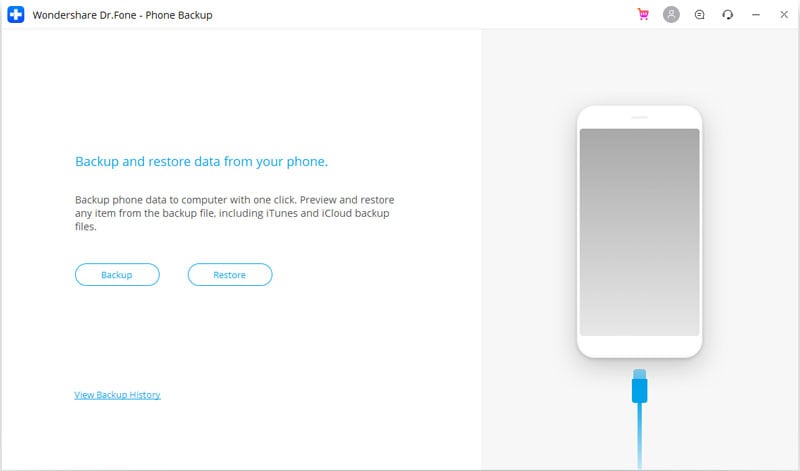
Schritt #3: Sie zeigen Ihnen die Dateien an, die Sie sichern möchten. Sobald Sie die Dateien ausgewählt haben, können Sie auf "Sicherung" klicken. Dieser Vorgang kann einige Minuten dauern, je nachdem, wie viele Dateien Sie haben.
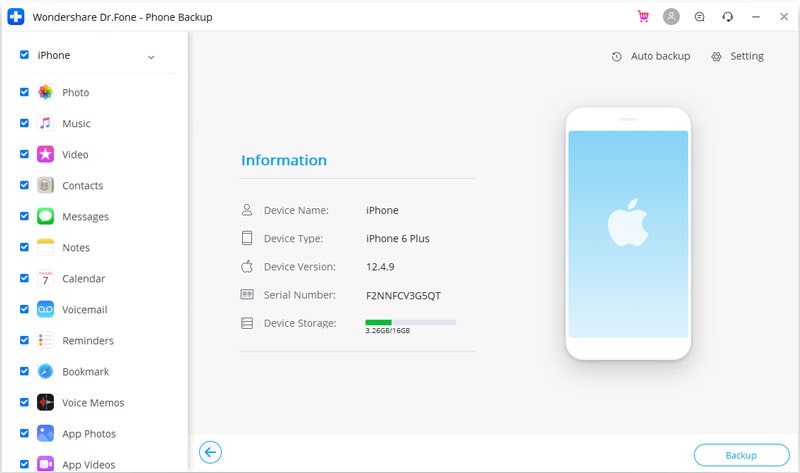
Schritt #4: Sobald die Dateien gesichert wurden, wird ein neues Fenster angezeigt, das besagt, dass die sicherung abgeschlossen ist.
Schlussfolgerung
Wir hoffen, dass Sie sich jetzt sicherer fühlen, da Sie wissen, warum Sie den Fehler 40 erhalten haben, nachdem Sie versucht haben, Ihr Telefon wiederherzustellen. Der Fehler ist dafür bekannt, dass es sich um ein Hardware-Problem handelt, und wenn Sie die verschiedenen Lösungen befolgen, die wir in diesem Artikel vorgestellt haben, können Sie den Fehler im Handumdrehen beheben. Wenn Sie eine leichte und einfache Lösung für diesen iTunes-Fehler 40 wünschen, können Sie Dr.Fone - iTunes Reparatur (iOS) verwenden und das iTunes-Problem in wenigen Minuten beheben lassen. Für zukünftige Situationen, in denen Sie Ihr Telefon aktualisieren möchten, stellen Sie sicher, dass Sie die Daten Ihres Telefons bereits mit Dr.Fone - Telefon-Sicherung (iOS) gesichert haben, was Ihnen auch dabei helfen wird, diese Dateien wieder auf Ihr Telefon zu übertragen.
sicher & geschützt
Julia Becker
staff Editor