

So beheben Sie, dass das iPhone keine Fotos speichert

Sep 29, 2026 • Filed to: iOS Probleme beheben • Proven solutions
„Brandneues iPhone 15 Pro Max speichert Fotos nicht zuverlässig. Hat noch jemand dieses Problem? Genügend Speicherplatz auf dem Telefon. Ich mache Fotos und höre das Klicken, aber es wird nicht in der Kamerarolle gespeichert. Ich muss das Telefon neu starten, damit es zuverlässig speichert. Das gleiche Problem tritt nach ein paar Tagen wieder auf. Das ist nicht in Ordnung."
Das iPhone ist für seine Bildqualität bekannt. Deshalb erhalten Sie ausreichend Speicherplatz zum Speichern von Bildern und anderen Medien. Aber was passiert, wenn Sie ein Bild auf dem iPhone nicht speichern können oder es keine Option zum Speichern von Bildern auf dem iPhone gibt?
Das wird frustrierend sein. Nicht wahr? Besonders wenn Sie es lieben, verschiedene Momente festzuhalten. Hier müssen Sie wissen, dass das Problem, dass Fotos nicht auf dem iPhone gespeichert werden, ein einfaches Problem ist, das häufig aus verschiedenen Gründen auftritt. Sie müssen auch verstehen, dass Sie das Problem, dass das iPhone keine Fotos speichert, mit einfachen Techniken beheben können, die Ihnen hier in dieser Anleitung vorgestellt werden.
Benutzer berichten ständig über Probleme wie Fotos werden nicht in der Kamerarolle gespeichert, keine Option zum Speichern von Bildern auf dem iPhone usw. Wenn Sie einer von ihnen sind und das gleiche oder ein ähnliches Problem haben, brauchen Sie sich keine Sorgen zu machen. Die Wahrscheinlichkeit ist hoch, dass es sich um ein einfaches Problem handelt und Sie das Problem, dass Bilder nicht auf dem iPhone gespeichert werden, mit bewährten und vertrauenswürdigen Lösungen leicht beheben können. Darüber hinaus können Sie es selbst ohne externe Hilfe tun.
Teil 1: Warum speichert mein iPhone keine Bilder?
Wenig Speicherplatz
Was die Qualität der mit dem iPhone aufgenommenen Bilder betrifft, ist diese ziemlich hoch. Das bedeutet, dass selbst 64 GB, 128 GB, 256 GB oder 512 GB nicht ausreichen werden, wenn Sie sowohl Bilder als auch Videos aufnehmen und speichern. In diesem Fall können Sie keine Medien speichern, wenn Ihnen der Speicherplatz ausgeht.
App hängt oder Software-Absturz
Manchmal tritt aufgrund eines Bugs ein Problem mit der App auf. In einem anderen Fall stürzt die Software ab. Dies verhindert, dass Bilder normal gespeichert werden.
Netzwerkproblem
Manchmal versuchen Sie, ein Bild herunterzuladen, können es aber nicht speichern. Dies kann an einem langsamen Internetzugang liegen.
Datenschutzeinstellungen
Es besteht die Möglichkeit, dass Sie Apps keine Berechtigung für Standort, Fotos, Kameras usw. erteilt haben. Dies kann verhindern, dass Bilder normal gespeichert werden.
Lösung 1: Überprüfen Sie Ihren iPhone-Speicher
Geringer iPhone-Speicher könnte ein Problem sein. Sie können das Problem leicht beheben, indem Sie entweder einige Daten löschen, die Sie nicht mehr benötigen, Apps löschen oder Daten in iCloud hochladen, ein Backup erstellen und dann Daten löschen usw.
Um den Speicher zu überprüfen, gehen Sie zu „Einstellungen", dann zu „Allgemein" und dann zu „iPhone-Speicher".

Lösung 2: Starten Sie Ihr iPhone neu
Manchmal kann ein möglicher Bug oder ein Softwareproblem dazu führen, dass Fotos nicht auf dem iPhone gespeichert werden. In diesem Fall ist ein Neustart des iPhones eine Lösung. Es werden verschiedene Probleme behoben und Ihr iPhone funktioniert wieder normal.
iPhone X, 11 oder 12
Halten Sie entweder die Lauter- oder Leiser-Taste zusammen mit der Seitentaste gedrückt, bis der Schieberegler zum Ausschalten erscheint. Ziehen Sie nun den Schieberegler und warten Sie, bis sich das iPhone ausschaltet. Um es einzuschalten, halten Sie die Seitentaste gedrückt, bis das Apple-Logo erscheint.

iPhone SE (2. Generation), 8, 7 oder 6
Halten Sie die Seitentaste gedrückt, bis der Schieberegler erscheint. Sobald er erscheint, ziehen Sie ihn und warten Sie, bis sich das iPhone ausschaltet. Halten Sie nun die Seitentaste gedrückt, bis das Apple-Logo erscheint, um das iPhone einzuschalten.

iPhone SE (1. Generation), 5 oder älter
Halten Sie die obere Taste gedrückt, bis der Schieberegler zum Ausschalten erscheint. Ziehen Sie nun den Schieberegler und warten Sie, bis sich das iPhone ausschaltet. Halten Sie nun erneut die obere Taste gedrückt, bis das Apple-Logo erscheint, um das Gerät einzuschalten.

Lösung 3: Überprüfen Sie Ihr iOS-System
Wenn die vorherigen Lösungen bei Ihnen nicht zu funktionieren scheinen, können Sie Dr.Fone – Systemreparatur (iOS) (iOS-Systemwiederherstellung) verwenden. Es ist in der Lage, verschiedene Probleme wie weißes Apple-Logo, Boot-Schleife, Bild wird nicht gespeichert, Schwarzer Bildschirm, im DFU-Modus hängen geblieben, Wiederherstellungsmodus, eingefroren und vieles mehr mit wenigen Klicks zu beheben.
Sie können dies alles tun, ohne Ihre Daten zu verlieren, und das bequem von zu Hause aus ohne besondere Kenntnisse. Darüber hinaus können Sie diesen Vorgang in weniger als 10 Minuten durchführen.

Dr.Fone – Systemreparatur (iOS)
iPhone-Probleme ohne Datenverlust beheben.
- Stellt nur Ihr iOS auf den Normalzustand wieder her, ganz ohne Datenverlust.
- Behebt verschiedene iOS-Systemprobleme wie im Wiederherstellungsmodus hängen geblieben, weißes Apple-Logo, Schwarzer Bildschirm, Startschleife usw.
- Behebt andere iPhone-Fehler und iTunes-Fehler wie iTunes-Fehler 4013, Fehler 14, iTunes-Fehler 27, iTunes-Fehler 9 und mehr.
- Funktioniert mit allen Modellen von iPhone, iPad und iPod touch.
- Vollständig kompatibel mit der neuesten iOS-Version.

Schritt 1: Dr.Fone starten
Installieren und starten Sie Dr.Fone – Systemreparatur (iOS-Systemwiederherstellung) auf Ihrem PC und wählen Sie „Systemreparatur" aus dem Menü.

Schritt 2: Modus auswählen
Verbinden Sie nun Ihr iPhone über ein Lightning-Kabel mit Ihrem PC. Das Tool erkennt Ihr Gerätemodell und bietet Ihnen zwei Optionen:
- Standardmodus
- Erweiterter Modus
Wählen Sie „Standardmodus" aus den angegebenen Optionen.
Der Standardmodus kann verschiedene iOS-Systemprobleme einfach beheben, ohne die Gerätedaten zu löschen.

Sobald Ihr iPhone vom Tool erkannt wird, werden Ihnen alle verfügbaren iOS-Systemversionen angezeigt. Wählen Sie eine davon aus und klicken Sie auf „Start", um fortzufahren.

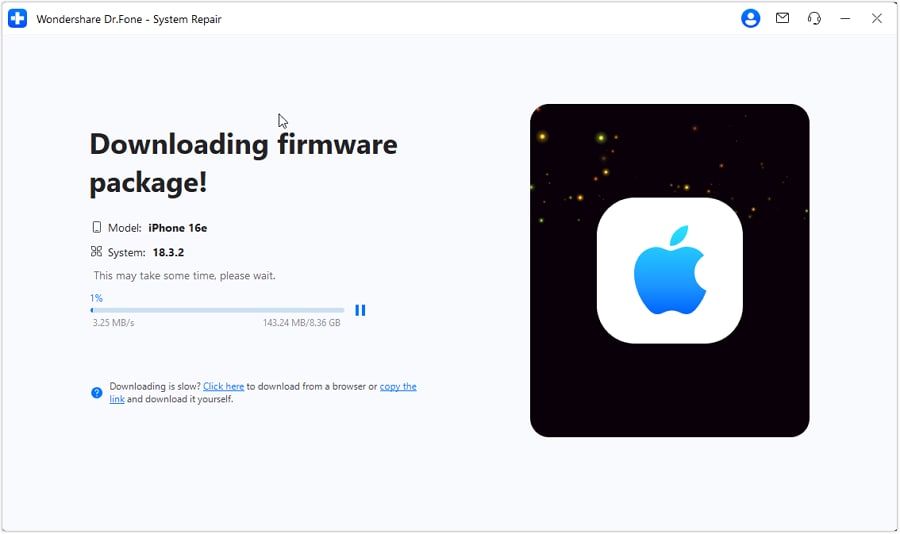
Die Firmware wird heruntergeladen. Dieser Vorgang dauert einige Zeit, da die Datei groß ist (in GB).
Hinweis: Wenn der automatische Download nicht beginnt, müssen Sie auf „Download" klicken. Dadurch wird die Firmware über den Browser heruntergeladen. Es dauert einige Zeit, bis der Download abgeschlossen ist. Klicken Sie nach erfolgreichem Download auf „Auswählen", um die heruntergeladene Firmware wiederherzustellen. Sobald die Firmware heruntergeladen ist, beginnt die Überprüfung. Die Überprüfung der Firmware dauert einige Zeit.
Schritt 3: Das Problem beheben
Sobald die Überprüfung abgeschlossen ist, erscheint ein neues Fenster. Wählen Sie „Jetzt reparieren", um den Reparaturvorgang zu starten. Der Reparaturvorgang benötigt einige Zeit, um das Problem zu beheben. Sobald Ihr Gerät erfolgreich repariert wurde, ist das Problem, dass Bilder nicht auf dem iPhone gespeichert werden, behoben. Ihr Gerät funktioniert nun wieder normal. Sie können Bilder jetzt wieder wie gewohnt speichern.

Hinweis: Sie können auch den „Erweiterten Modus" verwenden, falls Sie mit dem „Standardmodus" nicht zufrieden sind oder Ihr Gerät nicht in der Liste finden können. Der erweiterte Modus löscht jedoch alle Daten. Daher wird empfohlen, diesen Modus nur nach einer Sicherung Ihrer Daten zu verwenden. Sie können ein Daten-Backup über Cloud-Speicher erstellen oder ein Speichermedium dafür verwenden.
Sobald der Reparaturvorgang abgeschlossen ist, wird Ihr iPhone auf die neueste verfügbare iOS-Version aktualisiert. Wenn Ihr iPhone zuvor per Jailbreak entsperrt wurde, wird es auf die Version ohne Jailbreak aktualisiert, und wenn Sie es zuvor entsperrt haben, wird es wieder gesperrt.
4.624.541 Personen haben es heruntergeladen
 sicher & geschützt
Lösung 4: Setzen Sie Ihr iPhone zurück
Das Zurücksetzen Ihres iPhones kann verschiedene Probleme beheben, die nach längerer Nutzung auftreten. Dazu gehört auch das Problem, dass Fotos nicht auf dem iPhone gespeichert werden.
Hinweis: Erstellen Sie ein Backup Ihrer Daten, da dieser Vorgang alle Daten von Ihrem iPhone löscht.
Schritt 1: Gehen Sie auf Ihrem iPhone zur App „Einstellungen" und navigieren Sie zu „Allgemein". Gehen Sie nun zu „Zurücksetzen".
Schritt 2: Wählen Sie „Alle Inhalte & Einstellungen löschen" aus den angegebenen Optionen und bestätigen Sie Ihre Aktion. Dadurch wird der Zurücksetzungsvorgang gestartet. Ihr iPhone funktioniert wieder normal, wenn kein Hardwareproblem vorliegt. Wenn das Problem jedoch nicht behoben ist, besteht die Möglichkeit eines Hardwarefehlers. In diesem Fall ist es besser, das Servicecenter auf

Fazit:
Fotos, die auf dem iPhone nicht gespeichert werden, sind ein häufiges Problem, das bei vielen auftritt. Was Sie jedoch wissen sollten: Sie können dieses Problem zu Hause selbst beheben – ganz ohne externe Hilfe. Sie benötigen keinerlei technische Kenntnisse für diese Aufgabe. Alles, was Sie brauchen, sind praktikable Lösungen, die Ihnen hier in diesem Leitfaden vorgestellt werden. Wenden Sie diese Lösungen einfach an und speichern Sie Ihre Downloads und festgehaltenen Momente jederzeit und überall, so wie Sie es gewohnt waren.
4.624.541 Personen haben es heruntergeladen
sicher & geschützt


Alice MJ
staff Editor
Generally rated4.5(105participated)