
Gelber Punkt auf dem iPhone: Was er bedeutet und was Sie tun können

Sep 29, 2026 • Filed to: iOS Probleme beheben • Proven solutions
„Was bedeutet es, wenn beim Versuch, ein iPhone 12 auszuschalten, ein kleiner gelber Punkt erscheint? Beim Gedrückthalten der Seitentaste wird der Bildschirm nicht schwarz – stattdessen erscheint ein sehr kleiner gelber Punkt oben rechts auf dem Bildschirm. Was bedeutet das?" – von Reddit
Wenn Sie einen gelben Punkt auf Ihrem iPhone sehen, bedeutet das in der Regel, dass Ihr Mikrofon gerade von einer App oder Systemfunktion verwendet wird. In den meisten Fällen handelt es sich nicht um einen Fehler oder ein Bildschirmproblem. Es ist Apples integrierter Datenschutzindikator, der Sie darüber informiert, wenn der Audiozugriff aktiv ist.
Viele Nutzer beschreiben ihn als gelben Punkt oben auf dem iPhone, ein gelbes Licht auf dem iPhone-Bildschirm oder einen kleinen Punkt in der Nähe des Kamerabereichs. Obwohl Apple ihn oft als orangefarbenen Indikator bezeichnet, suchen viele Nutzer danach als gelber Punkt. Wenn Sie sich fragen, was der gelbe Punkt auf dem iPhone bedeutet oder warum der gelbe Punkt auf Ihrem iPhone erscheint, lautet die kurze Antwort: Eine App verwendet das Mikrofon.
Das Verständnis dieses Datenschutzhinweises hilft Ihnen, die Kontrolle über Ihr iPhone zu behalten. In diesem Leitfaden erfahren Sie, was der gelbe Punkt bedeutet, wie Sie die verursachende App identifizieren, wie Sie sein Erscheinen in bestimmten Situationen reduzieren oder verhindern können und was zu tun ist, wenn der Indikator hängen zu bleiben scheint oder sich ungewöhnlich verhält.


Teil 1. Was ist der gelbe Punkt auf meinem iPhone?
Der gelbe Punkt auf dem iPhone ist ein Datenschutzindikator, der erscheint, wenn Ihr Mikrofon verwendet wird. Es ist Apples Art zu zeigen, dass eine App oder Funktion auf Audioeingaben lauscht. Wenn Sie sich also fragen, was ein gelber Punkt auf dem iPhone bedeutet, heißt das in der Regel, dass der Mikrofonzugriff in diesem Moment aktiv ist oder gerade erst verwendet wurde.
Das Erscheinen eines gelben Punkts auf Ihrem iPhone-Bildschirm ist normalerweise kein technischer Fehler. Es handelt sich um eine bewusste Datenschutzfunktion, die zur Verbesserung der Transparenz eingeführt wurde. Obwohl viele Nutzer ihn als gelb bezeichnen, kann er je nach Bildschirmeinstellungen, Helligkeit oder flüchtigem Blick orange erscheinen. Deshalb beziehen sich Suchanfragen wie gelbes Licht auf dem iPhone-Bildschirm, gelber Punkt neben der Kamera und Punkt auf dem iPhone-Bildschirm oft auf denselben Indikator.

Hier sind die häufigsten Situationen, die den gelben Punkt auslösen, und warum er erscheint:
- Videoanruf-Apps: Die Nutzung von FaceTime oder anderen Videoanruf-Apps aktiviert häufig das Mikrofon, wodurch der Indikator erscheint.
- Sprachnachrichten: Das Aufnehmen oder Senden von Audionachrichten in Messaging-Apps kann den gelben Punkt auslösen, da Ihr Mikrofon verwendet wird.
- Sprachassistenten: Wenn Siri auf Spracheingaben lauscht oder diese verarbeitet, kann der Indikator kurz erscheinen.
- Kamera- oder Aufnahme-Apps: Einige Foto- oder Video-Apps verwenden Audio zusammen mit der Videoaufnahme, was ebenfalls den gelben Punkt auslösen kann.
- Social-Media-, Navigations- oder Dienstprogramm-Apps: Einige Drittanbieter-Apps können Mikrofonzugriff für Sprachsuche, Sprachnotizen, Live-Chat oder Hintergrundfunktionen anfordern.
Mit anderen Worten: Der Punkt dient dem Schutz Ihrer Privatsphäre und schadet Ihrem Gerät nicht. Dies gilt für alle Modelle, einschließlich der Fälle, in denen Nutzer nach iPhone 16 gelber Punkt suchen oder ein Hardwareproblem im oberen rechten Bereich des Bildschirms vermuten.
Dr.Fone Unlock Online – Kostenloser IMEI-Check
Das iPhone 17 ist da. Ist Ihr altes Handy bereit für den Verkauf? Überprüfen Sie schnell und kostenlos den Status Ihres iPhones oder Android-Geräts: Verifizieren Sie Blacklist, iCloud, Netzsperren und Garantiestatus in Sekunden. Werbefrei und weltweit.
Teil 2. So entfernen Sie den gelben Punkt auf dem iPhone
Wenn Sie wissen möchten, wie Sie den gelben Punkt auf dem iPhone entfernen, ist das Wichtigste zu verstehen: Sie können Apples Datenschutzindikator nicht dauerhaft über die normalen Einstellungen deaktivieren. Der gelbe Punkt verschwindet erst, wenn das Mikrofon nicht mehr verwendet wird. Die eigentliche Lösung besteht also darin, den Mikrofonzugriff der App oder Funktion zu stoppen oder einzuschränken, die ihn auslöst.
Wenn der Punkt nur bei der Nutzung von FaceTime, Sprachnachrichten, Siri oder Aufnahme-Apps erscheint, ist das normales Verhalten. Wenn er ohne ersichtlichen Grund sichtbar bleibt, zu häufig erscheint oder nach dem Schließen von Apps hängen zu bleiben scheint, ist möglicherweise eine tiefergehende Fehlerbehebung erforderlich. Im Folgenden finden Sie fünf effektive Methoden, um den gelben Punkt in bestimmten Situationen zu reduzieren oder zu verhindern.
Methode 1: Datenschutzeinstellungen anpassen
Eine der einfachsten Möglichkeiten, das Erscheinen des gelben Punkts zu verhindern, besteht darin, bestimmten Apps die Nutzung Ihres Mikrofons zu untersagen.
- Schritt 1: Gehen Sie zu Einstellungen > Datenschutz & Sicherheit > Mikrofon. Sie sehen eine Liste von Apps mit Berechtigungsschaltern.
- Schritt 2: Deaktivieren Sie den Mikrofonzugriff für jede App, die ihn nicht benötigt oder der Sie nicht vollständig vertrauen.
- Schritt 3: Öffnen Sie die App nur erneut, wenn Sie den Zugriff später wieder gewähren möchten.
Dadurch wird der Datenschutzindikator selbst nicht deaktiviert, aber der gelbe Punkt erscheint nicht mehr für Apps, die keinen Mikrofonzugriff mehr haben.

📱 iPhone eingefroren? In 3 Schritten beheben – ohne Datenverlust!
Haben Sie mit einem eingefrorenen iPhone-Bildschirm zu kämpfen? 🤔 Unser Leitfaden behandelt 6 häufige Ursachen, Schritt-für-Schritt-Lösungen für alle Modelle (iPhone 6s bis iPhone 17) und sichere Datenwiederherstellung. 98,6 % Erfolgsquote! ✨
Methode 2: Professionelle Software verwenden
Wenn der gelbe Punkt auch dann sichtbar bleibt, wenn keine App das Mikrofon verwenden sollte, oder wenn Ihr iPhone gleichzeitig anderes ungewöhnliches Verhalten zeigt, kann das Problem eher mit einem iOS-Fehler als mit normalem Datenschutzverhalten zusammenhängen. In diesem Fall kann professionelle Reparatursoftware helfen.
Erwägen Sie die Verwendung professioneller Software wie Dr.Fone – Systemreparatur (iOS), wenn der Datenschutzindikator fälschlicherweise erscheint, dauerhaft sichtbar bleibt oder von Bildschirmeinfrierungen, Abstürzen oder Systemfehlern begleitet wird.
Dr.Fone – Systemreparatur (iOS)
iOS-Systemprobleme selbst beheben
- Behebt verschiedene iOS-Probleme wie iPhone hängt beim Apple-Logo, weißer Bildschirm, hängt im Wiederherstellungsmodus fest usw.
- Funktioniert reibungslos mit allen Versionen von iPhone, iPad und iPod touch.
- Bewahrt vorhandene Telefondaten während der Reparatur.
- Leicht verständliche Anweisungen werden bereitgestellt.
Die Plattform kann tiefergehende iOS-Probleme beheben, die Systemindikatoren, App-Berechtigungen, Bildschirmverhalten und mehr beeinflussen können. Sie vereinfacht den Prozess, sodass auch Nutzer ohne fortgeschrittene technische Kenntnisse die Fehlerbehebung sicher durchführen können. Befolgen Sie diese Schritte:
- Schritt 1: Laden Sie Wondershare Dr.Fone – Systemreparatur (iOS) herunter und installieren Sie es. Öffnen Sie die Software und verbinden Sie Ihr iPhone über ein Kabel mit Ihrem Computer. Klicken Sie auf Systemreparatur. Wählen Sie im nächsten Fenster iPhone.
- Schritt 2: Wählen Sie iOS-Reparatur aus den verfügbaren Optionen. Folgen Sie dann den Anweisungen auf dem Bildschirm, bis die Software die richtige iOS-Firmware für Ihr Gerät heruntergeladen hat. Klicken Sie bei Aufforderung auf Jetzt reparieren.

- Schritt 3: Warten Sie, bis der Fortschrittsbalken 100 % erreicht. Lassen Sie Ihr iPhone während des gesamten Vorgangs verbunden.
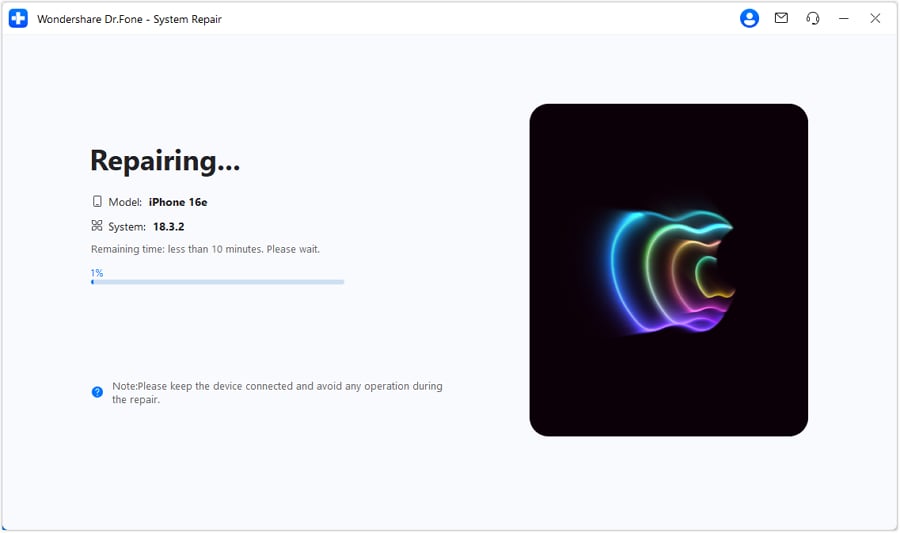
- Schritt 4: Wenn die Reparatur abgeschlossen ist, klicken Sie auf Fertig, um den Vorgang abzuschließen.

4.624.541 Personen haben es heruntergeladen
 sicher & geschützt
Methode 3: Anzeigeeinstellungen ändern
Diese Methode schaltet den gelben Punkt nicht direkt aus, kann aber dafür sorgen, dass er Ihnen bei der normalen Nutzung seltener auffällt. Wenn Ihr Bildschirm über längere Zeit aktiv bleibt, während Apps noch im Vordergrund laufen, kann die Datenschutzanzeige länger sichtbar bleiben.
Verkürzen Sie die automatische Sperrdauer auf Ihrem iPhone, indem Sie zu Einstellungen > Anzeige & Helligkeit > Automatische Sperre gehen. Wählen Sie eine kürzere Dauer, damit sich das Display schneller ausschaltet, wenn Sie es nicht aktiv nutzen.

Methode 4: Neustart des iPhone erzwingen
Wenn der gelbe Punkt auf dem iPhone hängen zu bleiben scheint, nach dem Schließen von Apps bestehen bleibt oder fehl am Platz wirkt, kann ein erzwungener Neustart helfen, Systemprozesse zu aktualisieren und vorübergehende Fehler zu beheben.

- Für iPhone 8 und neuer
Drücken Sie kurz die Lauter-Taste und lassen Sie sie los. Drücken Sie dann kurz die Leiser-Taste und lassen Sie sie los. Halten Sie die Seitentaste gedrückt, bis das Apple-Logo erscheint.
- Für iPhone 7 und 7 Plus
Halten Sie die Seitentaste und die Leiser-Taste gleichzeitig gedrückt, bis das Apple-Logo erscheint.
- Für iPhone 6s und älter
Halten Sie die Home-Taste und die Seitentaste (oder obere Taste) gleichzeitig gedrückt, bis das Apple-Logo erscheint.
Methode 5: Apps den Zugriff auf iPhone-Kamera/Mikrofon entziehen
Wenn Sie nach wie man den gelben Punkt auf dem iPhone-Kamerasymbol ausschaltet suchen oder sich fragen, wie Sie verhindern können, dass der Indikator erneut erscheint, überprüfen Sie die Berechtigungen App für App. Wenn eine App keinen Zugriff mehr auf das Mikrofon oder die Kamera hat, kann sie den Datenschutzindikator für diese Berechtigung nicht auslösen.
Sie können den Kamera- und Mikrofonzugriff für bestimmte Apps manuell widerrufen. Gehen Sie zu Einstellungen, scrollen Sie zu der App, die Sie verwalten möchten, und überprüfen Sie deren Berechtigungen. Deaktivieren Sie Mikrofon oder Kamera, wo es angebracht ist. Dadurch wird die Funktion selbst nicht entfernt, aber es wird verhindert, dass diese App den Punkt auslöst.

Tipps: Sie suchen eine All-in-One-Software zur mobilen Verwaltung? Dann ist die Dr.Fone App genau das Richtige – die ultimative Lösung für alle Ihre Bedürfnisse:
- Für iOS-Nutzer: Schaffen Sie Speicherplatz frei mit Smart Clean, entfernen Sie jede Einschränkung einschließlich Bildschirmsperre, iCloud-Aktivierungssperre, MDM oder Apple-ID und übertragen Sie Daten ganz einfach zwischen Geräten mit unserer All-in-One-iOS-Lösung.
- Für Android-Nutzer: Umgehen Sie Bildschirmsperren und FRP mit unserem Android-Entsperrer, ändern Sie Ihren Standort mit einem Klick und reparieren Sie beschädigte Samsung-Geräte mit Leichtigkeit.
Entdecken Sie weitere Möglichkeiten für mobile Verwaltungslösungen mit Dr.Fone App (iOS) und Dr.Fone App (Android). Verpassen Sie es nicht – probieren Sie es jetzt aus und revolutionieren Sie Ihr Smartphone-Erlebnis.



Teil 3. Kann man herausfinden, welche App den gelben Punkt verursacht?
Ja. Wenn Sie den gelben Punkt oben auf Ihrem iPhone sehen, können Sie in der Regel feststellen, welche App das Mikrofon verwendet oder kürzlich verwendet hat. Apple erleichtert dies über das Kontrollzentrum, sodass Sie nicht raten müssen, warum der Punkt erschienen ist.
Wie bereits erwähnt, weist der gelbe Punkt auf Ihrem iPhone-Bildschirm auf Mikrofonaktivität hin. Wenn Sie wissen möchten, welche App dafür verantwortlich ist, befolgen Sie die folgenden Schritte.
Die App identifizieren, die das Mikrofon verwendet, über das Kontrollzentrum
Apple bietet eine einfache Möglichkeit zu überprüfen, welche App den Datenschutzindikator ausgelöst hat. Dies ist besonders nützlich, wenn Sie sich fragen, warum der gelbe Punkt auf dem iPhone erscheint, obwohl Sie offensichtlich nicht aufnehmen oder telefonieren.
- Schritt 1: Wischen Sie von der oberen rechten Ecke Ihres iPhone-Bildschirms nach unten, um das Kontrollzentrum zu öffnen.
- Schritt 2: Suchen Sie im oberen Bereich des Kontrollzentrums nach dem App-Namen oder den Informationen zur letzten Aktivität im Zusammenhang mit der Mikrofonnutzung.
- Schritt 3: Schließen Sie bei Bedarf diese App und prüfen Sie, ob der Indikator verschwindet.


Dies ist der schnellste Weg, um zu überprüfen, ob der Punkt durch FaceTime, eine Messaging-App, einen Sprachassistenten oder eine andere Drittanbieter-App im Vorder- oder Hintergrund verursacht wird.
Was ist mit dem grünen Punkt auf dem iPhone?
Während der gelbe Punkt auf Mikrofonaktivität hinweist, bedeutet der grüne Punkt in der Regel, dass die Kamera verwendet wird. Wenn Sie einen grünen Punkt oder einen gelben iPhone-Punkt neben der Kamera sehen, beziehen sich Nutzer oft auf denselben Statusbereich oben rechts, in dem Apple Datenschutzindikatoren anzeigt.

Der grüne Punkt erscheint, wenn eine App aktiv die Kamera verwendet, z. B. bei Videoanrufen, Fotoaufnahmen, Videoaufzeichnungen oder einigen AR-Funktionen. Wie der gelbe Punkt dient er dazu, das Datenschutzbewusstsein zu verbessern und Sie darüber zu informieren, worauf Ihre Apps zugreifen.
Teil 4. Hauptfunktionen eines spezialisierten Tools zur Behebung von Problemen mit dem gelben/grünen Punkt
Wenn der gelbe oder grüne Datenschutzindikator normal erscheint, stimmt mit Ihrem iPhone nichts nicht. Wenn der Punkt jedoch hängen zu bleiben scheint, zur falschen Zeit erscheint, nach dem Schließen von Apps sichtbar bleibt oder zusammen mit Systeminstabilität auftritt, kann ein spezialisiertes Reparaturtool hilfreich sein. In solchen Fällen kann das Problem eher mit dem iOS-Verhalten zusammenhängen als mit der normalen Mikrofon- oder Kameranutzung.
Ein spezialisiertes Tool kann helfen, wenn grundlegende Maßnahmen wie das Schließen von Apps, das Ändern von Berechtigungen oder das Neustarten des Geräts nicht ausreichen. Hier sind die wichtigsten Funktionen, auf die Sie bei einer zuverlässigen Reparaturlösung achten sollten:
- Umfassende iOS-Problembehebung. Ein zuverlässiges Tool sollte eine Vielzahl von iOS-Problemen beheben können, anstatt sich auf ein einzelnes Symptom zu konzentrieren. Das ist wichtig, wenn der Punkt Teil eines umfassenderen Systemproblems ist.
- Datensicherheit. Die ideale Lösung sollte Ihr Gerät reparieren, ohne vorhandene Fotos, Nachrichten, Apps und Einstellungen zu gefährden.
- Benutzerfreundliche Oberfläche ohne technische Kenntnisse erforderlich. Eine gute Reparaturplattform sollte die Systemfehlerbehebung auch für gewöhnliche Nutzer zugänglich machen.
- Schneller und praktischer Arbeitsablauf. Die besten Tools führen Sie durch Diagnose, Firmware-Download und Reparatur in einem klaren, effizienten Prozess.
Wondershare Dr.Fone – Systemreparatur (iOS) erfüllt diese Anforderungen sehr gut. Es wurde entwickelt, um eine Vielzahl von iOS-Problemen zu beheben, einschließlich abnormalem Systemverhalten, das Datenschutzindikatoren beeinflussen kann, und hält den Prozess dabei einfach und zugänglich.
Fazit
Der gelbe Punkt auf Ihrem iPhone ist in der Regel kein Bildschirmdefekt oder zufälliger Fehler. Es ist Apples Datenschutzindikator, der erscheint, wenn das Mikrofon verwendet wird. Wenn Sie sich fragen, was der gelbe Punkt auf dem iPhone bedeutet, lautet die einfachste Antwort: Eine App oder Funktion hat derzeit Zugriff auf das Mikrofon.
In den meisten Fällen müssen Sie ihn nicht dauerhaft entfernen, da es sich um eine normale Datenschutzfunktion handelt. Identifizieren Sie stattdessen die verursachende App, schließen Sie sie bei Bedarf und überprüfen Sie die Mikrofon- oder Kameraberechtigungen in den Einstellungen. Wenn der Indikator auch nach grundlegender Fehlerbehebung hängen zu bleiben scheint oder sich ungewöhnlich verhält, kann Dr.Fone helfen, tieferliegende iOS-Probleme zu reparieren und das normale Systemverhalten effizienter wiederherzustellen.
4.624.541 Personen haben es heruntergeladen
sicher & geschütztHäufig gestellte Fragen
 F1. Was bedeutet ein gelber Punkt auf dem iPhone?F2. Warum gibt es einen gelben Punkt oben auf meinem iPhone?F3. Wie schalte ich den gelben Punkt auf dem iPhone aus?F4. Warum leuchtet ständig ein gelbes Licht oder ein gelber Punkt auf meinem iPhone-Bildschirm?


404 Not Found
 > How-to > iOS Probleme beheben > Gelber Punkt auf dem iPhone: Was er bedeutet und was Sie tun können
James Davis
staff Editor
Generally rated4.5(105participated)