

Dieses Zubehör verbraucht zu viel Strom: Bedeutung, Ursachen und 9 Lösungen

Oct 25, 2026 • Filed to: iOS Probleme beheben • Proven solutions
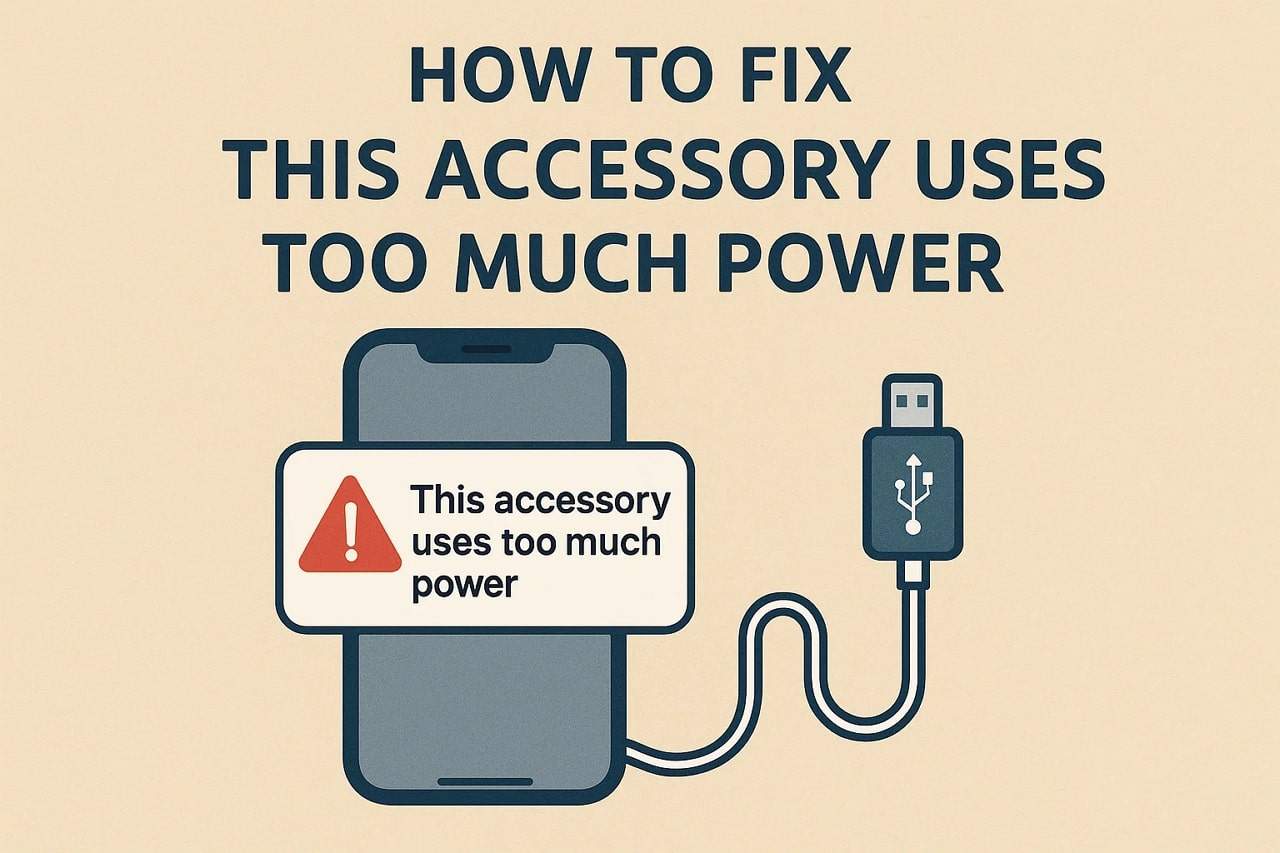
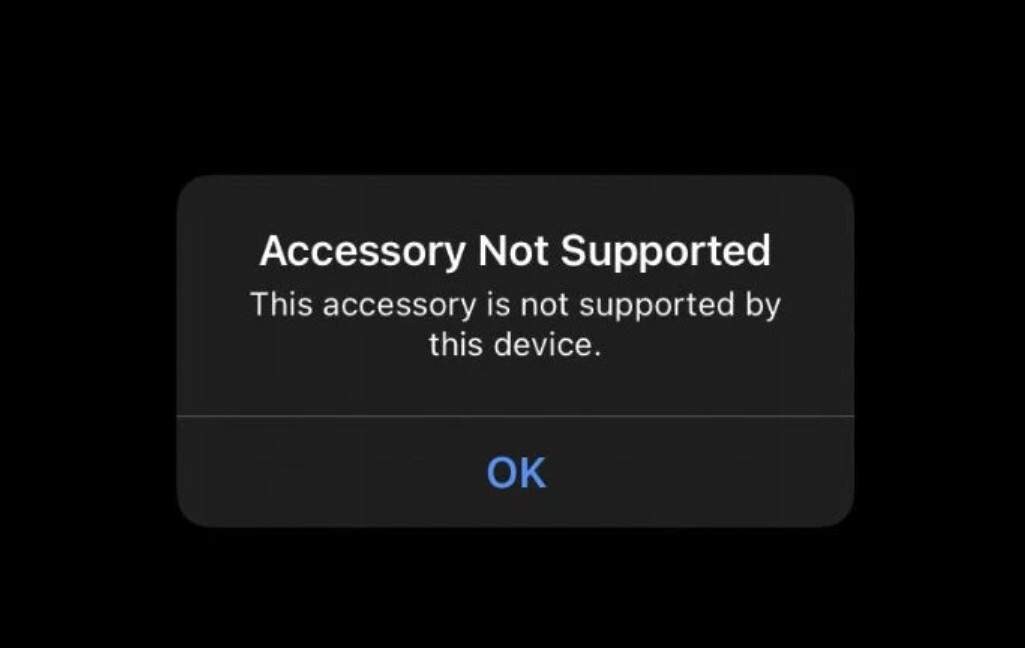
Haben Sie schon einmal die Meldung „Dieses Zubehör verbraucht zu viel Strom" auf Ihrem iPhone, iPad oder Mac gesehen? Es ist eine kleine Nachricht, aber sie hat eine große Bedeutung. Diese Warnung signalisiert einen tieferliegenden Stromkonflikt zwischen Ihrem Zubehör und Ihrem Gerät. Das bedeutet jedoch nicht immer, dass Ihr Zubehör defekt oder fehlerhaft ist.
Sie können diese Meldung leicht beheben, wenn Sie die richtigen Lösungen kennen, die Sie in diesem Leitfaden erfahren werden. Daher wird dieser Artikel aufdecken, was diese Meldung bedeutet und wie Sie sie verhindern können.
- Teil 1. Was bedeutet „Dieses Zubehör verbraucht zu viel Strom" auf dem iPhone?
- Teil 2. Häufige Situationen, in denen „Dieses Zubehör verbraucht zu viel Strom" angezeigt wird
- Teil 3. Hauptursachen für „Dieses Zubehör verbraucht zu viel Strom" auf dem iPhone
- Teil 4. So beheben Sie den Fehler „Dieses Zubehör verbraucht zu viel Strom": 8 Lösungen

- Teil 5. So verhindern Sie, dass „Dieses Zubehör verbraucht zu viel Strom" erneut auftritt
Teil 1. Was bedeutet „Dieses Zubehör verbraucht zu viel Strom" auf dem iPhone?
Wenn Ihr Zubehör zu viel Strom verbraucht, sehen Sie wahrscheinlich die Meldung. Sie bedeutet in der Regel, dass das angeschlossene Gerät (USB oder externe SSD) versucht, mehr Strom zu ziehen, als das iPhone sicher bereitstellen kann.
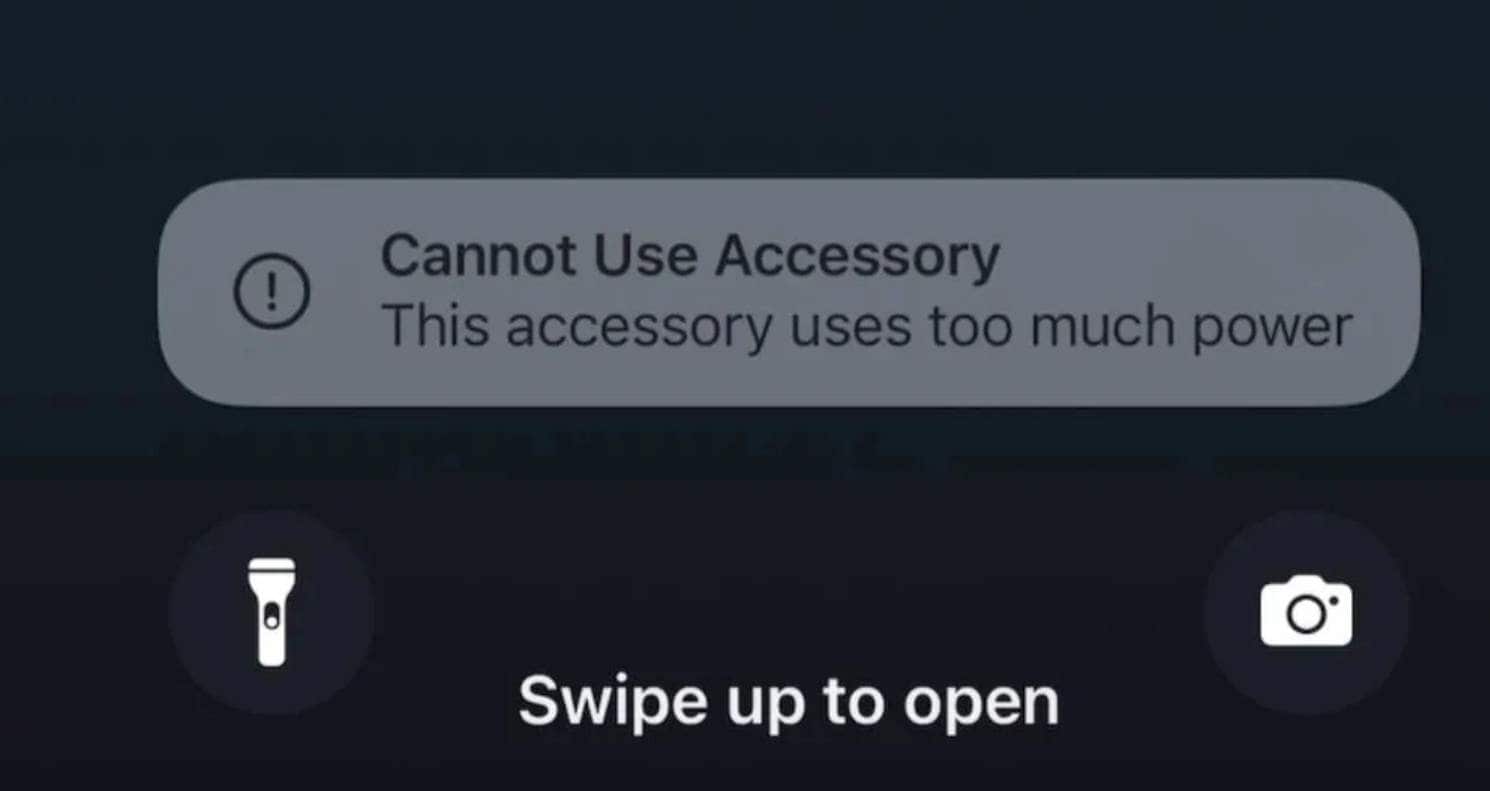
Jedes iPhone hat ein integriertes Stromlimit, das bei Überschreitung durch ein Zubehör sofort vom System gemeldet wird, um das Gerät zu schützen. Dieses automatische Limit dient daher dem Schutz vor Batterieentladung, Überhitzung oder Schäden an der zugrunde liegenden Hardware.
Teil 2. Häufige Situationen, in denen „Dieses Zubehör verbraucht zu viel Strom" angezeigt wird
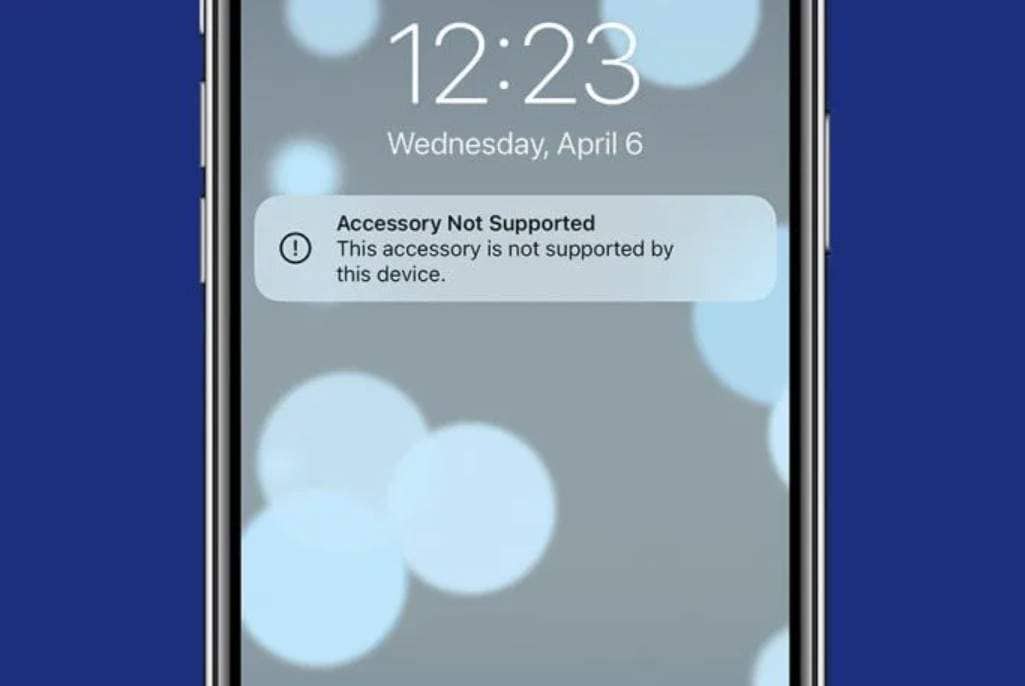
Wenn Sie wissen möchten, wann die Meldung „Dieses Zubehör verbraucht zu viel Strom" am häufigsten auftritt, sehen Sie sich die folgenden Situationen an:
- Anschließen stromhungriger Geräte
- Verwendung von nicht zertifiziertem oder fehlerhaftem Zubehör
- Verschmutzte oder beschädigte Anschlüsse
- Niedriger Akkustand
- Laden mit inkompatiblem Zubehör
- Softwarefehler nach Updates
Teil 3. Hauptursachen für „Dieses Zubehör verbraucht zu viel Strom" auf dem iPhone
Wenn Sie das Zubehör aufgrund der Meldung „Dieses Zubehör verbraucht zu viel Strom" nicht verwenden können, finden Sie nachfolgend die möglichen Ursachen für dieses Problem:
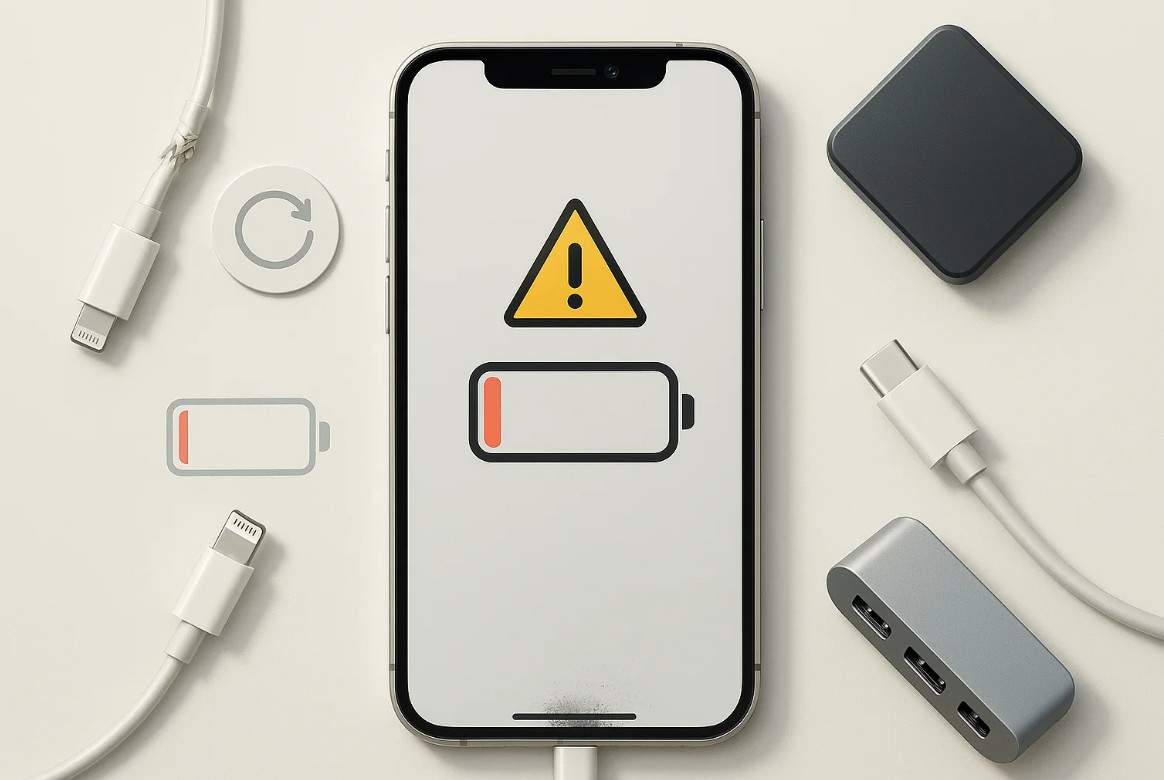
- Inkompatibles oder fehlerhaftes Zubehör: Billige und nicht zertifizierte Geräte ignorieren häufig Apples Stromlimit. Daher neigen sie dazu, mehr Strom zu ziehen, als Ihr iPhone sicher liefern kann.
- Stromhungrige Peripheriegeräte: Einige Geräte, wie z. B. SSDs, benötigen mehr Strom, als der Ladeanschluss eines iPhones bereitstellen kann. Da iPhones über integrierte Strombegrenzungen zur Sicherheit verfügen, können diese stromintensiven Zubehörteile die Warnung auslösen:
- Verschmutzte oder beschädigte Anschlüsse: Wenn sich Flusen oder Staub im Ladeanschluss befinden, kann dies die Stromversorgung beeinträchtigen. Darüber hinaus können auch beschädigte oder ausgefranste Kabel zu schlechten Verbindungen führen.
- iOS-Firmware-Probleme: Das Energiemanagement des iPhones kann durch Systemfehler oder kürzlich durchgeführte Software-Updates durcheinandergebracht werden. In diesem Fall kann das Gerät fälschlicherweise zu dem Schluss kommen, dass das Zubehör eine übermäßige Menge an Strom benötigt.
- Niedriger Akkustand des iPhones: Wenn der Akku des iPhones stark entladen ist, wird die Stromversorgung externer Geräte eingeschränkt, um Energie zu sparen. Daher kann die Verwendung von stromintensivem Zubehör unter diesen Bedingungen die Meldung auslösen.
Teil 4. So beheben Sie den Fehler „Dieses Zubehör verbraucht zu viel Strom": 8 Lösungen
Wenn Ihr iPhone das Zubehör nicht verwenden kann, weil diese Meldung angezeigt wird, nutzen Sie die aufgeführten Methoden, um das Problem im Handumdrehen zu beheben.
Lösung 1. Zubehör trennen und erneut verbinden
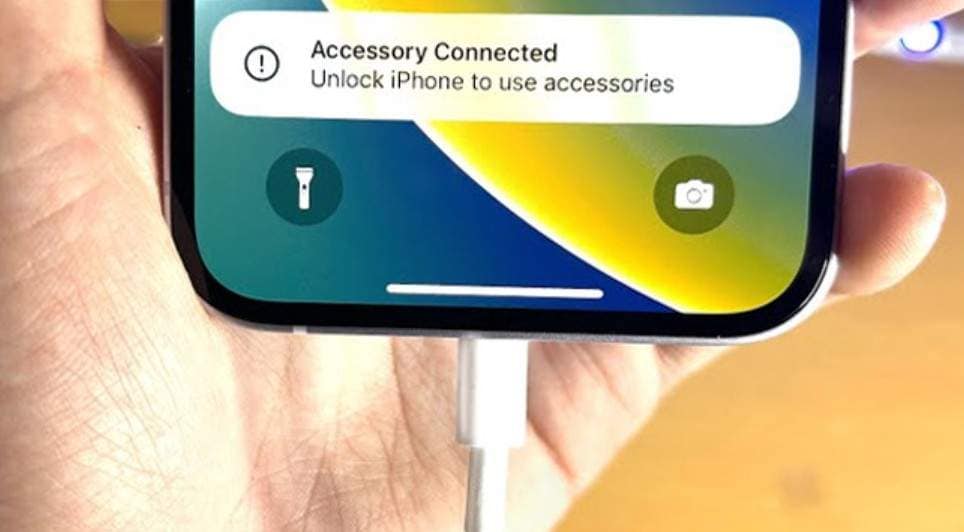
Trennen Sie das Zubehör und verbinden Sie es erneut, da dies ein schneller Schritt ist, um die Stromverbindung zwischen Gerät und Zubehör wiederherzustellen. Außerdem werden dadurch kleine Fehler oder Kommunikationsprobleme behoben, die die Warnung möglicherweise verursacht haben. Auf diese Weise können Sie auch das Kabel und den Anschluss auf Staub oder Beschädigungen überprüfen, um eine ordnungsgemäße Verbindung sicherzustellen.
Lösung 2. Lade-/Datenanschluss reinigen
Es wird außerdem empfohlen, den Ladeanschluss zu reinigen, da verschmutzte Anschlüsse ein Grund für diese Meldung sein können. Wenn der Anschluss mit Druckluft oder einer weichen Bürste gereinigt wird, wird eine saubere Verbindung wiederhergestellt. Darüber hinaus werden Überhitzung oder Korrosion vermieden und falsche Strommeldungen beseitigt, sodass die Zubehörfunktionen normal arbeiten.
Lösung 3. Kabel/Adapter überprüfen und austauschen
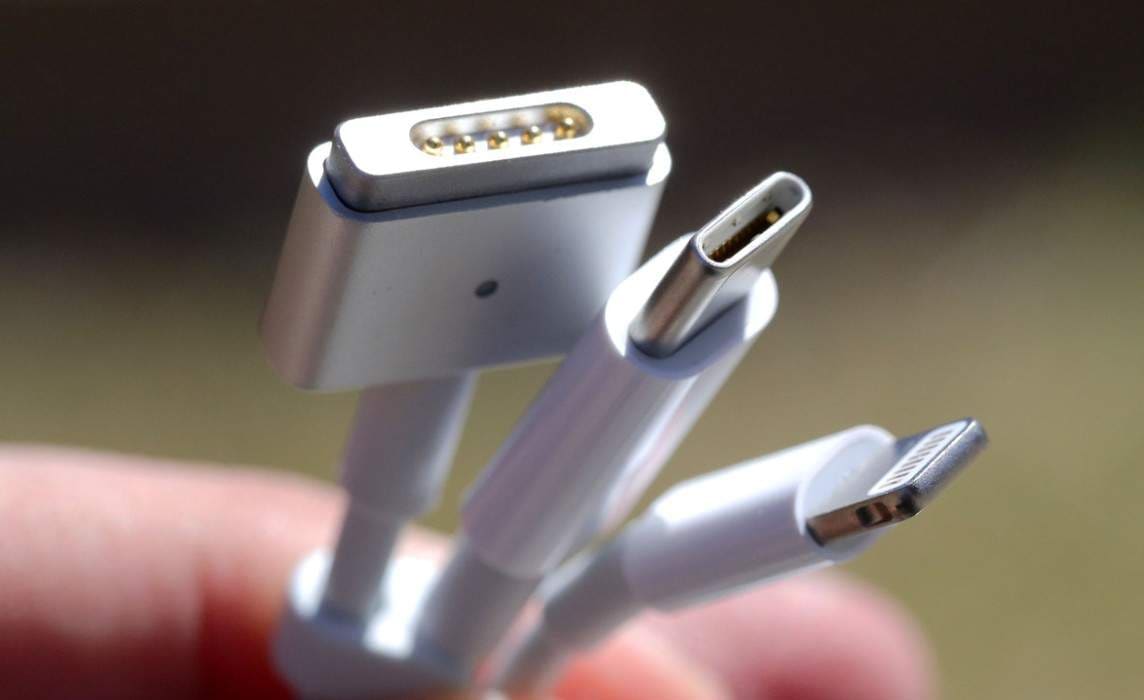
Wenn Sie weiterhin die Meldung Dieses Zubehör wird möglicherweise nicht unterstützt aufgrund der Stromverbrauchswarnung erhalten, überprüfen Sie die Kabel oder Adapter. Am besten wechseln Sie zu Apple-zertifizierten Kabeln, da diese eine stabile und sichere Stromversorgung gewährleisten und Überhitzung verhindern. Diese Lösung behebt auch intermittierende Verbindungsabbrüche und erhöht die Kompatibilität zwischen Ihrem iPhone und den angeschlossenen Geräten.
Lösung 4. Offizielles oder zertifiziertes Zubehör verwenden
Wenn Sie zertifiziertes Zubehör verwenden, können Sie sich vor dieser Meldung schützen. Das liegt daran, dass MFi-Zubehör so gebaut ist, dass es Apples strenge elektrische und Sicherheitsstandards erfüllt. Es liefert die richtige Spannung für schnelles, effizientes Laden und reibungslosen Datentransfer, ohne falsche Fehlermeldungen auszulösen. Außerdem hilft es, die Garantie Ihres Geräts zu bewahren, und hält länger als billige Alternativen.
Lösung 5. iPhone zuerst aufladen
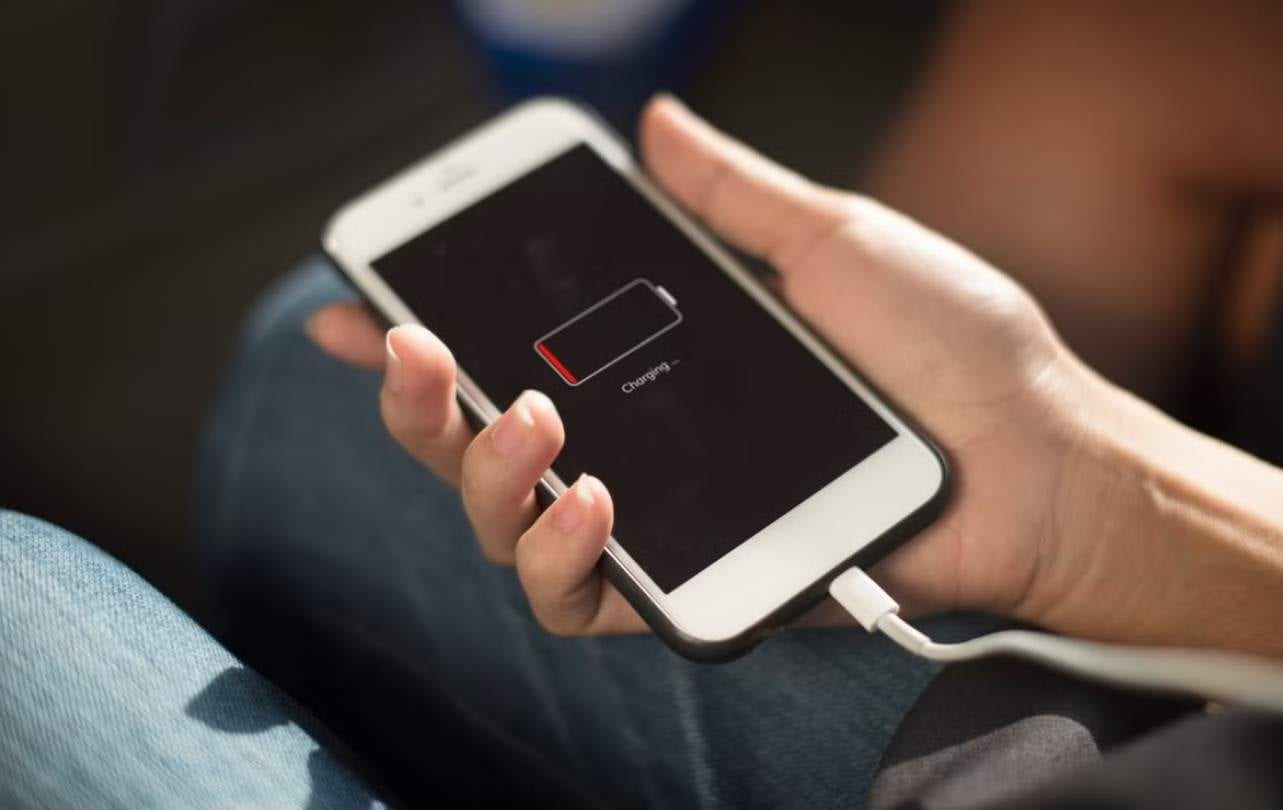
Es wird außerdem empfohlen, das Gerät zuerst aufzuladen, bevor Sie Geräte anschließen, da Sie sonst die Meldung Trennen Sie das Zubehör, das zu viel Strom verbraucht erhalten. Wenn Ihr Akku niedrig ist, begrenzt iOS den Strom, den das Telefon liefern kann, was häufig dazu führt, dass Zubehörteile Fehler anzeigen. Wenn Ihr Telefon also ausreichend geladen ist, werden Überhitzung, falsche Fehlermeldungen und unnötige Akkubelastung vermieden.
Lösung 6. iPhone neu starten
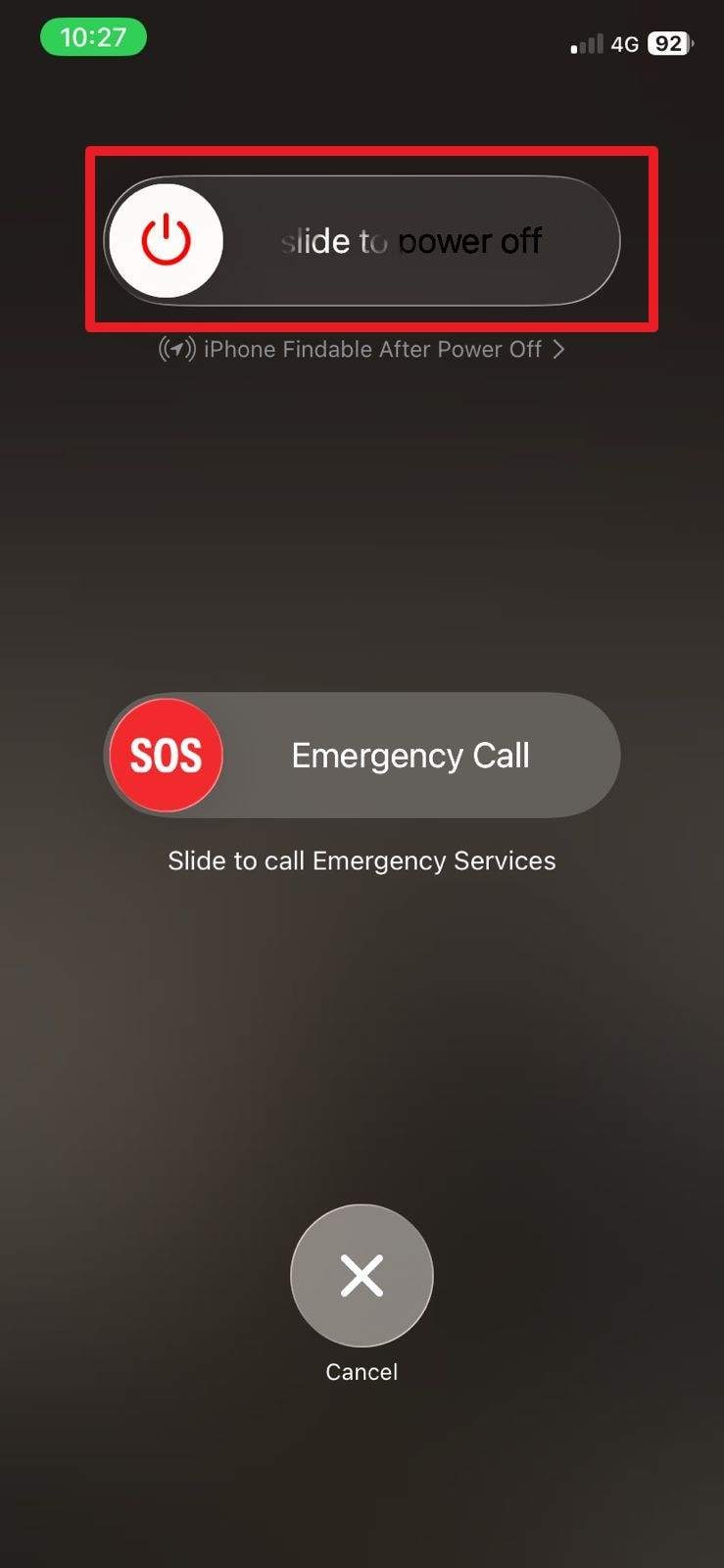
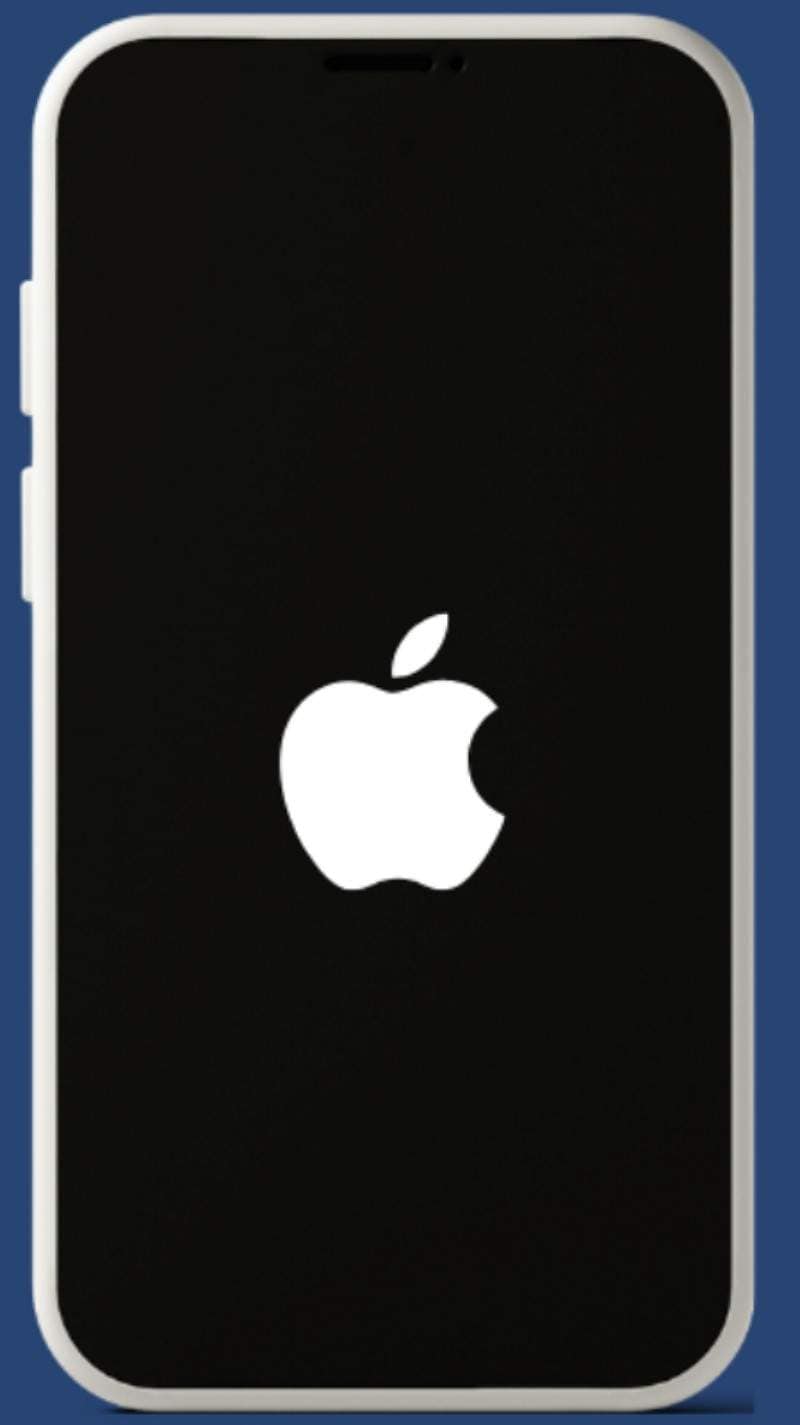
Ein schneller Neustart kann vorübergehende Fehler in iOS beheben, die Kommunikation zwischen der Hardware zurücksetzen und Systemressourcen freigeben. Er hilft Ihrem iPhone auch dabei, sich erneut mit dem Zubehör zu verbinden. Da es schnell und sicher ist und keine zusätzlichen Werkzeuge erfordert, können Sie dies ganz einfach über die folgenden Anweisungen durchführen:
- Schritt 1. Drücken Sie gleichzeitig die Tasten „Ein/Aus" und „Lauter", um den Schieberegler aufzurufen. Schieben Sie den Schieberegler „Ausschalten" und warten Sie, bis der Bildschirm schwarz wird.
- Schritt 2. Warten Sie einige Sekunden und drücken Sie erneut die „Ein/Aus"-Taste, um das Gerät neu zu starten.
Lösung 7. iOS-Firmware aktualisieren
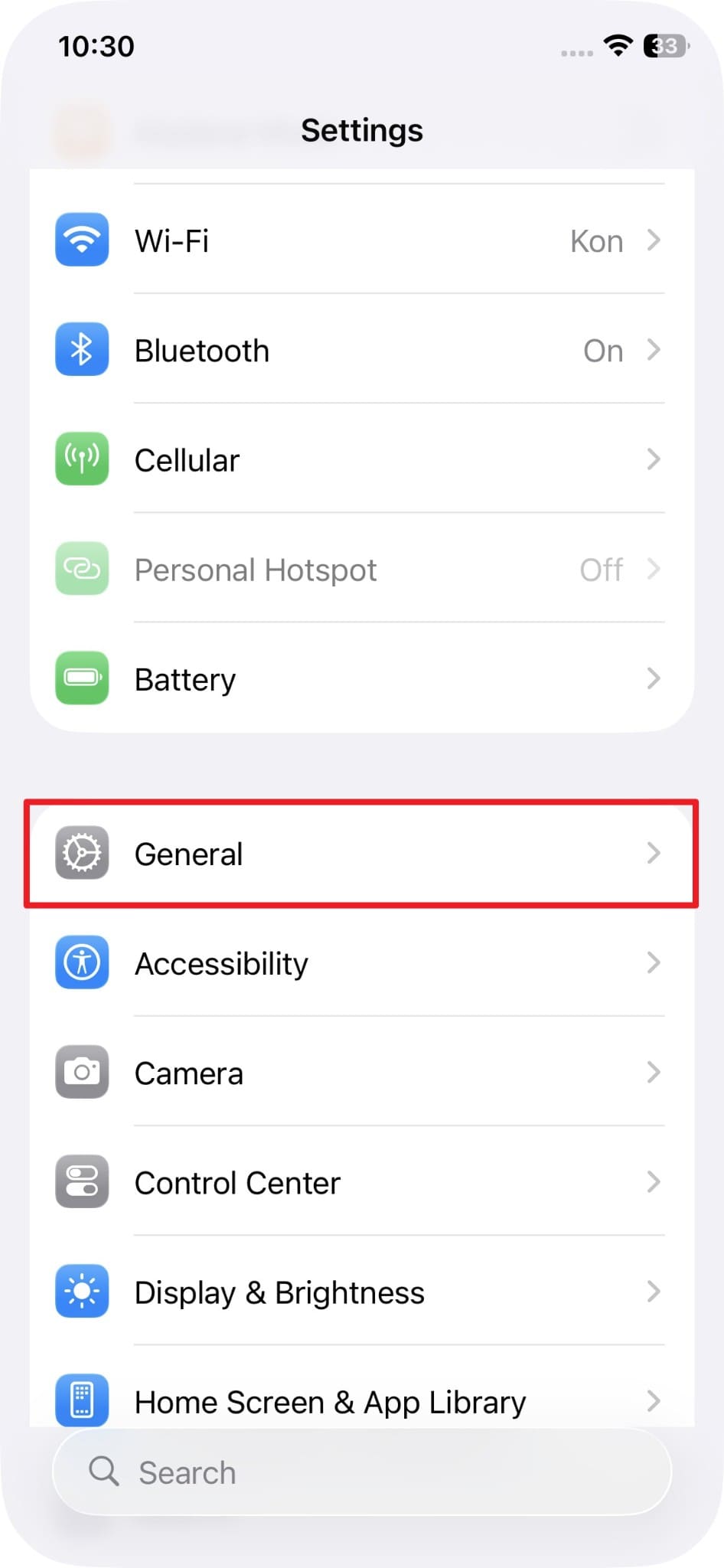
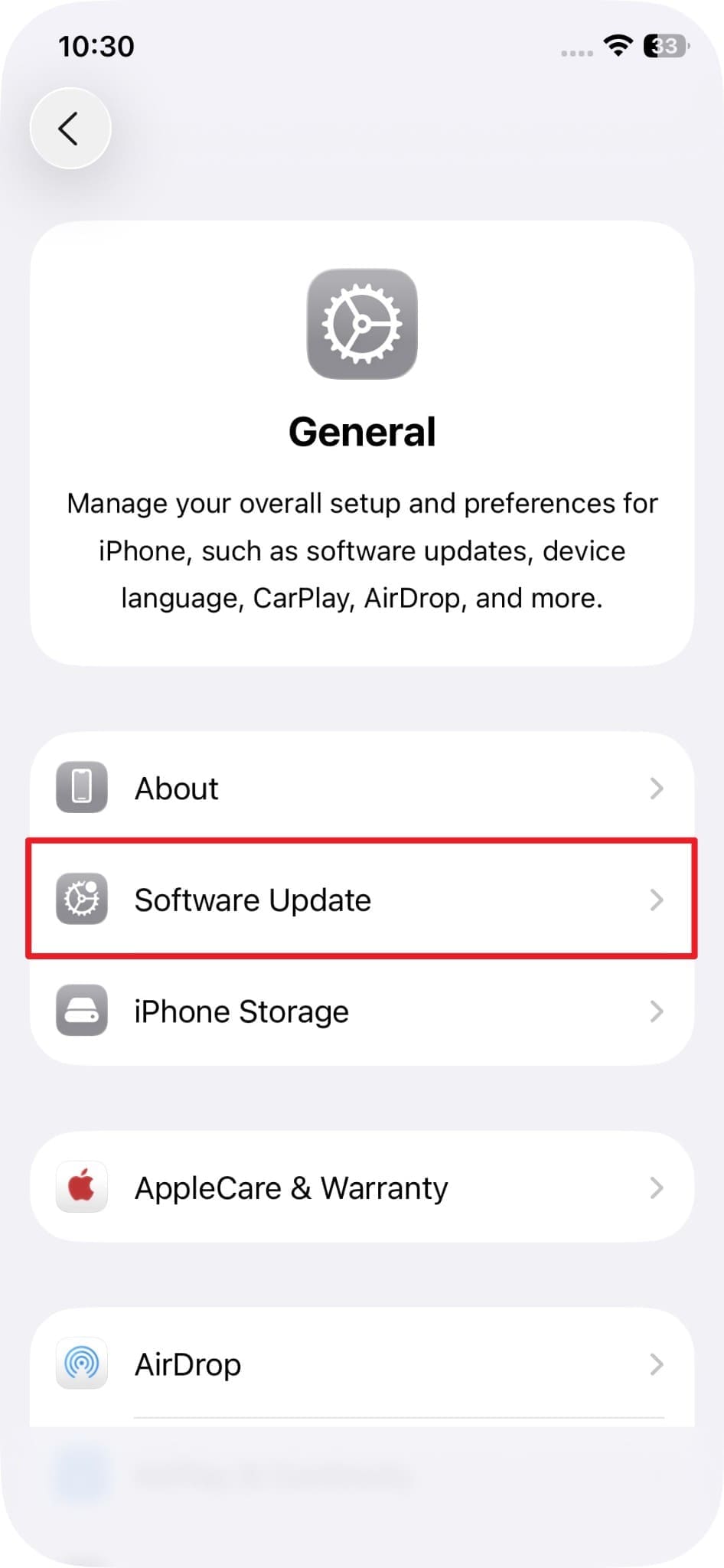
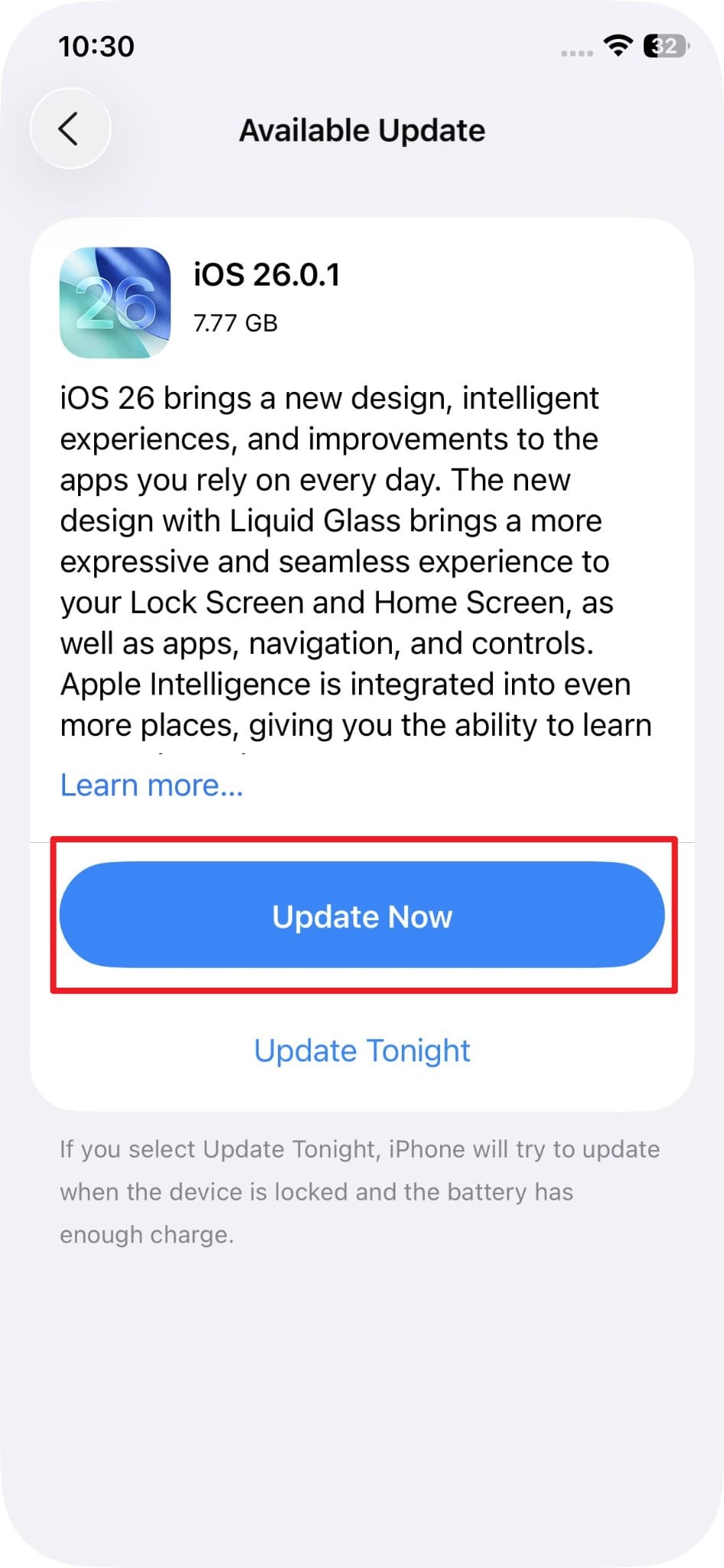
iOS-Nutzer können auch versuchen, die iOS-Firmware zu aktualisieren, da Updates die Handhabung von Zubehörverbindungen durch iPhones verbessern. Wenn Sie die neueste Version verwenden, werden Fehler behoben, die Systemleistung stabilisiert und falsche Fehlermeldungen verhindert. Eine aktualisierte Version sorgt außerdem für eine reibungslosere Kommunikation mit Zubehör und eine bessere Energieverteilung, sobald sie über die aufgeführten Schritte durchgeführt wurde:
- Schritt 1. Gehen Sie zu den Einstellungen Ihres iOS-Geräts und wählen Sie die Option „Allgemein".
- Schritt 2. Wählen Sie die Option „Softwareupdate" aus den aufgelisteten Optionen.
- Schritt 3. Wenn neue Updates verfügbar sind, tippen Sie auf die Schaltfläche „Jetzt aktualisieren", um die neueste iOS-Firmware zu installieren.
Lösung 8. iOS-Systemfehler mit Dr.Fone – Systemreparatur (iOS) downgraden/reparieren
Wenn Sie weiterhin die Meldung „Dieses Zubehör verbraucht zu viel Strom" erhalten, probieren Sie eine Systemreparatur-Toolbox aus: Dr.Fone – Systemreparatur. Dieses innovative Tool ist mit dem neuesten iOS 26/iPadOS 26 und der iPhone 17 Serie kompatibel und kann über 150 iOS-Systemprobleme reparieren. Dazu gehören das Apple-Logo, die Boot-Schleife, der Fehler 1110 usw. Die Verwendung dieses Tools ist dank seiner intuitiven Benutzeroberfläche einfach.
Darüber hinaus ermöglicht Ihnen diese iPhone-Systemreparatur-Software, iOS/iPadOS 26 ohne Jailbreak oder iTunes zu aktualisieren oder downzugraden. Benutzer können damit auch das iPhone ohne Passcode oder iTunes auf die Werkseinstellungen zurücksetzen. Vor allem können Sie den Wiederherstellungsmodus aufrufen und den DFU-Modus verlassen, ohne zusätzliche Kosten zu zahlen.

Dr.Fone – Systemreparatur (iOS)
iOS-Systemfehler ohne Datenverlust reparieren.
- Repariert nur Ihr iOS auf den Normalzustand, ganz ohne Datenverlust.
- Behebung verschiedener iOS-Systemprobleme: Feststecken im Wiederherstellungsmodus, weißes Apple-Logo, Schwarzer Bildschirm, Startschleife usw.
- iOS ohne iTunes upgraden und downgraden.
- Funktion


Anleitung zur Behebung der Warnung „Dieses Zubehör verbraucht zu viel Strom" mit Dr.Fone
Wenn Sie kein Zubehör verwenden können, das zu viel Strom verbraucht, lesen Sie die folgende Anleitung und führen Sie die Systemreparatur für iOS durch:
- Schritt 1. Auf das iOS-Systemreparatur-Tool zugreifen
- Schritt 2. Reparaturmodus auswählen und den Wiederherstellungsmodus aufrufen
- Schritt 3. Den iOS-Reparaturprozess fortsetzen
Wählen Sie das Tool „Systemreparatur" auf der Registerkarte „Toolbox", wählen Sie das iPhone als Gerätetyp und klicken Sie im iOS-Reparatur-Tool auf die Schaltfläche „Jetzt reparieren".

Wählen Sie den Modus „Standardreparatur", um Datenverlust zu vermeiden, und rufen Sie den Wiederherstellungsmodus auf, indem Sie der angezeigten Anleitung folgen. Sobald Sie sich im Wiederherstellungsmodus befinden, zeigt das System die entsprechende iOS-Firmware an. Drücken Sie die Schaltfläche „Herunterladen", um die Installation und den Systemreparaturprozess zu starten.

Wenn die Installation und Überprüfung der Firmware abgeschlossen ist, tippen Sie auf die Schaltfläche „Jetzt reparieren" und warten Sie, bis der Vorgang abgeschlossen ist.

 sicher & geschützt
4.624.541 Personen haben es heruntergeladen
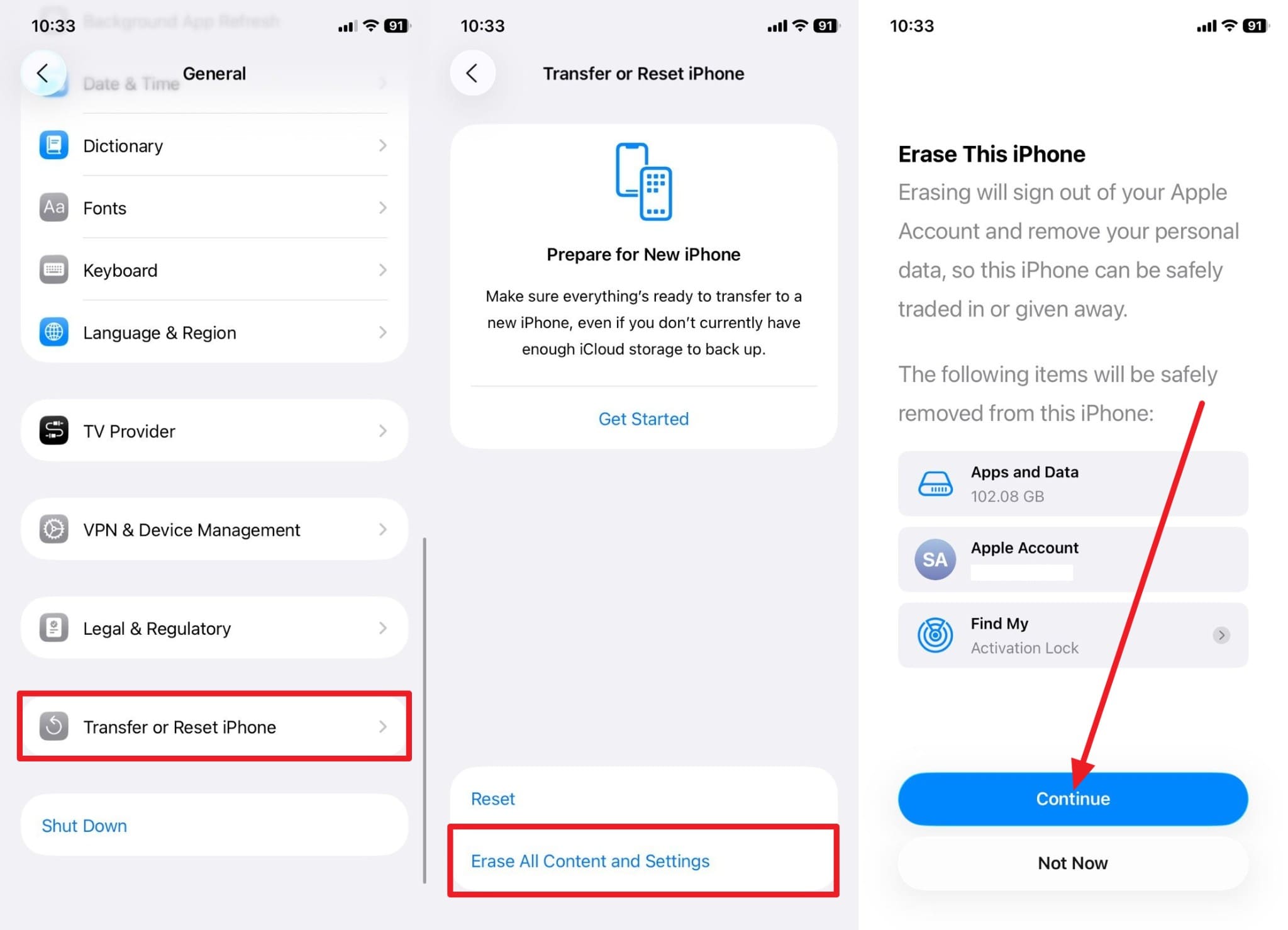
Lösung 9. Ihr iPhone auf Werkseinstellungen zurücksetzen
Versuchen Sie als letzte Lösung, das iPhone auf die Werkseinstellungen zurückzusetzen, wenn diese Meldung weiterhin erscheint. Dieser Vorgang versetzt Ihr Telefon in den ursprünglichen Softwarezustand zurück und beseitigt versteckte Fehler oder fehlerhafte Einstellungen. Er baut iOS von Grund auf neu auf und sorgt für eine saubere Energiesteuerung und volle Kompatibilität mit zertifiziertem Zubehör. Obwohl dies eine wirkungsvolle Lösung ist, werden dabei auch alle persönlichen Daten gelöscht. Sichern Sie daher Ihre Daten und führen Sie die folgenden Schritte aus:
Anleitung: Wählen Sie die Option „iPhone übertragen oder zurücksetzen" in den „Allgemein"-Einstellungen. Wählen Sie die Option „Alle Inhalte & Einstellungen löschen", drücken Sie dann auf „Fortfahren" und geben Sie bei Aufforderung den Code ein. Bestätigen Sie und warten Sie, bis das Telefon neu startet und alle Daten gelöscht werden.
Teil 5. Verhindern, dass „Dieses Zubehör verbraucht zu viel Strom" erneut auftritt
Um zu erfahren, wie Sie die Meldung Dieses Zubehör verbraucht zu viel Strom in Zukunft vermeiden können, befolgen Sie diese Tipps:
- Verwenden Sie immer offizielles oder zertifiziertes Zubehör: Wählen Sie MFi-zertifizierte Kabel, Ladegeräte und Adapter, um sicherzustellen, dass sie Apples genauen elektrischen und Sicherheitsstandards entsprechen. Zertifizierte Produkte steuern den Strom korrekt und verhindern eine übermäßige Stromaufnahme.
- Reinigen Sie regelmäßig Ihren Lade- oder Datenanschluss: Reinigen Sie den Anschluss vorsichtig mit einer weichen Bürste oder Druckluft, da Schmutz im Lightning- oder USB-C-Anschluss den ordnungsgemäßen elektrischen Kontakt blockieren kann. Ein sauberer Anschluss gewährleistet eine sichere Verbindung und einen reibungslosen Stromfluss zum angeschlossenen Zubehör.
- Überprüfen Sie Kabel und Adapter: Es ist ratsam, auf ausgefranste Drähte, verbogene Kontaktstifte oder freiliegendes Metall zu prüfen. Beschädigtes oder abgenutztes Zubehör verursacht häufig eine schwache Verbindung, schlechte Stromsteuerung oder Überhitzung.
- Laden Sie das iPhone auf, bevor Sie Zubehör anschließen: Wenn der Akku des iPhones schwach ist, reduziert es die Stromausgabe, um Energie zu sparen. Bevor Sie stromhungrige Geräte wie SSDs verwenden, stellen Sie bitte sicher, dass der Akkustand über 20 % liegt.
- Halten Sie iOS aktuell und starten Sie regelmäßig neu: Aktualisieren Sie die Software Ihres iPhones, um die Stromsteuerung zu optimieren und die Zubehörkompatibilität zu verbessern. Starten Sie das Gerät außerdem regelmäßig neu, um Fehler zu beseitigen und strombezogene Probleme zu vermeiden.
Fazit
Zusammenfassend hat dieser Leitfaden für Benutzer, die die Meldung „Dieses Zubehör verbraucht zu viel Strom" beheben möchten, alle Antworten geliefert. Erfahren Sie, was dieses Problem bedeutet und wie Sie es mit 9 einfachen Lösungen beheben können. Von allen Lösungen ist Dr.Fone – Systemreparatur die empfohlene Lösung, da Sie damit über 150 iOS-Systemprobleme mit einem Fingertipp reparieren können.
sicher & geschützt4.624.541 Personen haben es heruntergeladen
Häufig gestellte Fragen
 1. Bedeutet diese Meldung, dass mein Zubehör beschädigt ist?2. Kann dieser Fehler mein iPhone oder Zubehör beschädigen?3. Warum erscheint diese Meldung häufiger bei USB-C-Zubehör?


404 Not Found
 > How-to > iOS Probleme beheben > Dieses Zubehör verbraucht zu viel Strom: Bedeutung, Ursachen und 9 Lösungen
James Davis
staff Editor
Generally rated4.5(105participated)