

Dr.Fone-Data Recovery vs. Tenorshare UltData, welches ist das Beste?

Nov 13, 2025 • Filed to: Alle Lösungen für iOS und Android • Proven solutions
Datenverlust kann jederzeit aus verschiedenen Gründen auftreten. Aber was ist, wenn ein Tag kommt, an dem Sie die verlorenen Daten wiederherstellen möchten? Was machen Sie dann?
Keine Sorge, Dr.Fone ist zusammen mit Tenorshare UltData zwei der Datenwiederherstellungssoftware, die dieses Problem bequem lösen können.
Dr.Fone hat über 15 Jahre Erfahrung mit 8 Jahren spezifischer Wiederherstellung von verlorenen iPhone-Daten. Auf der anderen Seite hat Tenorshare schnelle und effektive Möglichkeiten, mit jeder Datenwiederherstellung umzugehen. Welches ist in diesem Fall das Beste?
Teil 1: Informationen zur Android-Datenwiederherstellung
Dr.Fone - Datenrettung (Android)
Dr.Fone hilft bei einer sicheren Datenwiederherstellung für den persönlichen und professionellen Gebrauch überall auf der Welt. Datenwiederherstellung ist wichtig, um alle Arten von Dateien wiederherzustellen, und Dr.Fone macht es mit seinen Android-Datenscantechnologien einfach. Außerdem werden Ihre Nachrichten, Musik, Videos und verlorenen Fotos wiederhergestellt. Dr.Fone kann Daten von über 6000 Android-Geräten bequem wiederherstellen.
Sehen wir uns die Schritte zum Wiederherstellen gelöschter Dateien auf Android mit Dr.Fone an:
Schritt 1: Besuchen Sie Dr.Fone - Datenrettung (Android) und laden Sie das Programm auf Ihren Computer herunter
Schritt 2: Sobald der Download abgeschlossen ist, öffnen Sie die Dr.Fone-App auf Ihrem Computer. Es werden eine Menge Optionen zur Verfügung stehen, klicken Sie auf "Datenwiederherstellung" und fahren Sie fort.

Schritt 3: Um weiterzukommen, müssen Sie Ihr Android-Telefon mit Hilfe eines USB-Kabels mit dem Computer verbinden. Zuvor müssen Sie jedoch beachten, dass das USB-Debugging auf Ihrem Android-Telefon aktiviert ist. Wenn das Gerät erkannt wurde, sieht der Bildschirm wie unten gezeigt aus. Hat es nicht geklappt, probieren Sie es einfach nochmal.
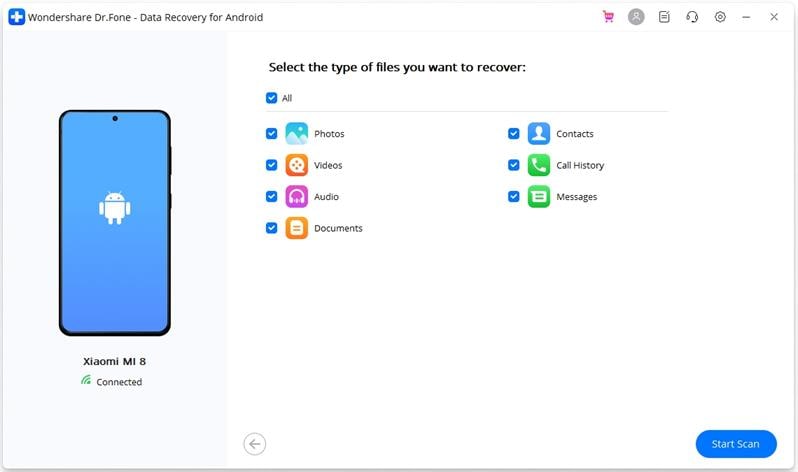
Schritt 4: Sobald das Android-Telefon verbunden ist, verfügt Dr.Fone über diese Funktion, die alle Datentypen anzeigt, die es zur Durchführung der Datenwiederherstellung unterstützt. Nachdem das Telefon verbunden ist, überprüft Dr.Fone standardmäßig alle verfügbaren Dateitypen. Sie müssen lediglich den Datentyp auswählen, den Sie wiederherstellen möchten.
Schritt 5: Wenn Sie den Datentyp auswählen, den Sie wiederherstellen möchten, tippen Sie auf "Weiter", um mit dem Datenwiederherstellungsprozess fortzufahren. Dies beginnt mit der Analyse Ihres Geräts.
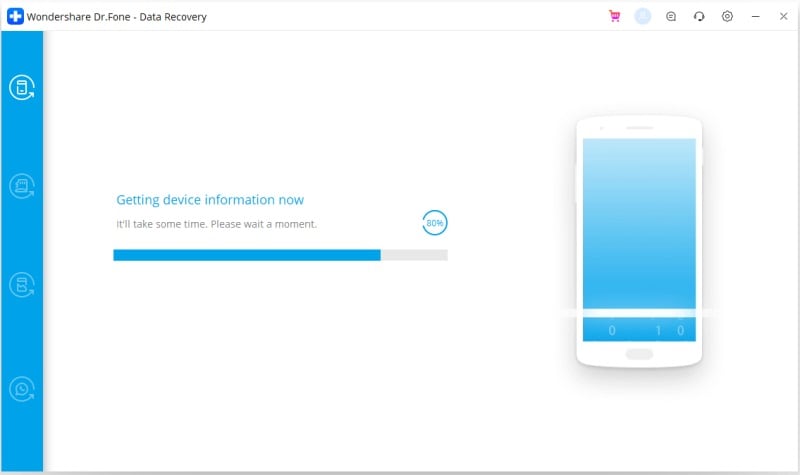
Schritt 6: Das Programm führt seine Analyse durch; es könnte ein paar Minuten dauern. Sobald dies erledigt ist, wird alles auf Ihrem Android-Telefon gescannt, um sicherzustellen, dass nichts übersehen wird.
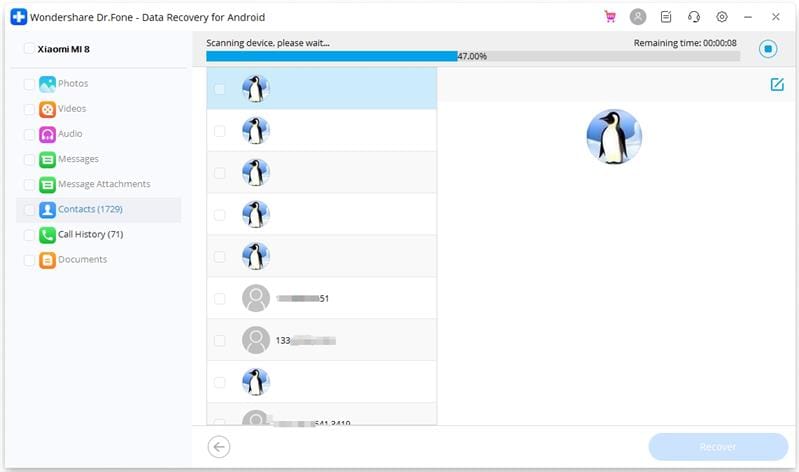
Schritt 7: Das Scannen kann einige Augenblicke dauern. Aber wenn es fertig ist, können Sie alle gefundenen Daten einzeln in der Vorschau anzeigen. Wählen Sie unter allen angezeigten Daten die aus, die Sie wiederherstellen möchten.
Schritt 8: Sobald Sie die Elemente ausgewählt haben, tippen Sie auf "Wiederherstellen", um die Elemente weiter wiederherzustellen und auf Ihrem Computer zu speichern.
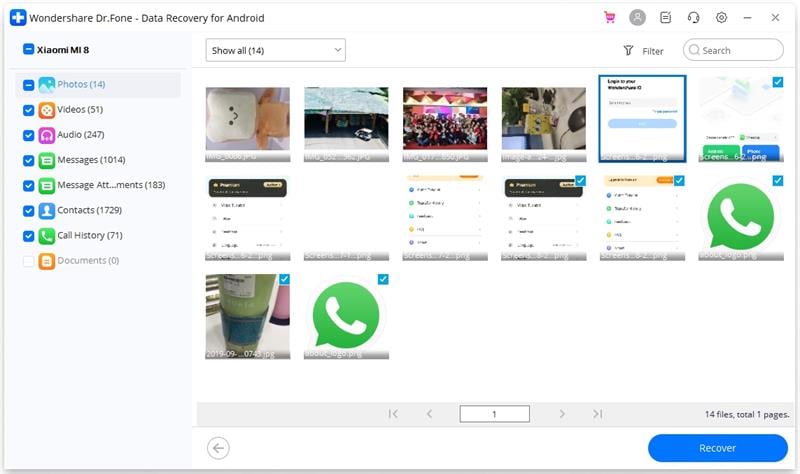
So einfach können Sie mit Dr.Fone eine Datenwiederherstellung auf einem Android-Gerät durchführen.
Tenorshare-UltData (Android):
Tenorshare Android-Datenwiederherstellung kann Ihnen nicht nur helfen, Ihre Dateien mit einem Klick wiederherzustellen, sondern kann auch mehr als 1000 kürzlich gelöschte Fotos scannen. Es kann jede Art von Datei wiederherstellen, unabhängig davon, wie alt oder groß die Datei ist, ohne dass Rooting erforderlich ist. Sie können Ihr verlorenes Android jederzeit mit einfachen Schritten archivieren. Es ist kompatibel mit den Android-Versionen 10/9/8.1/8/7/6/5/4. Sehen wir uns die Schritte an, mit denen Sie verlorene Daten mit Tenorshare Android Recovery Data Crack ganz einfach wiederherstellen können:
Schritt 1: Laden Sie die Tenorshare-Datenwiederherstellung herunter.
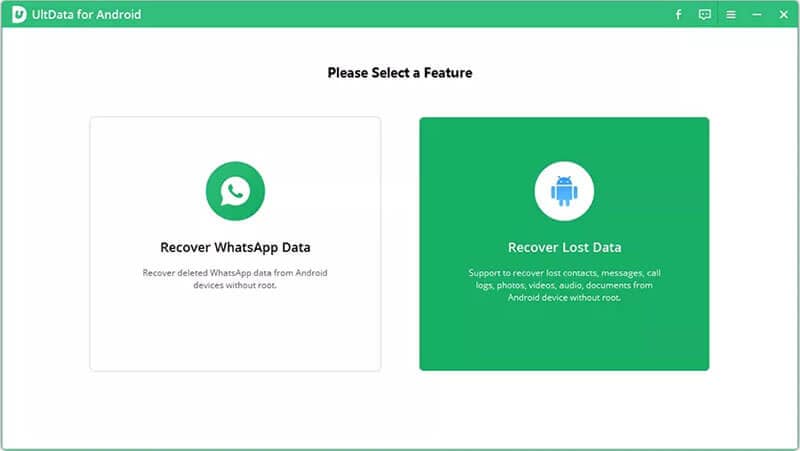
Schritt 2: Während des Ladens werden zwei Optionen auf Ihrem Bildschirm angezeigt. Um weiter zu gehen, klicken Sie auf „Verlorene Daten wiederherstellen“.
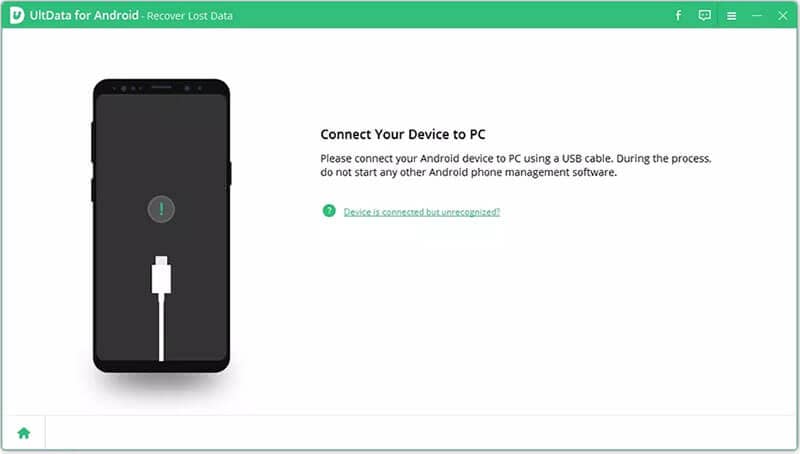
Schritt 3: Der nächste Schritt besteht darin, Ihr Android-Telefon über ein OEM-USB-Kabel mit dem Computer zu verbinden. (Beachten Sie, dass auf dem Telefon keine Anwendungen ausgeführt werden sollten).
Schritt 4: Bevor der Scanvorgang beginnt, müssen Sie diese Schritte ausführen, um das USB-Debugging auf Ihrem Android-Telefon zu aktivieren. Wählen Sie zunächst in der Taskleiste des Telefons „USB-Laden“ und ändern Sie die USB-Option auf „Dateien übertragen“.
Schritt 5: Gehen Sie danach zu „Einstellungen“, suchen Sie nach Build und wählen Sie die „Build-Nummer“ im Ergebnis aus und tippen Sie dann 7 Mal darauf.
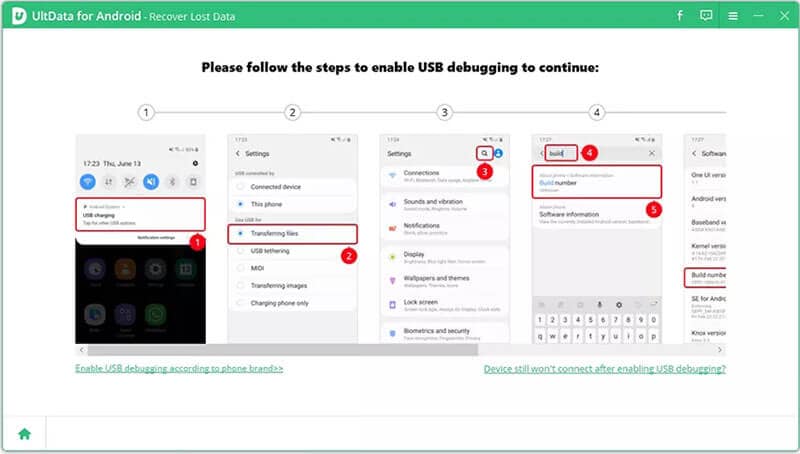
Schritt 6: Falls Sie immer noch nicht debuggen können, gehen Sie weiter und klicken Sie auf die Schaltfläche unten links/rechts. Dadurch erhalten Sie eine detaillierte Anleitung.
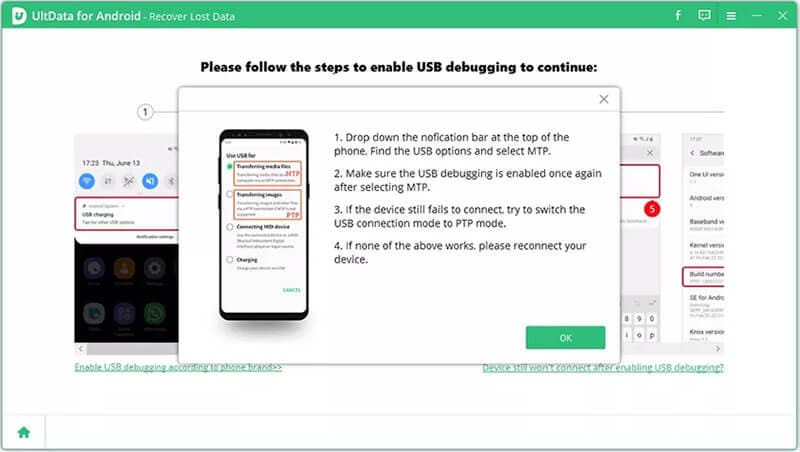
Schritt 7: Nachdem Sie Folgendes aktiviert haben, lassen Sie die Autorisierung auf Ihrem Gerät zu, um das Debuggen zuzulassen. Wenn das Debuggen aktiviert wurde, wird das Pop-up-Fenster angezeigt, in dem Sie um Erlaubnis gebeten werden, also fahren Sie fort und drücken Sie "OK". Wenn das Pop-up-Fenster nicht erscheint, klicken Sie auf „Erneut anzeigen“.
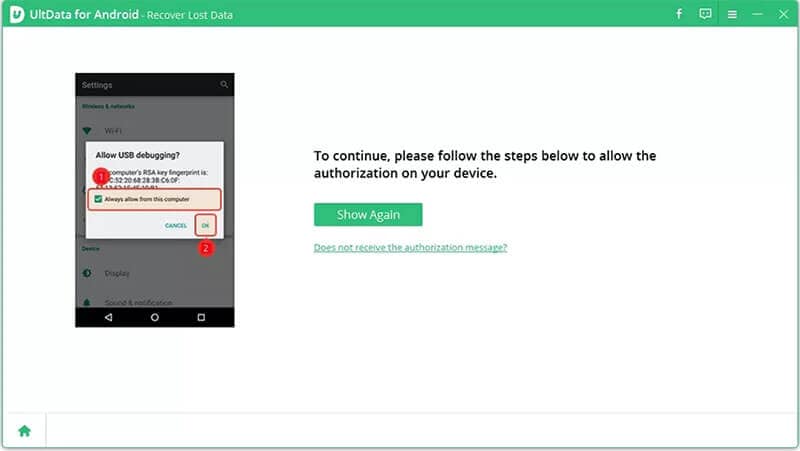
Schritt 8: Nachdem alle oben genannten Schritte abgeschlossen sind, können Sie endlich mit dem Scannen beginnen. Wählen Sie die Dateitypen aus, die Sie scannen möchten, sobald die Verbindung hergestellt wurde. Klicken Sie auf „Weiter“. Dadurch kann die Software zunächst alle Ihre gelöschten und verlorenen Fotos auf Ihrem Gerät scannen.
Schritt 9: Sobald Sie auf „Start“ drücken, beginnt der Scanvorgang. Dies kann einige Minuten dauern. Es zeigt alle gelöschten/verlorenen Fotos an, sobald der Scanvorgang abgeschlossen ist.
Schritt 10: Zeigen Sie eine Vorschau der Fotos an, bevor Sie mit der Wiederherstellung von Tenorshare Android beginnen. Wählen Sie die Fotos aus, die Sie wiederherstellen möchten.
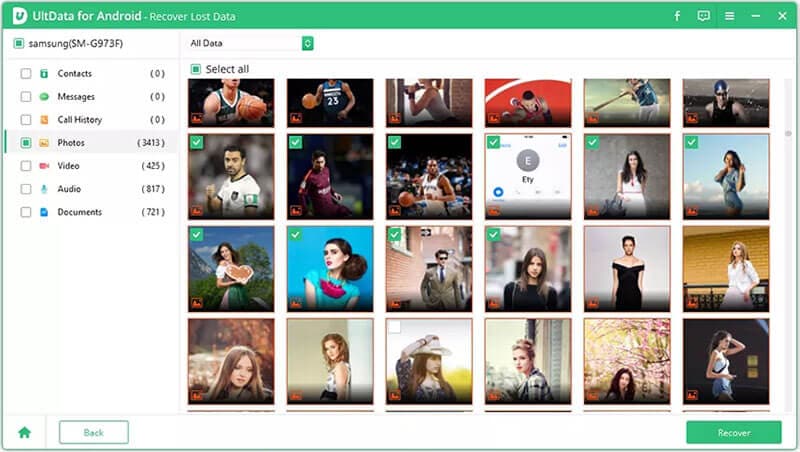
Schritt 11: Nachdem Sie die Fotos ausgewählt haben, tippen Sie unten rechts auf „Wiederherstellen“.
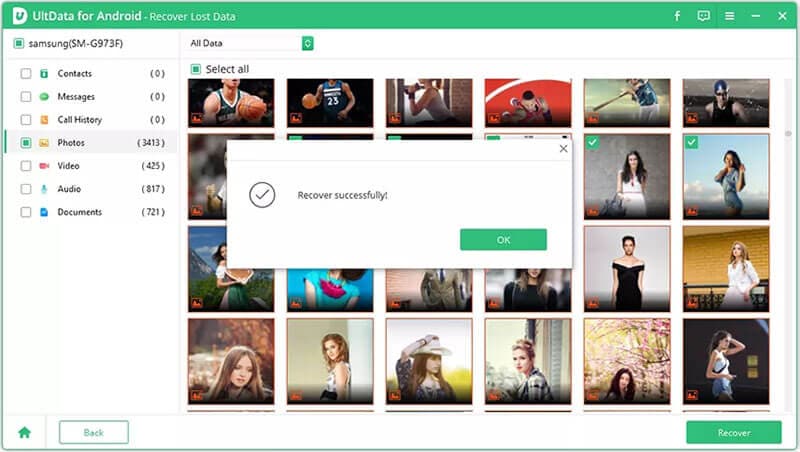
So funktionieren beide Apps mit Wiederherstellungsdaten von einem Android-Gerät. Der einzige Nachteil von Tenorshare ist jedoch, dass es Android Version 11 nicht unterstützt. Dies macht Dr.Fone - Datenrettung beliebter und nützlicher.
Teil 2: Informationen zur iPhone-Datenwiederherstellung
Dr.Fone - Datenrettung (iOS)
Mit 8 Jahren Erfahrung in der Wiederherstellung ist Dr.Fone als die weltweit beste iPhone-Datenwiederherstellungssoftware bekannt. Es kann auch Daten von jedem iOS-Gerät, iCloud und iTunes wiederherstellen. Es stellt auch Kontakte, Nachrichten, Fotos, Notizen, Anrufprotokolle und Videos wieder her. Es ist mit der neuesten X/11.iOS-Version des iPhones kompatibel. Tatsächlich wird auch schon iOS 14 unterstützt, was es so lobenswert macht. Sehen wir uns die Schritte zum Wiederherstellen von Daten auf einem iPhone mit Dr.Fone an:
Schritt 1: Besuchen Sie Dr.Fone - Datenrettung und laden Sie das Tool herunter.
Schritt 2: Nachdem Sie die App heruntergeladen haben, verbinden Sie Ihr iOS-Gerät über das Apple-Kabel mit dem Computer und starten Sie Dr.Fone. Wenn Sie das Programm öffnen, gibt es eine Menge Optionen. Wählen Sie „Datenrettung“.
Schritt 3: Sobald die Verbindung hergestellt und das Gerät erkannt wurde, sollte das Fenster wie unten gezeigt aussehen.
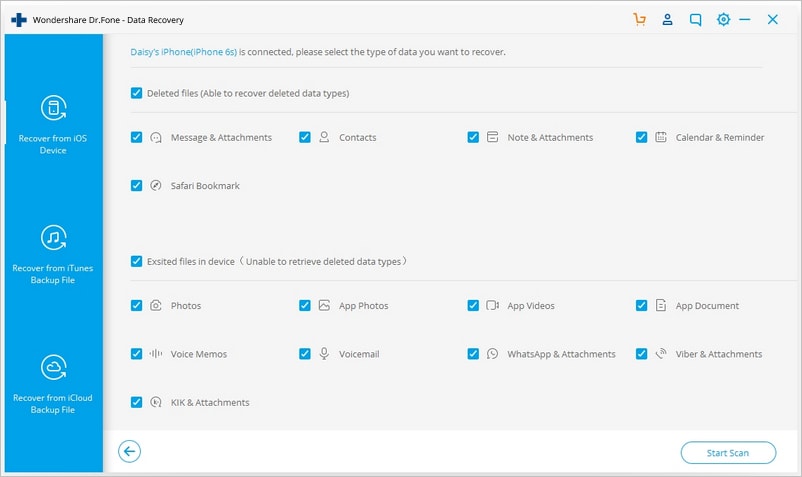
(Stellen Sie sicher, dass Sie die neueste Version von iTunes heruntergeladen haben)
Schritt 4: Um weiter zu gehen, wählen Sie „Scan starten“, damit der Scan Ihres iOS-Geräts beginnt. Es kann einige Minuten dauern
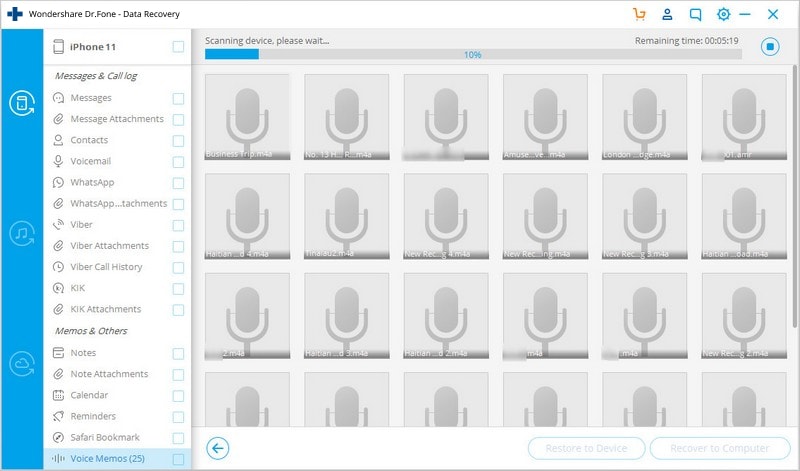
Schritt 5: Sobald der Scan abgeschlossen ist, werden sowohl gelöschte als auch vorhandene Dateien angezeigt. Filtern Sie heraus und tippen Sie auf die Show "Nur gelöschte Elemente anzeigen". Klicken Sie auf den Dateityp und zeigen Sie eine Vorschau der gescannten Daten an. Geben Sie das Schlüsselwort in das Suchfeld ein, um eine Vorschau einer bestimmten Datei anzuzeigen. Nachdem Sie die Datei ausgewählt haben, klicken Sie auf „Wiederherstellen“ und speichern Sie die Datei auf Ihrem Computer.
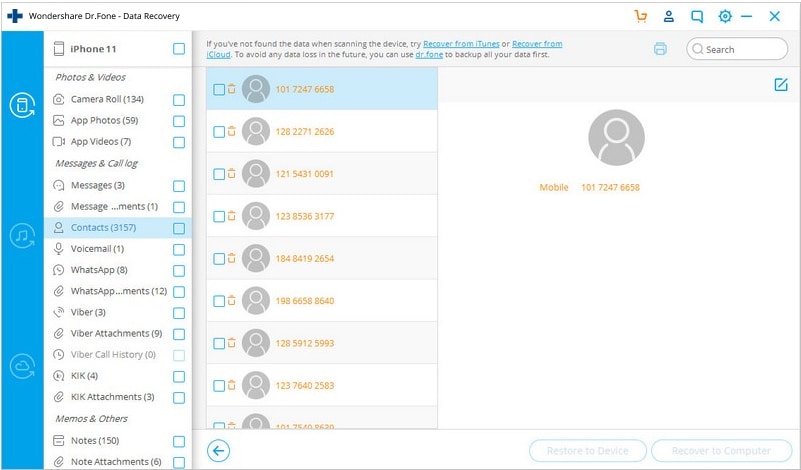
Tenorshare-UltData-iPhone:
Mit verschiedenen Wiederherstellungsmodi verfügt es über eine leistungsstarke Datenwiederherstellungsfunktion für jeden Verlust auf einem iPhone. Es kann auch Daten von iTunes wiederherstellen. Es kann mit einfachen Schritten fast alle verlorenen Daten auf einem iPhone wiederherstellen. Schauen wir sie uns gleich an!
Schritt 1: Laden Sie die Tenorshare-App sofort herunter. Sobald Sie die App geöffnet haben, werden viele Optionen angezeigt. Wählen Sie „Daten von iOS-Geräten wiederherstellen“.
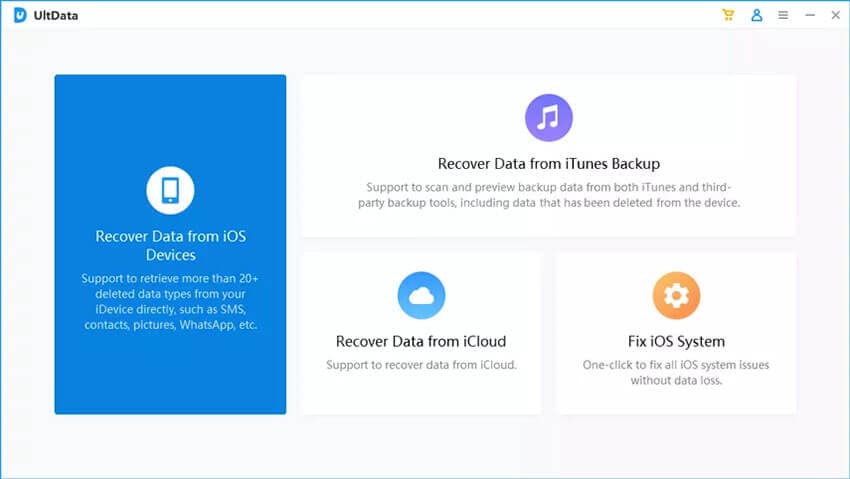
Schritt 2: Verwenden Sie das USB-Kabel, um Ihr iOS-Gerät mit Ihrem Desktop zu verbinden. Das Programm erkennt Ihr Gerät jetzt, wenn es richtig angeschlossen ist.
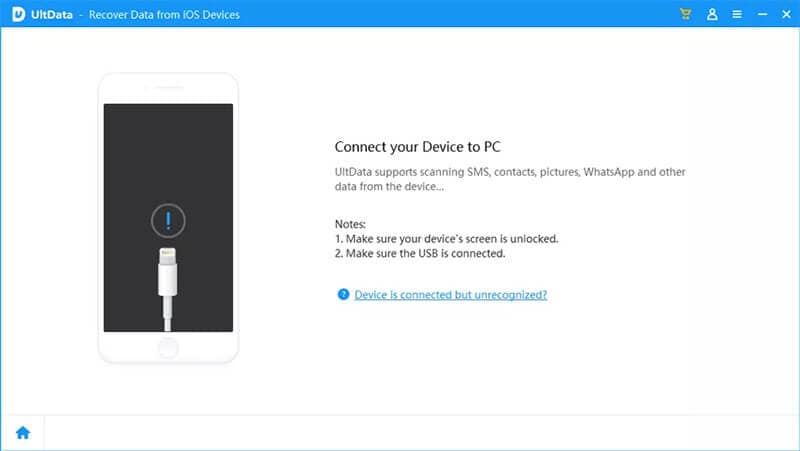
Schritt 3: Wenn Ihr iOS-Gerät mit dem USB gut funktioniert, entsperren Sie es. Es sollte sich ein Pop-up-Fenster öffnen, in dem Sie aufgefordert werden, auf „Vertrauen“ zu tippen, damit Ihr Gerät erkannt wird.
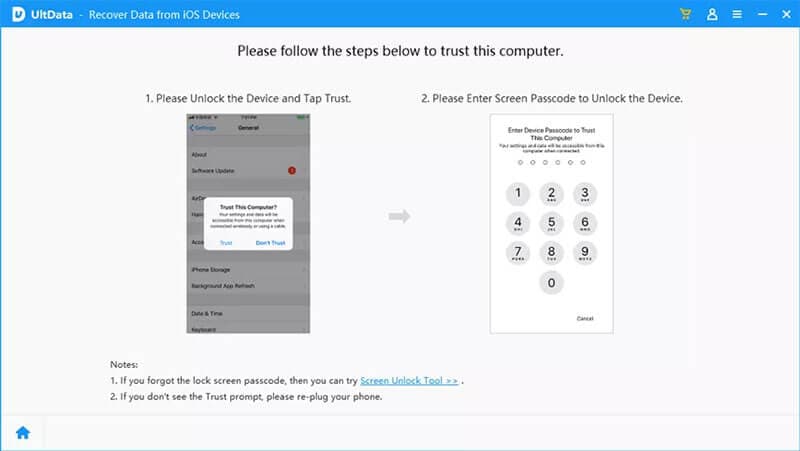
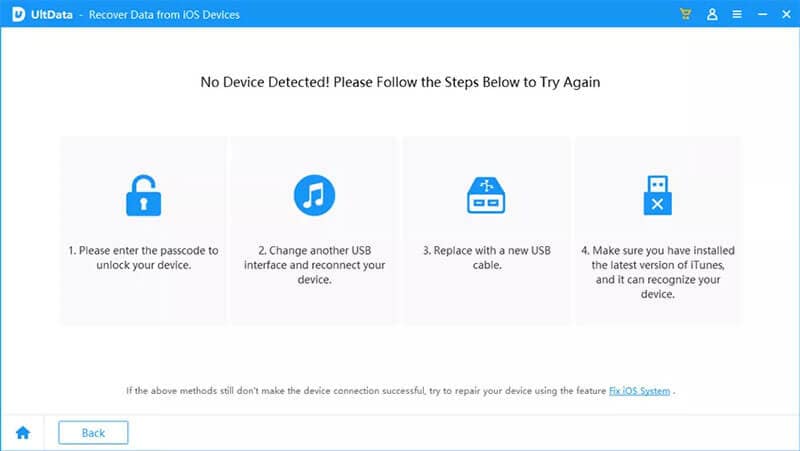
Schritt 4: Falls das Gerät verbunden ist, aber nicht erkannt wird, können Sie der Pop-up-Anweisung folgen, um das Problem zu lösen.
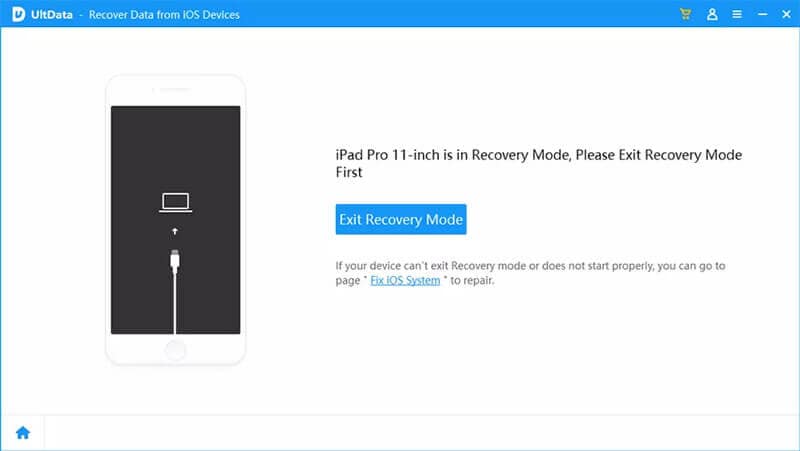
Schritt 5: Falls Ihr Gerät im Wiederherstellungsmodus hängen bleibt, klicken Sie auf „Wiederherstellungsmodus beenden“. Sobald dies erledigt ist, wird das Gerät neu gestartet und erkennt UltData. Wenn Ihr Gerät leer/eingefroren ist, klicken Sie zum Reparieren auf „iOS-System reparieren“.
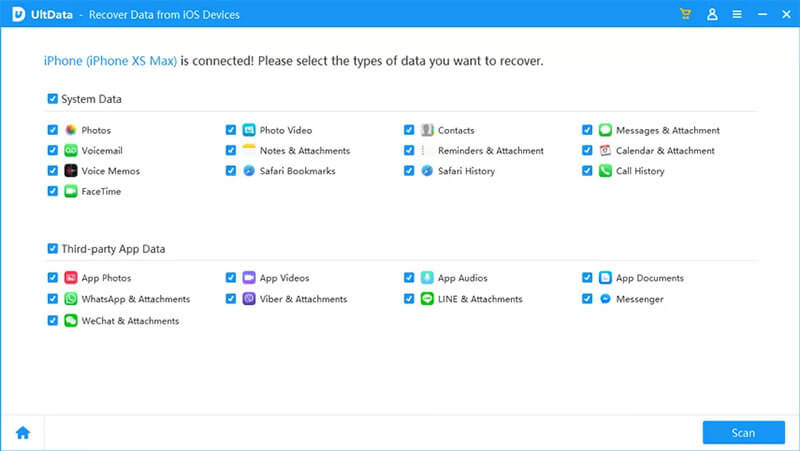
Schritt 6: Sobald das Programm das Gerät erkennt, sollte die folgende Seite erscheinen. Markieren Sie alles, was Sie scannen möchten, und stellen Sie dann alles wieder her oder wählen Sie alles aus. Klicken Sie weiter auf „Scannen“.
Schritt 7: Alle gescannten Programme werden nach Kategorien angezeigt. Sie können zum Wiederherstellen "Alle anzeigen" oder "Nur gelöschte Elemente anzeigen" auswählen. Sie können sogar die verlorenen Daten auswählen oder löschen.
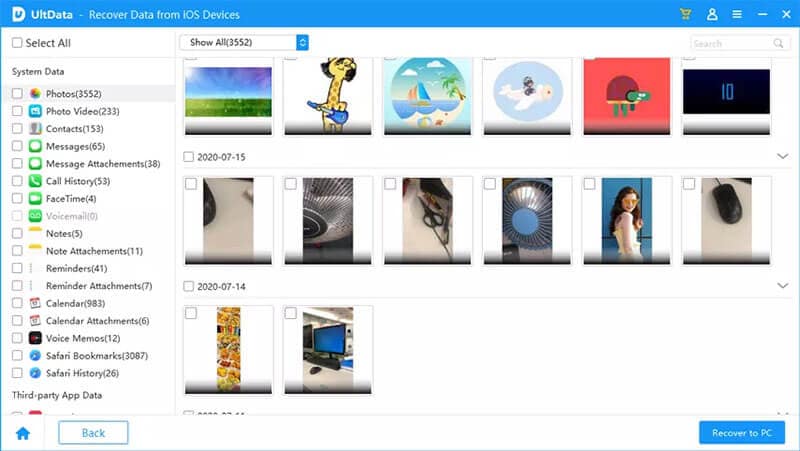
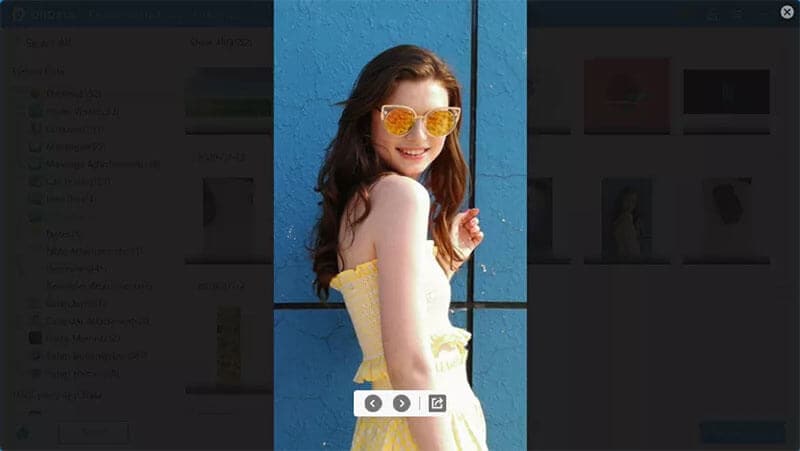
Schritt 8: Außerdem können Sie durch Doppelklick auf ein Bild dieses in voller Größe betrachten.
Schritt 9: Zeigen Sie eine Vorschau der Dateien an, die Sie wiederherstellen möchten, und klicken Sie auf „Wiederherstellen“. Speichern Sie die Dateien auf Ihrem Computer.
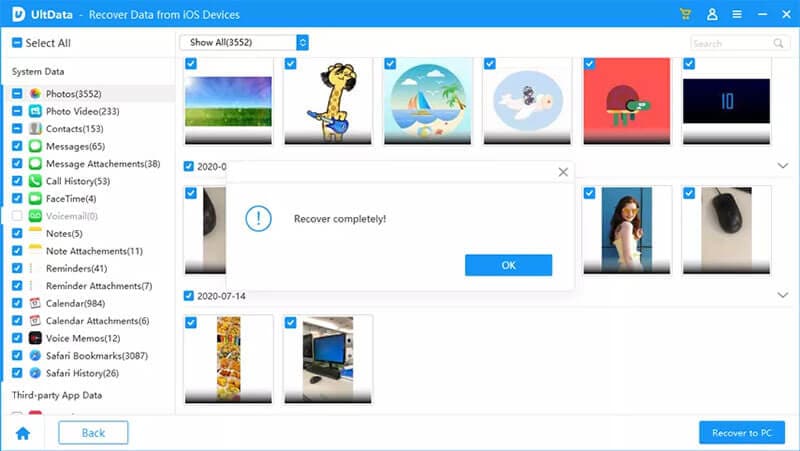
Hier ist, wie effektiv beide Apps sind; Es gibt jedoch bestimmte Einschränkungen bei Tenorshare, da es im Gegensatz zu Dr.Fone nicht mit allen Versionen wie iOS 14 kompatibel ist.
Fazit
Zweifellos haben beide Software einwandfreie Ergebnisse und sind vertrauenswürdig. Dr.Fone gewinnt hier jedoch den Kampf aufgrund seiner langjährigen Erfahrung und kompatiblen Funktionen mit fast jeder neuesten Version von iPhone sowie Android-Geräten. Am interessantesten ist Dr.Fone, da es iOS 14 unterstützt und im Gegensatz zu Tenorshare auch Dateien aus iCloud wiederherstellen kann.


iPhone-Datenwiederherstellung
- 1 iPhone wiederherstellen
- Gelöschte Fotos vom iPhone wiederherstellen
- Gelöschte Bildnachrichten vom iPhone wiederherstellen
- Voicemail vom iPhone wiederherstellen
- iPhone-Speicher wiederherstellung
- Anrufliste auf dem iPhone wiederherstellen
- Gelöschte iPhone-Erinnerungen abrufen
- Papierkorb auf dem iPhone
- Verlorene iPhone-Daten wiederherstellen
- iPod Touch vor dem Entsperren wiederherstellen
- Fotos vom iPod Touch wiederherstellen
- iPhone-Fotos verschwunden
- 2 iPhone Datenrettungssoftware
- 3 Defekte Geräte wiederhersten
 > How-to > Alle Lösungen für iOS und Android > Dr.Fone-Data Recovery vs. Tenorshare UltData, welches ist das Beste?
Julia Becker
staff Editor