

Warum werden meine Nachrichten gelöscht?

Nov 13, 2025 • Filed to: Für iOS • Proven solutions
Der Fall des oben genannten Benutzers ist nicht selten, da die Nachrichten vieler iPhone-Benutzer vom iPhone selbst gelöscht wurden. Ihr iPhone löscht weiterhin Nachrichten, obwohl Sie verschiedene einfache Fehlerbehebungsmethoden ausprobiert haben.
Machen Sie sich nichts draus; wir sind da, um zu helfen. In diesem Beitrag erfahren Sie, wie Sie gelöschte Nachrichten wiederherstellen und das mit einem einzigen Klick. Außerdem geben wir Ihnen Tipps, wie Sie dies in Zukunft auf einfache Weise vermeiden können.
- Teil 1: Mögliche Gründe
- Teil 2: Lösung zum Wiederherstellen: Dr.Fone Datenrettungssoftware
- Teil 3: Empfohlene Vorsichtsmaßnahmen – Dr.Fone Telefon-Backup
Teil 1: Mögliche Ursachen
Grund 1: Falsche EinstellungenMöglicherweise haben Sie Ihr iPhone so eingestellt, dass Nachrichten für einen bestimmten Zeitraum gespeichert werden. Nach Ablauf dieser Zeit werden die Nachrichten automatisch gelöscht. Sie können es steuern, indem Sie unter Einstellungen > Nachrichten > Nachrichten behalten auswählen.
Grund 2: iOS-Update-FehlerWährend das iOS-Update Fehler behebt, kann es auch neue Fehler einführen. Aus diesem Grund fordert Apple die Benutzer auf, ihr iPhone vor dem Upgrade zu sichern. Abgesehen von Anrufen führt ein Fehler beim Aktualisieren von iOS dazu, dass z.B. die iPhone-Kontakte fehlen.
Grund 3: Zu wenig SpeicherplatzEine unzureichende Speicherkapazität kann auch dazu führen, dass das iPhone Nachrichten löscht. Um zu überprüfen, ob Sie über genügend Kapazität verfügen, gehen Sie zu Einstellungen > Allgemein > iPhone-Speicher. Wenn der Speicher Ihres iPhones knapp wird, können Sie entweder mehr Speicherplatz auf dem Gerät freigeben oder zusätzlichen Speicherplatz erwerben.
Teil 2: Lösung zum Wiederherstellen: Dr.Fone Datenrettungssoftware
Wenn ein einzelnes Firmware-Update mit dem Löschen veralteter Textnachrichten auf dem iPhone endet, was passiert dann? Zu jedem Zeitpunkt in unserem Leben waren wir alle das Objekt dieser invasiven Eingriffe. Die positive Nachricht ist, dass Sie verlorene Nachrichten von Ihrem iPhone-Gerät abrufen können. iPhones sind oft so konzipiert, dass sie den Überblick über entfernte Daten behalten. Wenn die Daten nicht überschrieben wurden, können sie mit Datenextraktionstools extrahiert werden. Im App Store stehen mehrere Apps zur Verfügung, von denen einige kostenlos und andere kostenpflichtig sind.
Selbst wenn Sie eine Google-Suche nach der Wiederherstellung von iPhone-Softwarenachrichten durchführen, werden eine Reihe von Desktop-Anwendungen angezeigt. Es ist jedoch wichtig zu beachten, dass nicht alle diese Apps funktionieren und einige von ihnen nur Betrug sind, die Sie dazu verleiten sollen, sie zu installieren und Ihren Desktop, Ihr iPhone oder beides zu infizieren. Achten Sie häufig auf die Ansichten der jeweiligen Apps, die Sie verwenden möchten, und führen Sie einen ersten Scan durch, um nicht in diese Fallen zu tappen. Um die Sicherheit und Effizienz der Lösung zu gewährleisten, wird oft empfohlen, eine vertrauenswürdige Software mit Unterstützung einer renommierten Firma zu verwenden.

Dr.Fone - Datenrettung (iOS)
Die beste Alternative zu Recuva zur Wiederherstellung von allen iOS-Geräten
- Entwickelt mit der Technologie zur direkten Wiederherstellung von Dateien aus iTunes, iCloud oder Telefon.
- Kann Daten in schwerwiegenden Szenarien wie Geräteschaden, Systemabsturz oder bei versehentlichem Löschen von Dateien wiederherstellen.
- Unterstützt alle gängigen Formen von iOS-Geräten wie iPhone XS, iPad Air 2, iPad, iPod usw.
- Bereitstellung des einfachen Exports der von Dr.Fone - Datenrettung (iOS) wiederhergestellten Dateien auf Ihren Computer.
- Benutzer können ausgewählte Datentypen schnell wiederherstellen, ohne den gesamten Datenblock vollständig zurückholen zu müssen.


Schritt 1: Hilfe für Ihr Smartphone
Laden Sie zunächst das iPhone-Textwiederherstellungstool herunter und installieren Sie es auf dem Computer. Dies ist keine App, sondern ein Desktop-Tool. Das Initialisieren und Kopieren von Dateien ist ziemlich langwierig. Je nach Geschwindigkeit Ihres PCs oder Laptops kann es ca. 2 bis 15 Minuten dauern. Das Installationsfenster kann mit der Schaltfläche Ausblenden in der unteren rechten Ecke ausgeblendet werden. Schließen Sie Ihr Handy an den Computer an.
Jedes Mal, wenn Sie das Dienstprogramm öffnen, wird eine Meldung angezeigt, dass diese Kopie der Software noch nicht registriert wurde. Die Registrierung beinhaltet den Kauf der kostenpflichtigen Version. Zu seinen Funktionen gehört eine Vorschau des Volltextes der Nachrichten. Sie können die Unterschiede zwischen kostenlosen und kostenpflichtigen Versionen verschiedener Dr.Fone-Dienstprogramme in den Dropdown-Listen sehen.
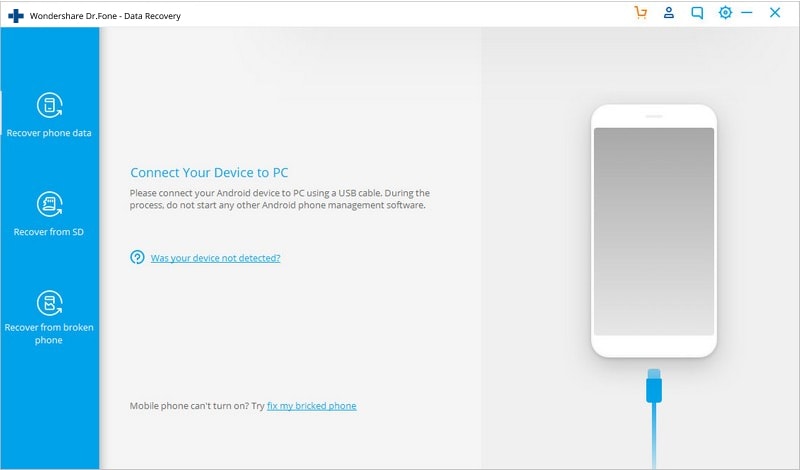
Schritt 2: Aktivieren Sie das Debuggen von USB auf Ihrem Gerät
Verbinden Sie das iPhone-Smartphone, auf dem Sie gelöschte Daten wiederherstellen möchten, über ein USB-Kabel mit dem Computer. Es wird nicht empfohlen, während der Nachrichtenwiederherstellung andere Systemanwendungen auszuführen. Andernfalls funktioniert Dr.Fone möglicherweise nicht richtig.
Vor dem Anschließen müssen Sie das USB-Debugging aktivieren. Wenn diese Option noch nicht aktiviert ist, gehen Sie zu den iPhone-Optionen. Scrollen Sie in der Liste nach unten und wählen Sie den letzten Menüpunkt - Über das Telefon. Suchen Sie die Zeile Build-Nummer und klicken Sie mehrmals hintereinander darauf. Drücken Sie, bis eine Meldung angezeigt wird, dass die erweiterten Optionen erfolgreich gewährt wurden.
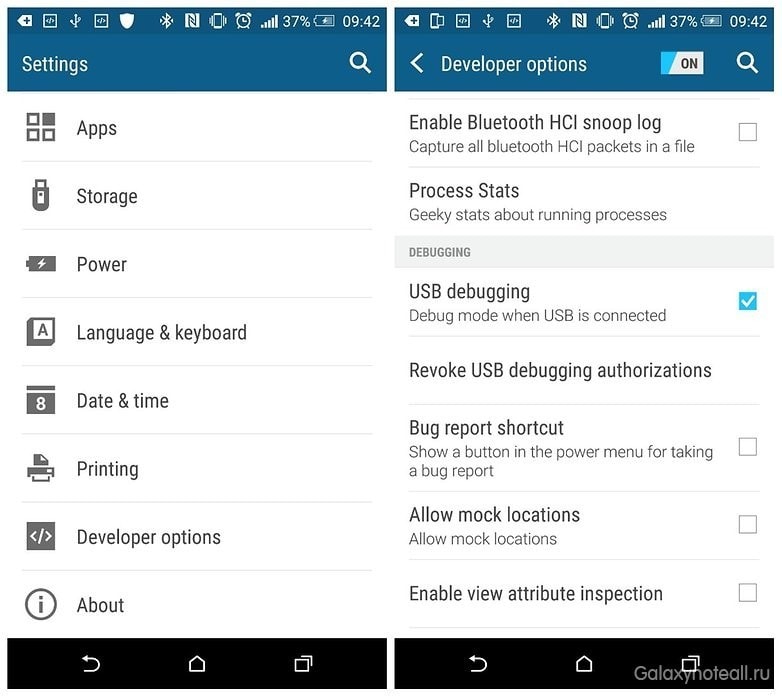
S Schritt 3: Analysieren Sie Ihr Telefon
Dr.Fone Datenrettung Dienstprogramm erkennt Ihr Smartphone und beginnt mit der Verbindung. Stellen Sie sicher, dass die Verbindung nicht unterbrochen wird und das Kabel während der Synchronisation richtig in den Port eingesteckt ist.
Das auf dem Computer installierte Programm hat vollen Zugriff auf den Smartphone-Speicher und die SD-Kartendaten. Dadurch wird eine Anfrage zum Hinzufügen einer iPhone-Anwendung gesendet, um mit dem PC zu interagieren. Klicken Sie im Pop-up-Fenster auf die Schaltfläche "Installieren". Erfolgt innerhalb von 5 Sekunden keine Bestätigung, wird die Installation automatisch abgebrochen.
Sie werden auch aufgefordert, eine Anwendung an das Smartphone zu senden, die vorübergehend die Superuser-(Root-)Berechtigungen aktiviert. Die Suche nach gelöschten Textnachrichten auf dem iPhone mit Root-Rechten ist effizienter.
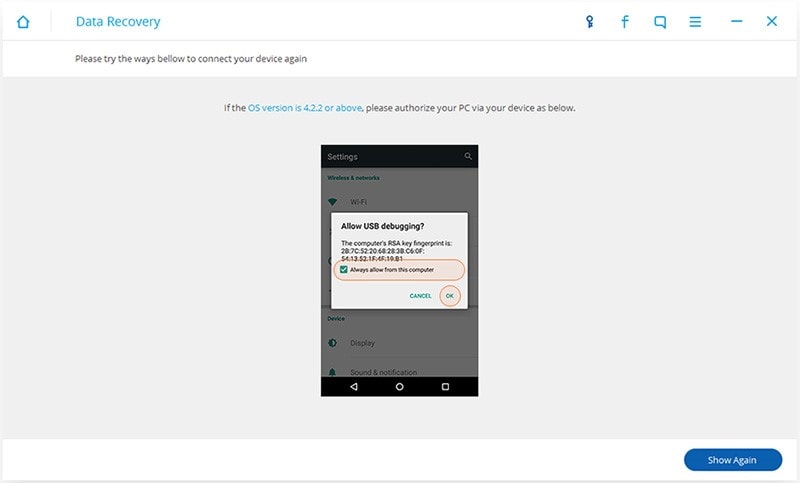
Schritt 4: Gelöschte SMS auf dem iPhone scannen und wiederherstellen
Nachdem Sie Ihr iPhone analysiert haben, können Sie es jetzt scannen. Wechseln Sie zuvor zum Startbildschirm Ihres Telefons und drücken Sie die Schaltfläche "Erlauben". Kehren Sie dann zum Programm auf Ihrem Computer zurück und klicken Sie auf die Schaltfläche Start, um den Scanvorgang zu starten. Wenn der Scan abgeschlossen ist, werden alle wiederherstellbaren Nachrichten, Fotos, Videos und Kontakte auf Ihrem iPhone gefunden und als Ergebnis des Scans angezeigt. Sie können alle Nachrichten anzeigen, einschließlich des SMS- und WhatsApp-Chatverlaufs. Überprüfen Sie die gelöschten Nachrichten auf Ihrem iPhone, die Sie benötigen, und exportieren Sie sie auf Ihren Computer, indem Sie auf die Schaltfläche Wiederherstellen klicken.
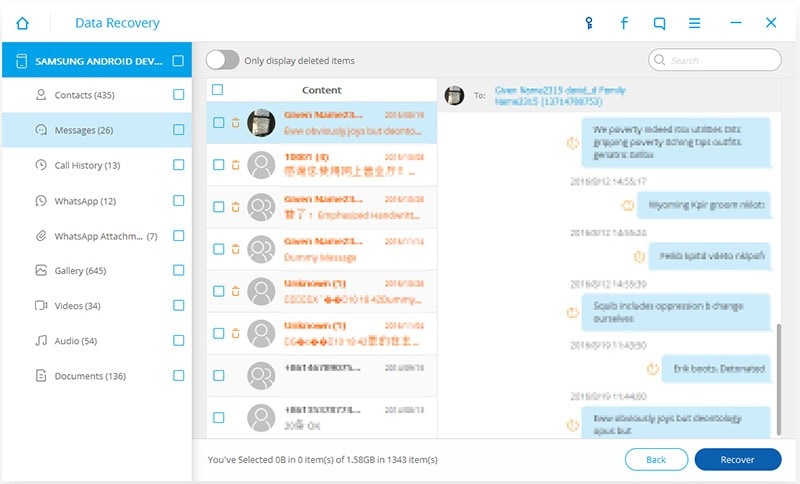
Markieren Sie nach dem Scannen des Telefons die gelöschten Nachrichten, die Sie wiederherstellen möchten. Bei Verwendung der kostenlosen Version des Programms ist nur ein Teil des Nachrichten-Textes im Vorschaumodus verfügbar. Nach Bestätigung werden die gelöschten Daten wieder in den Gerätespeicher übernommen.
Teil 3: Empfohlene Vorsichtsmaßnahme – Dr.Fone Telefon-Backup
Darüber hinaus können Sie Daten aus einer Sicherungsdatei in Dr.Fone Telefon-Backup wiederherstellen. Das Erstellen regelmäßiger Backups für diese Software ist eine Notwendigkeit, da Sie keine Nachrichten oder andere Dateien mehr verlieren möchten.
In diesem Fall ist es kinderleicht - schließen Sie einfach Ihr Telefon an Ihren Computer an, Dr.Fone Telefon-Backup erkennt das Gerät, dann wählen Sie die Wiederherstellungsdatei aus. Nun, dann nach dem alten Schema - schauen Sie genau, was Sie wiederherstellen wollen (nicht unbedingt den gesamten riesigen Datensatz), drücken Sie die Tasten und warten Sie geduldig auf das Endergebnis. Am Ende wird sicher alles klappen – auch wenn es mit Standardmethoden nicht geklappt hat.
Dr.Fone - Datenrettung
Dies ist eine der ersten iPhone-Datenwiederherstellungssoftware – erstellt von Wondershare. Dieses Tool wird Ihnen helfen, verlorene Daten mit viel Leichtigkeit wiederherzustellen. Daher lohnt es sich, Software in Ihrem Telefon zu haben. Laden Sie jetzt die Software Dr.Fone Datenrettung herunter, um den Komfort zu genießen.
Empfohlende Artikeln
iPhone-Datenwiederherstellung
- 1 iPhone wiederherstellen
- Gelöschte Fotos vom iPhone wiederherstellen
- Gelöschte Bildnachrichten vom iPhone wiederherstellen
- Voicemail vom iPhone wiederherstellen
- iPhone-Speicher wiederherstellung
- Anrufliste auf dem iPhone wiederherstellen
- Gelöschte iPhone-Erinnerungen abrufen
- Papierkorb auf dem iPhone
- Verlorene iPhone-Daten wiederherstellen
- iPod Touch vor dem Entsperren wiederherstellen
- Fotos vom iPod Touch wiederherstellen
- iPhone-Fotos verschwunden
- 2 iPhone Datenrettungssoftware
- 3 Defekte Geräte wiederhersten

Julia Becker
staff Editor