[OFFICIAL] iPhone WhatsApp Wiederherstellung | Gelöschte WhatsApp-Chats vom iPhone, iCloud oder iTunes wiederherstellen

iOS WhatsApp WiederherstellungUnterstützt iOS/iPadOS 26

Löschte WhatsApp-Nachrichten auf dem iPhone wiederherstellen

Wiederherstellen gelöschter WhatsApp-und WhatsApp-Geschäftsdaten von iPhone, iPad, iCloud, iTunes oder lokalen backups – ohne aktuelle Gerätedaten zu ersetzen.
  • Starten Sie die kostenlose Testversion – sehen Sie, was noch wiederherstellbar ist.
  • Wiederherstellen gelöschter WhatsApp-Chats, Fotos, videos, Dokumente und Anhänge.
  • Wiederherstellung ausgewählter WhatsApp-Daten, ohne aktuelle Gerätedaten zu ersetzen.
  • Schreibgeschütztes Scannen hilft, vorhandene Daten während der Wiederherstellung zu schützen.
  • WhatsApp Business wiederherstellen und einmal Inhalte anzeigen und gespeicherte WhatsApp-Passwörter finden.
Sehen Sie, wie iPhone WhatsApp recovery funktioniert
rate stars
Millionen von Nutzern weltweit vertrauen
150Mio.+Downloads
KostenloserScan & Vorschau
148,5Mio.+Zufriedene Kunden
Vertrauenswürdig von führenden Tech-Medien

Probieren Sie diese 5 kostenlosen Prüfungen vor der Wiederherstellung von WhatsApp auf dem iPhone

Überprüfen Sie vor der Wiederherstellung, wo Ihre WhatsApp-Daten möglicherweise noch verfügbar sind.

Bester erster Schritt nach dem Löschen

Verwenden Sie Ihr iPhone oder iPad sofort

Nachdem WhatsApp-Daten gelöscht wurden, vermeiden Sie das Senden von Nachrichten, das Aufnehmen von Fotos, das Installieren von apps oder das Aktualisieren des Geräts. Neue Aktivitäten können WhatsApp-Daten überschreiben, die noch wiederherstellbar sind.
Keine software erforderlich

Überprüfen Sie WhatsApp und Apple Recovery Standorte

Überprüfen Sie zuerst häufige integrierte Orte, wie kürzlich gelöschte Fotos und Dateien, archivierte WhatsApp-Chats und alle exportierten Medien, die möglicherweise noch lokal gespeichert sind.
Das Backup-Datum ist wichtig

Überprüfen Sie WhatsApp Chat Backup und iPhone Backups

Gehen Sie In WhatsApp zu Einstellungen> Chats> Chat-Sicherung, um zu sehen, ob eine aktuelle Chat-Sicherung vorhanden ist. Überprüfen Sie auch Einstellungen> [Ihr name]> iCloud> iCloud-Backup und alle iTunes-oder lokalen backups auf Ihrem computer.
Wählen Sie zuerst die Quelle

Identifizieren Sie die wahrscheinlichste Wiederherstellungsquelle

Entscheiden Sie, ob sich die fehlenden WhatsApp-Daten am wahrscheinlichsten auf dem Originalgerät, in iCloud oder in einer iTunes/lokalen backup befinden. Die Wahl der richtigen Quelle hilft, unnötige Wiederherstellungsschritte zu vermeiden.
Nur wenn der Zugriff gesperrt ist

Überprüfen Sie gespeicherte WhatsApp-Passwörter nur, wenn der Zugriff gesperrt ist

Prüfen Sie auf Ihrem iPhone oder iPad, ob Ihr WhatsApp-Passwort gespeichert ist. Unter iOS 18+ öffnen Sie „Passwörter“, bei älteren Versionen: Einstellungen > Passwörter. Suchen Sie nach WhatsApp oder dem verknüpften Konto.

Wenn diese Prüfungen das problem nicht lösen, wählen Sie die Wiederherstellungsmethode unten basierend auf dem, wo die verbleibenden WhatsApp-Daten möglicherweise noch verfügbar sind.

Wo WhatsApp-Daten möglicherweise noch auf dem iPhone existieren

Auf dem iPhone können WhatsApp-Daten immer noch auf dem Gerät, in iCloud oder in einem lokalen backup verbleiben. Der richtige Wiederherstellungspfad hängt davon ab, welche Quelle es noch enthält.

Auf dem iPhone oder iPad

Kürzlich gelöschte WhatsApp-Daten können auf dem ursprünglichen Gerät noch erkennbar bleiben, bevor spätere Aktivitäten sie überschreiben.

In iCloud

WhatsApp-bezogene Daten können immer noch in iCloud Sync, iCloud Drive oder iCloud Backup vorhanden sein, je nachdem, wie sie gespeichert und gesichert wurden.

In einem lokalen backup

Eine iTunes-oder lokale Sicherung kann immer noch einen früheren WhatsApp-Zustand enthalten, der eine Vorschau anzeigen und selektiv wiederherstellen kann, ohne die aktuellen iPhone-Daten zu ersetzen.

Finden Sie die richtige Lösung für Ihren WhatsApp-Datenverlust

Nicht jeder WhatsApp-Verlust passiert auf die gleiche Weise. Wählen Sie die situation, die mit Ihrer übereinstimmt – gelöschte chats, fehlgeschlagene iCloud-Wiederherstellung, ältere Sicherung, einmalige Ansicht von Inhalten oder gespeicherte Kontopasswörter.

Gelöschte Chats
iCloud Wiederherstellung
iTunes Wiederherstellung
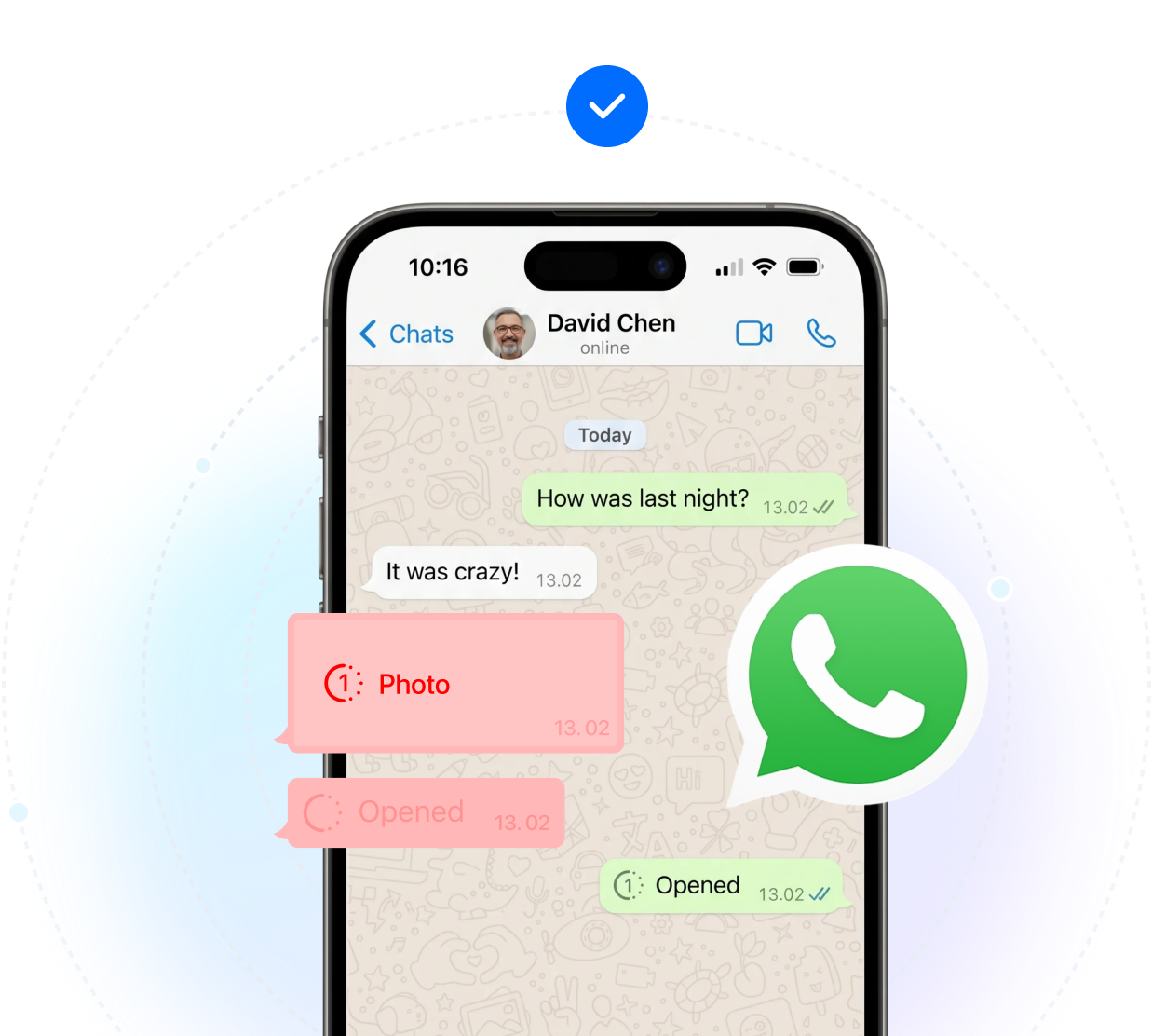
Ansicht einmal wiederherstellen
Gespeichertes Passwort finden
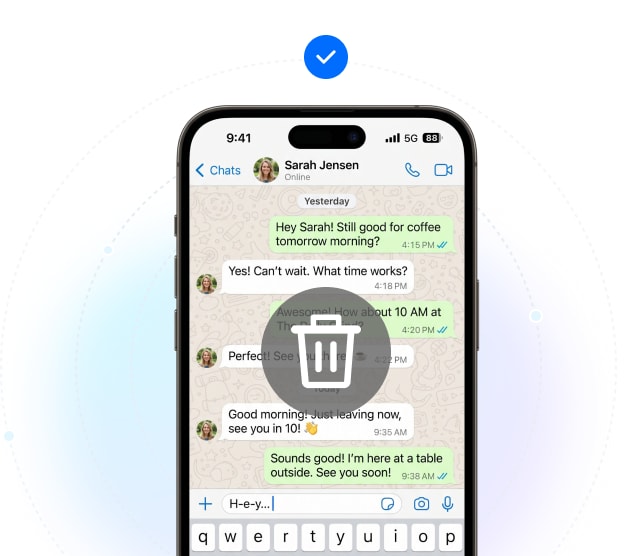
Am besten für: gelöschte chats oder Medien ohne backup

Versehentlich WhatsApp-Nachrichten ohne Backup gelöscht?

Wenn wichtige WhatsApp-Chats, Fotos, videos oder Dokumente ohne eine aktuelle Sicherung gelöscht wurden, ist das ursprüngliche iPhone oder iPad normalerweise der erste Ort, um zu überprüfen. Früh zu beginnen hilft, das zu schützen, was noch wiederherstellbar sein kann.

Wie Dr.Fone hilft

Dr.Fone scannt das Originalgerät im Nur-Schreibmodus und ermöglicht Ihnen eine Vorschau gelöschter WhatsApp-Daten, sodass Sie überprüfen können, ob Ihre chats, Medien oder Anhänge noch verfügbar sind.

Wichtige Dinge zu wissen
  • Stoppen Sie die Verwendung des Geräts so schnell wie möglich nach dem Löschen.
  • Die Wiederherstellung ohne backup hängt davon ab, ob die Daten überschrieben wurden.
  • Kostenloser scan und Vorschau helfen, Ergebnisse vor der Wiederherstellung zu überprüfen.
Free scan first — Vorschau gelöschter WhatsApp-Daten vor der Wiederherstellung
how to restore deleted whatsapp messages on iphone
WhatsApp-Daten fehlen auf Ihrem aktuellen iPhone

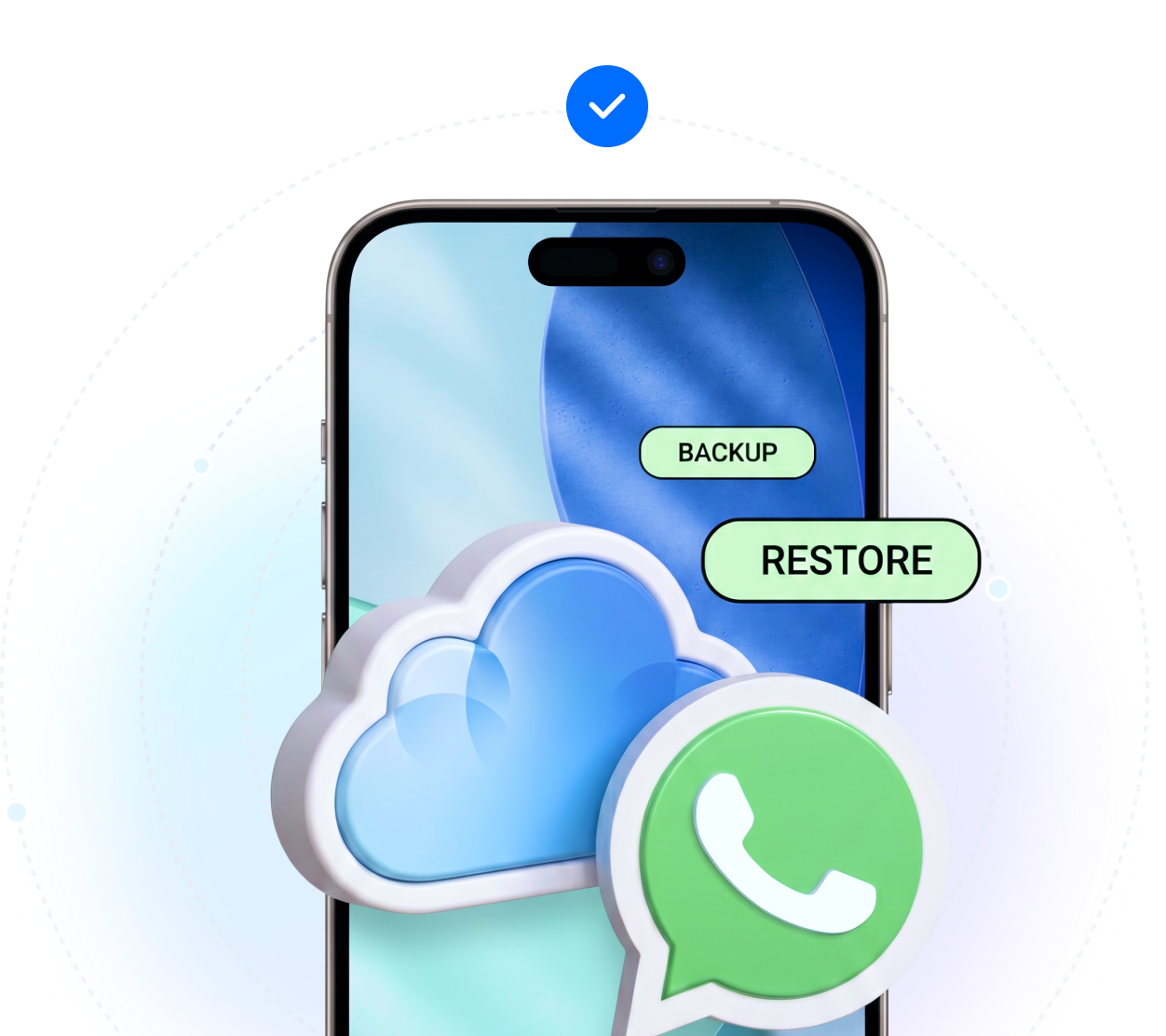
WhatsApp von iCloud wiederherstellen ohne iPhone zurücksetzen

Wenn sich WhatsApp-Chats, Fotos, videos oder Dokumente nicht mehr auf dem aktuellen iPhone oder iPad befinden, können sie möglicherweise immer noch in iCloud vorhanden sein – in einem iCloud-Backup-Momentaufnahme, iCloud-synchronisierten Daten oder iCloud-Laufwerksdateien.

Wie Dr.Fone hilft

Dr.Fone überprüft iCloud-Backup-Snapshots, iCloud-synchronisierte Daten und iCloud-Laufwerksdateien. Schauen Sie sich zuerst WhatsApp-Daten an und stellen Sie dann nur das wieder her, was Sie brauchen – kein iPhone-Zurücksetzen erforderlich.

Wichtige Dinge zu wissen
  • iCloud-synchronisierte Daten, iCloud-Laufwerksdateien und iCloud-Backups sind verschiedene Wiederherstellungsquellen.
  • Der beste Wiederherstellungspfad hängt davon ab, wo die WhatsApp-Daten gespeichert oder gesichert wurden.
  • Vorschau hilft, wiederherstellbare chats und Medien vor der Wiederherstellung zu bestätigen.
Vorschau von WhatsApp-Daten von iCloud vor dem Zurücksetzen Ihres iPhone
recover whatsapp from icloud
Ideal für: Chats gespeichert in einem älteren Computer-Backup

Benötigen Sie WhatsApp-Chats von einem älteren Backup?

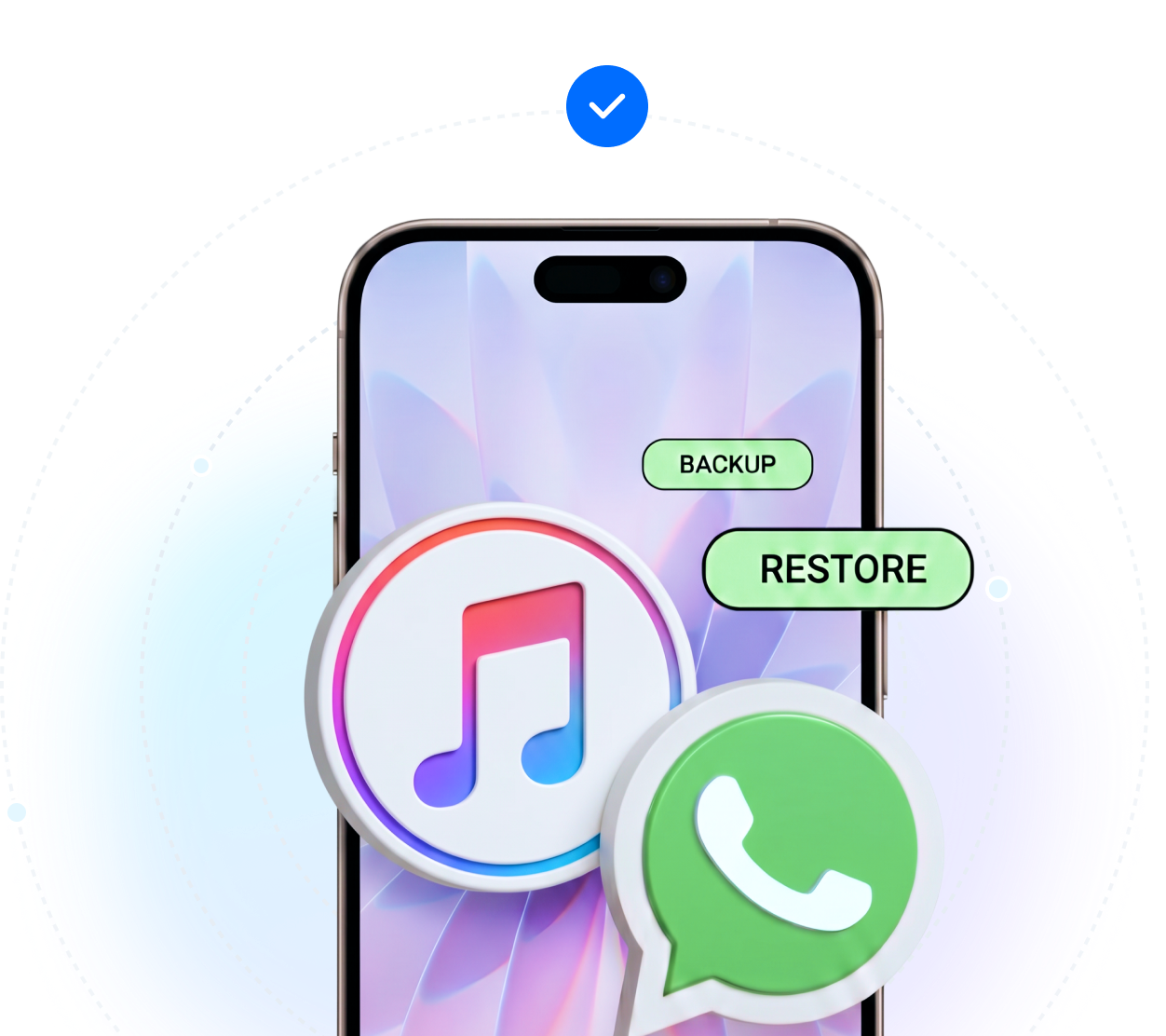
Eine ältere iTunes-oder lokale Sicherung enthält möglicherweise immer noch WhatsApp-Chats, Fotos, videos oder Dokumente, die auf dem aktuellen Gerät fehlen. Die Wiederherstellung des gesamten Backups über Apple kann die aktuellen iPhone-Daten ersetzen.

Wie Dr.Fone hilft

Dr.Fone scannt die Backup-Datei, schaut die WhatsApp-Daten darin vor und extrahiert nur die von Ihnen gewählten chats oder Medien – ohne die gesamte backup auf Ihrem iPhone wiederherzustellen.

Wichtige Dinge zu wissen
  • Aktuelle iPhone-Daten müssen nicht zuerst ersetzt werden.
  • Vorschau ist vor der Wiederherstellung verfügbar.
  • Verschlüsselte backups erfordern das Backup-Passwort.
Vorschau des Backup-Inhalts vor dem Extrahieren ausgewählter WhatsApp-Daten
iTunes backup WhatsApp recovery preview
Am besten für: Fotos, videos, audio oder text einmal anzeigen

Brauchen Sie erneut auf eine WhatsApp-Ansicht zugreifen?

Eine Ansicht, wenn ein Foto, video, eine Audio-Nachricht oder ein text möglicherweise nicht mehr im chat sichtbar sind, kann aber trotzdem über eine unterstützte WhatsApp-Sitzung zugänglich sein.

Wie Dr.Fone hilft

Dr.Fone verwendet einen workflow für verknüpfte Geräte mit einer QR-basierten Sitzung, um Ansichtsinhalte zu synchronisieren und zu exportieren, die noch zugänglich sind.

Wichtige Dinge zu wissen
  • Dies ist kein Standard-Backup-Wiederherstellungs-Workflow.
  • Die Verfügbarkeit hängt davon ab, ob die Ansicht nach dem Inhalt während der Sitzung noch zugänglich ist.
  • Dieser workflow dient der persönlichen Wiederherstellung, nicht der Überwachung.
View Once WhatsApp recovery preview
Am besten für: Zugriff gesperrt, aber ein Passwort kann gespeichert werden

Sie müssen ein gespeichertes App-oder Kontopasswort überprüfen?

Wenn der Zugriff auf WhatsApp oder ein zugehöriges Konto gesperrt ist und das App-oder Kontopasswort zuvor auf Ihrem iPhone oder iPad gespeichert wurde, kann es weiterhin auf dem Gerät gespeichert werden.

Wie Dr.Fone hilft

Dr.Fone Password Manager scannt das iPhone oder iPad und zeigt gespeicherte App-und Website-Passwörter an, die auf dem Gerät gespeichert sind.

Wichtige Dinge zu wissen
  • Dies ist keine Passwort-Cracking-Funktion.
  • Das Passwort muss auf dem Gerät gespeichert worden sein, bevor es verloren ging.
  • Wenn es nie gespeichert wurde, kann es nicht durch Gerätscannen gefunden werden.
Saved WhatsApp password recovery preview

Wie iPhone WhatsApp Wiederherstellung funktioniert

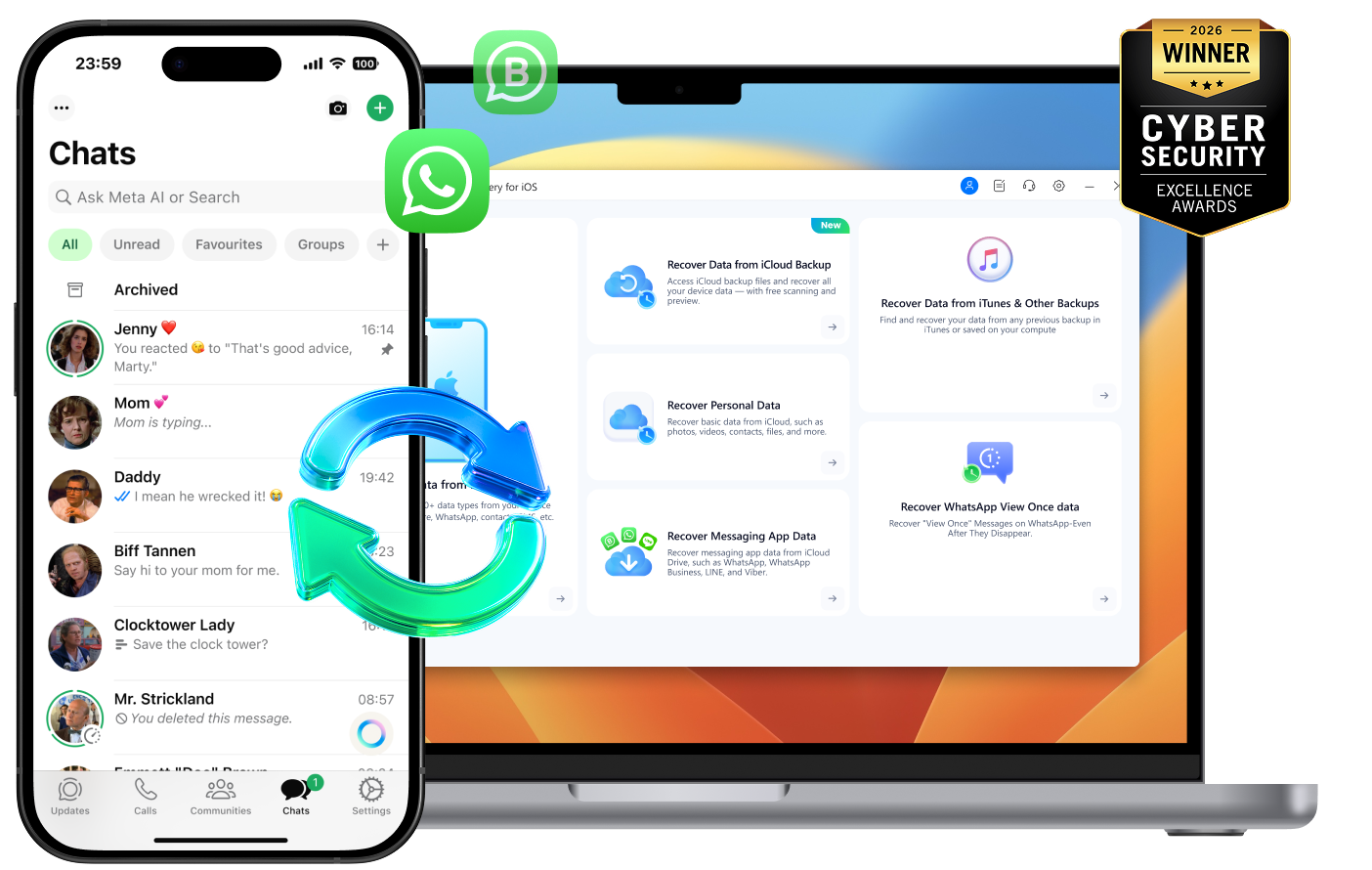
Ein einfacher workflow hilft, den richtigen Wiederherstellungspfad zu identifizieren, mit einem kostenlosen scan zu beginnen und die verfügbaren WhatsApp-Daten vor der Wiederherstellung vorzusehen.
Herunterladen und verbinden

Herunterladen Dr.Fone - Datenrettung (iOS) auf Ihrem computer und schließen Sie Ihr iPhone oder iPad an, um den Wiederherstellungsablauf zu starten.

Wählen Sie den richtigen Erholungspfad

ÖffnenWhatsApp-Daten wiederherstellenWählen Sie in Dr.Fone den Pfad aus, der mit der Quelle oder dem Szenario übereinstimmt.

Vorschau und Wiederherstellung

Vorschau wiederherstellbare chats und Medien zuerst, dann selektiv nur die Daten wiederherstellen, die Sie benötigen, ohne unnötige vollständige Gerätewiederherstellung.

Keine technischen Kenntnisse erforderlich
Schritt-für-Schritt-Anleitung ansehen
Kostenlos Scannen & Vorschau

Welche WhatsApp-Daten können auf dem iPhone wiederhergestellt werden?

Unterstützte Elemente variieren je nach Wiederherstellungsquelle, Verschlüsselungsstatus und Gerätestatus. Die folgende Liste spiegelt die wichtigsten WhatsApp-und WhatsApp-Geschäftsdatentypen wider, die möglicherweise vor der Wiederherstellung zur Vorschau verfügbar sind.

16+ WhatsApp-Datentypen
WhatsApp Datentypen
  • Individuelle & Gruppenchats
  • WhatsApp Business chats
  • Fotos & Videos
  • Sprachnachrichten
  • Audiodateien
  • Dokumente & Links
  • Kontakte
  • Anrufverlauf
  • Aufkleber
  • Status
  • Sternennachrichten
  • Nachrichten aussenden
  • Fotos, videos, Audionachrichten und text einmal anzeigen
Andere iOS-Datentypen
  • Fotos & Videos
  • Kontakte
  • Nachrichten
  • Anrufverlauf
  • Notizen
  • Sprachmemos
  • Kalender & Erinnerungen
  • Safari Lesezeichen & Geschichte
  • Seiten, Zahlen, Keynote
  • App-Dateien
  • und mehr

Datenschutz & Datensicherheit während der Wiederherstellung

Wiederherstellen von WhatsApp-Daten auf iPhone oder iPad, ohne mit einer vollständigen Gerätewiederherstellung zu beginnen. Vorschau der unterstützten Daten zuerst, dann nur das wiederherstellen, was Sie gewählt haben.

Keine Überschreibung von Gerätedaten

Wiederherstellen ausgewählter WhatsApp-Daten, ohne die Daten derzeit auf Ihrem iPhone oder iPad zu ersetzen.

Verschlüsselte Datenverarbeitung

Während der Wiederherstellung übertragene Daten werden durch Verschlüsselung geschützt.

Selektive Wiederherstellung

Schauen Sie sich zuerst chats, Medien und andere wiederherstellbare Elemente an und exportieren Sie dann nur das ausgewählte.

Häufig gestellte Fragen-iPhone WhatsApp Data Recovery

  • In vielen Fällen können gelöschte WhatsApp-Nachrichten nur wieder angezeigt werden, wenn die Daten noch auf dem iPhone, in iCloud oder in einem iTunes oder einem lokalen backup verfügbar sind. Dr.Fone - Datenrettung (iOS) kann unterstützte iPhone-, iCloud-und Backup-Quellen scannen, wiederherstellbare chats und Medien vorschauen und überprüfen, was vor der Wiederherstellung noch verfügbar ist.

  • Ja – in einigen Fällen. Dr.Fone kann das Original-iPhone direkt scannen, um zu prüfen, ob unterstützte WhatsApp-Daten ohne backup noch erkennbar sind. Die Wiederherstellung ohne Sicherung ist weniger vorhersehbar als die Wiederherstellung von iCloud oder einer lokalen Sicherung, und die Ergebnisse hängen davon ab, wie viel das Gerät nach dem Löschen verwendet wurde.
  • Ja. Bei unterstützten iCloud-Wiederherstellungspfaden kann Dr.Fone auf WhatsApp-bezogene Daten aus iCloud-Quellen zugreifen und diese in der Vorschau anzeigen, ohne das aktuelle iPhone vollständig zurücksetzen zu müssen. Weitere Informationen finden Sie unter WhatsApp aus iCloud wiederherstellen, ohne das iPhone zurückzusetzen.
  • Die häufigsten Gründe sind, dass das erwartete iCloud-Backup nicht derzeit verfügbar ist, der Wiederherstellungsprozess die benötigten Daten nicht zurückbrachte oder die verbleibenden WhatsApp-Daten in einer anderen Quelle wie dem Gerät selbst oder einem Computerbackup gespeichert werden.
  • In vielen Fällen bedeutet dies, dass das erwartete iCloud-Backup nicht wiederhergestellt wurde, das verfügbare backup nicht die benötigten chats enthielt oder der Wiederherstellungsfluss nicht die korrekten WhatsApp-Daten zurückbrachte. Dr.Fone kann Ihnen helfen, unterstützte WhatsApp-Daten vom iPhone, iCloud oder einer Computersicherung wiederherzustellen, je nachdem, welche Quelle die chats noch enthält.
  • Sie sind nicht die gleiche Wiederherstellungsquelle. iCloud Sync hält unterstützte Daten über alle Geräte auf dem neuesten Stand, iCloud Drive speichert Dateien und App-Dokumente und iCloud Backup speichert Gerätedaten, die noch nicht regelmäßig synchronisiert werden. Der richtige Wiederherstellungspfad hängt davon ab, welche Ebene die Daten noch enthält.
  • Nein – nicht, wenn Sie den workflow der selektiven Wiederherstellung von Dr.Fone verwenden. Eine vollständige Apple-Wiederherstellung ersetzt den aktuellen Gerätezustand, aber Dr.Fone kann die Sicherungsdatei scannen, die WhatsApp-Daten darin vorschauen und nur die ausgewählten Elemente exportieren. Erfahren Sie mehr überSelektive Wiederherstellung von einem iTunes-Backup.
  • Ja. Dr.Fone' s iPhone WhatsApp Wiederherstellungsleitfaden deckt explizit sowohl WhatsApp und WhatsApp Business auf dem iPhone ab. Was tatsächlich wiederhergestellt werden kann, hängt immer noch von der ausgewählten Quelle und dem, was in der Vorschau erscheint.
  • Ja, wenn dieses Passwort zuvor auf dem Gerät gespeichert wurde. Dr.Fone-Data Recovery (iOS) kann ein iPhone oder iPad scannen undGespeicherte Passwörter anzeigendie darauf gespeichert bleiben, einschließlich App-und Website-Anmeldeinformationen. Wenn das entsprechende WhatsApp-Passwort nie gespeichert wurde, kann es möglicherweise nicht durch Scannen abgerufen werden. Es knackt, setzt keine Passwörter zurück oder umgeht sie, die nie gespeichert wurden.
  • Ja – durch den aktuellen workflow von Dr.Fone. Die offizielle Methode verwendet mit WhatsApp verknüpfte Geräte und eine QR-basierte Sitzung auf dem computer, um auf unterstützte View Once-Inhalte zuzugreifen. Die Verfügbarkeit hängt immer noch davon ab, ob dieser Inhalt zum Zeitpunkt des Scanns zugänglich bleibt.
  • Es gibt keine einzige feste Zeit. Die Wiederherstellungsgeschwindigkeit hängt von der verwendeten Quelle, der beteiligten Datenmenge, der Netzwerkgeschwindigkeit für iCloud-basierte Methoden und der Computerleistung ab. Kleinere lokale Aufgaben werden in der Regel schneller abgeschlossen als größere iCloud-basierte Aufgaben.
  • Google Drive ist keine native iPhone WhatsApp Backup-Quelle. Diese iPhone-Wiederherstellungsseite konzentriert sich auf WhatsApp-Daten von iPhone oder iPad, iCloud und iTunes/lokale backups. Wenn Ihr WhatsApp-Backup auf Google Drive gespeichert ist, wählen Sie einen Wiederherstellungs-oder Übertragungsworkflow, der für Google Drive-to-iPhone-Hüllen entwickelt wurde.

Technische Spezifikationen

Desktop-Betriebssystem
unterstützt

  • Fenster

    Windows 11/10/8.1/8/7

  • macOS

    macOS 10.13 oder höher

Apple-Geräte
unterstützt

  • Unterstützt iPhone, iPad und iPod touch
  • Einschließlich iOS/iPadOS 26 und der neuesten Apple-Geräte

iPhone Wiederherstellung

Unterstützung

  • Wiederherstellen von iPhone oder iPad
  • Wiederherstellen von iCloud-Quellen
  • Wiederherstellen von iTunes und lokalen backups
  • Selektive Wiederherstellung ohne unnötige Wiederherstellung des vollständigen Geräts

Wichtiger Hinweis
Die Wiederherstellungsergebnisse können je nach Gerätemodell, iOS-Version, Backup-Status und Datenquelle variieren. Überprüfen Sie Technische Daten zuerst, um die Kompatibilität zu bestätigen, und wählen Sie dann den richtigen Wiederherstellungsweg: iPhone/iPad, iCloud oder iTunes/lokales Backup.

Weitere Dr.Fone-Tools entdecken

drfone Screen Unlock

Bildschirm entsperren

dr.fone data eraser

Telefon-Manager

drfone phone transfer

Datenwiederherstellung

drfone Data Eraser

Datenlöscher

Dr.Fone - Datenrettung (iOS)

Dr.Fone hilft, verlorene Daten von iPhone, iPad und iPod touch wiederherzustellen, einschließlich WhatsApp, Fotos, Videos, Kontakte, Dokumente und mehr.
Daten vom iOS-Gerät wiederherstellen
WhatsApp- & Geschäftsdaten unterstützt
Aus iTunes- & lokalen Backups wiederherstellen
Kostenloser Scan & Vorschau
Daten aus iCloud wiederherstellen
Kein technisches Wissen erforderlich
WhatsApp View Once-Inhalte wiederherstellen
24/7 kostenloser technischer Support
data safe and secure
sicher & geschützt
150M +
Downloads
148,5 Millionen +
Zufriedene Kunden
22+ Jahre
Erfahrung
95+
Bediente Länder
100%
Datensicherheit
99%
Erfolgsrate