
Ein vollständiger Leitfaden zum Anzeigen gesendeter und empfangener Textnachrichten

Jun 09, 2026 • Filed to: Soziale Apps verwalten • Proven solutions
Die gesendeten und empfangenen Texte befinden sich in Ihrer Messaging-App. Öffnen Sie es, wählen Sie einen Kontakt aus und blättern Sie durch den Nachrichtenverlauf. Sie können auch die Suchleiste verwenden oder Cloud-Backup aktivieren, um auf alte oder synchronisierte Nachrichten über Geräte hinweg zuzugreifen.
Aber Nachrichten werden gelöscht, Backups werden nicht aktiviert oder Sie möchten Textnachrichten von einem anderen Telefon überprüfen, was alles kann es herausfordernd machen.
Diese Anleitung zeigt Ihnen, wie Sie Ihre Nachrichten ansehen, Ihren Verlauf überprüfen und deren Status einsehen können.
Schnelle Zusammenfassung
Du kannst deine SMS in der Messaging-App lesen. Auf dem iPhone erscheinen iMessages zusammen mit SMS. Auf Android verwenden Sie die Nachrichten-App, um nach vergangenen Chats zu suchen. Um den alten Text anzuzeigen, aktivieren Sie ein Backup in iCloud oder Google Drive.
Um auf alte Texte zuzugreifen, müssen Sie Cloud-Backup auf iCloud oder Google Drive aktivieren.
- Teil 1. Wie man gesendete und empfangene SMS auf dem iPhone anzeigt
- Tei 2. So sehen Sie gesendete und empfangene Textnachrichten auf Android
- Teil 3. Wie man Textnachrichten von anderen Mobiltelefonen oder PCs überprüft
- Teil 4. Legale Möglichkeiten, die Textnachrichten anderer zu sehen
- Tei 5. Bonus-Tipp: Wie sende ich wichtige Dateien zwischen Geräten?

- Teil 6. Wenn Eltern die von ihren Kindern gesendeten Textnachrichten sicher prüfen können
Teil 1. Wie man gesendete und empfangene SMS auf dem iPhone anzeigt
Der Zugriff auf Nachrichten für iOS und Android ist unterschiedlich. Hier sind drei einfache Möglichkeiten, die iPhone-Nutzer verwenden können, um die Nachrichten zu überprüfen, die sie senden und empfangen:
Methode 1: Textnachrichtenverlauf auf dem iPhone anzeigen
Auf dem iPhone befinden sich alle deine textnachrichten in der app "nachrichten". Öffnen Sie es und tippen Sie auf den Kontakt, um Ihren Chat-Verlauf anzuzeigen.
Methode 2: Textnachrichten in iCloud anzeigen (auch wenn sie gelöscht sind)
Um gelöschte Textnachrichten über iCloud-Backup wiederherzustellen, führen Sie die folgenden Schritte aus:
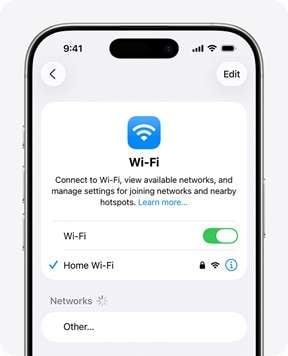
Schritt 1. Verbinden Sie Ihr Gerät mit dem Internet.
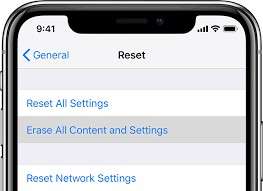
Schritt 2. Gehen Sie zu Einstellungen → Allgemein → Zurücksetzen → Alle Inhalte und Einstellungen löschen.
Schritt 3. Nach dem Neustart wählen Sie während der Einrichtung "Wiederherstellen von iCloud-Backup"
Schritt 4. Verwenden Sie dieselbe Apple-ID, mit der Sie Ihre Backups gespeichert haben.
Schritt 5. Nach der Wiederherstellung aus dem Backup öffnen Sie die Nachrichten-App, um Ihre wiederhergestellten Nachrichten anzuzeigen.
Teil 2. So sehen Sie gesendete und empfangene Textnachrichten auf Android
Sie können auf die auf Ihrem Android-Telefon gesendeten und empfangenen Nachrichten zugreifen, indem Sie:
Methode 1: Textnachrichtenverlauf auf meinem Android-Telefon anzeigen
Jedes Android-Handy kommt mit Google-Nachrichten, die alle Ihre Textnachrichten speichern können. Öffnen Sie die App, um alles anzuzeigen.
Klicken Sie auf einen Kontakt, um seinen vollständigen Kommunikationslead anzuzeigen. Sie können auch über das Suchsymbol nach bestimmten Texten nach Schlüsselwörtern, Namen oder Zahlen suchen.
Methode 2: Textnachrichten von Google Backup anzeigen
Befolgen Sie die folgenden Schritte, um Google Backup auf Ihrem Gerät zu aktivieren, um Ihre Nachrichten automatisch auf Google Drive zu speichern:
Schritt 1. Gehen Sie zu Einstellungen → Google → Backup.
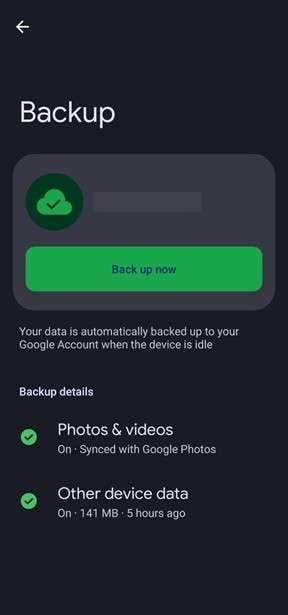
Schritt 2. Bestätigen Sie, dass die SMS-Nachricht in Ihrem Backup enthalten ist, indem Sie „Andere Gerätedaten“ auswählen.
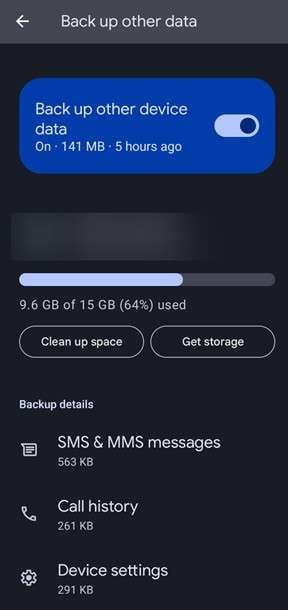
Schritt 3. Melden Sie sich mit demselben Konto auf Ihrem neuen oder wiederhergestellten Gerät an, um Ihre gesicherten Nachrichten zurückzuholen.
Teil 3. Wie man Textnachrichten von anderen Mobiltelefonen oder PCs überprüft
Wenn Sie Textnachrichten von einem anderen Telefon oder Computer überprüfen möchten, ist eine der einfachsten und sichersten Möglichkeiten, Google Nachrichten im Webbrowser Ihres Systems zu verwenden. Dadurch können Sie Ihr Android-Telefon mit einem anderen Gerät verbinden und Texte aus der Ferne anzeigen oder senden, solange beide Geräte mit dem Internet verbunden sind. So geht es wie folgt:
Schritt 1. Öffnen Sie die Messaging-App.
Schritt 2. Öffnen Sie Ihre Kontoeinstellungen und wählen Sie im Menü "Gerätepaarung" aus.
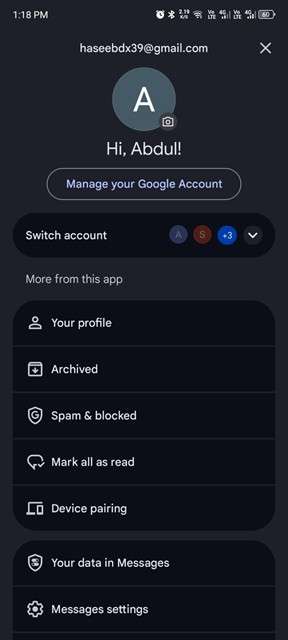
Schritt 3. Öffnen Sie auf Ihrem Computer oder einem zweiten Telefon einen Browser (z. B. Chrome oder Safari), gehen Sie zu messages.google.com/web und klicken Sie auf "Pair with QR-Code".
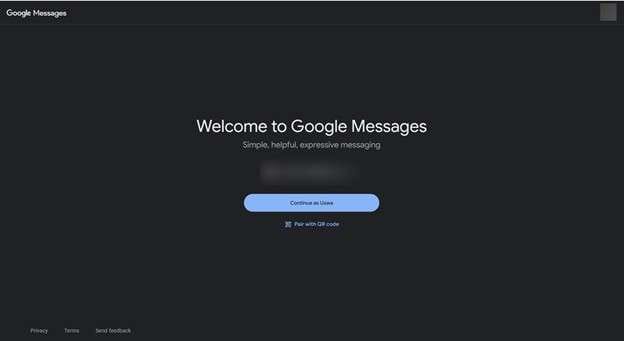
Schritt 4. Klicken Sie auf "QR-Code scannen" und zeigen Sie ihn auf den auf der Webseite angezeigten QR-Code.
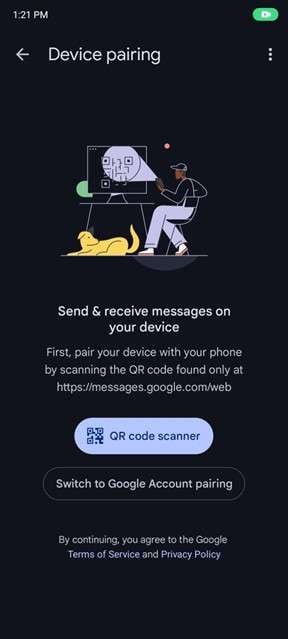
Schritt 5. Sobald es verbunden ist, werden alle gesendeten und empfangenen Nachrichten sofort gespiegelt.
Um zukünftige Anmeldungen zu erleichtern, aktivieren Sie "Dieses Gerät merken" oder aktivieren Sie "Dieser Computer vor der Kopplung merken".
Teil 4. Legale Möglichkeiten, die Textnachrichten anderer zu sehen
Folgende Wege sind legal, um die Textnachrichten anderer Personen einzusehen:
- Der Telefon/Kontoinhaber erlaubt ausdrücklich, seine Nachrichten einzusehen (vorzugsweise schriftlich oder aufgezeichnet).
- Wenn das Telefon oder Mobilfunkkonto Ihnen gehört (Firmentelefon, Elterngerät usw.), können Sie normalerweise auf seine Nachrichten zugreifen.
- Die elterliche Überwachung von Minderjährigen ermöglicht es den Eltern/Erziehungsberechtigten, die Informationen des Kindes auf einem Gerät anzuzeigen, das sie normalerweise kontrollieren.
- Arbeitgeber überwachen die vom Unternehmen bereitgestellten Informationen auf dem Telefon oder Konto, wenn der Mitarbeiter benachrichtigt wird und die Richtlinie dies zulässt.
- Um den Inhalt der Informationen oder die Aufzeichnungen des Carriers für eine andere Person zu erhalten, kann ein Anwalt eine Vorladung, einen Gerichtsbeschluss oder einen Durchsuchungsbefehl erhalten.
- Wenn die Nachricht zugänglich ist, weil das Konto freigegeben wird oder andere Geräte mit demselben Cloud-Konto angemeldet sind.
Teil 5. Bonus-Tipp: Wie sende ich wichtige Dateien zwischen Geräten?
Müde von der umständlichen Dateiübertragung zwischen Ihrem Computer und Ihrem Handy? Die Funktion „Telefonbegleiter“ von Wondershare Dr.Fone ist die perfekte Lösung! Sie verbindet Ihre Geräte nahtlos und macht den ehemals mühsamen Dateiaustausch kinderleicht. Profitieren Sie von effizienter Kompatibilität und problemloser Datenübertragung – keine komplizierten Schritte, nur reibungslose und unkomplizierte Synchronisierung für all Ihre Bedürfnisse.
Es ist wichtig, Dateien zu sichern, aber Sie können Dateien auch sofort zwischen Ihrem Telefon und Ihrem Computer senden, ohne Qualität oder Privatsphäre zu verlieren.

Wondershare Dr.Fone
Eine Komplettlösung zum Senden wichtiger Dateien zwischen Geräten
- Übertragen Sie Dateien zwischen Android und Computer, einschließlich Kontakte, Fotos, Musik, Textnachrichten und mehr.
- Verwalten, exportieren/importieren Sie Ihre Musik, Fotos, Videos, Kontakte, SMS, Apps und mehr.
- Übertragen Sie iTunes auf Android (und umgekehrt).
- Verwalten Sie Ihre Android-Geräte auf Ihrem Computer.
- Voll kompatibel mit den neuesten Android-Betriebssystemen.


Hier ist, wie Sie Dateien von Ihrem Telefon auf Ihren Computer mit Dr.Fone übertragen:
Schritt 1.Downloaden und installieren Sie Dr. Fone Phone Companion.
Schritt 2.Gehen Sie im linken Menü zur Registerkarte „Phone Companion“ und verbinden Sie Ihr Gerät mit dem Computer.

Schritt 3.Um die Verbindung abzuschließen, öffnen Sie den Dr.Fone Link auf Ihrem Gerät und warten Sie, bis er sich verbindet.

Schritt 4.Das Gerät kann einige Berechtigungen anfordern; Ihnen gewähren

Nach wenigen Minuten wird Ihr Gerät erfolgreich verbunden.

Jetzt können Sie Ihren Handy-Begleiter verwenden, um Nachrichten zu senden und Dateien zu übertragen.

 SICHERHEIT UND
4,624,541Leute haben es heruntergeladen
Teil 6. Wenn Eltern die von ihren Kindern gesendeten Textnachrichten sicher prüfen können
Eltern können die Textnachrichten ihres Kindes einsehen, wenn:
- Sagen Sie Ihren Kindern, dass Sie ihre Sicherheit überprüfen.
- Verwenden Sie eine Elternkontroll-App anstelle von Spyware.
- Stellen Sie sicher, dass sie nicht an Mobbing beteiligt sind oder schädliche Inhalte sehen.
Regeln zum Anzeigen von Partner- oder Mitarbeiternachrichten
Es kann illegal sein, die Informationen einer anderen Person ohne deren Erlaubnis anzusehen. Hier sind die Zeiten, in denen man vorsichtig sein muss:
- Partner: Nachrichten werden nur überprüft, wenn sie es erlauben. Es kann ein Verstoß gegen die Datenschutzgesetze sein, wenn es heimlich durchgeführt wird.
- Mitarbeiter: In der Unternehmensrichtlinie muss angegeben werden, dass Arbeitgeber Arbeitsnachrichten auf Unternehmensgeräten anzeigen können.
- Persönliche Geräte: Sie können ohne ihre Zustimmung nicht auf das persönliche Telefon oder das persönliche Konto eines Mitarbeiters zugreifen.
Werkzeuge, die die Privatsphäre bei der Anzeige von Texten respektieren
Geben Sie bei der Auswahl einer SMS-App immer Ihrer Privatsphäre Vorrang. Verwenden Sie Tools, die es Ihnen ermöglichen, auf Ihre eigenen Daten zuzugreifen oder Ihre Heimgeräte mit Einwilligung zu überwachen.
Empfohlene Möglichkeiten sind:
- Google Messages für das Web
- Apple iCloud Sync
- Elternkontroll-App
Sie bieten Sichtbarkeit und respektieren gleichzeitig die Grenzen der persönlichen Daten und der Einwilligung.
Schlussfolgerungen
Das Anzeigen gesendeter und empfangener SMS muss nicht kompliziert sein – egal ob Sie ein iPhone, ein Android-Gerät oder ein anderes Gerät nutzen: Mit den richtigen Methoden können Sie Chats abrufen, den Verlauf einsehen und sogar gelöschte Nachrichten (mithilfe von Backups) wiederherstellen. Auf iPhones eignen sich die Nachrichten-App oder iCloud-Backups; auf Android-Geräten sind Google Messages und Google Drive-Backups die beste Wahl. Beim Fernzugriff auf Nachrichten bietet Google Messages für Web eine sichere und unkomplizierte Lösung. Rechtliche Prüfungen (wie die Einholung der Einwilligung oder die Überprüfung der Kontoinhaberschaft) sind unerlässlich, wenn Sie die Nachrichten einer anderen Person lesen.
Eltern und Arbeitgeber müssen sich auch an Grenzen halten: Verwenden Sie Elternkontroll-Apps für Ihre Kinder (statt Spyware) und machen Sie klare Geräterichtlinien für Ihre Mitarbeiter, um Verletzungen der Privatsphäre zu vermeiden. Wenn Sie Dateien übertragen müssen, während Sie Nachrichten verwalten, können Tools wie Dr.Fone Phone Companion die gemeinsame Nutzung über Geräte hinweg vereinfachen, ohne die Qualität zu beeinträchtigen. Wenn Sie diese Schritte befolgen, können Sie sicher, legal und effizient auf Ihre Nachrichten zugreifen, unabhängig von Ihrem Gerät oder Ihren Bedürfnissen.
SICHERHEIT UND4,624,541Leute haben es heruntergeladen
FAQs
 Wie kann ich meine gesendeten und empfangenen Nachrichten schnell sehen?Wie überprüfe ich den Verlauf von Textnachrichten auf jedem Handy?
- Auf dem iPhone gehen Sie zu Nachrichten → Suche, um frühere Texte zu finden.
- Auf Android verwenden Sie das Suchsymbol der Nachrichten-App, um Ihre Nachrichtenprotokolle zu durchsuchen.
Wie überprüft man SMS, die über den Mobilfunkanbieter gesendet und empfangen wurden?Wie weiß ich, ob jemand meine Textnachricht erhalten und gelesen hat?Kann ich gelöschte Nachrichten anzeigen?Ist es legal, die Nachrichten einer anderen Person zu lesen?You Might Also Like
Android übertragen
- Android zu Android
- 1. Textnachrichten auf Android übertragen
- 3. Apps auf ein anderes Android übertragen
- 4.Daten auf neues Android migrieren
- Android zu iPad/iPod
- Android zu iPhone
- 1. Musik auf iPhone übertragen
- 2. Android-zu-iPhone Übertragungs-Apps
- 3. Textnachrichten auf iPhone übertragen
- 4. Fotos auf iPhone übertragen
- 5. Nachrichten auf iPhone 12 übertragen
- 6.Facetime für Android und iPhone
- Kontakte übertragen
- 1. Kontakte mit Gmail synchronisieren
- 2. Kontakte aus Outlook übertragen
- 3. Kontakte nach Outlook übertragen
- top5-android-sync-manager. Kontakte auf Android-Telefone exportieren
- iOS zu Android
- 1. Dateien vom iPad übertragen
- 2. Benutzerdefinierte Klingeltöne vom iPhone verschieben
- 3. Musik vom iPhone übertragen
- 4. Kontakte vom iPhone übertragen
- WhatsApp übertragen
- 1. WhatsApp-Nachrichten übertragen
- 2. WhatsApp-Nachrichten auf PC übertragen
- 3. Nachrichten auf Android übertragen
- 4. WhatsApp-Daten auf Android übertragen
- Übertragung-Tipps
- ● Daten verwalten/übertragen
- ● Daten wiederherstellen
- ● Bildschirm entsperren/aktivieren
- ● FRP-Sperre
- ● Die meisten iOS- und Android-Probleme beheben
- Jetzt übertragen Jetzt übertragen Jetzt übertragen


 > How-to > Soziale Apps verwalten > Ein vollständiger Leitfaden zum Anzeigen gesendeter und empfangener Textnachrichten
James Davis
staff Editor