5 Lösungen zum Speichern eines Snapchat-Videos, das Ihnen jemand geschickt hat
In dieser Anleitung erfahren Sie, wie Sie ein Snapchat-Video, das Ihnen jemand geschickt hat, speichern können. Wir haben 5 verschiedene Lösungen zusammengestellt, um Ihnen zu zeigen, wie Sie Videos auf Snapchat speichern können.


Apr 21, 2026 • Archiviert an: Alle Lösungen für iOS und Android • Bewährte Lösungen
Snapchat ist eine fantastische Plattform für den sozialen Austausch, die von Millionen von Nutzern auf der ganzen Welt verwendet wird. Allerdings gibt es auch hier gewisse Einschränkungen. Sie können zum Beispiel keine von Ihren Freunden gesendeten Snaps speichern, ohne eine Benachrichtigung zu senden. Wenn Sie wissen möchten, wie Sie ein Snapchat-Video speichern können, das Ihnen jemand geschickt hat, ohne dabei erwischt zu werden, dann sind Sie hier genau richtig. In diesem Beitrag stellen wir Ihnen fünf verschiedene Möglichkeiten vor, wie Sie ein Video von Snapchat speichern können.
- Teil 1: Wie kann man Snapchat-Videos mit dem Dr.Fone Basic - Bildschirm Spiegeln speichern? (iPhone Lösung)
- Teil 2: Wie speichert man Snapchat-Videos mit QuickTime auf dem Mac? (iPhone-Lösung)
- Teil 3: Wie speichert man Snapchat-Videos mit Snapbox? (iPhone Lösung)
- Teil 4: Wie speichert man Snapchat-Videos mit dem MirrorGo Android Recorder? (Android-Lösung)
- Teil 5: Wie kann man Snapchat-Videos mit Casper speichern? (Android-Lösung)

Teil 1: Wie kann man Snapchat-Videos mit dem Dr.Fone Basic - Bildschirm Spiegeln speichern? (iPhone Lösung)
Wenn Sie ein iPhone haben, dann können Sie einfach den Dr.Fone Basic - Bildschirm Spiegeln verwenden. Dies ist eine sichere und zuverlässige Möglichkeit, Ihre Bildschirmaktivitäten aufzuzeichnen, ohne gegen die Nutzungsbedingungen von Snapchat zu verstoßen. Das Tool ist mit jeder größeren iOS-Version (einschließlich iOS 13) kompatibel und läuft auf Windows-Systemen. Sie können es auch verwenden, um Ihr Gerät auf einem größeren Bildschirm zu spiegeln. Erfahren Sie, wie Sie mit dem Dr.Fone Basic - Bildschirm Spiegeln Videos von Snapchat speichern können, indem Sie diese Schritte befolgen.

Dr.Fone Basic - Bildschirm Spiegeln
Speichern Sie Snapchat-Videos auf dem iPhone, ohne dass ein Jailbreak oder ein Computer erforderlich ist.
- Spiegeln Sie Ihr Gerät kabellos auf Ihren Computer oder Projektor.
- Nehmen Sie Handyspiele, Videos, Facetime und mehr auf.
- Bietet sowohl die Windows-Version als auch die iOS-App-Version an.
- Unterstützt iPhone, iPad und iPod touch, die mit iOS 7.1 bis iOS 13 laufen.
- Bietet sowohl Windows- als auch iOS-Programme an (das iOS-Programm ist für iOS 11-13 nicht verfügbar).

Wie speichert man Snapchat-Videos mit der Dr.Fone Basic - Bildschirm Spiegeln App?
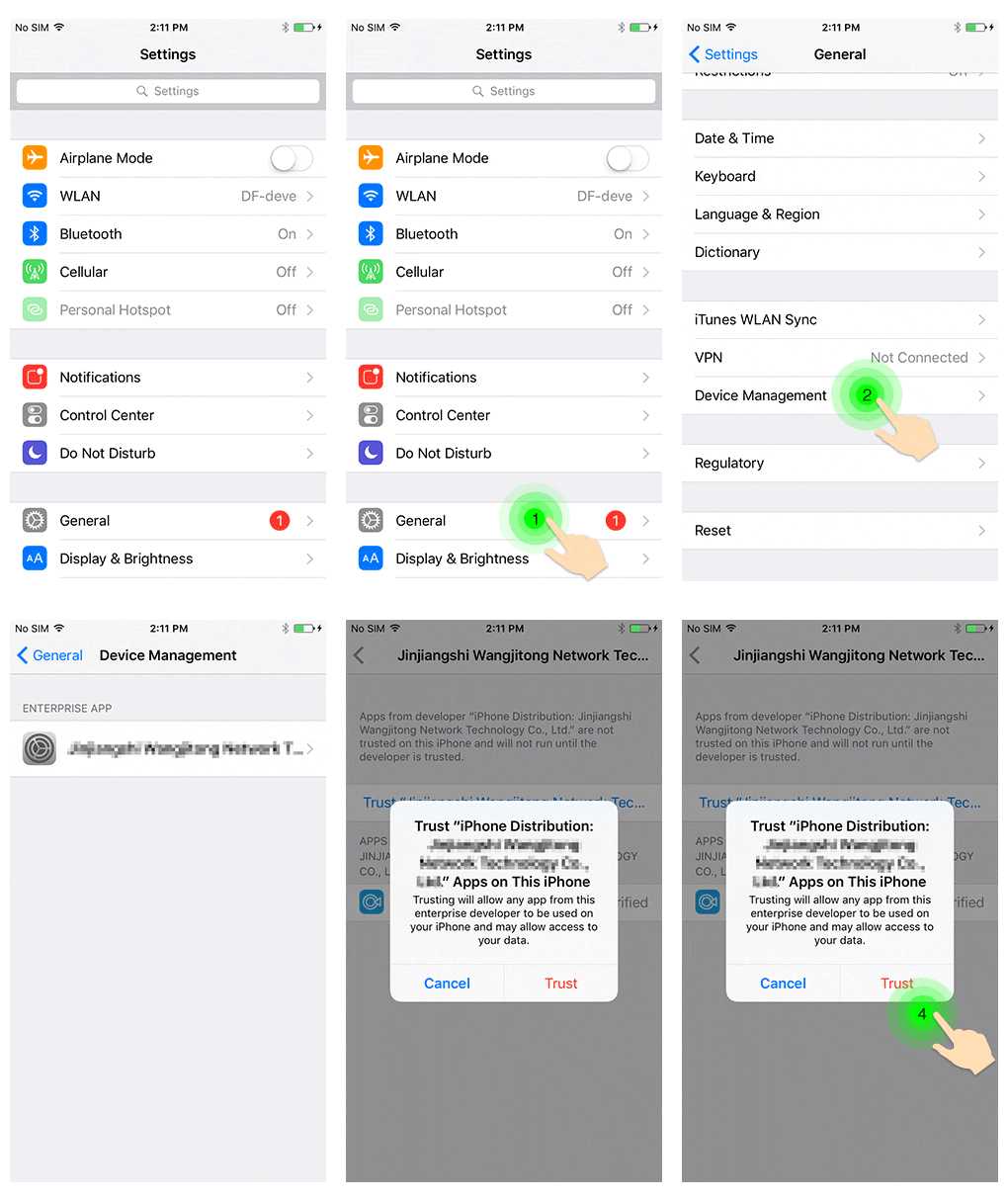
Schritt 1. Laden Sie zunächst die Dr.Fone Basic - Bildschirm Spiegeln App herunter und tippen Sie auf Installieren auf dem Bild unten auf Ihrem iPhone, um sie zu installieren.
Schritt 2. Dann müssen wir der Bereitstellung auf Ihrem iPhone vertrauen. Gehen Sie zu Einstellungen > Geräteverwaltung > tippen Sie auf die Verwaltung des Dr.Fone Basic - Bildschirm Spiegelns und wählen Sie dann Vertrauen.
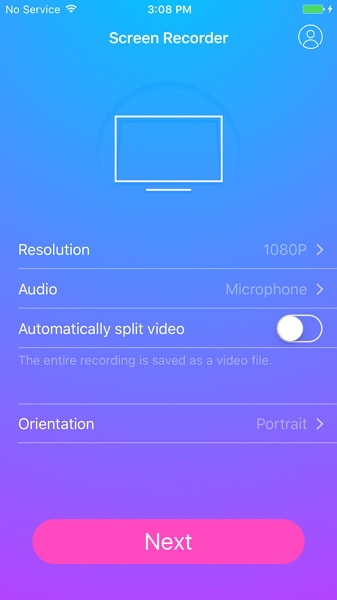
Schritt 3. Sobald die Installation erfolgreich war, öffnen Sie den Dr.Fone Basic - Bildschirm Spiegeln, passen Sie die Aufnahmeeinstellungen bei Bedarf an und tippen Sie auf Weiter, um mit der Aufnahme Ihres iPhone-Bildschirms zu beginnen.
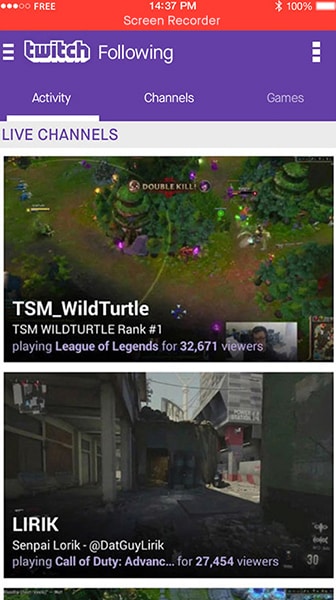
Schritt 4. Wenn der Dr.Fone Basic - Bildschirm Spiegeln sein Fenster minimiert, öffnen Sie Snapchat und spielen das Video ab, das Sie aufnehmen möchten. Der Dr.Fone Basic - Bildschirm Spiegeln wird die gesamte Wiedergabe aufnehmen. Tippen Sie auf den roten Balken oben auf Ihrem iPhone, um die Aufnahme zu beenden. Das aufgenommene Video wird automatisch in der Kamera gespeichert.
Auf diese Weise hilft Ihnen die Dr.Fone Basic - Bildschirm Spiegeln App, Snapchat-Videos zu speichern, die andere Ihnen geschickt haben, ohne dass diese davon erfahren.
Wie speichert man Snapchat-Videos mit der Dr.Fone Basic - Bildschirm Spiegeln Software?
1. Um mit dem Speichern von Snapchat-Videos zu beginnen, laden Sie den Dr.Fone Basic - Bildschirm Spiegeln herunter und installieren Sie ihn auf Ihrem System. Starten Sie die Anwendung und Sie können diese Optionen des Dr.Fone Basic - Bildschirm Spiegelns sehen.
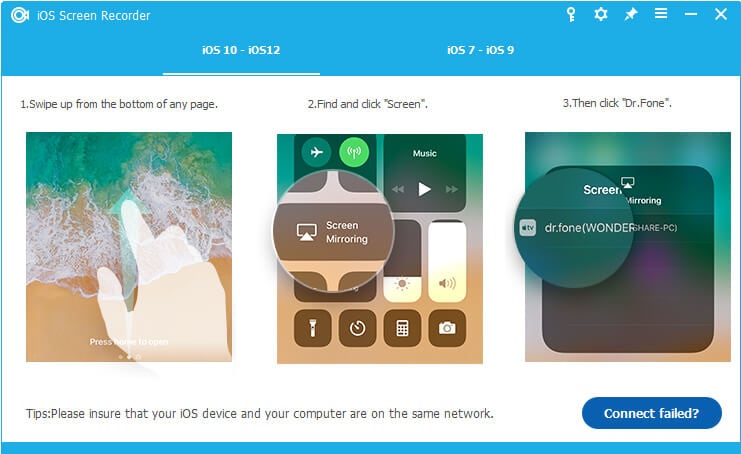
2. Sie können beide Geräte auch drahtlos miteinander verbinden, indem Sie sie mit demselben WLAN-Netzwerk verbinden.
3. Um Ihr Gerät zu spiegeln, können Sie die Hilfe von Airplay (oder Bildschirmspiegelung) in Anspruch nehmen. Aktivieren Sie die Option in der Benachrichtigungsleiste, nachdem Sie Ihr Telefon mit dem System verbunden haben und tippen Sie auf die "Dr.Fone" Option, um die Spiegelung Ihres Bildschirms zu starten.
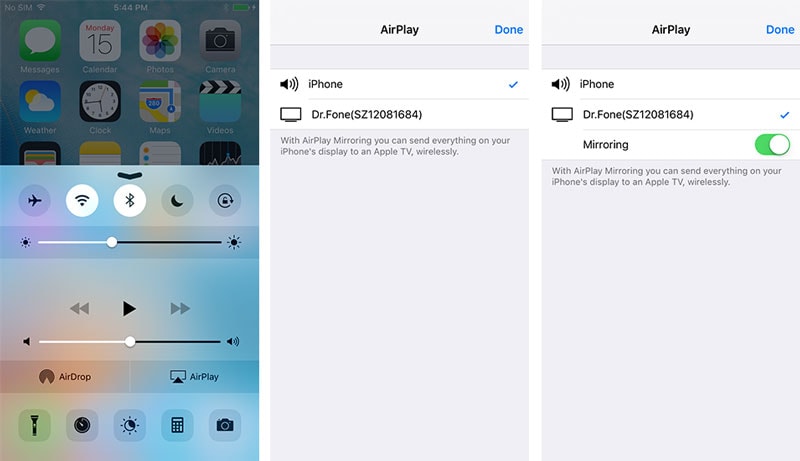
4. Damit wird die Spiegelung gestartet. Auf Ihrem Bildschirm sehen Sie zwei Schaltflächen. Mit der einen können Sie die Bildschirmaktivitäten aufzeichnen, mit der anderen können Sie den gesamten Bildschirm anzeigen. Öffnen Sie Snapchat auf Ihrem Telefon und beginnen Sie mit der Aufnahme der Bildschirmaktivität, bevor Sie auf das Video tippen, das Sie speichern möchten. Verwenden Sie Snapchat wie gewohnt, während Sie es aufnehmen. Sobald dies fertig ist, beenden Sie die Aufnahme und speichern Sie sie auf Ihrem System.

Teil 2: Wie speichert man Snapchat-Videos mit QuickTime auf dem Mac? (iPhone-Lösung)
Wenn Sie einen Mac haben, können Sie auch die Hilfe von QuickTime in Anspruch nehmen, um Snaps zu speichern. Nachdem Sie gelernt haben, wie Sie ein Snapchat-Video, das Ihnen jemand geschickt hat, mit dem Dr.Fone Basic - Bildschirm Spiegeln speichern können, machen wir Sie mit einer weiteren Option vertraut. Da QuickTime im Besitz von Apple ist, ist es eine äußerst zuverlässige Methode, um Bildschirmaufnahmen zu machen. Außerdem ist das Tool recht einfach zu bedienen. Wenn Sie wissen möchten, wie Sie ein Video auf Snapchat mit QuickTime speichern können, folgen Sie diesen Schritten.
1. Holen Sie sich QuickTime von hier und installieren Sie es auf Ihrem Mac. Starten Sie es und schließen Sie Ihr iPhone mit einem Lightning-Kabel an Ihr System an.
2. Nach dem Start von QuickTime müssen Sie die Option "Neue Filmaufnahme" auswählen, um den Vorgang zu starten.

3. Nun werden Sie aufgefordert, eine Quelle für Ihre Aufnahme auszuwählen. Klicken Sie auf den Abwärtspfeil (in der Nähe des Aufnahmesymbols), um alle Optionen anzuzeigen. Hier müssen Sie Ihr Telefon als Quelle für die Aufnahme auswählen.

4. Warten Sie eine Weile, bis QuickTime den Bildschirm Ihres Telefons spiegelt. Öffnen Sie nun Snapchat auf Ihrem Handy und starten Sie vor dem Öffnen des Videos die Aufnahme mit QuickTime. Dadurch werden die Videos reibungslos aufgezeichnet. Klicken Sie nach Abschluss Ihrer Aufnahme auf die Stopp Schaltfläche und speichern Sie Ihr Video.

Teil 3: Wie speichert man Snapchat-Videos mit Snapbox? (iPhone Lösung)
Wenn Sie Ihr Telefon nicht mit dem System verbinden möchten, um Snaps zu speichern, können Sie die Hilfe eines Plug-ins eines Drittanbieters wie Snapbox in Anspruch nehmen. Sie sollten jedoch wissen, dass Snapchat die Verwendung von Apps wie Snapbox nicht erlaubt und dass dies auch zur Kündigung Ihres Kontos führen kann. Wenn Sie bereit sind, das Risiko einzugehen, dann folgen Sie diesen Schritten und erfahren Sie, wie Sie ein Snapchat-Video, das Ihnen jemand geschickt hat, auf Ihrem Telefon speichern können.
1. Laden Sie Snapbox von einer Drittanbieter-Quelle wie dieser herunter, da das Tool nicht mehr im App Store erhältlich ist. Installieren Sie es auf Ihrem Gerät und geben Sie Ihre Snapchat-Anmeldedaten ein, um sich anzumelden.

2. Die Oberfläche ist recht einfach zu bedienen und ähnelt der von Snapchat. Öffnen Sie einfach ein Video, das Sie speichern möchten und tippen Sie auf die Speichern Schaltfläche, um es zu speichern.

3. Sie können die Snaps auch automatisch speichern, indem Sie diese Option in den Einstellungen aktivieren. Öffnen Sie einfach einen Snap und er wird automatisch auf Ihrem Telefon (Kamera) gespeichert, ohne dass Ihre Freunde eine Benachrichtigung erhalten.
Teil 4: Wie speichert man Snapchat-Videos mit dem MirrorGo Android Recorder? (Android-Lösung)
Nachdem Sie erfahren haben, wie Sie Videos auf Snapchat für das iPhone speichern können, ist es wichtig, dass Sie das Gleiche auch für Android-Geräte wissen. Eine der einfachsten Möglichkeiten, Ihre Bildschirmaktivitäten aufzuzeichnen, ist die Verwendung des MirrorGo Android Recorders. Es ist ein extrem sicherer Bildschirmrecorder, der auf einem Windows-System läuft. Außerdem können Sie damit Ihren Bildschirm spiegeln und unterwegs Videos aufnehmen. Wenn Sie erfahren möchten, wie Sie mit MirrorGo ein Video auf Snapchat speichern können, folgen Sie diesen Schritten.
MirrorGo Android Recorder
Spiegeln Sie Ihr Android-Gerät auf Ihren Computer!
- Spielen Sie Android-Handyspiele auf Ihrem Computer mit Ihrer Tastatur und Maus zur besseren Steuerung.
- Senden und empfangen Sie Nachrichten über die Tastatur Ihres Computers, einschließlich SMS, WhatsApp, Facebook, etc.
- Sehen Sie sich mehrere Benachrichtigungen gleichzeitig an, ohne Ihr Telefon in die Hand zu nehmen.
- Nutzen Sie Android-Apps auf Ihrem PC für ein bildschirmfüllendes Erlebnis.
- Nehmen Sie Ihr Gameplay auf.
- Bildschirmaufnahme an entscheidenden Stellen.
- Verraten Sie geheime Tricks und zeigen Sie Ihr Können.

1. Holen Sie sich MirrorGo von der Webseite und installieren Sie es auf Ihrem Windows-System. Erstellen Sie ein Konto oder melden Sie sich einfach mit Ihren Anmeldedaten an.
2. Schließen Sie Ihr Telefon mit Hilfe eines USB-Kabels an das System an. Aktivieren Sie zuvor die USB-Debugging Option auf Ihrem Gerät.

3. Nachdem Sie die Verbindung hergestellt haben, tippen Sie auf die "USB-Optionen" in der Benachrichtigungsleiste.
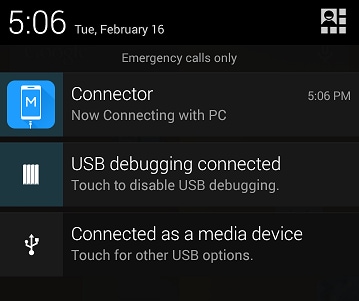
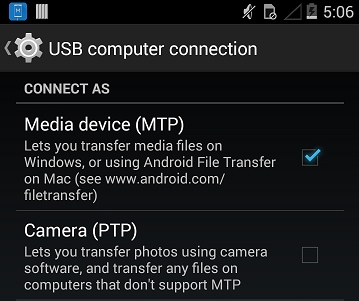
4. Von hier aus können Sie auswählen, wie Ihr Gerät verbunden werden soll. Aktivieren Sie MTP und stellen Sie sicher, dass es nicht auf "Nur Laden" eingestellt ist. Sie können auch eine drahtlose Verbindung herstellen.
5. Nachdem Sie Ihr Telefon gespiegelt haben, erhalten Sie zusätzliche Optionen auf dem Bildschirm. Um ein Video aufzunehmen, öffnen Sie Snapchat und klicken Sie auf das Videosymbol, um die Aufnahme zu starten, bevor Sie das Video öffnen.
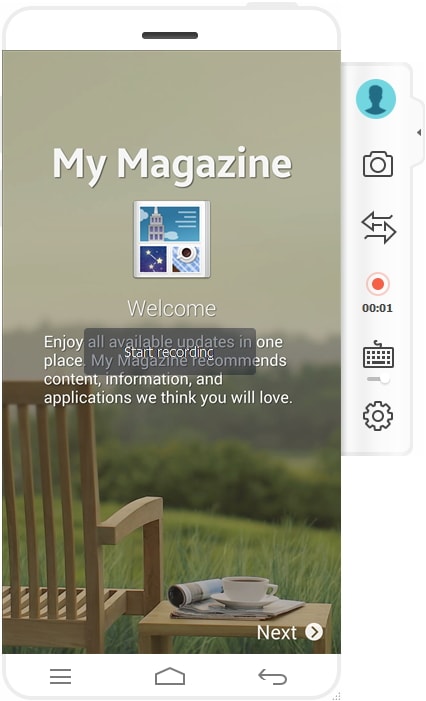
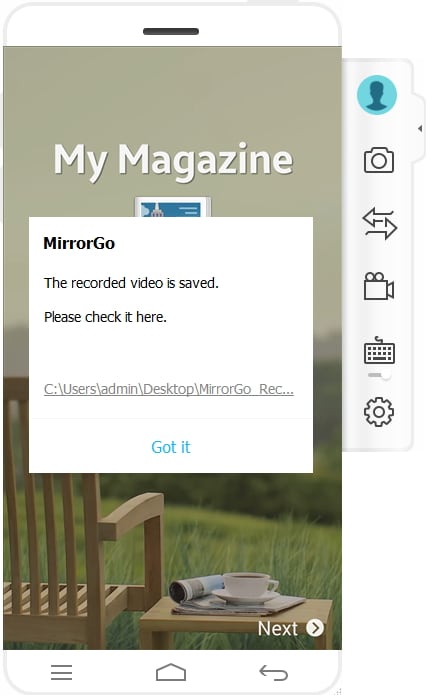
6. Wenn die Aufnahme beendet ist, klicken Sie einfach auf die Stopp Schaltfläche und Sie erhalten einen ähnlichen Bildschirm wie diesen. Sie können Ihr Video aufrufen, indem Sie auf den Dateipfad klicken.
Teil 5: Wie kann man Snapchat-Videos mit Casper speichern? (Android-Lösung)
Casper ist eine weitere beliebte Alternative, mit der Sie Snapchat-Videos speichern können. Im Gegensatz zu anderen Optionen kann die ständige Verwendung jedoch Ihr Konto blockieren. Die Benutzeroberfläche ähnelt der von Snapchat und Sie können Ihre Snaps mit einem einzigen Fingertipp speichern. Wenn Sie Videos aufnehmen möchten, ohne Ihr Telefon mit dem System zu verbinden, dann ist dies eine großartige Alternative. Um zu erfahren, wie Sie ein Snapchat-Video, das Ihnen jemand geschickt hat, mit Casper speichern können, folgen Sie diesen Schritten.
1. Da Casper nicht mehr im Play Store erhältlich ist, können Sie es von hier herunterladen. Nachdem Sie es auf Ihrem Gerät installiert haben, starten Sie es und geben Sie Ihre Snapchat-Zugangsdaten ein, um Ihre Daten zu importieren.
2. Die Benutzeroberfläche ähnelt der von Snapchat. Öffnen Sie nun einfach das Video, das Sie speichern möchten. In der rechten oberen Ecke sehen Sie ein Download-Symbol. Tippen Sie darauf und Ihr Video wird gespeichert.

3. Um auf das Video zuzugreifen, gehen Sie zu Einstellungen und öffnen Sie den Ordner "Gespeicherte Snaps". Sie können Ihr Video hier ansehen und es sogar an einen beliebigen anderen Ort auf Ihrem Gerät übertragen.

Neben dem Speichern von Snapchat-Videos können Sie auch Twitch TV herunterladen, wenn Sie möchten.
Wenn Sie nun wissen, wie Sie ein Snapchat-Video, das Ihnen jemand geschickt hat, mithilfe von fünf verschiedenen Tools speichern können, können Sie definitiv das Beste aus Ihrer Lieblings-App herausholen. Wählen Sie Ihre bevorzugte Alternative und erfahren Sie, wie Sie Videos auf Snapchat speichern können, ohne erwischt zu werden. Wir empfehlen Ihnen jedoch, eine sichere Option (wie der MirrorGo Android Recorder oder Dr.Fone Basic - Bildschirm Spiegeln) zu wählen, um Snaps zu speichern, ohne Ihr Konto zu gefährden.
Sicherer DownloadKategorien
Empfohlene Artikel









 > Ressourcen > Alle Lösungen für iOS und Android > 5 Lösungen zum Speichern eines Snapchat-Videos, das Ihnen jemand geschickt hat
Julia Becker
staff Editor