

Wie man Standortfilter auf Snapchat ändert/hinzufügt [Android & iPhone]

May 06, 2026 • Filed to: Alle Lösungen für iOS und Android • Proven solutions
Snapchat ist eine Android/iOS Messaging-App, die 2011 entwickelt wurde. Gegenwärtig gibt es mehr als 350 Mio. Benutzer, die Fotos, Videos, Audio, Texte, Emojis, GIFs und Dokumente austauschen. Aber eine der aufregendsten Funktionen von Snapchat ist die Möglichkeit, Orte zu teilen, egal ob sie echt oder gefälscht sind. Vielleicht möchten Sie zum Beispiel Ihre Privatsphäre schützen oder Ihren Freunden einen Streich mit einem neuen Standort spielen. Was auch immer der Grund sein mag, wir zeigen Ihnen, wie Sie mühelos einen Ortsfilter auf Snapchat hinzufügen können. Sie werden auch erfahren, wie Sie einen Fake Standortfilter auf Snapchat hinzufügen können. Lassen Sie uns lernen!
- Teil 1: Was sind Standortfilter auf Snapchat?
- Teil 2: Wie aktiviert/deaktiviert man Standortfilter in Snapchat-Posts und teilt sie?
- Teil 3: Wie kann man bei Snapchat Filtern einen falschen Standort ändern oder hinzufügen?
- Beliebte FAQs über Snapchat
 sicher & geschützt
Teil 1: Was sind Standortfilter auf Snapchat?
Falls Sie ein leidenschaftlicher Snapchatter sind, ist Ihnen „Snapchat Standortfilter“ bestimmt schon einmal zu Ohren gekommen. Also, was ist das genau? Ein Standortfilter oder Geofilter auf Snapchat bietet eine kreative und interaktive Möglichkeit, Ihren Posts einen Standort hinzuzufügen. Zusammengefasst: Nutzer von Snapchat haben die Möglichkeit, ihre Fotos oder Videos vor der Veröffentlichung auf der Plattform mit einem Ortsfilter zu versehen und sie zu suchen. Betrachten Sie es einfach als eine Art Snapchat Standort-Tag.
Abgesehen davon ist Snapchat berühmt für seine unzähligen Filter, einschließlich Geofiltern. Bevor Sie also einen Beitrag teilen, können Sie ein Overlay-Design auswählen, das Ihren Standort beschreibt. Denken Sie nur daran, dass manche Orte mehr Filteroptionen haben als andere. Lesen Sie also weiter, um zu erfahren, wie Sie einen Standortfilter auf Snapchat erhalten.
Teil 2: Wie aktiviert/deaktiviert man Standortfilter in Snapchat-Posts und teilt sie?
Um einen Snapchat-Standortfilter zu erstellen, benötigt man zunächst einmal kein großes Know-how. Das funktioniert auf Android- und iOS-Geräten ganz leicht. Damit Sie in Ihren Snapchat-Beiträgen Ihren Standort angeben können, müssen Sie diese Funktion in der App aktivieren. Aktivieren Sie zudem den Ortungsdienst auf Ihrem Mobiltelefon. Unter Android navigieren Sie zu Einstellungen > Standort, während Sie unter iOS zu Einstellungen > Datenschutz > Standortdienste gehen.
So aktivieren oder deaktivieren Sie die Einstellungen des Standortfilters:
Schritt 1. Starten Sie Snapchat auf Ihrem iPhone oder Android Telefon und tippen Sie auf Ihr Profil Symbol.
Schritt 2. Drücken Sie dann auf die Schaltfläche der Einstellungen und suchen und drücken Sie auf die Option „Zusätzliche Dienste“.

Schritt 3. Tippen Sie abschließend auf Verwalten und aktivieren Sie die Filter zum Umschalten, und das war's!
Jetzt, wo diese Einstellung auf Snapchat aktiviert ist, können Sie Ihren Standortfilter-Effekt hinzufügen. Folgen Sie mir:
Schritt 1. Öffnen Sie Snapchat und nehmen Sie ein Video oder ein Foto auf.
Schritt 2. Wischen Sie dann auf dem Bildschirm nach links, bis Sie den Standorteffekt finden. Denken Sie daran, dass Snapchat Ihren tatsächlichen GPS-Standort verwendet.
Schritt 3. Sie können einen Ort auf Snapchat auch markieren, indem Sie auf das Sticker Symbol in der rechten Leiste klicken. Tippen Sie dann auf die Standort Schaltfläche und wählen Sie Ihren GPS-Standort. Interessanterweise können Sie mit dieser Funktion einen Standort vortäuschen.

Schritt 4. Passen Sie Ihr Video schließlich weiter an und klicken Sie dann auf „Senden an“. Der von Ihnen gewählte Standortfilter wird Ihrem Snapchat-Post hinzugefügt.

Teil 3: Wie kann man bei Snapchat Filtern einen falschen Standort ändern oder hinzufügen?
Snapchat verwendet die GPS- oder WLAN-Verbindung Ihres Telefons, um Ihren tatsächlichen Standort zu ermitteln und ihn dem Standortfilter hinzuzufügen. Es ist also nahezu unmöglich, Snapchats Standort zu manipulieren – es sei denn, man nutzt einen VPN-Dienst.
Zum Glück brauchen Sie diese überteuerten VPNs nicht, wenn Sie Dr.Fone bekommen können. Mit diesem Smartphone-Programm können Sie Ihren Snapchat-Standort mit einem einfachen Mausklick auf Ihrem PC in einen beliebigen Ort auf der Welt ändern. Darüber hinaus können Sie die Bewegungen des Snapchat-Standorts simulieren, um ihn realistischer aussehen zu lassen. Abgesehen von Snapchat können Sie Ihren Standort auch auf WhatsApp, Viber, Facebook, Facebook Messenger, Instagram, etc. verschleiern.
Ohne lange herumzutrödeln, erfahren Sie hier, wie Sie mit Dr.Fone einen Snapchat-Standort-Tag fälschen können:

Dr.Fone - Virtueller Standort
Standortwechsel mit einem Klick sowohl für iOS als auch für Android
- Teleportieren Sie Ihren GPS-Standort mit einem Klick an einen beliebigen Ort.
- Simulieren Sie die GPS-Bewegung entlang einer Route, während Sie zeichnen.
- Es gibt einen Joystick, um GPS-Bewegungen flexibel zu simulieren.
- Kompatibel mit iOS- und Android-Systemen.
- Funktioniert mit standortbasierten Apps, wie Pokemon Go, Snapchat, Instagram, Facebook, etc.
Hier finden Sie die vollständige Anleitung dazu, die Sie bei der Verwendung von Dr.Fone - Virtueller Standort zu Rate ziehen können.
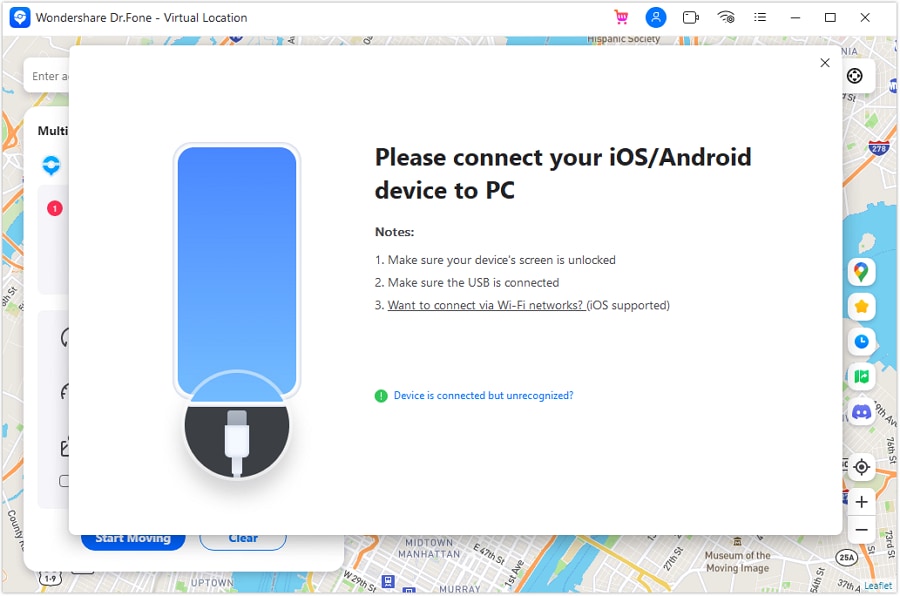
Schritt 1. Nehmen Sie zunächst ein USB-Kabel und verbinden Sie Ihr Smartphone mit dem PC. Denken Sie daran, „Dateien übertragen“ auf Ihrem Telefon zu aktivieren.
Schritt 2. Als nächstes installieren Sie Dr.Fone auf Ihrem Computer und führen es aus. Tippen Sie dann im Startfenster auf die Schaltfläche Virtueller Standort und anschließend auf Loslegen.

Schritt 3. Erlauben Sie nun das USB-Debugging auf Ihrem Android-Telefon, bevor Sie bei Dr.Fone auf Weiter klicken. Sie wissen nicht, wie das geht? Öffnen Sie Einstellungen > Weitere Einstellungen > Entwickleroptionen > USB-Debugging. Wählen Sie außerdem Dr.Fone als App zum Fälschen des Standorts.
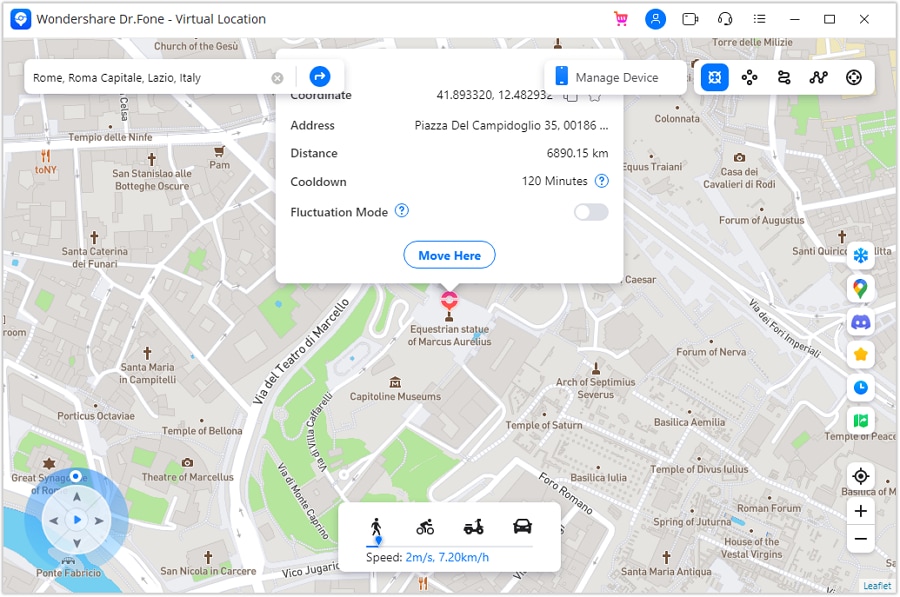
Schritt 4. Die Karte des Virtuellen Standorts wird sofort gestartet. Geben Sie die GPS-Koordinaten oder die Standortadresse in das Feld oben links ein und wählen Sie den neuen Standort aus. Wenn Sie zufrieden sind, drücken Sie auf „Hierher bewegen“.
Schritt 5. Öffnen Sie schließlich Ihre Snapchat-App, erstellen Sie ein Foto und wählen Sie den Standortfilter mit Ihrem neuen Standort. So einfach ist das!
Teil 4: FAQs über Snapchat
F1: Was ist der Ghost-Modus auf Snapchat?
Snapchat beinhaltet eine integrierte Snap Map, deren Einführung im Jahr 2017 erfolgte. Zusätzlich zum Teilen von Snaps über „Unsere Story“ können andere Snapchatter Ihren Standort in Echtzeit mithilfe von Bitmojis sehen. Allerdings wird man im Ghost Mode auf der Snap Map nicht sichtbar. Anders ausgedrückt: Es kann niemand wissen, wo Sie sich befinden. Super!
F2: Was sind die Unterschiede zwischen dem Ghost-Modus und der Deaktivierung von Standortfiltern?
Im Ghost-Modus sind Sie für einen bestimmten Zeitraum oder bis zu Ihrer Deaktivierung unsichtbar. Für die Nutzung dieser Funktion müssen Sie die Ortungsfunktion auf Ihrem Smartphone nicht ausschalten. Andererseits genügt es, die Einstellungen für die Standortfilter auf Snapchat zu deaktivieren, um zu verhindern, dass Ihr Standort in Beiträgen geteilt wird.
Q3: Wie genau ist die Snapchat-Karte?
Sehr genau! Snapchat nutzt Ihre GPS-Daten, um Ihren realen Standort auf der Karte zu identifizieren. Diese Karte zeigt den Ort, an dem Sie zuletzt gesehen wurden, als Sie sich bei der App angemeldet haben. Ihr Standort wird also nicht aktualisiert, wenn Sie die App für längere Zeit nicht öffnen. Die App nimmt jedoch eine automatische Aktualisierung vor, wenn Sie sich anmelden und Ihr Standortdienst aktiviert ist.
Q4: Wie erhält Snapchat Informationen über Ihren Standort?
Bei der Installation von Snapchat und der Kontoerstellung fordert die App Sie praktisch auf, den Zugriff auf Ihren Standort zu gestatten. Die App ermittelt Ihren aktuellen Standort anhand der GPS-Koordinaten Ihres Telefons. Zusätzlich verrät Ihre WLAN-Verbindung Snapchat Ihren genauen Standort.
F5: Wie findet man jemanden im Ghost-Modus auf Snapchat?
Gelegentlich ist es möglich, dass Sie im Ghost-Mode dringend einen Freund auf Snapchat suchen. Um dies zu tun, schalten Sie den Ghost-Modus auf Snapchat aus. Gehen Sie dazu auf Ihr Profil, dann in die Einstellungen und klicken Sie bei „Meinen Standort sehen“ auf den Ghost-Modus. Öffnen Sie jetzt die Snap Map, und Ihr Standort wird mit einem roten Bitmoji angezeigt. Zudem können Sie auf der Karte Ihre Freunde in der Nähe sehen, deren Snapchat-Standorte aktiviert sind. Falls Sie sie nicht finden können, tippen Sie auf das Suchsymbol, wählen Sie ihren Namen aus oder geben Sie ihn ein, um sie auf der Karte zu sehen oder eine SMS zu senden.
Zusammenfassung
Jetzt haben Sie eine vollständige Vorstellung davon, was der Snapchat Standortfilter ist. Kurz gesagt, es ist einfach eine kreative Möglichkeit, Ihren Snapchat-Standort-Tag in einem Posting zu teilen. Da Sie Ihren Standort auf Snapchat jedoch nicht fälschen können, empfehle ich Ihnen Dr.Fone - Virtueller Standort, um Ihren Snapchat-Standort an jeden Ort der Welt zu teleportieren. Dieses Tool funktioniert auch mit anderen Social Media Apps wie Facebook, WhatsApp und Telegram. Viel Spaß!
sicher & geschützt


Virtueller Standort
- iOS-Standort ändern
- 1. Beste iOS-Standortwechsler
- 2. Gefälschter iPhone-GPS-Standort
- 3. Den Standort einer Person auf dem iPhone ansehen
- 4. iPhone-GPS funktioniert nicht
- 5. iPhone „Standort nicht verfügbar“
- 6. 3uTools-Alternativen
- 7. Foneazy MockGo-Alternativen
- Android-Standort ändern
- GPS-Standort ausblenden
- 1. Gefälschter Standort bei „Find My Friends“.
- 2. Verfolgung Ihres Standorts durch Google stoppen
- 3. Standortfälschung auf Life360
- Gefälschtes GPS bei Spielen
- 1. Spielen Sie Pokémon Go, ohne sich zu bewegen
- 2. Spoof Ingress Prime Standort
- 3. SSpoof Location auf Jurassic World Alive
- Gefälschter Standort in sozialen Apps
- 1. Gefälschter Standort auf WhatsApp
- 2. Gefälschter Standort auf Tiktok
- 3. Den Unternehmensstandort von Instagram ändern
- 4. Halten Sie mSpy davon ab, Sie auszuspionieren
- Gefälschter Standort auf Dating-Apps
- 1. Top Funny Hinge Prompts
- 2. Apps wie Tinder
- 3. Tinder Gold genießen
- 4. Gefälschtes Tinder-GPS
- 5. Grindr auf einem PC verwenden
- 6. Grindr Web-App erklären
- 7. Gefälschtes Bumble-GPS
- 8. Anleitung zum Bumble-Schlummermodus
- Geoblocking umgehen
- ● GPS-Standort an einen beliebigen Ort teleportieren
- ● AR-Spiele Spielen, ohne sich zu bewegen
- ● Standortfälschung in den beliebten Apps
- Herunterladen Herunterladen Herunterladen


 > How-to > Alle Lösungen für iOS und Android > Wie man Standortfilter auf Snapchat ändert/hinzufügt [Android & iPhone]
Julia Becker
staff Editor