Warum schaltet sich mein Telefon immer wieder von selbst aus?
Warum schaltet sich mein Telefon ständig selbst aus? Wenn ja, dann ist hier alles, was Sie wissen müssen, um das Problem zu lösen.


Apr 21, 2026 • Archiviert an: DF-Resource-DE • Bewährte Lösungen
Android-Benutzer sind in der Regel sehr zufrieden mit ihren Smartphones. Manchmal beschweren sie sich jedoch über das abrupte Ausschalten ihres Telefons. Das ist eine merkwürdige Situation, denn in einem Moment benutzen Sie Ihr Telefon, und im nächsten Moment schaltet es sich plötzlich aus, und wenn Sie es wieder einschalten, funktioniert es zwar reibungslos, aber nur für eine Weile.
Das Problem der Telefonabschaltung unterbricht nicht nur Ihre Arbeit, sondern stellt auch Ihre Geduld auf die Probe, wenn Sie gerade eine wichtige Aufgabe ausführen, Ihr Lieblingsspiel spielen, eine E-Mail/Nachricht schreiben oder an einem geschäftlichen Gespräch teilnehmen usw.
Wir hören oft, dass Android-Nutzer in verschiedenen Foren nach Lösungen für dieses Problem fragen. Wenn Sie einer von ihnen sind und nicht wissen, warum sich mein Telefon ständig ausschaltet, finden Sie hier einige Möglichkeiten, die Ihnen helfen können.
Wenn Sie sich also das nächste Mal fragen: "Warum schaltet sich mein Telefon immer wieder aus?", lesen Sie diesen Artikel und befolgen Sie die hier beschriebenen Techniken.
- Teil 1: Mögliche Gründe für das Ausschalten des Telefons von selbst
- Teil 2: Überprüfen Sie den Batteriestatus unter Android (einfache Lösung)
- Teil 3: Android-Handy schaltet sich mit einem Klick aus (einfache und effektive Lösung)
- Teil 4: Grenzen Sie das Problem des zufälligen Ausschaltens im abgesicherten Modus ein (allgemeine Lösung)
- Teil 5: Sichern Sie Ihre Daten und führen Sie einen Werksreset durch (gängige Lösung)
Teil 1: Mögliche Gründe für das Ausschalten des Telefons von selbst
Wir verstehen Ihren Ärger, wenn Sie sich fragen: "Warum schaltet sich mein Telefon immer wieder aus?", und deshalb haben wir hier vier mögliche Gründe, die die Störung verursachen könnten, und helfen Ihnen, das Problem besser zu verstehen.
Die erste hängt mit der Aktualisierung der Telefonsoftware oder einer der Apps zusammen. Wenn der Download-Prozess unterbrochen und nicht ordnungsgemäß abgeschlossen wird, kann sich das Telefon abnormal verhalten und sich in regelmäßigen Abständen ausschalten.
Dann gibt es bestimmte Anwendungen, die von der Android-Software nicht unterstützt werden. Während der Verwendung solcher Apps kann sich das Telefon abrupt ausschalten. Dies geschieht normalerweise, wenn Sie Apps aus unbekannten Quellen installieren, die nicht mit Android kompatibel sind.
Wenn Ihr Akku zu schwach oder zu alt ist, kann es außerdem sein, dass sich Ihr Telefon ausschaltet und nicht mehr so reibungslos funktioniert.
Und schließlich können Sie auch überprüfen, ob Sie eine Schutzhülle für Ihr Telefon verwenden. Manchmal sitzt die Abdeckung so fest, dass sie ständig auf die Einschalttaste drückt und das Telefon ausschaltet.
Sobald Sie das Problem analysiert haben, ist es einfacher, sich den Lösungen zuzuwenden.
Teil 2: Überprüfen Sie den Batteriestatus unter Android
Wenn sich Ihr Telefon ab und zu ausschaltet, während Sie es benutzen, und sich sogar weigert, zu starten, wenn Sie den Einschaltknopf drücken, vermuten wir, dass ein Problem mit dem Akku Ihres Telefons vorliegt. Zum Glück für Android-Nutzer gibt es einen Test, der auf dem Telefon ausgeführt werden kann, um den Betrieb und den Zustand des Akkus zu überprüfen. Nicht viele Benutzer sind sich dessen bewusst. Daher haben wir für Sie zusammengestellt, was Sie tun müssen, wenn Sie sich das nächste Mal fragen, warum sich mein Telefon ständig von selbst ausschaltet.
Öffnen Sie zunächst den Dialer auf Ihrem Android-Telefon, wie im Screenshot unten gezeigt.
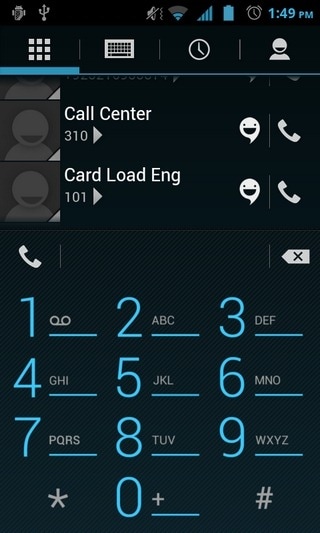
Wählen Sie nun *#*#4636#*#* wie eine normale Telefonnummer und warten Sie, bis der Bildschirm "Akku-Info" erscheint.
Hinweis: Manchmal funktioniert der oben genannte Code möglicherweise nicht. Versuchen Sie in solchen Fällen, *#*#INFO#*#* zu wählen. Der folgende Bildschirm wird nun angezeigt.
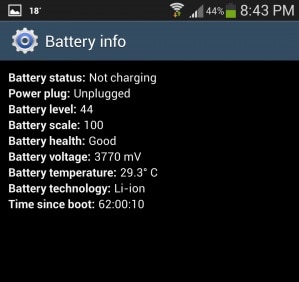
Wenn der Akku gut aussieht, wie Sie im obigen Screenshot sehen können, und alles andere normal erscheint, bedeutet dies, dass Ihr Akku gesund ist und nicht ersetzt werden muss. Sie können nun mit dem nächsten Schritt fortfahren, um Ihr Gerät zu reparieren.
Teil 3: Android-Handy schaltet sich mit einem Klick aus
Wir wissen, wie ärgerlich es ist, wenn sich Ihr Android-Gerät zufällig von selbst ausschaltet. Wenn also die uralten Mittel zur Behebung des Problems, dass sich das Telefon immer wieder ausschaltet, vergeblich sind, müssen Sie zu einem zuverlässigen Tool wie Dr.Fone - System Repair (Android) greifen.
Abgesehen von der Behebung des Problems, dass sich das Android-Telefon ständig ausschaltet, kann es auch alle anderen Android-Probleme lösen. Zu den Problemen gehören fehlgeschlagene Systemaktualisierungen, ein Gerät, das am Logo hängen bleibt, das nicht reagiert oder ein Gerät, das mit einem blauen Bildschirm stirbt.
Ihr Problem "Warum schaltet sich mein Telefon immer wieder aus?" lässt sich mit Dr.Fone - System Repair (Android) leicht lösen. Vorher müssen Sie jedoch sicherstellen, dass das Android-Gerät ordnungsgemäß gesichert wurde , um das Risiko einer Datenlöschung auszuschließen.
Nachfolgend finden Sie die Schritte, mit denen Sie Ihr Android-Gerät ganz einfach selbständig ausschalten können:
Phase 1: Ihr Android-Gerät vorbereiten und anschließen
Schritt 1: Installieren und starten Sie Dr.Fone auf Ihrem System. Klicken Sie nun auf die Schaltfläche "System Repair" über dem Dr.Fone-Fenster und verbinden Sie das Android-Gerät mit Ihrem Computer.
Sicherer Download
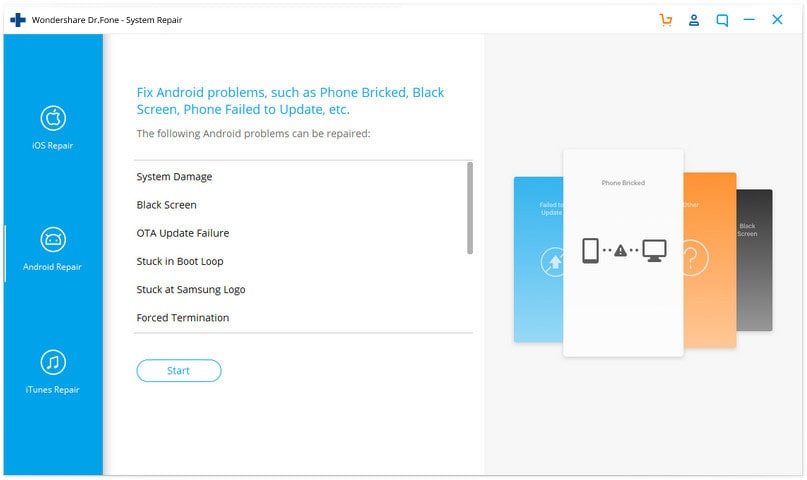
Schritt 2: Hier müssen Sie auf die Schaltfläche "Start" klicken, nachdem Sie im linken Bereich auf "Android Repair" geklickt haben.
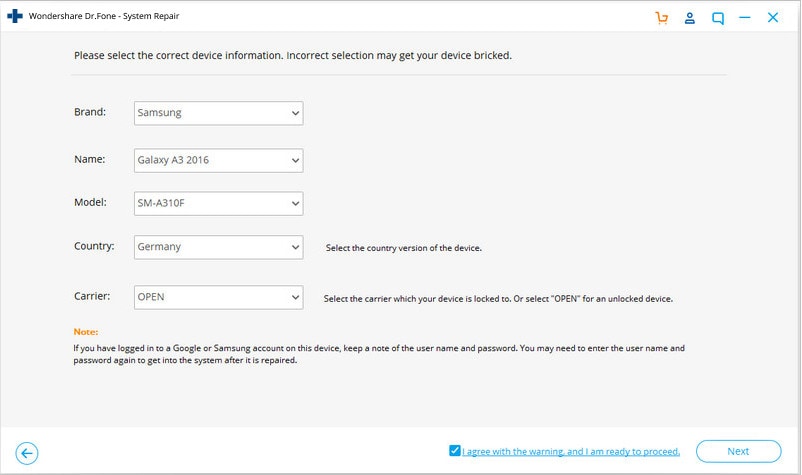
Schritt 3: Geben Sie die Details Ihres Android-Geräts auf dem Interface mit den Geräteinformationen ein. Klicken Sie anschließend auf die Schaltfläche 'Weiter'.
Phase 2: Rufen Sie den 'Download'-Modus auf, um die Frage 'Warum schaltet sich mein Telefon immer wieder aus' zu reparieren und zu lösen
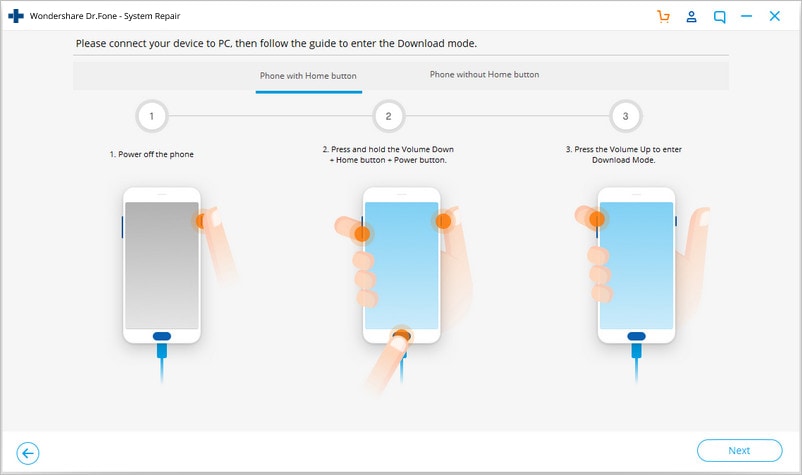
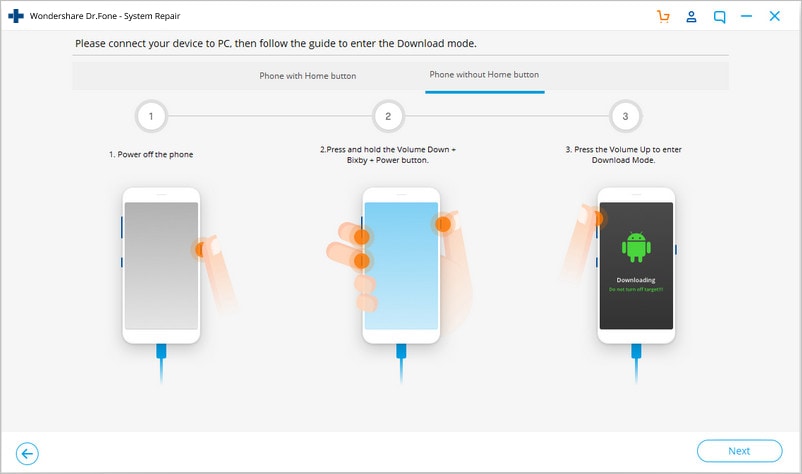
Schritt 1: Wechseln Sie auf Ihrem Android-Gerät in den Modus "Download" und folgen Sie den Anweisungen.
Bei einem Gerät mit 'Home'-Taste - Schalten Sie das Handy aus und halten Sie dann die Tasten 'Home', 'Leiser' und 'Ein/Aus' zusammen fast 10 Sekunden lang gedrückt. Lassen Sie alles stehen und liegen und klicken Sie dann auf die Taste "Lauter", um in den "Download"-Modus zu gelangen.
Bei einem Gerät ohne Home-Taste - Halten Sie nach dem Ausschalten des Android-Handys die Tasten "Bixby", "Power" und "Lautstärke verringern" noch 10 Sekunden lang gedrückt. Lösen Sie sie und tippen Sie auf die Taste "Lauter", um den Download-Modus zu aktivieren.
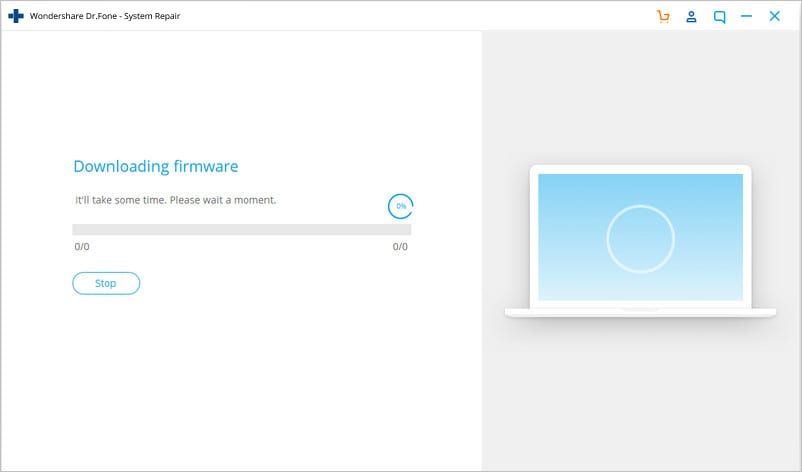
Schritt 2: Wenn Sie auf die Schaltfläche "Weiter" klicken, wird der Download der Android-Firmware gestartet.
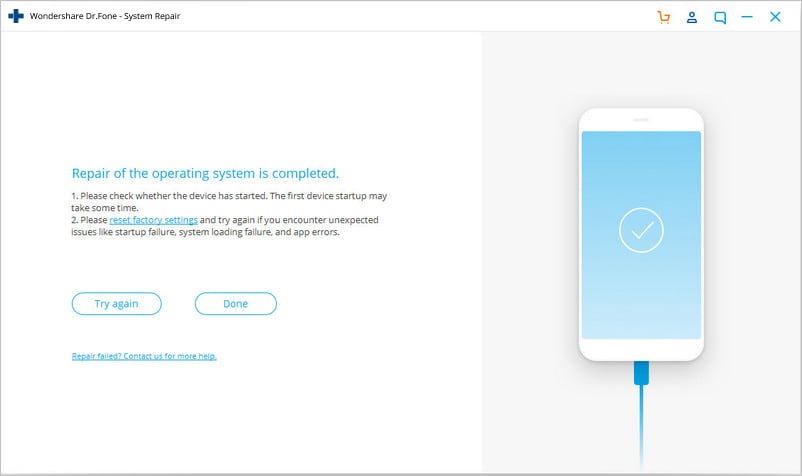
Schritt 3: Jetzt wird Dr.Fone - System Repair (Android) die heruntergeladene Firmware überprüfen. Nach einiger Zeit wird das Android-System repariert.
Teil 4: Grenzen Sie das Problem des zufälligen Ausschaltens im abgesicherten Modus ein
Das Starten Ihres Telefons im Abgesicherten Modus ist eine gute Möglichkeit, um einzugrenzen, ob das Problem aufgrund von schwerfälligen und inkompatiblen Apps auftritt, da der Abgesicherte Modus nur die Funktion von integrierten Apps zulässt. Wenn Sie Ihr Telefon im abgesicherten Modus verwenden können, sollten Sie die unnötigen Apps löschen, die den Prozessor des Telefons belasten könnten.
Zum Booten im abgesicherten Modus:
Drücken Sie lange auf die Power-Taste, um die folgenden Optionen auf dem Bildschirm anzuzeigen.
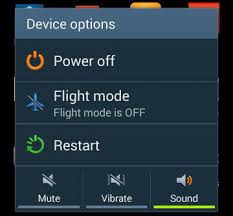
Tippen Sie nun für etwa 10 Sekunden auf "Ausschalten" und klicken Sie auf "OK" in der Meldung, die wie unten gezeigt erscheint.
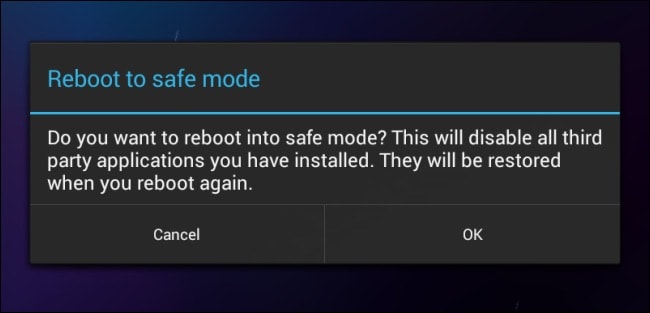
Sobald dies geschehen ist, wird das Telefon neu gestartet und Sie sehen "Abgesicherter Modus" auf dem Hauptbildschirm.
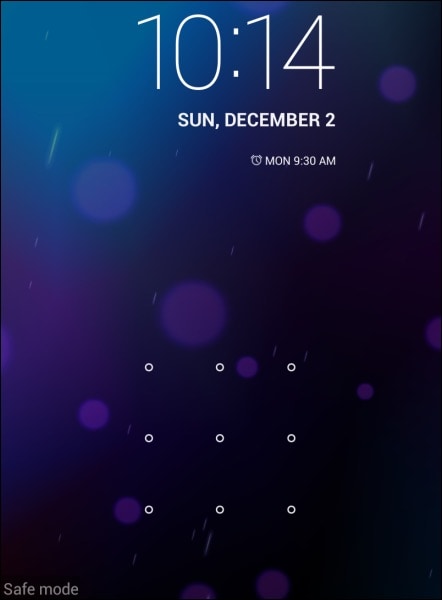
Das ist alles. Das Booten im Abgesicherten Modus ist einfach und hilft Ihnen auch, das eigentliche Problem zu identifizieren.
Teil 5: Sichern Sie Ihre Daten und führen Sie einen Werksreset durch
Hinweis: Sie müssen eine Sicherungskopie all Ihrer Daten erstellen, denn wenn Sie Ihr Gerät auf die Werkseinstellungen zurücksetzen, werden alle Medien, Inhalte, Daten und andere Dateien gelöscht, einschließlich Ihrer Geräteeinstellungen.
Dr.Fone - Backup & Restore ist eine großartige Möglichkeit, alle Ihre Daten zu sichern, damit sie nach dem Zurücksetzen des Telefons nicht verloren gehen. Es funktioniert hervorragend, da es alle Daten sichert und es dem Benutzer ermöglicht, diese vollständig oder selektiv abzurufen. Sie können alle Dateien von Ihrem Android-Gerät mit nur einem Klick auf dem PC sichern und später wiederherstellen. Testen Sie diese Software kostenlos, bevor Sie sie kaufen, um ihre Funktionsweise besser zu verstehen. Es greift nicht in Ihre Daten ein und Sie müssen nur die unten aufgeführten einfachen Schritte befolgen, um Ihre Android-Daten zu sichern:

Dr.Fone - Phone Backup (Android)
Flexibel Android-Daten sichern und wiederherstellen
- Sichern Sie Android-Daten selektiv mit einem Klick auf dem Computer.
- Vorschau und Wiederherstellung des Backups auf beliebigen Android-Geräten.
- Unterstützt über 8000 Android-Geräte.
- Bei der Sicherung, dem Export oder der Wiederherstellung gehen keine Daten verloren.
Sicherer Download

Laden Sie zunächst die Backup-Software herunter und führen Sie sie auf Ihrem PC aus.
Sobald Sie den Hauptbildschirm der Software mit mehreren Optionen vor sich haben, wählen Sie die Option "Sichern & Wiederherstellen".
Schließen Sie nun das Android-Telefon an den PC an und stellen Sie sicher, dass das USB-Debugging eingeschaltet ist. Klicken Sie dann auf "Backup" und warten Sie, bis sich der nächste Bildschirm öffnet.
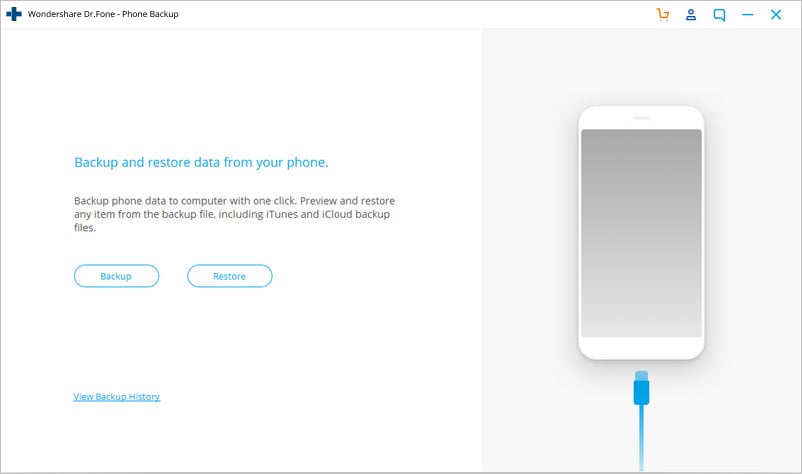
Wählen Sie nun die Dateien aus, die Sie sichern möchten. Dies sind Dateien, die von Ihrem Android-Gerät erkannt werden. Klicken Sie auf "Sichern", sobald Sie ausgewählt sind.
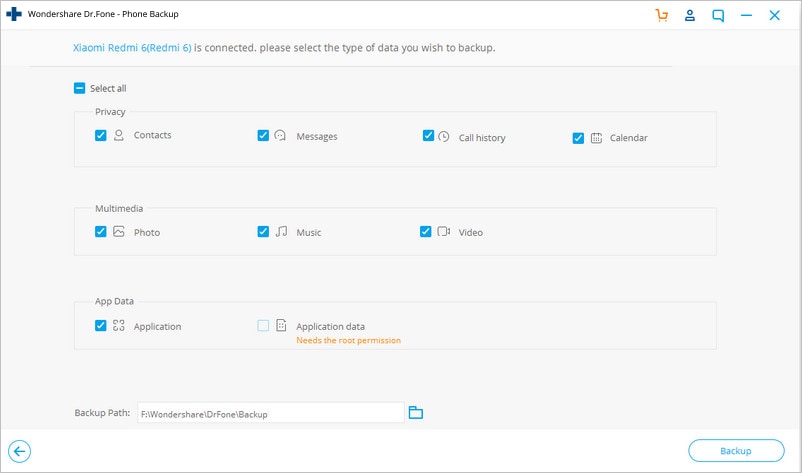
Das war's, Sie haben Ihre Daten erfolgreich gesichert.
Jetzt können Sie Ihr Telefon auf die Werkseinstellungen zurücksetzen:
Besuchen Sie einfach "Einstellungen" auf Ihrem Android-Telefon, indem Sie auf das Einstellungssymbol klicken, wie unten gezeigt.
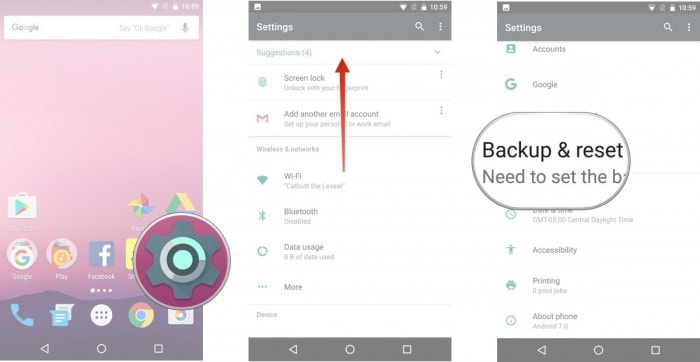
Und wählen Sie dann die Option "Sichern und Zurücksetzen".
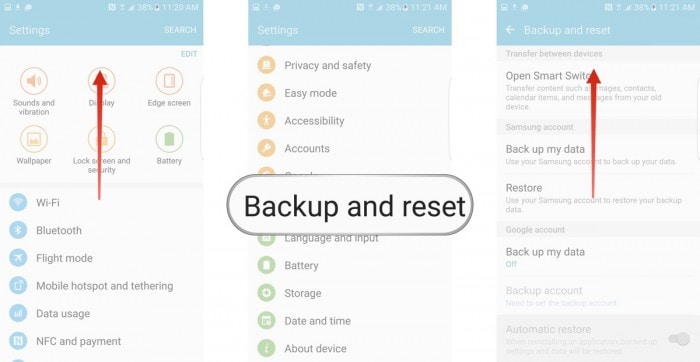
Tippen Sie nach der Auswahl auf "Werksdaten zurücksetzen" und dann auf "Gerät zurücksetzen", wie in der Abbildung unten gezeigt.
Tippen Sie schließlich auf "ALLES LÖSCHEN", wie unten gezeigt, um Ihr Gerät auf die Werkseinstellungen zurückzusetzen.
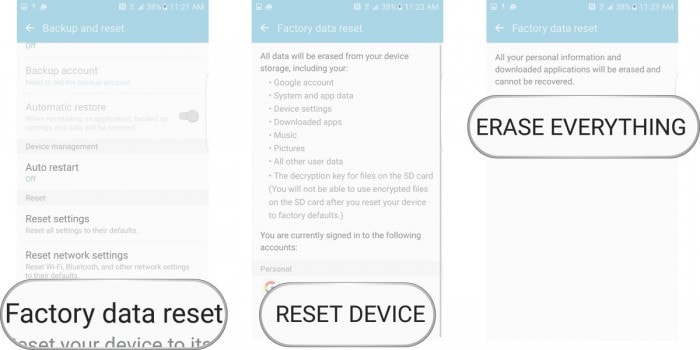
Hinweis: Sobald der Vorgang des Zurücksetzens auf die Werkseinstellungen abgeschlossen ist, wird Ihr Gerät automatisch neu gestartet und Sie müssen es erneut einrichten. Sie können die Sicherungsdaten auf Ihrem Android-Gerät wiederherstellen, nachdem Sie es auf die Werkseinstellungen zurückgesetzt haben, wiederum mit dem Dr.Fone Toolkit.
Für alle, die sich fragen, warum sich mein Telefon immer wieder von selbst ausschaltet, sei gesagt, dass die Gründe für dieses Problem einfach sind und dass es auch einfach zu beheben ist. Sie müssen das Problem nur sorgfältig untersuchen und dann zu den in diesem Artikel beschriebenen Lösungen übergehen. Das Dr.Fone Toolkit Android Data Backup & Restore Tool bietet Ihnen eine hervorragende Plattform, um all Ihre Daten sicher auf Ihrem PC zu speichern und sie jederzeit abzurufen, so dass Sie den Fehler selbst beheben können, ohne sich über Datenverluste Gedanken machen zu müssen. "Warum schaltet sich mein Telefon immer wieder aus?" ist eine häufig gestellte Frage, die Sie jedoch mit Leichtigkeit beantworten können, wenn Sie die oben beschriebenen Methoden befolgen.
Zögern Sie also nicht, sondern probieren Sie diese Tricks aus. Sie haben vielen geholfen und werden auch für Sie nützlich sein.











Julia Becker
staff Editor