


Wie stellen Sie SMS aus Google Drive auf Android wieder her? Google-SMS-Backup erklärt und bessere Alternativen (2026)
404 Not Found

Jan 12, 2026 • Filed to: Datensicherung zwischen Telefon & PC • Proven solutions
Es ist nie gut, Daten zu verlieren. Diese Daten werden noch gefährlicher, wenn Sie auf ein neues Android-Telefon wechseln, einen Werks-Reset machen oder ein System-Update erhalten. Es gibt immer wichtige Informationen, die Sie nicht verlieren möchten. Wenn diese Gespräche verloren gehen, brauchen die Menschen oft Wiederherstellen verlorener SMS von Google Drive.
Jedes Android-Gerät ist standardmäßig eingerichtet, um SMS auf Google Drive zu sichern. Textnachrichten sind oft nicht wiederherstellbar und niemand weiß, wo google sie speichert. Google bietet die wichtigsten Wiederherstellungstechniken, aber es gibt Einschränkungen.

Die meisten Android-Nutzer wissen nicht, dass es effizientere Alternativen gibt. Mit Dr.Fone – Telefon Backup lassen sich SMS sichern und wiederherstellen, ohne sich ausschließlich auf die Backup-Funktion von Google Drive zu verlassen.
- Teil 1: Google SMS Backup erklärt-Wo Nachrichten gespeichert werden und wie man sie ansieht
- Teil 2: Wie man Textnachrichten von Google Drive wiederherstellt: 4 Methoden
- Teil 3: Warum Google SMS Recovery oft fehlschlägt
- Teil 4: Flexiblere Möglichkeiten, Textnachrichten jederzeit zu sichern und wiederherzustellen-Dr.Fone

Teil 1: Google SMS Backup erklärt-Wo Nachrichten gespeichert werden und wie man sie ansieht
Was ist Google SMS Backup auf Android?
Die Google-Sicherung von SMS bezieht sich auf das in Android integrierte System, das SMS-Daten automatisch in einem Google-Konto speichert. Wenn die Google-Backup aktiviert ist, werden SMS zusammen mit anderen App-Daten und Geräteeinstellungen gesichert.
Ein Backup erfolgt in der Regel automatisch, wenn:
- Das Telefon ist mit Wi-Fi verbunden
- Gerät wird aufgeladen
- Das Telefon ist eine gewisse Zeit ungenutzt
Dieser Hintergrundprozess kann dem Benutzer helfen, die Nachricht später wiederherzustellen, aber es funktioniert leise, was zu Verwirrung führen kann, ob die SMS-Nachricht tatsächlich gespeichert wird oder nicht.
Wo werden Google Backup SMS gespeichert?
Google speichert SMS-Backups nicht als lesbare Dateien. Stattdessen werden die gesicherten SMS direkt mit dem Google-Konto und der Geräte-ID des Nutzers verknüpft. Das bedeutet, dass die Nachrichten nicht heruntergeladen, geöffnet oder einzeln angezeigt werden können.
Stellen Sie sich vor, Sie richten ein neues Smartphone ein und erwarten, dass alle Nachrichten wiederhergestellt werden – nur um festzustellen, dass ganze Konversationen fehlen. In solchen Fällen suchen Nutzer häufig nach wiederhergestellten Nachrichten aus einem Google-Backup, insbesondere wenn zwar ein Backup existiert, dieses aber nicht alle Nachrichten wiederherstellt.
Was Sie in Google Drive sehen und was Sie nicht sehen können
Viele Nutzer erwarten, Google Drive öffnen und ihre gesicherten Nachrichten lesen zu können, doch so funktioniert die Google-SMS-Sicherung nicht. Beim Überprüfen von Google Drive sind nur eingeschränkte Sicherungsinformationen sichtbar, wie zum Beispiel:
- Datum des Backups
- Bezeichnung des Gerätes
- Gesamtdatengröße der Anwendung
SMS-Inhalte lassen sich weder öffnen noch in der Vorschau anzeigen. Diese Einschränkung erklärt, warum Suchanfragen wie „SMS-Backups auf Google Drive anzeigen“ so häufig sind. Google erlaubt außerdem keine selektive Wiederherstellung von SMS – Nachrichten können nur während der Einrichtung wiederhergestellt werden.
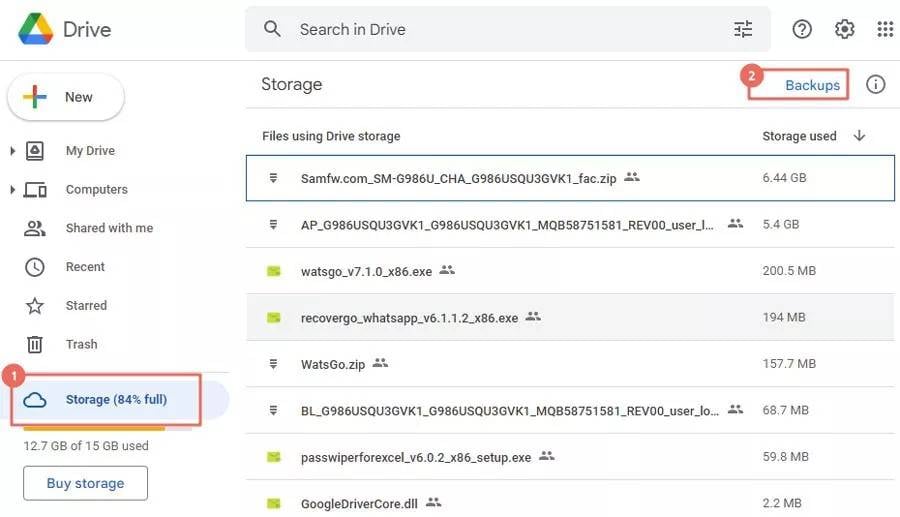
So überprüfen Sie SMS-Backups auf Google Drive
Sie können die Existenz eines Google Drive-SMS-Backups überprüfen, auch wenn Sie daraus nichts gelesen haben:
- Öffnen Sie die Google Drive-App.
- Klicken Sie auf das Menüsymbol ☰ > Backup.
- Finden Sie den Namen Ihres Geräts und das Datum Ihres letzten Backups.
- Die Nachricht wird enthalten, wenn die SMS-Sicherung vor dem Verlust aktiviert wurde.
Auch wenn Sie die Sicherungs-Metadaten sehen können, können Sie die darin enthaltenen Nachrichten immer noch nicht in der Vorschau anzeigen. Dieser Schritt bestätigt lediglich, ob ein Backup vorhanden ist, bevor Sie versuchen, es wiederherzustellen.
Teil 2: Wie man Textnachrichten von Google Drive wiederherstellt: 4 Methoden
Obwohl die meisten Leute die Funktion "Textnachrichten wiederherstellen von Google Drive" auf Android wünschen, gibt es tatsächlich nicht. Stattdessen gibt es mehrere Workflows, in denen Menschen versuchen, Textnachrichten zurückzuholen.
Diese Workflows hängen von:
- Nachrichten, die vor dem Löschen gesichert wurden
- Egal, ob Sie ein brandneues Gerät einrichten
- Wenn Sie versuchen, Anwendungen von Drittanbietern zu verwenden, um bestimmte von Google festgelegte Einschränkungen zu umgehen
Die wichtigsten Methoden, die von den meisten Android-Wiederherstellungsanleitungen abgedeckt werden, werden im Folgenden hervorgehoben, jede mit ihren eigenen Systemen und Anforderungen.
Methode 1: Wiederherstellen von SMS während des Werkseinstellungsresets (offizielle Google-Methode)
Dies ist das einzige offizielle Mittel für Google Drive, um Textnachrichten wiederherzustellen, die in einem Backup gespeichert sind.
Funktionsprinzip:
Die Wiederherstellung von Google-SMS-Backups wird nur beim erstmaligen Zurücksetzen des Geräts auf die Werkseinstellungen (Neuinstallation von Android) ausgelöst. Wenn Ihr Telefon bereits eingerichtet ist und Sie sich zuvor in Ihrem Google-Konto angemeldet haben, wird diese Option später nicht mehr angezeigt.
Wie man wiederherstellt
- Setzen Sie Ihr Android-Gerät auf die Werkseinstellungen zurück oder beginnen Sie mit der Einrichtung eines neuen Telefons.
- Melden Sie sich mit Ihrem Google-Konto an, das dem Google SMS Backup entspricht.
- Wiederherstellen Sie von einem Google-Backup, wenn aufgefordert.
- Lassen Sie genügend Zeit, um die Einrichtung abzuschließen. SMS-Nachrichten werden wiederhergestellt, aber nicht bevor andere Sicherungsdaten wiederhergestellt werden.
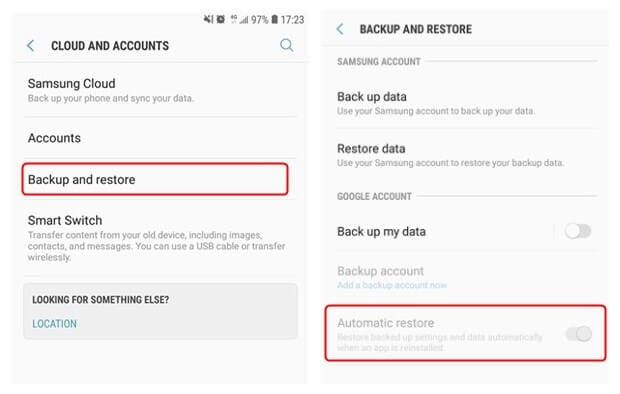
Methode 2: Verwenden Sie die SMS Backup & Restore-App (Drittanbieter mit Google Drive)
Andere Benutzer ziehen es vor, SMS-spezifische Backup-Tools zu verwenden, die mit dem Google Drive-Speicher integriert sind und die automatische Wiederherstellungsfunktion in Android umgehen.
Funktionsprinzip:
Apps wie SMS Backup & Restore können Ihr Google Drive-Konto synchronisieren und ermöglichen selektive Backup-Abrufe, ohne Ihr Telefon zurückzusetzen.
Wie man wiederherstellt
- Installieren Sie SMS Backup und Wiederherstellung direkt vom Google Play Marketplace.
- Geben Sie der Anwendung die erforderlichen SMS und Laufwerksberechtigungen.
- Finden Sie die Wiederherstellung in der Anwendung.
- Wählen Sie die gewünschte Sicherung aus und starten Sie den Wiederherstellungsprozess.
- Führen Sie die Anweisungen aus, um die App als temporären Standard-SMS-Manager einzurichten.
Methode 3: Kontaktieren Sie den Google-Support für Hilfe bei der Wiederherstellung
Wenn ein Backup vorhanden ist, aber die Wiederherstellung fehlschlägt, können Sie versuchen, sich direkt an den Google-Support zu wenden.
Funktionsprinzip:
Der Google-Support kann helfen, den Backup-Status zu überprüfen oder Hinweise zu Sichtbarkeitsproblemen bereitzustellen, aber dies ist nicht garantiert und funktioniert normalerweise nur in bestimmten Situationen.

Methode 4: Alternative Werkzeuge zur SMS-Extraktion (Software von Drittanbietern)
Zusätzlich zu Google und Apps auf Ihrem Telefon können Desktop-Wiederherstellungssysteme manchmal SMS-Backups auf Ihrem Laufwerk erhalten und Nachrichten aus alten Backup-Dateien abrufen.
Solche Werkzeuge sind in der Lage:
- Überprüfen Sie Ihre Sicherung vor der Wiederherstellung
- Selektive Wiederherstellung verschiedener SMS-Threads
- Vermeiden Sie Werks-Reset-Anforderungen
Top-Artikel können mehrere Tools mit ähnlichen Funktionen auflisten, aber die Zuverlässigkeit variiert und die Ergebnisse sind nicht garantiert.
Zusammenfassung: Vergleich der Methoden
| Methoden | Brauchen Sie einen Reset? | Ist es möglich, die Nachricht zu sehen? | Jederzeit gültig? |
| Offizielle Google Recovery | ✔ | ❌ | ❌ |
| SMS Backup und Wiederherstellung App | ❌ | ✔ (durch Sicherungsdatei) | ✔ |
| Kontaktieren Sie den Google Support | ❌ | Wahrscheinlich | Wahrscheinlich |
| Desktop-Wiederherstellungswerkzeug | ❌ | Wahrscheinlich | Wahrscheinlich |
Teil 3: Warum Google SMS Recovery oft fehlschlägt
Selbst wenn alles korrekt eingerichtet zu sein scheint, funktioniert die Wiederherstellung von SMS aus Google Drive nicht immer wie erwartet. Die Google-SMS-Sicherung läuft automatisch im Hintergrund, wodurch Nutzer nur wenig Kontrolle darüber haben, was gespeichert und wiederhergestellt wird. Daher kann die Nachrichtenwiederherstellung aus verschiedenen Gründen fehlschlagen oder unvollständig erscheinen.
Zu den häufigen Ursachen gehören:
- Backup überschrieben-Ein neues Backup kann das alte ersetzen und die gelöschten Nachrichten dauerhaft löschen.
- Teilweise wiederhergestellt-Einige Dialoge können nach der Einrichtung verloren gehen, insbesondere ältere Threads.
- Falsches Google-Konto-Die Verwendung verschiedener E-Mails während des Einrichtungsvorgangs bedeutet, dass die richtige Sicherung nicht gefunden werden kann.
- Ausgeschlossene oder gelöschte Nachrichten-Sehr alte SMS oder temporäre Nachrichten können überhaupt nicht gespeichert werden.
Diese Einschränkungen erklären, warum sich Google SMS Recovery oft unzuverlässig anfühlt und warum viele Benutzer nach flexibleren Alternativen suchen.
Teil 4: Flexiblere Möglichkeiten, Textnachrichten jederzeit zu sichern und wiederherzustellen-Dr.Fone
Manchmal reicht Google Backup nicht aus. Benutzer möchten möglicherweise mehr Kontrolle überhow to backup text messages to Google DriveAlternativen oder sie später wiederherstellen, ohne ihr Telefon zurückzusetzen.
Dr.Fone – Telefon Backup funktioniert anders, indem es Folgendes ermöglicht:
- Selektive Datensicherung
- Vorschau vor der Wiederherstellung
- Wiederherstellung jederzeit ohne Werkseinstellung
- Unterstützt sowohl iOS- als auch Android-Geräte
Dies macht es zu einer praktischen Wahl für Benutzer, die zuverlässigen SMS-Schutz wünschen.

Wondershare Dr.Fone
Flexible Sicherung und Wiederherstellung von Android-Daten
- Sichern Sie Ihre Android-Daten selektiv auf Ihren Computer mit einem Klick.
- Vorschau des Backups und Wiederherstellung auf jedem Android-Gerät.
- Unterstützt 8000+ Android-Geräte.
- Bei Sicherung, Export oder Wiederherstellung gehen keine Daten verloren.


Wie man Textnachrichten mit Dr.Fone sichern und wiederherstellen (4 Schritte)
(Die gezeigten Schritte gelten für Android; iOS-Backups werden gegebenenfalls unterstützt.)
- Schritt 1: Installieren und starten Sie Dr.Fone
Herunterladen und installieren Sie Dr.Fone auf Ihrem Computer. Starten Sie das Programm und wählen Sie Android Backup and Recovery aus dem Hauptdashboard aus. Dieses Modul wurde entwickelt, um Telefondaten sicher zu sichern und wiederherzustellen, ohne vorhandene Dateien zu überschreiben.

- Schritt 2: Verbinden Sie Ihr Android-Gerät
Verbinden Sie Ihr Android-Telefon mit einem USB-Kabel mit dem Computer. Sobald das Gerät erkannt wurde, navigieren Sie zu "Meine Backups" und klicken Sie auf "Jetzt sichern", um mit der Vorbereitung der Backup-Daten zu beginnen.

- Schritt 3: Wählen Sie die Nachricht (SMS) aus, die Sie sichern oder wiederherstellen möchten
Dr.Fone zeigt alle unterstützten Datentypen an. Wählen Sie "Nachrichten (SMS)", um nur Textnachrichten zu sichern oder wiederherzustellen, nicht andere Gerätedaten.

- Schritt 4: Sicherung oder Wiederherstellung sicher starten
Klicken Sie auf Start, um SMS auf Ihrem Computer zu sichern, oder wählen Sie Wiederherstellen, um zuvor gespeicherte SMS auf Ihrem Telefon wiederherzustellen. Dr. Fone kann den Vorgang ohne Werkseinstellungen abschließen.
Dieses Verfahren bietet mehr alsGoogle Backup Textnachrichten, besonders geeignet für die langfristige Speicherung und Wiederherstellung von SMS.
 SICHERHEIT UND
Schlussfolgerungen
Ein Verständnis der Funktionsweise der Google-SMS-Sicherung hilft, Frustrationen beim Verschwinden von Nachrichten zu vermeiden. Google bietet zwar eine einfache Möglichkeit, SMS aus Google Drive wiederherzustellen, diese ist jedoch stark eingeschränkt: So kann beispielsweise nur die Einrichtung wiederhergestellt werden, und es gibt keine Nachrichtenvorschau.
Nutzer, die die Sicherung ihrer SMS auf Google Drive-Alternativen selbst in der Hand haben und diese jederzeit wiederherstellen möchten, finden in Dr.Fone – Telefon Backup eine sicherere und zuverlässigere Lösung.
SICHERHEIT UNDFAQs
 F1. Kann ich SMS von Google Drive wiederherstellen, ohne mein Telefon zurückzusetzen?F2. Wo werden Google Backup SMS gespeichert?F3. Wie oft wird das Google SMS Backup aktualisiert?F4. Ist Dr. Fone Sicherungstextnachrichten sicher?F5. Kann Dr. Fone Textnachrichten wiederherstellen, wenn Google-Backup fehlschlägt?


 > How-to > Datensicherung zwischen Telefon & PC > Wie stellen Sie SMS aus Google Drive auf Android wieder her? Google-SMS-Backup erklärt und bessere Alternativen (2026)
Julia Becker
staff Editor