


Wie sichern Sie Ihre Kontakte auf Android? [Einfache und sichere Methode]

Jan 06, 2026 • Filed to: Datensicherung zwischen Telefon & PC • Proven solutions
Zu wissen, wie man Kontakte auf Android sichert, ist für jeden wichtig. Kontakte können durch Verlust des Handys, versehentliches Löschen oder Gerätewechsel verloren gehen. Durch regelmäßige Datensicherung stellen Sie sicher, dass Sie niemals wichtige Nummern oder persönliche Informationen verlieren.

Viele Android-Nutzer fragen sich, wie man Kontakte effektiv sichert. Android bietet verschiedene integrierte Optionen zum Speichern von Kontakten. Zuverlässige Tools wie Dr.Fone – Telefon Backup erleichtern die Sicherung von Kontakten. Dieser Artikel beschreibt einfache und sichere Methoden zum Schutz von Kontakten auf Android. Befolgen Sie diese Schritte, um sicherzustellen, dass Ihre Kontakte jederzeit und überall geschützt sind.

Teil 1: Wo Android-Kontakte gespeichert werden und wie Android-Kontaktsicherungen funktionieren
Standardmäßig werden Android-Kontakte in erster Linie in Ihrem Google-Konto gespeichert. Einige Kontakte können auch direkt auf dem Gerät oder auf der SIM-Karte gespeichert werden. Wenn Sie wissen, wo Ihre Kontakte gespeichert sind, können Sie die sicherste Sicherungsmethode auswählen.
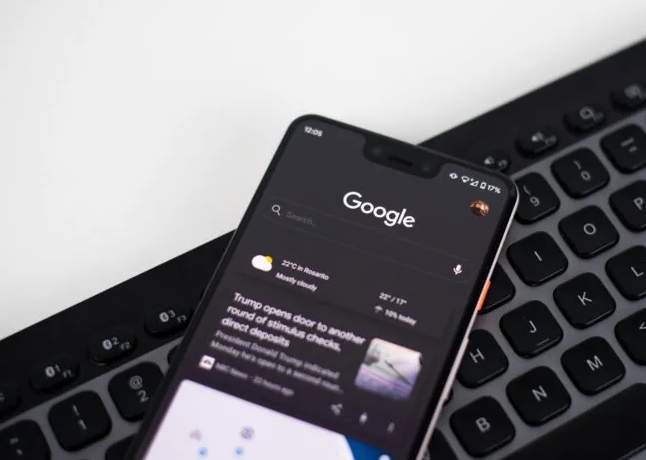
Sichern Sie Ihre Kontakte, um sicherzustellen, dass Sie Ihre Kontakte wiederherstellen können, nachdem Sie sie versehentlich gelöscht, Ihr Telefon verloren gegangen oder Ihr Gerät gewechselt haben. Android bietet mehrere integrierte Methoden, um Ihre Kontakte sicher zu sichern. So funktioniert das Android-Kontakt-Backup:
- Synchronisierung des Google-Kontos-Die in Ihrem Google-Konto gespeicherten Kontakte werden automatisch online synchronisiert.
- Sicherung lokaler Geräte-Android kann Kontakte auf den internen Speicher oder auf die SD-Karte speichern.
- SIM-Kartenspeicher-Bestimmte Kontakte können direkt auf die SIM-Karte kopiert werden.
- Reparaturen-Die gesicherten Kontakte können leicht auf das gleiche oder ein neues Gerät wiederhergestellt werden.
Teil 2. So sichern Sie Ihre Kontakte auf Android (alle zuverlässigen Methoden)
Sicherung Ihrer Kontakte ist unerlässlich, um versehentlichen Verlust, Telefonbeschädigung oder Geräteaustausch zu verhindern. Viele Benutzer suchen nach "Wie kann ich meine Kontakte auf Android sichern?"Um sicherzustellen, dass ihre Telefonnummern sicher bleiben. Android bietet mehrere zuverlässige Methoden, von der automatischen Cloud-Synchronisation bis zum manuellen Export. Hier sind die effektivsten Methoden, um Ihre Kontakte zu sichern, mit detaillierten Anweisungen und Schritt-für-Schritt-Anweisungen:
Methode 1: Sichern Sie Ihr Android-Gerät mit Dr.Fone
Mit Dr.Fone – Telefon Backup können Sie ein vollständiges Backup Ihres Android-Geräts erstellen, inklusive Kontakte, Nachrichten und anderer Daten. Es ist ideal für Nutzer, die die volle Kontrolle über ihre Geräte-Backups behalten möchten, ohne auf Cloud-Dienste angewiesen zu sein.

Wondershare Dr.Fone
Flexible Sicherung und Wiederherstellung von Android-Daten
- Sichern Sie Ihre Android-Daten selektiv auf Ihren Computer mit einem Klick.
- Vorschau des Backups und Wiederherstellung auf jedem Android-Gerät.
- Unterstützt 8000+ Android-Geräte.
- Bei Sicherung, Export oder Wiederherstellung gehen keine Daten verloren.


So sichern Sie Ihr Android-Gerät mit Dr.Fone:
- Schritt 1: Starten Sie mit der Sicherung Ihres Android-Geräts
Starten Sie Dr.Fone auf Ihrem Computer und verbinden Sie Ihr Android-Gerät. Navigieren Sie zu "Meine Backups" > "Jetzt sichern", um den Backup-Vorgang zu starten.

- Schritt 2: Stellen Sie den Dr.Fone Link als Standard-SMS-App
Öffnen Sie die Dr.Fone Link-App auf Ihrem Android-Gerät und stellen Sie sie als Standard-SMS-App. Klicken Sie auf OK, um fortzufahren.

- Schritt 3: Warten Sie, bis der Sicherungsprozess abgeschlossen ist
Die Sicherung wird automatisch gestartet. Verwenden Sie den Fortschrittsbalken auf dem Bildschirm, um den Fortschritt bis zum Abschluss zu überwachen.

- Schritt 4: Backup abschließen
Sobald Sie fertig sind, können Sie Ihre Sicherung in Dr.Fone anzeigen. Klicken Sie auf In Ordner öffnen, um die Dateien auf Ihrem Computer anzuzeigen, oder wählen Sie Sicherungen anzeigen, um alle gespeicherten Sicherungen anzuzeigen.

 Sicher und zuverlässig
Methode 2: Verwenden Sie Google Sync, um Ihre Kontakte auf Android automatisch zu sichern
Google Sync bietet eine einfache Möglichkeit, Kontakte online zu sichern. Nach der Aktivierung werden alle neuen und aktualisierten Kontakte automatisch in Ihrem Google-Konto gespeichert, sodass Sie sie problemlos auf jedem Gerät wiederherstellen können. So sichern Sie Ihre Kontakte auf Android automatisch mit Google Sync:
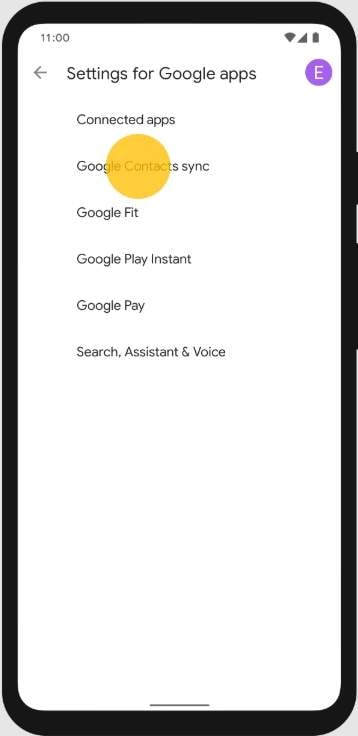
- Schritt 1: Öffnen Sie die Einstellungen auf Ihrem Android-Gerät
Gehen Sie zu den Einstellungen Ihres Geräts, um auf das Konto und die Synchronisierungsoptionen zuzugreifen.
- Schritt 2: Wählen Sie Ihr Google-Konto aus
Navigieren Sie zu „Konto“ > „Google“ und wählen Sie das Konto aus, in dem Sie Ihre Kontakte sichern möchten.
- Schritt 3: Aktivieren Sie die Kontaktsynchronisierung
Stellen Sie sicher, dass die Kontakte-Option aktiviert ist, um die automatische Synchronisierung zu ermöglichen
- Schritt 4: Sicherung wird automatisch abgeschlossen
Google wird Ihre Online-Kontakte ständig sichern und synchronisieren, um sie sicher zu halten.
Methode 3: Android-Kontakte manuell exportieren (CSV/vCard)
Diese Frage "Wie kann ich meine Kontakte auf Android sichern?„Störst du dich immer noch? Durch den manuellen Export der Kontakte können Sie eine portable Sicherungsdatei im CSV- oder vCard-Format erstellen. Diese Methode eignet sich hervorragend, wenn Sie Kontakte auf ein anderes Gerät oder Offline-Speicher übertragen möchten. Hier erfahren Sie, wie Sie Android-Kontakte manuell als CSV- oder vCard-Datei exportieren:
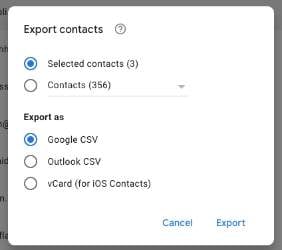
- Schritt 1: Öffnen Sie die Kontaktbuch-App
Starten Sie die Kontaktbuch-App auf Ihrem Android-Gerät.
- Schritt 2: Wählen Sie die Exportoption aus
Klicken Sie auf das Menü (drei Linien oder Punkte) und wählen Sie Exportieren.
- Schritt 3: Wählen Sie das Exportformat aus
Wählen Sie CSV oder vCard (VCF) als Dateiformat für die Sicherung aus.
- Schritt 4: Speichern Sie die Sicherungsdatei
Speichern Sie die exportierten Dateien lokal oder an Ihrem bevorzugten Speicherort für sichere Aufbewahrung.
Methode 4: Sichern Sie Ihre Kontakte auf Google Drive per manuellen Export
Mit dieser Methode können Sie Ihre Kontakte in Google Drive sichern und sicher in der Cloud speichern. So haben Sie jederzeit und von jedem Gerät, das mit Ihrem Google-Konto verbunden ist, Zugriff auf Ihre Kontakte. So sichern Sie Android-Kontakte manuell in Google Drive:
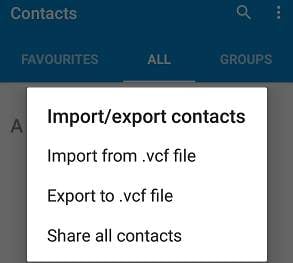
- Schritt 1: Öffnen Sie die Kontaktbuch-App
Starten Sie die Kontaktbuch-App auf Ihrem Android-Gerät.
- Schritt 2: Kontakte als CSV exportieren
Speichern Sie die Kontakte als CSV-Datei, indem Sie auf die Menüoption klicken und Exportieren auswählen.
- Schritt 3: Laden Sie auf Google Drive hoch
Öffnen Sie die Google Drive-App und laden Sie die CSV-Datei in Ihren Cloud-Speicher hoch.
- Schritt 4: Zugriff auf Ihre Kontaktsicherungen jederzeit
Sie können auf die von Ihnen hochgeladenen Kontaktsicherungen von jedem Gerät zugreifen, das mit Ihrem Google-Konto verbunden ist.
Dieser Abschnitt führt Sie durchSo sichern Sie Ihre Kontakte auf AndroidVerwenden Sie einfache, sichere und zuverlässige Methoden. Durch die Befolgung dieser Schritte bleiben Ihre wichtigen Kontakte sicher und können bei Bedarf leicht wiederhergestellt werden.
Teil 3: Wie man Kontakte auf Android wiederherstellt (kurzer Überblick)
Neben dem Sichern von Kontakten auf Android ist es auch wichtig zu wissen, wie man sie wiederherstellt. Durch die Wiederherstellung von Kontakten können Sie verlorene Telefonnummern nach einem Gerätewechsel oder versehentlichem Löschen wiederherstellen. Android bietet mehrere zuverlässige Möglichkeiten zur Wiederherstellung von Kontakten. Hier sind einige davon:
Methode 1: Während der Telefoneinstellungen wiederherstellen
Sie können Ihre Kontakte beim Einrichten eines neuen Android-Geräts oder nach der Werkseinstellung wiederherstellen. Mit dieser Methode können Ihre Kontakte automatisch von Ihrem Google-Konto synchronisiert werden. So stellen Sie Ihre Kontakte während der Telefoneinrichtung wieder her:
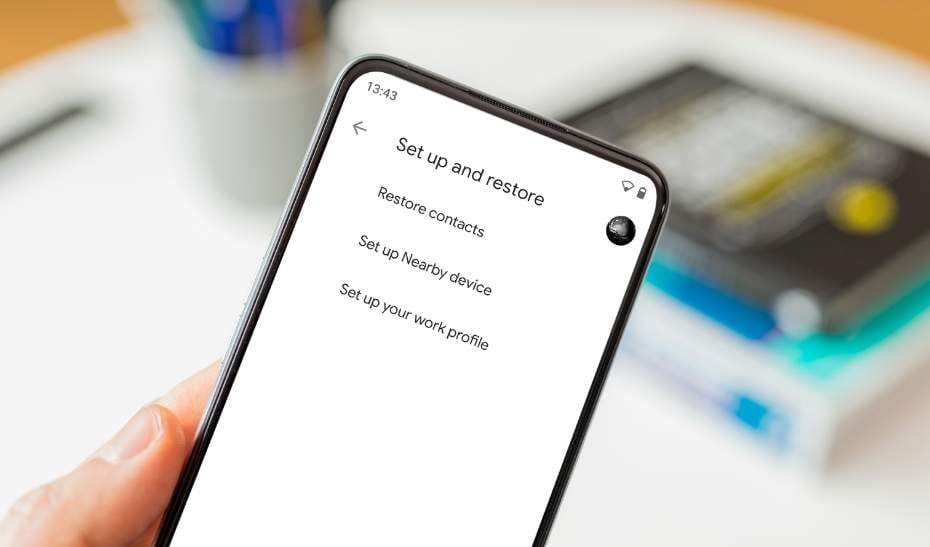
- Schritt 1: Starten Sie die Telefoneinrichtung
Schalten Sie Ihr neues Gerät ein oder setzen Sie Ihr Android-Gerät zurück und starten Sie den Einrichtungsvorgang.
- Schritt 2: Verbinden Sie sich mit Wi-Fi
Stellen Sie sicher, dass Ihr Gerät mit einem stabilen WLAN-Netzwerk verbunden ist, um Kontakte zu synchronisieren.
- Schritt 3: Melden Sie sich bei Ihrem Google-Konto an
Melden Sie sich mit dem Google-Konto an, auf dem Ihr Kontakt-Backup gespeichert ist.
- Schritt 4: Kontakt-Synchronisierung aktivieren
Stellen Sie während der Einrichtung sicher, dass die Option "Kontakte" ausgewählt ist, damit gespeicherte Kontakte automatisch wiederhergestellt werden.
Methode 2: Wiederherstellung mit der Google Kontakte App
Mit der Google Kontakte App können Sie Kontakte jederzeit wiederherstellen – auch nach der Ersteinrichtung. Diese Methode eignet sich für Nutzer, die gelöschte oder fehlende Kontakte ohne Gerätezurücksetzung wiederherstellen möchten. Hier erfahren Sie, wie Sie Kontakte mit der Google Kontakte App wiederherstellen:
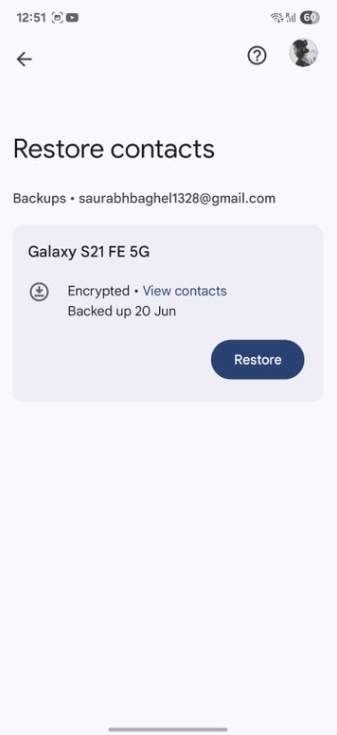
- Schritt 1: Öffnen Sie die Google Kontakte App
Starten Sie die Google Kontakte App auf Ihrem Android-Gerät.
- Schritt 2: Gehen Sie zu den Einstellungen
Tippen Sie auf das Menü und wählen Sie „Einstellungen“, um die Wiederherstellungsoptionen zu öffnen.
- Schritt 3: „Kontakte wiederherstellen“ auswählen
Wählen Sie das Google-Konto aus, von dem Sie Kontakte wiederherstellen möchten.
- Schritt 4: Wiederherstellung bestätigen
Wählen Sie ein Sicherungsdatum (bis zu 30 Tage) und tippen Sie auf „Wiederherstellen“, um Ihre Kontakte zurückzuholen.
Methode 3: Wiederherstellung aus Dr.Fone-Backup
Falls Sie Ihr Android-Gerät zuvor mit Dr.Fone – Basic gesichert haben, können Sie Kontakte direkt aus dem Backup wiederherstellen. Diese Methode ist schnell und zuverlässig. Mit diesem leistungsstarken Tool können Sie alle gespeicherten Kontakte wiederherstellen, ohne Google-Dienste zu verwenden.
Fazit
Zu wissen, wie man Kontakte auf Android sichert, ist für die Datensicherheit unerlässlich. Regelmäßige Backups verhindern versehentlichen Datenverlust beim Gerätewechsel oder nach Geräteschäden. Zu den Methoden gehören die automatische Sicherung mit Google Sync, der manuelle Export und die Speicherung in Google Drive. Durch das Wiederherstellen von Kontakten können Sie wichtige Nummern jederzeit stressfrei wiederherstellen.
Dr.Fone-Telefon Backup bietet eine sichere und bequeme Möglichkeit, Kontakte zu sichern. Regelmäßige Backups sorgen dafür, dass alle wichtigen Kontakte geschützt und einfach wiederherzustellen sind. Sich Zeit zu nehmen, Kontakte zu sichern, schützt Ihre Daten und gibt Ihnen Sicherheit.
Sicher und zuverlässigFAQs
 F1: Kann ich nur ausgewählte Kontakte und nicht meine gesamte Liste sichern?F2: Kann Dr.Fone – Basic Kontakte offline auf meinem Computer speichern?F3: Kann ich meine Kontakte auf ein neues Android-Gerät wiederherstellen?


 > How-to > Datensicherung zwischen Telefon & PC > Wie sichern Sie Ihre Kontakte auf Android? [Einfache und sichere Methode]
Julia Becker
staff Editor