

Eine vollständige Anleitung zur Umgehung der Samsung FRP ohne PC

May 06, 2026 • Filed to: Tipps für Android Geräte • Proven solutions
Haben Sie Ihr Samsung Telefon zurückgesetzt und sich auf dem FRP-Sperrbildschirm ausgesperrt? Suchen Sie nach einer Möglichkeit, die Google FRP ohne PC zu umgehen? Wenn ja, dann können Sie sich freuen!
Es ist üblich, dass Smartphone-Nutzer ihre Geräte zurücksetzen, ohne von der FRP-Sperre zu wissen. Sie haben keine Ahnung von dieser neuen Sicherheitsfunktion. Und das Schlimmste ist, dass sich die meisten nicht mehr an ihre Google-Kontodaten erinnern.
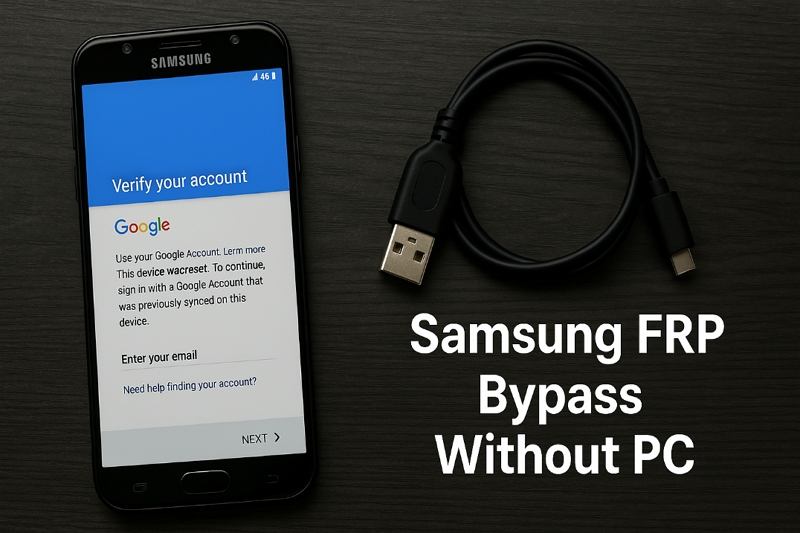
Deshalb bleiben sie bei der Einrichtung stecken, aber keine Sorge! In diesem Artikel erfahren Sie, wie Sie das Google-Konto ohne WLAN oder einen Computer umgehen können.
Doch bevor wir beginnen, sollten wir die FRP-Sicherheitsfunktion etwas näher beleuchten.
- Teil 1. Was ist FRP und ist es möglich, FRP zu umgehen?
- Teil 2. 5 Methoden zur Umgehung des Samsung Google-Kontos ohne PC
- Methode 1. Samsung FRP Umgehung ohne PC mit der Goole Kontowiederherstellungsoption
- Methode 2. Samsung FRP-Umgehung ohne PC mit Google Spracheingabe
- Methode 3. Samsung FRP-Umgehung ohne PC mit Google Find My Device
- Methode 4. Samsung FRP Umgehung ohne PC über Hard Reset
- Methode 5. Samsung FRP Umgehung ohne PC mit Google Tastatur
- Teil 3. Bonus-Tipp - 100% Erfolg! Google FRP für alle Samsung-Handys mit PC entsperren

Teil 1. Was ist FRP und ist es möglich, FRP zu umgehen?
Der Schutz vor dem Werksreset (FRP) ist eine Sicherheitsfunktion in Android-Geräten. Diese Funktion wurde für Geräte mit Version 5.0 und höher eingeführt. FRP dient als Schutz, um zu verhindern, dass unbefugte Benutzer auf Ihr Gerät zugreifen. Diese Funktion ist besonders nützlich, um Diebe abzuschrecken, da sie gestohlene Geräte ohne die richtigen Anmeldedaten unbrauchbar macht. Diese Funktion wird nach einem Werksreset aktiviert. Zum Entsperren des Bildschirms benötigen Sie ein Bild der Daten Ihres Google-Kontos mit Namen auf Ihrem Gerät. Wenn Ihr Gerät also verloren geht oder gestohlen wird, kann niemand darauf zugreifen, es sei denn, er greift auf Ihr Google-Konto zu.

Es gibt jedoch Szenarien, in denen Benutzer FRP auf Samsung-Geräten legitimerweise umgehen müssen. Vielleicht haben Sie zum Beispiel ein gebrauchtes Telefon mit aktivierter FRP gekauft oder Sie haben Ihre Zugangsdaten für das Google-Konto vergessen. Obwohl FRP als starke Sicherheitsmaßnahme konzipiert ist, gibt es mehrere Möglichkeiten, sie zu umgehen. Die eigentliche Frage ist jedoch, ob Sie sie ohne einen PC umgehen können.
Nun, Sie können die FRP von Samsung ohne PC umgehen. Es gibt viele Gründe, warum Benutzer ihre Geräte zurücksetzen. Aber sie wissen nicht, dass sie in Schwierigkeiten geraten können, wenn sie sich nicht an ihre Google-Konto-Anmeldedaten erinnern. Die meiste Zeit haben die Benutzer keine Ahnung, was sie in dieser Situation tun sollen. Aber zum Glück gibt es verschiedene Möglichkeiten, wie Sie die Samsung FRP ohne PC umgehen können.
Teil 2. Methoden zur Umgehung des Samsung Google-Kontos ohne PC
In diesem Abschnitt werden wir die Methoden zur Umgehung des Samsung Google-Kontos ohne PC untersuchen. Außerdem erhalten Sie eine Schritt-für-Schritt-Anleitung für jede der Methoden.
Methode 1. Samsung FRP-Umgehung ohne PC mit der Option zur Wiederherstellung des Google-Kontos (Zugriff auf registrierte E-Mail-Adresse erforderlich)
Eine der einfachsten Möglichkeiten, die FRP auf Samsung ohne PC zu umgehen, ist die Verwendung der Google-Konto-Wiederherstellungsoption. Wenn Sie sich an die mit Ihrem Samsung-Gerät verknüpfte E-Mail-Adresse erinnern, können Sie Ihr Passwort zurücksetzen und wieder Zugang erhalten.
Fast jede Plattform, die eine Registrierung erfordert, bietet eine Option zur Wiederherstellung des Kontos. In ähnlicher Weise bietet Google auch eine Option zur Wiederherstellung Ihres Kontos. Wenn Sie also Zugriff auf Ihre Google ID haben, sich aber nicht mehr an das Passwort erinnern, können Sie Ihr Konto wiederherstellen.
Hier sehen Sie, wie Sie das machen können:
- Schritt 1: Wenn Sie Ihr Gerät nach dem Zurücksetzen neu starten, müssen Sie die Google-Kontodaten eingeben.
- Schritt 2: Wenn Sie sich nicht mehr an Ihr Passwort oder Ihre E-Mail-Adresse erinnern können, tippen Sie auf „Passwort vergessen“ oder „E-Mail-Adresse vergessen“.
- Schritt 3: Folgen Sie dann den Anweisungen auf dem Bildschirm, um Ihr Google-Konto wiederherzustellen. Möglicherweise müssen Sie eine Wiederherstellungs-E-Mail oder eine Telefonnummer angeben, die Ihrem Konto zugeordnet ist.

- Schritt 4: Sobald Sie diese Schritte abgeschlossen haben, sind Sie bereit! Geben Sie Ihr neues Passwort ein, und Ihr Telefon wird entsperrt.
Ein Nachteil: Diese Methode funktioniert nur, wenn Sie sich an Ihre registrierte E-Mail-Adresse erinnern und Zugang zu ihr haben.
In den meisten Fällen vergessen Benutzer jedoch sowohl ihre E-Mail-Adresse als auch das Passwort. Sie können also eine andere Methode zur FRP-Umgehung auf Samsung ohne PC ausprobieren.
Methode 2. FRP ohne Computer mit Google Spracheingabe umgehen (Internetzugang erforderlich)
Die Google Spracheingabe ist eine weitere einfache Möglichkeit, die FRP ohne Computer zu umgehen. Manchmal ist es aufgrund eines beschädigten Bildschirms nicht möglich, über die Tastatur einzugeben. In diesem Fall kommt die Google Spracheingabe zur Hilfe. Diese Methode ist jedoch nur hilfreich, wenn Sie Ihre Google-Kontozugangsdaten kennen.
Ein Nachteil: Die Google Spracheingabe ist möglicherweise nicht auf allen Samsung-Modellen verfügbar, und es ist eine Internetverbindung erforderlich.
Hier erfahren Sie, wie Sie diese Funktion nutzen können, um die FRP zu umgehen:
- Schritt 1: Tippen Sie auf dem FRP-Sperrbildschirm auf die Tastatur, um die Tastaturoptionen aufzurufen.
- Schritt 2: Wählen Sie die Option für „Google Spracheingabe“, indem Sie auf das Mikrofon Symbol auf der Tastatur tippen.

- Schritt 3: Sprechen Sie Ihre registrierte E-Mail-Adresse und Ihr Passwort. Ihr Gerät wird sie automatisch schreiben. Achten Sie dabei darauf, dass Sie sich in einem privaten Bereich befinden.
- Schritt 4: Klicken Sie nun auf „Verifizieren“, um sich anzumelden und die FRP-Sperre zu umgehen.
Auch hier benötigen Sie sowohl Ihre Google-E-Mail-Adresse als auch Ihr Passwort, um sich anzumelden. Es besteht die Möglichkeit, dass Sie sie beide vergessen haben. Wenn dies der Fall ist, können Sie eine andere Methode aus diesem Artikel ausprobieren.
Methode 3. FRP ohne Computer mit Google Find My Device umgehen (erfordert Zugriff auf das Google-Konto)
Google Find My Device ist eine Funktion, die für Android-Telefone entwickelt wurde. Sie kann Ihnen helfen, Ihr Samsung Gerät remote zu entsperren, zu orten oder zu löschen. Das Gute daran ist, dass Sie diese Funktion zur Umgehung der Samsung FRP auch ohne PC nutzen können.
Vergewissern Sie sich jedoch vor dem Start, dass Ihr Samsung-Gerät die folgenden Bedingungen erfüllt:
- Ihr Google-Konto muss eingeloggt sein.
- Ihr Samsung-Gerät muss über eine Internetverbindung verfügen.
- Die Google-Option „Find My Device“ muss aktiviert sein.
- Der Standort muss aktiviert sein.

Wenn Ihr Samsung-Gerät die oben genannten Bedingungen erfüllt, können Sie die folgenden Schritte ausführen:
- Schritt 1: Nehmen Sie ein anderes Telefon und melden Sie sich beim Android-Geräte-Manager an. Geben Sie hier Ihre Google-Kontodaten ein.
- Schritt 2: Wählen Sie Ihr Samsung-Gerät aus und klicken Sie auf die Option „Gerät löschen“ in der linken Spalte.
- Schritt 3: Warten Sie, bis die Option „Gerät löschen“ alle Daten, einschließlich des Passworts, gelöscht hat.
Ein Nachteil: Sie müssen Zugriff auf das zuvor auf dem Gerät verwendete Google-Konto haben.
Wenn Sie sich jedoch nicht mehr an Ihre Google-Kontodaten erinnern können, können Sie die nächste Methode versuchen.
Methode 4. Samsung FRP Sperre ohne Computer über Hard Reset entfernen (kann FRP nicht vollständig entfernen)
Die Durchführung eines Hard Reset auf Ihrem Samsung-Gerät kann auch helfen, die FRP-Sperre von Samsung ohne Computer zu entfernen. Allerdings werden dabei alle Daten auf Ihrem Gerät entfernt. Vergewissern Sie sich also, dass Sie bereits ein Backup Ihrer wichtigen Dateien haben, bevor Sie einen Hard Reset durchführen.
Hier erfahren Sie, wie Sie einen Hard Reset auf Ihrem Samsung Gerät durchführen können:
- Schritt 1: Schalten Sie Ihr Samsung Mobilgerät aus.
- Schritt 2: Drücken Sie nun die Lauter + Einschalttaste und warten Sie, bis Sie das Android-Logo auf Ihrem Bildschirm sehen.
- Schritt 3: Scrollen Sie nach unten zur Option Daten löschen/Werksreset. Mit den Tasten Lauter und Leiser können Sie sich durch die Optionen bewegen. Wählen Sie sie durch Drücken der Einschalttaste.

- Schritt 4: Scrollen Sie dann nach unten und bestätigen Sie mit Ja, indem Sie die Einschalttaste drücken. Es beginnt mit dem Zurücksetzen Ihres Geräts.
- Schritt 5: Sobald der Rücksetzvorgang abgeschlossen ist, drücken Sie die Einschalttaste und starten Sie das Gerät neu.
Ein Nachteil: FRP könnte immer noch aktiv sein und eine zusätzliche Umgehungsmethode erfordern.
Methode 5. FRP-Umgehung ohne PC mit der Google-Tastatur (funktioniert auf älteren Geräten)
Für den Fall, dass Sie die FRP-Sperre von Samsung nicht ohne Computer entfernen können, haben wir eine weitere Möglichkeit für Sie. Sie können dies über die Google-Tastatur erledigen. Damit können Sie die FRP-Sperre direkt auf Ihrem Samsung-Telefon umgehen, ohne ein anderes Telefon zu benötigen.
Bevor Sie diese Methode anwenden, sollten Sie jedoch bedenken, dass sie komplex und langwierig ist.
Schritt 1: Rufen Sie die Hilfeseite auf
- Klicken Sie auf dem Bildschirm der FRP-Sperre auf das Textfeld. Die Tastatur wird auf dem Bildschirm angezeigt.
- Tippen und halten Sie die Taste „@“. Warten Sie, bis Sie zum Menü der Einstellungen Ihres Samsung-Geräts gelangen.
- Tippen Sie nun auf Tastatur-Einstellungen. Klicken Sie auf die drei Punkte oben rechts auf dem Bildschirm Ihres Telefons.

- Wählen Sie Hilfe & Feedback aus den Optionen, um fortzufahren.
Schritt 2: Aktivieren Sie den Entwicklermodus
- Klicken Sie auf dem Bildschirm auf „Google Tastatur verwenden“. Klicken und halten Sie dann einen beliebigen Text auf der Seite und öffnen Sie Websearch.
- Geben Sie nun „Einstellungen“ in die Suchleiste ein, und öffnen Sie das Menü der Einstellungen.
- Scrollen Sie nach unten und klicken Sie auf „Über das Telefon“.
- Suchen Sie die Build-Nummer Ihres Samsung-Geräts. Tippen Sie dann 7 Mal darauf, um die Entwickleroptionen zu aktivieren.

- Sobald die Entwickleroption aktiviert ist, gehen Sie zurück zum vorherigen Menü und öffnen es.
Schritt 3: Aktivieren Sie die OEM-Entsperrung
- Öffnen Sie das Menü „Über das Telefon“ und klicken Sie auf Entwickleroptionen.

- Suchen Sie nun die Option zum Entsperren des OEM und aktivieren Sie den Schalter.

- Gehen Sie zurück zum Hauptmenü und halten Sie die Einschalttaste gedrückt, um Ihr Samsung-Gerät neu zu starten.
- Starten Sie nun Ihr Samsung-Gerät neu. Sie sehen die Option „Ihr Konto hinzufügen“ anstelle von „Ihr Konto überprüfen“.
Ein Nachteil: Neuere Samsung-Modelle haben dieses Schlupfloch möglicherweise gepatcht, so dass es nicht mehr wirksam ist.
Dies sind also die Methoden, um das Samsung Google-Konto ohne PC zu umgehen. Wenn Sie diese Methoden jedoch schwierig finden und ihnen nicht folgen können, können Sie die nächste Methode ausprobieren. Sie wird Ihnen auf jeden Fall helfen, das zu erreichen, was Sie sich vorgenommen haben.
Teil 3. Bonus-Tipp - 100% Erfolg! Google FRP für alle Samsung-Handys mit PC entsperren
Wenn keine der oben genannten Methoden funktioniert, ist der zuverlässigste Weg, die FRP auf Samsung zu entsperren, die Verwendung eines professionellen Tools zum Entsperren. Eine solche Lösung ist Dr.Fone - Bildschirm entsperren (Android), die eine 100%ige Erfolgsquote beim Entsperren der Google FRP auf allen Samsung-Modellen garantiert. Sie müssen keine entmutigenden Schritte befolgen, um den Job zu erledigen. Sie benötigen jedoch einen PC, um dieses Tool zu verwenden, aber es wird die FRP-Sperre mit Sicherheit entfernen. Sie können nicht nur FRP, sondern auch PIN, Passwort, Muster und Fingerabdrucksperre entfernen.
Wissen Sie, was das Beste daran ist? Sie müssen keine technischen Kenntnisse haben, um dieses Tool zu nutzen. Es verfügt über eine benutzerfreundliche Oberfläche, die es Benutzern aller Kenntnisstufen zugänglich macht. Unterstützt beliebte Modelle wie Samsung S24, S23, A52, A71, Note 20, Galaxy Z-Serie und mehr, für Android 15, 14, 13 und frühere Versionen. Sie fragen sich sicher, wie Sie die FRP-Sperre mit Dr.Fone umgehen können. Lassen Sie uns ohne weitere Verzögerung zu den Schritten zur Verwendung dieses erstaunlichen Tools übergehen:
Dr.Fone - Bildschirm entsperren (Android)
100% FRP Entfernung auf allen Samsung Snapdragon Geräten
- Funktioniert auf allen Samsung-Geräten, auch auf den neuesten Modellen.
- Sie benötigen keine vorherigen Anmeldedaten für Ihr Google-Konto.
- Sicher und effektiv, für eine hohe Erfolgsquote.
- Einfach zu befolgende Schritte mit detaillierten Anweisungen.
4.624.541 Personen haben das Tool bereits heruntergeladen
Wie verwendet man Dr.Fone - Bildschirm entsperren?
Bereiten Sie zunächst ein Samsung EDL Engineering Kabel vor und halten Sie es bereit, bevor Sie den Vorgang starten. Folgen Sie dann den unten stehenden Anweisungen:
 Sicher & geschützt
- Schritt 1: Laden Sie Dr.Fone - Bildschirm entsperren (FRP) herunter, installieren Sie es auf Ihrem Computer und starten Sie die Software.
- Schritt 2: Verbinden Sie Ihr Samsung-Gerät über ein USB-Kabel oder eine drahtlose Verbindung. Sobald das Gerät verbunden ist, klicken Sie auf „Toolbox“ > „Bildschirm entsperren“ > „Android“.

- Schritt 3: Wählen Sie dann „Google FRP-Sperre entfernen“ und wählen Sie Samsung als Gerätemarke.

- Schritt 4: Wählen Sie „Qualcomm (Snapdragon)“ für Ihr Samsung-Gerät und klicken Sie auf „Start“.
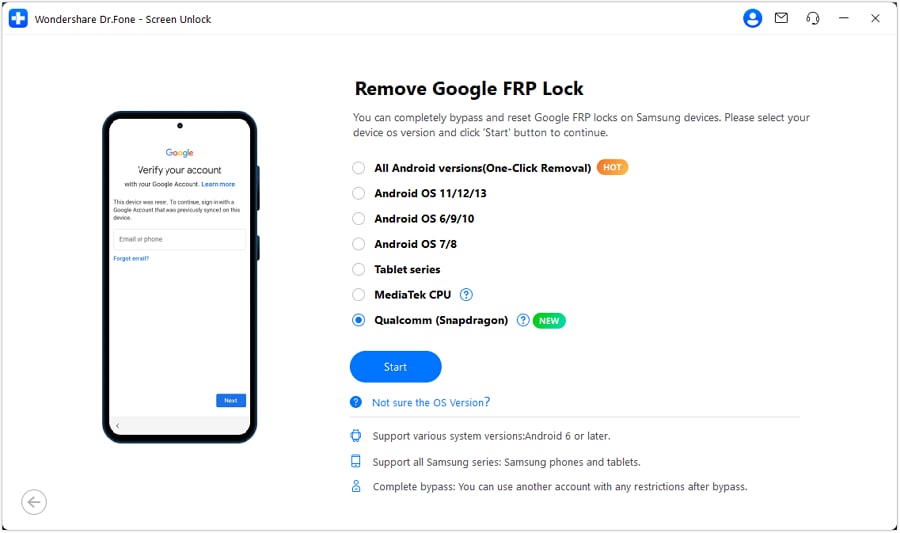
- Schritt 5: Dr.Fone lädt automatisch die erforderliche Firmware für Ihr Gerät herunter und führt Sie durch die Schritte, um den richtigen Modus mit dem EDL-Kabel aufzurufen.
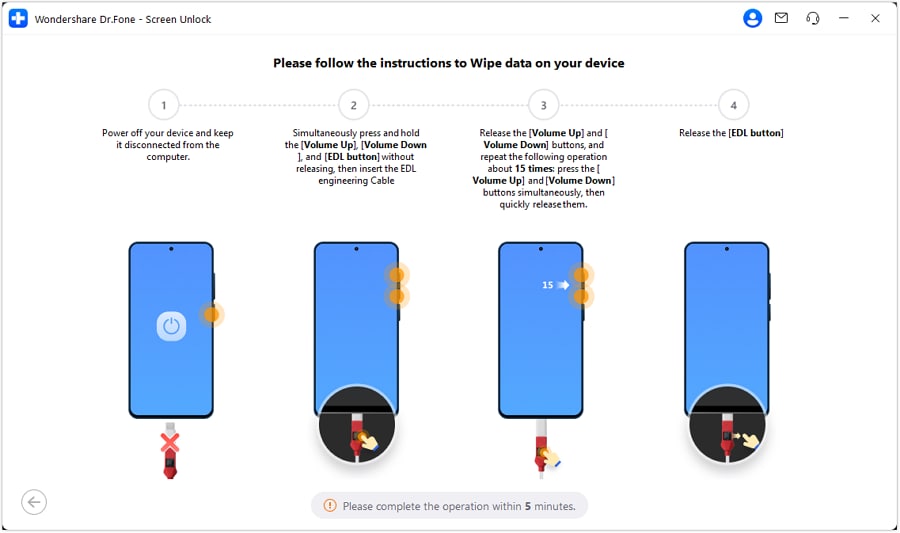
- Schritt 6: Wählen Sie Ihr Gerätemodell in Dr.Fone (z.B. Samsung S24 Ultra [SM-S928U]) und klicken Sie auf Weiter, um mit dem Entsperren der FRP fortzufahren.
- Schritt 7: Dr.Fone beginnt mit der Entfernung der FRP-Sperre von Ihrem Samsung Gerät. Sobald der Vorgang abgeschlossen ist, sehen Sie die unten abgebildete Oberfläche.
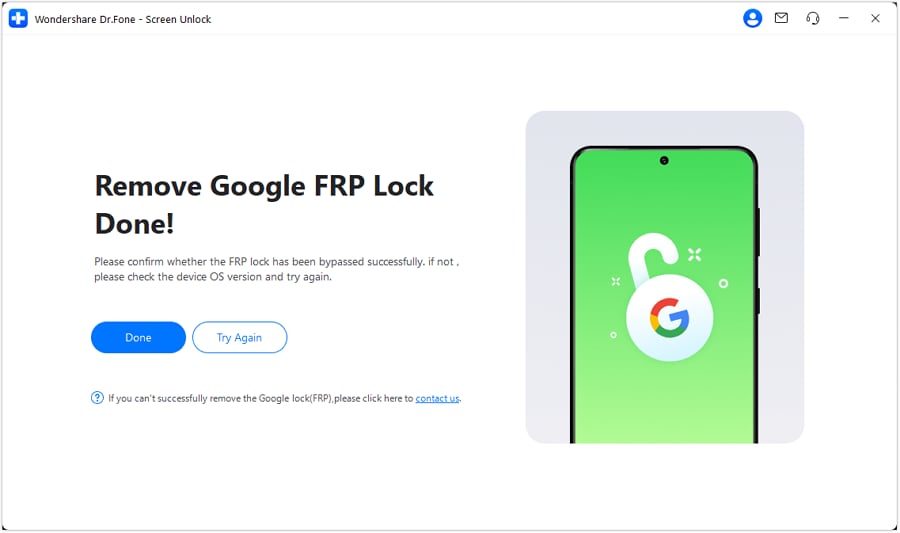
Sie können Ihr Gerät überprüfen. Wenn es erfolgreich war, können Sie auf „Fertig“ klicken, andernfalls können Sie es erneut versuchen. Haben Sie gesehen, wie einfach es ist, den FRP-Sperrbildschirm mit Dr.Fone zu umgehen? Eine schrittweise Anleitung finden Sie hier: Dr.Fone Samsung FRP Umgehung Anleitung
 Sicher & geschützt
Dr.Fone App - Bildschirm entsperren (Android)
Tipps: Wenn Sie auf einem gesperrten Android-Bildschirm feststecken und sich nicht mehr an das Passwort erinnern können, machen Sie sich keine Sorgen - die Wondershare Dr.Fone App-Bildschirm entsperren (Android) ist hier, um zu helfen. Mit dieser praktischen App können Sie Ihr Telefon ganz einfach entsperren, ohne dass Sie einen Computer benötigen. Dank der Kompatibilität mit Geräten von Samsung, Huawei, Xiaomi und anderen müssen Sie sich keine Sorgen mehr machen, dass Sie den Zugriff auf Ihr Telefon verlieren. Laden Sie einfach die App herunter und folgen Sie den einfachen Schritten, um mühelos die Kontrolle über Ihr Gerät zurückzugewinnen. Verabschieden Sie sich vom Frust über die Bildschirmsperre und begrüßen Sie den einfachen Zugriff!



Fazit
Der Umgang mit der FRP-Sperre kann lästig sein, aber zum Glück gibt es Möglichkeiten, sie zu umgehen. In diesem Artikel haben wir untersucht, wie Sie das Google-Konto ohne WLAN oder einen Computer umgehen und wieder auf Ihr Android-Telefon zugreifen können.
Manuelle Methoden können jedoch knifflig und zeitaufwändig sein. Manche Benutzer finden sie zu kompliziert und geben auf halbem Weg auf. Da kommt Dr.Fone - Bildschirm entsperren (Android) gerade recht. Es ist einfach und effektiv. Außerdem ist es nicht nur zur Umgehung von FRP geeignet. Dr.Fone bietet viele weitere Funktionen wie Datenrettung, Datenverwaltung und mehr.
Tipps: Suchen Sie eine All-in-One-Software für die Verwaltung mobiler Geräte? Suchen Sie nicht weiter als bis zur Dr.Fone App - die ultimative Wahl für alle Ihre Bedürfnisse:
- Für iOS-Benutzer: Bereinigen Sie Ihren Speicherplatz mit Smart Clean, entfernen Sie alle Einschränkungen wie Bildschirmsperre, iCloud-Aktivierungssperre, MDM oder Apple ID und übertragen Sie mit unserer iOS-Komplettlösung ganz einfach Daten zwischen Geräten.
- Für Android-Benutzer: Umgehen Sie Bildschirmsperren und FRP mit unserem Android-Entsperrer, ändern Sie Ihren Standort mit einem Klick und reparieren Sie beschädigte Samsung-Geräte mit Leichtigkeit.
Entdecken Sie mehr Möglichkeiten für mobile Verwaltungslösungen mit Dr.Fone App (iOS) und Dr.Fone App (Android). Verpassen Sie die App nicht, probieren Sie sie jetzt aus und revolutionieren Sie Ihr Smartphone-Erlebnis.


Samsung entsperren
- Samsung-Code
- 1. Liste der Samsung-Geheimcodes
- 2. Kostenloser Samsung-Freischaltcode
- 3. Kostenlose Samsung-Freischaltcode-Generatoren
- 4. Samsung Galaxy S2 Entsperrcode
- FRP-Umgehen der Samsung A-Serie
- Samsung J Series FRP umgehen
- Samsung FRP-Umgehung für andere
- Samsung Werks-/Hard-Reset
- 1. Samsung neu starten
- 2. Gesperrtes Samsung-Telefon zurücksetzen
- 3. Samsung-Tablet zurücksetzen
- 4. Samsung Galaxy S4 zurücksetzen
- Entsperren des Bildschirms der Samsung S-Serie
- 1. Samsung S2 Bildschirm entsperren
- 2. Samsung S5 Bildschirm entsperren
- 3. Samsung S6 Bildschirm entsperren
- 4. Samsung S7/S8 Bildschirm entsperren
- 5. Samsung S20 Bildschirm entsperren
- 6. Samsung S22 Ultra Bildschirm entsperren
- Samsung-Tools zum Entsperren des Bildschirms
- 1. Beste Samsung-Entsperrsoftware
- 2. Samsung-Sperrbildschirm-PIN umgehen
- 3. Samsung Galaxy-Telefone vergessen
- 5. Layout des Startbildschirms entsperren
- 6. Samsung-Passwort entsperren
- 7. Google-Konto entfernen
- 8. Anleitung zum Deaktivieren von Samsung Knox
- Samsung SIM-Entsperrung
- ● Daten verwalten/übertragen
- ● Daten wiederherstellen
- ● Bildschirm entsperren/aktivieren
- ● FRP-Sperre
- ● Die meisten iOS- und Android-Probleme beheben
- Jetzt herunterladen Jetzt herunterladen Jetzt herunterladen

 > How-to > Tipps für Android Geräte > Eine vollständige Anleitung zur Umgehung der Samsung FRP ohne PC
Julia Becker
staff Editor