Wie man das vergessene Passwort für WhatsApp wiederherstellt
Haben Sie die zweistufige Verifizierung in Ihrem WhatsApp aktiviert und das Passwort vergessen? Erfahren Sie, wie Sie ein WhatsApp-Passwort über Ihre E-Mail und ein leistungsstarkes Tool zurücksetzen können.


Apr 21, 2026 • Archiviert an: Alle Lösungen für iOS und Android • Bewährte Lösungen
Die zweistufige Verifizierung ist eine zusätzliche und optionale Funktion für mehr Sicherheit. Benutzer können sie nutzen, indem sie einen 6-stelligen PIN-Code festlegen. Es ist eine großartige Option, um Ihr WhatsApp-Konto zu schützen, wenn Ihre SIM-Karte gestohlen wird. Auch wenn Sie auf ein anderes neues Telefon wechseln, können Sie Ihr WhatsApp-Konto unter vollen Schutz stellen, indem Sie das Passwort für die zweistufige Verifizierung eingeben.
Der Vorteil der Aktivierung der zweistufigen Verifizierung ist, dass niemand auf Ihr WhatsApp-Konto zugreifen kann, da er eine 6-stellige PIN eingeben muss. Wenn Sie jedoch Ihr WhatsApp-Passwort vergessen haben, können Sie Ihr WhatsApp nicht auf dem neuen Gerät einrichten. Glücklicherweise können Sie es innerhalb weniger Minuten wiederherstellen, indem Sie die Details aus diesem Artikel entnehmen.
Teil 1: Vergessenes WhatsApp Passwort mit E-Mail Adresse wiederherstellen
Bei der Einstellung der zweistufigen Verifizierung werden Sie aufgefordert, eine E-Mail-Adresse einzugeben, die Ihnen hilft, falls Sie das Passwort vergessen. Denken Sie daran, dass Sie bei der Einrichtung der zweistufigen Verifizierung Ihre E-Mail-Adresse angeben müssen, anstatt sie zu überspringen.
In diesem Abschnitt erfahren Sie, wie Sie ein WhatsApp-Passwort über die von Ihnen eingegebene E-Mail zurücksetzen können, bevor Sie die zweistufige Verifizierung abgeschlossen haben. Diese Schritte werden Ihnen helfen, das Problem "Ich habe meinen WhatsApp-Verifizierungscode vergessen " zu lösen:
Schritt 1: Navigieren Sie zu Ihrem WhatsApp und tippen Sie auf "PIN vergessen ", wenn Sie aufgefordert werden, die PIN für die zweistufige Verifizierung einzugeben.
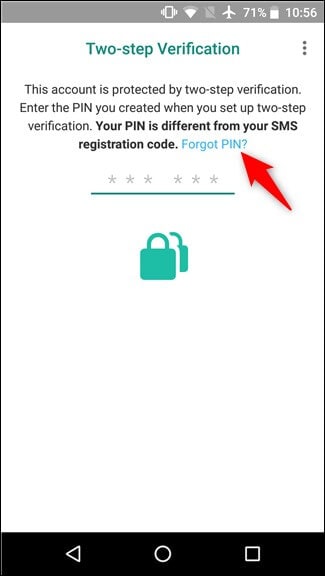
Schritt 2: Auf Ihrem Bildschirm erscheint eine Benachrichtigung, in der Sie um Erlaubnis gebeten werden, Ihnen einen Link an Ihre registrierte E-Mail-Adresse zu senden. Tippen Sie auf "E-Mail senden ", um fortzufahren.
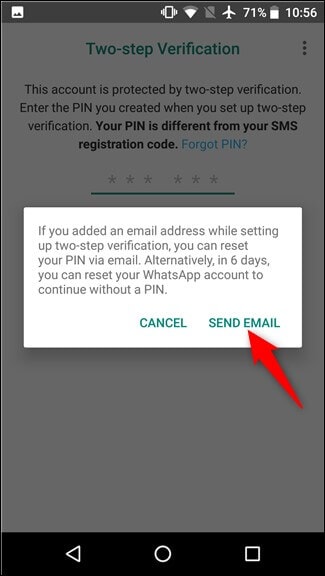
Schritt 3: Nachdem Sie fortgefahren sind, wird eine E-Mail-Nachricht an Ihre registrierte E-Mail-Adresse gesendet und eine Meldung auf dem Bildschirm Ihres Telefons informiert Sie ebenfalls. Tippen Sie auf "OK ", um fortzufahren.
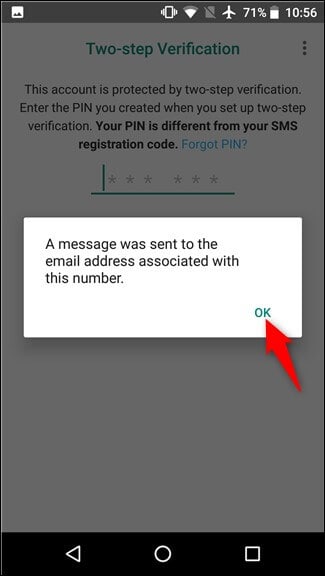
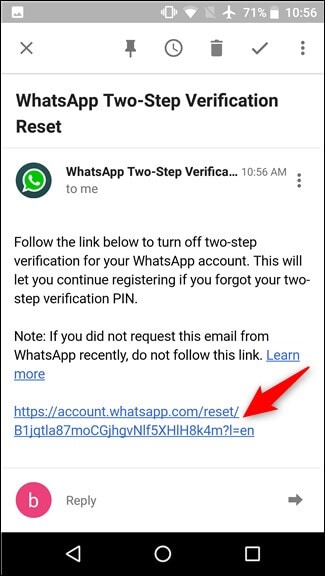
Schritt 4: Nach wenigen Minuten erhalten Sie eine E-Mail-Nachricht und einen Link an Ihre E-Mail-Adresse. Tippen Sie auf den angegebenen Link und Sie werden automatisch zum Browser weitergeleitet, um die Zwei-Schritt-Verifizierung zu deaktivieren.
Schritt 5: Geben Sie nun Ihre Zustimmung und bestätigen Sie, dass Sie die Zwei-Schritt-Verifizierung deaktivieren möchten, indem Sie auf die "Bestätigen " Schaltfläche tippen. Danach können Sie sich ganz einfach wieder bei Ihrem WhatsApp-Konto anmelden und es normal verwenden.
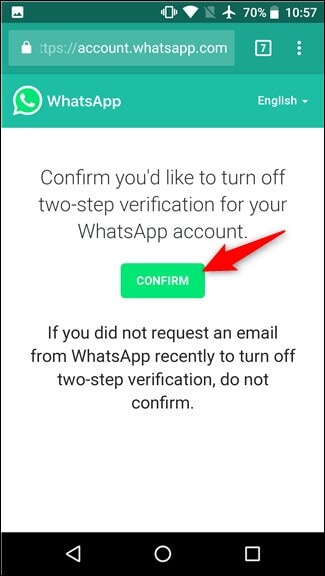
Schritt 6: Sobald Sie sich bei Ihrem WhatsApp angemeldet haben, aktivieren Sie erneut die zweistufige Verifizierung, um die Sicherheit Ihrer App zu erhöhen und legen Sie sorgfältig das Passwort fest, an das Sie sich erinnern können.
Teil 2: Eine Testmöglichkeit - Dr.Fone - Passwort Manager
Sind Sie es leid, Passwörter auf Ihrem iPhone zu vergessen? Wenn ja, ist es an der Zeit, einen intelligenten Passwort-Manager von Dr.Fone zu verwenden, der Ihnen hilft, alle Ihre Passwörter an einem Ort zu speichern. Mit nur einem Klick finden Sie jedes vergessene Passwort auf Ihrem iOS-Gerät und können es schnell zurücksetzen. Diese Plattform wurde speziell entwickelt, um jedes Passwort zu finden und zu entsperren, wie z.B. Bildschirm-Passcodes, PIN, Face ID und Touch ID.
Darüber hinaus kann es Ihnen helfen, die 6-stellige PIN zu finden, die für die zweistufige Verifizierung Ihres WhatsApp-Kontos erforderlich ist, wenn Sie diese zuvor auf Ihrem Gerät gespeichert haben. Das Zurücksetzen und Verwalten von Passwörtern ist jetzt keine lästige Aufgabe mehr, wenn Sie die Plattform des Dr.Fone - Passwort Manager nutzen.

Dr.Fone - Passwort Manager (iOS)
Wichtige Funktionen von Dr.Fone - Passwort Manager
- Entsperren und verwalten Sie verschiedene Passcodes, PINs, Face IDs, Apple ID, WhatsApp-Passwortrücksetzung und Touch ID ohne Einschränkungen.
- Um Ihr Passwort auf einem iOS-Gerät zu finden, funktioniert es effektiv, ohne Ihre Daten zu beschädigen oder zu verraten.
- Erleichtern Sie sich die Arbeit, indem Sie ein beliebiges sicheres Passwort für verschiedene Plattformen finden, um mehrere E-Mail-Konten zu verwalten.
- Die Installation von Dr.Fone auf Ihrem Gerät nimmt nicht viel Speicherplatz in Anspruch und es gibt keine störende Werbung.


Schritt-für-Schritt-Anleitung für die Verwendung des Dr.Fone - Passwort Manager
Wenn Sie das Passwort für WhatsApp auf Ihrem iOS-Gerät herausfinden möchten, können Sie die folgenden Anweisungen befolgen:
Schritt 1: Passwort Manager auswählen
Beginnen Sie mit der Installation des Tools von Dr.Fone auf Ihrem Computer. Öffnen Sie dann die Hauptoberfläche und wählen Sie "Passwort Manager ", indem Sie darauf klicken.

Schritt 2: Verbinden Sie Ihr Gerät
Stellen Sie nun die Verbindung zwischen Ihrem iOS-Gerät und dem PC über ein Lightning-Kabel her. Möglicherweise erhalten Sie die Warnmeldung, dass Sie der Verbindung vertrauen sollen; tippen Sie auf "Vertrauen ", um fortzufahren.

Schritt 3: Mit dem Scannen beginnen
Wählen Sie nun "Scan starten ", indem Sie darauf klicken und es wird automatisch das Passwort Ihres iOS-Kontos erkannt. Warten Sie eine Weile, bis der Scanvorgang abgeschlossen ist.
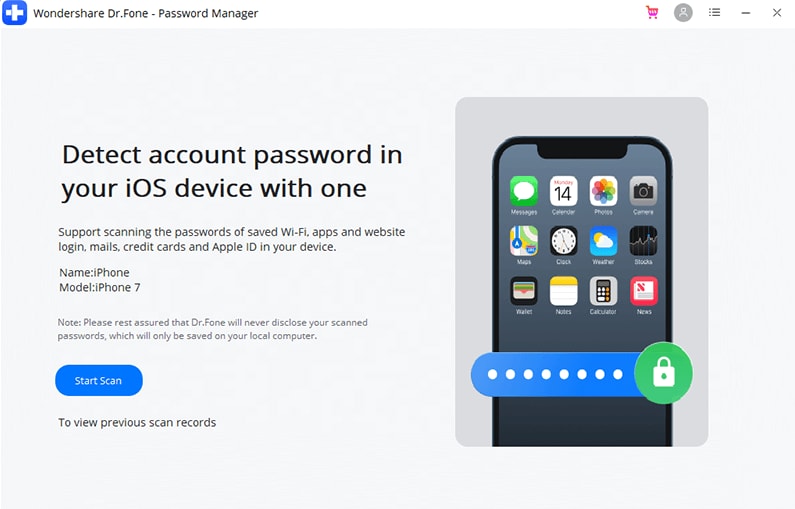
Schritt 4: Anzeigen Ihrer Passwörter
Sobald der Scanvorgang abgeschlossen ist, sehen Sie alle Passwörter Ihres iOS-Geräts in einem Fenster und können sie nach Belieben verwalten.
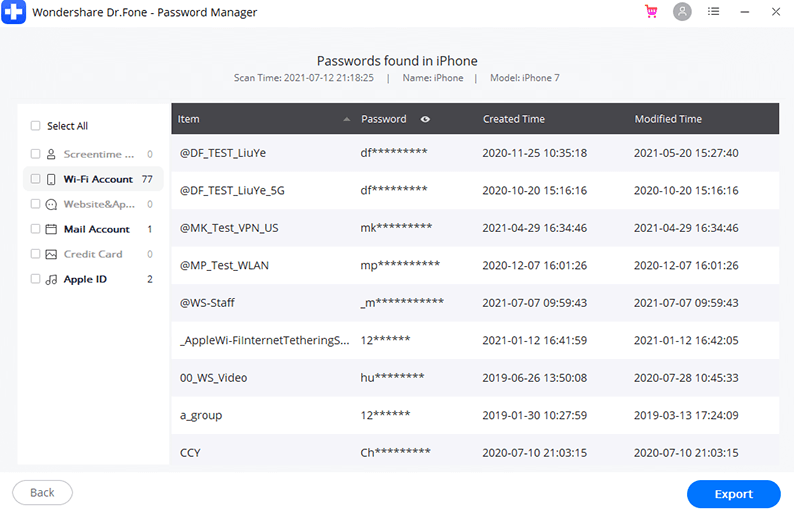
Teil 3: Wie man die 2-Schritt-Verifizierung bei WhatsApp ausschaltet
Die Deaktivierung der Zwei-Schritt-Verifizierung auf WhatsApp ist ein hervorragender Schritt, um sich den langen Prozess des Zurücksetzens zu ersparen, wenn Sie Ihr WhatsApp von einem Gerät auf ein anderes übertragen. Der Vorgang ist ganz einfach und jeder kann diese einzigartige Funktion auf seinem Telefon deaktivieren, wenn er sich nicht mehr an seine PIN erinnert. Führen Sie die unten angegebenen Schritte aus und deaktivieren Sie die zweistufige Verifizierung Ihres WhatsApp-Kontos:
Schritt 1: Öffnen Sie Ihr WhatsApp und tippen Sie auf das "Drei-Punkte-Symbol ", wenn Sie ein Android-Nutzer sind, um zu den Einstellungen zu gelangen oder tippen Sie auf das "Einstellungen "-Symbol auf Ihrem iPhone. Wählen Sie anschließend "Konto ", indem Sie darauf tippen.
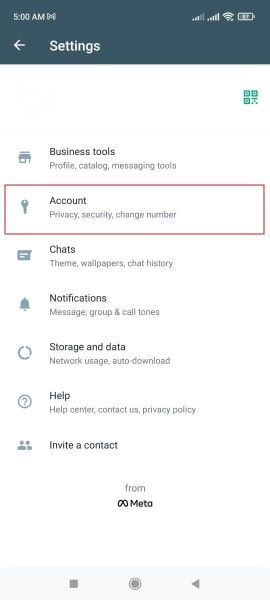
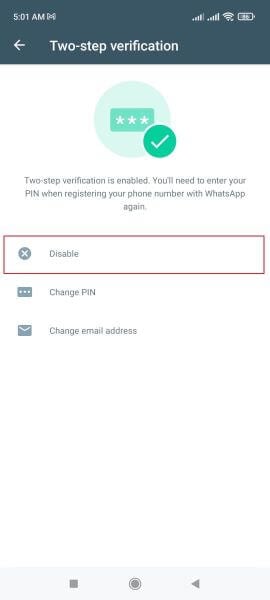
Schritt 2: Tippen Sie im "Konto " Menü auf die "Zweistufige Überprüfung " Option und dann auf "Deaktivieren ", um diese Funktion zu deaktivieren.
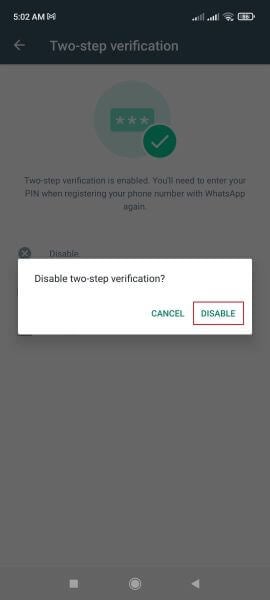
Schritt 3: Sie werden aufgefordert, zu bestätigen, ob Sie die Zwei-Schritt-Verifizierung deaktivieren möchten oder nicht. Klicken Sie dazu auf die "Deaktivieren " Option, um sie zu bestätigen.
Fazit
Die zweistufige Verifizierung ist eine gute Initiative von WhatsApp, da sie Einzelpersonen hilft, ihre Konten besser abzusichern. Wenn Sie Ihr WhatsApp-Passwort vergessen haben, können Sie es zurücksetzen, deaktivieren oder den Dr.Fone - Passwort Manager (iOS) verwenden, um Ihr WhatsApp-Passwort einzusehen, indem Sie die in diesem Artikel genannten Schritte im Detail ausführen.
Kategorien
Empfohlene Artikel






WhatsApp Tipps
- 1 WhatsApp sichen
- 1.1 WhatsApp Nachrichten sichern
- 1.3 WhatsApp Online Backup
- 1.3WhatsApp Auto Backup
- 1.4 WhatsApp Backup Extractor
- 1.5 WhatsApp Mitteilungen sichern
- 2 Whatsapp wiederherstellen
- 2.1 Android Whatsapp Datenrettung
- 2.2 Gelöschte WhatsApp Nachrichten wiederherstellen
- 2.3 Kostenlose WhatsApp Datenrettung Softwares
- 2.4 WhatsApp Nachrichten retten
- 3 Whatsapp übertragen
- 3.1 Alternative zu Backuptrans
- 3.2 WhatsApp-Nachrichten vom Android auf iPhone übertragen
- 3.3 WhatsApp-Nachrichten vom iPhone auf Android übertragen
- 3.4 WhatsApp-Nachrichten vom iPhone auf ein iPhone übertragen
- 3.5 WhatsApp-Nachrichten von Android-Geräten auf den PC überträgen
- 3.6 WhatsApp-Fotos vom iPhone auf den PC/Mac
 > Ressourcen > Alle Lösungen für iOS und Android > Wie man das vergessene Passwort für WhatsApp wiederherstellt
Julia Becker
staff Editor