


Die 8 besten YouTube-zu-WAV-Konverter mit einem zusätzlichen Daten-Backup-Leitfaden

Jan 06, 2026 • Filed to: Datensicherung zwischen Telefon & PC • Proven solutions
Wer unkomprimiertes Rohaudio bevorzugt, findet im WAV-Format eines der besten verfügbaren Formate. Kreative nutzen es für Podcasts, Sprachbearbeitung, Musik-Remastering oder um saubere Audioaufnahmen von Tutorials und Reden zu archivieren. Deshalb suchen viele nach YouTube-zu-WAV-Konvertern – um die bestmögliche Audioqualität aus YouTube-Inhalten zu extrahieren.
Es gibt Dutzende kostenlose und kostenpflichtige Konverter online, aber nicht alle sind sicher, zuverlässig oder können sauberes WAV-Audio erzeugen. Außerdem benötigen Anwender oft eine einfache Möglichkeit, ihre exportierten WAV-Dateien zu sichern.
Später in diesem Leitfaden zeigen wir Ihnen, wie Dr.Fone – Telefon Backup Ihnen hilft, Ihre WAV-Dateien sicher auf iOS oder Android zu speichern. Beginnen wir zunächst damit, warum WAV-Dateien überhaupt wichtig sind.

Teil 1: Warum WAV statt MP3 verwenden?
WAV ist unkomprimiert, während MP3 komprimiert ist. Dieser Unterschied beeinflusst die Audioqualität, die Bearbeitungsflexibilität und die Genauigkeit der Gesamtlautstärke.
Schneller Vergleich: WAV vs. MP3
| Funktion | WAV | MP3 |
| Komprimierung | Keine (verlustfrei) | Verlustbehaftete Komprimierung |
| Bearbeitungsqualität | Hervorragend für detailreiche Bearbeitung | Weniger Treue beim Mischen |
| Dateigröße | Groß | Klein |
| Einsatzgebiete | Podcasts, Musikbearbeitung, Archivierung | Streaming, entspanntes Hören |
Stellen Sie sich einen Creator vor, der rohe, unkomprimierte Stimmen für eine Podcast-Episode möchte. MP3 bietet nicht dieselben Details und Klarheit. Daher entscheiden sich viele Nutzer dazu,YouTube-Videos in WAV zu konvertieren– besonders für Musik-Cover, Reden, Interviews und Kommentarspuren.
Teil 2: Die 8 besten YouTube-zu-WAV-Konverter (2025 Liste)
Hier finden Sie die besten YouTube-zu-WAV-Konverter dieses Jahres. Jeder Konverter enthält eine Übersicht seiner Vor- und Nachteile sowie einen Hinweis darauf, ob er YouTube-Audio als WAV-Datei herunterladen kann.
Vergleichstabelle: YouTube-zu-WAV-Konverter
| Tool | Formate | Stapelkonvertierung | Kostenlos/Kostenpflichtig | Geschwindigkeit | Sicherheit |
| OVC | WAV, MP3 | No | Kostenlos | Schnell | Werbeunterstützt |
| YTMP3 | WAV | No | Kostenlos | Mittel | Sicher, aber einfach |
| 4K Downloader | WAV, MP3, FLAC | Ja | Kostenlos/Kostenpflichtig | Schnell | Sehr sicher |
| AVC | WAV, MP3 | Ja | Kostenlos | Mittel | Sicher |
| MediaHuman | WAV, MP3, AAC | Ja | Kostenlos/Kostenpflichtig | Schnell | Sicher |
| SnapDownloader | WAV, FLAC, MP3 | Ja | Kostenpflichtig | Sehr schnell | Sehr sicher |
| VEED.io | WAV, MP3 | No | Kostenlos/Kostenpflichtig | Mittel | Hoch |
| ConverterBear | WAV, MP3 | No | Kostenlos | Mittel | Sicher aber einfach |
1. OnlineVideoConverter (OVC)

Eine kostenlose Website, auf der Sie einen YouTube-Link einfügen und ihn schnell in eine WAV-Datei umwandeln können. Kein Download nötig.
Unterstützt YouTube → WAV:Ja
Am besten geeignet für: Nutzer, die eine schnelle, installationsfreieYouTube-zu-WAVKonvertierung an jedem Computer wünschen.
2. YTMP3 WAV-Konverter
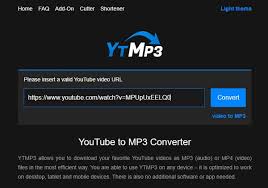
Ein sehr einfacher, kostenlose rYouTube WAV-Konverter. Großartig für kurze Videos, Musik-Clips oder Sprachaufnahmen.
Unterstützt YouTube → WAV: Ja
Am besten geeignet für: Für Einsteiger und mobile Nutzer, die eine schnelle, einfacheYouTube WAV-Konverterohne Lernkurve möchten.
3. 4K Video Downloader
Eine leistungsstarke Desktop-App, mit der Sie sogar große Playlists und komplette Kanäle in WAV konvertieren können.
Unterstützt YouTube → WAV: Ja
Am besten geeignet für: Für Creator, die Playlists oder große Mengen an YouTube-Audio im WAV-Format herunterladen möchten.
4. Any Video Converter (AVC)

Ein bekannter Konverter für Windows und Mac. Geeignet für eine Vielzahl von Video- und Audioformaten.
Unterstützt YouTube → WAV: Ja
Am besten geeignet für: Benutzer, die einen All-in-One-Desktop-Konverter für YouTube und andere Videodateien wünschen.
5. MediaHuman YouTube zu WAV

Ideal für Leute, die viele YouTube-Videos gleichzeitig herunterladen möchten.
Unterstützt YouTube → WAV: Ja
Am besten geeignet für: Podcaster und Musiksammler, die Bulk benötigenYouTube-zu-WAVHerunterladen.
6. SnapDownloader
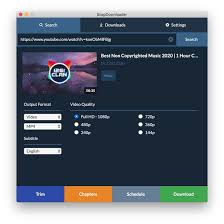
Ein fortschrittlicher Konverter, der neben WAV eine große Anzahl von Websites und viele Audioformate verarbeiten kann.
Unterstützt YouTube → WAV: Ja
Am besten geeignet für: Fortgeschrittene Benutzer, die hochwertiges Audio schnell von vielen Plattformen herunterladen möchten, nicht nur von YouTube.
7. veed.io

Ein Online-Editor, in dem Sie Videos trimmen und Audio als WAV-Datei exportieren können.
Unterstützt YouTube → WAV: Ja
Am besten geeignet für: Benutzer, die YouTube-Audio an einem Ort bearbeiten und konvertieren möchten, ohne Software installieren zu müssen.
8. KonverterBear
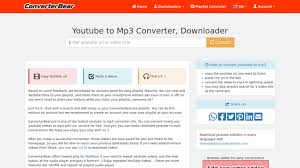
Ein kleiner und einfacher Online-Konverter für schnelle YouTube zu WAV Aufgaben.
Unterstützt YouTube → WAV: Ja
Am besten geeignet für: Für alle, die nur gelegentlich eine schnelle und unkomplizierte YouTube-zu-WAV-Konvertierung benötigen.
Bonustipp: Sichern Sie Ihre konvertierten WAV-Dateien sicher mit Dr.Fone
Nach der Konvertierung von YouTube-Videos in das WAV-Format können Dateien leicht verloren gehen, beispielsweise durch Zurücksetzen des Telefons, Löschen von Ordnern oder Speicherprobleme. Aus diesem Grund sichern viele Ersteller ihre WAV-Aufnahmen (insbesondere große Aufnahmen) mit Dr.Fone – Telefon Backup.
Dr.Fone ermöglicht selektive Sicherung und Wiederherstellung auf iOS und Android und kann einfach nur die WAV-Dateien speichern, die Sie benötigen.
Wie Sie Ihre WAV-Datei mit Dr.Fone sichern (4 Schritte)
Diese Schritte folgen dem tatsächlichen dr.fone-phone Backup Workflow, wie im offiziellen Wondershare Leitfaden gezeigt.

Wondershare Dr.Fone
Flexible Sicherung und Wiederherstellung von Android-Daten
- Sichern Sie Ihre Android-Daten selektiv auf Ihren Computer mit einem Klick.
- Vorschau des Backups und Wiederherstellung auf jedem Android-Gerät.
- Unterstützt 8000+ Android-Geräte.
- Bei Sicherung, Export oder Wiederherstellung gehen keine Daten verloren.


- Schritt 1: Installieren und öffnen Sie Dr.Fone-Phone Backup
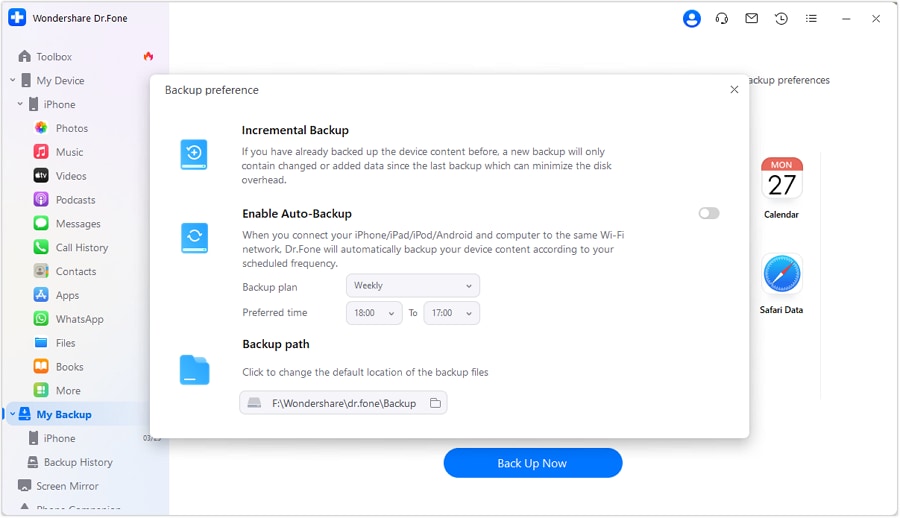
Herunterladen und starten Sie Dr.Fone auf Ihrem Computer. Vom Hauptdashboard. Navigieren Sie zu "Meine Backups" > "Jetzt sichern"

- Schritt 2: Verbinden Sie Ihr Android- oder iPhone-Gerät
Verbinden Sie Ihr iPhone mit einem USB-Kabel. Dr. Fone erkennt Ihr Gerät automatisch und bereitet es für ein Backup vor.

- Schritt 3: Wählen Sie den Audio-Ordner aus, der die WAV-Datei enthält
Wenn der Datenauswahlbildschirm angezeigt wird, wählen Sie Musik/Audio aus. Dadurch wird sichergestellt, dass Ihre WAV-Dateien im Backup enthalten sind.
- Schritt 4: Warten Sie, bis der Backup-Prozess abgeschlossen ist
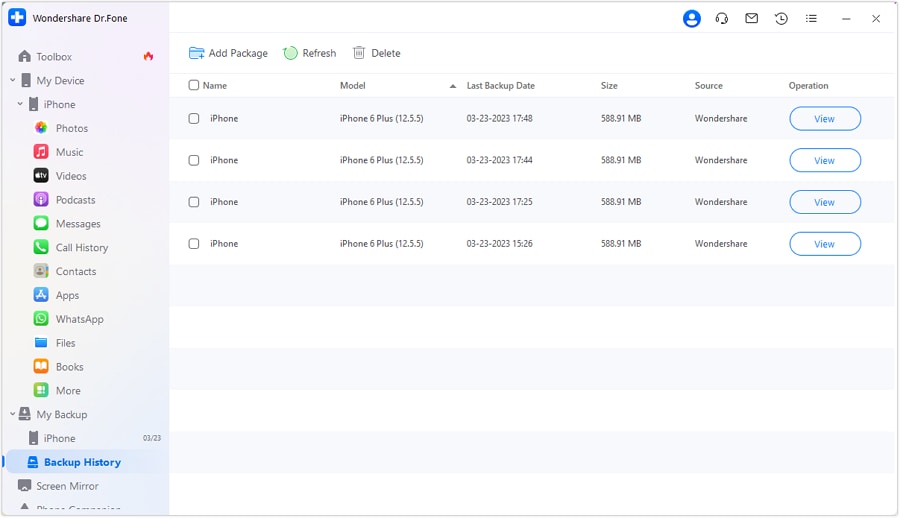
Dr.Fone speichert Ihre ausgewählten WAV-Dateien sicher auf Ihrem Computer und hält sie sicher, auch wenn Ihre Handy-Daten verloren gehen.
 SICHERHEIT UND
Fazit
WAV bleibt das beste Format für Schöpfer, die die höchste Audioqualität benötigen. Nutzen Sie RechteYouTube zu WAV Konverter, können Sie sauberes, detailliertes Audio für Podcasts, Kommentare, Musikbearbeitung oder Archivierung extrahieren. Egal, ob Sie sich für ein Online-Tool, einen Desktop-Konverter oder einen professionellen Downloader entscheiden, diese Liste bietet Ihnen eine solide Option für 2025.
Und sobald Sie Ihre Audiodateien konvertiert haben, stellt die Sicherung Ihrer WAV-Dateien mit Dr.Fone – Telefon Backup sicher, dass Sie Ihre Downloads niemals verlieren – egal welches Gerät Sie verwenden.
SICHERHEIT UNDFAQs
 F1. Was ist der beste kostenlose YouTube zu WAV Konverter?F2. Ist es legal, YouTube-Videos in WAV zu konvertieren?F3. Darf ichYouTube-Videos als WAV herunterladenAuf dem Handy?F4. Wie kann ich WAV-Dateien sicher sichern?F5. Unterstützt Dr. Fone sowohl iOS als auch Android Audio-Backup?


 > How-to > Datensicherung zwischen Telefon & PC > Die 8 besten YouTube-zu-WAV-Konverter mit einem zusätzlichen Daten-Backup-Leitfaden
Julia Becker
staff Editor