


So sichern Sie Kontakte in Gmail, um sie sicher zu speichern: Komplette Anleitung
404 Not Found

Feb 09, 2026 • Filed to: Datensicherung zwischen Telefon & PC • Proven solutions
Kontakte sind wichtiger, als Sie denken, und ein verlorenes, zurückgesetztes oder beschädigtes Telefon kann jahrelange Telefonnummern in Sekunden löschen. Das Risiko fühlt sich beängstigend an, aber es gibt eine intelligente Lösung, und das ist Gmail, das einen sicheren Ort für Ihre Kontakte bietet. Mit Gmail bleibt Ihre Nummer auf jedem Mobiltelefon online, ohne sich Sorgen zu machen, dass sie plötzlich verloren geht.

Wenn Sie sich also fragen, wie Sie Ihre Kontakte in Gmail sichern können, erklärt Ihnen dieser Leitfaden, warum das so ist und zeigt Ihnen drei einfache Wege, wie es geht. Außerdem erfahren Sie, wie Sie Ihre Kontakte mit einer Backup-Lösung auf Ihrem Smartphone schützen und was Sie tun können, wenn Sie die Synchronisierung Ihrer Kontakte nicht mehr wünschen.

Teil 1. Warum es wichtig ist, Ihre Kontakte auf Gmail zu sichern
Bevor Sie erfahren, wie Sie Ihre Kontakte bei Google sichern, sollten Sie wissen, warum das wichtig ist? In diesem Abschnitt finden Sie fünf Gründe, die die Bedeutung und Notwendigkeit der Kontaktsicherung verdeutlichen:
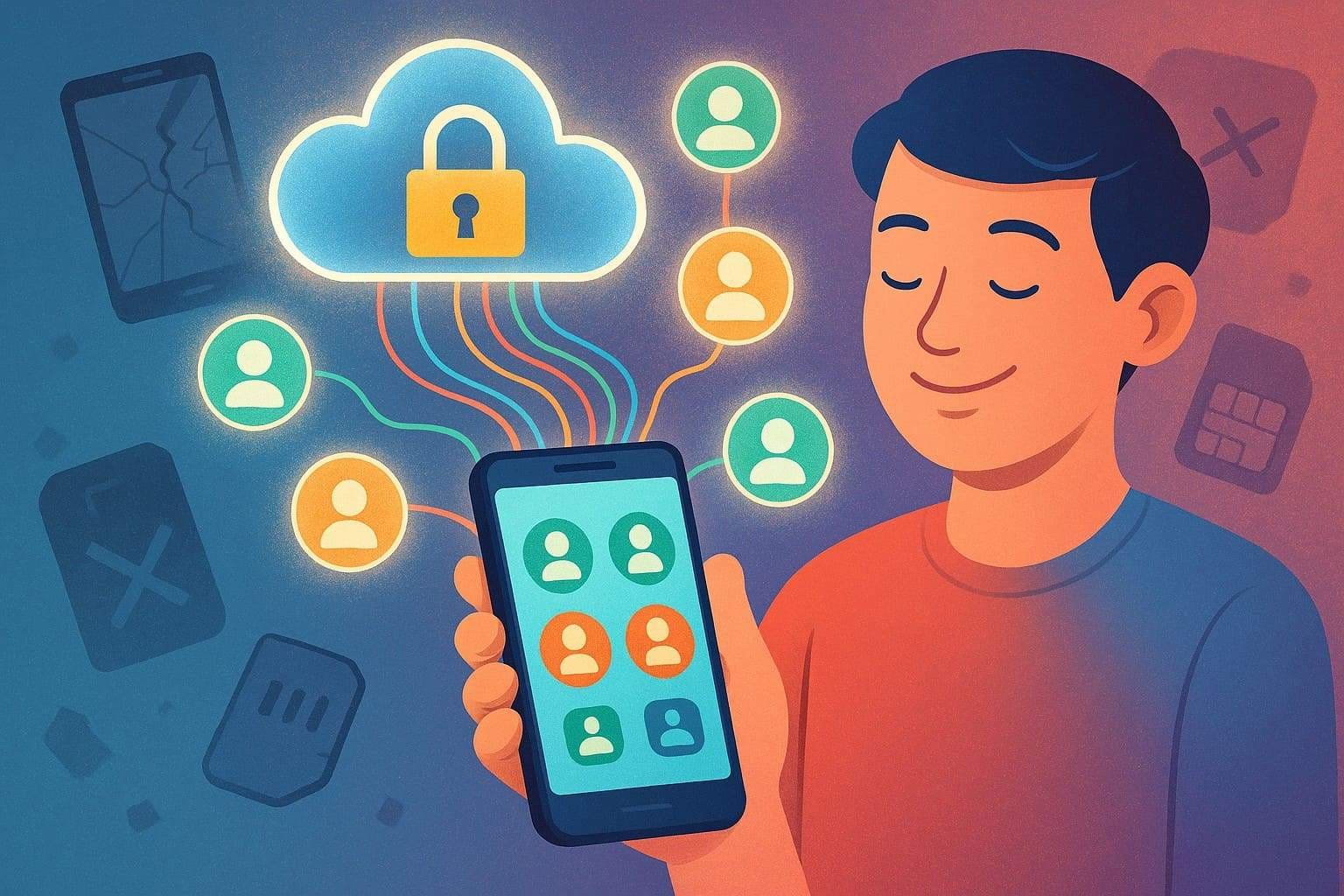
- Schutz vor Datenverlust: enn Ihr Telefon verloren geht, beschädigt oder zurückgesetzt wird, speichert Gmail backup eine sichere Kopie online. Dadurch werden persönliche, berufliche und Notrufnummern eingespart, die Jahre in Anspruch genommen wurden.
- Einfache Wiederherstellung auf einem neuen oder zurückgesetzten Telefon: Nachdem Sie Ihre Kontakte auf Gmail gesichert haben, können Sie sich beim gleichen Google-Konto auf Ihrem neuen Telefon oder beim Zurücksetzen des Telefons anmelden. Dadurch erscheinen alle Kontakte von selbst, ohne jeden Kontakt erneut eingeben und speichern zu müssen. Darüber hinaus spart dies Zeit und Mühe, auch mit einer großen Kontaktliste.
- Die Kontakte sind auf allen Geräten identisch: Gmail backup führt eine Kontaktliste auf Telefonen, Tablets und Computern auf, und alle Änderungen auf einem Gerät werden auf allen anderen Geräten widergespiegelt. Dadurch werden alte oder doppelte Zahlen vermieden und Sie sehen immer die neuesten Details.
- Zugriff von überall: Diese Backup-Lösung speichert Kontakte online und nicht auf einem Mobiltelefon, und Sie können sie von jedem Gerät mit Internet und Browser öffnen. Dies hilft daher, wichtige Nummern auf Reisen, bei der Arbeit oder bei Telefonausfällen zur Hand zu halten.
- Bessere Kontrolle und Ordnung: Google Kontakte hilft Ihnen, Kontakte mithilfe von Labels zu sortieren, zu suchen und Duplikate zu entfernen. So bleiben alle Kontakte an einem Ort, was die Kontaktsuche im Alltag und im Beruf schnell und einfach macht.
Teil 2. So speichern Sie Ihre Kontakte auf Gmail (mit allen Methoden)
Für alle, die wissen möchten, wie man Kontakte in einem Google-Konto sichert, werden die drei aufgeführten Methoden für Android- und iOS-Nutzer beschrieben:
Methode 1: Automatische Synchronisierung (empfohlen für Android-Benutzer)
Nach der Einrichtung speichert die Lösung automatisch jeden neuen oder bearbeiteten Kontakt in Ihrem Google-Konto. So erscheint die gleiche Kontaktliste auf Mobiltelefonen, Tablets und Computern ohne Diskrepanz. Wenn also das Telefon verloren geht oder zurückgesetzt wird, melden Sie sich bei demselben Google-Konto an und alle Kontakte werden sofort zurückgegeben. Dies vermeidet den Verlust der letzten Zahlen, die manuelle Sicherung überspringen kann, und ist einfach wie folgt durchzuführen:
- Schritt 1. Gehen Sie in der App Einstellungen zur Option "Google" und wählen Sie die Option "Google Contact Sync" auf der Registerkarte "Alle Dienste".
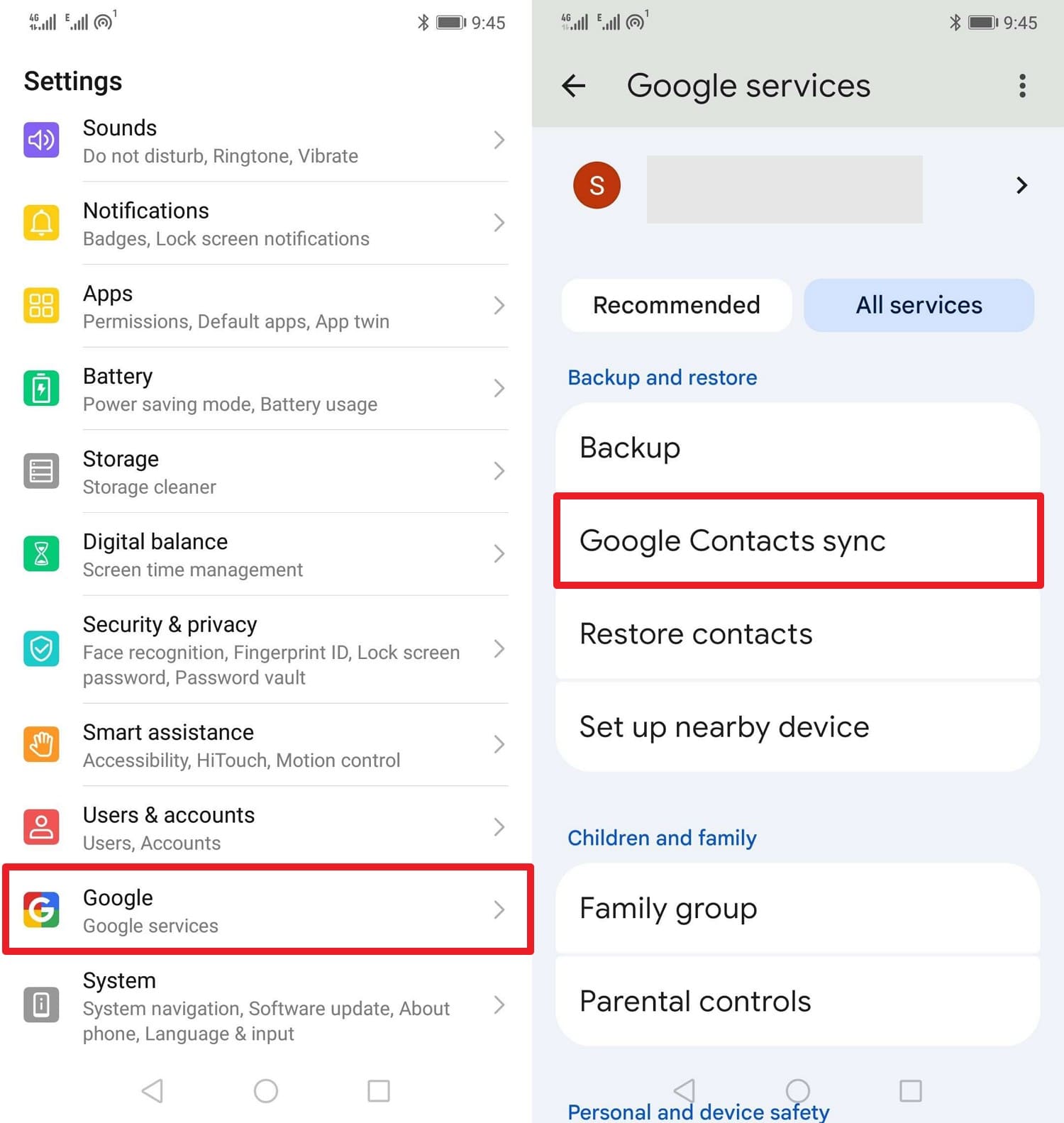
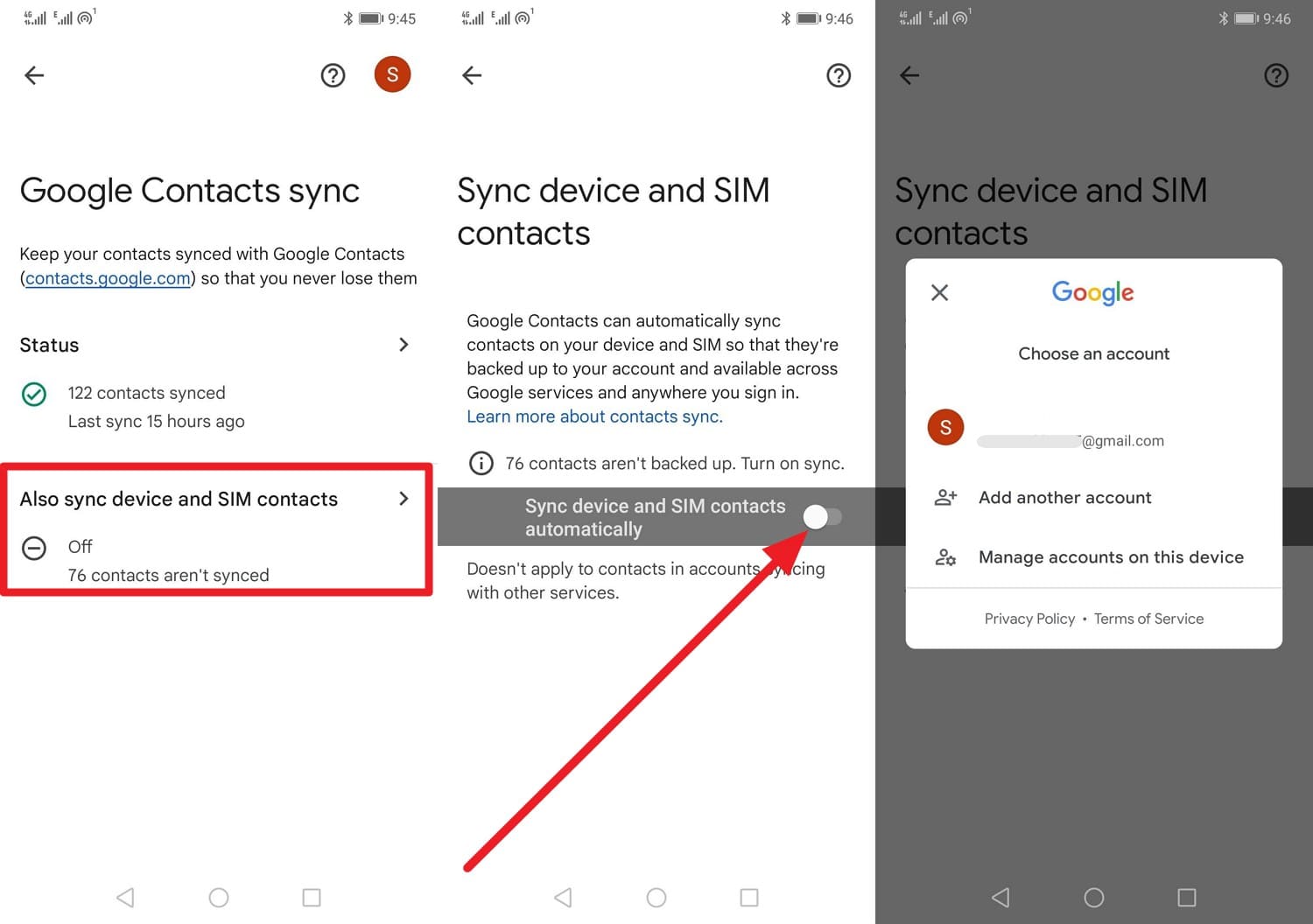
- Schritt 2. Erweitern Sie danach das Menü der Option „Geräte und SIM-Kontakte gleichzeitig synchronisieren“ und aktivieren Sie die Option „Geräte und SIM-Kontakte automatisch synchronisieren“. Stellen Sie im angezeigten Popup-Menü sicher, dass Sie das zugehörige Google-Konto zum Speichern ausgewählt haben.
Methode 2: Manuell exportieren (für Desktop und bestimmte Dateien)
Beim Sichern von Kontakten in Google-Konten bietet iCloud dank manueller Exportfunktion volle Kontrolle. Sie können auswählen, welche Kontakte oder Gruppen kopiert werden sollen und alte oder unerwünschte Kontakte überspringen. Dies eignet sich besonders gut für eine sichere Momentaufnahme oder den Wechsel von iPhone zu Android. Da iCloud und Google getrennt bleiben, wird das Risiko ungewollter Änderungen oder Löschungen minimiert, wie in der Anleitung beschrieben.
- Schritt 1. Wählen Sie auf iCloud.com die Option "Kontakte", wenn Sie sich anmelden, und klicken Sie auf das Symbol "Teilen" auf einem Kontakt und klicken Sie auf die Option "Als vCard exportieren".
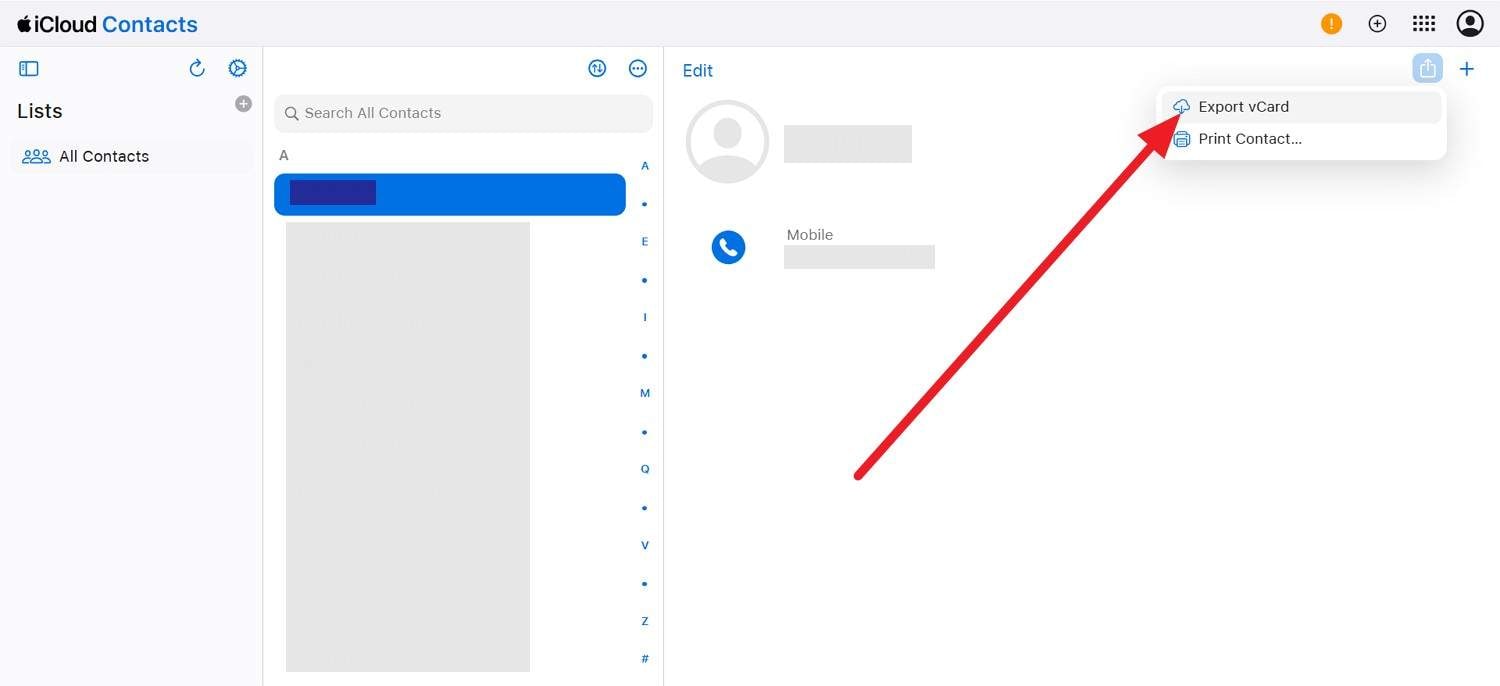
- Schritt 2. Um es in Gmail zu speichern, wählen Sie die Option „Importieren“ in Google-Kontakten und dann die Option „Datei auswählen“, um die heruntergeladene vCard-Datei aus iCloud zu importieren.

Methode 3: Exportieren aus der Android-Kontaktbuch-App
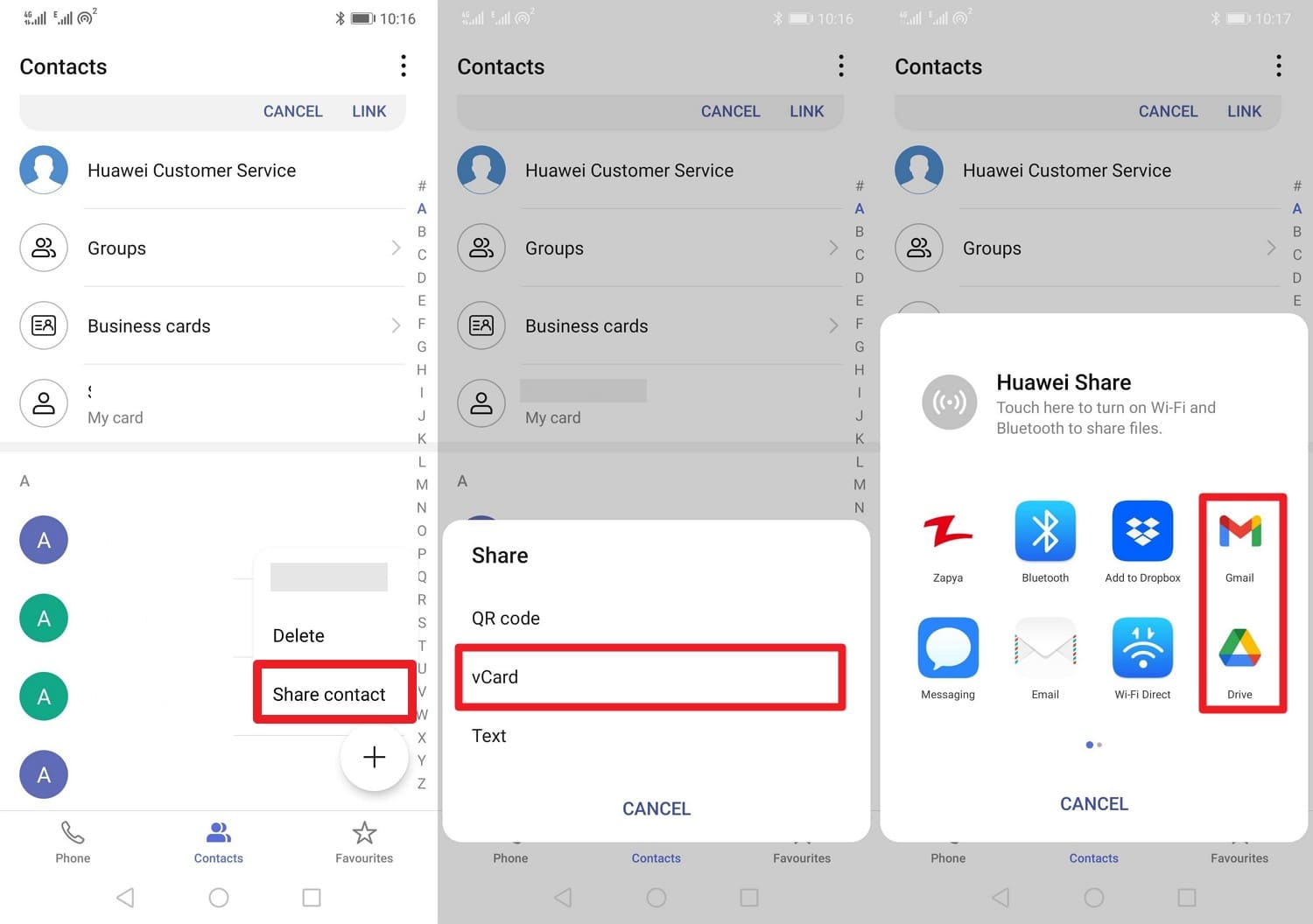
Eine weitere Lösung, wenn Sie sich fragen, wie Sie Ihre Kontakte in Gmail sichern können, ist das Speichern von Kontakten als VCF-Datei. Diese Datei dient als einmalige, unveränderte Kopie, die Sie später online in Gmail oder Google Drive hochladen können. Darüber hinaus ist die VCF-Datei mit vielen Smartphones und Diensten kompatibel und daher hilfreich bei einem Gerätewechsel oder einer Datenübertragung, sofern diese wie folgt durchgeführt wurde:
Beschreibung: Drücken Sie in der Kontakt-App lange auf den Kontakt, den Sie exportieren möchten, und wählen Sie dann die Option "Kontakte teilen" aus. Wählen Sie ein Format wie "vCard" aus dem Menü und wählen Sie dann "Gmail" oder "Laufwerk", um die Kontakte bei Google zu speichern.
Zusätzliche Tipps. Schützen Sie Ihre Kontakte einfach mit Dr.Fone Mobile Backup
Beim Sichern von Kontakten vom Smartphone in Gmail können Sie auf Dr.Fone - Telefonübertragung – zurückgreifen. Mit wenigen Klicks sichern Sie Kontakte und andere Daten wie Anruflisten, Hintergrundbilder, Fotos und Videos. Dieses Tool eignet sich ideal für alle, die Daten auf einem PC sichern möchten und gleichzeitig die Kompatibilität von Dr.Fone mit Android- und iOS-Geräten nutzen wollen.
Darüber hinaus ermöglicht es den Benutzern, die Daten selektiv auszuwählen, die sie sichern oder wiederherstellen möchten und den gewünschten Pfad auswählen. Zusätzlich zu den grundlegenden Backups können Sie es auch verwenden, um Daten auf Android oder iOS wiederherzustellen, einschließlich der Wiederherstellung von Daten aus iCloud- oder iTunes-Backups, ohne zusätzliche Fähigkeiten. Insgesamt ist die Verwendung dieses Tools nahtlos, alle Schritte sind vollständig angeleitet und Android-Daten können drahtlos mit inkrementellen Updates gesichert werden.

Wondershare Dr.Fone
Flexible Sicherung und Wiederherstellung von Android-Daten
- Sichern Sie Ihre Android-Daten selektiv auf Ihren Computer mit einem Klick.
- Vorschau des Backups und Wiederherstellung auf jedem Android-Gerät.
- Unterstützt 8000+ Android-Geräte.
- Bei Sicherung, Export oder Wiederherstellung gehen keine Daten verloren.


Leitfaden zum Sichern von Android-Daten auf PC mit Dr.Fone-Handy-Backup
Wenn Sie lernen möchten, wie Sie Kontakte mit einem Google-Konto synchronisieren, lesen Sie die aufgeführten Richtlinien und verstehen Sie, wie Sie Android-Daten mit Dr.Fone sichern:
- Schritt 1. Zugriff auf das Mobiltelefon-Backup-Tool und Verbinden Sie das
Drücken Sie auf der Registerkarte "Meine Backups" die Schaltfläche "Jetzt sichern", während Sie Ihr Android-Smartphone mit Ihrem PC verbinden.

- Schritt 2. Wählen Sie den Datentyp, den Sie für Ihre Sicherung benötigen
Danach wählen Sie die aufgeführten Datentypen wie Kontakte aus und folgen Sie der Anleitung im Popup-Fenster, wenn Sie Ihre SMS sichern müssen. Dann drücken Sie die Taste "OK" und das Tool startet den Backup-Prozess.

- Schritt 3. Wählen Sie die Option, um ein Backup anzuzeigen oder einen Ordner zu öffnen
Sobald es im Gange ist, wird ein weiteres Popup-Fenster für den Benutzer aufgelistet, der die SMS sichert. Also richten Sie die gewünschte SMS-Anwendung ein, drücken Sie die Schaltfläche "OK" und klicken Sie am Ende des Prozesses auf die Option "Öffnen in Ordner" oder "Sicherung".

 SICHERHEIT UND
Teil 3. Pausieren oder Stoppen: So entsynchronisieren Sie Ihre Kontakte von Google
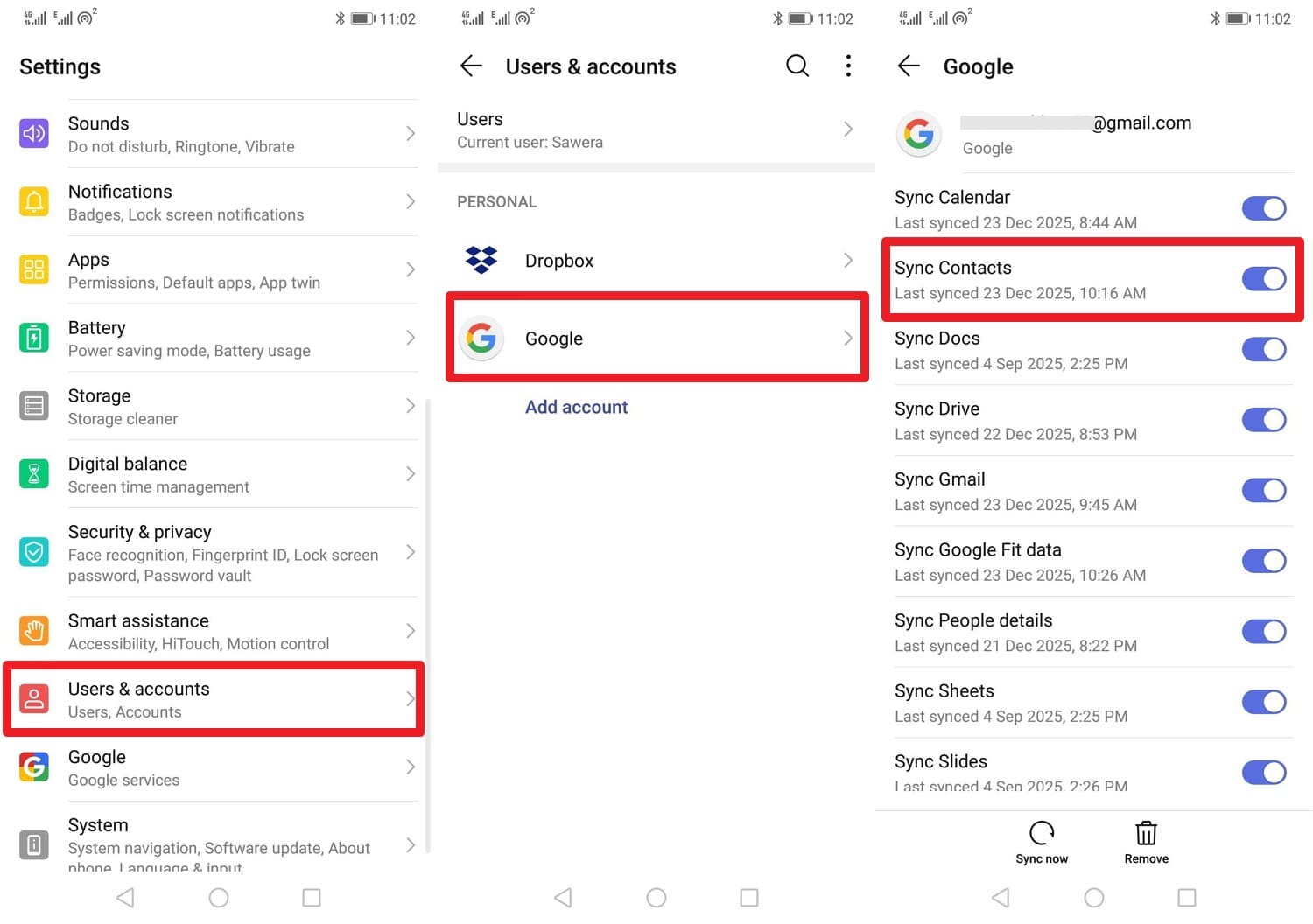
Nachdem man herausgefunden hat, wie man Kontakte in einem Google-Konto speichert, kommt der Zeitpunkt, an dem man die Synchronisierung deaktivieren möchte. Dies hilft, die Kontaktliste übersichtlicher zu gestalten, die Privatsphäre zu schützen und unerwünschte Änderungen zu vermeiden. Wenn die Synchronisierung deaktiviert ist, werden neue Kontakte auf dem Telefon nicht an Google übertragen und Google Kontakte werden auf diesem Gerät nicht angezeigt. Unabhängig vom Grund ist die Deaktivierung unkompliziert und wird in den folgenden Schritten erläutert:
Beschreibung: Drücken Sie die Option "Benutzer und Konten" in den Einstellungen und wählen Sie die Option "Google". Deaktivieren Sie danach die Option „Kontakte synchronisieren“, um die automatische Synchronisierung von Kontakten mit Ihrem Google-Konto zu stoppen.
Schlussfolgerungen
Zusammenfassend lässt sich sagen, dass sich viele Nutzer fragen, wie sie ihre Kontakte auf verschiedene Arten in Gmail sichern können. Dieser Leitfaden stellt daher drei einfache und effektive Methoden vor und bietet zusätzlich die Möglichkeit, die Synchronisierung der Kontakte in Ausnahmefällen aufzuheben. Wenn Sie neben Kontakten auch andere Android-Daten einfach und mit Vorschau sichern möchten, empfehlen wir Dr.Fone – Telefon-Backup(Android).
SICHERHEIT UNDHäufig gestellte Fragen
 F1. Kann ich auf meine gesicherten Kontakte ohne mein Handy zugreifen?F2. Kann ich meine Kontakte von mehreren Handys auf Gmail sichern?F3. Was passiert, wenn ich einen Kontakt versehentlich lösche?


 > How-to > Datensicherung zwischen Telefon & PC > So sichern Sie Kontakte in Gmail, um sie sicher zu speichern: Komplette Anleitung
Julia Becker
staff Editor