[Gelöst] Problem, dass das Löschen aller Inhalte und Einstellungen nicht funktioniert
iPhone-Benutzer haben berichtet, dass das Löschen aller Inhalte und Einstellungen auf ihrem iOS-Gerät manchmal nicht funktioniert. Da diese Funktion vor allem bei der Fehlersuche auf dem iPhone nützlich ist, werden Sie frustriert sein, wenn sie nicht mehr funktioniert. In diesem Artikel finden Sie Lösungen zu diesem Problem.


Apr 21, 2026 • Archiviert an: Alle Lösungen für iOS und Android • Bewährte Lösungen
Die Frage wurde schon oft gestellt: Warum lässt mich mein iPhone alle Inhalte und Einstellungen löschen? Viele iPhone-Benutzer beschweren sich über Probleme mit ihren Geräten und es ist wichtig zu klären, was genau getan werden kann. Es könnte jedoch helfen zu erklären, was die Funktion "Alle Inhalte und Einstellungen löschen" bedeutet.

Viele Geräte bieten die Möglichkeit, Inhalte und Einstellungen zu löschen. Das bedeutet, dass Sie die alten Apps und Dateien löschen müssen, wenn Sie sie erneut herunterladen oder das iPhone verschenken möchten. Das Löschen kann jedoch mühsam sein, da viele iPhones viele Inhalte aufnehmen können und einige Einstellungen nicht einfach zurückgesetzt werden können.
"Alle Inhalte und Einstellungen löschen" ist eine nützliche Alternative, um alle Dateien, Anpassungen und Daten von Ihrem iPhone zu entfernen. Sobald die Aktion durchgeführt wurde, wird das Gerät auf die Werkseinstellungen zurückgesetzt. Manchmal löscht das iPhone jedoch nicht alle Inhalte, wenn Sie die Aktion abgeschlossen haben. Wenn das passiert, müssen Sie die Lösungen in Betracht ziehen, die in diesem Artikel erklärt werden.
- Teil 1: Warum wir die iPhone-Inhalte löschen müssen
- Teil 2: Wie das iPhone alle Inhalte löscht
- Teil 3: Wie Sie mit dem Problem der nicht funktionierenden Einstellungen umgehen

Teil 1: Warum wir die iPhone-Inhalte löschen müssen

Wie bei jedem Mobiltelefon können auch bei Ihrem iPhone Probleme auftreten, die schwer zu lokalisieren sind. Sie erkennen die Probleme, wenn Sie nach Apps suchen und sie nicht finden können oder das Gerät nicht richtig reagiert. Es kann frustrierend sein, vor allem, wenn Sie auf wichtige Informationen von Ihrem iPhone zugreifen wollten, aber nicht genau herausfinden können, warum das iPhone einfriert.
Wenn das iPhone weiterhin das gleiche Problem aufweist, werden Sie wahrscheinlich darüber nachdenken, es zurückzusetzen. Sie verwenden die Funktion "Alle Inhalte und Einstellungen löschen" verwenden, um Ihr iPhone zu löschen. Der Löschvorgang bedeutet, dass Sie alle Ihre Fotos, Kontakte, Kalender, Dokumente, Erinnerungen und iCloud-Informationen sowie andere Logins auf Ihrem iPhone entfernen.
Wenn Sie die Funktion "Alle Inhalte und Einstellungen löschen" verwenden, wird Ihr iPhone nicht scharf geschaltet, sondern Sie versetzen Ihr Gerät in den ursprünglichen Zustand zurück. Um genau zu sein, wird das iPhone auf die Werkseinstellungen zurückgesetzt, genau so, wie Sie es gekauft haben. Beachten Sie, dass nur die Inhalte gelöscht, die Anwendungen auf ihren Standardzustand zurückgesetzt und die Einstellungen zurückgesetzt werden. Das Betriebssystem wird nicht entfernt.
Es gibt eine Reihe von Gründen, warum Sie die Inhalte auf Ihrem iPhone löschen möchten. Vielleicht planen Sie, Ihr iPhone zu verkaufen oder zu verschenken. In jedem Fall wollen Sie nicht, dass der Benutzer auf persönliche Daten auf dem Gerät zugreifen kann. Daher werden Sie in Erwägung ziehen, alles auf dem iPhone zu löschen.
Manchmal kann es vorkommen, dass Ihr iPhone einfriert, während Sie es benutzen. Wenn dies der Fall ist, können Sie möglicherweise wichtige Anwendungen nicht nutzen oder nicht bequem auf das zugreifen, was Sie möchten. Sie klicken auf verschiedene Funktionen und Apps, aber das Telefon reagiert nicht oder braucht eine Weile, bis eine Aktion ausgeführt wird. Die Probleme treten normalerweise auf, wenn der Speicher voll ist. Daher müssen Sie Ihr iPhone zurücksetzen. Das manuelle Löschen hilft nicht wirklich dabei, einige Inhalte auf dem iPhone loszuwerden. Wenn Sie die Konfigurationen und Einstellungen auf die Standardwerte zurücksetzen, können Sie das Problem beheben.
Einige kleine Probleme auf dem iPhone können schwer zu lokalisieren sein. Wenn Sie das Gefühl haben, dass das iPhone nicht richtig funktioniert und wahrscheinlich Probleme hat, die schwer zu lösen sind, lohnt es sich, das Telefon neu zu starten, um zu sehen, ob das Gerät funktioniert. Wenn die Probleme weiterhin bestehen, sollten Sie das Telefon mit der Funktion "Alle Inhalte und Einstellungen löschen" auf die Standardeinstellungen zurücksetzen.
Sie wissen bereits, dass durch das Zurücksetzen Ihres iPhones definitiv alle Inhalte von dem Gerät gelöscht werden. Daher müssen Sie die Informationen sichern, die Sie in Zukunft wahrscheinlich benötigen werden.
Teil 2: Wie das iPhone alle Inhalte löscht
IOS-Geräte sind in der Regel hardwareverschlüsselt. Sie benötigen Ihren PIN, wenn Sie alle Inhalte von Ihrem Gerät löschen möchten. Folgen Sie den folgenden Schritten, um alle Inhalte auf Ihrem iPhone zu löschen.
- Tippen Sie auf Ihrem iPhone, um die Einstellungen-App zu öffnen.
- Tippen Sie auf die Option "Allgemein".
- Scrollen Sie in der Liste nach unten und wählen Sie die Option "Zurücksetzen".
- Wählen Sie "Alle Inhalte und Einstellungen löschen".

Bevor der Inhalt gelöscht wird, erscheint eine Nachricht auf dem Bildschirm, die Sie auffordert, Ihr iCloud-Backup vor dem Löschen zu aktualisieren. Wenn Sie die Inhalte, die Sie in Zukunft benötigen, nicht gesichert haben, können Sie die Option "Sichern und dann löschen" wählen. Andernfalls ignorieren Sie den Sicherungsvorgang, wenn Sie nichts in iCloud zu speichern haben.
- Tippen Sie auf die Option "Jetzt löschen", um zu bestätigen, dass Sie Ihr iPhone löschen möchten. Geben Sie Ihren PIN ein, um fortzufahren.
- Sie werden aufgefordert, das iPhone zu löschen oder den Vorgang abzubrechen, wenn Sie Ihre Meinung ändern. Wählen Sie die Option "iPhone löschen", um das Gerät zu löschen.
Bei iPhones kann es Probleme mit der Unfähigkeit geben, Inhalte zu löschen. Wenn Sie auf die Schaltfläche "Alle Inhalte und Einstellungen löschen" tippen, reagiert Ihr Gerät möglicherweise nicht wie erwartet auf diese Aktion. Das Problem kann zwar behoben werden, aber Sie müssen verstehen, warum dies immer wieder passiert.
Erstens kann es sein, dass Ihr iPhone ständig einfriert und einige Funktionen nicht mehr richtig funktionieren. Wenn dies der Fall ist, können Sie versuchen, Ihr Gerät neu zu starten, um zu sehen, ob es funktioniert. Andererseits könnte es sein, dass Sie eine veraltete iOS-Version verwenden. Apple aktualisiert seine Betriebssysteme regelmäßig, um einen reibungslosen Betrieb zu gewährleisten. Sie werden versuchen, das Betriebssystem zu aktualisieren, bevor Sie alle Inhalte und Einstellungen löschen. Einige iPhone-Probleme können unbemerkt bleiben. Im Grunde können einige Probleme datenbezogen sein. Sie können versuchen, sich bei Ihren Konten anzumelden und unerwünschte Dateien zu löschen, um zu sehen, ob das Problem weiterhin besteht. Sie können auch die Apple Support-Community konsultieren, um das Problem zu lösen.
Teil 3: Wie Sie mit dem Problem der nicht funktionierenden Einstellungen umgehen
iPhones verfügen über eine integrierte Funktion zum Löschen aller Inhalte auf dem Gerät. Die Funktion kann zwar bei den meisten Problemen helfen, aber einige Benutzer haben von Fällen berichtet, in denen die Funktion "Alle Inhalte und Einstellungen löschen" auf ihren Handys nicht funktioniert. Es gibt jedoch Möglichkeiten, das Problem zu beheben.
Auf der Suche nach Lösungen, um das iPhone zu reparieren, das nicht alle Inhalte löschen kann, benötigen Sie eine Methode, die zuverlässig ist. Wahrscheinlich werden Sie die "Hard Reset" Option wählen oder vielleicht ein Upgrade auf die neueste iOS-Version durchführen. Dr. Fone - Datenlöschung kann Sie in diesem Fall mit hilfreihen Funkion unterstützen. Lesen Sie weiter, um zu erfahren, wie Dr. Fone - Datenlöschung funktioniert.
Dr. Fone - Datenlöschung (iOS)
Wenn Sie den gesamten Inhalt Ihres iPhones löschen, möchten Sie Ihre Daten vor Identitätsdieben oder späteren Besitzern schützen. Wir wissen, dass die Mobiltelefone, die wir benutzen, Daten enthalten, die mit unserem täglichen Leben zu tun haben. Die Kontakte, Fotos, Logins und wichtigen Konten sind alle mit den Geräten verknüpft. Daher schützt das Löschen dieser Informationen unsere Privatsphäre.
Mit Dr. Fone - Datenlöschung können Sie alle Ihre Inhalte unwiderruflich löschen. Das Programm lässt auch Personen mit professioneller Technik keine Chance, persönliche Daten wiederherzustellen. Dr. Fone - Datenlöschung ist ein ausgeklügeltes Programm, das alle auf iPhones vorhandenen Dateitypen unterstützt. Alle Inhalte, einschließlich Nachrichten, Anhänge, Kontakte, Notizen, Anruflisten, Erinnerungen, Anmeldungen und Erinnerungen, werden auf dem Gerät gelöscht.
Sie müssen Dr. Fone - Datenlöschung auf Ihrem Computer installiert haben und Ihr iPhone verbinden, sobald das Programm gestartet ist. Sie wählen dann die Löschen Option und bestätigen den Löschvorgang. Das Programm löscht alle Inhalte von Ihrem iPhone und startet es als neues Gerät neu.

3.1: Problem mit nicht funktionierenden Einstellungen mit Dr. Fone gelöst
Wenn Sie ständig Probleme mit der Funktion "Alle Inhalte und Einstellungen löschen" auf Ihrem iPhone haben, können Sie Dr. Fone - Datenlöschung verwenden, um das Gerät zu reparieren. Erfahren Sie, wie die Software die Probleme auf Ihrem iOS-Gerät lösen kann.
Dr.Fone - Datenlöschung (iOS)
Das Löschen aller Inhalte von Ihrem iOS-Gerät ist mit Dr. Fone - Datenlöschung ganz einfach. Das Programm löscht alle Daten vollständig und dauerhaft, wobei der Datenschutz im Vordergrund steht. Noch interessanter ist, dass das Programm sicherstellt, dass nicht einmal professionelle Identitätsdiebe auf Ihre privaten Daten zugreifen können.
Der folgende Leitfaden hilft Ihnen, den Löschvorgang durchführen.
Installieren und starten Sie Dr. Fone auf Ihrem Computer. Sie sehen alle Funktionen im Softwarefenster. Wählen Sie unter den verfügbaren Funktionen die Option "Daten löschen". Sie haben erfolgreich den Prozess des Löschens aller Daten von Ihrem iPhone eingeleitet. Folgen Sie diesen Schritten.
Verbinden Sie Ihr iPhone mit dem Computer
Verwenden Sie ein Lightning-Kabel, um das iPhone zu verbinden. Sobald das Programm das angeschlossene Gerät identifiziert hat, zeigt es Ihnen drei Optionen an, nämlich "Alle Daten löschen", "Private Daten löschen" und "Speicherplatz freigeben". Wählen Sie die erste Option, "Alle Daten löschen", um den Vorgang zu starten.
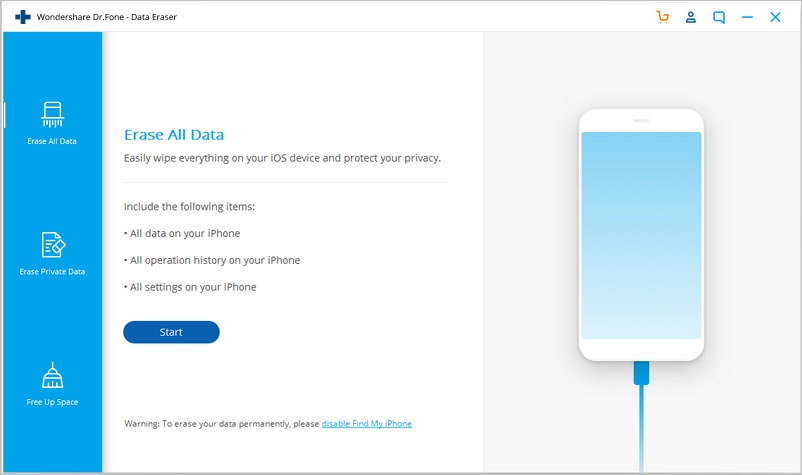
Beginnen Sie damit, das iPhone vollständig und dauerhaft zu löschen.
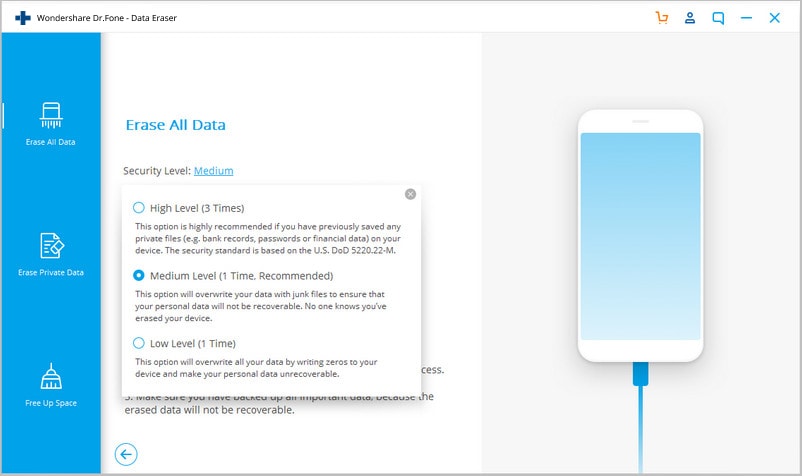
Wenn Sie die Option "Alle Daten löschen" wählen, wählen Sie die Sicherheitsstufe für das Löschen der iOS-Daten. Wenn Sie eine hohe Sicherheitsstufe wählen, verringert sich die Möglichkeit, die Daten wiederherzustellen. Diese Stufe nimmt auch mehr Zeit in Anspruch als niedrigere Sicherheitsstufen.
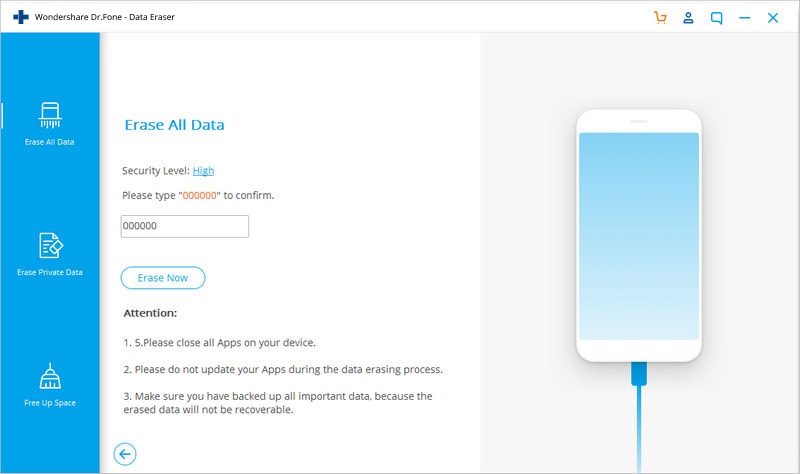
Die gelöschten Daten können mit keiner Technik wiederhergestellt werden; daher wird das Programm Sie auffordern, den Vorgang zu bestätigen. Geben Sie "000000" ein, um den Vorgang zu bestätigen.
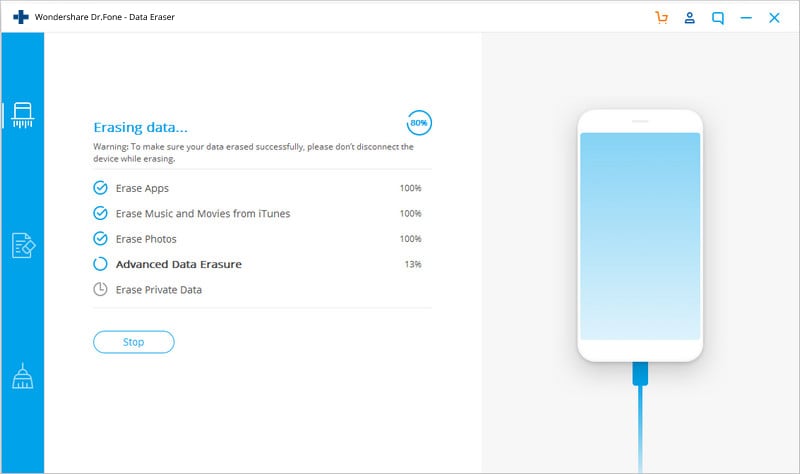
Warten Sie auf den Abschluss der Datenlöschung
Der Löschvorgang wird eine Weile dauern, bevor er abgeschlossen ist. Während dieser Zeit machen Sie nichts mit Ihrem Telefon, lassen es aber während des gesamten Prozesses angeschlossen.
Bestätigen Sie den Neustart Ihres iPhone, indem Sie auf OK klicken, um fortzufahren.
Nach Abschluss des Löschvorgangs erscheint ein Fenster, das anzeigt, dass der Löschvorgang erfolgreich war. Das bedeutet, dass Ihr iPhone vollständig gelöscht wird und keinen Inhalt mehr hat. Sie können nun beginnen, es nach Ihren Bedürfnissen einzurichten.
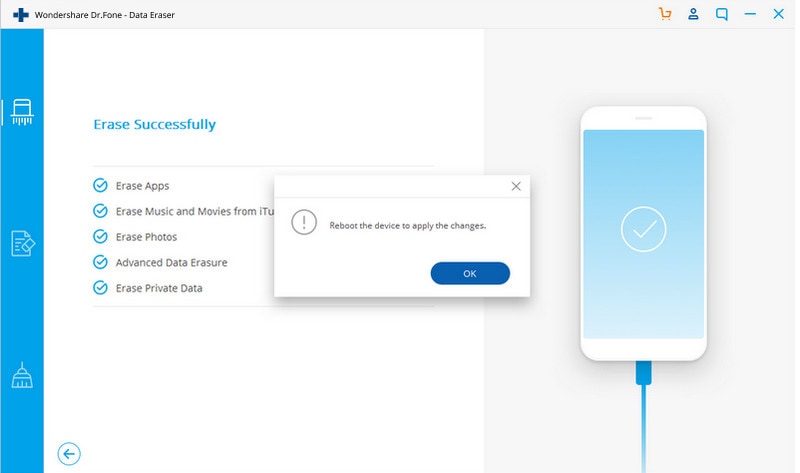
Dr. Fone - Datenlöschung für private Daten (iOS)
Wenn Sie Daten von Ihrem iPhone löschen, steht der Schutz der Privatsphäre meist im Vordergrund. Sie sind sich jedoch möglicherweise nicht sicher, ob professionelle Identitätsdiebe nach dem Löschvorgang auf Ihre persönlichen Daten zugreifen können. Das heißt, Dr. Fone - Datenlöschung für private Daten garantiert Ihnen den Schutz Ihrer privaten Inhalte, den Sie brauchen.
Sie können das Programm Dr. Fone - Datenlöschung für private Daten auf Windows- und Mac-Plattformen verwenden, um Ihre iPhone-Probleme zu beheben. Das Programm hilft Ihnen, persönliche Daten wie Lesezeichen, Erinnerungen, Logins, Fotos, Anruflisten, Nachrichten und Kontakte zu löschen. Mit diesen Optionen können Sie auch nur die gelöschten Daten für eine dauerhafte Löschung auswählen. Das bedeutet, dass Sie frei entscheiden können, welche Daten wiederhergestellt werden können und welche Kategorie Sie endgültig löschen möchten.
Um diese Funktion zu nutzen, starten Sie Dr. Fone auf Ihrem Computer und wählen Sie Datenlöschung aus den verfügbaren Modulen. Wenn Sie dies tun, haben Sie den Prozess zur Löschung Ihrer privaten Daten eingeleitet. Hier sind die Schritte, um den Vorgang abzuschließen.
Verbinden Sie Ihr iPhone mit dem Computer
Verwenden Sie ein Lightning-Kabel, um Ihr iPhone mit dem Computer zu verbinden. Tippen Sie auf dem Bildschirm Ihres iPhones auf Vertrauen, um sicherzustellen, dass die Verbindung erfolgreich ist.
Sobald das iPhone erkannt wurde, werden im Programmfenster drei Optionen angezeigt. Wählen Sie die Option "Private Daten löschen", um fortzufahren.
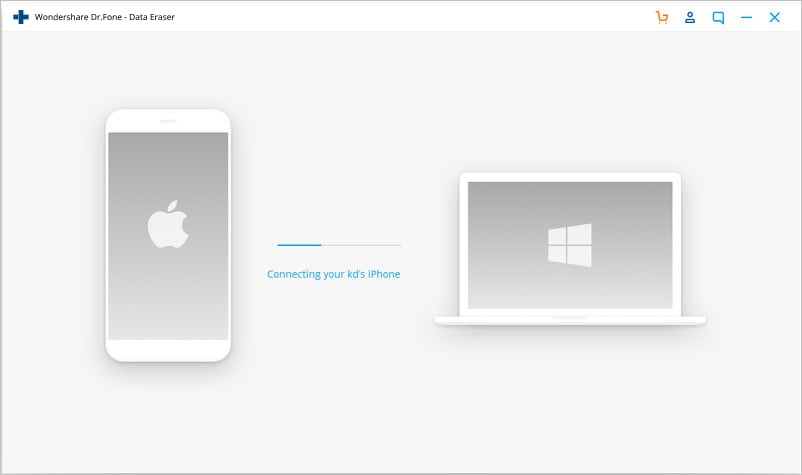
Private Daten auf dem iPhone scannen
Klicken Sie auf die Schaltfläche "Start", damit das Programm alle privaten Daten auf Ihrem iPhone scannen kann. Dieser Vorgang wird einige Zeit in Anspruch nehmen. Warten Sie, bis Sie die gefundenen persönlichen Daten in den Scanergebnissen sehen.
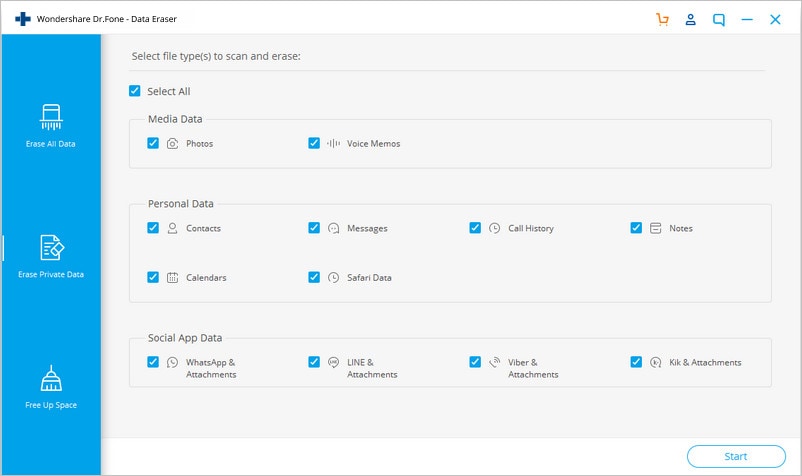
Beginnen Sie damit, private Daten dauerhaft zu löschen.
Vor dem Löschen können Sie eine Vorschau der gescannten Daten aus den Scanergebnissen anzeigen. Sie enthalten alle Fotos, Nachrichten, Kontakte, sozialen Apps, Anruflisten und vieles mehr. Wählen Sie die Daten, die Sie löschen möchten und klicken Sie auf die Löschen Schaltfläche, um den Vorgang zu starten.
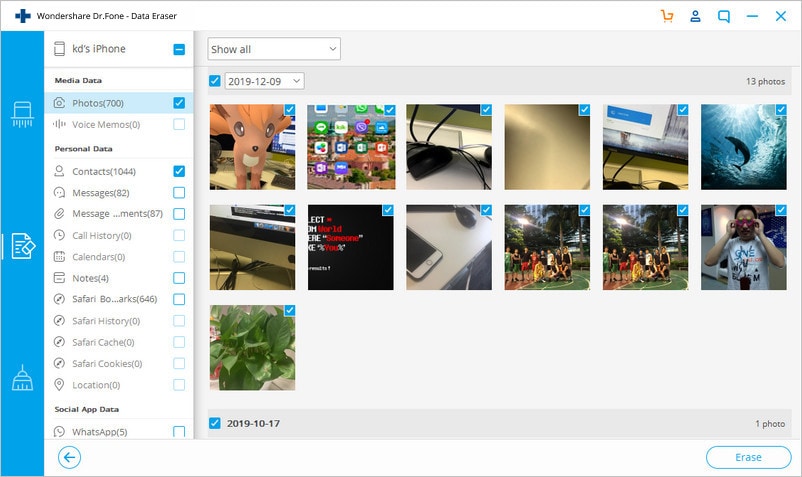
Nur gelöschte Daten von iOS entfernen
Sie können auch nur die gelöschten Daten von Ihrem iPhone entfernen. Diese Daten sind in dem Programm orange markiert. Erweitern Sie das Dropdown-Menü und klicken Sie auf "Nur gelöschte anzeigen". Wählen Sie die gelöschten Datensätze aus und klicken Sie auf "Löschen".
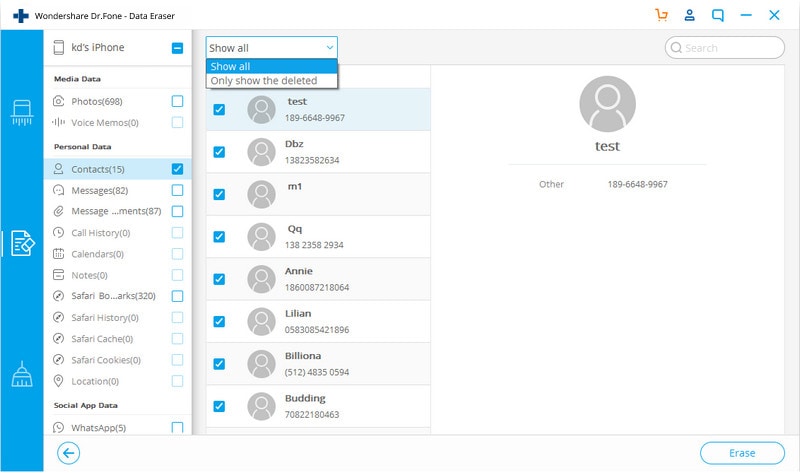
Die ausgewählten Daten können nach dem Löschen nicht wiederhergestellt werden. Daher fordert das Programm Sie auf, die Aktion zu bestätigen, bevor Sie fortfahren. Geben Sie zur Kontrolle '000000' in das Feld ein und klicken Sie dann auf die Schaltfläche "Jetzt löschen". Der Vorgang wird eine Weile dauern und das iPhone wird während des Vorgangs einige Male neu gestartet. Achten Sie darauf, dass Sie die Verbindung nicht unterbrechen, bevor der Datenlöschvorgang erfolgreich abgeschlossen ist. Im Fenster erscheint eine Meldung, dass der Vorgang abgeschlossen ist.
Fazit
Wenn Sie hartnäckige Probleme beim Löschen der Inhalte Ihres iPhones hatten, werden Sie die Software von Dr. Fone sehr hilfreich finden. Hier wird Ihnen der Schutz Ihrer Daten auch nach der Löschung garantiert. Außerdem haben Sie die Möglichkeit, nur die privaten Daten auszuwählen, die Sie endgültig löschen möchten und diejenigen, die Sie eventuell wiederherstellen möchten. Wenden Sie diese empfohlenen Methoden an, um Inhalte und Einstellungen auf Ihrem iPhone schnell und bequem zu löschen, wenn Sie nicht weiterkommen.
Sicherer DownloadKategorien
Empfohlene Artikel









Telefon löschen
- 1. iPhone abwischen
- 1.1 iPhone permanent abwischen
- 1.2 iPhone vor dem Verkauf abwishen
- 1.3 Format iPhone
- 1.4 iPad vor dem Verkauf abwischen
- 2. iPhone löschen
- 2.1 iPhone Fotos löschen
- 2.2 iPhone-Kalender löschen
- 2.3 iPhone-Verlauf löschen
- 2.5 iMessages löschen
- 3. iPhone löschen
- 4. iPhone löschen
- 5. Android löschen/löschen
 > Ressourcen > Alle Lösungen für iOS und Android > [Gelöst] Problem, dass das Löschen aller Inhalte und Einstellungen nicht funktioniert
Julia Becker
staff Editor